
Изменение разрешения экрана в Windows
Если вы хотите изменить размер того, что отображается в Windows, это можно сделать двумя способами.
Если у вас есть внешние дисплеи, подключенные к компьютеру, до начала работы не забудьте выбрать, какие дисплеи нужно изменить.
- Выберите Пуск >Параметры >Система >Дисплей и просмотрите раздел, в котором отображаются дисплеи.
- Выберите дисплей, который необходимо изменить. После этого следуйте приведенным ниже инструкциям.
Измените размер содержимого на экране
- Оставайтесь на экране или откройте параметры дисплея.
Откройте параметры дисплея - Прокрутите до раздела Масштаб и макет.
- Выберите Масштаб, а затем выберите параметр. Как правило, лучше всего выбрать один из помеченных как (Рекомендуется).
«Изменить разрешение экрана»
- Оставайтесь на экране или откройте параметры дисплея.
Откройте параметры дисплея - В строке Разрешение экрана выберите список и параметр. Как правило, лучше всего использовать тот, который помечен (рекомендуется). Мониторы могут поддерживать разрешение ниже основного, но в этом случае текст будет менее четким, а изображение может занимать не весь экран, быть растянутым или располагаться по центру черного экрана.
Примечание: Если в разрешении экрана есть непредвиденные изменения, возможно, потребуется обновить графический драйвер. Чтобы просмотреть и установить доступные обновления, выберите Пуск > Параметры > Центр обновления Windows > Проверить наличие обновлений.
Статьи по теме
Если у вас есть внешние дисплеи, подключенные к компьютеру, до начала работы не забудьте выбрать, какие дисплеи нужно изменить.
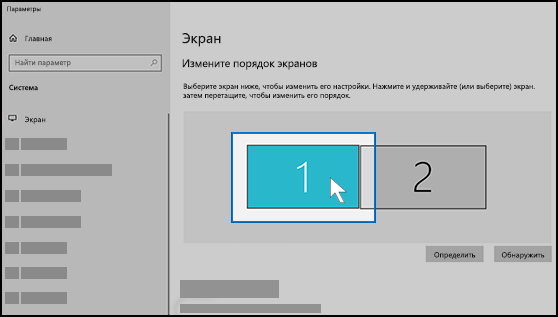
- Выберите Пуск >Параметры >Система >Дисплей, и посмотрите на раздел Изменить расположение дисплеев .
- Выберите дисплей, который необходимо изменить. После этого следуйте приведенным ниже инструкциям.
Измените размер содержимого на экране
- Оставайтесь на экране или откройте параметры дисплея.
Откройте параметры дисплея - Прокрутите страницу вниз до Масштаб и разметка.
- Затем в разделеИзменение размера текста, приложений и прочих элементов выберите один из вариантов. Как правило, лучше всего выбрать один из помеченных как (Рекомендуется).
«Изменить разрешение экрана»
- Оставайтесь на экране или откройте параметры дисплея.
Откройте параметры дисплея - Прокрутите страницу вниз до Масштаб и разметка.
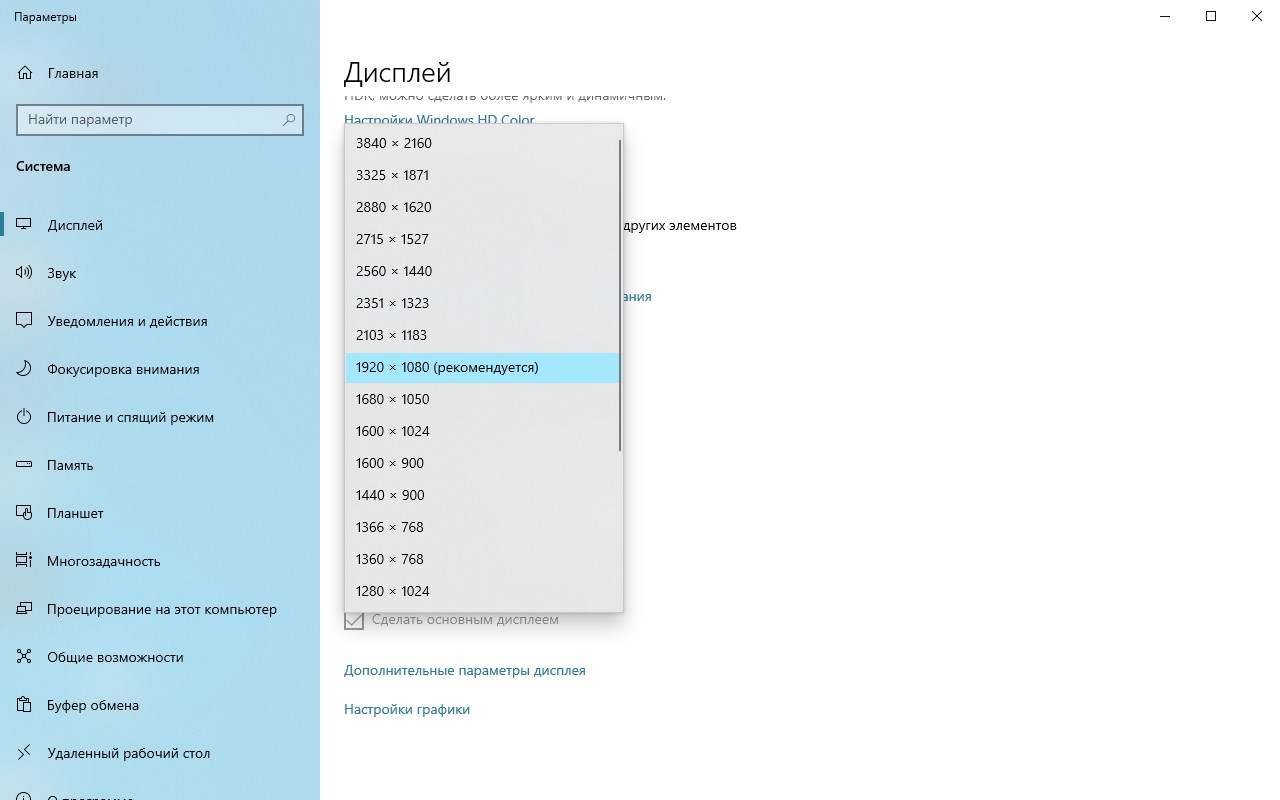
- Найдите Разрешение экранаи выберите один из вариантов. Как правило, лучше всего использовать тот, который помечен (рекомендуется). Мониторы могут поддерживать разрешение ниже основного, но в этом случае текст будет менее четким, а изображение может занимать не весь экран, быть растянутым или располагаться по центру черного экрана.
Примечание: Если в разрешении экрана есть непредвиденные изменения, возможно, потребуется обновить графический драйвер. Чтобы просмотреть и установить доступные обновления, нажмите кнопку Пуск >Параметры > Обновление и безопасность > Центр обновления Windows.
Как поставить разрешение экрана 2560×1440 если его нет в настройках windows 10?

Купил монитор 27 дюймов, подключил к ноутбуку и давай настраивать, но в дополнительных параметрах экрана обнаружил что выше 1920х1080 у меня нет, и процес настройки остановился)
Модель ноутбука hp pavilion g6 2126sr
- Вопрос задан более трёх лет назад
- 63152 просмотра
2 комментария
Оценить 2 комментария
https://www.monitortests.com/forum/Thread-AMD-ATI-. сделайте полный образ системы на всякий случай.
если сломается — загрузитесь в безопасном режиме и используйте display driver uninstaller, затем установите драйвер видео заново.
igarexin-na-kaife @igarexin-na-kaife Автор вопроса
Спасибо, но мне уже программа CRU помогла)
Решения вопроса 0
Ответы на вопрос 3

Если видеокарта от Nvidia, то мне помогло следующее:
. Не забыть в конце поменять синхронизацию с Авто на CVT с уменьшением мерцания
Ответ написан более трёх лет назад
Нравится 6 4 комментария
Спасибо большое!
Видеокарта GT 440 (на максимально новых совместимых драйверах NVIDIA) с новым монитором DEXP QF320K не давало выбор 2К разрешения.
Теперь все прекрасно!
Road71Runner @Road71Runner
Reddds БлагоДарствую от всей души! 🙂 Сейчас моя Рыксюша на ремонте, а сейчас поставил Zotac GT430 1Gb DDR3, в спецификации написано что поддерживает 2К разрешение, а на деле выше Вазилин Эдишин FullH:D(иначе не выразится) не ставится, а ещё надругательство на ФуллХД не видел, чтобы настолько всё было мыльное. Работать с текстом невозможно, глаза болят даже с пк’шными очками, а Моник со всеми возможными защитами для глаз, а толку от них когда недоступно родное разрешение. Монитор: AOC Q3279VWFD8.
P.S. 430-ю подразогнал и всё прекрасно работает: GPU (MHz) 800. Memory Clock (MHz) 1940; Shader 1600 MH. Bandwidth(пропускная способность памяти) 31GB/s. Driver Version 391.35. Утилита Asus GPU TweakII 2.3.0.3.
Spaceoddity @Spaceoddity
Дай тебе Бог здоровья, с этим «CVT с уменьшением мигания»))
Спасибо огромное! Обновила кучу железа, кроме видеокарты, подоткнула монитор, с которым восемь лет живу, до пользовательского разрешения я еще как-то додумалась, но насчет варианта синхронизации. Боюсь, без вашего поста я бы до этого дошла только методом тыка через много-много часов!
Как расширить экран на весь монитор

Иногда, включив бу компьютер или бу ноутбук с ОС Windows, вы можете обнаружить, что изображение рабочего стола на экране сузилось, или сильно уменьшилось, и окружено черной рамкой. Почему может возникнуть такой сбой, и как расширить экран на весь бу монитор — вы узнаете из этой статьи.
Почему сузился экран — основные причины
- Неверно выставлено разрешение экрана.
- Отсутствуют драйвера видеокарты.
- Пользователь подключил к ПК дополнительный экран.
- Сбились настройки самого монитора.
Как настроить экран, если сбились настройки разрешения
С подобной проблемой пользователи сталкиваются чаще всего после установки (переустановки) операционной системы. Еще одна причина возникновения такой ситуации — изменение пользователем настроек разрешения для определенной видеоигры или программы. Как исправить:
- при помощи правой кнопки мыши, зайдите в настройки рабочего стола;
- найдите “Параметры экрана”, перейдите в меню настроек;
- в строке “Разрешение” подберите значение, при котором изображение рабочего стола заполнит весь экран, без черных рамок и полос. Обычно, оптимальный результат получается при параметрах, отмеченных словом “Рекомендуется”.
Как расширить экран на весь монитор, если пропали драйвера видеокарты
Такая проблема может возникнуть, если вы недавно установили или переустановили ОС Windows 10, либо заменили видеоадаптер. Как правило, в процессе переустановки ОС или замене видеокарты, на ПК автоматически устанавливаются временные драйвера. Если сразу не загрузить специализированные, со временем вы столкнетесь с проблемой сужающегося экрана.
Чтобы убедиться, что причина некорректного отображения изображения — в отсутствии драйверов, зайдите в меню настройки экрана. Вы заметите, что в пункте “Разрешение” пропал выпадающий перечень параметров разрешений (или он сократиться до двух вариантов). Затем зайдите в “Диспетчер устройств”. Здесь в пункте “Видеоадаптеры” будет написано “Стандартный VGA графический адаптер”, а в пункте “Другие устройства” — “Неизвестное устройство”. Как исправить: Загрузите нужные драйвера с диска, что идет в комплектации к видеокарте (или ОС), или загрузите их с сайта производителя (разработчика). Установка драйверов происходит автоматически. После установки, перезагрузите ПК.
Как расширить экран при подключении к ПК дополнительного монитора
Если у вас подключен второй экран, при этом на основном — некорректное отображение рабочего стола, скорее всего, причина проблемы — в подключенном дисплее. Как проверить: Отключите второй экран. Если на основном изображение пришло в норму, значит ваша гипотеза верна.
- зайдите в меню настроек дисплея;
- найдите пункт “Разрешение экрана;
- выберите основной монитор в строке “Экран”;
- установите рекомендуемые параметры в строке “Разрешение”.
Как расширить экран через настройку монитора
Если вы проверили все перечисленные выше причины, и ни одна из них не подходит к вашей ситуации, проблему поможет решить автонастройка монитора. Обратите внимание на ряд кнопок, расположенных на передней или боковой части монитора. Среди прочих, вы заметите кнопку “Auto”. Чтобы запустить процесс автонастройки, достаточно просто на нее нажать.
Как установить разрешение экрана больше чем поддерживаемое разрешение монитора
С помощью современных видеокарт и их программного обеспечения, можно без проблем установить разрешение экрана, превышающее возможности подключенного монитора. Обратите внимание, что подобный функционал в официальном программном обеспечении есть только у AMD и Nvidia — на момент написания статьи, у видеокарт и программного обеспечения Intel ничего подобного не было.
AMD
Для управлением настройками видеокарт AMD, используется их фирменное программное обеспечение «Radeon Software». Если у вас его нет (установлен только драйвер видеокарты), то его всегда можно скачать непосредственно с сайта производителя — AMD.com.
- Первым делом нужно открыть Radeon Software — сделать это можно одним из трех способов:
- Найти значок (иконку) Radeon Software в системном трее, и кликнуть по нему два раза левой кнопкой мыши
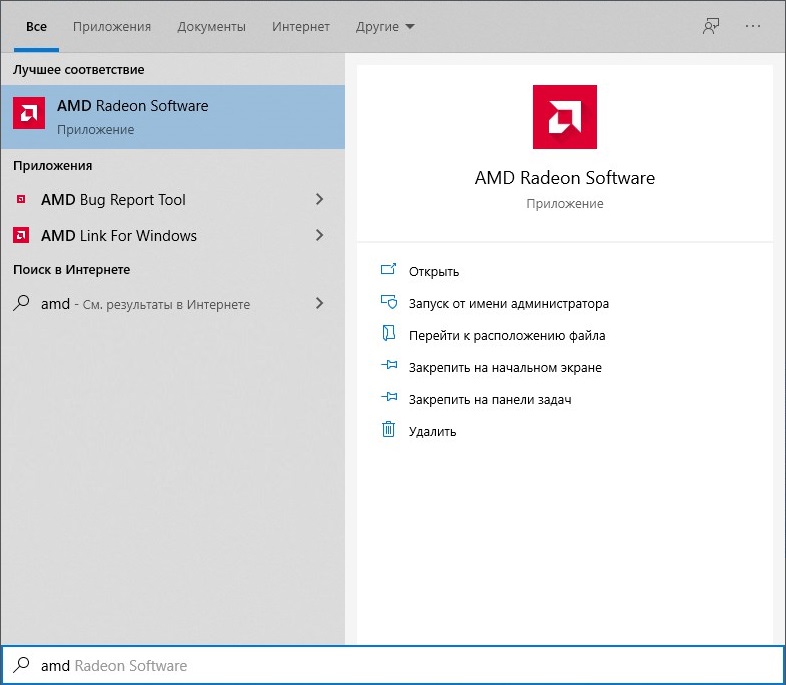
- Открыв поиск в меню Пуск, и набрав там «Radeon Software»
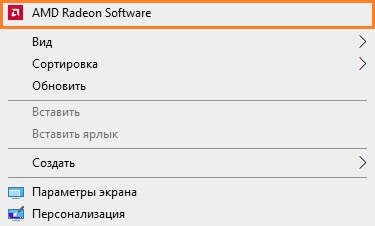
- Нажав на пустом пространстве Рабочего стола правой кнопкой мыши и выбрав в появившемся меню пункт «Radeon Software»
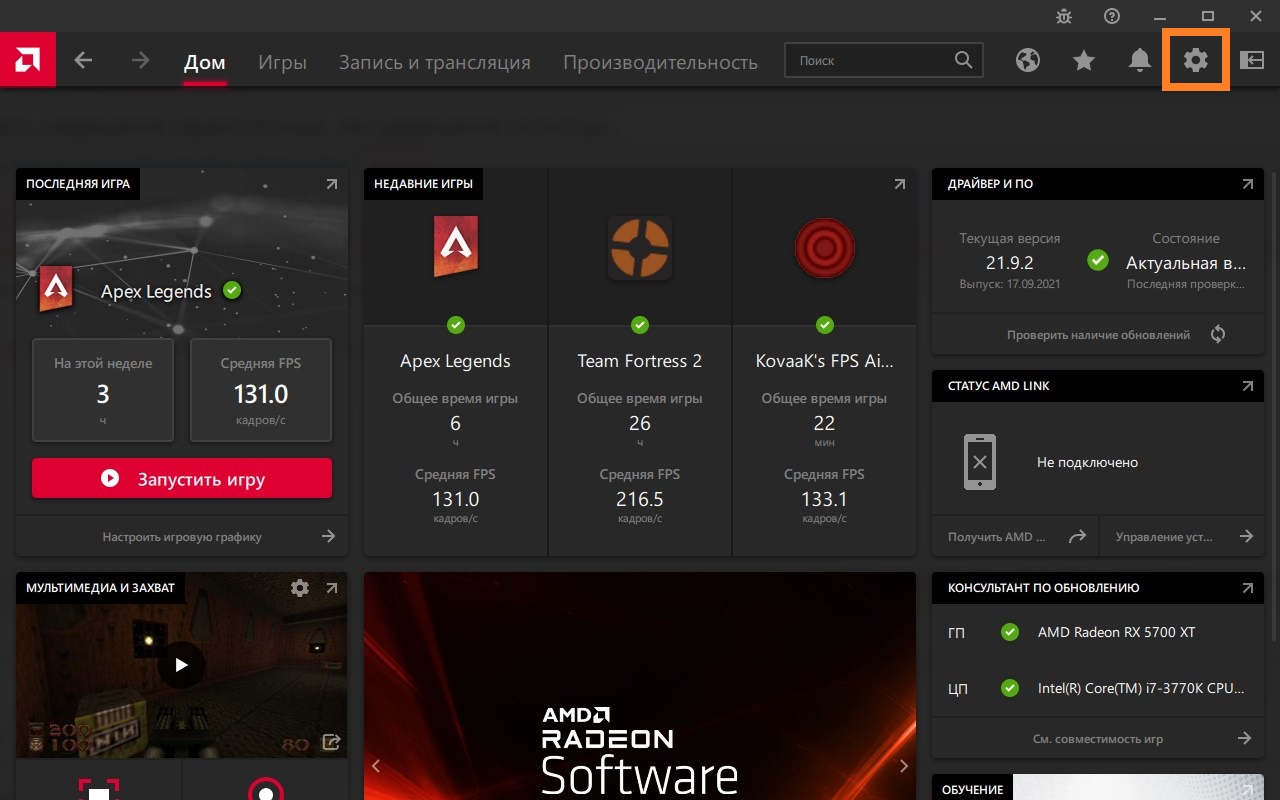
- Теперь переходим в опции, нажав на кнопку шестеренки в правом верхнем углу.
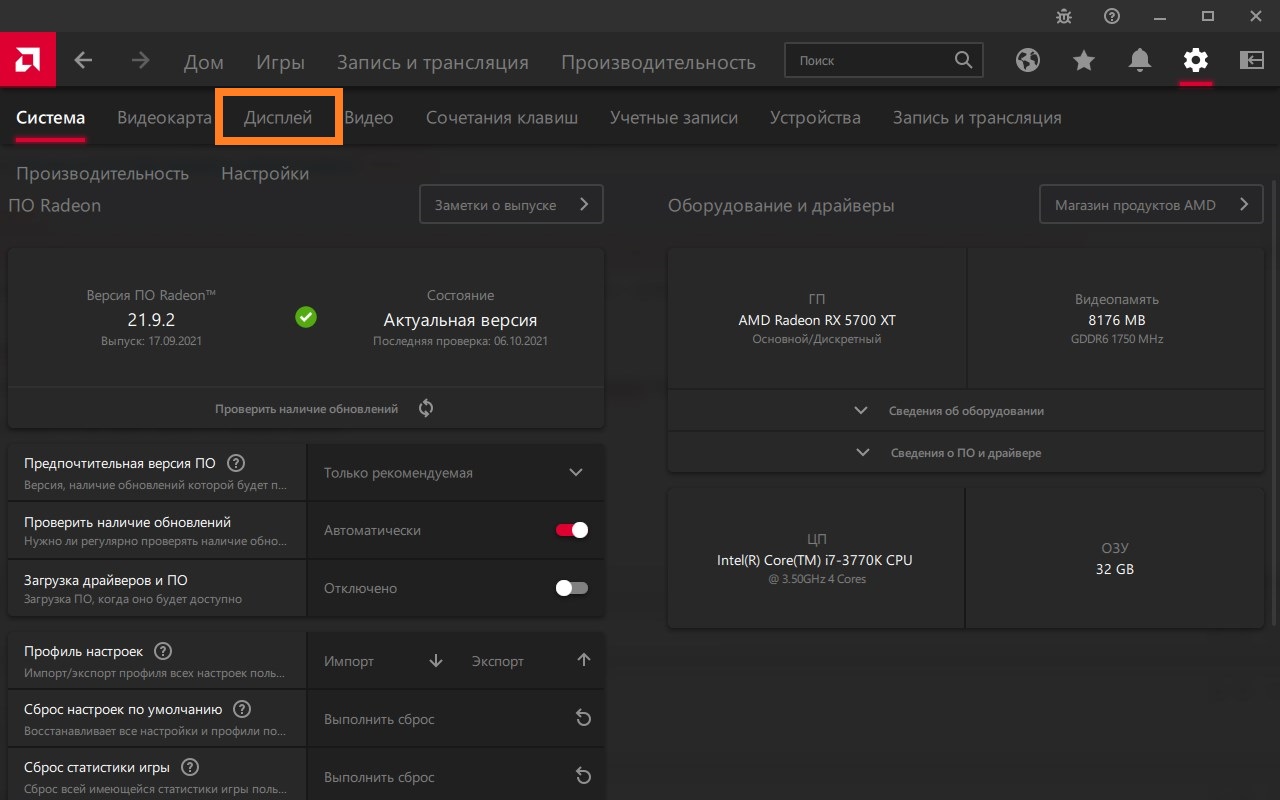
- Откроется экран настроек. В нем нужно перейти на вкладку «Дисплей».
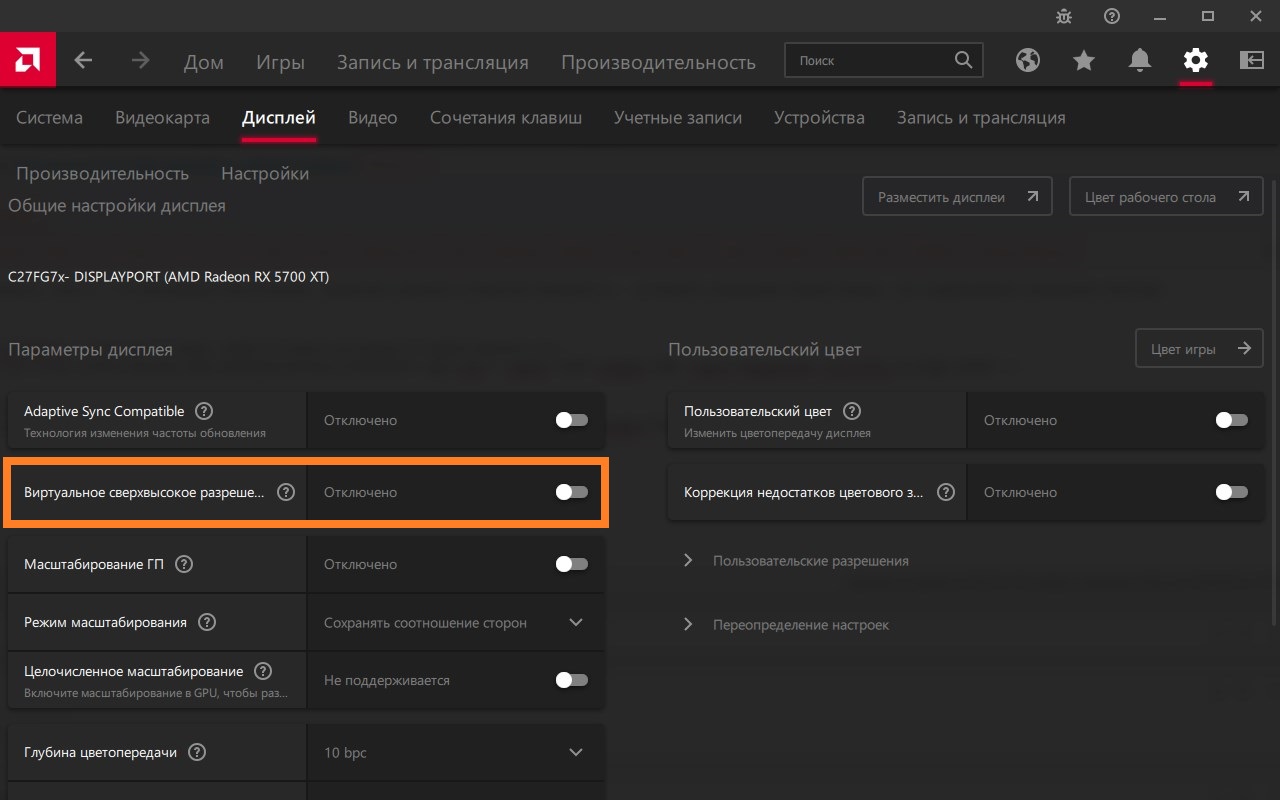
- Находим пункт «Виртуальное сверхвысокое разрешение», и переключаем ползунок в активированное положение.
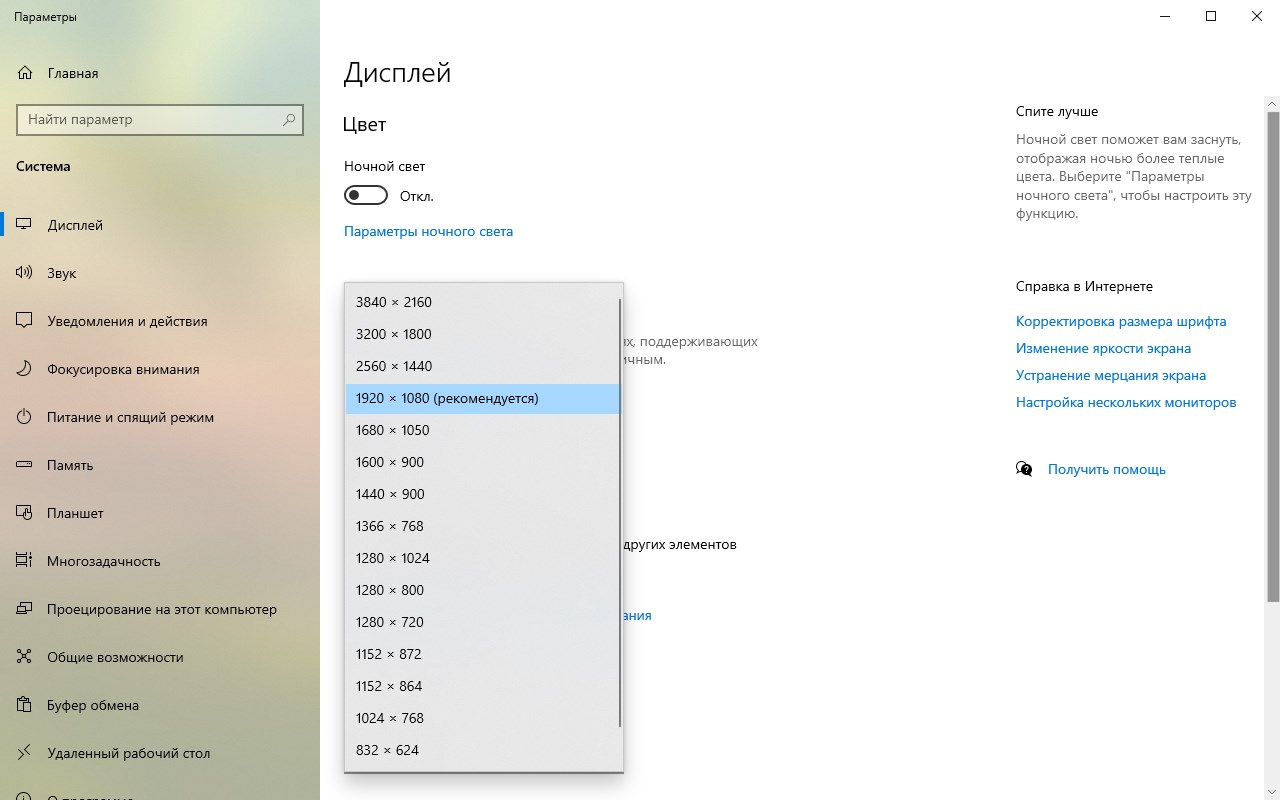
- Экран может на секунду погаснуть, после чего снова будет показывать изображение. Теперь, можно запросто выставить высокое разрешение в Windows или в видеоигре, даже если ваш экран его не поддерживает.
NVIDIA
Для видеокарт Nvidia используется программа «Панель управления Nvidia», которая устанавливается автоматом вместе с видеодрайвером. Запустить данную программу можно следующим образом:
- Найти значок (иконку) «Настройки NVIDIA» в системном трее, и дважды кликнуть по нему левой кнопкой мыши.
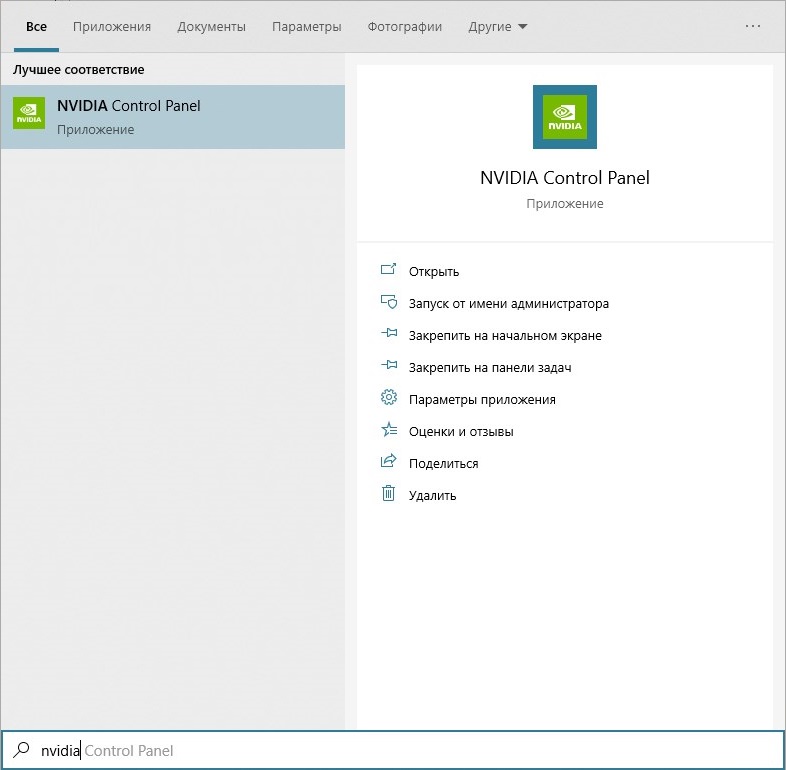
- Воспользоваться поиском в меню Пуск, набрав там «Nvidia Control Panel«.
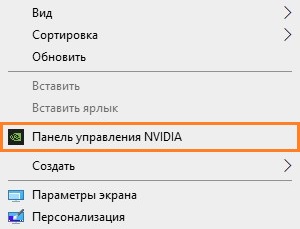
- Нажать левой кнопкой мыши по Рабочему столу, и в появившемся меню выбрать пункт «Панель управления Nvidia«.
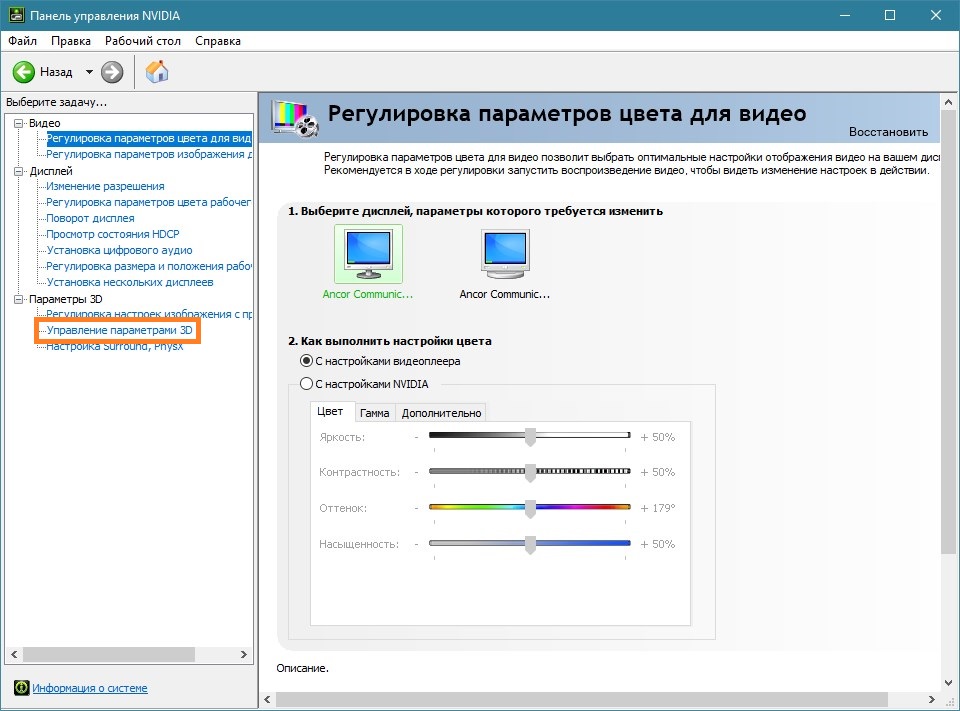
- В левой части появившегося окна программы «Панель управления Nvidia» нужно перейти к пункту «Управление параметрами 3D».
- Здесь необходимо выбрать пункт «DSR — Степень», и отметить галочкой пункт с множителем разрешения, который вы хотите использовать. Есть возможность сразу отметить все пункты.
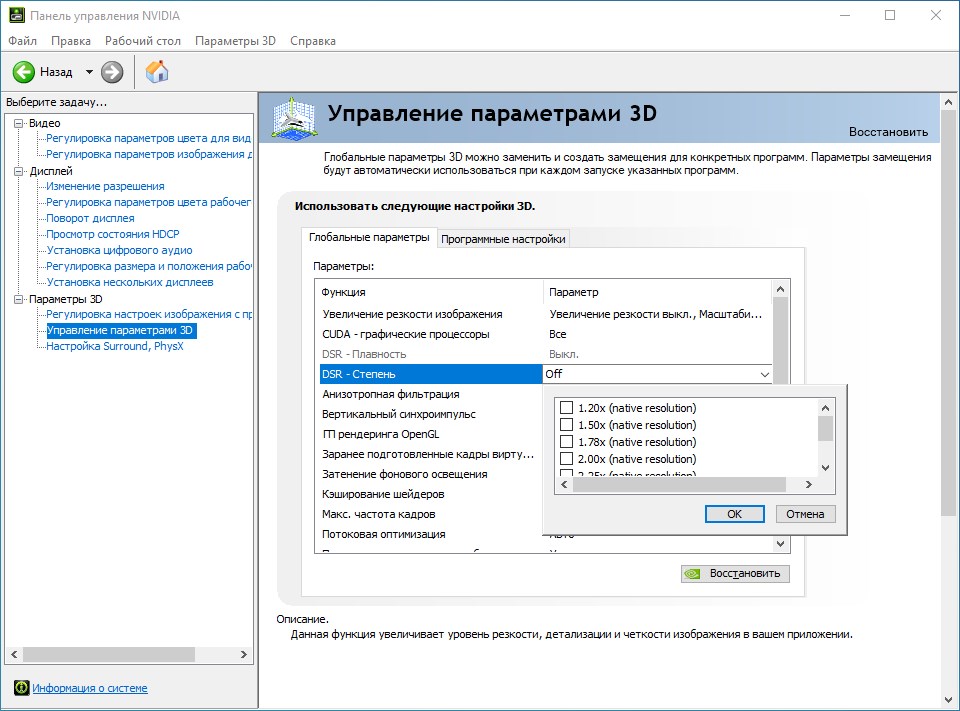
- После установки нужного множителя, нужно нажать на кнопку «Применить», которая появится в самом низу окна программы.
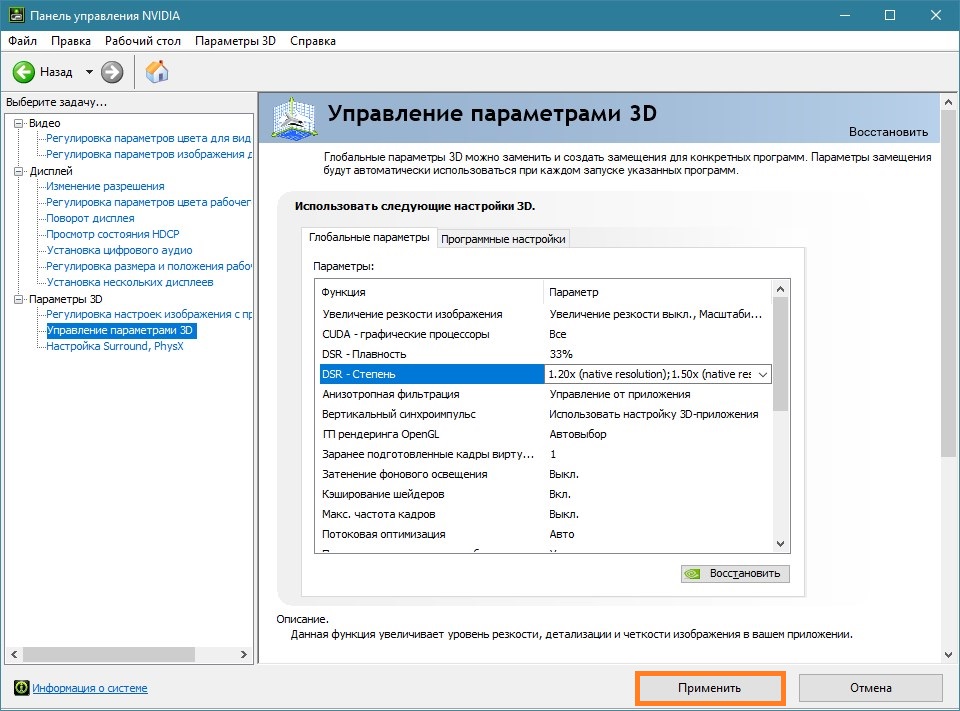
- После этого, в настройках экрана Windows, или в настройках графики компьютерной игры, можно поставить разрешение, которое превышает возможности вашего экрана.
Была ли эта статья Вам полезна?
Что в статье не так? Пожалуйста, помогите нам её улучшить!