
какая команда контекстного меню программы powerpoint превращает любой объект в управляющую кнопку

кнопка Показ слайдов *
команда строки меню Показ слайдов – Произвольный показ
28. Клавиша F 5 в программе Power Point соответствует команде …
29.Какая клавиша прерывает показ слайдов презентации программы Power Point ?
30. Укажите расширение файла, содержащего обычную презентацию Microsoft PowerPoint.
Курс повышения квалификации
Дистанционное обучение как современный формат преподавания
Курс профессиональной переподготовки
Методическая работа в онлайн-образовании
Курс профессиональной переподготовки
Математика и информатика: теория и методика преподавания в образовательной организации
Ищем педагогов в команду «Инфоурок»
Номер материала: ДБ-1507377
Международная дистанционная олимпиада Осень 2021
Не нашли то что искали?
Вам будут интересны эти курсы:
Оставьте свой комментарий
Авторизуйтесь, чтобы задавать вопросы.
Безлимитный доступ к занятиям с онлайн-репетиторами
Выгоднее, чем оплачивать каждое занятие отдельно

Российские адвокаты бесплатно проконсультируют детей 19 ноября
Время чтения: 2 минуты
Учителям предлагают 1,5 миллиона рублей за переезд в Златоуст
Время чтения: 1 минута
Правительство предложило потратить до 1 млрд рублей на установку флагов РФ у школ
Время чтения: 1 минута
В Минпросвещения предложили организовать телемосты для школьников России и Узбекистана
Время чтения: 1 минута
Минпросвещения разрабатывает образовательный минимум для подготовки педагогов
Время чтения: 2 минуты
На новом «Уроке цифры» школьникам расскажут о разработке игр
Время чтения: 1 минута
Подарочные сертификаты
Ответственность за разрешение любых спорных моментов, касающихся самих материалов и их содержания, берут на себя пользователи, разместившие материал на сайте. Однако администрация сайта готова оказать всяческую поддержку в решении любых вопросов, связанных с работой и содержанием сайта. Если Вы заметили, что на данном сайте незаконно используются материалы, сообщите об этом администрации сайта через форму обратной связи.
Все материалы, размещенные на сайте, созданы авторами сайта либо размещены пользователями сайта и представлены на сайте исключительно для ознакомления. Авторские права на материалы принадлежат их законным авторам. Частичное или полное копирование материалов сайта без письменного разрешения администрации сайта запрещено! Мнение администрации может не совпадать с точкой зрения авторов.
Тест по теме: «Создание презентаций в MS PowerPoint»

прикладная программа для обработки кодовых таблиц
устройство компьютера, управляющее его ресурсами в процессе обработки данных в табличной форме
системная программа, управляющая ресурсами компьютера
2. Что такое презентация PowerPoint ?
прикладная программа для обработки электронных таблиц
устройство компьютера, управляющее демонстрацией слайдов
текстовой документ, содержащий набор рисунков, фотографий, диаграмм
демонстрационный набор слайдов, подготовленных на компьютере
3. Составная часть презентации, содержащая различные объекты, называется…
4. Запуск программы Power Point осуществляется с помощью команд …
Пуск – Главное меню – Найти – Microsoft Power Point
Пуск – Все программы – Microsoft Office – Power Point
Панели задач – Настройка – Панель управления – Microsoft Power Point
Рабочий стол – Пуск – Microsoft Power Point
5. В каком разделе меню окна программы Power Point находится команда Создать (Новый) слайд ?
6 . Выбор макета слайда в программе Power Point осуществляется с помощью команд …
Формат – Цветовая схема макета
Вставка – Дублировать слайд
7. Шаблоны в программе Power Point предназначены для…
вставки электронных таблиц
облегчения операций по оформлению слайдов
вставки графических изображений
создания нетипичных слайдов
8. Команда вставки картинки в презентацию программы Power Point …
Формат – Рисунок – Картинки
Формат – Рисунок – Из файла
9. Применение фона к определенному слайду в презентации Power Point —
Дизайн – Стили фона – Применить к выделенным слайдам
Формат – Фон – Применить ко всем
Вид – Оформление – Фон
10. Открытие панели WordArt в окне программы Power Point осуществляется с помощью команд:
Вид – Панели инструментов – WordArt
Сервис – Панели инструментов – WordArt
11. В каком разделе меню окна программы Power Point находится команда Настройка анимации ?
12. Эффекты анимации отдельных объектов слайда презентации программы Power Point задаются командой …
Показ слайдов – Эффекты анимации
Анимация – Расширенная анимация
Показ слайдов – Настройка анимации
Показ слайдов – Настройка презентации
Показ слайдов – Смена слайдов – Автоматически
Показ слайдов – Настройка анимации – После предыдущего
Переходы – Смена слайда – По щелчку
Показ слайдов – Смена слайдов – По щелчку
14. Какая команда контекстного меню программы Power Point превращает любой объект в управляющую кнопку?
Настройка действия
15. Выполнение команды Начать показ слайдов презентации программы Power Point осуществляет клавиша …
16. Какая клавиша прерывает показ слайдов презентации программы Power Point ?
17. Укажите расширение файла, содержащего обычную презентацию Microsoft PowerPoint .
18. Что такое гиперссылки в презентации?
Ссылки на эффекты анимации
Ссылки на первый и последний слайды презентации
Ссылки на другие слайды или объекты
Ссылки на смену слайдов презентации
Курс повышения квалификации
Охрана труда
Курс профессиональной переподготовки
Библиотечно-библиографические и информационные знания в педагогическом процессе
Курс профессиональной переподготовки
Охрана труда
Ищем педагогов в команду «Инфоурок»
Номер материала: ДБ-1347426
Международная дистанционная олимпиада Осень 2021
Не нашли то что искали?
Вам будут интересны эти курсы:
Оставьте свой комментарий
Авторизуйтесь, чтобы задавать вопросы.
Безлимитный доступ к занятиям с онлайн-репетиторами
Выгоднее, чем оплачивать каждое занятие отдельно
Минпросвещения разрабатывает образовательный минимум для подготовки педагогов
Время чтения: 2 минуты
На новом «Уроке цифры» школьникам расскажут о разработке игр
Время чтения: 1 минута
Минобрнауки учредит именные стипендии для студентов из малочисленных народов
Время чтения: 1 минута
На базе колледжей создадут программы профориентации
Время чтения: 2 минуты
Учителям предлагают 1,5 миллиона рублей за переезд в Златоуст
Время чтения: 1 минута
В Северной Осетии организовали бесплатные онлайн-курсы по подготовке к ЕГЭ
Время чтения: 1 минута
Подарочные сертификаты
Ответственность за разрешение любых спорных моментов, касающихся самих материалов и их содержания, берут на себя пользователи, разместившие материал на сайте. Однако администрация сайта готова оказать всяческую поддержку в решении любых вопросов, связанных с работой и содержанием сайта. Если Вы заметили, что на данном сайте незаконно используются материалы, сообщите об этом администрации сайта через форму обратной связи.
Все материалы, размещенные на сайте, созданы авторами сайта либо размещены пользователями сайта и представлены на сайте исключительно для ознакомления. Авторские права на материалы принадлежат их законным авторам. Частичное или полное копирование материалов сайта без письменного разрешения администрации сайта запрещено! Мнение администрации может не совпадать с точкой зрения авторов.
Какая команда контекстного меню программы powerpoint превращает любой объект в управляющую кнопку
Создание управляющих кнопок»
При помощи приложения PowerPoint 2003 создать домашнюю картинную галерею. Для удобства перемещения по галерее добавить управляющие кнопки и включить звуковое сопровождение демонстрации.
Для удобства работы некоторые виды презентаций можно снабдить управляющими кнопками. В процессе демонстрации они позволят осуществить возврат к предыдущему слайду, переход к следующему слайду, вызов дополнительных функций.
Технология выполнения упражнения:
Наша работа будет состоять из 6 слайдов. Создадим эти слайды, применив шаблон разметки для 1 слайда – Титульный, для последующих – Пустой слайд. Для каждого из этих объектов задаются: фон, текст, рисунки (изображения), кнопки и переход слайда.
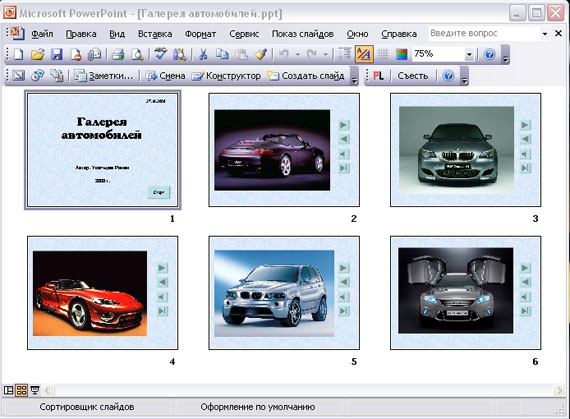
Фон. Зададим фон с помощью текстур один для всех, чтобы наша презентация выглядела профессионально, в одном стиле. Формат – Фон – Способы заливки – вкладка Текстура – выберем понравившуюся текстуру, в нашем случае Голубая тисненая бумага – Применить ко всем.
Текст. Текст в нашей презентации только на первом слайде. Заголовок и подзаголовок оформите в соответствии с образцом. Добавим также на слайд Дату, которая будет автоматически меняться в соответствии с системным временем на ПК. Вставим текстовый блок (инструмент Надпись) Вставка – Дата и время, выберите формат даты и активируйте опцию Автообновление.
Рисунки. Найдем рисунки для нашей галереи и вставим их в слайды, Вставка – Рисунок – Из файла. Изменим их так, чтобы рисунки были расположены подобно.
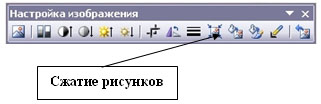
Оптимизируем рисунки для публикации в Интернете. Кликните правой кнопкой по любому рисунку – Отобразить панель настройки изображения – Сжатие рисунков. Выставьте след.параметры: Применить – ко всем рисунка документа, Изменить разрешение для Интернета и экрана, Параметры – Сжатие рисунка, удалить обрезанные области рисунка.
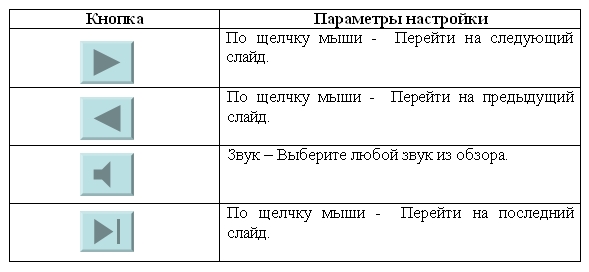
Кнопки. На каждом слайде будет размещено 4 кнопки: переход к следующему слайду, переход к предыдущему слайду, выход из презентации, звуковое сопровождение.
Теперь запустим демонстрацию презентации.
Обратите внимание, вы можете перемещаться по презентации автоматически, не используя управляющие кнопки. Исправим положение. Показ слайдов – Настройка презентации – Показ слайдов – Автоматически (полный экран). Добавим на титульный слайд кнопку Настраиваемая – Переход к следующему слайду. Откроем контекстное меню для этой кнопки Добавить текстовую строку и впишем Старт. Выход из презентации нажатие кнопки ESC на клавиатуре.
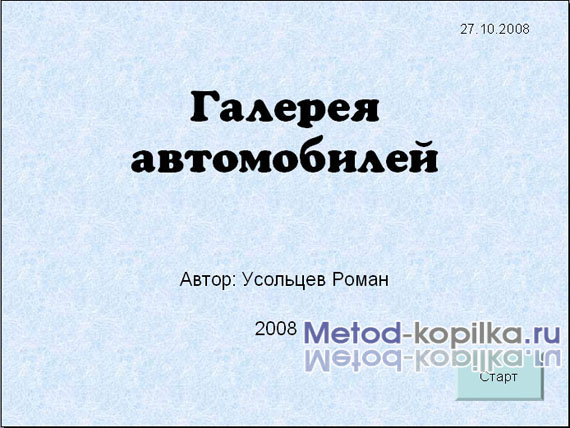
Еще раз запустим Демонстрацию презентации. Прекрасный результат.
Управляющие кнопки в презентации PowerPoint
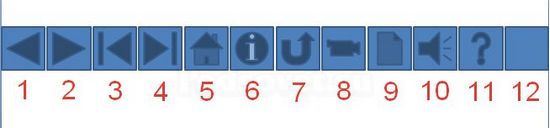
Управляющие кнопки — это готовые кнопки, которые можно вставить в презентацию и назначить им нужное действие. В презентации, в которой используются триггеры, без управляющих кнопок не обойтись (если, конечно, не применяются другие фигуры с настроенными гиперссылками). В этой статье мы расскажем, как создать управляющие кнопки, познакомимся с их видами и действиями, которые можно им задавать.
Как создать управляющую кнопку?
На панели Риббон (расположена вверху) откроем вкладку Вставка, в группе Иллюстрации щелкнем Фигуры, в группе Управляющие кнопки выберем нужную кнопку.
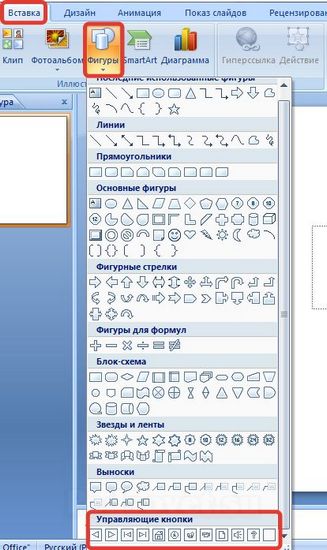
Управляющие кнопки
В PowerPoint мы можем выбрать одну из 12 управляющих кнопок. Рассмотрим каждую из них более детально.
Вернемся к созданию управляющей кнопки. После того, как мы выбрали в списке нужную кнопку, щелкнем на слайде в том месте, где она должна располагаться.
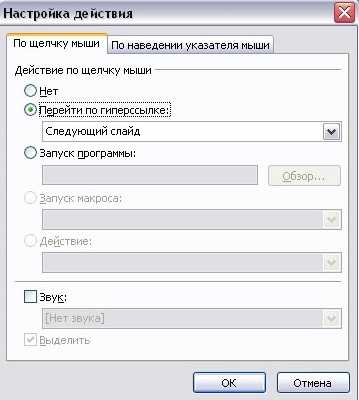
Автоматически появится диалоговое окно Настройка действия.
В данном окне две вкладки:
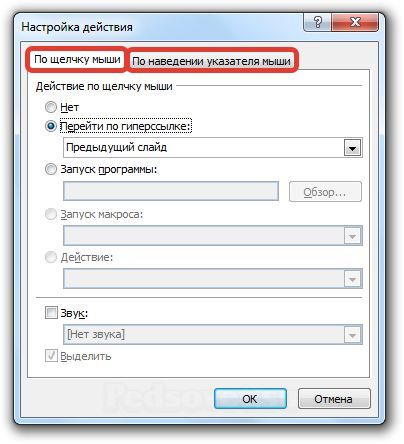
В первой вкладке мы настраиваем действие кнопки при щелчке левой кнопкой мыши по ней, а во второй — действие, которое будет происходить, если навести указатель мыши на кнопку.
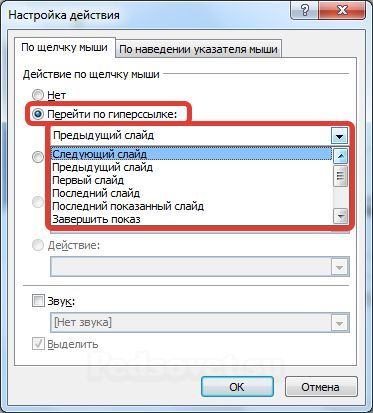
На обеих вкладках есть несколько вариантов действия:
Возможно несколько вариантов гиперссылок:
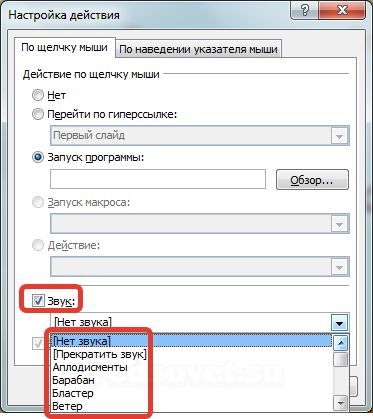
Помимо действия можно настроить Звук, который будет проигрываться при нажатии (или наведении) на кнопку. Для этого нужно установить флажок напротив надписи Звук и выбрать в раскрывающемся списке либо команду Прекратить звук (используется для кнопки, при нажатии на которую нужно, чтобы звук прекратил звучать), либо звук из предложенного набора, либо Другой звук… (если нужного звука нет в наборе или необходимо вставить записанный звук или музыку). В последнем случае (если выбираем Другой звук…) нужно указать путь к звуковому файлу, расширение файла должно быть обязательно .wav.
Как изменить внешний вид управляющей кнопки?
Для дизайна управляющей кнопки выделим ее и перейдем на вкладку Главная на панели Риббон.В группе Стили фигур мы можем поэкспериментировать и с заливкой фигуры, и с контуром, и с эффектами, а можно просто выбрать готовый стиль.
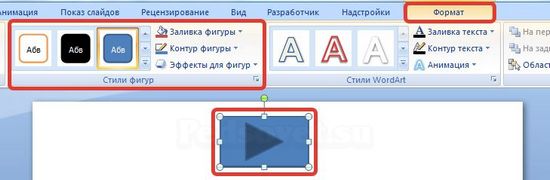
После того, как мы создали управляющую кнопку, выбрали для нее стиль оформления, разместили в нужном месте на слайде, остается только настроить показ презентации. Нужно выбрать автоматический показ слайдов, чтобы при просмотре презентации можно было переходить только по управляющим кнопкам и гиперссылкам.
На заметку!
Управляющие кнопки имеют понятное изображение на низ, поэтому пользователь, работая с презентацией, интуитивно понимает, какое действие должно происходить при нажатии на кнопку. При использовании в презентации управляющих кнопок следует ориентироваться на это и назначать им действия, согласующиеся с изображением на кнопке.

Шамарина Татьяна Николаевна — учитель физики, информатики и ИКТ, МКОУ «СОШ», с. Саволенка Юхновского района Калужской области. Автор и преподаватель дистанционных курсов по основам компьютерной грамотности, офисным программам. Автор статей, видеоуроков и разработок.
Спасибо за Вашу оценку. Если хотите, чтобы Ваше имя
стало известно автору, войдите на сайт как пользователь
и нажмите Спасибо еще раз. Ваше имя появится на этой стрнице.
Какая команда контекстного меню PowerPoint превращает любой объект в кнопку управления
Excel для Microsoft 365 Outlook для Microsoft 365 PowerPoint для Microsoft 365 Access для Microsoft 365 Excel для Microsoft 365 для Mac Word для Microsoft 365 для Mac Outlook для Microsoft 365 для Mac PowerPoint для Microsoft 365 для Mac Excel 2021 Outlook 2021 PowerPoint 2021 Access 2021 Excel 2021 для Mac Word 2021 для Mac Outlook 2021 для Mac PowerPoint 2021 для Mac Excel 2019 Outlook 2019 PowerPoint 2019 Access 2019 Excel 2019 для Mac Word 2019 для Mac Outlook 2019 для Mac PowerPoint 2019 для Mac Excel 2016 Outlook 2016 PowerPoint 2016 Access 2016 Excel 2016 для Mac Word 2016 для Mac Outlook 2016 для Mac PowerPoint 2016 для Mac Excel 2013 Outlook 2013 PowerPoint 2013 Access 2013 Excel 2010 Word 2010 Outlook 2010 PowerPoint 2010 Еще. Меньше
Вы можете создать замещающий текст (замещающий текст) для фигур, рисунков, диаграмм, рисунков SmartArt или других объектов в документе Office. Альтернативный текст помогает людям с нарушениями зрения понимать изображения и другое графическое содержимое. Когда кто-то использует программу чтения с экрана для просмотра документов, он услышит замещающий текст; без замещающего текста они будут знать только то, что достигли изображения, не зная, что на нем изображено.
Вы можете использовать процедуры, описанные в этой статье, чтобы научиться добавлять замещающий текст к фигуре, изображению, диаграмме, графическому элементу SmartArt или другому объекту.
В этой теме
Excel для Microsoft 365, Outlook для Microsoft 365, PowerPoint для Microsoft 365 и Word для Microsoft 365
Добавить замещающий текст
Выполните одно из следующих действий:
Щелкните объект правой кнопкой мыши и выберите «Редактировать замещающий текст».
Выберите объект. Выберите «Формат» > «Замещающий текст».
Примечание. Чтобы добавить замещающий текст ко всему рисунку или диаграмме SmartArt, щелкните границу рисунка или диаграммы SmartArt, а не отдельную фигуру или часть.
В области замещающего текста введите 1-2 предложения в текстовое поле, чтобы описать объект и его контекст для тех, кто его не видит.
Отметить визуальные элементы как декоративные
Если ваши визуальные элементы носят исключительно декоративный характер и добавляют визуальный интерес, но не являются информативными, вы можете пометить их как таковые без необходимости написания какого-либо альтернативного текста. Примерами объектов, которые следует помечать как декоративные, являются стилистические границы. Люди, использующие программы чтения с экрана, услышат, что эти объекты носят декоративный характер, поэтому они знают, что не пропускают никакой важной информации. Вы можете пометить визуальные элементы как декоративные в Excel, PowerPoint и Word.
Чтобы открыть панель замещающего текста, выполните одно из следующих действий:
Щелкните изображение правой кнопкой мыши и выберите «Редактировать замещающий текст».
Выберите изображение, выберите «Формат» > «Замещающий текст».
Установите флажок Декоративный. Поле ввода текста становится серым.
Включение и выключение автоматического замещающего текста
Если вы не хотите, чтобы к вставленным изображениям добавлялся автоматически сгенерированный замещающий текст, вы можете отключить параметр автоматического замещающего текста. Если вы передумаете позже, вы можете так же легко снова включить его.
Выберите Файл > Параметры > Специальные возможности.
В разделе «Автоматический замещающий текст» установите или снимите флажок «Автоматически создавать замещающий текст для меня», а затем нажмите кнопку «ОК».
Excel 2019, Outlook 2019, PowerPoint 2019 и Word 2019
Добавить замещающий текст
Выполните одно из следующих действий:
Щелкните объект правой кнопкой мыши и выберите «Редактировать замещающий текст».
Выберите объект. Выберите «Формат» > «Замещающий текст».
Примечание. Чтобы добавить замещающий текст ко всему рисунку или диаграмме SmartArt, щелкните границу рисунка или диаграммы SmartArt, а не отдельную фигуру или часть.
В области замещающего текста введите 1-2 предложения в текстовое поле, чтобы описать объект и его контекст для тех, кто его не видит.

Совет. Сэкономьте время и добавьте к объекту замещающий текст, сгенерированный системой. На панели «Замещающий текст» выберите «Создать описание для меня». В диалоговом окне Сделайте Office более умным для вас выберите Включить. Затем отредактируйте автоматический замещающий текст, чтобы он лучше соответствовал содержанию.
Отметить визуальные элементы как декоративные
Если ваши визуальные элементы носят исключительно декоративный характер и добавляют визуальный интерес, но не являются информативными, вы можете пометить их как таковые без необходимости написания какого-либо альтернативного текста. Примерами объектов, которые следует помечать как декоративные, являются стилистические границы. Люди, использующие программы для чтения с экрана, услышат, что эти объекты носят декоративный характер, и поймут, что не упустили никакой важной информации.
Чтобы открыть панель замещающего текста, выполните одно из следующих действий:
Щелкните изображение правой кнопкой мыши и выберите «Редактировать замещающий текст».
Выберите изображение, выберите «Формат» > «Замещающий текст».
Установите флажок Декоративный. Поле ввода текста становится серым.
Excel 2016/2013, Outlook 2016/2013, PowerPoint 2016/2013 и Word 2016/2013
Выполните одно из следующих действий:
Для фигуры, изображения, диаграммы, графического элемента SmartArt или другого объекта щелкните объект правой кнопкой мыши, выберите «Формат объекта», «Формат изображения», «Формат области диаграммы» или другой объект, а затем нажмите «Замещающий текст».

Примечание. Панель, на которой вы щелкаете замещающий текст, является динамической, а заголовок и списки меняются в зависимости от объекта, который вы щелкаете.
Чтобы добавить замещающий текст ко всему рисунку или диаграмме SmartArt, нажмите на границу рисунка или диаграммы SmartArt, а не на отдельную фигуру или часть.
Для сводной таблицы Excel щелкните ее правой кнопкой мыши, выберите «Параметры сводной таблицы», а затем нажмите «Замещающий текст».
В поле Описание введите описание фигуры, изображения, диаграммы, сводной таблицы, графического элемента SmartArt или другого объекта. Это поле следует всегда заполнять.
Совет. Если замещающий текст не нужен, удалите слова из полей Заголовок и Описание замещающего текста или не заполняйте их.
Если хотите, в поле Заголовок введите краткое описание. Это поле следует заполнять только в том случае, если вы вводите подробное или длинное объяснение в поле «Описание».
Примечание. Если у вас нет сложной диаграммы, вам, как правило, потребуется ввести текст только в поле «Описание». Если вам нужно описать сложное содержание, полезно заполнить поле Заголовок, поэтому чтение полного описания не требуется, если это не желательно.
Если вы часто добавляете альтернативный текст к фигурам, изображениям, диаграммам, графическим элементам SmartArt или другим объектам, вы можете добавить команду «Замещающий текст» на панель быстрого доступа, чтобы создать для нее ярлык.
Чтобы использовать команду «Замещающий текст» на панели быстрого доступа, выберите фигуру, изображение, диаграмму, графический элемент SmartArt или другой объект, нажмите кнопку на панели инструментов и добавьте альтернативный текст.
В левом верхнем углу над лентой нажмите «Настроить панель быстрого доступа» .
Нажмите «Дополнительные команды» > «Выбрать команды из» > «Команды не на ленте».
Нажмите «Замещающий текст» > «Добавить».
Excel 2010, Outlook 2010, PowerPoint 2010 и Word 2010
Выполните одно из следующих действий:
Для фигуры, изображения, диаграммы, графического объекта SmartArt щелкните его правой кнопкой мыши, выберите Формат объекта, а затем щелкните панель Замещающий текст.
Чтобы добавить замещающий текст ко всему графическому элементу SmartArt или диаграмме, щелкните границу графического элемента SmartArt или диаграммы, а не отдельную фигуру или часть.
Для сводной таблицы Excel щелкните ее правой кнопкой мыши, выберите «Параметры сводной таблицы», а затем нажмите «Замещающий текст».
В поле Описание введите описание фигуры, изображения, диаграммы, сводной таблицы, графического элемента SmartArt или другого объекта. Это поле следует всегда заполнять.
Если хотите, в поле Заголовок введите краткое описание. Это поле следует заполнять только в том случае, если вы вводите подробное или длинное объяснение в поле «Описание».
Примечание. Если у вас нет сложной диаграммы, вам, как правило, потребуется ввести текст только в поле «Описание». Если вам нужно описать сложное содержание, полезно заполнить поле Заголовок, поэтому чтение полного описания не требуется, если это не желательно.
Если вы часто добавляете альтернативный текст к фигурам, изображениям, диаграммам, графическим элементам SmartArt или другим объектам, вы можете добавить команду «Замещающий текст» на панель быстрого доступа, чтобы создать для нее ярлык.
Чтобы использовать команду «Замещающий текст» на панели быстрого доступа, выберите фигуру, изображение, диаграмму, графический элемент SmartArt или другой объект, нажмите кнопку на панели инструментов и добавьте альтернативный текст.
В левом верхнем углу над лентой нажмите «Настроить панель быстрого доступа» .
Нажмите «Дополнительные команды» > «Выбрать команды из» > «Команды не на ленте».
PowerPoint для Microsoft 365 PowerPoint для Microsoft 365 для Mac PowerPoint для Интернета PowerPoint 2021 PowerPoint 2021 для Mac PowerPoint 2019 PowerPoint 2019 для Mac PowerPoint 2016 PowerPoint 2016 для Mac PowerPoint 2013 PowerPoint 2010 PowerPoint 2007 PowerPoint для Mac 2011 Еще. Меньше
Многие пользователи считают, что использование внешней клавиатуры с сочетаниями клавиш для PowerPoint помогает им работать более эффективно. Для пользователей с нарушениями опорно-двигательного аппарата или зрения использование сочетаний клавиш может быть проще, чем использование сенсорного экрана, и является существенной альтернативой использованию мыши.
Сочетания клавиш в этом разделе относятся к раскладке клавиатуры США. Клавиши для других раскладок могут не соответствовать точно клавишам на клавиатуре США.
Знак плюса (+) в ярлыке означает, что вам нужно нажать несколько клавиш одновременно.
Знак запятой (,) в ярлыке означает, что вам нужно нажимать несколько клавиш по порядку.
В этой статье описываются сочетания клавиш и некоторые другие распространенные сочетания клавиш, которые применяются при проведении презентации с помощью PowerPoint для Windows.
Чтобы быстро найти ярлык в этой статье, вы можете использовать Поиск. Нажмите Ctrl+F и введите слова для поиска.
Если действие, которое вы часто используете, не имеет сочетания клавиш, вы можете записать макрос, чтобы создать его.
Во время презентации, чтобы просмотреть список быстрых клавиш, нажмите F1. Используйте клавиши со стрелками для перемещения между вкладками в диалоговом окне Справка по показу слайдов.
Получите сочетания клавиш PowerPoint 2016 в документе Word по этой ссылке: сочетания клавиш PowerPoint 2016 для Windows.
В этой теме
Часто используемые сочетания клавиш
В этой таблице перечислены наиболее часто используемые сочетания клавиш в PowerPoint для Windows.
Начать презентацию с самого начала.
Начать презентацию с текущего слайда.
Запустите презентацию в режиме докладчика.
PowerPoint 2010 и 2007: недоступно
Выполнить следующую анимацию или перейти к следующему слайду.
Клавиша со стрелкой вправо
Выполнить предыдущую анимацию или вернуться к предыдущему слайду.
Скрыть указатель и кнопки навигации.
Отображение пустого черного слайда или возврат к презентации с пустого черного слайда.
Отображение пустого белого слайда или возврат к презентации с пустого белого слайда.
Остановить или перезапустить автоматическую презентацию.
PowerPoint 2010 и 2007: Дефис (-)
Управление показом слайдов
Следующие сочетания клавиш применяются при демонстрации презентации в режиме слайд-шоу (полноэкранном) с режимом докладчика или без него.
Перейти к определенному слайду.
Введите номер слайда и нажмите Enter
Перейти к следующему слайду, если следующий слайд скрыт.
H (недоступно в режиме докладчика)
Просмотр диалогового окна «Все слайды».
PowerPoint 2007: недоступно
Вернуться к первому слайду.
PowerPoint 2010 и более поздние версии: нажмите и удерживайте правую и левую кнопки мыши в течение двух секунд
Перейти к последнему слайду.
Просмотр панели задач компьютера.
PowerPoint 2007: недоступно
Отобразить контекстное меню.
Перейти к следующей активной области на текущем слайде.
(Области внимания включают гиперссылки, триггеры анимации, звуковые и видеообъекты.)
Перейти к предыдущей гиперссылке на текущем слайде.
Открыть выбранную гиперссылку.
Ввод при выделенной гиперссылке
Управление видео и другими мультимедиа в слайд-шоу в PowerPoint 2010 и более поздних версиях
Эти сочетания клавиш работают с видеофайлами, импортированными с вашего компьютера или другого устройства. Они не работают с онлайн-видеофайлами.
Остановить воспроизведение мультимедиа.
Воспроизведение или приостановка мультимедиа.
PowerPoint 2013 и новее: Ctrl+Пробел
Перейти к следующей закладке.
Перейти к предыдущей закладке.
Увеличить громкость звука.
Уменьшить громкость звука.
Переместиться вперед на три секунды.
Переместиться на три секунды назад.
Перейти вперед на 0,25 секунды, затем сделать паузу.
Alt+Shift+клавиша со стрелкой вправо
PowerPoint 2010: недоступно
Переместиться назад на 0,25 секунды, затем сделать паузу.
Alt+Shift+клавиша со стрелкой влево
PowerPoint 2010: недоступно
Показать или скрыть меню аудио и субтитров.
(Для видео с несколькими звуковыми дорожками и/или дорожками субтитров в поддерживаемых форматах.)
PowerPoint 2010: недоступно
Использование указателя и аннотаций во время презентации
Следующие сочетания клавиш позволяют управлять указателем и использовать его для создания аннотаций во время презентации.
Запустите лазерную указку.
PowerPoint 2010 и 2007: недоступно
Заменить указатель на перо.
Измените указатель на стрелку.
Измените указатель на ластик.
PowerPoint 2007: недоступно
Показать или скрыть указатель со стрелкой.
PowerPoint 2010: знак равенства (=)
PowerPoint 2010 и 2007: A
Показать или скрыть рукописную разметку.
PowerPoint 2007: недоступно
Удалить комментарии с экрана.
Отрепетируйте и запишите презентацию
Эти сочетания клавиш можно использовать при репетиции презентации или записи слайд-шоу.
Установите новый тайминг во время репетиции.
Используйте оригинальный тайминг во время репетиций.
PowerPoint 2013 и более ранние версии: недоступно
Используйте щелчок мыши для перехода вперед во время репетиции.
PowerPoint 2013 и более ранние версии: недоступно
Перезапишите дикторский текст и синхронизацию слайдов.
Маневр в режиме докладчика во время презентации в PowerPoint 2013 и более поздних версиях
При проведении презентации в режиме докладчика применяются следующие сочетания клавиш. В режиме докладчика вы можете просматривать презентацию с заметками докладчика на одном экране (например, на ноутбуке), а аудитория просматривает презентацию без заметок на другом экране.
При подключении ко второму дисплею режим докладчика отображается автоматически при запуске слайд-шоу. Чтобы начать презентацию в режиме докладчика, даже если у вас только один дисплей, нажмите клавиши ALT+F5.
Совет. Если режим докладчика не запускается автоматически с двумя дисплеями, перейдите на вкладку «Слайд-шоу», установите флажок «Использовать режим докладчика» и выберите нужный монитор.
Переключение между областями представления докладчика.
(кнопки над слайдом, кнопки в правом верхнем углу и панель заметок)
Переключение между инструментами в области просмотра докладчика.
Прокрутите вниз на одну строку в области заметок.
Ctrl+клавиша со стрелкой вниз
Прокрутите вверх на одну строку в области заметок.
Ctrl+клавиша со стрелкой вверх
Прокрутите панель заметок на один экран вниз.
Прокрутите панель заметок на один экран вверх.
Прочитайте следующую строку в области заметок.
Прочитайте предыдущую строку на панели заметок.
Прочитайте прошедшее время.
(Таймер запускается, как только вы запускаете режим докладчика.)
Прочитайте следующий шаг (например, следующий слайд, следующую анимацию или конец слайд-шоу).
Закрыть вид докладчика.
См. также
В этой статье описываются сочетания клавиш и некоторые другие распространенные сочетания клавиш, которые применяются при проведении презентации с помощью PowerPoint для macOS.
Параметры некоторых версий операционной системы Mac (ОС) и некоторых служебных приложений могут конфликтовать с сочетаниями клавиш в Office для Mac. Информацию об изменении назначения клавиш для сочетания клавиш см. в справке Mac для вашей версии macOS или в служебном приложении.
Если вы не нашли здесь нужного сочетания клавиш, вы можете создать собственное сочетание клавиш. Инструкции см. в статье Создание пользовательского сочетания клавиш для Office для Mac.
Многие сочетания клавиш, использующие клавишу Ctrl на клавиатуре Windows, также работают с клавишей Control в PowerPoint для macOS. Однако не все.
Чтобы быстро найти ярлык в этой статье, вы можете воспользоваться поиском. Нажмите Command+F и введите слова для поиска.
Во время презентации, чтобы просмотреть список быстрых клавиш, нажмите косую черту (/).
В этой теме
Часто используемые сочетания клавиш
В этой таблице перечислены наиболее часто используемые сочетания клавиш в PowerPoint для macOS.
Начать презентацию с самого начала.
Начать презентацию с текущего слайда.
Запустите презентацию в режиме докладчика.
Выполнить следующую анимацию или перейти к следующему слайду.
Клавиша со стрелкой вправо
Выполнить предыдущую анимацию или вернуться к предыдущему слайду.
Управление показом слайдов
Следующие сочетания клавиш применяются при демонстрации презентации в режиме слайд-шоу (полноэкранном) с режимом докладчика или без него.
Перейти к определенному слайду.
Введите номер слайда и нажмите клавишу Return
Перейти к следующему слайду, если следующий слайд скрыт.
Отображение пустого черного слайда или возврат к презентации с пустого черного слайда.
Отображение пустого белого слайда или возврат к презентации с пустого белого слайда.
Отобразить контекстное меню.
Перейти к следующей активной области на текущем слайде.
(Области внимания включают гиперссылки, триггеры анимации, звуковые и видеообъекты.)
Перейти к последней или предыдущей гиперссылке на текущем слайде.
Навигация в режиме докладчика в macOS 10.15 (Catalina) и более поздних версиях
Следующие сочетания клавиш применяются при проведении презентации в режиме докладчика в macOS 10.15 (Catalina) и более поздних версиях, а также при включенной навигации по управлению с помощью клавиатуры. Инструкции см. в разделе Включение навигации с помощью клавиатуры.
Используйте сочетания клавиш в таблице ниже, чтобы перемещаться в режиме докладчика в PowerPoint для macOS.
Запустите презентацию в режиме докладчика.
Переместить фокус на следующий элемент управления.
Переместить фокус на предыдущий элемент управления.
Активировать элемент управления в фокусе.
На панели заметок переместите фокус на следующий элемент управления (нажатие клавиши Tab вставляет символ табуляции).
Перейти вперед в презентации
Вы можете использовать клавиатуру, чтобы пропустить несколько слайдов вперед, чтобы аудитория не видела слайды при переходе к новому слайду.
Нажимайте клавишу TAB, пока не дойдете до элемента управления «Навигатор слайдов» (кинопленка).
Нажмите и удерживайте клавишу Option, а затем несколько раз нажмите клавишу со стрелкой влево или вправо, пока не найдете слайд, к которому хотите перейти.
Отпустите клавишу Option, чтобы перейти к слайду, который вы хотите пропустить.
Включить навигацию с помощью клавиатуры
Чтобы использовать клавиатуру для перемещения между элементами управления на Mac и их активации, включите навигацию по элементам управления с помощью клавиатуры.
Если вы не используете VoiceOver, на компьютере выберите «Системные настройки» > «Клавиатура» > «Сочетания клавиш» и установите флажок «Использовать навигацию с помощью клавиатуры для перемещения фокуса между элементами управления».
Если вы используете VoiceOver, навигация по элементам управления должна быть включена по умолчанию. Чтобы проверить настройку, сделайте следующее:
На компьютере нажмите Control+Option+M, чтобы открыть меню Apple, и нажмите пробел.
Нажимайте клавиши Control + Option + Стрелка вниз, пока не услышите фразу «многоточие в системных настройках», а затем нажмите клавишу ПРОБЕЛ.
Откроется окно «Системные настройки». Фокус находится в текстовом поле поиска.
Введите «Клавиатура» и нажмите клавишу «Return». Откроется диалоговое окно «Клавиатура».
Нажимайте клавиши Control + Option + Стрелка вправо, пока не услышите фразу «Ярлыки, вкладка», а затем нажмите клавишу ПРОБЕЛ.
Нажимайте клавиши Control + Option + Стрелка вправо, пока не услышите фразу «Используйте навигацию с помощью клавиатуры для перемещения фокуса между элементами управления». VoiceOver также сообщает, выбран ли параметр или нет. Чтобы включить или выключить этот параметр, нажмите пробел.
Чтобы закрыть диалоговое окно «Клавиатура», нажмите Command+W.
Использование указателя и аннотаций во время презентации
Следующие сочетания клавиш позволяют управлять указателем и использовать его для создания аннотаций во время презентации.
Запустите лазерную указку.
Заменить указатель на перо.
Измените указатель на стрелку.
Скрывать указатель при движении мыши.
Показывать указатель при движении мыши.
Удалить комментарии с экрана.
Отрепетируйте презентацию
Эти сочетания клавиш можно использовать во время репетиции презентации.
Установите новый тайминг во время репетиции.
Используйте оригинальный тайминг во время репетиций.
Используйте щелчок мыши для перехода вперед во время репетиции.
См. также
В этой статье описываются сочетания клавиш, которые применяются при проведении презентации с помощью PowerPoint для Интернета.
Если вы используете экранный диктор с Windows 10 Fall Creators Update, вам необходимо отключить режим сканирования, чтобы редактировать документы, электронные таблицы или презентации с помощью Office для Интернета. Дополнительные сведения см. в разделе Отключение виртуального режима или режима обзора в средствах чтения с экрана в Windows 10 Fall Creators Update.
Чтобы быстро найти ярлык в этой статье, вы можете использовать Поиск. Нажмите Ctrl+F и введите слова для поиска.
При использовании PowerPoint в Интернете мы рекомендуем использовать Microsoft Edge в качестве веб-браузера. Поскольку PowerPoint для Интернета запускается в веб-браузере, сочетания клавиш отличаются от тех, что используются в настольной программе. Например, вы будете использовать Ctrl+F6 вместо F6 для перехода между командами. Кроме того, общие сочетания клавиш, такие как F1 (Справка) и Ctrl+O (Открыть), применяются к веб-браузеру, а не к PowerPoint для Интернета.
Управление показом слайдов
В этой таблице перечислены сочетания клавиш, которые можно использовать для управления слайд-шоу.
Выполнить следующую анимацию или перейти к следующему слайду.
Клавиша со стрелкой вправо
Выполнить предыдущую анимацию или вернуться к предыдущему слайду.
См. также
Техническая поддержка клиентов с ограниченными возможностями
Microsoft стремится обеспечить наилучшие возможности для всех своих клиентов. Если у вас есть инвалидность или вопросы, связанные со специальными возможностями, обратитесь в службу поддержки Microsoft Disability Answer Desk для получения технической помощи. Группа поддержки Disability Answer Desk обучена использованию многих популярных вспомогательных технологий и может предложить помощь на английском, испанском, французском и американском языке жестов. Перейдите на сайт Microsoft Disability Answer Desk, чтобы узнать контактную информацию для вашего региона.
Если вы являетесь государственным, коммерческим или корпоративным пользователем, обратитесь в службу поддержки инвалидов предприятия.
PowerPoint для Microsoft 365 PowerPoint для Microsoft 365 для Mac PowerPoint для Интернета PowerPoint 2019 PowerPoint 2019 для Mac PowerPoint 2016 PowerPoint 2016 для Mac PowerPoint 2013 PowerPoint для iPad PowerPoint для iPhone PowerPoint для планшетов Android PowerPoint 2010 PowerPoint 2007 PowerPoint для Mac 2011 PowerPoint для телефонов Android Подробнее. Меньше
Многие пользователи считают, что использование внешней клавиатуры с сочетаниями клавиш для PowerPoint помогает им работать более эффективно. Для пользователей с нарушениями опорно-двигательного аппарата или зрения использование сочетаний клавиш может быть проще, чем использование сенсорного экрана, и является существенной альтернативой использованию мыши.
Сочетания клавиш в этом разделе относятся к раскладке клавиатуры США. Клавиши для других раскладок могут не соответствовать точно клавишам на клавиатуре США.
Знак плюса (+) в ярлыке означает, что вам нужно нажать несколько клавиш одновременно.
Знак запятой (,) в ярлыке означает, что вам нужно нажимать несколько клавиш по порядку.
В этой статье описываются сочетания клавиш, функциональные клавиши и некоторые другие распространенные сочетания клавиш в режиме создания в PowerPoint для Windows.
Чтобы быстро найти ярлык в этой статье, вы можете воспользоваться поиском. Нажмите Ctrl+F и введите слова для поиска.
Если действие, которое вы часто используете, не имеет сочетания клавиш, вы можете добавить его на панель быстрого доступа, чтобы создать его. Инструкции см. в разделе Использование клавиатуры для настройки панели быстрого доступа.
Получите сочетания клавиш PowerPoint 2016 в документе Word по этой ссылке: сочетания клавиш PowerPoint 2016 для Windows.
В этой теме
Часто используемые сочетания клавиш
В следующей таблице перечислены наиболее часто используемые сочетания клавиш в PowerPoint.
Создать новую презентацию.
Добавить новый слайд.
Сделать выделенный текст полужирным.
Изменить размер шрифта для выделенного текста.
Откройте диалоговое окно «Масштаб».
Вырезать выделенный текст, объект или слайд.
Копировать выделенный текст, объект или слайд.
Вставьте вырезанный или скопированный текст, объект или слайд.
Отменить последнее действие.
Вставьте изображение со своего устройства.
Выберите макет слайда.
Перейти к следующему слайду.
Перейти к предыдущему слайду.
Перейдите на вкладку «Главная».
Перейдите на вкладку «Вставка».
Сочетания клавиш для ленты
Связанные параметры на вкладках группируются на ленте. Например, на вкладке «Главная» группа «Абзац» включает параметр «Пункты». Нажмите клавишу Alt, чтобы отобразить ярлыки ленты, называемые подсказками клавиш, в виде букв на маленьких изображениях рядом с вкладками и параметрами.
Вы можете комбинировать буквы подсказок клавиш с клавишей Alt, чтобы создать сочетания клавиш, называемые клавишами доступа, для параметров ленты. Например, нажмите Alt+H, чтобы открыть вкладку «Главная», и Alt+Q, чтобы перейти к полю «Рассказать» или «Поиск». Нажмите Alt еще раз, чтобы увидеть подсказки клавиш для параметров на выбранной вкладке.
В Office 2010 по-прежнему работает большинство старых сочетаний клавиш Alt. Тем не менее, вам нужно знать полный ярлык. Например, нажмите Alt, а затем нажмите одну из старых клавиш меню E (Правка), V (Просмотр), I (Вставка) и так далее. Появится уведомление о том, что вы используете ключ доступа из более ранней версии Microsoft Office. Если вы знаете всю последовательность клавиш, используйте ее. Если вы не знаете последовательность, нажмите клавишу ESC и вместо этого используйте подсказки по клавишам.
Использование клавиш доступа для вкладок ленты
Чтобы перейти непосредственно к вкладке на ленте, нажмите одну из следующих клавиш доступа. Дополнительные вкладки могут появиться в зависимости от вашего выбора в презентации.
Перейдите к полю «Сообщить» или «Поиск» на ленте и введите поисковый запрос для получения помощи или справки.
Alt+Q, затем введите поисковый запрос.
Откройте меню «Файл».
Откройте вкладку «Главная» и отформатируйте слайды, шрифты, абзацы или рисунки.
Откройте вкладку «Вставка» и вставьте слайды, таблицы, изображения, иллюстрации, формы, ссылки, текст, символы или мультимедиа.
Откройте вкладку «Рисование» и получите доступ к инструментам рисования.
Откройте вкладку «Дизайн», примените темы и настройте слайды.
Откройте вкладку «Переходы» и добавьте переходы между слайдами.
Откройте вкладку «Анимация» и добавьте анимацию к слайдам.
Откройте вкладку «Слайд-шоу», настройте и воспроизведите слайд-шоу.
Откройте вкладку «Обзор» и проверьте правописание и доступность, а также добавьте комментарии.
Откройте вкладку «Вид» и просмотрите макеты презентаций, отобразите и скройте линии сетки и направляющие, установите масштаб, управляйте окнами и просматривайте макросы.
Откройте вкладку «Запись» и управляйте записью экрана, звуком и видео в своей презентации.
Откройте вкладку «Справка» и просмотрите PowerPoint, обратитесь в службу поддержки и оставьте отзыв.
Примечание. Надстройки и другие программы могут добавлять новые вкладки на ленту и предоставлять ключи доступа к этим вкладкам.
Работа в ленте с помощью клавиатуры
Выберите активную вкладку на ленте и активируйте клавиши доступа.
Alt или F10. Чтобы перейти на другую вкладку, используйте клавиши доступа или клавиши со стрелками.
Переместите фокус на команды на ленте.
Клавиша Tab или Shift+Tab
Перемещение вниз, вверх, влево или вправо соответственно среди элементов на ленте.
Активировать выбранную кнопку или элемент управления.
Пробел или Enter
Открыть список для выбранной команды.
Открыть меню для выбранной кнопки.
Alt+клавиша со стрелкой вниз
Когда открыто меню или подменю, переход к следующей команде.
Развернуть или свернуть ленту.
Открыть контекстное меню.
Или, на клавиатуре Windows, клавиша Context (между правой клавишей Alt и правой клавишей Ctrl)
Перейти к подменю, когда главное меню открыто или выбрано.
Получить справку по текущей выбранной команде или элементу управления на ленте.
Перемещение между панелями
Прокручивайте панели по часовой стрелке в обычном режиме просмотра.
Прокручивайте панели против часовой стрелки в обычном режиме просмотра.
Переключение между панелью эскизов и панелью структуры.
Работа в режиме структуры
Повысить уровень абзаца.
Alt+Shift+клавиша со стрелкой влево
Понизить уровень абзаца.
Alt+Shift+клавиша со стрелкой вправо
Переместить выбранные абзацы вверх.
Alt+Shift+клавиша со стрелкой вверх
Переместить выбранные абзацы вниз.
Alt+Shift+клавиша со стрелкой вниз
Показать заголовки уровня 1.
Расширить текст под заголовком.
Свернуть текст под заголовком.
Выберите и отредактируйте текст и объекты
Выделите текст и объекты
Выберите один символ справа.
Shift+клавиша со стрелкой вправо
Выберите один символ слева.
Shift+клавиша со стрелкой влево
Выделить до конца слова.
Ctrl+Shift+клавиша со стрелкой вправо
Перейти к началу слова.
Ctrl+Shift+клавиша со стрелкой влево
Выберите одну строку вверх (с курсором в начале строки).
Shift+клавиша со стрелкой вверх
Выберите одну строку вниз (с курсором в начале строки).
Shift+клавиша со стрелкой вниз
Выберите объект, когда выделен текст внутри объекта.
Выбрать другой объект, когда выделен один объект.
клавиша Tab или Shift+Tab, пока не будет выбран нужный объект
Отправить объект назад на одну позицию.
Office 2010 и Office 2007: недоступно
Переместить объект вперед на одну позицию.
Office 2010 и Office 2007: недоступно
Отправить объект на задний план.
Office 2010 и Office 2007: недоступно
Отправить объект на передний план.
Office 2010 и Office 2007: недоступно
Выделить текст внутри объекта (при выделенном объекте).
Выбрать все объекты на слайде.
Воспроизведение или приостановка мультимедиа.
Выберите все слайды в режиме сортировщика слайдов или на панели эскизов.
Выделите весь текст в представлении структуры.
Совет. Чтобы выбрать несколько объектов с помощью клавиатуры, используйте панель выбора. Дополнительные сведения см. в разделе Управление объектами с помощью панели выбора.
Удалить и скопировать текст и объекты
Удалить один символ слева.
Удалить одно слово слева.
Удалить один символ справа.
Удалить одно слово вправо (с курсором между словами).
Вырезать выделенный объект или текст.
Копировать выделенный объект или текст.
Вставить вырезанный или скопированный объект или текст.
Office 2010 и Office 2007: недоступно
Отменить последнее действие.
Повторить последнее действие.
Только форматирование копирования.
Вставить только форматирование.
Office 2010 и Office 2007: недоступно
Вставить художник анимации.
Office 2010 и Office 2007: недоступно
Откройте диалоговое окно «Специальная вставка».
Перемещение по тексту
Переместиться на один символ влево.
Переместиться на один символ вправо.
Клавиша со стрелкой вправо
Переместиться на одну строку вверх.
Переместиться на одну строку вниз.
Переместиться на одно слово влево.
Ctrl+клавиша со стрелкой влево
Переместиться на одно слово вправо.
Ctrl+клавиша со стрелкой вправо
Перейти к концу строки.
Перейти к началу строки.
Переместиться на один абзац вверх.
Ctrl+клавиша со стрелкой вверх
Перейти на один абзац вниз.
Ctrl+клавиша со стрелкой вниз
Перейти к концу текстового поля.
Перейти к началу текстового поля.
Перейти к следующему заполнителю заголовка или основного текста. Если это последний заполнитель на слайде, это действие вставляет новый слайд с тем же макетом слайда, что и исходный слайд.
Найти и заменить текст
Откройте диалоговое окно «Найти».
Откройте диалоговое окно «Заменить».
Повторить последнее действие поиска.
Перемещение и работа в таблицах
Перейти к следующей ячейке.
Перейти к предыдущей ячейке.
Перейти к следующей строке.
Перейти к предыдущей строке.
Вставить вкладку в ячейку.
Начать новый абзац.
Добавить новую строку внизу таблицы, установив курсор в последнюю ячейку последней строки.
Форматировать текст
Прежде чем использовать эти сочетания клавиш, выделите текст, который хотите отформатировать.
Ищете способ отслеживать объекты базы данных и управлять ими? Панель навигации — это основной способ просмотра и доступа ко всем объектам вашей базы данных, и по умолчанию она отображается в левой части окна Access.

Примечание. Панель навигации можно настроить различными способами. Дополнительные сведения см. в разделе Настройка области навигации.
В этой статье
Обычные задачи
Вы можете настроить внешний вид панели навигации и работать с объектами базы данных следующими способами:
Открыть и закрыть панель навигации
Нажмите кнопку открытия/закрытия панели затвора или нажмите F11.
Если F11 не работает, убедитесь, что на вашем ноутбуке включены функциональные клавиши (Fn). Кроме того, клавиша F11 является специальной клавишей и может быть отключена в вашей базе данных Access. Если панель навигации не отображается, возможно, она отключена в вашей базе данных Access. Дополнительные сведения см. в разделе Установка пользовательских параметров для текущей базы данных.
Изменить ширину панели навигации
Наведите указатель на правый край области навигации, а затем, когда он примет вид двусторонней стрелки , перетащите край, чтобы увеличить или уменьшить ширину.
По умолчанию дважды щелкните объект.
Вы можете изменить это на один щелчок в диалоговом окне «Параметры навигации». Дополнительные сведения см. в разделе диалоговое окно «Параметры навигации».
Выполнение других команд, например открытие объекта в режиме конструктора
Щелкните объект правой кнопкой мыши.
Если контекстное меню панели навигации не работает, возможно, оно отключено в вашей базе данных Access. Дополнительные сведения см. в разделе Установка пользовательских параметров для текущей базы данных.
Примечание. Область навигации недоступна в веб-приложении Access или веб-базе данных при просмотре в браузере. Хотя вы можете использовать панель навигации в веб-приложении Access, открытом в Access, вы можете только отображать, скрывать, сортировать и искать объекты базы данных.
Выберите предопределенную категорию
При создании новой базы данных по умолчанию отображается категория «Таблицы и связанные представления», а группа — «Все таблицы». Когда вы выбираете категорию, элементы распределяются по группам, которые содержит категория. Например, когда вы выбираете Тип объекта, вы видите все объекты базы данных, сгруппированные по типу объекта. Кроме того, в Access есть еще две предопределенные категории в зависимости от того, когда объекты были созданы или изменены
Чтобы отобразить меню «Перейти к категории», щелкните строку заголовка панели навигации.
Выберите заранее заданную категорию:
Просмотреть все объекты в базе данных, отсортированные по типу: таблицы, запросы, формы, отчеты, макросы и модули.
Таблицы и связанные представления
Упорядочивает элементы по одной группе в таблице, при этом каждая группа содержит ярлыки для всех объектов, которые используют таблицу — запросы, формы, отчеты и т. д. Если объект использует более одной таблицы, он отображается во всех соответствующих группах.
Находите объекты, созданные в определенную дату, в порядке убывания или в диапазоне дат. Вы также можете фильтровать по Сегодня или Все даты.
Находите объекты, измененные в определенную дату, в порядке убывания или в диапазоне дат. Вы также можете фильтровать по Сегодня или Все даты.
Каждая предопределенная категория также включает глобальную группу, содержащую все объекты в базе данных. Вы можете легко найти глобальную группу для категории, найдя слово All перед названием группы. Например, если выбрать категорию «Таблицы и связанные представления», глобальная группа будет называться «Все таблицы».
Фильтровать по группе
Вы можете захотеть отобразить только часть объектов базы данных, чтобы привлечь внимание.
Чтобы отобразить меню «Фильтр по группе», щелкните строку заголовка области навигации.
По умолчанию Access отображает таблицы, запросы, формы и отчеты. Вы также можете увидеть макросы, модули и пользовательские группы, если они определены в базе данных.
Чтобы удалить групповой фильтр, выберите Все объекты доступа.
Сортировка объектов
По умолчанию Access сортирует объекты в области навигации по типу объекта в возрастающем алфавитном порядке, но вы можете изменить сортировку в соответствии со своими потребностями, выполнив следующие действия:
Щелкните правой кнопкой мыши верхнюю часть области навигации, чтобы отобразить контекстное меню, а затем выполните следующие действия:
Чтобы изменить порядок сортировки, выберите Сортировать по и выберите вариант сортировки.
Чтобы отсортировать вручную и настроить порядок отображения, нажмите «Сортировать по», а затем нажмите «Удалить автоматическую сортировку».
Найти объекты в базе данных
Пока вы вводите текст в поле поиска, Access ищет в категории любые группы, содержащие объект или ярлык объекта, соответствующий вашему критерию поиска. Все группы, не содержащие совпадений, свернуты.
Access ищет объекты только в категориях и группах, которые в данный момент отображаются в области навигации. Чтобы выполнить поиск определенного объекта во всей базе данных, выберите одну из предопределенных категорий в области навигации, например «Таблицы и связанные представления» или «Тип объекта». Это помогает убедиться, что все группы видны в области навигации.
Если поле поиска еще не отображается в верхней части области навигации, щелкните правой кнопкой мыши строку меню в верхней части области навигации и выберите «Панель поиска».
Введите часть или полное имя объекта или ярлыка в поле поиска.
Пока вы вводите символы, Access ищет и удаляет все заголовки групп, не содержащие совпадений.
Чтобы выполнить еще один поиск, нажмите «Очистить строку поиска» или нажмите клавишу BACKSPACE, чтобы удалить символы, а затем введите новый текст, который вы хотите найти.
Когда вы очистите поле поиска, в области навигации снова отобразятся все доступные объекты.
Изменить способ отображения объектов
Вы можете выбрать способ отображения объектов базы данных в области навигации.Например, вы можете включить даты создания или изменения или отобразить объекты в виде значков или списков. Чтобы указать способ отображения объектов, выполните следующие действия:
Щелкните правой кнопкой мыши верхнюю часть области навигации, чтобы отобразить контекстное меню, а затем выполните одно из следующих действий:
Чтобы изменить способ отображения объектов, наведите указатель мыши на «Просмотр по», а затем нажмите «Сведения», «Значок» или «Список». Возможно, вам придется развернуть панель навигации, чтобы увидеть всю информацию.
Чтобы просмотреть все группы в базе данных, нажмите Показать все группы.
Скрыть и показать объекты и группы
Скрытие объекта или группы может быть лучшим вариантом, чем их удаление, если объект или группа не используются или вы хотите ограничить к ним доступ. Скрытие объекта не изменяет базу данных, тогда как удаление объекта или группы (даже если они выглядят как дубликаты) могут частично или полностью нарушить функциональность базы данных.
Чтобы скрыть объект или группу
Чтобы скрыть объект, щелкните его правой кнопкой мыши и выберите «Скрыть в этой группе».
Чтобы скрыть всю группу, щелкните ее правой кнопкой мыши и выберите «Скрыть».
Чтобы скрыть затемненные объекты или группы
Щелкните правой кнопкой мыши строку меню в верхней части области навигации и выберите «Параметры навигации».
В диалоговом окне «Параметры навигации» снимите флажок «Показать скрытые объекты» и нажмите «ОК».
Чтобы отобразить скрытые объекты или группы
Следующая процедура сама по себе не обеспечивает доступ к объектам.
Щелкните правой кнопкой мыши строку меню в верхней части области навигации и выберите «Параметры навигации».
В диалоговом окне «Параметры навигации» установите флажок «Показать скрытые объекты» и нажмите «ОК».
Чтобы включить затенение объектов или групп
Следующая процедура обеспечивает доступ к объектам.
Чтобы включить объект, щелкните его правой кнопкой мыши и выберите «Показать в этой группе».
Читайте также:
- Ebay что это за программа и нужна ли она на телефоне
- Видео не перетаскивается в Adobe Premiere
- Приложения Telegram для Android
- Как пропустить строку в Word
- Черный экран после обновления BIOS
Какая команда контекстного меню программы powerpoint превращает любой объект в управляющую кнопку
Какая команда контекстного меню программы powerpoint превращает любой объект в управляющую кнопку
Используйте кнопку действия в презентации, например для запуска следующего или определенного слайда, запуска приложения или воспроизведения видеоклипа. Настройка action button имеет два основных этапа:
Сначала выберите action button в коллекции «Фигуры»
Затем назначьте действие, которое происходит при щелчке фигуры (во время слайд-шоу) или наводя на нее указатель мыши.
Суть в том, что во время презентации вы можете нажать или наказать action button, чтобы:
Перейти к следующему, предыдущему, первому, последнему, последнему просмотренному слайду, определенному номеру слайда, другому PowerPoint презентации или веб-странице.
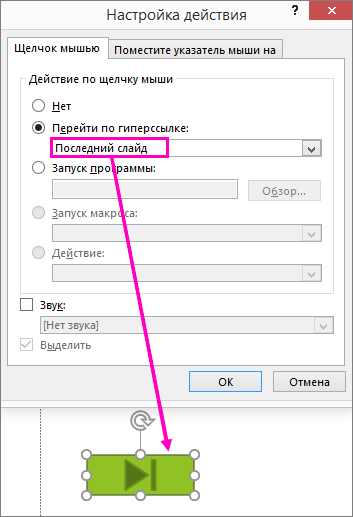
На слайде есть action button (Кнопка действия)
Некоторые примеры встроенных фигур action button в коллекции «Фигуры» включают стрелки вправо и влево (часто понятные символы для выбора следующего, предыдущего, первого и последнего слайдов), для воспроизведения видео или звуковых зажатий и многого других.
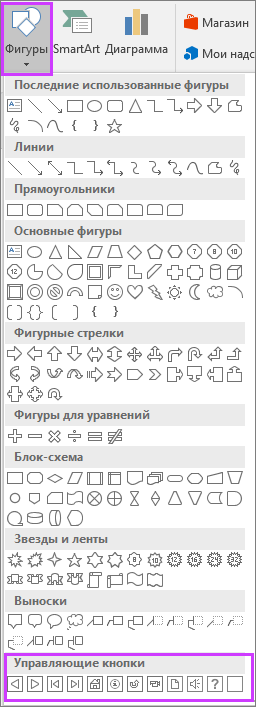
На вкладке «Вставка» нажмите кнопку «Фигуры», а затем в меню «Action Buttons» в нижней части меню выберите фигуру кнопки, которую вы хотите добавить.
Щелкните место на слайде и перетащите на него фигуру для кнопки.
Не открывайте диалоговое окно и перейдите к следующей процедуре.
Назначение действия
Если вы хотите, чтобы действие запускалось при нажатии action button,сделайте следующее на вкладке «Щелчок мышью» диалогного окна.
Если вы хотите, чтобы действие запускались при нажатии кнопки,сделайте следующее на вкладке «Нажатие мыши» диалогного окна.
Чтобы выбрать действие, которое будет происходить при нажатии или нажатии указателя мыши на кнопку, сделайте следующее:
Выберите пункт «Гиперссылка», а затем выберите нужный пункт (например, следующий, предыдущий, последний слайд или другую презентацию PowerPoint ), на который будет перенаправлена гиперссылка.
Примечание: Чтобы создать ссылку на файл, созданный другой программой, например с Word или Excel, в списке «Гиперссылка на файл» выберите «Другой файл».
Чтобы не назначать фигуре действие, выберите пункт Нет.
Выберите пункт Запуск программы, нажмите кнопку Обзор и выберите программу, которую вы хотите запустить.
Выберите пункт Запуск макроса и укажите нужный макрос.
Параметры макроса «Выполнить» доступны только в том случае, если презентация уже содержит макрос, а при ее сохранение необходимо сохранить его как демонстрацию PowerPoint с поддержкой макроса. (Дополнительные сведения о макросах см. в теме «Запуск макроса».)
Если требуется, чтобы фигура управляющей кнопки выполняла какое-либо действие, выберите команду Действие, а затем — требуемое действие.
Параметры действия объекта доступны только в том случае, если презентация содержит объект OLE.
Для воспроизведения звука установите флажок Звук и выберите нужный звук.
Выбрав действие, выберите «ОК».
Чтобы проверить выбранное действие, выберите «Слайд-> С текущего слайда», чтобы открыть презентацию в режиме слайд-шоу, чтобы можно было нажать кнопку действия.
На вкладке Вставка в группе Иллюстрации нажмите кнопку Рисунок. Если нужно добавить фрагмент элемента SmartArt, нажмите кнопку SmartArt.
В диалоговом окне Вставка рисунка найдите изображение, которое нужно добавить, и нажмите кнопку Вставить.
Примечание: Что касается графических элементов SmartArt, действие можно назначить только тексту внутри фигуры, но не отдельным фигурам.
Щелкните добавленное изображение и на вкладке Вставка в группе Ссылки нажмите кнопку Действие.
В диалоговом окне Настройка действия выполните одно из следующих действий:
Чтобы выбрать поведение изображения при щелчке мышью в режиме слайд-шоу, перейдите на вкладку Щелчок мышью.
Чтобы выбрать поведение изображения при наведении указателя мыши в режиме слайд-шоу, перейдите на вкладку Наведение мыши.
Чтобы выбрать действие, которое будет происходить при нажатии или нажатии указателя мыши на изображение, сделайте следующее:
Чтобы не назначать фигуре действие, выберите пункт Нет.
Чтобы создать гиперссылку, выберите пункт Гиперссылка на и укажите конечный объект (например, следующий слайд, предыдущий слайд, последний слайд или другую презентацию PowerPoint).
Чтобы переходить к файлу, созданному в другой программе, такой как Microsoft Office Word или Microsoft Office Excel, выберите в списке Гиперссылка на пункт Другой файл.
Чтобы запустить приложение, выберите пункт Запуск программы, нажмите кнопку Обзор и выберите приложение, которое требуется запустить.
Чтобы запустить макрос, выберите пункт Запуск макроса и укажите нужный макрос.
Если требуется, чтобы изображение или картинка выполняли какое-либо действие, отличное от перечисленных, выберите пункт Действие, а затем — требуемое действие.
Примечание: Параметры команды Действие доступны только в том случае, если презентация содержит объект OLE.
Для воспроизведения звука установите флажок Звук и выберите нужный звук.
Какая команда контекстного меню программы Power Point превращает любой объект в управляющую кнопку?
11. Какая кнопка панели Рисование в программе Power Point меняет цвет внутренней области фигуры?
12. Команды вставки картинки в презентацию программы Power Point …
a) Вставка – Объект
b) Вставка – Рисунок – Картинки
c) Формат – Рисунок – Картинки
d) Формат – Рисунок – Из файла
Команды добавления диаграммы в презентацию программы Power Point — .
a) Правка – Добавить диаграмму
b) Файл – Добавить диаграмму
c) Вставка – Диаграмма
d) Формат – Диаграмма
Применение фона к определенному слайду в презентации Power Point —
a) Формат – Фон – Применить
b) Формат – Фон – Применить ко всем
c) Вставка – Фон
d) Вид – Оформление – Фон
Открытие панели WordArt в окне программы Power Point осуществляется с помощью команд:
a) Вид – Панели инструментов – WordArt
b) Вид – WordArt
c) Вставка – WordArt
d) Сервис – Панели инструментов – WordArt
16. Выбор цвета фона, заголовков, текста и линий в презентации программы Power Point осуществляется с помощью команд:
a) Формат – Фон
b) Формат – Цветовая схема слайда
c) Формат – Разметка слайда
d) Вид – Образец – Образец слайдов
Какая кнопка окна программы Power Point предназначена непосредственно для вставки текстового блока на слайд?
a) Прямоугольник
С помощью каких команд можно изменить цвет объекта WordArt в программе Power Point ?
a) Действия – Цвета и линии – Цвет текста
b) Коллекция WordArt – Изменить текст
c) Формат объекта WordArt – Рисунок – Заливка – Цвет
d) Формат объекта WordArt – Заливка – Цвет
19. Какой кнопкой панели Рисование в программе Power Point можно заменить сплошную линию на пунктирную?
a) Тип линии
b) Вид стрелки
c) Тип штриха
20. В каком разделе меню окна программы Power Point находится команда Настройка анимации?
a) Показ слайдов
21. Эффекты анимации отдельных объектов слайда презентации программы Power Point задаются командой …
a) Показ слайдов – Настройка анимации
b) Показ слайдов – Эффекты анимации
c) Показ слайдов – Настройка действия
d) Показ слайдов – Настройка презентации
22. Команды настройки смены слайдов презентации программы Power Point по щелчку — …
a) Показ слайдов – Смена слайдов – Автоматически после
b) Показ слайдов – Настройка анимации – После предыдущего
c) Показ слайдов – Настройка анимации – Запускать щелчком
d) Показ слайдов – Смена слайдов – По щелчку
Какая команда контекстного меню программы Power Point превращает любой объект в управляющую кнопку?
a) Настройка анимации
B) Настройка действия
c) Настройка презентации
d) Настройка времени
Дата добавления: 2020-04-25 ; просмотров: 1499 ; Мы поможем в написании вашей работы!
Управляющие кнопки Power Point

В Пауэр Пойнт наряду со всеми возможностями управления показом компьютерной презентации есть еще возможность вставки непосредственно в слайды так называемых управляющих кнопок. Это дает возможность перехода между слайдами презентации прямо в режиме просмотра, не выходя в конструктор слайдов.
Для размещения на странице командных кнопок нужно пройти во вкладку «Вставка», раздел «Иллюстрации», «Фигуры». Пройдя по этому пути увидим, что перед нами развернулся список всех фигур, которые мы имеем возможность вставить в слайд с помощью этого инструмента. Искомые управляющие кнопки располагаются в самом низу списка.

Где расположены кнопки
В этом списке нужно выбрать необходимую кнопку и разместить ее на слайде. При помощи указателя манипулятора (мыши), который теперь стал в виде небольшого знака «плюс», вставляем изображение кнопки в слайд. Одновременно можно изменить размеры вставляемой кнопки, если не отпускать при этом левую клавишу мыши.
Как только мы перестаем придавливать клавишу мыши, открывается окно настройки кнопки, а точнее настройки действия. В этом окне есть две вкладки: «по щелчку мыши» и «по наведении указателя мыши». Это означает, что все действия, такие как переход, к следующему слайду или в начало презентации можно настроить по этим манипуляциям с мышью.

Вставка кнопки в слайд
Этот переход представляет собой не что иное, как перенаправление по гиперссылке в заданную область показываемой презентации или к другому файлу или даже к сайту в Интернете. Так, например, в процессе демонстрации презентации, одним кликом по кнопке можно открыть какой-либо документ, сохраненный на компьютере в одном из вордовских форматов.
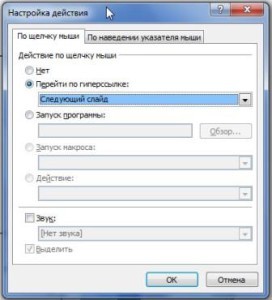
Окно настройки действия кнопок
Впрочем, окно настроек действия позволяет и удалить гиперссылку или установить запуск приложений на компьютере, для этого нужно выделить «запуск программы» и пройдя по кнопке обзор, указать какую программу нужно открыть при нажатии на эту кнопку.
Для возврата к настройке действий нужно просто кликнуть правой клавишей мыши по кнопке, свойства которой требуется изменить, и в выпадающем контекстном меню выбрать пункт «Изменить гиперссылку». Далее нужно произвести все желаемые изменения и кликнуть мышкой на ОК.
Переход по гиперссылке можно сопроводить звуковым эффектом. Для этого в нужном месте окна настроек ставим галочку и выбираем понравившееся нам звучание или, выбрав «другой звук», указываем путь к файлу с иным звучанием.
Конечно, можно и самому создавать кнопки самого различного дизайна, для этого их изображения нужно просто связать гиперссылкой с местом в документе или другими файлами на компьютере. Но если кого-то затруднит создание гиперссылок, то этот инструмент «Кнопки управления презентацией» будет весьма кстати.
Таким образом, добавляя в презентацию кнопки, позволяющие осуществлять переходы между слайдами, открывать файлы и даже приложения на компьютере, а также отсылающие на сайты в Интернете не только расширяют возможности управления демонстрацией, но и значительно разнообразят саму презентацию.
Тест по powerpoint с ответами
Тест «Создание презентаций в PowerPoint»
тест по информатике и икт на тему

Скачать:
| Вложение | Размер |
|---|---|
| test_-_master_prezentatsiy_powerpoint.docx | 22.32 КБ |
Предварительный просмотр:
Тест «Создание презентаций в PowerPoint»
1. Что такое Power Point ?
- прикладная программа Microsoft Office, предназначенная для создания презентаций
- прикладная программа для обработки кодовых таблиц
- устройство компьютера, управляющее его ресурсами в процессе обработки данных в табличной форме
- системная программа, управляющая ресурсами компьютера
2. Что такое презентация PowerPoint?
- прикладная программа для обработки электронных таблиц
- устройство компьютера, управляющее демонстрацией слайдов
- текстовой документ, содержащий набор рисунков, фотографий, диаграмм
- демонстрационный набор слайдов, подготовленных на компьютере
3. Составная часть презентации, содержащая различные объекты, называется…
4. Запуск программы Power Point осуществляется с помощью команд …
- Пуск – Главное меню – Найти – Microsoft Power Point
- Пуск – Главное меню – Программы – Microsoft Power Point
- Панели задач – Настройка – Панель управления – Microsoft Power Point
- Рабочий стол – Пуск – Microsoft Power Point
5. В каком разделе меню окна программы Power Point находится команда Создать (Новый) слайд ?
6 . Выбор макета слайда в программе Power Point осуществляется с помощью команд …
- Формат – Разметка слайда
- Формат – Цветовая схема слайда
- Вставка – Дублировать слайд
- Правка – Специальная вставка
7. Шаблоны в программе Power Point предназначены для…
вставки электронных таблиц
8. Команда вставки картинки в презентацию программы Power Point…
- Вставка – Объект
- Вставка – Рисунок – Картинки
- Формат – Рисунок – Картинки
- Формат – Рисунок – Из файла
9. Применение фона к определенному слайду в презентации Power Point —
- Формат – Фон – Применить
- Формат – Фон – Применить ко всем
- Вставка – Фон
- Вид – Оформление – Фон
10. Открытие панели WordArt в окне программы Power Point осуществляется с помощью команд:
- Вид – WordArt
- Вставка – WordArt
- Вид – Панели инструментов – WordArt
- Сервис – Панели инструментов – WordArt
11. В каком разделе меню окна программы Power Point находится команда Настройка анимации ?
12. Эффекты анимации отдельных объектов слайда презентации программы Power Point задаются командой …
- Показ слайдов – Эффекты анимации
- Показ слайдов – Настройка действия
- Показ слайдов – Настройка анимации
- Показ слайдов – Настройка презентации
13 . Команда настройки смены слайдов презентации программы Power Point по щелчку — …
- Показ слайдов – Смена слайдов – Автоматически
- Показ слайдов – Настройка анимации – После предыдущего
- Показ слайдов – Настройка анимации – Запускать щелчком
- Показ слайдов – Смена слайдов – По щелчку
14. Какая команда контекстного меню программы Power Point превращает любой объект в управляющую кнопку?
Настройка действия
15. Выполнение команды Начать показ слайдов презентации программы Power Point осуществляет клавиша …
16. Какая клавиша прерывает показ слайдов презентации программы Power Point?
17. Укажите расширение файла, содержащего обычную презентацию Microsoft PowerPoint.
18. Что такое гиперссылки в презентации?
- Ссылки на эффекты анимации
- Ссылки на первый и последний слайды презентации
- Ссылки на другие слайды или объекты
- Ссылки на смену слайдов презентации
По теме: методические разработки, презентации и конспекты
Практическая работа № 1.Анимационная картинка «Морское дно».Создание презентации из одного слайдаЦель: ввести понятие анимированного слайда и показать способы его создания.Задачи:обучающие: сформирова.
Практическая работа №2Анимационные картинки «Летний луг». «Парад военной техники»Создание презентации из одного слайда с одновременным движениемЦель: ввести понятие автоматической анимации на слайде и.
Практическая работа №3.Анимационный клип «Девочка со скакалкой»Создание презентации из нескольких слайдов.Цель: ввести понятие автоматической анимированной презентации и показать способы ее создания.З.
Практическая работа №5Презентация по сказке «Курочка Ряба»Создание презентации из нескольких слайдов.Цель: отработать создание автоматической анимированной презентации.Задачи:обучающие: отработать нав.
Практическая работа №6Презентация по произведению Корнея Ивановича Чуковского «Телефон»Создание презентации из нескольких слайдов.Цель: отработать создание автоматической анимированной презентации.Зад.
Практическая работа №7 Презентация «Времена года».Создание презентации из нескольких слайдов. Создание управляющих кнопок. Цель: показать возможность управления презентацией с помощью гиперс.
Методическая разработка урока по ИнформатикеГриневич А.А, учитель информатики, ГБОУ НКККАннотация: урок-практикум по теме «Разработка презентации».Разработка рассчитана на учащихся 7 классов. Урок-пра.
Сборник тестовых заданий по теме: «Создание презентаций в PowerPoint»

тест с ответами «Создание презентаций в PowerPoint»
1.При разработке презентации используется программа
- Microsoft Power Point
- Microsoft Word
- Microsoft Excel
- Microsoft Axcess
2.Что такое Power Point?
- прикладная программаMicrosoftOffice, предназначенная для создания презентаций
- прикладная программа для обработки кодовых таблиц
- устройство компьютера, управляющее его ресурсами в процессе обработки данных в табличной форме
- системная программа, управляющая ресурсами компьютера
3. Составная часть презентации, содержащая различные объекты, называется…
4. Что такое презентация PowerPoint?
-
- прикладная программа для обработки электронных таблиц
- устройство компьютера, управляющее демонстрацией слайдов
- текстовой документ, содержащий набор рисунков, фотографий, диаграмм
- демонстрационный набор слайдов, подготовленных на компьютере
5. В каком разделе меню окна программы Power Point находится команда Создать (Новый) слайд?
6. Шаблоны в программе Power Point предназначены для…
- вставки электронных таблиц
- облегчения операций по оформлению слайдов
- вставки графических изображений
- создания нетипичных слайдов
7. Команда вставки картинки в презентацию программы Power Point…
- Вставка – Объект
- Вставка – Рисунок – Картинки
- Формат – Рисунок – Картинки
- Формат – Рисунок – Из файла
8. В каком разделе меню окна программы Power Point находится команда Создать (Новый) слайд?
9. Команда настройки смены слайдов презентации программы Power Point по щелчку — …
- Показ слайдов – Смена слайдов – Автоматически
- Показ слайдов – Настройка анимации – После предыдущего
- Показ слайдов – Настройка анимации – Запускать щелчком
- Показ слайдов – Смена слайдов – По щелчку
10. Выполнение команды Начать показ слайдов презентации программы Power Point осуществляет клавиша …
11. Какая клавиша прерывает показ слайдов презентации программы Power Point?
12. Укажите расширение файла, содержащего обычную презентацию Microsoft PowerPoint.
13. Что такое гиперссылки в презентации?
- Ссылки на эффекты анимации
- Ссылки на первый и последний слайды презентации
- Ссылки на другие слайды или объекты
- Ссылки на смену слайдов презентации
14. Команды добавления диаграммы в презентацию программы Power Point -.
- Правка – Добавить диаграмму
- Файл – Добавить диаграмму
- Вставка – Диаграмма
- Формат – Диаграмма
15. Как вставить звук в презентацию
- Вставка – Звук
- Анимация – Вставить звук
- Главная – Вставить звук
- Дизайн – Вставить звук
16. Как добавить таблицу в презентацию
- Главная – Макет
- Вид – Таблица
- Вставка – Таблица
- Дизайн- Таблица
Просмотр содержимого документа
«Сборник тестовых заданий по теме: «Создание презентаций в PowerPoint»»МБУ ДО «Оздоровительно -образовательный туристский центр Яшкинского муниципального района»
Онлайн тестирование знание программы MS PowerPoint
Тест на знание MS PowerPoint
Навигация (только номера заданий)
0 из 15 заданий окончено
Информация
Онлайн тест на знание программы MS PowerPoint. Подойдет для хочет проверить себя перед собеседованием, или для студентов, а также школьников
Вы уже проходили тест ранее. Вы не можете запустить его снова.
Вы должны войти или зарегистрироваться для того, чтобы начать тест.
Вы должны закончить следующие тесты, чтобы начать этот:
Результаты
Правильных ответов: 0 из 15
Вы набрали 0 из 0 баллов ( 0 )
Рубрики
- Нет рубрики 0%
- 1
- 2
- 3
- 4
- 5
- 6
- 7
- 8
- 9
- 10
- 11
- 12
- 13
- 14
- 15
- С ответом
- С отметкой о просмотре
- ПКМ (правая кнопка мыши) на слайде > формат фона > рисунок и текстура
- Вкладка дизайн > формат фона > рисунок и текстура
- Вкладка Вставка > рисунки
- Вкладка вставка > Объект
- в любом месте слайда, как в приложении Word
- только в надписях
- в специально отведенном для ввода месте
- Выделить объект и нажать правой кнопкой мыши вырезать
- Выделить объект и нажать клавишу DELETE (del)
- Удалить весь слайд — удалять некоторые элементы нельзя
- Использовать предварительный просмотр
- Чтобы посмотреть придется напечатать, больше никаких способов нет
- Отредактировать
- alt + F4
- F5
- F11
- F3
- Слайд шоу > c начала
- клавиша shift + F5
- клавиша F5
- клавиша shift
- клавиша shift + F3

Что означает данная «Звездочка»
- Что на слайде есть анимация
- Что на данном слайде есть переход
- Что данный слайд пустой
- На слайде есть видео
- .pptx
- .xls
- .doc
- .ptx
- .txt
- Да
- Нет
- Вставка > звук
- Анимация > звук
- Переходы > звук
- Рецензирование > звук

Что делает это меню
- Это меню вставки, здесь можно вставить любой элемент(гистограмму, таблицу)
- Это меню настройки интернет источников для презентации
- Да это можно сделать
- Нет этого сделать нельзя
- Главная > фигуры > кнопки управления
- Вставить > фигуры > кнопки управления
- Переходы > смена слайда
- Вид > вписать в окно
- Анимация > вставить картинку
Элементы сортировки
- Позволяет настроить анимацию между слайдами
- Позволяет сделать элементы на слайде подвижными
- Позволяет включить режим просмотра
- Добавление новых элементов на слайд
- Редактирование режима просмотра в рабочем окне
Другие тесты Вы можете пройти по ссылке тестирование
В тесте содержится 15 вопросов различной тематики. Будьте внимательны при ответе. После выполнения теста вам будут показан ваш результат.
Краткий тест на знание программы PowerPoint, отлично подойдет для тех кто хочет проверить уровень перед собеседованием или для учащихся школ.

После прохождения теста пожалуйста оцените его по пятибальной шкале внизу страницы!
Данный тест поможет проверить основные знания, необходимые для успешного использования программы ms PowerPoint.
Тестирование анонимное и никто кроме Вас не может узнать сколько баллов вы получили. Временного ограничения на прохождения теста нет. Тест бесплатный и не требует регистрации на портале. Удачи при прохождении!
Примечание от автора: при прохождении теста «ms PowerPoint» не нужно торопится, времени у Вас достаточно.
Тест на тему: Работа в PowerPoint. Создание презентаций
Тест на тему: Работа в PowerPoint. Создание презентаций разработан в 2 вариантах, в каждом варианте 10 вопросов. Тест имеет эталонный ответ.
Просмотр содержимого документа
«Тест на тему: Работа в PowerPoint. Создание презентаций»Проверочная работа №8
Работа в PowerPoint. Создание презентаций
1. Что такое Power Point?
прикладная программа Microsoft Office, предназначенная для создания презентаций
прикладная программа для обработки кодовых таблиц
устройство компьютера, управляющее его ресурсами в процессе обработки данных в табличной форме
системная программа, управляющая ресурсами компьютера
2. Составная часть презентации, содержащая различные объекты, называется…
3. В каком разделе меню окна программы Power Point находится команда Создать (Новый) слайд?
4. Какая кнопка панели Рисование в программе Power Point меняет цвет контура фигуры?
5. Команды добавления диаграммы в презентацию программы Power Point — .
Правка – Добавить диаграмму
Файл – Добавить диаграмму
6. Открытие панели WordArt в окне программы Power Point осуществляется с помощью команд:
Вид – Панели инструментов – WordArt
Сервис – Панели инструментов – WordArt
7. В каком разделе меню окна программы Power Point находится команда Настройка анимации?
8. Клавиша F5 в программе Power Point соответствует команде …
9.Какая клавиша прерывает показ слайдов презентации программы Power Point?
10. Укажите расширение файла, содержащего обычную презентацию Microsoft PowerPoint.
Проверочная работа №8
Работа в PowerPoint. Создание презентаций
1. Что такое презентация PowerPoint?
демонстрационный набор слайдов, подготовленных на компьютере
прикладная программа для обработки электронных таблиц
устройство компьютера, управляющее демонстрацией слайдов
текстовой документ, содержащий набор рисунков, фотографий, диаграмм
2. Запуск программы Power Point осуществляется с помощью команд …
Пуск – Главное меню – Программы – Microsoft Power Point
Пуск – Главное меню – Найти – Microsoft Power Point
Панели задач – Настройка – Панель управления – Microsoft Power Point
3. Выбор макета слайда в программе Power Point осуществляется с помощью команд …
Формат – Цветовая схема слайда
Формат – Разметка слайда
Вставка – Дублировать слайд
Правка – Специальная вставка
4. Какая кнопка панели Рисование в программе Power Point меняет цвет внутренней области фигуры?
5. Команды вставки картинки в презентацию программы Power Point…
Вставка – Рисунок – Картинки
Формат – Рисунок – Из файла
6. Применение фона к определенному слайду в презентации Power Point —
Формат – Фон – Применить
Формат – Фон – Применить ко всем
7. Команды вставки картинки в презентацию программы Power Point…
b) Формат – Рисунок – Из файла
8. Эффекты анимации отдельных объектов слайда презентации программы Power Point задаются командой …
Показ слайдов – Настройка анимации
Показ слайдов – Эффекты анимации
Показ слайдов – Настройка действия
Показ слайдов – Настройка презентации
9. Выполнение команды Начать показ слайдов презентации программы Power Point осуществляет клавиша …
10. Укажите расширение файла, содержащего обычную презентацию Microsoft PowerPoint.
Похожие публикации:
- Как сделать голосование в вайбере
- Как сделать кнопку в презентации powerpoint
- Как сделать освещение в архикаде
- Как сделать развертку крыши в архикаде 23
Прикладная программа Microsoft Office, предназначенная для создания презентаций прикладная программа для обработки кодовых таблиц

- Настройка презентации
- Настройка времени
24. С помощью каких команд можно вставить готовый звуковой файл в слайд презентации программы Power Point ?
- Вставка – Объект
- Показ слайдов – Звукозапись
- Вставка – Фильмы и звук – Запись звука
- Вставка – Фильмы и звук – Звук из файла *
25. С помощью каких команд можно добавить встроенный звук смены слайда презентации программы Power Point ?
- Показ слайдов – Смена слайдов – Звук *
- Вставка – Фильмы и звук – Запись звука
- Вставка – Фильмы и звук – Звук из файла
- Вставка – Фильмы и звук – Звук из коллекции
26. Выполнение команды Начать показ слайдов презентации программы Power Point осуществляет клавиша …
- F 5 *
- F 4
- F 3
- F 7
27. С помощью какой команды или кнопки можно запустить показ слайдов презентации программы Power Point , начиная с текущего слайда ?
- команда горизонтального меню Показ слайдов – Начать показ
- кнопка Просмотр
- кнопка Показ слайдов *
- команда строки меню Показ слайдов – Произвольный показ
28. Клавиша F 5 в программе Power Point соответствует команде …
- Меню справки
- Свойства слайда
- Показ слайдов *
- Настройки анимации
29.Какая клавиша прерывает показ слайдов презентации программы Power Point ?
- Enter
- Del
- Tab
- Esc *
30. Укажите расширение файла, содержащего обычную презентацию Microsoft PowerPoint.
- .рpt* с) .jpg
- .gif в) .pps
Похожие документы:
Программа Междисциплинарного курса 01. 02 «Информационные технологии. Компьютеризация делопроизводства»
Программа
. для управления ресурсами компьютера при обработке числовых таблиц; 3) прикладная программа, предназначенная для обработки структурированных в виде таблицы данных; 4) прикладная программа для обработки кодовых таблиц. Ответ: 3) Программа Microsoft .
Данное учебное пособие содержит в себе весь курс информатики, необходимой для подготовки специалистов в системе высшего образования. Тематическая структура пос
Реферат
. универсальные, предназначенные для использования многими системами, и специализированные, созданные для исследования конкретной системы. В прикладных областях различают .
Методические указания и задания для выполнения контрольных работ для студентов, обучающихся по заочной форме специальности 270802 Строительство и эксплуатация зданий и сооружений
Методические указания
. обработка данных и др.). 6. Средства презентационной графики — специализированные программы, предназначенные для создания . MSExcel Электронными таблицами прикладных программ, предназначенные для про .
Программа курса «Информатика и информационно-коммуникационные технологии» общеобразовательный курс (базовый уровень)
Программа курса
. » предназначен для повторения . программа подготовки презентаций). Задания этого раздела ориентированы на Microsoft Windows – Microsoft Office . — прикладные программы и . средства для создания web . таблиц для обработки . компьютере. Кодовые таблицы. 5.5. .
Книги: Англо-русский и русско-английский словарь пк
Документ
. » Microsoft Excel электронные таблицы Эксель Microsoft Office пакет прикладных программ Microsoft Windows официальное название операционной системы, разработанной Microsoft Microsoft .