
Сортировка песен в веб-версии Apple Music
Можно сортировать песни в медиатеке, чтобы воспроизводить их в определенном порядке.
- На сайте music.apple.com/ru
 нажмите «Артисты», «Альбомы» или «Песни» в разделе «Медиатека» в боковом меню.
 - Нажмите всплывающее меню сортировки
 в правом верхнем углу, затем выберите порядок сортировки (например, «Недавно добавленные» или «По возрастанию»).
 - Нажмите кнопку воспроизведения
 , и воспроизведение песен начнется в выбранном порядке.
Плейлист — еще один способ воспроизведения музыки в определенном порядке. См. раздел Создание плейлистов и управление ими.
См. такжеПотоковая передача рекомендованных песен из веб‑версии Apple Music
Как сортировать песни, альбомы и повторять песни в Apple Music

Один из частых вопросов, которые мы получаем от наших читателей, – как сортировать песни в приложении Apple Music. Удивительно, но Apple не упрощает выполнение некоторых из наиболее распространенных вещей, которые мы используем с нашими iPhone и iDevices для прослушивания (и управления) нашей музыкой!
Музыкальное приложение для iOS – повтор, перемешивание и переход вперед
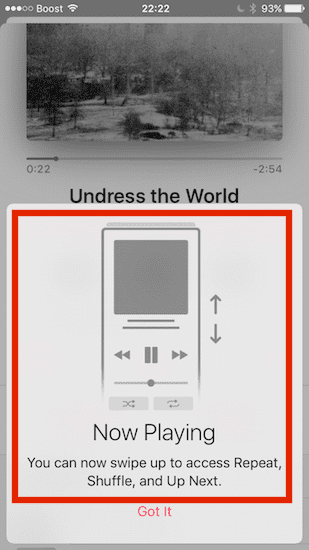
Чтобы получить доступ к функциям «Повтор», «Перемешать» и «Далее», просто проведите вверх по экрану. Если вы сразу не видите «Перемешать» или «Повторить», прокрутите вверх, чтобы просмотреть эти функции и список того, что будет дальше!
Как отсортировать песни в приложении Apple Music
В более ранних версиях iOS вы устанавливали параметры сортировки музыки в настройках > Музыка. Начиная с iOS 10.2, Apple перенесла эти параметры в само приложение «Музыка».
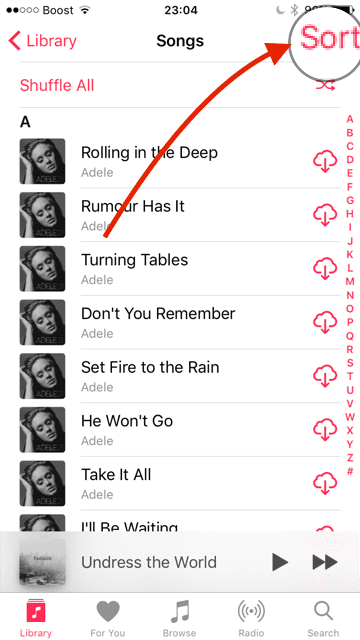
На главном экране библиотеки в приложении «Музыка» нажмите «Песни» или «Альбомы». Найдите функцию сортировки в правом верхнем углу экрана. Нажмите «Сортировка» и выберите сортировку по названию или исполнителю.
What О сортировке списков воспроизведения?
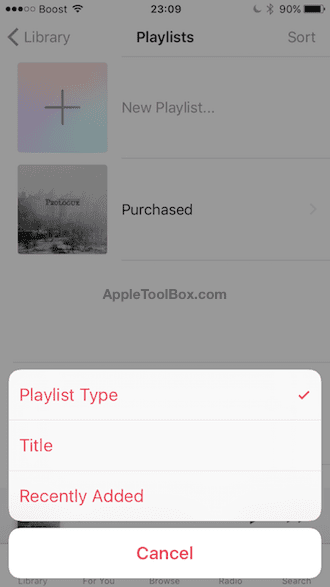
В случае списков воспроизведения iOS позволяет сортировать их по типу списка воспроизведения, названию или недавно добавленному.
Это не так много вариантов!
Использование Apple Music ? Сортируйте свои плейлисты в iTunes!
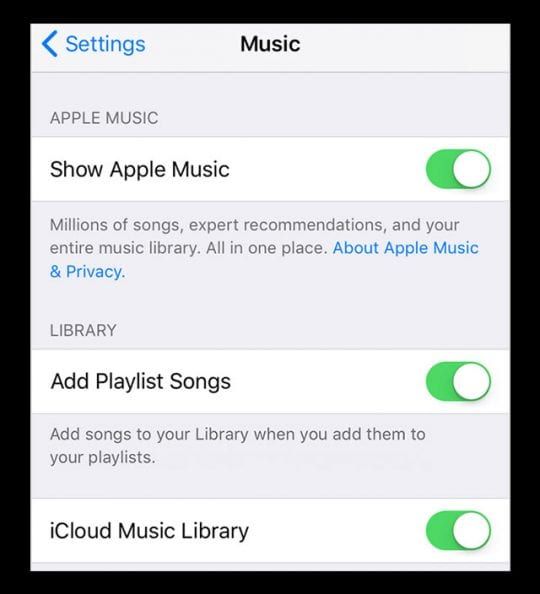
Если вы подписаны на Apple Music, лучший способ управлять своими плейлистами – через iTunes. Во-первых, убедитесь, что вы вошли в систему с одним и тем же Apple ID на своем устройстве (ах) и в iTunes. И не забудьте включить медиатеку iCloud, выбрав Настройки> Музыка> Музыкальная библиотека iCloud> Вкл. для iDevices и iTunes> Настройки> Общие или Редактировать> Настройки> Общие для вашего Mac или ПК с Windows. Не забудьте включить iCloud Music Library на своих устройствах и в iTunes – этот шаг очень важен!
После включения музыкальной библиотеки iCloud любые изменения, которые вы вносите в свою музыкальную библиотеку, синхронизируются во всех ваших устройства (если вы входите в систему с тем же Apple ID. )
Включение музыкальной библиотеки iCloud в первый раз?
- На вашем устройстве уже есть музыка? У вас есть возможность сохранить или удалить и заменить
- . Когда вы выбираете «Сохранить музыку», iOS добавляет музыку вашего устройства в вашу музыкальную библиотеку iCloud.
- Если вы выбираете «Удалить и заменить» , ваша музыка заменяется музыкой из вашей музыкальной библиотеки iCloud
Создание или изменение списка воспроизведения iTunes
- Для новых списков воспроизведения
- Выберите “Файл”> “Создать”> “Список воспроизведения”
- Введите имя для списка воспроизведения.
- Нажмите “Изменить список воспроизведения”
- Чтобы добавить элементы, перетащите новые элементы в список воспроизведения справа.
- Когда вы закончите добавлять элементы, нажмите «Готово».
- Выбрать список воспроизведения
- Добавить элементы: нажмите «Изменить список воспроизведения», перетащите элементы в список воспроизведения справа, затем нажмите «Готово».
- Измените порядок песен: перетащите песни в желаемом порядке. Если вы не можете перетащить песню, щелкните заголовок столбца над числами.
- Удалить элемент: выберите элемент и нажмите клавишу Delete (это не удаляет элемент из вашей библиотеки или устройства хранения. )
Сортировка песен Apple Music с копированием для воспроизведения
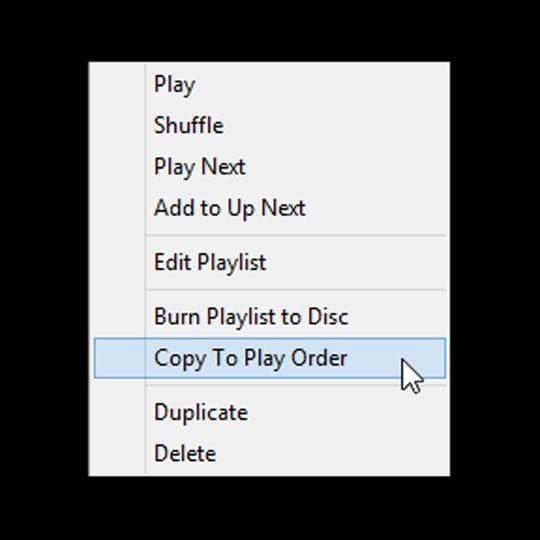
- Откройте iTunes и вправо- щелкните выбранный список воспроизведения и установите нужный порядок воспроизведения.
- Выберите крайний левый столбец чисел, чтобы отобразить текущий порядок воспроизведения. Затем перетащите треки вверх и вниз по этому списку, чтобы переставить их, или используйте заголовки одного из других столбцов для сортировки.
- Выберите «Копировать в порядок воспроизведения», чтобы установить значение по умолчанию. порядок этого списка при копировании на устройство
При копировании списка воспроизведения в устройства, треки упорядочиваются в соответствии с этим новым порядком воспроизведения. Сортировка списков воспроизведения в iTunes так, как вы хотите, а затем синхронизация с вашим iPhone (или другим iDevice) изменяет порядок треков. Пока музыкальная библиотека iCloud включена, Apple Music автоматически переупорядочивает песни этого плейлиста на всех ваших устройствах в соответствии с порядком, установленным вами в iTunes.
Сортировка смарт-плейлистов iTunes
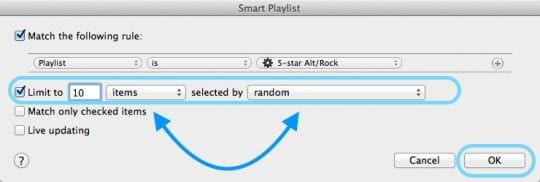
- Щелкните правой кнопкой мыши интеллектуальный список воспроизведения и выберите «Редактировать интеллектуальный список воспроизведения».
- Откроется новое окно, в котором отображаются все правила, которые использует конкретный интеллектуальный список воспроизведения.
- Установите флажок “Ограничить (выберите число) элементами, выбранными (выберите предпочтительный тип сортировки – например, исполнители)”
- Все устройства, подключенные к музыкальной библиотеке iCloud, должны синхронизироваться с вашим предпочтительным порядком сортировки в этом интеллектуальном плейлисте.
Сортировка песен в приложении «Музыка» на Mac

Можно настроить воспроизведение песен в определенном порядке с помощью сортировки. Для этого используйте всплывающее меню сортировки или нажмите заголовки столбцов для быстрой сортировки.
Использование всплывающего меню сортировки
Можно использовать всплывающее меню сортировки из любого раздела медиатеки, чтобы изменить порядок воспроизведения песен, альбомов и плейлистов. Также можно отобразить всю музыку или только избранную музыку.
- В приложении «Музыка» на Mac нажмите любой из объектов в разделе «Медиатека» или любой плейлист в боковом меню.
- Нажмите всплывающее меню «Сортировать»
 в правом верхнем углу, затем выполните любое из указанных действий.
- Выбор песен для сортировки. Выберите вариант «Все [объекты]» или укажите только те, которые Вы отметили как избранные. См. раздел Отметка объектов как избранных.
- Выбор порядка сортировки. Нажмите «Параметры сортировки», затем выберите порядок сортировки (например, «По дате» или «По возрастанию»).
- Добавление дополнительных колонок для сортировки. Нажмите «Показать параметры вида», затем выберите дополнительные колонки для отображения.
- Дважды нажмите песню, которую Вы хотите воспроизвести первой, и воспроизведение песен начнется в выбранном порядке.
Сортировка воспроизведения по заголовкам столбцов
Можно быстро отсортировать песни в медиатеке нажатием заголовков столбцов.
- В приложении «Музыка» на Mac нажмите «Песни» в разделе «Медиатека» в боковом меню.
- Нажмите заголовок столбца, чтобы воспроизвести песни, отсортированные в алфавитном порядке по названию, имени исполнителя или альбому (или другой категории). Чтобы отобразить другие категории, выберите «Вид» > «Показать параметры вида».
- Дважды нажмите песню, которую хотите прослушать первой. Остальные песни будут воспроизводиться в порядке, выбранном Вами.
Плейлист — еще один способ воспроизводить песни в определенном порядке. См. раздел Основные сведения о плейлистах.
Наводим порядок в треках Apple Music через iTunes

В закладки
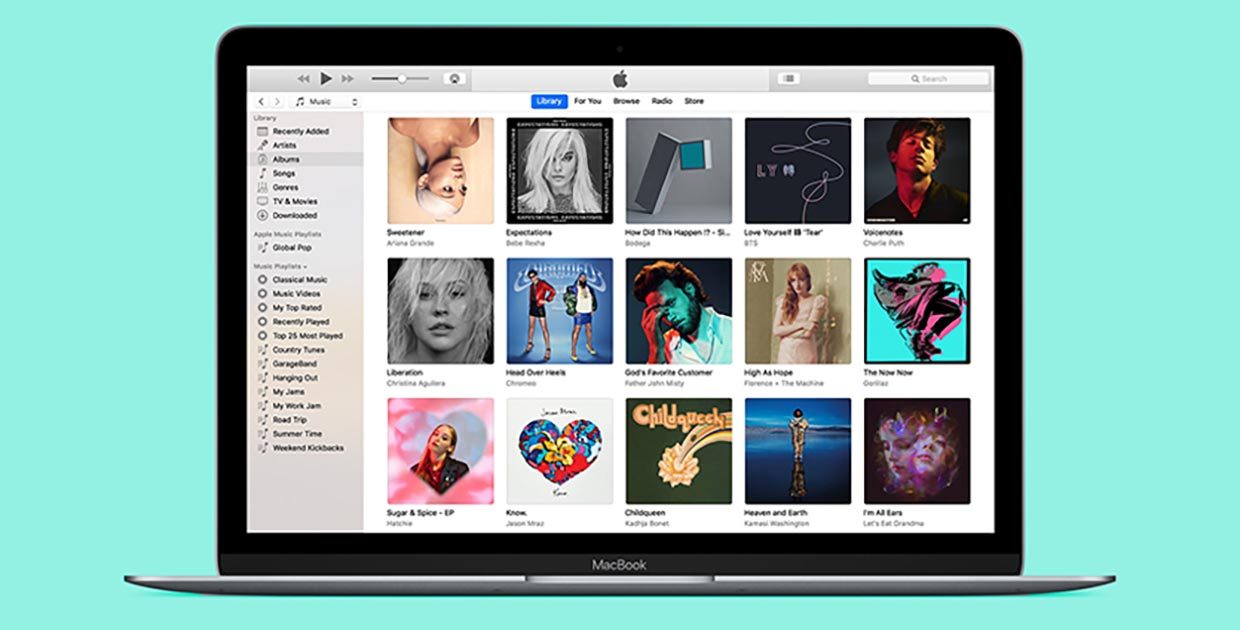
Приложение iTunes на Mac давно нуждается в доработке и изменении внешнего вида. Сейчас медиакомбайн выглядит громоздко и при этом лишен базовых удобных фишек.
Так, например, просматривать музыку из своей огромной медиатки не очень удобно. Сейчас расскажем, как упростить данную задачу.
? Спасибо re:Store за полезную информацию. ?
Как включить сортировку в iTunes
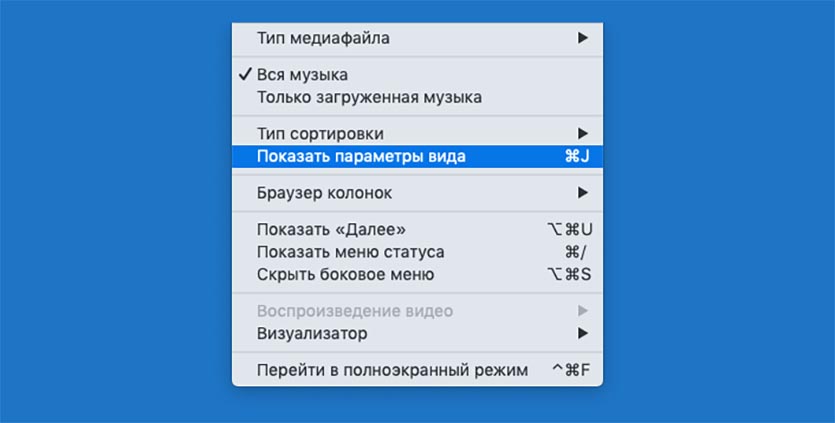
Приложение iTunes, как и обычные папки в Finder, в зависимости от вида отображения данных имеют различные опции вида и сортировки.
Для перехода в меню настроек внешнего вида следует в строке меню открыть пункт Вид – Показать параметры вида или нажать сочетание клавиш Command + J.
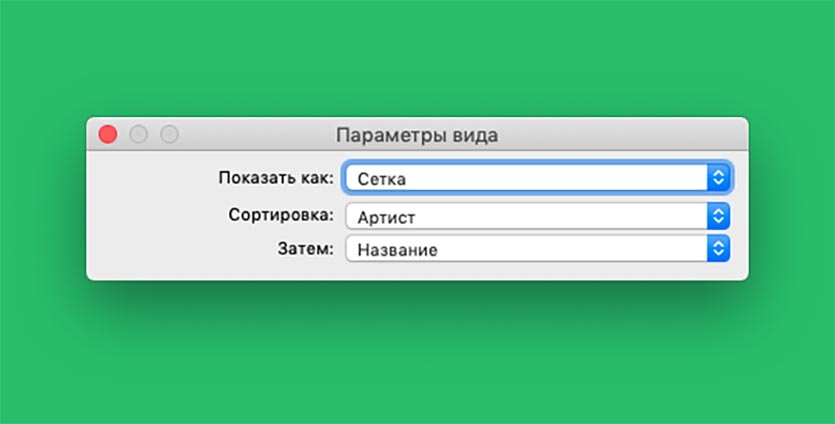
Меньше всего параметров предусмотрено для режима отображения альбомов. Вы сможете выбрать один из двух вариантов отображения и два критерия сортировки.
Если перейти к списку треков, то здесь будет гораздо больше возможностей.
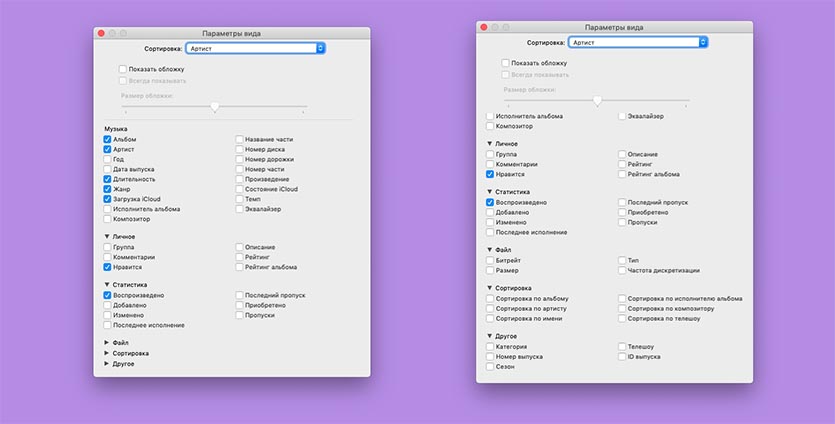
В меню Показать параметры вида включаются и отключаются обложки, регулируется их размер, настраиваются полтора десятка колонок с параметрами трека. Здесь можно отобразить рейтинг или атрибуты файлов и сортировать их по любому из многочисленных критериев.
Так управиться с треками Apple Music на Mac будет гораздо проще, чем сидеть и бесконечно скроллить экран айфона или обложки альбомов.