
Компьютерная грамотность с Надеждой
Заполняем пробелы — расширяем горизонты!
Как в эл.почте Яндекс сортировать письма по папкам
Из письма подписчика: «Я полный ноль в компьютере и мне, честно говоря, даже страшно за него садиться! Я даже не умею завести отдельную папку и ничего не смогу сделать! Все письма у меня так и идут подряд. А их уже почти двести!»
p, blockquote 1,0,0,0,0 —>
Давайте разберемся с тем, как можно сортировать письма в электронной почте Яндекс, а потом их там находить.
p, blockquote 2,0,0,0,0 —>
p, blockquote 3,0,0,0,0 —>
p, blockquote 4,0,0,0,0 —>
Сайт Яндекс.Почты или почтовый клиент
Предположим, что Вы не пользуетесь какими-либо специальными программами для работы с электронной почтой, например, такими как Microsoft Outlook или The Bat, а заходите в свою почту Яндекс напрямую, через сайт Yandex.
p, blockquote 5,0,0,0,0 —>
Кстати, имеет смысл иногда заходить на электронную почту Яндекс напрямую, даже если Вы привыкли постоянно пользоваться специальными программами. Такие программы обозначаются термином «почтовый клиент». Например, программы Microsoft Outlook или The Bat относятся к почтовым клиентам.
p, blockquote 6,0,0,0,0 —>
Дело в том, что бывает иногда так, что важные письма попадают в папку Спам в Яндекс.Почте. Но вот найти такие письма в «Нежелательной почте» почтового клиента, увы, не всегда удается.
p, blockquote 7,0,0,0,0 —>
Находясь в почтовом клиенте, Вы считаете, что важного письма нет, а оно на самом деле находится в папке «Спам» в электронной почте Яндекс. Я с такой ситуацией уже сталкивалась и поэтому рекомендую иногда проверять папку «Спам» в своей почте, заходя в свою почту через сайт Яндекса, а не через почтовый клиент.
p, blockquote 8,0,0,0,0 —>
Это правило справедливо не только для эл.почты Яндекс, но, увы, для всех почтовых ящиков: на mail.ru, на gmail.ru и др.
p, blockquote 9,0,0,0,0 —>
Итак, мы рассматриваем варианты доступа к почте Яндекс через сайт Yandex. Давайте для начала создадим новые папки в этой почте, а затем будем сортировать письма по этим папкам. Сделаем это двумя способами, чтобы можно было выбрать наиболее удобный.
p, blockquote 10,0,0,0,0 —>
Первый способ создания новых папок в эл.почте Яндекс
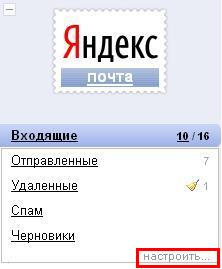
1) Чтобы создать новую папку в эл.почте Яндекс, заходим в свою почту и кликаем в левой колонке по малоприметному слову «настроить»:
p, blockquote 11,0,0,0,0 —>
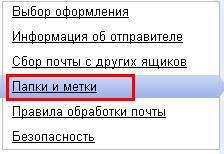
2) В левой колонке открывается меню эл.почты Яндекс, где надо кликнуть по «Папки и метки»:
p, blockquote 12,0,1,0,0 —>
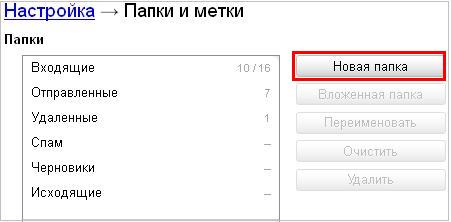
3) Так как нам надо создать новую папку, то кликаем по кнопке «Новая папка»:
p, blockquote 13,0,0,0,0 —>
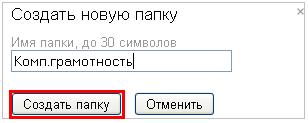
4) В появившемся окне вводим имя новой папки, например, «Комп.грамотность» и кликаем по кнопке «Создать папку»:
p, blockquote 14,0,0,0,0 —>
5) После этого видим, что в эл.почте Яндекс, во Входящих письмах, создана новая папка «Комп.грамотность»:
p, blockquote 15,0,0,0,0 —>
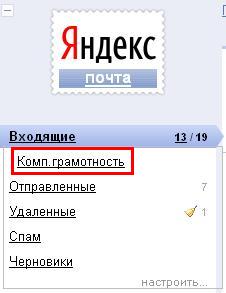
p, blockquote 16,0,0,0,0 —>
Если надо создать несколько новых папок в эл.почте Яндекс, то возвращаемся к шагу (3) и создаем еще одну новую папку. И так до тех пор, пока не создадим нужное количество новых папок.
p, blockquote 17,0,0,0,0 —>
6) Возвращаемся в свой почтовый ящик на Яндексе для того, чтобы в только что созданные новые папки отсортировать письма. Для этого кликаем по кнопке «Почта» (обведена красным прямоугольником на рисунке ниже):
p, blockquote 18,0,0,0,0 —>

Из Настроек почты возвращаемся в свой почтовой ящик на Яндексе
7) Осталось только перетащить письма по новым папкам. Для этого нажимаем левую кнопку мыши в правой колонке почты на заголовке перемещаемого письма и, не отпуская левую кнопку, перетаскиваем письмо на созданную папку, после чего левую кнопку мыши отпускаем.
p, blockquote 19,0,0,0,0 —>
Второй способ сортировки писем по папкам в эл.почте Яндекс
1. Для этого в окошке напротив письма ставим галочку:
2. Затем кликаем в правом углу по кнопке «Переложить в папку»: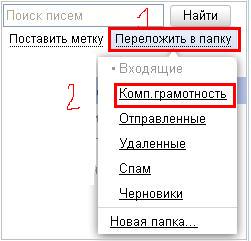
p, blockquote 20,0,0,0,0 —>
Если нужно создать новую папку, то выбираем «Новая папка», создаем ее, как это было сделано выше и письмо сразу попадет во вновь созданную папку.
p, blockquote 21,0,0,0,0 —>
Если новую папку создавать не нужно, то кликаем по нужной папке (например, по папке «Комп.грамотность»), после чего письмо попадает в эту папку.
p, blockquote 22,0,0,0,0 —>
И последнее. Для начала все это проделайте на каком-нибудь пробном письме эл.почты Яндекс, убедитесь, что все верно и затем уже сортируйте оставшиеся письма.
p, blockquote 23,0,0,0,0 —>
Как открыть папки в Яндекс почте: были папки и вдруг пропали
Папки были и пропали — знакомая ситуация? Рассмотрим три ситуации, как это можно исправить.
p, blockquote 24,0,0,0,0 —>
Первая ситуация: не показываются те папки, в которых есть прочитанные письма.
p, blockquote 25,1,0,0,0 —>
Проверьте, отображаются ли созданные вами папки в общем списке папок. Для этого выполните 4 шага:
1) Зайдите в свою почту.
2) Перейдите по ссылке: Настройки почтового ящика. Вы перешли по ссылке? Если нашли свои папки, то проверьте дальше настройки почты.
p, blockquote 26,0,0,0,0 —>
3) Может быть так, что у вас в настройках почтового ящика включена опция «показывать только те папки, в которых есть непрочитанные письма». Откройте страницу Прочие параметры, отключите эту опцию. Вам нужно убрать галочку напротив «показывать только те папки, в которых есть непрочитанные письма»:
p, blockquote 27,0,0,0,0 —>
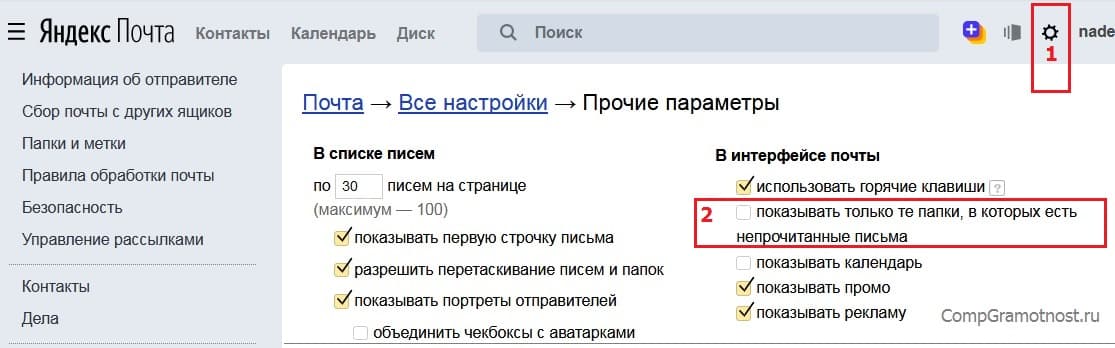
Рис. 8. (Кликните для увеличения) Пропали папки, которые я создал
4) Если убрали галочку напротив «показывать только те папки, в которых есть непрочитанные письма», тогда появится желтая кнопка «Сохранить изменения» для сохранения сделанных настроек, нажмите на нее.
p, blockquote 28,0,0,0,0 —>
Нет папок, так как все папки свернуты до значков
Рассмотрим вторую ситуацию, почему пропали ваши папки. Разбираемся с секретными кнопками, которые помогут открыть ваши папки. Поступило несколько писем примерно следующего содержания:
p, blockquote 29,0,0,0,0 —>
Папки давно созданы, это, действительно, очень удобно — рассортировал письма, потом можно быстро найти нужное. Но вот уже больше месяца не вижу своих папок в левой колонке. они есть — знаю это точно! Когда захожу в свою почту через мобильный — все папки на месте. Но когда захожу через свой ноутбук, папок на месте нет, кроме основных: входящие, отправленные и т.д.
p, blockquote 30,0,0,0,0 —>
Честно сказать, я не сразу сообразила, в чем секрет такого таинственного поведения почты Yandex. А все очень просто.
p, blockquote 31,0,0,0,0 —>
Рядом с названием папки «Входящие» есть масенькие-премасенькие кавычки (обведены в красную рамку на рисунке ниже). Обратите внимание. что такие кавычки появляются только, если подвести туда курсор мыши:
p, blockquote 32,0,0,0,0 —>
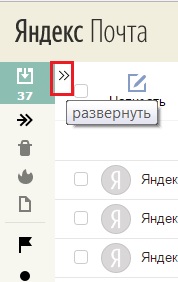
Рис. 9. Кнопка «Развернуть» в почте
Кликаем по этим кавычкам. В результате в левой колонке появляются папки Яндекс.Почты:
p, blockquote 33,0,0,0,0 —>
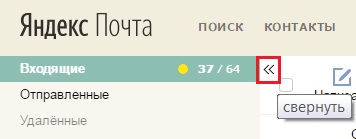
Рис. 10. Секретная кнопка «Свернуть» папки в Яндекс.Почте
Эти «секретные» кавычки означают, что папка «Входящие» открыта и отображаются все папки, которые внутри нее имеются. Если кликнуть по этим «секретным» кавычкам («), смотрящим влево, то они превратится в «секретные» кавычки («»»), повернутые направо, и тогда папки внутри «Входяшие» будут НЕ видны.
p, blockquote 34,0,0,0,0 —>
Каждый клик по этой секретной кнопке приводит к ее превращению то в ««» (папка «Входящие» закрыта), то в «»» (папка «Входящие» открыта).
p, blockquote 35,0,0,0,0 —>
Если папок внутри «Входящих» писем нет, то тогда НЕ будет никаких кнопок. Это хорошо видно на рисунке выше на примере папок «Отправленные», «Удаленные» — таких кнопок там нет.
p, blockquote 36,0,0,0,0 —>
Вот и весь секрет «секретной» кнопки 🙂
p, blockquote 37,0,0,1,0 —>
Как открыть папки: личные папки свернуты
Переходим к третьей ситуации. Обратите внимание на маленький черный треугольник, который находится слева от «Входящие». Треугольничек своим острием как бы указывает нам на папку «Входящие» :
p, blockquote 38,0,0,0,0 —>
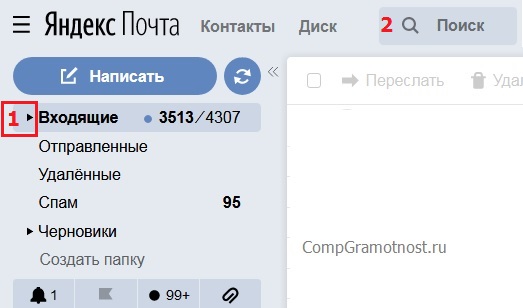
Рис. 11. Кнопка в виде маленького черного треугольничка держит «на замке» другие папки во Входящих в Яндекс.Почте и НЕ показывает вложенные папки.
Кликните мышкой (или нужно нажать пальцем, если экран сенсорный) по маленькому треугольничку слева от «Входящие» (цифра 1 на рис. 11). После этого треугольничек своим острием повернется вниз, как это показано ниже. Другими словами, откроется замочек, который держал взаперти другие папки. И перед Вами откроются другие папки, которые вложены во «Входящие» (рис. 12):
p, blockquote 39,0,0,0,0 —>
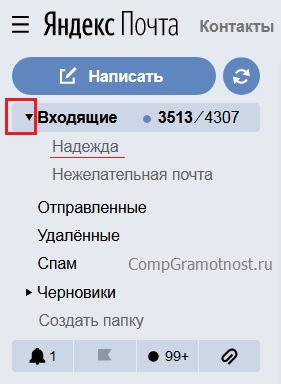
Рис. 12. Кнопка в виде черного треугольничка ОТКРЫЛА другие папки во «Входящих» в Яндекс.Почте
Как задать крупный шрифт в почте Яндекса?
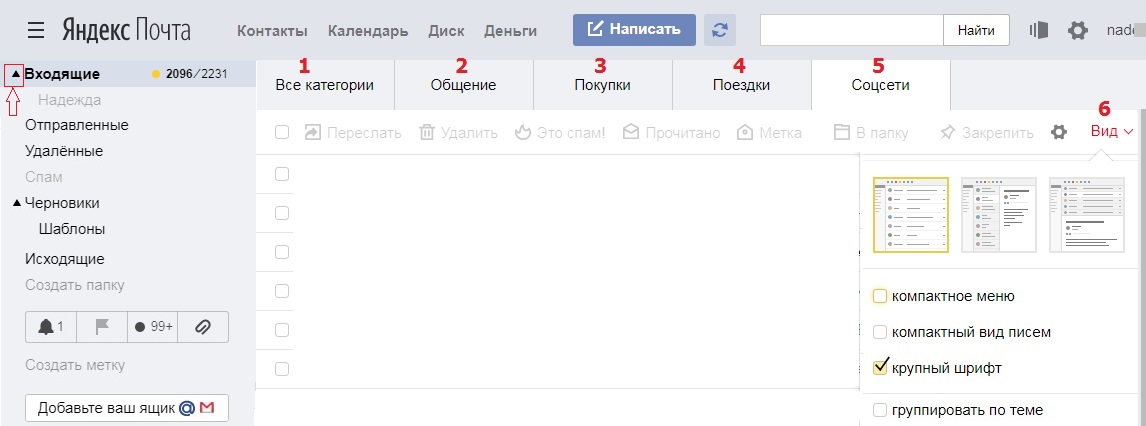
Рис. 13. (Кликните по рисунку для его увеличения) Поиск папок в Яндекс.Почте
Кликнув «Вид» (цифра 6 выше на рисунке 13), можно задать для своей почты крупный шрифт.
p, blockquote 40,0,0,0,0 —>
Вы можете посмотреть видео по тому материал, который изложен выше.
p, blockquote 41,0,0,0,0 —>
Как создать свою папку в Яндекс Почте и как найти свои папки
p, blockquote 42,0,0,0,0 —>
Упражнение по компьютерной грамотности:
p, blockquote 43,0,0,0,0 —>
А как удалить ненужную папку в эл.почте Яндекс?
p, blockquote 44,0,0,0,0 —>
Также по Яндекс.Почте:
p, blockquote 45,0,0,0,0 —>
p, blockquote 46,0,0,0,0 —>
p, blockquote 47,0,0,0,0 —>
p, blockquote 48,0,0,0,0 —>
p, blockquote 49,0,0,0,0 —> p, blockquote 50,0,0,0,1 —>
Как создать папки и сортировать по ним письма в почте Яндекс!
В предыдущей статье я рассказывал о том, как можно сортировать письма по папкам (ярлыкам) в почтовом сервисе GMail. А в этой статье я покажу как раскладывать входящие письма по нужным папкам на почте Яндекса, в которой этот процесс даже более интуитивно понятен, чем в Google. Сейчас не буду углубляться непосредственно в суть всего этого разбиения писем по папкам, поскольку об этом подробнее уже писал в предыдущей статье (ссылку видите выше). Если в почте GMail папки называются правильно “ярлыки” и слово “папка” вы там не увидите, то в Яндекс употребляется именно понятие “папка” для писем.
Создание папок для сортировки писем в Яндекс
В Яндексе папки создаются элементарно. Слева в личном кабинете почты расположены основные папки, такие как “Входящие”, “Отправленные”, “Удалённые” и под ними расположена ссылка “Создать папку”. Нажмите на неё: 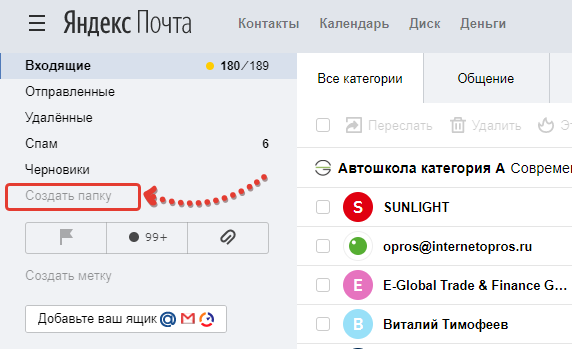
В открывшемся окошке нужно указать название папки [1] и такое, чтобы вы потом сами понимали, что за письма в ней содержатся 🙂 Понятное дело, что назвав папку “123”, вы потом вряд ли поймёте, что за письма в ней лежат :)) Здесь же вы можете выбрать “родительскую” папку, т.е. ту, в которую будет помещена создаваемая данная папка (подпапка). Например, есть папка с названием “Фирма А”, в которую у вас будут попадать все письма от фирмы “А”. И поскольку письма могут быть от разных людей и для разных целей, вы можете в той папке создать ещё несколько подпапок, например, “От руководства”, “Отчёты”, если, конечно, вам нужна такая детальная сортировка. Чтобы создать такую подпапку, нажмите “Вложить в другую папку” [2] и выберите нужную родительскую папку. 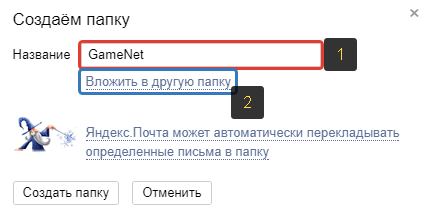
Всё. Можно нажимать “Создать папку” внизу и она будет создана.
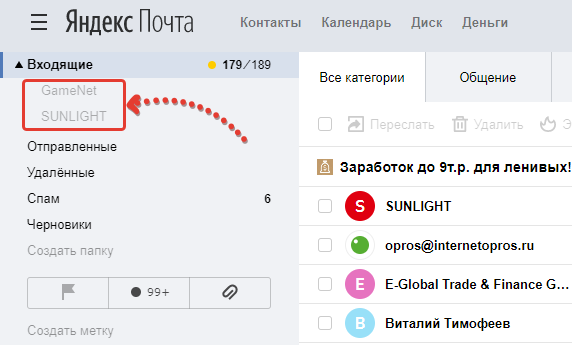
Все созданные дополнительные папки располагаются под “Входящие”:
Принцип сортировки писем по папкам в Яндексе
- Вручную. То есть, выбрав нужное письмо, перекладываете его в нужную папку;
- Автоматически. Создав специальные правила (условия) для переброски определённых писем в нужные папки сразу при поступлении их на почту.
Ручное перемещение писем в папку
Ручная переброска письма или нескольких в нужную папку делается так.
Выбираете в списке писем одно или несколько, которые хотите переместить в другую папку, нажимаете “В папку” [1] и из появившегося окна [2] выбираете, в какую папку они будут перемещены.
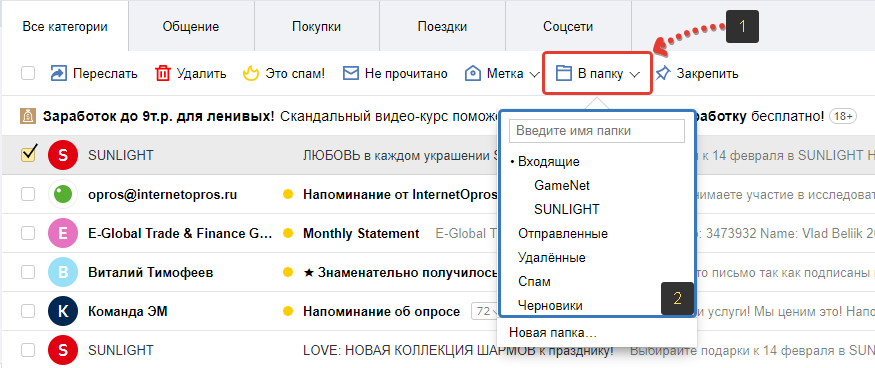
А можно открыть само письмо и проделать то же самое. Разницы нет.
Автоматическое размещение писем в нужные папки
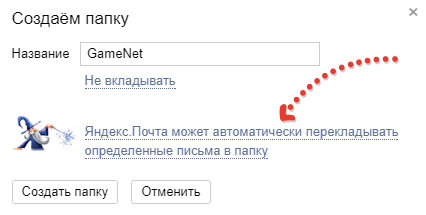
Автоматическое размещение писем можно настроить прямо при создании самой папки.
Для этого в окне создания папки нажмите “Яндекс.Почта может автоматически перекладывать …”.
В открывшемся окне будут даны условия [1] (“Складывать в папку, если”), при помощи которых вы можете настроить автоматическую переброску писем.
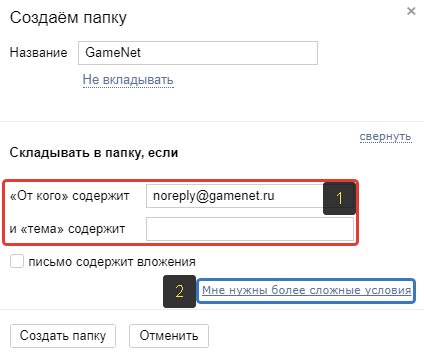
Например, вы можете заполнить адрес в условии “От кого” или часть адреса, и в итоге, если при поступлении письма на почту адрес отправителя будет совпадать с тем, что вы указали в том условии, то оно сработает и письмо отправится в данную папку.
Чтобы сделать условие более “узким”, вы можете указать ещё и тему. В итоге будут проверяться сразу 2 условия: адрес и тема письма. И только в том случае если и то и другое соответствует указанному вами, письмо будет отправлено в нужную папку.
Здесь же, если необходимо, можно перейти к настройке более сложных и гибких условий, нажав “Мне нужны более сложные условия” [2].
В открывшемся окне вы можете создать более сложные условия и действия над поступающими на почту письмами.
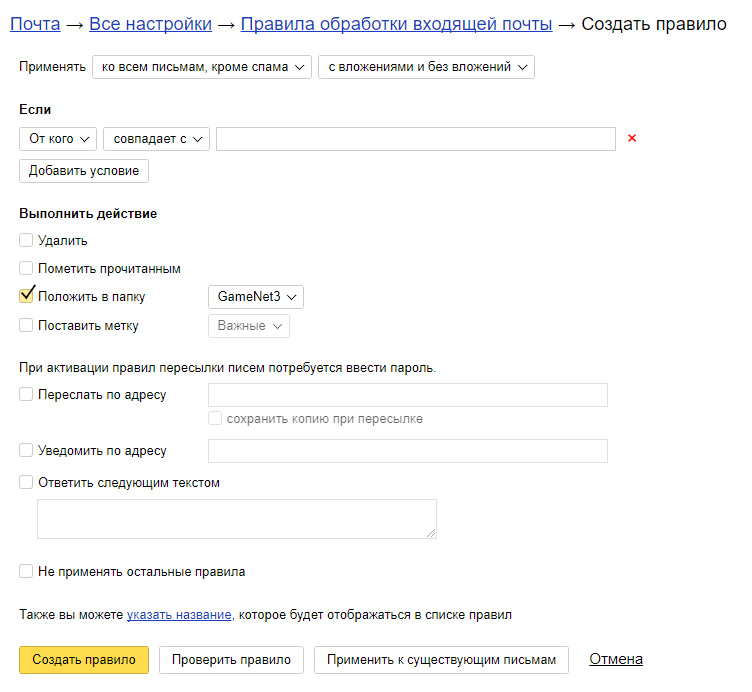
Принцип аналогичен: указываете само условие и выбираете, что делать с письмом при выполнении данного условия.
Также добраться до создания условий и действий с письмами можно через подраздел «Правила обработки почты» общих настроек.
Действие над папками (удалить, переименовать, настройка)
Созданные папки можно легко удалить и переименовать. Нужно лишь кликнуть по папке в списке правой кнопкой мыши и выбрать соответствующее действие из всплывающего окна:
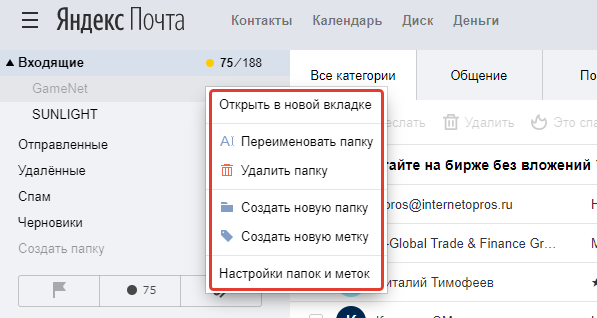
Если нужно более детально настроить папки, нажмите “Настройки папок и меток” в том же меню. Так вы перейдёте в отдельное окно, где можете поменять расположение папок друг над другом, вложить одну папку в другую, создать условия перемещения писем в них.
Заключение
Когда письма сортируются по папкам, работать с почтой проще и главное — удобнее, потому что всё разложено по полочкам. В Яндексе, как вы уже поняли, создавать папки, управлять ими и сортировать по ним письма очень просто и интуитивно понятно. Поэтому владельцам почты на Яндексе рекомендую взять это на вооружение, если ещё не пользуетесь!
А вы пользуетесь группировкой писем по папкам в Яндекс? Если понравилась статья, не забудьте поделиться в соц.сетях, а если есть вопросы, дополнения или что-то ещё, жду в комментариях 😉
Сделай репост – выиграй ноутбук!
Каждый месяц 1 числа iBook.pro разыгрывает подарки.
- Нажми на одну из кнопок соц. сетей
- Получи персональный купон
- Выиграй ноутбук LENOVO или HP

—> LENOVO или HP от 40-50 т.р., 8-16ГБ DDR4, SSD, экран 15.6″, Windows 10
Как сделать архив Яндекс почты?

Как создать папку в почте Яндекс за несколько минут.
Как создать папку в почте Яндекс для архивации писем конкретного почтового ящика.
Как сделать так, чтобы входящие важные письма никогда не попадали в папку СПАМ.
Здравствуйте! С Вами Евгений Назаров.
Не будем лить воду, начнём создавать папки для архивации входящих писем.
Выглядеть всё будет так, как показано на картинке ниже.

Шаг первый — выбор отправителя.
Для начала мы должны открыть письмо от того отправителя, для которого хотим создать папку в почте Яндекс, чтобы все последующие письма архивировались именно в неё обходя папку входящие и не попадали в папку СПАМ.
Шаг второй — переходим в консоль создания правил.
После того, как мы открыли нужное нам письмо, мы должны открыть дополнительное меню справа вверху (три точки), как это показано на картинке ниже.
Затем кликнуть в открывшемся меню на «Создать правило».

После этого нас перекинет на новую страницу, где мы будем производить все необходимые настройки.
Шаг третий — создаём правило.
В разделе «Применить» меняем первое правило на «ко всем письмам, включая спам», как раз это правило будет говорить серверам, чтобы данное письмо не попадало в папку СПАМ.
Второе правило оставляем неизменным «с вложениями и без вложений».
Далее, чуть ниже в разделе «Если» — удаляем правило «Тема», для этого просто нажмите на красный крестик в конце правила.
Значение правила «от кого» и «совпадает с» оставляем неизменным, то-есть оставляем тот email, который вписан в поле.

В разделе «Выполнить действие» ставим галочку напротив «Положить в папку», далее разворачиваем меню правила и выбираем пункт «Новая папка».
Задаём папке желаемое название и нажимаем кнопку «Создать папку».

Заканчиваем настройку создать папку в почте Яндекс.
На этом настройку можно закончить, чтобы всё работало, далее нужно сохранить настройки, просто нажав на кнопку «Создать правило» или если у вас есть письма от отправителя которому мы создаем папку, лучше нажать на кнопку «Применить к существующим письмам». В этом случае все письма, которые присылались вам в прошлом, тоже переместятся в нашу созданную папку.
После этого откроется новое окно, в котором ни чего не нужно делать. Просто перейдите на главную страницу почты и вы увидите папку, которую только что создали.
На этом я закончу, пост. Если он был вам полезен поделитесь им в Соц. Сетях и оставляйте комментарии.
Так же можете посмотреть моё видео «Как создать папку в почте Яндекс», если не хотите читать.
Всегда с Вами,
Евгений Назаров и Команда «Я Партнёр».
Как сделать архив Яндекс почты?
Полезная информация
Страницы: 1
№1 09-06-2013 12:34:38
Где искать архив почты
Никогда не архивировал письма. На каком-то письме случайно нажал кнопку «Архивировать». Оно пропало. Теперь не могу его найти. Помогите, пожалуйста.
№2 09-06-2013 12:46:50
Re: Где искать архив почты
Меню Инструменты ➜ Параметры учётной записи ➜ Копии и вкладки ➜ Архивы сообщений
там указано название папки где хранятся архивированные сообщения в Вашей учётке.
№3 09-06-2013 13:13:28
Re: Где искать архив почты
Zaycoff
Проверил Вашу версию. Действительно, из папки»Входящие» учетной записи при нажатии кн. «архивировать» создается папка 2013, куда пересылается письмо. Но если нажать «Архивировать» на письме из Локальных папок, то папка 2013 не создается,а письмо пропадает, хотя папка «Архивы» есть. В инструментах для Локальных папок строки «Копии и вкладки» нет
Еще по теме: Как сделать пересылку с Яндекс почты?
Отредактировано alex50 (09-06-2013 13:34:29)
№4 09-06-2013 17:26:11
Re: Где искать архив почты
alex50
Найдите письмо через встроенный поиск Thunderbird.
№5 09-06-2013 17:50:13
Re: Где искать архив почты
banbot пишет:
alex50
Найдите письмо через встроенный поиск Thunderbird.
Спасибо, нашел в архиве одной из моих 4 уч.записей, к-рой почти никогда не пользуюсь. А ведь я и раньше искал, но в локальных папках. Странно. Может это заложено в настройках?
№6 09-06-2013 18:33:04
Re: Где искать архив почты
alex50
Если кликнуть по значку выбора колонок (крайний справа, стрелочка такая), то можно выбрать колонку «Учётная запись». Соответственно при нажатии кнопки «Архив» сообщение перемещается в папку «Архив» заданную в параметрах для этой учётной записи.
№7 09-06-2013 19:24:47
Re: Где искать архив почты
banbot Спасибо за помощь
Отредактировано alex50 (10-06-2013 04:23:13)
Страницы: 1
Board footer
Powered by PunBB
Modified by Mozilla Russia
Copyright © 2004–2011 Mozilla Russia
Язык отображения форума: [Русский] [English]
Настройки Яндекс Почты. Часть 2
Доброго времени суток, уважаемые читатели журнала ПрофиКоммент. Этой статьей мы продолжаем тему настроек почтового ящика от Яндекс.
Хотите знать, как в Яндекс почте найти письмо по дате, архивировать письма, блокировать и удалять спам, перемещать все отправления в одну папку? С новым дизайном yandex делается это вполне просто.
Как в Яндекс почте найти письмо по дате
К сожалению, в почте задать поиск на конкретную дату не получится. Зато есть функция выбирать определённый месяц и показывать всю корреспонденцию за конкретный период.
Для того, чтобы выбрать нужный нам месяц, необходимо прокрутить окно главной страницы в самый низ и мы увидим меню с пунктами-месяцами:

Рис.1 Настройки даты отправлений
Нажимая на стрелки можно быстро докрутить до нужного месяца и, нажав его, перед вами предстанут все письма за выбранный промежуток времени.
Как в Яндекс Почте автоматически перемещать письма в папку
В прошлой статье мы рассматривали как сделать подпись, настроить автоответ и удалять все письма. Сегодня пойдём немного дальше и рассмотрим, как перекладывать все входящие письма в конкретную папку.
Чтобы руководить входящей корреспонденцией, нам нужно создать правило. Переходим по значку шестеренки в правом верхнем углу:

Рис.2 Значок входа в настройки Яндекс Почты
и выбираем пункт «Правила обработки писем»:

Рис.3 Выбор правила обработки писем
Далее нажимаем кнопку Правило:

Рис.4 Настройка правил
И в открывшемся окне создаем новое правило:

Рис.5 Выбираем папку для корреспонденции
Если есть какие-то условия, их можно указать, но я предпочитаю без условий, поэтому нажимаем на красный крестик и убираем раздел условий. Затем ставим галочку напротив пункта «Положить в папку», нажимаем на окошко рядом с выбором папки и там нажимаем «Новая папка». После чего система предложит вам назвать новую папку, в которую вы и будете перекладывать всю корреспонденцию.
После этих действий вам нужно будет в самом низу нажать кнопку «Создать правило» и подтвердить паролем ваш выбор.
Как в почте Яндекса архивировать письма
Чтобы добавить письма в архив, нужно их выделить, а затем навести мышкой на меню с кнопками (Удалить, Это Спам, Прочитано и др.). При наведении мышкой появится небольшой значок шестеренки, на который и надо нажать:

Рис.6 Значок настройки пунктов меню
После этого появится выбор новых кнопок и среди них кнопка «Архивировать»:

Рис.7 Кнопка архивирования писем
Выбираете эту кнопку, нажимаете Готово и теперь у вас есть кнопка «Архивировать». При нажатии на эту кнопку все выбранные вами письма будут отправляться в папку «Архив».
Как в Яндекс Почте блокировать спам-письма
Чтобы в Яндекс почте блокировать спам, существует целая серия полезных настроек. Например, вы можете выбрать все адреса, письма от которых вам бы не хотелось получать, и добавить их в черный список. Сделать это довольно просто. Как мы выше уже описали, попадаете в меню настроек «Правила обработки писем»:

Рис.8 Выбираем настройку черного списка
И тут вводите все адреса отправителей, от кого не желаете получать письма, в черный список.
А для того, чтобы в Яндекс почте автоматически удалять спам, создаёте новое правило для всех писем, которые система посчитает спамом:

Рис.9 Созданием правила спам-фильтра
Здесь надо в пункте «Применять» выбрать «Только к спаму» и ниже поменять галочку, поставив ее напротив пункта «Удалить». После этого подтвердить свои действия, нажав кнопку «Создать правило» и введя свой пароль (если потребуется). Теперь любой спам не будет засорять ваш почтовый ящик, автоматически удаляясь без вашего участия!
Как в Яндекс почте изменить имя отправителя и добавить фото на аватарку
Иногда хочется, чтобы получатели ваших писем видели в вас серьезного человека или просто возникает желание сменить имя отправителя в почтовом ящике Яндекса. Сделать это очень просто – в настройках выбираем пункт «Личные данные…» и попадаем на новую страницу:

Рис.11 Настройка личных данных отправителя почтового ящика
Еще по теме: Какие машины в Яндекс?
Чтобы поменять имя отправителя, достаточно вписать его в указанное красной стрелочкой место. При этом ваш логин почты не поменяется.
Чтобы в Яндекс почте добавить фото на аватарку, вам нужно чуть ниже нажать на кнопку «Изменить портрет» и загрузить вашу собственную аву (минимальный размер 200х200 точек).
Как создать папки и сортировать по ним письма в почте Яндекс!

В предыдущей статье я рассказывал о том, как можно сортировать письма по папкам (ярлыкам) в почтовом сервисе GMail. А в этой статье я покажу как раскладывать входящие письма по нужным папкам на почте Яндекса, в которой этот процесс даже более интуитивно понятен, чем в Google.
Сейчас не буду углубляться непосредственно в суть всего этого разбиения писем по папкам, поскольку об этом подробнее уже писал в предыдущей статье (ссылку видите выше).
Если в почте GMail папки называются правильно “ярлыки” и слово “папка” вы там не увидите, то в Яндекс употребляется именно понятие “папка” для писем.
Создание папок для сортировки писем в Яндекс
В Яндексе папки создаются элементарно.
Слева в личном кабинете почты расположены основные папки, такие как “Входящие”, “Отправленные”, “Удалённые” и под ними расположена ссылка “Создать папку”. Нажмите на неё:

В открывшемся окошке нужно указать название папки [1] и такое, чтобы вы потом сами понимали, что за письма в ней содержатся �� Понятное дело, что назвав папку “123”, вы потом вряд ли поймёте, что за письма в ней лежат :))
Здесь же вы можете выбрать “родительскую” папку, т.е. ту, в которую будет помещена создаваемая данная папка (подпапка).
Например, есть папка с названием “Фирма А”, в которую у вас будут попадать все письма от фирмы “А”. И поскольку письма могут быть от разных людей и для разных целей, вы можете в той папке создать ещё несколько подпапок, например, “От руководства”, “Отчёты”, если, конечно, вам нужна такая детальная сортировка.
Чтобы создать такую подпапку, нажмите “Вложить в другую папку” [2] и выберите нужную родительскую папку.

Всё. Можно нажимать “Создать папку” внизу и она будет создана.
Все созданные дополнительные папки располагаются под “Входящие”:

Принцип сортировки писем по папкам в Яндексе
Сортировать письма по созданным папкам в Яндекс вы можете 2 способами:
Вручную. То есть, выбрав нужное письмо, перекладываете его в нужную папку;
Автоматически. Создав специальные правила (условия) для переброски определённых писем в нужные папки сразу при поступлении их на почту.
Ручное перемещение писем в папку
Ручная переброска письма или нескольких в нужную папку делается так.
Выбираете в списке писем одно или несколько, которые хотите переместить в другую папку, нажимаете “В папку” [1] и из появившегося окна [2] выбираете, в какую папку они будут перемещены.

А можно открыть само письмо и проделать то же самое. Разницы нет.
Автоматическое размещение писем в нужные папки
Автоматическое размещение писем можно настроить прямо при создании самой папки.
Для этого в окне создания папки нажмите “Яндекс.Почта может автоматически перекладывать …”.

В открывшемся окне будут даны условия [1] (“Складывать в папку, если”), при помощи которых вы можете настроить автоматическую переброску писем.

Например, вы можете заполнить адрес в условии “От кого” или часть адреса, и в итоге, если при поступлении письма на почту адрес отправителя будет совпадать с тем, что вы указали в том условии, то оно сработает и письмо отправится в данную папку.
Чтобы сделать условие более “узким”, вы можете указать ещё и тему. В итоге будут проверяться сразу 2 условия: адрес и тема письма. И только в том случае если и то и другое соответствует указанному вами, письмо будет отправлено в нужную папку.
Здесь же, если необходимо, можно перейти к настройке более сложных и гибких условий, нажав “Мне нужны более сложные условия” [2].
В открывшемся окне вы можете создать более сложные условия и действия над поступающими на почту письмами.

Принцип аналогичен: указываете само условие и выбираете, что делать с письмом при выполнении данного условия.
Также добраться до создания условий и действий с письмами можно через подраздел «Правила обработки почты» общих настроек.
Действие над папками (удалить, переименовать, настройка)
Созданные папки можно легко удалить и переименовать. Нужно лишь кликнуть по папке в списке правой кнопкой мыши и выбрать соответствующее действие из всплывающего окна:

Если нужно более детально настроить папки, нажмите “Настройки папок и меток” в том же меню. Так вы перейдёте в отдельное окно, где можете поменять расположение папок друг над другом, вложить одну папку в другую, создать условия перемещения писем в них.
Заключение
Когда письма сортируются по папкам, работать с почтой проще и главное — удобнее, потому что всё разложено по полочкам. В Яндексе, как вы уже поняли, создавать папки, управлять ими и сортировать по ним письма очень просто и интуитивно понятно. Поэтому владельцам почты на Яндексе рекомендую взять это на вооружение, если ещё не пользуетесь!
А вы пользуетесь группировкой писем по папкам в Яндекс? Если понравилась статья, не забудьте поделиться в соц.сетях, а если есть вопросы, дополнения или что-то ещё, жду в комментариях ��
Еще по теме: Как сделать мобильную версию Яндекс на телефоне?
Handy Backup
Программа резервного копирования данных — простая и удобная!
Резервное копирование почты Яндекс, Mail.RU, Gmail, Outlook
Инструменты и методы бэкапа почты в Handy Backup включают в себя несколько методов и решений: создание резервной копии почты через копирование каталогов или файлов почтового клиента с помощью плагина Computer, бэкап почты через плагин E-mail по протоколу IMAP, специализированный плагин, позволяющий осуществлять бэкап почты Outlook, а также серверные методы бэкапа (например, резервное копирование почты Microsoft Exchange на уровне сервера). Handy Backup также позволяет осуществлять автоматическое восстановление почты из резервной копии.
Методы бэкапа электронной почты
Бэкап почты через локальный клиент
Этот метод создаёт резервную копию почты, сохранённой локально (например, по протоколу POP3). Для его использования применяется стандартный плагин Computer. Например, для Thunderbird бэкап почты осуществляется с помощью копирования папок профилей. Доступ к данным Thunderbird в Windows осуществляется обычно по адресу:
Здесь [username] – это имя пользователя, для которого осуществляется бэкап почты; [profile_name] – это название конкретного профиля Thunderbird; строка «хххххххх» состоит из восьми цифр, сгенерированных случайным образом.
Откройте плагин Computer в группе Local or Network Drives на Шаге 2 создания новой задачи. С помощью инструментов просмотра дерева файловой системы, найдите и отметьте нужную папку для резервного копирования почты Thunderbird.

Точно таким же способом осуществляется резервное копирование The Bat!, Outlook Express и других популярных клиентов. Отличия заключаются только в названиях файлов и папок для бэкапа почты, в месте их расположения в файловой системе.
Совет: в Linux файлы и папки почты обычно хранятся в каталогах вида
/.[client_name], где [client_name] – это название почтового клиента. Вы можете найти эти папки с лёгкостью, так как handy Backup отображает скрытые папки. Иногда папка почтового клиента может быть вложена в другую папку, например,
/.mozilla/thunderbird и т.п.
Резервное копирование почты по IMAP с помощью плагина E-mail
Плагин E-mail позволяет получать резервную копию почты прямо с сервера. Таким образом можно выполнять бэкап почты Mail.ru, Windows Mail и любых других сервисов, поддерживающих протокол IMAP, а также восстановление почты из резервной копии на тот же (или на другой!) аккаунт.
Например, если вам нужна резервная копия почты Яндекс, то откройте на Шаге 2 в группе источников данных плагин Email, а затем в открывшемся окне диалога введите параметры для доступа к аккаунту Яндекс.Почты. (Подробнее о бэкапе почты Яндекс).
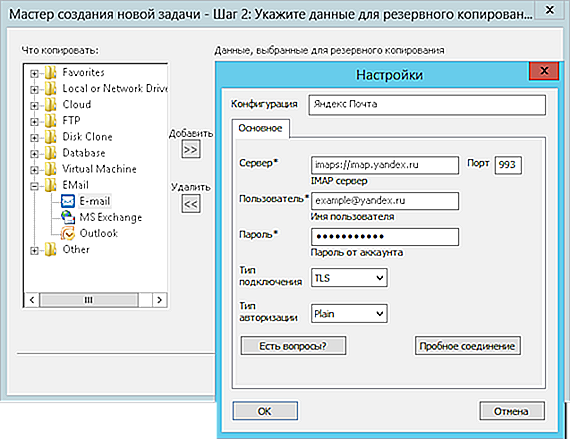
Точно таким же образом выполняются и аналогичные операции с другими серверами: бэкап почты Gmail, резервная копия Windows Mail и т.д.
Восстановление почты из копии по протоколу IMAP возможно выполнить как на исходное место, так и в другие папки (включая другие аккаунты и даже другие почтовые сервисы!). Мы настоятельно рекомендуем, во избежание потерь ценных писем, всегда выполнять восстановление бэкапа почты из архива в новую папку. Для того, чтобы изменить место восстановления на другую папку, нажмите «Изменить место» в диалоге восстановления данных и выберите новое хранилище для восстанавливаемой из резервной копии почты.
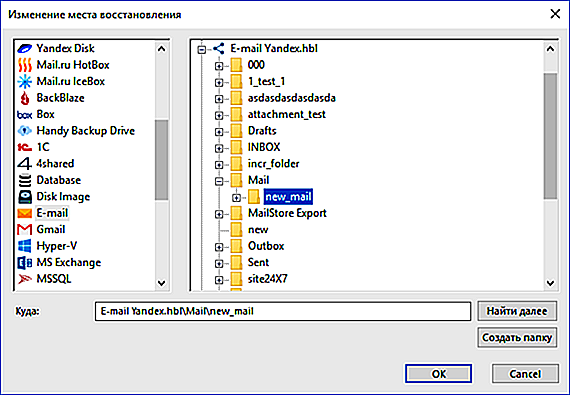
Внимание: папка, в которую вы будете восстанавливать данные, должна существовать на момент создания задачи! Создайте её заранее с помощью почтового клиента или Web-интерфейса для доступа к почтовому серверу.
Другие методы бэкапа почты
Для бэкапа почты Outlook и резервного копирования Microsoft Exchange программа содержит специальные плагины. Мы не будем подробно останавливаться здесь на их работе; в Руководстве пользователя подробно описано, как использовать эти инструменты для специализированных задач резервного копирования почты.
Преимущества и возможности Handy Backup
Резервное копирование почты программа осуществляет точно так же, как и работу с любыми другими данными. Вы можете использовать любые инструменты и возможности для организации эффективного бэкапа и восстановления почты из резервной копии. К числу таких возможностей относятся:
Помимо указанных ключевых возможностей, в Handy Backup включено множество других инструментов и функций, например, возможность запуска других программ до или после задачи (скажем, для того, чтобы отключить почтовый клиент перед снятием резервной копии почты, а затем запустить его вновь по окончании работы). К услугам пользователя подробные отчёты о каждой выполнявшейся задаче, а также журнал событий. Наконец, заранее настроенная программа может впоследствии быть запущена как служба, не отвлекая пользователя сообщениями и окном интерфейса.
Решение для нескольких платформ
Handy Backup может выполнять функции резервного копирования почты как в любой современной среде Windows, так и в наиболее популярных дистрибутивах ОС Linux, основанных на .DEB-пакетах (например, Ubuntu 14.04). Все основные функции системы поддерживают Linux на внутреннем (нативном) уровне, как для 32-, так и для 64-разрядных решений.
Как в гугл почте сделать чтобы письма приходили в определенную папку
Как в почте сделать, чтобы определенные письма сортировались в папку входящие

Вопрос заблокирован. Ответить на него невозможно. Остались вопросы? Обратитесь на справочный форум.
Значки
Некоторые участники могут получать значки, которые отражают, в каком качестве и насколько активно они вносят вклад в работу сообщества.
Уровни
Уровень участника отражает его активность на форумах: чем активнее пользователь, тем выше его уровень. Каждый участник изначально находится на уровне 1 и может подняться до уровня 10. Вот какие достижения помогают увеличивать уровень:
- вы ответили на вопрос;
- ваш ответ признан лучшим;
- пользователь отметил, что ему помогло ваше сообщение;
- вы оценили сообщение другого участника как полезное или бесполезное;
- вы обоснованно пожаловались на тему или сообщение.
Если ваше сообщение было удалено в связи с жалобами других пользователей, ваш уровень будет повышаться медленнее.
Вы хотите просмотреть профиль участника?
Это страница справки. Просматривать профили участников форума на ней нельзя.
Вы хотите пожаловаться на комментарий?
Этот комментарий размещен на форуме по продукту Google. А это страница справки, здесь нельзя подать жалобу.
Вы хотите ответить на комментарий?
Этот комментарий размещен на форуме по продукту Google. А это страница справки, здесь нельзя переписываться с пользователями.
Как настроить гугл почту чтобы письма приходили в определенную папку
Практически каждый пользователь Gmail сталкивался с тем, что нужные письма попадают в “Промоакции” или “Форумы”, а хотелось бы видеть их в “Несортированных”, чтобы никогда не пропускать. Эту проблему легко решить: достаточно просто настроить папки в Gmail.
Как письма распределяются по вкладкам
Для начала давайте разберемся, какие письма в какие папки попадают:
“Несортированные” – это чаще всего приглашения, переписки с контактами, которые вам известны, или письма, не попавшие ни в одну папку.
“Соцсети” – все уведомления из ваших социальных сетей.
“Промоакции” – рекламные и проморассылки об уведомлениях и скидках, акциях и распродажах.
Стоит обратить внимание, что в “Промоакциях” также существует вкладка “Лучшее”. Как и по каким критериям письма попадают в нее, можно прочитать в этой статье.
“Оповещения” – как правило, автоматические уведомления. Обычно сюда распределяются транзакционные письма, статусы заказа, напоминания и т. д.
“Форумы” – сообщения из форумов.
Настройка папок вручную
Теперь, когда мы уже разобрались, как письма попадают в определенные вкладки, перейдем к ручной сортировке писем в папках в Gmail.
Вариант 1. Перемещение писем
Лично в моей папке “Промоакции” вечно творится хаос, но есть компании и бренды, проморассылки которых пропускать не хотелось бы. Поэтому именно их я перемещаю во вкладку “Несортированные”. Как это сделать:
Перейдите в нужную папку (не обязательно “Промоакции”), выберите нужного отправителя и переместите письмо в необходимую папку.
После этого на экране появится уведомление. Если вы хотите, чтобы все письма этого отправителя отображались в нужной папке, подтвердите действие, нажав “Да”.
Теперь все письма от welcome@makeup.com.ua в моей почте будут попадать в “Несортированные”, а это значит, что я буду получать уведомления об этих письмах и чаще читать их.
Вариант 2. Настройка фильтров
Этот способ подойдет для тех, кто хочет настроить автоматическое попадание писем в нужную папку, чтобы не перемещать их каждый раз либо переместить все уже существующие письма с определенными параметрами.
Кликните по настройкам (шестеренка) в верхнем правом углу экрана.
Выберите пункт “Все настройки”:
Далее перейдите во вкладку “Фильтры и заблокированные адреса” и нажмите “Создать новый фильтр”.
Если я хочу, чтобы все письма от отправителя info@artintrovert.ru попадали в папку “Несортированные”, нужно заполнить форму:
От: от какого адресата полученные письма вы хотите переместить;
Кому: адрес получателя. Если пропустить поле (как на скрине), автоматически переместится в вашей основной почте;
Тема: конкретная тема или слова, которые может содержать тема письма;
Содержит слова: какие слова есть в письме;
Не содержит слова: если эти слова есть в письме, письмо не переместится;
Размер: задайте необходимый размер письма.;
Есть чекбоксы “Есть прикрепленные файлы” и “Не искать в чатах” – выберите тот, который актуален для вас. После нажмите на кнопку “Создать фильтр”.
Кликните по списку в строке “Добавить категорию” и выберите нужную для вас.
Помимо этого, все письма, подходящие под заданный фильтр, можно удалить, переслать, отметить как прочитанные и т. д.
Поставьте галочки напротив “Добавить категорию”, обязательно “Применить фильтр к N существующим цепочкам писем” и нажмите “Создать фильтр”.
Теперь все эти письма есть в той папке, которую вы выбрали. В нашем случае – “Несортированные”.
Если нужно удалить этот фильтр, снова перейдите в “Фильтры и заблокированные адреса”, выберите нужный и нажмите “Удалить”.
В таком случае уже существующие письма останутся в папке, в которую были помещены. А следующие будут попадать автоматически в ту вкладку, откуда мы их перемещали.
Вариант 3. Удаление папок
Если вы хотите, чтобы, например, все письма из папки “Форумы” попадали в “Несортированные”, можно просто выключить исходную папку. Для этого необходимо перейти во “Все настройки”, вкладку “Папка “Входящие”.
Далее в перечне папок выберите ту, которую необходимо отключить. Отключить нельзя только папку “Несортированные”:
Для примера мы отключили папку “Форумы”. После этого в самом низу страницы нажмите “Сохранить изменения”.
Перейдя на главную страницу своей почты, вы увидите, что отключенной папки больше нет, а все письма из нее переместились в “Несортированные”.
Точно таким же способом все папки можно вернуть, просто подтвердив их в настройках. Все письма сразу вернутся в нужную папку, а не останутся в “Несортированных”.
Вариант 4. Создание ярлыков
Письма можно помечать разными ярлыками и сортировать по категориям.
При этом слева в меню появятся пункты с этими ярлыками, а в них, соответственно, помеченные письма.
Чтобы создать ярлыки, нужно перейти во “Все настройки”, вкладку “Ярлыки”.
Опуститесь в самый низ и нажмите “Создать ярлык”.
Присвойте имя ярлыку. Если хотите, чтобы ярлык находился в определенной группе ярлыков, выберите “Разместить ярлык под:”.
Найдите нужное письмо, кликните по нему правой кнопкой мыши и присвойте нужный ярлык.
После этого письмо помечается и попадает в выбранную папку. У нас – “Макияж”:
Вариант 5. Настройка дополнительных папок
Многие используют свою почту не для получения рассылок от компаний, а для деловых переписок, напоминаний или общения с близкими. Что делать, чтобы письма не затерялись, а почта не превратилась в огромный поток непрочитанных сообщений? Достаточно просто настроить дополнительные папки.
Для этого снова необходимо перейти во “Все настройки” → вкладка “Папка “Входящие”. В графе “Тип папки “Входящие” выберите “Дополнительные папки”.
Теперь необходимо заполнить данные поля:
“Поисковый запрос” отвечает за то, как будет помечено письмо, а “Название папки”, соответственно, ориентировать в папках. Помечать письма можно такими символами:
Чтобы задать их в “Поисковом запросе”, существуют такие команды:
has:yellow-star (стандартная желтая звезда);
has:orange-star (оранжевая звезда);
has:red-star (красная звезда);
has:purple-star (фиолетовая звезда);
has:blue-star (синяя звезда);
has:green-star (зеленая звезда);
has:orange-guillemet (оранжевая стрелка вправо);
has:red-bang (красный восклицательный знак);
has:yellow-bang (желтый восклицательный знак);
has:green-check (зеленая галочка);
has:blue-info (синий знак “i”);
has:purple-question (фиолетовый вопросительный знак).
Нужно задать символ соответствующей папке. Как это сделать:
В графе “Поисковый запрос” введите команду необходимого символа.
В графе “”Название папки” пропишите название.
Мы выбрали создание трех папок:
Прокрутите страницу вниз и выберете расположение созданных папок в интерфейсе. Мы выбрали “Справа”, но можно выбрать “Над входящими” и “Под входящими”.
А также отключите маркеры важности, чтобы вы сами могли определять, какие письма для вас важны и куда они будут попадать.
Далее сохраните изменения. Сейчас интерфейс моего Gmail выглядит так:
Уже можно заметить, что созданные нами папки находятся справа. Теперь нужно включить звездочки, которые мы задали для папок. Для этого перейдите во “Все настройки” → “Общие”, проскролльте вниз и остановитесь на графе “Звезды”. Так как мы выбрали красную звезду, восклицательный знак и зеленую галочку, их нам и нужно переместить. Сделать это несложно: просто перетащите символы из нижней строки “Не используется” в верхнюю “Используется”:
После того как нужные письма будут помечены, перезагрузите страничку. Можно увидеть, что все помеченные письма рассортировались по нужным папкам.
На мой взгляд, этот вариант удобен для тех, у кого емейл создан для общения. В таком случае все письма не останутся незамеченными и упущенными, так как вы заранее знаете, что в папке “Срочно” письма, которые нельзя оставить без внимания.
Получить 2500 email для рассылок клиентам
Вывод
Навести порядок в своей почте не сложно и не занимает большого количества времени. Но таким образом в вашем Gmail всегда будет оставаться порядок, а все важные письма не будут упущены.
Как сортировать письма по папкам в почте Gmail!

Когда на электронную почту поступает много писем от разных адресатов, то со временем становится сложновато среди этих писем находить нужные из старых полученных, если это требуется. В таком случае очень удобно сортировать письма по категориям (папкам или по-другому “ярлыкам”). В данной статье я покажу как это сделать на примере почты GMail.
В качестве примера. Вам на почту часто приходят письмо от одних и тех же адресов, к которым вам время от времени приходится обращаться.
Да, эти письма в случае чего можно попытаться найти и по поиску. Это несложно делается, но найти сможете не всегда. Удобнее когда письма сразу при поступлении сортируются по нужным папкам, либо же вы их сами вручную раскладываете по этим папкам. То есть вы можете настроить фильтры в почте так, чтобы письма от определённых адресов сразу складывались в нужные папки.
Делается это несложно. Рассмотрим ниже как создавать ярлыки в GMail и как привязывать к ним нужные письма вручную и автоматически.
Именно в почте GMail папки называются “Ярлыками”. В принципе оно так и есть, ведь письма все складываются в раздел “Вся почта”, а эти самые папки —это ссылки на нужные письма.
Создание ярлыков (папок) в GMail
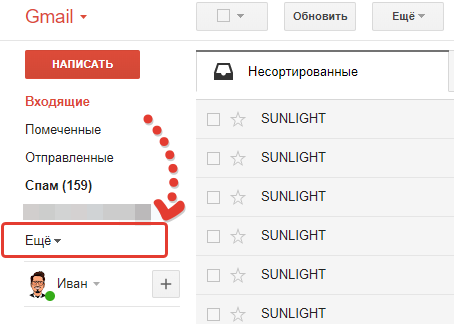
Чтобы создать ярлык, нажмите на соответствующую ссылку в самом низу списка папок (входящие, отправленные, спам и т.д.) слева:
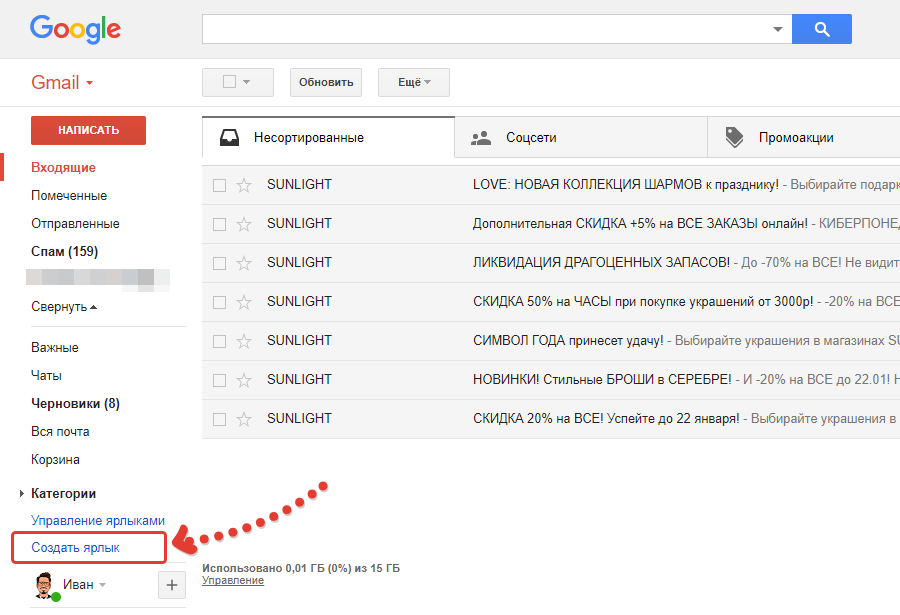
Может быть такое, что этой ссылки не видно, потому что она, как и некоторые папки, будет скрыта за кнопкой “Ещё”. Нажмите её и нужная ссылка появится.
В открывшемся окне нужно ввести название ярлыка в верхней строке и нажать “Создать”.
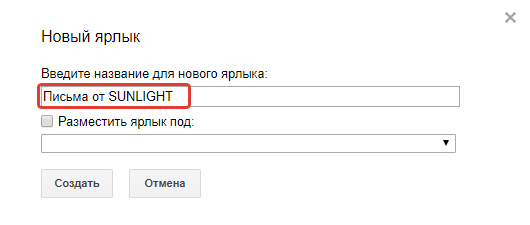
Если у вас ранее было уже создано несколько ярлыков, то вы можете указать, под каким из них в списке будет расположен новый создаваемый вами ярлык, отметив пункт “Разместить ярлык под” и выбрав там нужный.
Всё, ярлык создан. Пример:
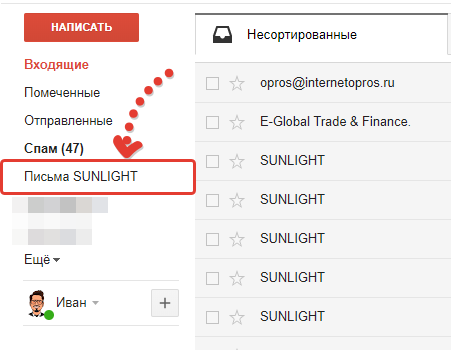
Распределение писем по нужным ярлыкам в GMail
Вы можете распределять письма по нужным ярлыкам в GMail как вручную, так и настроить автоматический режим. Автоматическая сортировка писем по ярлыкам — это настройка фильтров в вашей почте, т.е. создание специальных условий, в зависимости от которых с входящими письмами будут производиться нужные вам действия.
Ручное распределение писем
Когда вам нужно перенести в один из созданных ярлыков одно или несколько писем, то достаточно отметить эти письма во входящих, а затем выбрать ярлык для переноса, нажав “Переместить в”.

То же самое можно проделать, открыв сначала письмо для прочтения.
Автоматическое распределение писем
Вы можете настроить специальные фильтры с условиями, чтобы, к примеру, письма, поступающие от определённых адресов на вашу почту, сразу же попадали в нужную папку. Рассмотрим как это сделать в Gmail.
Для этого в настройках почты есть специальный раздел “Фильтры и заблокированные адреса”, где вы можете создать новый фильтр или изменить старый. Но можно не лезть в настройки тогда, когда вы хотите создать фильтр с простейшим условием (чтобы письма от определённых адресов поступали в нужную папку) и для этого проделываем следующее:
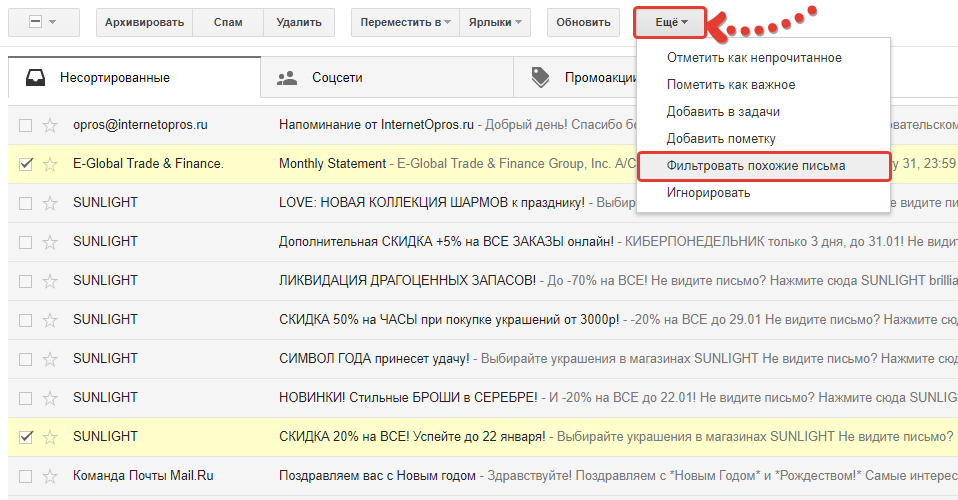
В списке писем отмечаем письма от определённых адресов отправителей. Письма, приходящие от этих адресов, всегда будем помещать в нужную папку.
Затем нажимаем вверху “Ещё” и выбираем “Фильтровать похожие письма”.
Откроется окно с условиями. В нашем случае будет сразу заполнено условие “От”, где будут указаны адреса отправителей тех писем, которые вы отметили. В моём примере два адреса, поскольку я отметил 2 письма от 2-х разных отправителей.
Здесь можно более гибко настроить условия, например, указать также слово или фразу, которое должно содержаться в теме письма (условие “Тема»), чтобы фильтр не только смотрел, соответствует ли адрес отправителя какому-то из указанных в условии, но и проверял, есть ли в теме письма слова, которые вы указали во втором условии. А в строках “Содержит слова” и “Не содержит слов” можно указать, соответственно, слова, которые должны обязательно содержаться в письме или наоборот, которых в нём не должно быть, чтобы фильтр сработал.
Есть и другие условия, например, наличие прикреплённого файла и его размера.
Таким образом, настраивайте фильтр так, как вам нужно!
Нажмите внизу “Создать фильтр в соответствии с этим запросом”.

В следующем окне настраиваются уже непосредственно действия над письмами, которые будут соответствовать ранее заданным условиям.
Например, если хотите, чтобы письмо отправлялось в нужную папку (под нужный ярлык), то отметьте пункт “Применить ярлык” и выберите нужный, созданный ранее ярлык.
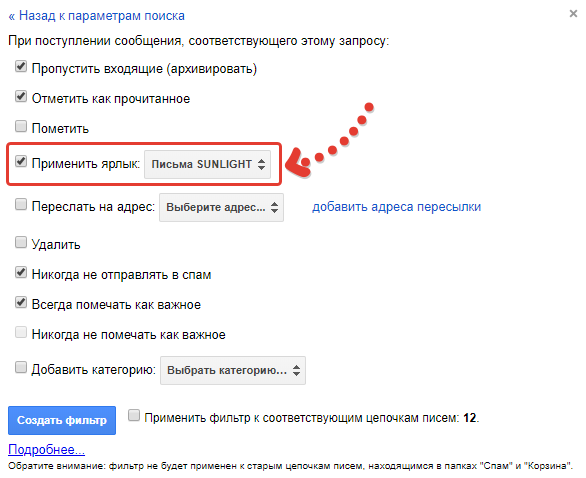
Но также можете задать ещё ряд действий для письма, если это требуется. Например, можете включить опцию “Пропустить входящие”. В этом случае письма не будут помещаться во входящие и будут отображаться только в том ярлыке, который вы указали, либо под ярлыком “Вся почта”. Также можете выбрать “Отметить как прочитанное”, чтобы данные письма автоматически становились прочитанными (не будут выделены жирным). Есть множество других действий. Выбирайте то, что вам требуется.
Нажмите внизу “Создать фильтр” после завершения настройки действий.
Всё. Таким вот образом, настраивая фильтры, можно легко распределять письма по нужным ярлыкам без вашего участия.
Настройка и удаление созданных ярлыков
Вы всегда можете изменить любой из созданных ярлыков или удалить его.
Чтобы открыть настройки ярлыка, кликните по стрелочке справа от него:
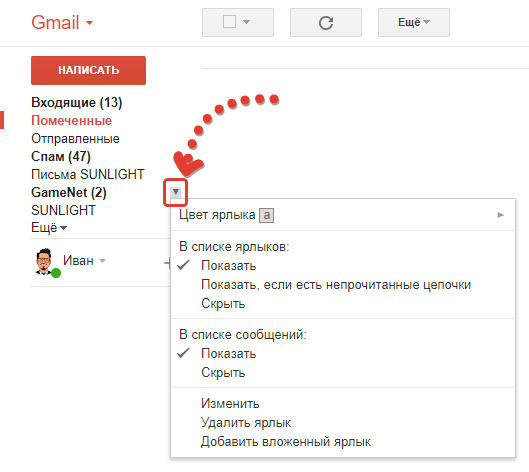
Через появившееся контекстное меню вы можете:
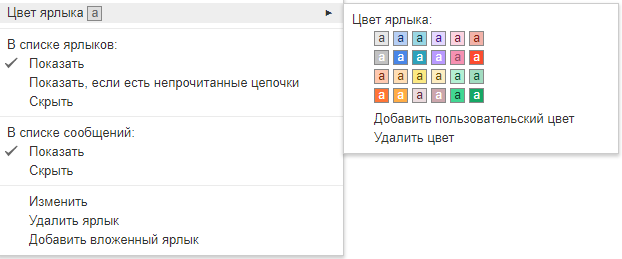
Изменить цвет ярлыка. Рядом с ярлыком будет отображаться квадратик, закрашенный в выбранный вами цвет.
Показывать ярлык или скрыть (в списке ярлыков и сообщений). Вы можете скрыть ярлык из общего списка ярлыков и сообщений, сделать так, чтобы он появлялся только тогда, когда есть непрочитанные сообщения в нём или включить его постоянное отображение (так задано изначально).
Изменить ярлык. Откроет окно (см.выше), в котором вы можете изменить название ярлыка и при необходимости расположить его под уже созданным ярлыком (сделать вложенный ярлык).
Добавить вложенный ярлык под выбранный. Выбрав этот пункт, вы сможете сразу создать вложенный ярлык под тем, который сейчас выбрали.
Также возможность настроить ярлыки (кроме изменения цвета) доступна в общем разделе “Настройки” GMail, на вкладке “Ярлыки”.
Заключение
Чтобы с почтой Gmail было работать ещё удобнее, рекомендую применять возможность сортировать письма по папкам (т.е. ярлыкам) в Gmail, взять это на вооружение.
А вы уже пользуетесь ярлыками, удобны ли они для вас или считаете это бесполезной опцией в Gmail? Как вы сортируете большой поток писем на своей почте в Gmail? 🙂
Сделай репост – выиграй ноутбук!
Каждый месяц 1 числа iBook.pro разыгрывает подарки.
- Нажми на одну из кнопок соц. сетей
- Получи персональный купон
- Выиграй ноутбук LENOVO или HP
—> LENOVO или HP от 40-50 т.р., 8-16ГБ DDR4, SSD, экран 15.6″, Windows 10
В Gmail нет понятия папок, поэтому вы привели пример одного и того же. В Gmail ярлыки = папки.
Здравствуйте! Присвойте отправленному письму нужный ярлык в Gmail (например, «письма родным») и тогда при выборе этого ярлыка в левой колонке, вы увидите все письма, которым присвоен этот ярлык.
Здравствуйте! Спасибо, счастья и успехов вам в наступившем году! По вашему вопросу: открыв письмо прямо в корзине, можно нажать кнопку перемещения и выбрать там вкладку «Оповещения»: http://prntscr.com/qlsao1
Здравствуйте! Проверьте следующее: откройте настройки gmail, перейдите в раздел «Папка входящие» и убедитесь, что стоит галочка на «неотсортированные». Вероятно причина в этом, тогда поставьте галочку. Всё что сейчас говорил вот на этом скриншоте для наглядности: http://prntscr.com/qg3pjx Также не забудьте в конце нажать «Сохранить изменения».
Папки на Gmail есть, ярлыки тоже есть. Gmail — на сегодняшний день самая эффективная почта, как минимум по надёжности, доставлемости писем, в отличие от тех же mail.ru, yandex.ru. Достаточно лишь чуточку разобраться в ней.
Чтобы письмо убрать из входящих, достаточно его заархивировать, нажав соответствующую кнопку на панели вверху (значок архива). Тогда письмо не будет удалено с почты, но не будет отображаться во входящих и его можно будет увидеть в папке «Вся почта» или по поиску.
Если почитать побольше сведений о Gmail и сравнений, рейтингов почт, то многие вопросы отпадают, хотя бы по степени защищенности почты (помню как Яндекс взламывали и огромное количество пользователей лишились своих данных на яндекс.диске, который конечно же связан с почтой, с мэйлом были аналогичные проблемы). А что касается папок, Gmail умеет все, нужно лишь настроить и понять как все устроено именно в нём.
Чтобы по списку фильтров не искать, проще всего, если не уверены, настроить фильтр ещё раз. Если такой был, то добавляться не будет, если вы изменения внесли, значит обновиться старый фильтр.
Я пишу про год примерно 5 летней давности. Факт в том, что у гугла таких проблем вообще никогда не было, защита даже входа в аккаунт во много раз выше. Я даже не буду сейчас спорить на эту тему, много есть по ней информации в сети и в других источниках. Почему, например, Яндекс почту ломануть проще.
Как сортировать письма по папкам в почте Gmail
Когда на электронную почту поступает много писем от разных адресатов, то со временем становится сложновато среди этих писем находить нужные из старых полученных, если это требуется.
В таком случае очень удобно сортировать письмо по категориям (папкам или по другому “ярлыкам”). В данной статье я покажу как это сделать на примере почты GMail.
В качестве примера. Вам на почту часто приходят письмо от одних и тех же адресов, к которым вам время от времени приходится обращаться.

Да, эти письма в случае чего можно попытаться найти и по поиску. Это не сложно делается, но найти сможете не всегда.
Поисковая строка располагается вверху. Там можно набрать слово или фразу, которая должна встречаться в теме или в самом тексте того письма, которое вы ищите.

В результате отобразятся все письма, в которых есть это слово или фраза, что вы указали.
Там же в поиске можно указать адрес отправителя письма и вам будут показаны все письма, с этим адресом отправителя.
Но поиск — не очень удобная штука. Удобнее когда письма сразу при поступлении сортируются по нужным папкам, либо же вы их сами вручную раскладываете по этим папка. То есть вы можете настроить фильтры в почте так, чтобы письма от определённых адресов сразу складывались в нужные папки.
Делается это не сложно. В почте GMail папки называются “Ярлыками”. В принципе оно так и есть, ведь письма все складываются в раздел “Вся почта”, а эти самые папки — это ссылки на нужные письма.
Чтобы создать ярлык, нажмите на соответствующую ссылку в самом низу списка папок (входящие, отправленные, спам и т.д.) слева:

Может быть такое, что этой ссылки видно, потому что она как и некоторые папки будут скрыты за кнопкой “Ещё”. Нажмите её и нужная ссылка появится.

В открывшемся окне нужно ввести название ярлыка в верхней строке и нажать “Создать”.

Если у вас ранее было уже создано несколько ярлыков, то вы можете указать, под каким из них в списке будет расположен новый создаваемый вами ярлык, отметив пункт “Разместить ярлык под” и выбрав там нужный.
Заключение
Ярлыки (папки) для удобной сортировки писем создаются очень просто. Это порой делает работу с почтой реально более удобной, когда понимаем, что для открытия таких-то писем (от такого-то адреса) достаточно кликнуть по соответствующему ярлыку.
Как сделать чтобы письма приходили в определенную папку mail ru?
Находясь в своей почте Mail.ru, наведите курсор мыши на блок слева, где расположены основные папки почты, такие как, например, “Входящие”, “Отправленные”, “Черновики”. Внизу появится ссылка “Настроить папки”. Перейдите по ней. Нажмите “Добавить папку”.
Как сделать так чтобы письма в Outlook приходили в определенную папку?
Чтобы создать новую директорию для писем в приложении Outlook кликните на папку «Входящие» правой клавишей мыши и из контекстного меню выберите пункт «Создать папку». После этого введите имя для новой папки и нажмите клавишу Enter.
Как в почте mail сортировать письма по отправителю?
Для этого перейдите в раздел «Правила фильтрации» в настройках. Нажмите на кнопку «Отфильтровать рассылки». В сплывающем окне вам будет предложено рассортировать все рассылки, которые были найдены в вашем почтовом ящике. Распределите отправителей в нужные папки, перетаскивая названия сайтов.
Как сделать чтобы письма приходили в определенную папку Яндекс?
Сортировать письма по созданным папкам в Яндекс вы можете 2 способами:
- Вручную. То есть, выбрав нужное письмо, перекладываете его в нужную папку;
- Автоматически. Создав специальные правила (условия) для переброски определённых писем в нужные папки сразу при поступлении их на почту.
Как переместить письмо из почты в папку?
Чтобы переместить одно или несколько писем из списка:
- Выделите письма, нажав на аватары.
- Нажмите «В папку».
- Выберите папку для перемещения.
Как настроить сортировку писем по папкам в Outlook?
Включение сортировки почты
- Откройте Outlook в Интернете.
- Выберите «Параметры» > параметров отображения >»Отобраница».
- В разделе При получении почты выберите Сортировка сообщений по папкам «Отсортированные» и «Другие». …
- Нажмите кнопку ОК.
Как в Outlook сортировать письма по отправителю?
- Войдите в папку электронной почты, в которой вы хотите отсортировать электронные письма по отправителям.
- Затем перейдите в Просмотр вкладку нажмите От в Соглашение группа. …
- Затем вы увидите, что электронные письма в этой указанной папке упорядочены по отправителю, как показано на следующем снимке экрана.
Как настроить папки в майл ру?
Находясь в своей почте Mail.ru, наведите курсор мыши на блок слева, где расположены основные папки почты, такие как, например, “Входящие”, “Отправленные”, “Черновики”. Внизу появится ссылка “Настроить папки”. Перейдите по ней. Нажмите “Добавить папку”.
Как поставить в копию письма mail?
Чтобы отправить копию или скрытую копию письма, введите адрес в поле «Копия / Скр. копия». в поле «Кому» или «Копия / Скр. копия» и выберите нужного получателя.
Как отсортировать письма в Mail по дате?
Устновите курсор в поисковой строке и нажмите «Указать дату». Выберите дату, а если не помните точную, добавьте фильтры: ±1 день, ±3 дня, ±7 дней, ±30 дней. Почта покажет все письма за указанную дату и за дни до и после этой даты.
Как настроить папку в Яндекс почте?
Работа с папками
Выберите папку из списка и нажмите кнопку Изменить, Очистить или Удалить над списком папок. Чтобы создать новую папку, нажмите над списком папок кнопку Создать, введите название папки и нажмите кнопку Создать папку.
Как в почте настроить папку?
Как создать папку в почтовом ящике?
- Войдите в почтовый интерфейс.
- Перейдите в раздел «Настройки».
- Дальше перейдите в раздел «Папки».
- Внизу страницы нажмите «+», в открывшейся форме введите название новой директории и укажите родительскую папку.
- Нажмите кнопку «Сохранить».
Сколько хранятся письма в папке спам?
В папке «Спам» письма хранятся 30 дней, а затем автоматически удаляются.
Как сделать так чтобы письма приходили в определенную папку Gmail?
Фильтры Gmail позволяют автоматически упорядочивать полученные письма.
- Откройте Gmail.
- Вверху страницы в строке поиска нажмите на стрелку вниз .
- Укажите критерии поиска. …
- В нижней части окна поиска нажмите Создать фильтр.
- Выберите, какое действие выполнить с письмами, соответствующими указанным критериям.
Как скачать файл с электронной почты?
В некоторых случаях файлы невозможно сохранить на Google Диске, но можно просмотреть или предоставить к ним доступ через Диск. Откройте Gmail на компьютере. Откройте письмо.
…
Варианты сохранения файлов из писем
Похожие публикации:
- Как привязать spotify к google
- Как продвинуть видео на ютубе через google ads
- Как разблокировать телефон через гугл аккаунт с компьютера
- Как сбросить гугл аккаунт на андроиде 11