
Конвертировать POWERPOINT в PDF
Конвертировать ваши презентации в PDF-файл, который будет таким же самым как и оригинальный PPT или PPTX.
или перетащите файлы POWERPOINT сюда
PowerPoint в PDF
Нажмите на кнопку ПРЕОБРАЗОВАТЬ
Получение файлов от Drive
Получение файлов от Dropbox
Загрузка 0 файла из 0
Оставшееся время — секунд — Скорость загрузки — МБ/С
Преобразование POWERPOINT в PDF.
© iLovePDF 2023 ® — Ваш PDF Редактор
Сохранение презентаций PowerPoint в формате PDF
При сохранении презентации в формате PDF ее макет и форматирование становятся неизменяемыми. Поэтому без приложения PowerPoint слайды можно просматривать, но не менять.
- На вкладке Файл выберите пункт Экспорт.
- Выберите пункт Создать документ PDF/XPS, а затем нажмите кнопку Создать PDF/XPS.
- В диалоговом окне Опубликовать как PDF или XPS выберите расположение, в котором требуется сохранить файл. Если нужно изменить имя файла, введите его в поле Имя файла.
- При желании, если нужно изменить вид готового PDF-файла, выполните одно из указанных ниже действий.
- Для параметра Оптимизация выберите значение Стандартная, чтобы улучшить качество (например, если требуется распечатать документ). Выберите значение Минимальный размер, чтобы уменьшить размер документа (например, для отправки его в сообщении электронной почты).
- Нажмите кнопку Параметры, чтобы настроить внешний вид презентации в формате PDF. Вот некоторые из параметров, которые можно здесь настроить:
- Чтобы сохранить только текущий слайд в формате PDF, в разделе Диапазон выберите пункт текущий слайд.
- Чтобы сохранить определенные слайды в формате PDF, для параметра слайды введите диапазон номеров слайдов в полях с и по.
- Если вы не хотите сохранять слайды, а хотите сохранить только примечания, раздаточные материалы или режим структуры, в параметре Опубликовать выберите соответствующий вариант. Вы также можете указать количество отображаемых слайдов в раскрывающемся списке слайдов на странице и изменить их порядок (по горизонтали или по вертикали).
- В PDF-файл можно включить обрамление слайдов, скрытые слайды, примечания, рукописные фрагменты, непечатаемые сведения, например свойства документа или теги структуры документа, выбрав соответствующие параметры.
- Нажмите кнопку ОК.
- Нажмите кнопку Опубликовать.
В PowerPoint для macOS можно преобразовать презентацию в формат PDF двумя способами.
- Можно сохранить презентацию в формате PDF (Файл >Сохранить как). -ИЛИ-
- Можно экспортировать презентацию в виде PDF-файла (Файл >Экспорт).
Оба способа действуют одинаково, так что при создании PDF-версии презентации вам нужно просто выбрать тот, который вам лучше знаком.
Способ 1. Сохранение презентации в формате PDF
- Выберите Файл >Сохранить как.
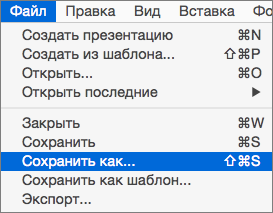
- Выберите место для сохранения PDF-файла, а затем в окне Формат файла выберите PDF.

Способ 2. Экспорт презентации в формате PDF
- Выберите Файл >Экспорт.
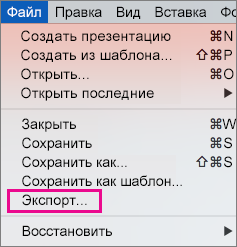
- В меню Формат файла выберите PDF.
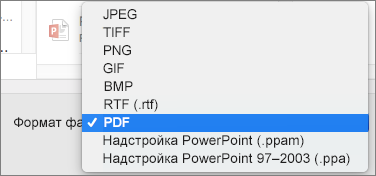
Примечание: Если вы хотите получить дополнительные параметры настройки преобразования презентаций в формат PDF в PowerPoint для macOS, отправьте нам отзыв. Дополнительные сведения об этой функции см. в статье Как оставить отзыв по Microsoft Office?
Настройка качества печати PDF-файла
Недоступны такие функции, как сохранение заметок, сохранение слайдов в виде раздаточных материалов, добавление скрытых слайдов в PDF-файл, уменьшение размера PDF-файла. Однако вы можете повысить или снизить качество печати PDF-файла.
Совет: PowerPoint для macOS не сохраняет гиперссылки в PDF-файлах, но если сохранить презентацию в OneDrive, ее можно будет открыть в Веб-приложение PowerPoint и скачать в формате PDF. PDF-файлы, созданные в Веб-приложение PowerPoint, сохраняют гиперссылки, доступны, а также позволяют уменьшить размер файла.
Для качества печати PDF-файла можно задать значения Высокое, Среднее или Низкое в зависимости от потребностей. По умолчанию качество печати настроено на «Высокое» значение (это оптимальный вариант для печати PDF-файлов). Следуйте этим инструкциям, чтобы настроить качество печати PDF-файла:
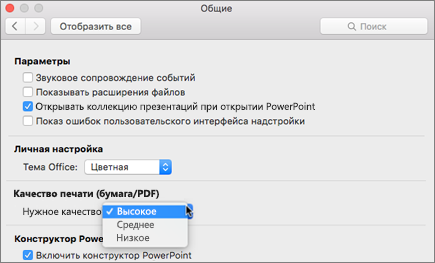
- В меню PowerPoint выберите пункт Параметры.
- В диалоговом окне Параметры PowerPoint щелкните пункт Общие.
- В разделе Качество печати (бумага/PDF) установите для параметра Нужное качество вариант по своему выбору.

- На вкладке Файл щелкните пункт Скачать как и выберите Скачать в формате PDF. (Файл преобразуется в формат PDF и диалоговое окно сообщит, что он готов для скачивания).
- Нажмите кнопку Скачать. Появится панель сообщений, уведомляющая о том, что скачанный PDF-файл готов к сохранению на вашем компьютере. (Конкретное сообщение зависит от используемого веб-браузера).
- Щелкните Сохранить как, после чего появится диалоговое окно, которое позволяет указать место сохранения файла на компьютере.
Как конвертировать презентации PowerPoint в формат PDF
Сконвертировав файлы PowerPoint в формат PDF, вы можете быть уверены, что получатель сможет открыть вашу презентацию практически на любом компьютере или электронном устройстве. При данном типе конвертации графические элементы и текст слайдов также будут защищены от несанкционированного копирования.
На этой странице:
- Как сохранить презентацию PowerPoint в формате PDF?
- Как поставить водяной знак на каждый слайд презентации
- Как сохранить презентацию в виде защищенного паролем PDF-файла
- Как экспортировать документы PowerPoint в PDF в пакетном режиме
- Автоматическое преобразование PowerPoint в формат PDF
- Примеры кода конвертации презентаций PowerPoint в PDF для разработчиков
Как сохранить презентацию PowerPoint в формате PDF?
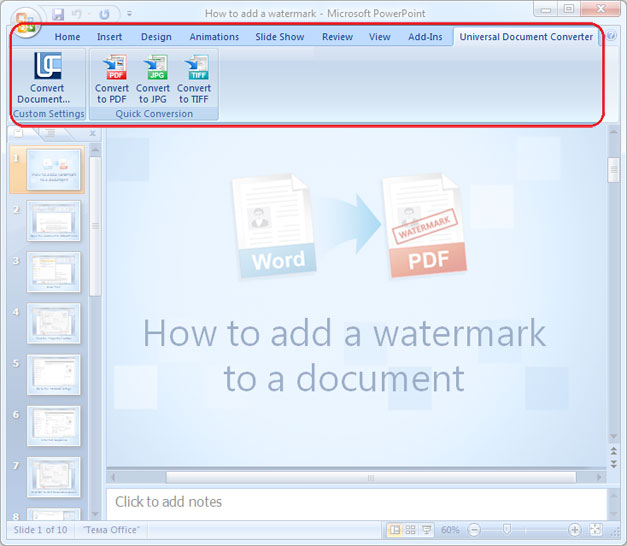
- Скачайте и установите Универсальный Конвертер Документов
- Откройте презентацию Microsoft PowerPoint
- Перейдите на панель инструментов Универсального Конвертера Документов и нажмите Convert to PDF (Конвертировать в PDF)
Как поставить водяной знак на каждый слайд презентации
Если вы используете Универсальный Конвертер Документов для создания PDF-файлов из презентации PowerPoint, вы можете добавить фразу или конкретную картинку на каждый слайд, для защиты своих авторских прав или в рекламных целях.
- Откройте презентацию PowerPoint и нажмите Print (Печать)
- Выберите Универсальный Конвертер Документов из списка принтеров и нажмите Properties (Свойства)
- Перейдите на вкладку File Format (Формат файла) и укажите PDF Document (Документ PDF)
- Перейдите на вкладку Watermark(Водяные знаки) и выберите Text label (Текст) или Picture (Изображение) на ваше усмотрение
- Нажмите OK и распечатайте презентацию PowerPoint в формате PDF, указав Универсальный Конвертер Документов в качестве принтера

Как сохранить презентацию в виде защищенного паролем PDF-файла
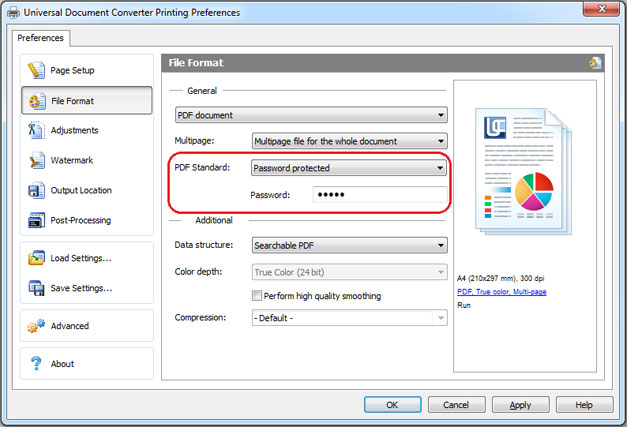
Вы можете защитить ваши слайды PowerPoint от несанкционированного использования, конвертировав их в защищенный паролем PDF-файл. Следуйте инструкции:
- Откройте презентацию PowerPoint и нажмите Print (Печать)
- Выберите Универсальный Конвертер Документов из списка принтеров и нажмите Properties (Свойства)
- Перейдите на вкладку File Format (Формат файла) и укажите PDF Document (Документ PDF)
- Выберите Password protected (Защита паролем) во вкладке PDF Standard, как показано на скриншоте ниже
- Нажмите OK и распечатайте презентацию PowerPoint в формате PDF, указав Универсальный Конвертер Документов в качестве принтера
Как экспортировать документы PowerPoint в PDF в пакетном режиме
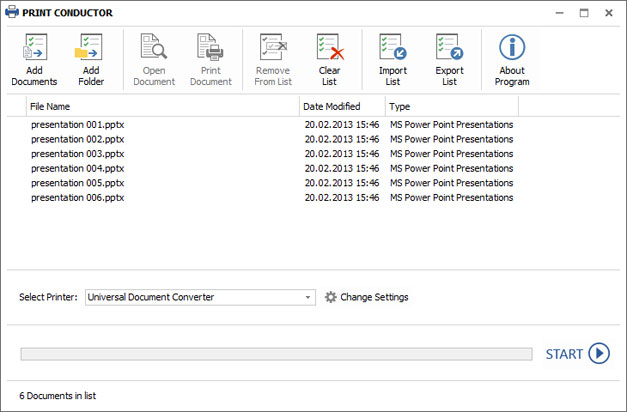
Если вам требуется конвертировать презентации PowerPoint в формат PDF в пакетном режиме, воспользуйтесь программой Print Conductor – мощным ПО для пакетной конвертации документов. Вот, что вам нужно сделать для преобразования нескольких презентаций PowerPoint в PDF:
- Добавьте файлы презентации PowerPoint в программу Print Conductor
- Выберите Универсальный Конвертер Документов из списка принтеров
- Нажмите Change Settings (Изменить настройки) и укажите PDF Document (Документ PDF) в качестве формата выходного файла
- Нажмите OK для применения необходимых настроек и далее Start (Пуск) для запуска конвертации PowerPoint в формат PDF в пакетном режиме
Автоматическое преобразование PowerPoint в формат PDF
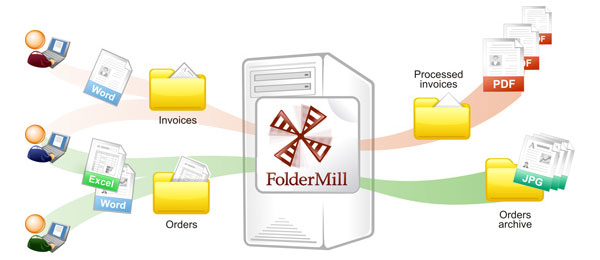
При помощи программы Folder Mill вы сможете совершать автоматическую конвертацию в PDF из PowerPoint, особенно на корпоративных компьютерах. Данное ПО позволяет задавать настройки автоматической конвертации. Каждый раз при получении файлов PowerPoint, которые необходимо конвертировать в формат PDF, данная конвертация будет производиться автоматически – вам просто нужно будет установить правила конвертации в программе.
- Установите FolderMill на сервер
- Создайте две папки для каждого сотрудника. К примеру, для сотрудника по имени Джон будут созданы следующие папки: C:\John-Input и C:\John-Output.
- Добавьте новое правило в FolderMill: в папку C:\John-Input будут помещаться файлы презентаций PowerPoint, а в папку C:\John-Output – итоговые файлы PDF, созданные из презентаций PowerPoint
- Теперь программа FolderMill будет автоматически конвертировать в формат PDF все файлы, помещаемые в папку C:\John-Input. Конвертированные файлы будут сохраняться в папку C:\John-Output. Джону и другим сотрудникам не понадобится устанавливать никакого дополнительного ПО. Им достаточно будет копировать файлы PowerPoint в одну папку и забирать файлы PDF из другой.
Примеры кода конвертации презентаций PowerPoint в PDF для разработчиков
Пакет Универсального Конвертера Документов включает в себя полезные ресурсы для разработчиков: Public API, примеры кода, а также средства автоматического развертывания, которые помогут установить и использовать Универсальный Конвертер Документов на большом числе рабочих станций.
Программа Универсальный Конвертер Документов может использоваться как “ядро конвертации”, что позволит разработчикам использовать существующие ресурсы для реализации собственных проектов. Здесь вы сможете ознакомиться с примерами конвертации презентаций PowerPoint в формат PDF для различных языков программирования.
Технологический Университет г. Куртин
«Универсальный конвертер документов и Adobe Acrobat предназначены для создания кросс-платформенных документов. Но УДК нам нравится больше, так как не нужно устанавливать специальный вьювер, чтобы открыть созданные им графические файлы.»
- Конвертер PDF в JPG
- Сохранить Word в PDF
- Конвертировать PDF в TIFF
- Преобразовать Word в JPEG
- Перевести JPG в PDF
- Конвертер PowerPoint в PDF
- Сохранить Excel в PDF
Преобразование презентаций в PDF
Хотите преобразовать презентацию в PDF бесплатно? Наш онлайн-конвертер идеально подходит. Преобразование PPT в PDF быстро и безопасно. Преобразовать PPTX-презентацию в формат PDF тоже можно.
Перетащите файлы сюда
Выберите файл
Начать
Add sample file
Публикация рекламы
300,000+ пользователей

18,000+ пользователей
Оставайтесь на связи:
Как преобразовать PowerPoint в PDF?
- Загрузите презентацию Microsoft PowerPoint.
- Выберите «Оптическое распознавание символов», если хотите извлечь текст после сканирования (по желанию).
- Выберите язык (по желанию).
- Нажмите «Начать».

Преобразуйте презентацию в PDF онлайн
бесплатно в любом месте
Преобразование презентаций в PDF
Нет ничего проще, чем преобразовать презентацию Microsoft PowerPoint. Загрузите нужный файл с жёсткого диска / из облака или перетащите при помощи мыши.
После загрузки нажмите на «Сохранить изменения», чтобы преобразовать файл. Затем можно скачать полученный PDF, поделиться ссылкой на скачивание или внести другие изменения, например, установить пароль для защиты.
Бесплатно
Когда вы скачиваете приложение на компьютер, оно занимает место — и это лишь одна из проблем. Куда более серьёзную угрозу несут вредоносные программы и вирусы.
PDF2Go защищает вас от этих рисков. Здесь не надо ничего скачивать — только готовый PDF-файл!
Зачем конвертировать в PDF?
Формат PDF обладает рядом преимуществ перед Microsoft PowerPoint. Характеристики операционной системы, программы просмотра или даже проектора могут повлиять на форматирование презентации. А плохое форматирование выглядит непрофессионально.
Если вы преобразуете презентацию в PDF-файл, форматирование слайдов сохранится в лучшем виде.
Безопасное преобразование PDF-файлов
Преобразуйте презентацию в PDF — это бесплатно и просто. Файлы обрабатываются автоматически. Мы не претендуем на авторские права. Вы являетесь законным владельцем файлов, а вся информация надёжно защищена.
Если у вас остались вопросы, ознакомьтесь с Политикой конфиденциальности.
А что насчёт других форматов?
Мы специализируемся на преобразовании презентаций PowerPoint. Но не только. Документы, изображения и электронные книги тоже можно конвертировать в PDF-файл.
В том числе:
DOC, DOCX, ODT, RTF, JPG, PNG, TIFF, EPUB, AZW, MOBI и другие
PPT в PDF онлайн
Конвертер PDF2Go можно в буквальном смысле «взять с собой». Вы не привязаны к компьютеру. Всё, что нужно для работы с конвертером — это подключиться к сети.
Вы можете преобразовать презентацию PowerPoint в формат PDF с компьютера, смартфона, планшета.
Оцените инструмент 4.6 / 5
Чтобы оставить отзыв, преобразуйте и скачайте хотя бы один файл