
Как раздать интернет с iPhone или iPad по Wi-Fi, USB, Bluetooth
В iOS есть замечательная функция «Режим модема» (точки доступа), которая позволяет раздать интернет с iPhone или iPad на любые устройства — другие смартфоны, ноутбуки или стационарный компьютер. С помощью функции расшарить интернет можно через Wi-Fi или посредством USB-кабеля и Bluetooth.
Как включить «Режим модема» на iPhone или iPad
Прежде всего необходимо проверить, включены ли у вас 3G и «передача данных» в настройках телефона. Как правило, у заядлого пользователя мобильного интернета они постоянно находятся в активированном состоянии.
Проверив, запускаем приложение «Настройки», переходим в раздел «Режим модема» и активируем функцию. После этого следует задать пароль для подключения.
Теперь девайс работает в «Режиме модема» и нам просто нужно подключиться к нему с устройства, с которого необходимо выйти в интернет.
Как раздать интернет с iPhone через Wi-Fi
Как уже было упомянуто, выполнить подключение можно через Wi-Fi, Bluetooth или USB-кабель.
Для раздачи интернета с iPhone или iPad через Wi-Fi на другое устройство необходимо в его настройках отыскать имя раздающего Интернет iOS-девайса. Затем указать пароль при запросе.
Как раздать интернет с iPhone через Bluetooth
Для раздачи интернета через Bluetooth связать свой iPhone или iPad с другим устройством. На своем iOS-девайсе нажать «Создать пару», чтобы ввести код, высветившийся на стороннем устройстве. После этого подключение к iPhone или iPad будет выполнено.
Раздача интернета с iPhone, iPad по USB-кабелю
Для выполнения такого способа раздачи интернета, необходимо подключить iPhone, iPad к компьютеру по USB-кабелю. При этом система может поинтересоваться, какое соединение будем использовать. Выбираем «Только USB».
Затем операционная система сама определить новое устройство, которое можно будет выбрать в сетевых службах и подключиться к сети интернет. Далее в списке сетевых служб на ПК выберите свой iPhone, iPad.
Проблемы могут возникнуть в том случае, если, при подключении через кабель, ваш iOS-гаджет не всегда определяется системой. В остальном трудностей возникнуть не должно.
Как настроить 3G/LTE интернет на iPhone, iPad. Настройки APN сотовых операторов
Напоследок пару слов о том, как настроить интернет на iOS.
Для начала должна быть подключена соответствующая услуга у вашего оператора – мобильный интернет.
- Сотовые данные
- 3G/LTE
Иногда может потребоваться ввести настройки APN вашего оператора, если они еще не заполнены автоматически. Для этого идем в Настройки > Сотовая связь > Сотовая сеть передачи данных
- APN: internet
- Имя пользователя: [оставляем пустым]
- Пароль: [оставляем пустым]
- APN: internet.beeline.ru
- Имя пользователя: beeline
- Пароль: beeline
- APN: internet.mts.ru
- Имя пользователя: mts
- Пароль: mts
Режим модема на iPhone и iPad. Как раздать интернет с iPhone по Wi-Fi, USB и Bluetooth
Не редко бывает ситуация, когда нужно раздать интернет со своего iPhone, или iPad. И такая возможность есть. Называется это режим модема, он позволяет раздавать интернет по Wi-Fi, USB кабелю, и по Bluetooth. Запустив режим модема, наш iPhone, или iPad превращается в точку доступа, выполняет функции Wi-Fi роутера.
Работает это следующим образом: включаем мобильную сеть на iPhone (если нужно, то выбираем 3G, или LTE) , затем включаем режим модема, и телефон начинает транслировать Wi-Fi сеть, к которой можно подключать другие устройства, и они будут получать интернет от iPhone. Так же, можно раздать подключение по Bluetooth (не очень популярный способ) , или по кабелю (удобно для стационарных компьютеров, на которых нет Wi-Fi приемника) .
Все настраивается очень просто. Я проверил все три способа, и сейчас подробно покажу вам, как запустить раздачу интернета с iPhone. Я проверял все на iPhone 6. Но, этот способ подойдет для всех моделей iPhone: 5, 5S, 6S и т. д. Точно так же, режим модема будет работать на iPad, если у вас версия 4G, и вставлена СИМ-карта.
Обратите внимание, что устройства, которые подключатся к созданной вами сети, будут использовать мобильный интернет. Поэтому, если у вас не безлимитный тариф, трафик может очень быстро закончится. Или будет сниматься дополнительная плата, в зависимости от вашего тарифного плана.
Ну и когда Айфон раздает всем интернет, у него конечно же очень быстро садится батарейка. Поэтому, лучше поставить его на зарядку.
Самый популярный способ, это конечно же создание точки доступа Wi-Fi. Когда можно раздать интернет, и подключить разные устройства по Wi-Fi сети. Другие телефоны, планшеты, ноутбуки и т. д. Поэтому, этот способ мы рассмотрим в первую очередь.
Как раздать интернет по Wi-Fi с iPhone 6
Заходим в настройки, и переходим на вкладку «Сотовая связь» (если мобильный интернет у вас включен, то можете сразу выбрать «Режим модема») . Включаем «Сотовые данные», если нужно, выбираем 3G, LTE, и нажимаем на пункт «Режим модема».

Дальше все очень просто. Активируем режим модема. Если у вас выключен Wi-Fi, то телефон предложит его включить. Можете согласится, в зависимости от того, как вы хотите раздать интернет. Все, наш iPhone, или тот же iPad раздает интернет по Wi-Fi сети, и по кабелю. Даже не знаю, нужна ли кому-то эта функция, но по Bluetooth так же можно подключится к интернету через iPhone.
В окне с настройками режима модема, будет указан пароль. По умолчанию, он немного сложный. Сложный пароль, это хорошо, но вряд ли нужен такой сложный пароль на точке доступа, которая запущена на iPhone. Поэтому, нажав на него, пароль можно сменить. Это уже по желанию.
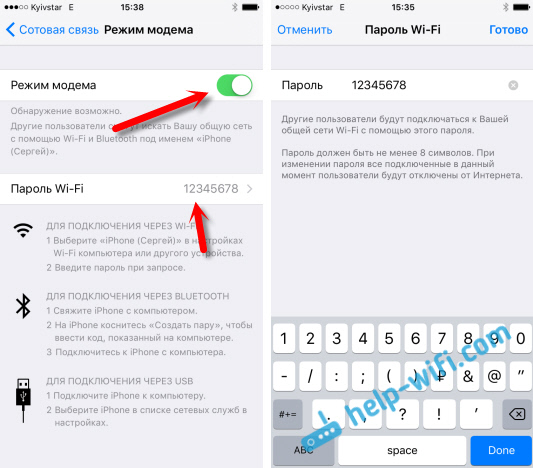
Все что нам нужно, это подключится к Wi-Fi сети, которую раздает Айфон, и пользоваться интернетом. Подключать можно ноутбуки, смартфоны, планшеты (Android), и другую технику. Я, например, подключил ноутбук на Windows 10.

Просто вводим пароль, который задан в настройках модема на Айфоне, и все готово.
iPhone (iPad) в режиме модема по USB кабелю
Следующий способ, которым вы возможно будете пользоваться, это использование iPhone в режиме модема, но не по Wi-Fi, а по USB кабелю. Способ отлично подойдет для подключению к интернету компьютеров, у которых нет возможности подключиться по Wi-Fi.
Насколько я понял, на компьютере должен быть установлен iTunes. Я пробовал на одном компьютере с Windows 10, где нет установленного iTunes, и компьютер не смог увидеть мой iPhone 6, и использовать его для подключения к интернету. А на Windows 7, где есть iTunes, при включении режима модема, появилось еще одно сетевое подключение, через которое компьютер получил доступ к интернету.
iTunes я не запускал. Просто на iPhone включил передачу данных, и режим модема (как показывал выше) , и подключил телефон к ноутбуку.

На компьютере сразу появилось подключение к интернету.

Все работает очень круто, и стабильно. Кстати, в тот момент, когда Айфон раздает интернет по кабелю, к нему можно еще подключать устройства по Wi-Fi. Сверху будет отображаться количество подключенных устройств.
Раздаем интернет с Айфона по Bluetooth
Как я уже писал выше, вряд ли кто-то будет использовать этот способ, но решил все же написать о нем. Фишка в том, что включив Bluetooth на iPhone, и активировав режим модема, мы сможем подключать устройства к интернету по Bluetooth. Я проверил на ноутбуке с установленной Windows 10. Единственное условие, в вашем компьютере должен быть Bluetooth модуль, и на него должны быть установлены драйвера (как правило, Windows 10 их сама устанавливает) . Если что, можете глянуть статью: как включить и настроить Bluetooth на ноутбуке с Windows 10.
После запуска режима модема, переходим к компьютеру. Зайдите в панель управления, вкладка «Устройства» – «Bluetooth». В списке доступных должен появится наш iPhone, или iPad. Выбираем его, и нажимаем на кнопку «Связать».

На iPhone появится запрос на создание пары, нажимаем «Создать пару», а в Windows 10 подтверждаем совпадение кода.

Связь будет установлена. Дальше, нужно соединение по блютуз использовать в качестве подключения к интернету. Для этого, нажмите правой кнопкой мы на значок Bluetooth, на панели уведомлений, и выберите «Показать устройства Bluetooth».

Дальше, выделяем наш Айфон, выбираем «Подключаться через» – «Точка доступа».
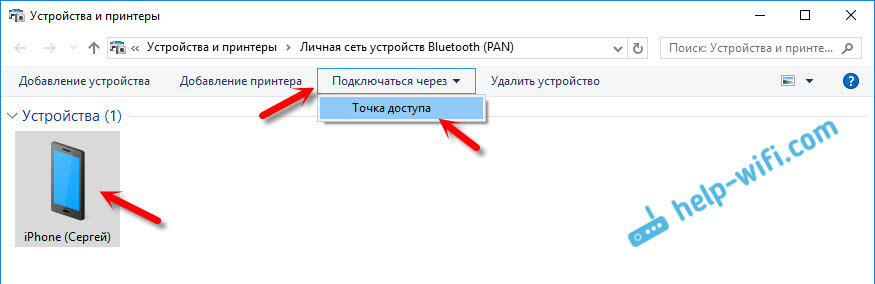
По идеи, после этих действий, интернет на компьютере уже должен работать. Но, у меня почему-то сайты не открывались. Решил я эту проблему заменой DNS-адресов. Зайдите в «Сетевые подключения», нажмите правой кнопкой на адаптер «Сетевое подключение Bluetooth», и выберите пункт «Свойства». Затем, выделите пункт «IP версии 4 (TCP/IPv4)», и нажмите на кнопку «Свойства».
Пропишите статические DNS:
Как на скриншоте ниже.
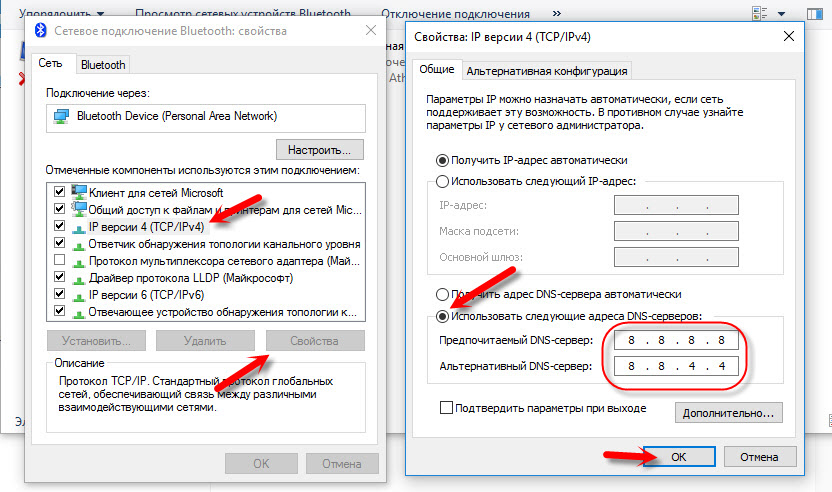
После этих действий, интернет на моем ноутбуке заработал. Айфон стал выполнять роль модема по Bluetooth соединению.
Если на iPhone нет пункта «Режим модема»
Не редко встречается проблема, когда на iPhone, или iPad в настройках нет раздела «Режим модема». Тогда возникает вопрос, как же раздавать интернет. В комментариях Максим подсказал рабочее решение. Я решил добавить его в статью.
Зайдите в «Настройки» – «Сотовая связь» – «Параметры данных» – «Сотовая сеть передачи данных» и в разделе «Режим модема», в поле APN введите слово «internet». Но при условии, что у вас там ничего не указано. Вообще, мне кажется, что это неправильно. Там должны быть указаны данные, в зависимости от вашего оператора. Вы можете уточнить их в поддержке оператора. Как у меня на скриншоте справа:

После этого, в настройках вашего Айфона должен появится «Режим модема».
Если остались какие-то вопросы, то оставляйте их в комментариях. Обязательно отвечу!

99

327820

Сергей

Apple iPhone/iPad
Похожие статьи
Комментарии: 99
11.10.2016 в 17:04 (7 лет назад)
Добрый день! Помогите пожалуйста решить проблему, практически та же проблема, что и у вас была с подключением по Bluetooth, только у меня аналогично с wifi. И так начну сначало, пытаюсь с Iphone 6, включив режим модема, раздать интернет по wifi на мой ноутбук с windows 10. Но не получается, идет долгое подключение и в итоге обрывается и все. На айфоне это выглядит как будто подключается и сбрасывается сразу(вверху экрана загорается и сразу пропадает подключение «режим модема»). Если подключать по usb-кабелю, то все работает отлично. Также отлично работает и подключается на другие ноутбуки по wifi. Получается, что проблема с моим wifi на ноутбуке, но в кафе к примеру ноутбук подключается к wifi роутеру нормально.
Устройства:
1. iPhone 6, IOS 10.0.2(самая последняя)
2. Ноутбук MSI(windows 10, 64-разрядная), с установленным самым обновленным iTunes.
Помогите пожалуйста, подскажите как быть?
11.10.2016 в 20:00 (7 лет назад)
Добрый день. А другие устройства подключаются к Wi-Fi сети, которую раздает iPhone 6? Я просто не очень понял этот момент.
Попробуйте на iPhone 6 запустить раздачу Wi-Fi сети с другим названием, и простым паролем из 8 цифр.
11.10.2016 в 20:47 (7 лет назад)
Да другие ноутбуки и телефоны спокойно подключаются к wifi сети, которую раздает iPhone 6.
11.10.2016 в 20:53 (7 лет назад)
Может быть в iTunes дело, по которому я синхронизирую iPhone?не знаю уже на что и думать…
11.10.2016 в 21:58 (7 лет назад)
В Windows 10 c Wi-Fi сейчас куча проблем. По какой-то причине ей не нравится ваша сеть, которую раздает iPhone 6. Да и не важной какой айфон, уверен, что и с iPhone 7 будут подобные проблемы, так как проблема в ноутбуке.
Но и с другой стороны, ноутбук работает с другими сетями. Я могу дать вам ссылки на стати, по которым можно попробовать поэкспериментировать с драйверами беспроводного адаптера. Но боюсь, что будет только хуже, и ноутбук перестанет вообще к Wi-Fi подключатся.
12.10.2016 в 00:34 (7 лет назад)
Давайте, попробую поэкспериментировать…
14.03.2018 в 06:01 (6 лет назад)
Уберите буквы из пароля, да будет счастье)
09.02.2019 в 19:37 (5 лет назад)
19.10.2016 в 09:49 (7 лет назад)
Добрый день! Вы обещали ссылки на статьи дать, которые смогут мне помочь, ибо я до сих пор не могу разобраться с вышеуказанной проблемой…и все настройки перелазил и все ваши статьи на данном сайте перерыл, все перепробовал, но ничего не помогает:(( помогите пожалуйста, очень нужно!
19.10.2016 в 19:09 (7 лет назад)
15.11.2016 в 09:50 (7 лет назад)
пожалуйста Алексей скажите у вас получилась устранить эту проблему, у меня aser и iPhone 6s- проблема такая-же, возникла в этом году, если мне не изменяет память после обновления виндовс 8.1!
22.01.2017 в 01:03 (7 лет назад)
Здравствуйте! У меня вообще нет пункта «режим модема» как мне быть, как раздать этот wifi?
22.01.2017 в 11:35 (7 лет назад)
Здравствуйте. А какой iPhone?
22.01.2017 в 18:20 (7 лет назад)
22.01.2017 в 18:24 (7 лет назад)
По семерке сложно подсказать. А может потому, что у вас там «Роуминг включен.»
23.01.2017 в 13:12 (7 лет назад)
Да и на 6s была подобная проблема . Что он выключен, что вчлючен, вообще просто не отображается этот режим модема ((
27.01.2017 в 17:17 (7 лет назад)
Если нет пунка»Режим Модема», заходим в настройки-сотовая связь-параметры данных-сотовая сеть передачи данных-ищим пункт «режим модема» и в поле APN вводим слово internet
Все, выходим на рабочий стол, и снова заходим в настройки, там появится «Режим модема».
У меня вопрос — а можно ли раздавать по блютусу интернет, который принимает мой яблокофон через вайфай?
28.01.2017 в 23:23 (7 лет назад)
Через Bluetooth можно, но интернет должен быть мобильный. Насколько я знаю.
13.02.2017 в 23:41 (7 лет назад)
Спасибо! Все работает))) сама бы не разобралась )))
22.03.2017 в 12:13 (7 лет назад)
Гениально просто. Спасибо. Заработало на iphone 6 plus
20.04.2017 в 11:26 (7 лет назад)
Добрый день. Прошу Вашей помощи.
Пытаюсь подключить iPad к iPhone 6 по wi fi, подключение в режиме модема успешно, но интернета на iPad нет. В статический адрес заменил на восьмерки, не помогло(((
Заранее благодарен.
20.04.2017 в 11:31 (7 лет назад)
Нужно пробовать подключить другие устройства к iPhone 6 в режиме модема, чтобы понять в чем проблема.
На восьмерки нужно менять DNS.
21.04.2017 в 17:58 (7 лет назад)
Нашёл. Проблема была в настройках apn режим модема
28.05.2017 в 14:17 (6 лет назад)
Скажите пожалуйста а как учитывать трафик? А статистика трафика сотовой связи раздатчика показывает суммарный трафик или надо учитывать на каждом девайсе. Спасибо.
28.05.2017 в 15:05 (6 лет назад)
Не задавался этим вопросом. Думаю, что можно смотреть суммарный расход трафика.
15.06.2017 в 10:53 (6 лет назад)
Здравствуйте у меня iphone 6s ios10 у меня вобше нету роздела apn и никак немогу его найти,помогите его найти
15.06.2017 в 11:21 (6 лет назад)
О каком разделе APN вы пишите?
27.08.2017 в 20:06 (6 лет назад)
Здравствуйте. А подскажите как провернуть подключение через USB если на компе нет айтюнса. Виндовс 10.
27.08.2017 в 21:02 (6 лет назад)
Здравствуйте. А там не ясно, нужен ли iTunes. У меня он просто был установлен. Мне кажется, без него все должно работать.
Если нет, то установить iTunes не проблема.
22.09.2017 в 16:45 (6 лет назад)
Все всегда работало. Тут проблема вдруг вазникла, при включённом вай-фае пишет что неподключен. И подключиться ко мне никто неможет, невидим меня никто.все включено и режим модема и блятуз
23.09.2017 в 22:32 (6 лет назад)
Не понимаю, как это относится к настройке режима модема? Какая конкретно и в какой момент появляется ошибка?
У вас там VPN включен. Может из-за этого.
По скриншоту вижу только то, что ваш телефон не подключен к Wi-Fi сетям.
17.10.2017 в 18:06 (6 лет назад)
Жуткая проблема. как отключить прерывание раздачи интернета на айфоне 5 при телефонном звонке входящем или исходящем? или проблема в операторе
17.10.2017 в 19:03 (6 лет назад)
Думаю, что никак.
04.09.2018 в 19:03 (5 лет назад)
Здравствуйте , при подключению по wi fi на ноутбуке появляется жёлтый треугольник
04.09.2018 в 19:08 (5 лет назад)
Здравствуйте. Интернет с iPhone раздаете? На iPhone интернет работает? Другое устройство пробовали подключать?
Многие операторы сейчас блокируют раздачу интернета. Но может проблема на стороне ноутбука.
17.09.2018 в 07:22 (5 лет назад)
Здравствуйте! Существуют ли ограничения в работе модема? Так как хочу использовать iPad для постоянной раздачи мобильного интернета (24ч./7дн.). При повторном подключении к точки доступа wi-fi, приходиться повторно активировать режим модема (путем выкл/вкл в настройках). Где-то на одном из сайтов нашол статью, что Apple ограничила постоянную раздачу, с целью экономии заряда аккумулятора и это вшито глубоко в системе. Решил спросить, может кто-нибудь сталкивались с данной проблемой и есть ли какие-то способы обхода, в том числе с помощью jailbreak?
17.09.2018 в 11:22 (5 лет назад)
Здравствуйте. Возможно, такое ограничение существует. Как его отключить – я не знаю. Думаю, что это невозможно.
Я бы советовал вам купить роутер и не мучить iPad ��
20.09.2018 в 06:15 (5 лет назад)
Спасибо за совет. В моём случае есть ограничения мобильного оператора, в использования безлимитного интернета через мобильную сеть. Рассматривается вариант покупки дешевого android телефона (по опыту использования, там разрывов нет). Apple устройства для данной работы не подходят.
27.11.2018 в 02:28 (5 лет назад)
спасибо большущее, очень помогло прописать ip для блютуз, избавило от кучи гемора после замены материнки
02.12.2018 в 22:28 (5 лет назад)
Добрый день, а как наоборот отключить раздачу через модем? Пароль меняла, а все равно подключаются без пароля.
02.12.2018 в 22:59 (5 лет назад)
Добрый день. Просто отключить саму функцию.
Не уверен, что правильно понял ваш вопрос.
12.12.2018 в 16:30 (5 лет назад)
Здравствуйте, подскажите пожалуйста. У меня тут такая проблемка, что когда я включаю режим модема на iPhone и пытаюсь подключиться к windows, телефон как бы пытается подключиться, но в итоге сбрасывается сеть, и он не подключается, в чём может быть причина?
12.12.2018 в 21:50 (5 лет назад)
Здравствуйте. Как вы подключаете ПК к iPhone? Что конкретно происходит? С вашего описания сложно понять, что там у вас происходит.
29.03.2020 в 15:44 (4 года назад)
День добрый, Сергей ! У меня почти (или скорее всего) такая же проблема как и у сеньориты Аделины (вопрос в ветке от 12.12.2018 в 16:30.)
Пытаюсь раздать интернет по беспроводной сети используя мобильный телефон в качестве модема. Дано: 1 ноутбук марки/фирмы Fujitsu Siemens (OS — Windows 7), 1 мобильный телефон корпорации Apple — iPhone 5S. Раньше проблем не было с раздачей. Сегодня как-будто произошёл какой-то сбой. До этого момента я «лечил» это средствами Windows 7, а именно Диагностикой сетей. Проблема не решилась.
Подключение происходит, потом идёт обрыв, а на экране iPhone это всё отображается. Подключение-обрыв.
Самое интересное — ноутбук подключается к домашней сети (оптика) без проблем. Модем — Eci b-focus 0-4g2pw. А в свою очередь iPhone 5S спокойно раздает интернет мобильным телефонам iPhone 4S (iOS) и Huawei (Android, почему указал и Андроид, потому что и Андроиду раздаёт, а не только iOS).
Но вместе — никак. Удалял сеть в Центре управления сетями и общим доступом под именем Iphone5S (название сети самого iPhone 5S) — бесполезно! Такое же действие — идёт подключение-сброс, которое отображается на рабочем экране мобильного телефона.
Также пытался подключить iPhone через шнур и использовать в качестве модема (ещё один вид соединения, но уже проводной — и зачем я это объясняю Вам :-), Вы и так всё без меня знаете как эксперт-профессионал — просто привык досконально объяснять проблему, дабы не прослыть «чайником» и «нубом») — такая же ситуация. Установка более новой версии iTunes не помогла решить проблему.
Вот думаю — может переустановить адаптер беспроводной сети (хотя подключение к стационарному модему работает , смысл ?) и как теперь вообще решить проблему, если iPhone не подключается к ноутбуку всеми известными способами?
Жду Вашей помощи и надеюсь на понимание!
Заранее благодарен!
С уважением!
29.03.2020 в 15:59 (4 года назад)
Добрый день. А какая конкретно ошибка в Windows 7? Как проходит процесс подключения? И в какой момент (какая) ошибка на iPhone?
Там же вроде не отображается статус подключения устройств. Было бы неплохо посмотреть скриншоты. Их можно прикрепить прямо к комментарию.
На мобильных устройствах, которые вы к iPhone подключаете, интернет точно по Wi-Fi от Айфона работает? Не через мобильную сеть (ее лучше отключить)?
11.08.2020 в 20:42 (3 года назад)
Здравствуйте. У меня похоже проблема точно такая же. Вам удалось как то ее решить? Спасибо.
Раздаём интернет через Wi-Fi с iPad или iPhone
Владельцы техники Apple не всегда знают, на что способны их дорогущие гаджеты. Многие покупают iPhone или iPad для сёрфинга по бескрайним просторам интернета, съёмки фото и видео, просмотра фильмов.

В основном все используют интернет на iOS через домашний Wi-Fi или мобильный интернет 3G. Но в некоторых случаях может срочно понадобиться интернет на ноутбуке, а его, как назло, отключили. То ли технические причины, то ли какие-то другие, но сроки горят, а провайдер ничем не помогает. И тут оказывается, что раздать интернет можно через Wi-Fi со своего Айфона или iPad. А если устройство работает в сети 4G, скорость будет практически как при домашнем подключении. Поэтому рассмотрим, как раздать интернет через Wi-Fi со своего устройства iOS.
Включение раздачи интернета
Если вы думаете, что придётся танцевать с бубном вокруг костра и читать над iPad или iPhone заклинания, то это абсолютно не так. Всего лишь несколько нажатий на экран Айпада — и дело в шляпе. Такой импровизированный роутер сможет раздать интернет на различные устройства с высоким уровнем надёжности. Чтобы запустить раздачу:
- Пройдите в меню Айпада, запустите «Настройки»;
- Найдите вкладку «Сотовая связь»;
- В ней необходимо включить «Сотовые данные»;
- Вернитесь в основное меню настроек Айпада либо Айфона, перейдите в «Режим модема» и сдвиньте ползунок включения функции. При первом запуске замените пароль;
- На ноутбуке найдите в списке активных свою сеть, введите пароль и подключитесь.
Всё! Вы в сети! Об активной работе вы узнаете по значку в верхней строке экрана Айпада возле названия оператора. Не забывайте ввести пароль, ведь иначе сеть останется открытой, и к ней подключатся все подряд, съедая ваши деньги и трафик. Оно вам нужно?
Также будьте реалистичными в ожиданиях относительно скорости подключения. По индикатору в информационной строке iOS можно определить тип сети:
- E — EDGE — самая медленная скорость. Максимум, что можно делать, — открывать страницы с не очень тяжёлым содержанием;
- 3G — несколько выше, можно звонить по скайпу или вайберу, открывать большинство сайтов;
- 4G/LTE — максимально возможная, пользоваться можно без ограничений.

Не забывайте, что тариф может не подразумевать безлимитный трафик. Этим вы сможете избежать непредвиденных трат.
Проблемы и возможные решения
Ноутбук не подключается к сети – следует отключить режим модема iPad/iPhone, потом включить заново. Возможно, придётся перезагрузить iPhone/iPad или ПК.
Отсутствует пункт меню «Режим модема» — возможно, придётся сменить оператора. Некоторые компании не разрешают использовать режим модема на своих сим-картах. Железо Айпада здесь ни при чём.

Заключение
Использование устройства iOS в качестве беспроводной точки доступа Wi-Fi — отличная идея подключить интернет на ноутбуке при отсутствии кабельного подключения. Ничего страшного в настройках Айпада нет, пару секунд — и вы в сети.
Вы пользуетесь режимом модема на своём iPad либо iPhone? Вас устраивает работа этой функции? Ждём комментариев.
Настройка режима модема на устройстве iPhone или iPad
Режим модема позволяет раздавать мобильный интернет с iPhone или iPad (Wi-Fi + Cellular) при отсутствии доступа к сети Wi-Fi.
Можно подключиться к устройству в режиме модема через Wi-Fi, Bluetooth или USB. А устройства с iOS 13 или более поздней версии, подключенные с помощью режима модема, сохраняют подключение, даже если экран заблокирован, что позволяет получать на них уведомления и сообщения.
При подключении устройства к точке доступа в режиме модема строка состояния становится голубой и показывает количество подключенных устройств. Количество устройств, которые можно одновременно подключить к точке доступа в режиме модема, зависит от оператора и модели iPhone. Если другие устройства подключились к точке доступа в режиме модема через Wi-Fi, можно использовать только сотовую сеть передачи данных для подключения к Интернету через хост-устройство.
Давайте разберемся, как это сделать.
1. Убедитесь, что телефон или планшет подключен к сети 3G или 4G (LTE).
2. Перейдите в меню «Настройки» > «Сотовые данные» > «Режим модема» или «Настройки» > «Режим модема».
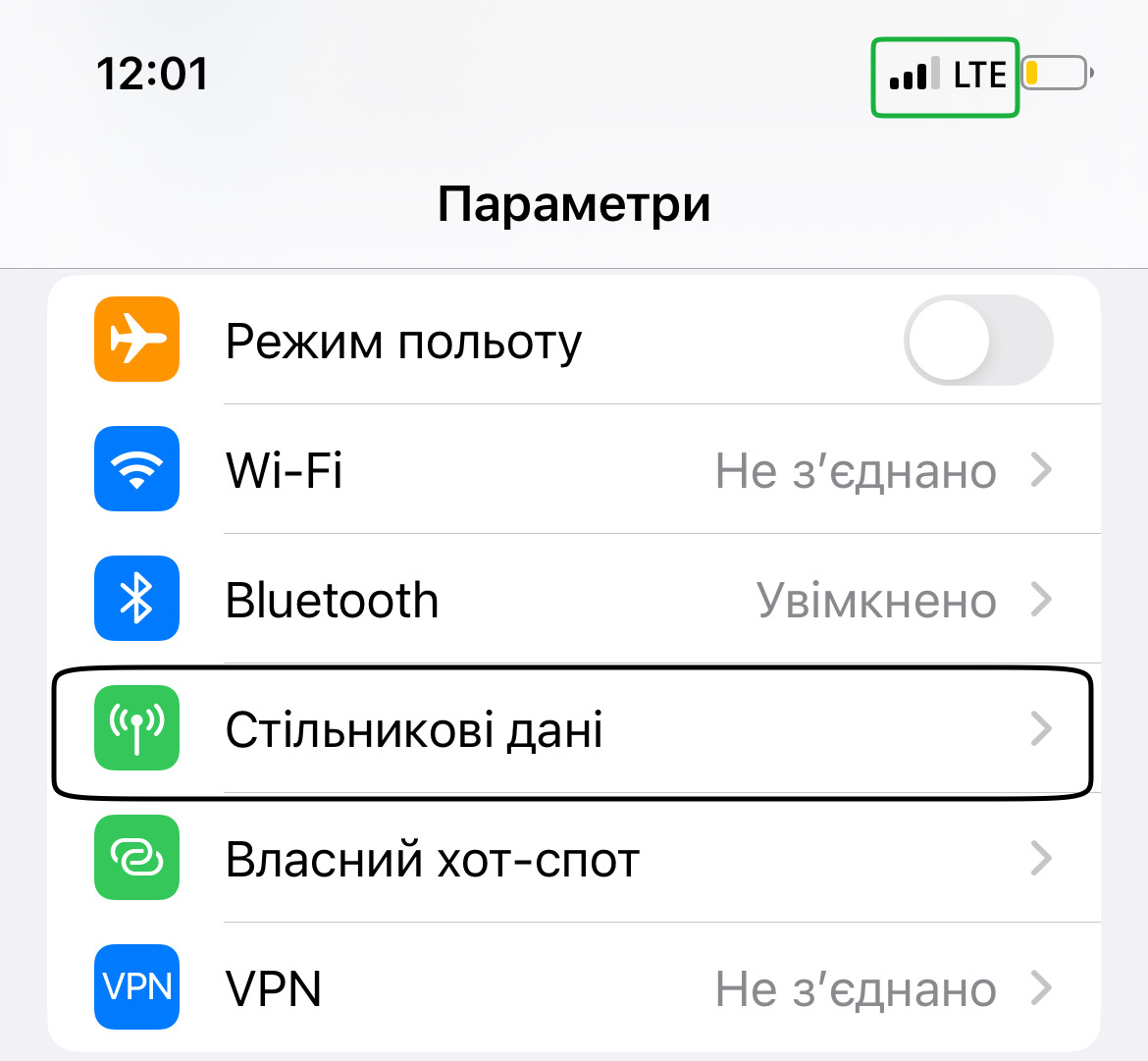
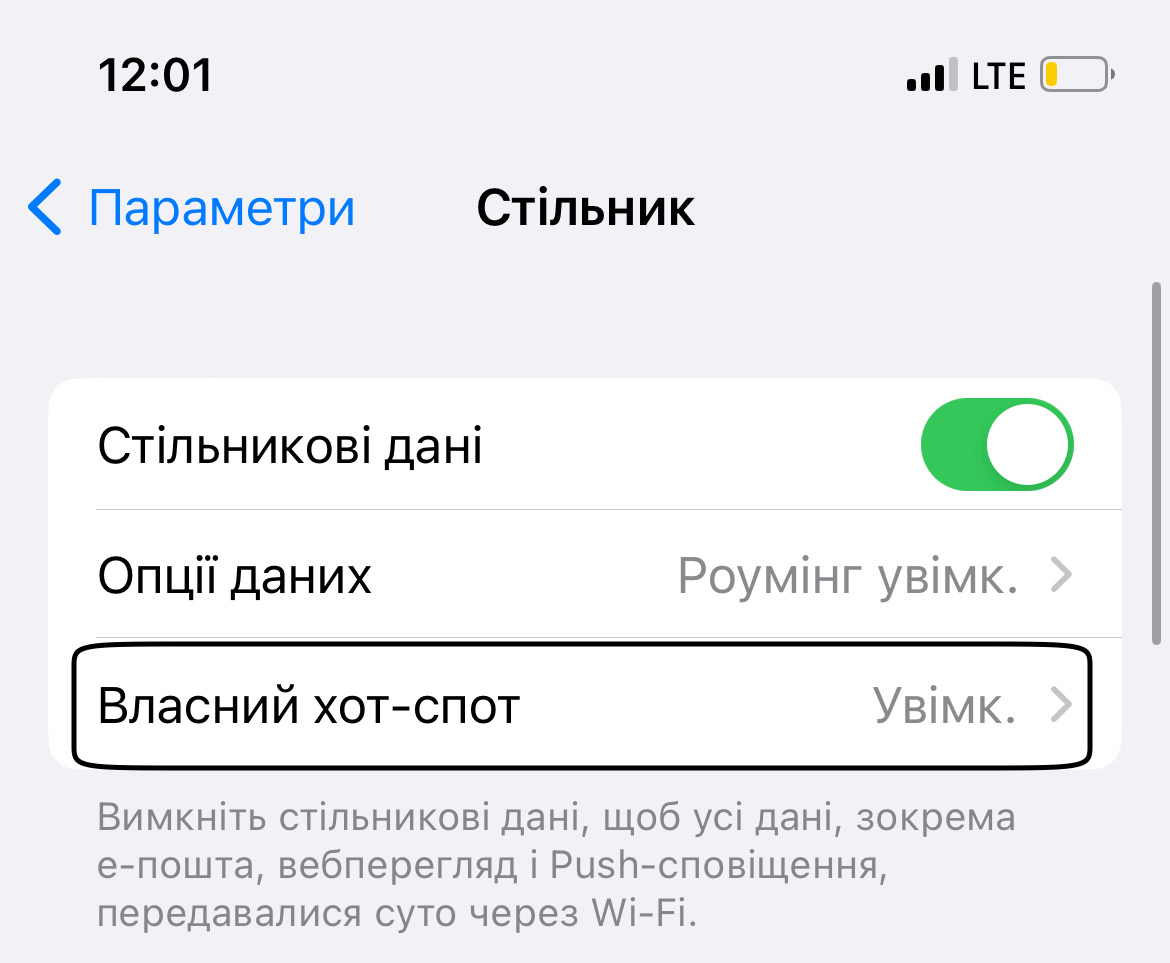
3. Нажмите ползунок рядом с функцией «Разрешать другим»
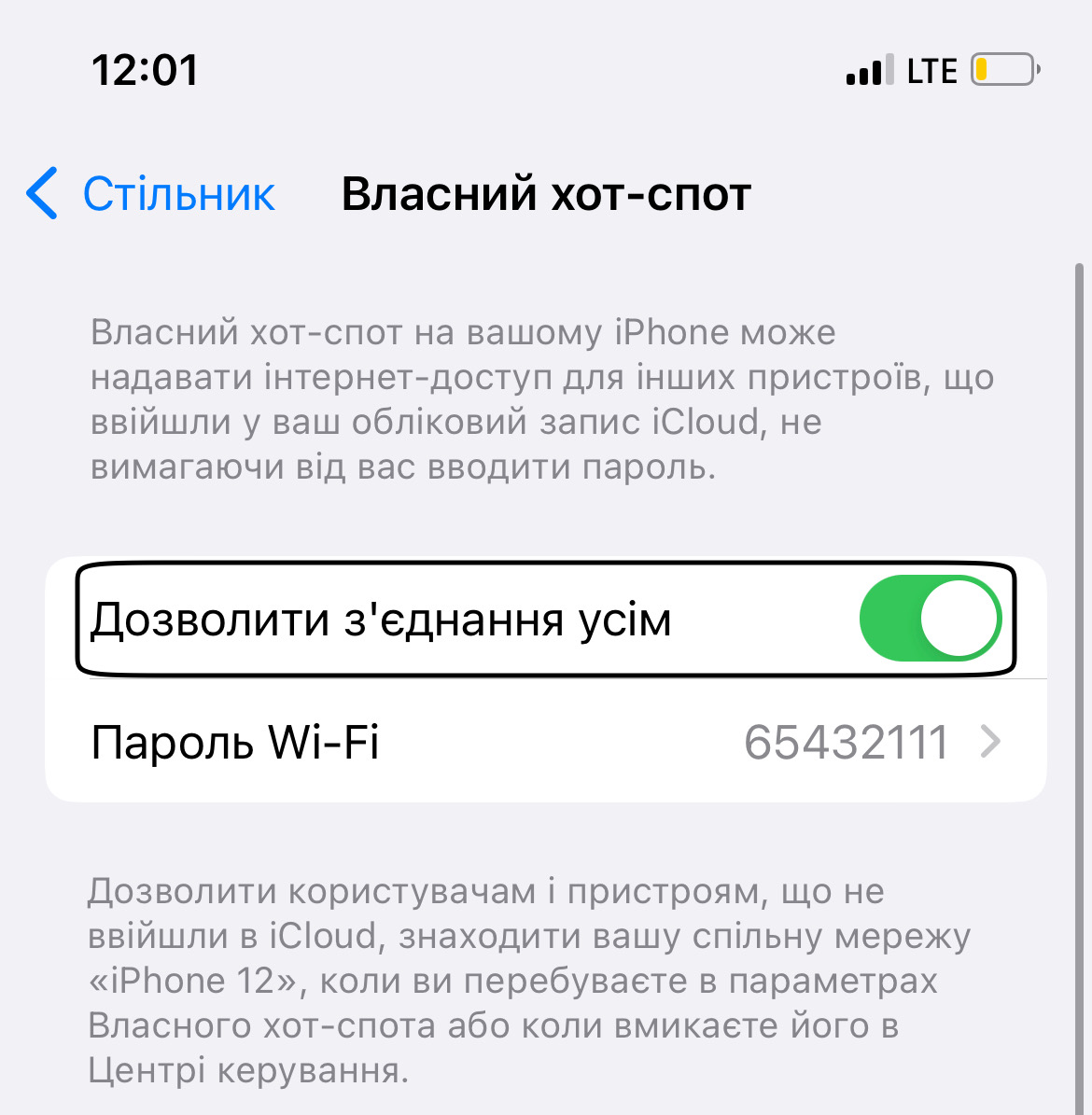
Если параметр «Режим модема» не отображается, обратитесь к своему оператору и узнайте, доступно ли использование режима модема в вашем тарифе.
- На устройстве, работающем в режиме модема, перейдите в раздел «Настройки» > «Режим модема» и убедитесь, что функция «Разрешать другим» включена.
- Перейдите в раздел «Настройки» > Bluetooth и убедитесь, что Bluetooth включен.
- Оставьте этот экран открытым, затем выполните действия для подключаемого устройства:
- На устройстве iPad или iPod touch выберите «Настройки» > «Bluetooth» и убедитесь, что Bluetooth включен. Нажмите устройство, работающее в режиме модема, подтвердите появившийся код, затем нажмите «Создать пару» на обоих устройствах.
- На компьютере Mac выберите меню Apple > «Системные настройки», затем щелкните «Bluetooth» и убедитесь, что Bluetooth включен. Выберите устройство, работающее в режиме модема, щелкните «Подключиться» и следуйте инструкциям на экране.
- На компьютере с ОС Windows щелкните значок Bluetooth в области уведомлений и убедитесь, что Bluetooth включен. Выберите «Добавление устройства Bluetooth» и следуйте инструкциям на экране.
- Обновите iTunes до новейшей версии.
- С помощью кабеля USB подключите к компьютеру Mac устройство iPhone или iPad, работающее в режиме «Собственный хот-спот». Если появится соответствующий запрос, сделайте это устройство доверенным.
- Убедитесь, что iPhone или iPad можно найти и просмотреть в программе iTunes или Finder. Если компьютер не распознает устройство, попробуйте использовать другой кабель USB.
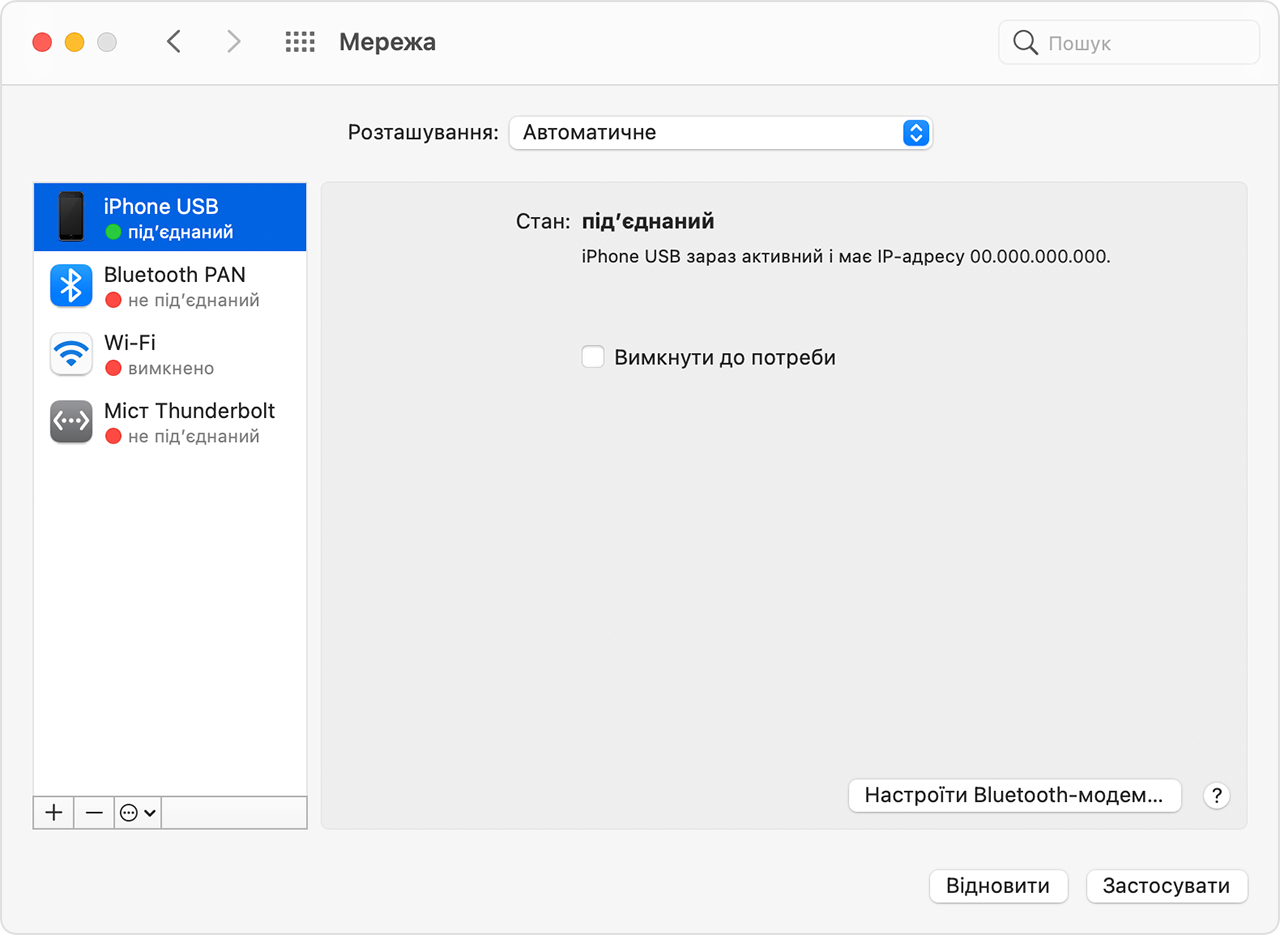
- Перейдите в меню «Системные параметры» > «Сеть» и выберите «iPhone USB». Если нет такого пункта, нажмите кнопку «+» «Добавить» и добавьте его.
Отключение устройств
Чтобы отключить устройство, выключите режим модема, отключите Bluetooth или отсоедините кабель USB от устройства.
Установка или смена пароля Wi-Fi
Необходимо установить пароль Wi-Fi, чтобы настроить режим модема. Чтобы сменить пароль Wi-Fi, перейдите в меню «Настройки» > «Сотовая связь» > «Режим модема» или «Настройки» > «Режим модема», затем нажмите «Пароль Wi-Fi»*.
Выберите пароль Wi-Fi не менее чем из восьми символов ASCII. При использовании символов не из таблицы ASCII другие устройства не смогут подключаться к точке доступа в режиме модема. В таблицу ASCII не входят символы китайского, русского, японского и других языков. К символам ASCII относятся следующие:
- Все буквы латинского алфавита в верхнем и нижнем регистрах
- Цифры от 0 до 9
- Некоторые знаки пунктуации
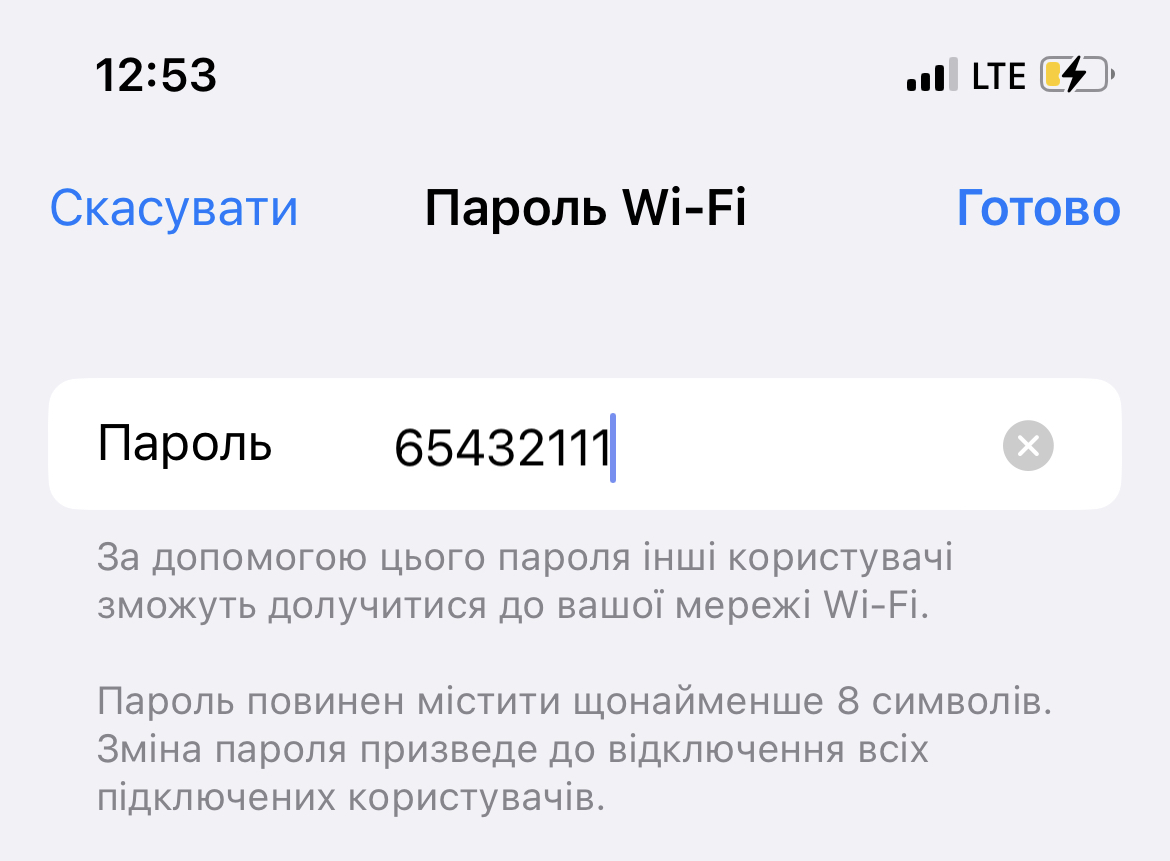
* После изменения пароля любые подключенные устройства будут отключены.
Определенные приложения и функции, для которых требуется подключение Wi-Fi, могут не работать при использовании режима модема. Например, могут быть недоступны резервное копирование iCloud или отправка фотографий в Медиатеку iCloud или «Фотопоток».
При работе в Интернете желательно избегать загрузки программ, обновлений и объемных файлов через режим модема. Ведь мобильный трафик редко действительно безлимит.