
Геометрия как построить прямоугольник по стороне и диогонали ?
Элементарно. Откладываешь сторону. Из одного из концов отрезка восставляешь перпендикуляр, а из другого радиусом циркуля равным диагонали делаешь на этом перпендикуляре отсечку. А затем делаешь то же самое, но наоборот. Получишь две точки параллельной стороны.
Остальные ответы
Вам дан прямоугольный треугольник. Гипотенуза это диагональ прямоугольника а катет одна их сторон. По теореме Пифагора найдите второй катет. Это и есть вторая сторона прямоугольника.
Сначала строится прямоугольный треугольник, у которого катет равен стороне, а гипотенуза — диагонали. Строится он так. На плоскости берутся две взаимно перпендикулярные прямые, от точки их пересечения (это первая вершина прямоугольника, её местоположение выбирается произвольно) вдоль одной их прямых откладывается отрезок, равный стороне прямоугольника, в конечную точку этого отрезка (это вторая вершина прямоугольника) ставится циркуль и проводится окружность радиусом, равным диагонали. Где-то окружность пересечет вторую прямую. Эта точка (это третья вершина прямоугольника) соединяется с центром окружности (со второй вершиной). Получился прямоугольный треугольник с нужными размерами. Теперь надо достроить его до прямоугольника, для этого надо через концы гипотенузы провести прямые параллельно противоположным катетам. Построить параллельную через заданную точку циркулем и линейкой — это стандартное построение.
Рисование прямоугольных фигур с помощью инструмента «Прямоугольник»
Инструмент «Прямоугольник» позволяет рисовать прямоугольные фигуры (векторные или пиксельные) и контуры фигур.

Выберите инструмент «Прямоугольник» (U) .
На панели «Параметры» настройте нужные эффекты инструмента, например заливку, обводку, ширину и высоту.
- Рисование прямоугольника: перетащите курсор по диагонали в любом направлении.
- Рисование квадрата: перетащите курсор по диагонали в любом направлении, удерживая нажатой клавишу Shift.
- Рисование от центра: расположите курсор-перекрестие в желаемом центре фигуры или контура и, удерживая клавишу Alt (Windows) или Option (macOS), перетащите курсор по диагонали к любому из углов.
Как нарисовать прямоугольник в Автокаде.
Любой чертеж может быть разбит на простейшие элементы, примитивы. В этом уроке мы познакомимся с примитивом, который называется «Прямоугольник».
И рассмотрим следующие вопросы:
- Как запустить команду Прямоугольник?
- Построение Прямоугольника;
- Построение Прямоугольника по координатам;
- Построение Прямоугольника по длине и ширине;
- Редактирование прямоугольника;
- Построение прямоугольника программным путем.
Как запустить команду Прямоугольник?
Команду « Прямоугольник » можно запустить несколькими способами:
С клавиатуры.
Набираем на клавиатуре ПРЯМОУГ (большими или маленькими буквами – это не важно) и нажимаем < Enter >.
Причем в последних версия Автокад достаточно набрать только ПРЯ .
Когда вы набираете команду с клавиатуры, при наборе первой буквы от командной строки открывается список команд, и если в нем подсвечена нужная вам команда, то дальше ее набор можно не делать.
В нашем случаи набираем ПРЯ и нажимаем < Enter >. См. Рис. 1.
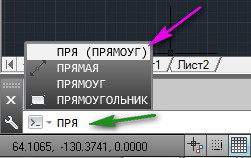
Рис. 1. Запуск команды ПРЯМОУГ
Также вместо команды ПРЯМОУГ можно набрать _rectang .
Команда rectang работает в Английской версии. Английского название с нижним подчеркиванием _rectang , будет работать во всех версиях.
С ленты при помощи мыши.
На ленте перейдите на вкладку « Главная ». Поместите указатель мыши на команду ПРЯМОУГОЛЬНИК и щелкните левой кнопкой мыши См. Рис. 2

Рис. 2. Запуск команды ПРЯМОУГОЛЬНИК
Если чуть дольше подержать указатель мыши, то всплывет более подробная подсказка. См. Рис. 3.

Рис. 3. Подробная подсказка.
Большинство пользователей используют второй способом.
Построение Прямоугольника.
После того, как мы запустили команду ПРЯМОУГОЛЬНИК , в командной строке появиться запрос: « Первый угол или [Фаска/Уровень/Сопряжение/Высота/Ширина]: », который просит нас задать первый угол прямоугольника
Пометить указатель в нужное место, и нажмите левую кнопку мыши.
Появиться запрос: « Второй угол или [Площадь/Размеры/поВорот]: »
Укажите местоположение второго угла прямоугольника, и нажмите левую кнопку мыши.
Автокад построить прямоугольник. См. Рис. 4.

Рис. 4. Прямоугольник
Построение Прямоугольника по координатам.
Как построить прямоугольник нужных размеров?
Один из способов, построить прямоугольник нужных размеров, это задать координаты его углов.
Запустите команду ПРЯМОУГОЛЬНИК , в командной строке появиться запрос: « Первый угол или [Фаска/Уровень/Сопряжение/Высота/Ширина]: »
С клавиатуры введите координаты первого угла прямоугольника. Например: 0, 0 и нажмите < Enter >(или пробел).
Появиться запрос: « Второй угол или [Площадь/Размеры/поВорот]: »
Введите координаты второго угла прямоугольника. Например: 300, 200 и нажмите < Enter >.
Автокад построить прямоугольник по указанным координатам (длиной 300 ; высотой 200 ). См. Рис. 5.

Рис. 5. Прямоугольник по координатам.
Построение Прямоугольника по длине и ширине.
Второй способ построить прямоугольник нужных размеров – это использовать опцию [ Размеры ].
Запустите команду ПРЯМОУГОЛЬНИК , в командной строке появиться запрос: « Первый угол или [Фаска/Уровень/Сопряжение/Высота/Ширина]: »
Укажите первый угол.
Появиться запрос: « Второй угол или [Площадь/Размеры/поВорот]: »
Выберите опцию [ Размеры ] (щелкните по ней левой кнопкой мыши) или введите с клавиатуры Р и нажмите < Enter >.
На запрос: « Длина прямоугольника : »
Введите, например 400 и нажмите < Enter >.
На запрос: « Ширина прямоугольника : »
Введите, например 200 и нажмите < Enter >.
Появится запрос: «Второй угол или [Площадь/Размеры/поВорот]:»
Укажите направление расположение второго угла относительного первого.
Возможны четыре варианта расположение. Выберем, например: Справа вверх.
Отведите указатель в нужном направлении (Вправо вверх) и нажмите левую кнопку мыши. См. Рис. 6.

Рис. 6. Четыре варианта расположения прямоугольника
Остальные опции используются намного реже. Оставляем их для самостоятельного изучения.
Редактирование прямоугольника.
Иногда, когда прямоугольник построен неверно, бывает легче его отредактировать, чем удалять и строить новый. Давайте посмотрим, что мы можем сделать с уже построенным прямоугольником:
Изменение размеров прямоугольника.
Чтобы изменить размер прямоугольника (например Высоту), щелкните по нему левой кнопкой мыши, так чтобы появились ручки. См. Рис. 7.

Рис. 7. Ручки прямоугольника.
Щелкните по средней ручке, с той стороны, которую хотите переместить. Ручка должна стать красной .
Отведите указатель мыши в направлении перемещения стороны. См. Рис. 8.

Рис. 8. Направление изменения.
Введите с клавиатуру, например 100 и нажмите < Enter >.
Сторона переместится на указанное расстояние в нужном направлении. См Рис. 9.

Рис. 9. Отредактированный прямоугольник
Перемещение прямоугольника за ручку.
Чтобы, перемести прямоугольник за ручку, щелкните по нему левой кнопкой мыши, так чтобы появились ручки.
Затем, выберите нужную ручку (щелкните по ней левой кнопкой мыши) и нажмите < Enter >(или пробел).
Переместите прямоугольник в новое местоположение и нажмите левую кнопку мыши. См. Рис. 10.

Рис. 10. Перемещение прямоугольника за ручку.
Прямоугольник поменяет свое положение. Таким способом можно перемещать любые примитивы.
Построение прямоугольника программным путем.
Для тех, кто хочет создавать свои собственные команды в Автокад, мы рассмотрим, как построить прямоугольник при помощи языка программирования LISP.
Построение прямоугольника при помощи функции command.
Запустите редактор Visual LISP. В командной строке наберите VLIDE (или VLISP ) и нажмите < Enter >.
Откроется редактор Visual LISP.
В нем создаем новый файл и набираем следующие строки.
Запрашиваем координаты первой точки:
(setq p1 (getpoint "\nУкажите первый угол прямоугольника:"))
getpoint – функция, которая просит пользователя задать координаты точки; "\nУкажите первый угол прямоугольника:" – текст запроса, который увидеть пользователь; setq – функция, которая сохраняет заданные координаты точки в переменной р1.
Давайте построим прямоугольник длиной 500 и высотой 250 . Для этого вначале создадим список со смещение координат:
(list 500 250 0)
Затем при помощи функции mapcar сложим этот список со списком координат первой точки р1 :
(mapcar '+ p1 (list 500 250 0))
В результате получим координаты второго угла. Сохраним их в переменной р2 :
(setq p2 (mapcar '+ p1 (list 500 250 0)))
(command "_rectang" p1 p2)
command – функция которая имитирует командную строку; "_rectang" – стандартная команда Автокад (Прямоугольник); р1 – переменная, в которой хранятся координаты первого угла; р2 – переменная, в которой хранятся координаты второй второго угла.
Преобразуем программу в команду AutoCAD.
В начале программы добавим функцию defun , придумаем имя новой команды m_pr и перечисляем все временные переменные:
(defun c:m_pr (/ p1 p2) ); end_defun
В конце программы добавим закрывающую скобку.
В результате получаем. См. Рис. 11.

Рис. 11. Программа построения прямоугольника.
Давайте, проверим, как работает программа:
Нажмите на кнопку « Загрузить активное окно редактора ».
Затем на кнопку перехода в AutoCAD .
Введите в командной строке: m_pr и нажмите < Enter >.
На запрос: « Укажите первый угол прямоугольника: ”
Укажите первый угол.
Программа построит прямоугольник 500х250 . См. Рис. 12.

Рис. 12. Прямоугольник 500х250
Построение прямоугольника при помощи функций расширения языка LISP.
В функциях расширения специальной функции для построения прямоугольника, я не нашел. Но мы можем, построит прямоугольник при помощи полилинии.
(vl-load-com)
Которая загружает функции расширения (Vla-функции).
Затем строки, которые помогут нам получить указатель на имя пространства модели:
Получаем указатель на программу AutoCAD:
(setq acad_application (vlax-get-acad-object))
Затем, указатель на активный документ:
(setq active_document (vla-get-activedocument acad_application))
И наконец, указатель на пространство модели
(setq model_space (vla-get-modelspace active_document))
Давайте прямоугольник, который мы строим при помощи функций расширения, построим внутри первого.
Определяем первую точку второго прямоугольника относительно первого угла, первого прямоугольника. Координаты меняем по оси Х на 50 , по оси Y на 50 :
(setq pr1 (mapcar '+ p1 (list 50 50 0)))
Координаты второй точки определяем относительно pr1 , путем смещения по оси Х на 400 :
(setq pr2 (mapcar '+ pr1 (list 400 0 0)))
Координаты третьей точки определяем относительно pr2 , путем смещения по оси Y на 150 :
(setq pr3 (mapcar '+ pr2 (list 0 150 0)))
Координаты четвертой точки определяем относительно pr3 , путем смещения по оси Х на -400 :
(setq pr4 (mapcar '+ pr3 (list -400 0 0)))
Сложность создания прямоугольника (полилинии) при помощи Vla-функций заключается в том, что координаты точек должны быть представлены в особом виде Variant .
Давайте приведем наши координаты к этому виду:
Объединим координаты точек pr1 pr2 pr3 pr4 pr1 в единый список:
(setq coord (append pr1 pr2 pr3 pr4 pr1))
Строка вернет: объединенный список координат
(1072.64 306.886 0.0 1472.64 306.886 0.0 1472.64 456.886 0.0 1072.64 456.886 0.0 1072.64 306.886 0.0)
Создадим безопасный массив saf_ar , с количеством элементов равным 15 :
(setq saf_ar (vlax-make-safearray vlax-vbDouble '(1 . 15)))
vlax-make-safearray – создает безопасный массив; vlax-vbDouble – тип данных, которые будут храниться в безопасном массиве (вещественное число с двоичной точностью); (1 . 15) – размер безопасного массива (массив начинается с элемента 1; заканчивается элементом 15).
Заполним безопасный массив saf_ar данными из списка coord
(vlax-safearray-fill saf_ar coord)
Количество элементов в списке должно совпадать с количеством элементов в безопасном массиве.
Приведем безопасный массив к типу variant :
(vlax-make-variant (vlax-safearray-fill saf_ar coord))
Сохраним variant, в котором хранятся координаты точек, в переменной var_coord:
(setq var_coord (vlax-make-variant (vlax-safearray-fill saf_ar coord)))
Стоим прямоугольник при помощи функции vla-AddPolyline :
(vla-AddPolyline model_space var_coord)
model_space - место, куда добавляем Прямоугольник (пространство модели); var_coord – переменная, в которой хранятся координаты вершин прямоугольника, представленные в особом виде variant.
В список временных переменных добавляем новые переменные.
В результате получим. См. Рис. 13.

Рис. 13. Построение прямоугольника Vla функциями.
Нажмите на кнопку « Загрузить активное окно редактора ».
Затем на кнопку перехода в AutoCAD .
Введите в командной строке: m_pr и нажмите < Enter >.
На запрос: « Укажите первый угол прямоугольника: ”
Укажите первый угол.
Программа построит два прямоугольника. См. Рис. 14.

Рис. 14. Два прямоугольника
Внешний прямоугольник обычный примитив. Внутренний — Vla-объект.
(defun c:m_pr (/ p1 p2 acad_object active_document model_space pr1 pr2 pr3 pr4 coord saf_ar var_coord) (setq p1 (getpoint "\nУкажите первый угол прямоугольника:")) (setq p2 (mapcar '+ p1 (list 500 250 0))) (command "_rectang" p1 p2)
(vl-load-com) ; загружаем функции расширения (setq acad_object (vlax-get-acad-object)) (setq active_document (vla-get-activedocument acad_object)) (setq model_space (vla-get-modelspace active_document))
(setq pr1 (mapcar '+ p1 (list 50 50 0))) (setq pr2 (mapcar '+ pr1 (list 400 0 0))) (setq pr3 (mapcar '+ pr2 (list 0 150 0))) (setq pr4 (mapcar '+ pr3 (list -400 0 0)))
(setq coord (append pr1 pr2 pr3 pr4 pr1)) (setq saf_ar (vlax-make-safearray vlax-vbDouble '(1 . 15))) (setq var_coord (vlax-make-variant (vlax-safearray-fill saf_ar coord))) (vla-AddPolyline model_space var_coord) ); end_defun
На этом наш урок окончен. В нем рассказывалось: Как нарисовать прямоугольник в Автокаде.
Мы рассмотрели следующие аспекты:
- Как запустить команду Прямоугольник?
- Построение Прямоугольника;
- Построение Прямоугольника по координатам;
- Построение Прямоугольника по длине и ширине;
- Редактирование прямоугольника;
- Построение прямоугольника программным путем.
Если у Вас появились вопросы, задавайте их в комментариях.
Если Вы нашли что-то полезное на моем сайте не забудьте порекомендовать статью в социальных сетях.
Пишите в комментариях или мне на почту Ваши пожелания о том, какие статьи Вы хотели бы увидеть на моем сайте.
Хотите получать информацию о выходе новых статей. Оформляйте подписку.
rectangle
rectangle(‘Position’, pos ) создает прямоугольник в 2D координатах. Задайте pos как четырехэлементный вектор из формы [x y w h] в модулях данных. x и y элементы определяют местоположение и w и h элементы определяют размер. Графики функций в текущую систему координат, не очищая существующее содержимое от осей.
rectangle(‘Position’, pos ,’Curvature’, cur ) добавляет искривление к сторонам прямоугольника. Для различных искривлений вдоль горизонтальных и вертикальных сторон задайте cur как двухэлементный вектор из формы [horizontal vertical] . Для той же длины искривления вдоль всех сторон задайте cur как скалярное значение. Задайте значения между 0 (никакое искривление) и 1 (максимальное искривление). Используйте [1 1] создать эллипс или круг.
rectangle( ___ , Name,Value ) задает свойства прямоугольника с помощью одного или нескольких аргументов пары «имя-значение». Например, ‘FaceColor’,’red’ задает красный цвет заливки. Можно задать свойства прямоугольника с любой из комбинаций входных аргументов в предыдущих синтаксисах.
rectangle( ax , ___ ) создает прямоугольник в осях, заданных ax вместо в текущей системе координат ( gca ). Опция ax может предшествовать любой из комбинаций входных аргументов в предыдущих синтаксисах.
r = rectangle( ___ ) возвращает прямоугольный объект. Используйте r изменить свойства прямоугольника после того, как это создается. Для списка свойств смотрите Свойства прямоугольника . Можно возвратить выходной аргумент с любым из предыдущих синтаксисов.
Примеры
Рисование прямоугольника
Чертите прямоугольник, который имеет левый нижний угол в точке (1,2). Сделайте ширину прямоугольника 5 модулями и высотой 6 модулей. Затем измените пределы по осям.
rectangle('Position',[1 2 5 6]) axis([0 10 0 10])

Рисование прямоугольника с кривыми краями
Чертите прямоугольник, который имеет левый нижний угол в (0,0) и правый верхний угол в (2,4). Создайте прямоугольник с кривыми углами путем определения искривления как скалярного значения 0.2 . Для модулей данных равной длины и вдоль оси X и вдоль оси Y , используйте axis equal .
figure rectangle('Position',[0 0 2 4],'Curvature',0.2) axis equal

Добавьте второй прямоугольник, который имеет самую короткую сторону, полностью изогнутую путем определения искривления как скалярного значения 1 .
rectangle('Position',[3 0 2 4],'Curvature',1)

Добавьте третий прямоугольник и используйте различные искривления вдоль горизонтальных и вертикальных сторон. Используйте горизонтальное искривление 0,5, чтобы сделать 50 процентов каждой горизонтальной стороны изогнутыми. Используйте вертикальное искривление 1, чтобы сделать обе вертикальных стороны полностью изогнутыми.
rectangle('Position',[6 0 2 4],'Curvature',[0.5,1])

Нарисуйте круг
Нарисуйте круг путем установки Curvature свойство к [1 1] . Нарисуйте круг так, чтобы он заполнил прямоугольную область между точками (2,4) и (4,6). Position свойство задает наименьший прямоугольник, который содержит круг.
pos = [2 4 2 2]; rectangle('Position',pos,'Curvature',[1 1]) axis equal

Чертите красный прямоугольник с помощью тех же значений положения, чтобы показать, как круг заполняет прямоугольную область.
rectangle('Position',pos,'EdgeColor','r')

Определение прямоугольного цвета контура и цвета заливки
Чертите прямоугольник и задайте цвет заливки, цвет контура и ширину контура.
rectangle('Position',[1,2,5,10],'FaceColor',[0 .5 .5],'EdgeColor','b',. 'LineWidth',3)

Модификация прямоугольника после создания
Добавьте прямоугольник в текущую систему координат и возвратите прямоугольный объект, r .
r = rectangle('Position',[0 0 1 1]')

r = Rectangle with properties: FaceColor: 'none' EdgeColor: [0 0 0] LineWidth: 0.5000 LineStyle: '-' Curvature: [0 0] Position: [0 0 1 1] Show all properties
Измените прямоугольник после создания с помощью r . Измените цвет заливки, цвет контура и ширину контура.
r.FaceColor = [0 .5 .5]; r.EdgeColor = 'b'; r.LineWidth = 3;

Входные параметры
pos — Размер и местоположение прямоугольника
четырехэлементный вектор из формы [x y w h]
Размер и местоположение прямоугольника в виде четырехэлементного вектора из формы [x y w h] . x и y элементы задают координату для левого нижнего угла прямоугольника. w и h элементы задают размерности прямоугольника.
Все значения находятся в модулях данных.
Пример: rectangle(‘Position’,[0.5 0.5 0.3 0.4])
Типы данных: double | single | int8 | int16 | int32 | int64 | uint8 | uint16 | uint32 | uint64
cur — Сумма горизонтального и вертикального искривления
[0 0] (значение по умолчанию) | двухэлементный вектор | скаляр
Сумма горизонтального и вертикального искривления в виде двухэлементного вектора или скалярного значения. Используйте это свойство варьироваться форма прямоугольника от прямоугольного до эллипсоидального.
Горизонтальное искривление является частью ширины, которая изогнута вдоль верхних и нижних ребер. Вертикальное искривление является частью высоты, которая изогнута вдоль левых и правых ребер.
- Чтобы использовать различные горизонтальные и вертикальные искривления, задайте двухэлементный вектор из формы [horizontal vertical] . horizontal элемент определяет горизонтальное искривление и vertical элемент определяет вертикальное искривление. Задайте значения между 0 (никакое искривление) и 1 (максимальное искривление). Например, значение [0 0] создает прямоугольник с квадратными ребрами и значением [1 1] создает эллипс.
- Чтобы использовать то же искривление для горизонтальных и вертикальных ребер, задайте скалярное значение между 0 и 1, включительно. Более короткая размерность определяет длину искривления.
Пример: [0.5 0.6]
Пример: 0.75
Типы данных: double
ax Объект осей
объект осей
Объект осей. Если вы не задаете объект осей, то rectangle использует текущую систему координат.
Аргументы name-value
Задайте дополнительные разделенные запятой пары Name,Value аргументы. Name имя аргумента и Value соответствующее значение. Name должен появиться в кавычках. Вы можете задать несколько аргументов в виде пар имен и значений в любом порядке, например: Name1, Value1, . NameN, ValueN .
Пример: rectangle(‘Position’,[0 0 1 1],’EdgeColor’,’k’,’FaceColor’,[0 .5 .5])
FaceColor — Цвет заливки
‘none’ (значение по умолчанию) | триплет RGB | шестнадцатеричный цветовой код | ‘r’ | ‘g’ | ‘b’ | .
Цвет заливки в виде триплета RGB, шестнадцатеричного цветового кода, названия цвета или краткого названия.
Для пользовательского цвета задайте триплет RGB или шестнадцатеричный цветовой код.
- Триплет RGB представляет собой трехэлементный вектор-строку, элементы которого определяют интенсивность красных, зеленых и синих компонентов цвета. Интенсивность должна быть в области значений [0,1] ; например, [0.4 0.6 0.7] .
- Шестнадцатеричный цветовой код является вектором символов или строковым скаляром, который запускается с символа хеша ( # ) сопровождаемый тремя или шестью шестнадцатеричными цифрами, которые могут лежать в диапазоне от 0 к F . Значения не являются чувствительными к регистру. Таким образом, цветовые коды ‘#FF8800’ , ‘#ff8800’ , ‘#F80’ , и ‘#f80’ эквивалентны.
Кроме того, вы можете задать имена некоторых простых цветов. Эта таблица приводит опции именованного цвета, эквивалентные триплеты RGB и шестнадцатеричные цветовые коды.








Вот являются триплеты RGB и шестнадцатеричные цветовые коды для цветов по умолчанию MATLAB ® использование во многих типах графиков.
![Sample of RGB triplet [0 0.4470 0.7410], which appears as dark blue](https://docs.exponenta.ru/matlab/ref/colororder1.png)
![Sample of RGB triplet [0.8500 0.3250 0.0980], which appears as dark orange](https://docs.exponenta.ru/matlab/ref/colororder2.png)
![Sample of RGB triplet [0.9290 0.6940 0.1250], which appears as dark yellow](https://docs.exponenta.ru/matlab/ref/colororder3.png)
![Sample of RGB triplet [0.4940 0.1840 0.5560], which appears as dark purple](https://docs.exponenta.ru/matlab/ref/colororder4.png)
![Sample of RGB triplet [0.4660 0.6740 0.1880], which appears as medium green](https://docs.exponenta.ru/matlab/ref/colororder5.png)
![Sample of RGB triplet [0.3010 0.7450 0.9330], which appears as light blue](https://docs.exponenta.ru/matlab/ref/colororder6.png)
![Sample of RGB triplet [0.6350 0.0780 0.1840], which appears as dark red](https://docs.exponenta.ru/matlab/ref/colororder7.png)
Пример: ‘blue’
Пример: [0 0 1]
Пример: ‘#0000FF’
EdgeColor — Цвет контура
[0 0 0] (значение по умолчанию) | триплет RGB | шестнадцатеричный цветовой код | ‘r’ | ‘g’ | ‘b’ | .
Цвет контура в виде триплета RGB, шестнадцатеричного цветового кода, названия цвета или краткого названия. Значение триплета RGB по умолчанию [0 0 0] соответствует черный.
Для пользовательского цвета задайте триплет RGB или шестнадцатеричный цветовой код.
- Триплет RGB представляет собой трехэлементный вектор-строку, элементы которого определяют интенсивность красных, зеленых и синих компонентов цвета. Интенсивность должна быть в области значений [0,1] ; например, [0.4 0.6 0.7] .
- Шестнадцатеричный цветовой код является вектором символов или строковым скаляром, который запускается с символа хеша ( # ) сопровождаемый тремя или шестью шестнадцатеричными цифрами, которые могут лежать в диапазоне от 0 к F . Значения не являются чувствительными к регистру. Таким образом, цветовые коды ‘#FF8800’ , ‘#ff8800’ , ‘#F80’ , и ‘#f80’ эквивалентны.
Кроме того, вы можете задать имена некоторых простых цветов. Эта таблица приводит опции именованного цвета, эквивалентные триплеты RGB и шестнадцатеричные цветовые коды.
Вот являются триплеты RGB и шестнадцатеричные цветовые коды для цветов по умолчанию использованием MATLAB во многих типах графиков.
Пример: ‘blue’
Пример: [0 0 1]
Пример: ‘#0000FF’
LineWidth ‘LineWidth’
0.5 (значение по умолчанию) | положительное значение
Ширина линии в виде положительного значения в модулях точки.
Пример: 0.75
LineStyle — Стиль линии
‘-‘ (значение по умолчанию) | ‘—‘ | ‘:’ | ‘-.’ | ‘none’
Стиль линии в виде одной из опций перечислен в этой таблице.
Смотрите также
Функции
Свойства
Представлено до R2006a
Открытый пример
У вас есть модифицированная версия этого примера. Вы хотите открыть этот пример со своими редактированиями?
Документация MATLAB
Поддержка
- MATLAB Answers
- Помощь в установке
- Отчеты об ошибках
- Требования к продукту
- Загрузка программного обеспечения
© 1994-2021 The MathWorks, Inc.
- Условия использования
- Патенты
- Торговые марки
- Список благодарностей
Для просмотра документации необходимо авторизоваться на сайте
Войти
Памятка переводчика
1. Если смысл перевода понятен, то лучше оставьте как есть и не придирайтесь к словам, синонимам и тому подобному. О вкусах не спорим.
2. Не дополняйте перевод комментариями “от себя”. В исправлении не должно появляться дополнительных смыслов и комментариев, отсутствующих в оригинале. Такие правки не получится интегрировать в алгоритме автоматического перевода.
3. Сохраняйте структуру оригинального текста — например, не разбивайте одно предложение на два.
4. Не имеет смысла однотипное исправление перевода какого-то термина во всех предложениях. Исправляйте только в одном месте. Когда Вашу правку одобрят, это исправление будет алгоритмически распространено и на другие части документации.
5. По иным вопросам, например если надо исправить заблокированное для перевода слово, обратитесь к редакторам через форму технической поддержки.