
Как построить прямую на графике в Excel: подробное руководство
Excel – это мощный инструмент для работы с данными и создания графиков. Одним из ключевых элементов графика является прямая линия, которая помогает проиллюстрировать тенденцию или зависимость между двумя переменными. В этой статье мы рассмотрим, как построить прямую на графике в Excel с использованием различных методов.
Перед тем как начать, необходимо подготовить данные для построения графика. Для этого необходимо иметь два столбца данных: один для независимой переменной (например, время) и другой для зависимой переменной (например, значение). Убедитесь, что данные хорошо организованы и не содержат пустых значений или ошибок.
Самый простой способ построить прямую на графике в Excel – использовать функцию тренда. Для этого необходимо выбрать данные, щелкнуть правой кнопкой мыши и выбрать “Добавить трендовую линию”. В открывшемся окне нужно выбрать тип тренда (например, линейный), а затем нажать “ОК”. Excel автоматически построит прямую линию, подобранную по наилучшему соответствию данных.
Если вам не подходит автоматически построенная прямая линия, вы можете использовать другие методы, такие как метод наименьших квадратов. Для этого в Excel есть функции TREND и LINEST, которые позволяют построить прямую линию на основе заданных данных. Для использования этих функций вам понадобятся знания о математике и понимание, как они работают.
Построение прямой на графике в Excel может оказаться полезным для анализа данных и визуализации зависимостей между различными переменными. Надеемся, что наше подробное руководство поможет вам легко и эффективно создать прямую на графике в Excel.
Как добавить вертикальную линию в диаграммы в Excel
Иногда вам может понадобиться добавить вертикальную линию на диаграмму в Excel в определенном месте.
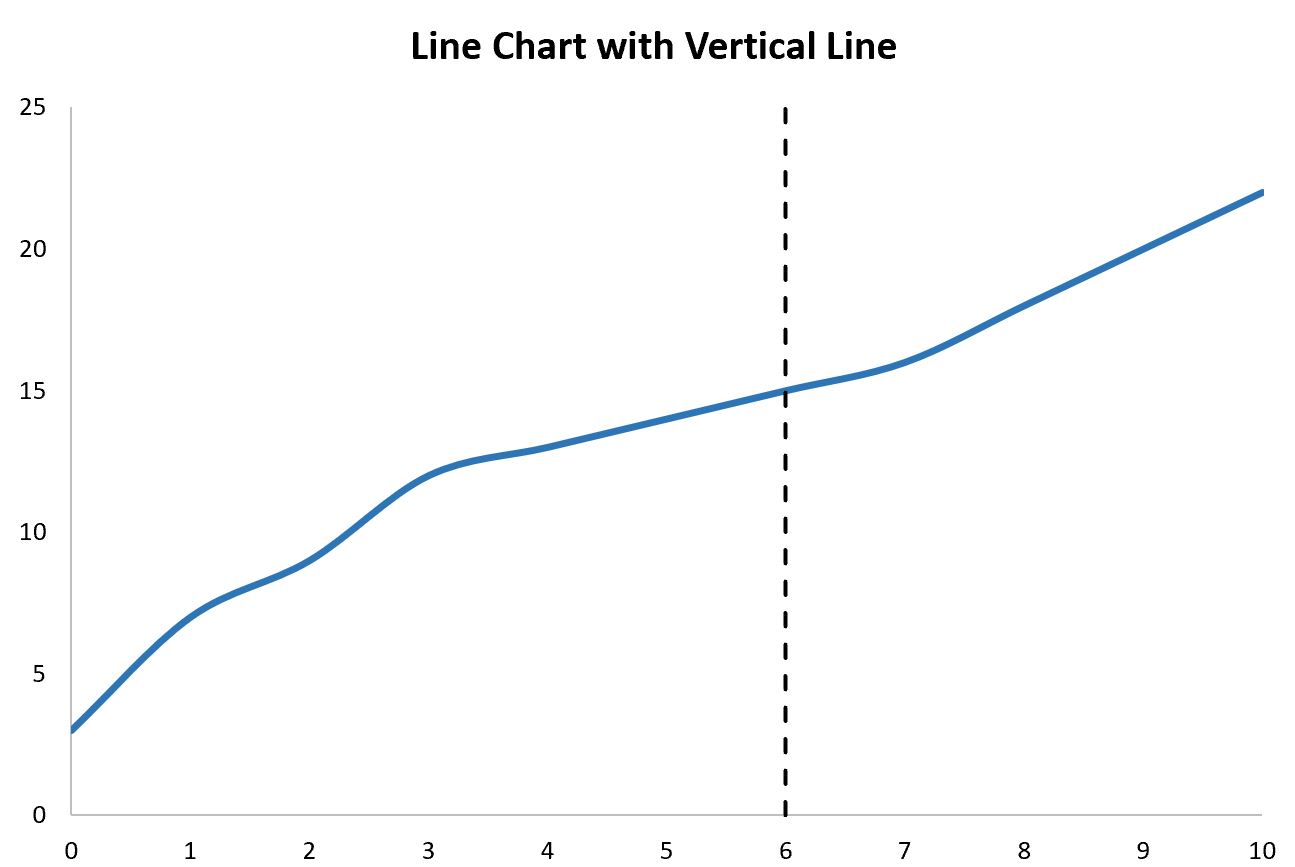
В этом руководстве представлен пошаговый пример того, как добавить вертикальную линию к следующей линейной диаграмме в Excel:
Шаг 1: введите данные
Предположим, мы хотим создать линейную диаграмму, используя следующий набор данных в Excel:

Шаг 2: Добавьте данные для вертикальной линии
Теперь предположим, что мы хотим добавить вертикальную линию, расположенную в точке x = 6 на графике.
Мы можем добавить в набор данных следующие искусственные координаты (x, y):

Шаг 3: Создайте линейную диаграмму с вертикальной линией
Наконец, мы можем выделить ячейки в диапазоне A2:C14 , затем щелкнуть вкладку « Вставка » на верхней ленте, а затем нажать « Разброс с плавными линиями» в группе « Диаграммы »:

Будет создана следующая линейная диаграмма:

Обратите внимание, что вертикальная линия расположена в точке x = 6 , которую мы указали в конце нашего исходного набора данных.
Вертикальная линия находится в диапазоне от y = 0 до y = 25 , что мы также указали в нашем исходном наборе данных.
Чтобы изменить высоту линии, просто измените значения y, чтобы использовать любую начальную и конечную точки, которые вы хотите.
Шаг 4. Настройте диаграмму (необязательно)
Наконец, не стесняйтесь изменять диапазон каждой оси вместе со стилем вертикальной линии, чтобы сделать его более эстетичным:
Дополнительные ресурсы
В следующих руководствах объясняется, как выполнять другие распространенные задачи в Excel:
покупка
Как добавить горизонтальный ориентир / цель / базовую линию в диаграмму Excel?
Допустим, вы создали столбчатую диаграмму, чтобы показать объем продаж четырех команд в Excel. Но теперь вы хотите добавить на график горизонтальную контрольную линию, как бы вы с этим справились? В этой статье вы найдете три решения!
- Добавьте горизонтальную контрольную / базовую / целевую линию, добавив новый ряд данных в диаграмму Excel
- Добавить горизонтальный ориентир / цель / базовую линию с помощью специальной вставки в диаграмму Excel
- Добавьте горизонтальный ориентир / цель / базовую линию в диаграмму Excel с помощью замечательного инструмента
Kutools for Excel — Supercharge Excel with over 300 essential tools. Enjoy a full-featured 30 -day FREE trial with no credit card required! Get It Now
Добавьте горизонтальную контрольную / базовую / целевую линию, добавив новый ряд данных в диаграмму Excel
В этом методе используется эталонная линия, например, чтобы помочь вам добавить эталонную линию, базовую линию или целевую линию в существующую диаграмму в Excel.
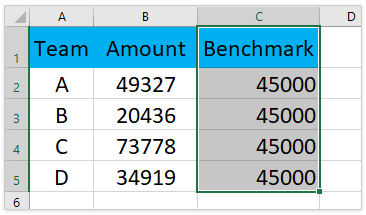
1. Рядом с исходными данными добавьте столбец Строка эталонного теста и заполните его значениями эталонного теста. Смотрите скриншот:
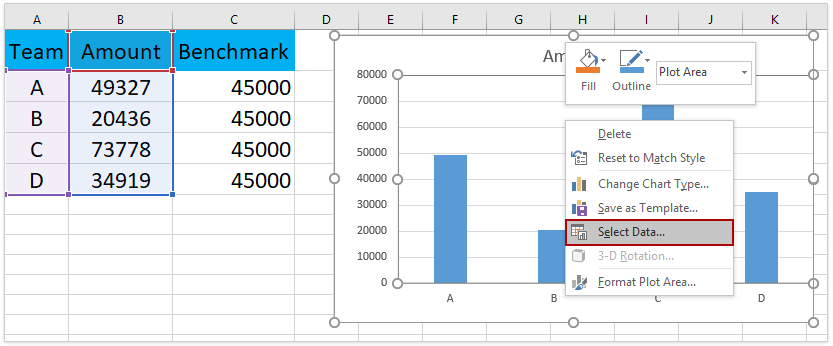
2. Щелкните существующую диаграмму правой кнопкой мыши и выберите Выберите данные из контекстного меню. Смотрите скриншот:
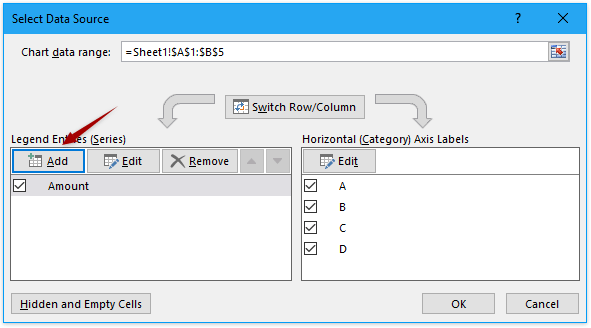
3. В диалоговом окне «Выбор источника данных» щелкните значок Добавить в Легендарные записи (серия) раздел. Смотрите скриншот:
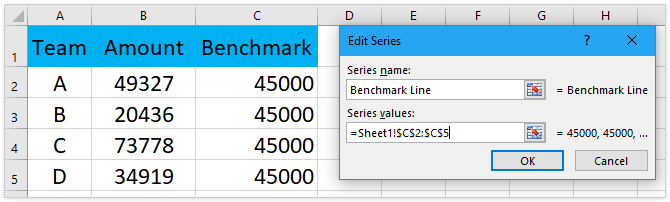
4. В появившемся диалоговом окне «Редактировать серию», пожалуйста, (1) напишите Контрольная линия в Название серии коробка, (2) укажите столбец строки теста, исключая заголовок столбца, как Стоимость серии, и (3) нажмите OK кнопки, чтобы закрыть оба диалоговых окна. Смотрите скриншот:
Kutools for Excel

Выделяться из толпы
300 удобных инструментов
Решите 80% проблем в Excel
Бесплатная пробная версия
Попрощайтесь с ужасными VBA и формулами!
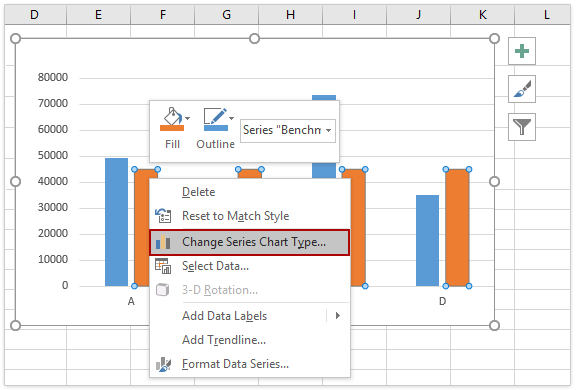
5. Теперь на график добавлена серия контрольных линий. Щелкните правой кнопкой мыши серию контрольных линий и выберите Изменить тип диаграммы серии из контекстного меню. Смотрите скриншот:
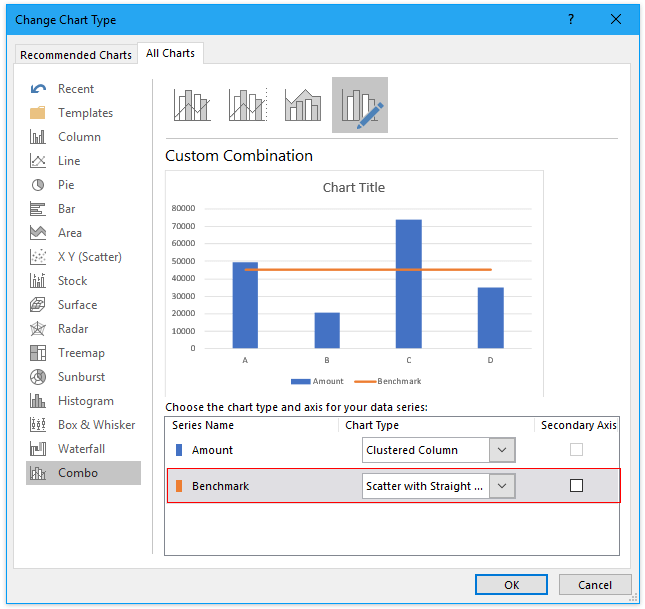
6. В диалоговом окне «Изменить тип диаграммы» укажите тип диаграммы для нового ряда данных как Скаттер с прямой линиейснимите флажок Вторичная ось и нажмите OK кнопка. Смотрите скриншот:
Теперь вы увидите, что контрольная линия уже добавлена в столбчатую диаграмму. Идем дальше, чтобы украсить диаграмму.

7. Щелкните правой кнопкой мыши горизонтальную ось X и выберите Ось формата из контекстного меню.
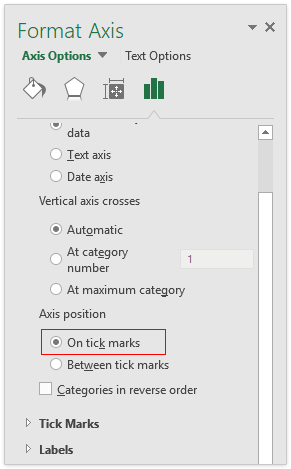
8. На панели «Ось формата» установите флажок На отметках в Положение оси раздел по Параметры оси меню.
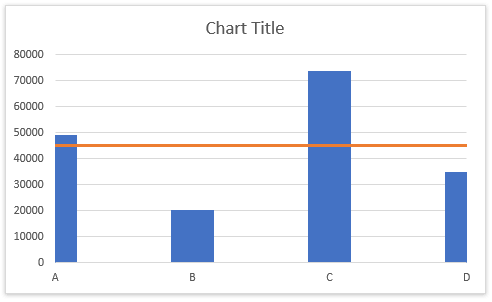
Теперь добавлена горизонтальная контрольная линия, как показано на следующем скриншоте:
Добавьте горизонтальную контрольную / базовую / целевую линию, добавив новый ряд данных в диаграмму Excel
Kutools for Excel: Более 300 удобных инструментов у вас под рукой! Начните свой 30 Бесплатная пробная версия на день без каких-либо ограничений сегодня. Скачать
Всего несколько щелчков мышью, чтобы добавить горизонтальное среднее / контрольное значение / цель / базовую линию на диаграмму Excel
По сравнению с обычным добавлением рядов данных и изменением типа диаграммы для добавления обычной горизонтальной линии на диаграмму в Excel, Kutools for ExcelФункция «Добавить линию на диаграмму» предоставляет фантастически простой способ быстро добавить среднюю линию, целевую, эталонную или базовую линию на диаграмму всего за несколько кликов.
Получить 30 -дневная полнофункциональная бесплатная пробная версия прямо сейчас!
Kutools for Excel — Дополните Excel более чем 300 основными инструментами. Наслаждайтесь полнофункциональным 30 -дневная БЕСПЛАТНАЯ пробная версия без необходимости использования кредитной карты! Get It Now
Добавить горизонтальный ориентир / цель / базовую линию с помощью специальной вставки в диаграмму Excel
Этот метод поможет вам скопировать эталонные / целевые / базовые данные в целевую диаграмму как новую серию данных, а затем изменить тип диаграммы новой серии на точечную с прямой линией в Excel.

1. Введите контрольные данные в таблицу, как показано на скриншоте ниже.
Внимание: На скриншоте 12 указывает, что в наших исходных данных 12 записей; 85 означает контрольные продажи, и вы можете изменить их по своему усмотрению.
2. Выберите контрольные данные (в моем примере это диапазон D2: E4) и нажмите Ctrl + C ключи одновременно, чтобы скопировать его.
Kutools for Excel
Выделяться из толпы
300 удобных инструментов
Решите 80% проблем в Excel
Бесплатная пробная версия
Попрощайтесь с ужасными VBA и формулами!
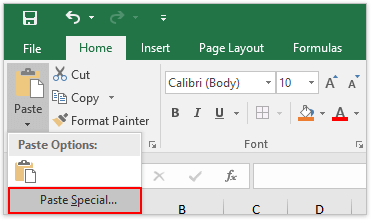
3. Щелкните, чтобы активировать исходную диаграмму, а затем щелкните Главная > Вставить > Специальная вставка. Смотрите скриншот:

4. В открывшемся диалоговом окне Специальная вставка проверьте Новая серия вариант, Колонки вариант, Имена серий в первой строке флажок, Категории (метки X) в первом столбце флажок, а затем щелкните OK кнопка. Смотрите скриншот:
Теперь контрольные данные добавлены в виде новой серии данных на активированной диаграмме.

5. На диаграмме щелкните правой кнопкой мыши новую серию тестов и выберите Изменить тип диаграммы серии из контекстного меню. Смотрите скриншот:
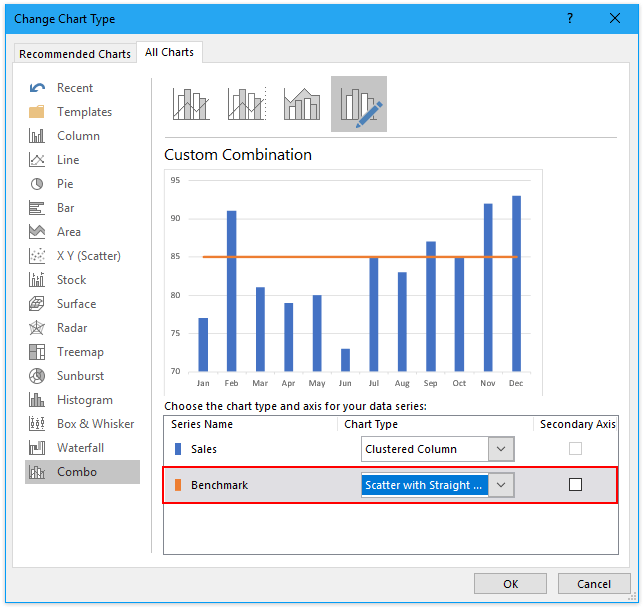
6. Теперь появится диалоговое окно «Изменить тип диаграммы». Укажите тип диаграммы серии контрольных показателей как Scatter с прямыми линиямиснимите флажок Вторичная ось параметр позади него, а затем щелкните OK кнопка. Смотрите скриншот:
Пока что контрольная линия добавлена на график. Однако контрольная линия не начинается на внешней границе первого столбца и не достигает внешней границы последнего столбца.

7. Щелкните правой кнопкой мыши горизонтальную ось X на диаграмме и выберите Ось формата из контекстного меню. Смотрите скриншот:
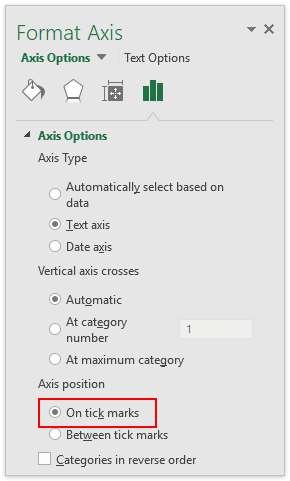
8. На панели «Ось формата» под Параметры оси вкладку, пожалуйста, проверьте На отметках вариант в Положение оси раздел. Смотрите скриншот:

Теперь вы увидите, что контрольная линия проходит через все данные столбцов на диаграмме. Смотрите скриншот:
Заметки:

(1) Этот метод также позволяет добавить горизонтальную контрольную линию на диаграмму с областями.

(2) Этот метод также позволяет добавить горизонтальную контрольную линию на линейный график.
Добавить горизонтальный ориентир / цель / базовую линию с помощью специальной вставки в диаграмму Excel
Kutools for Excel: Более 300 удобных инструментов у вас под рукой! Начните свой 30 Бесплатная пробная версия на день без каких-либо ограничений сегодня. Скачать
Добавьте горизонтальный ориентир / цель / базовую линию в диаграмму Excel с помощью замечательного инструмента
Если у вас есть Kutools for Excel установлен, вы можете применить его Добавить линию в диаграмму функция для быстрого добавления средней линии, контрольной линии, целевой линии, базовой линии и т. д. в текущий выбранный график в Excel.
Kutools for Excel— Включает более 300 удобных инструментов для Excel. Полнофункциональная бесплатная пробная версия 30 -день, кредитная карта не требуется! Get It Now

1. Выберите диаграмму, для которой вы хотите добавить контрольную линию.
2. Нажмите Кутулс > Графики > Добавить линию в диаграмму для включения этой функции.

3. В диалоговом окне «Добавить строку в диаграмму» установите флажок Другие ценности выберите ячейку, содержащую указанное значение, или введите указанное значение напрямую и щелкните Ok кнопка. Смотрите скриншот:
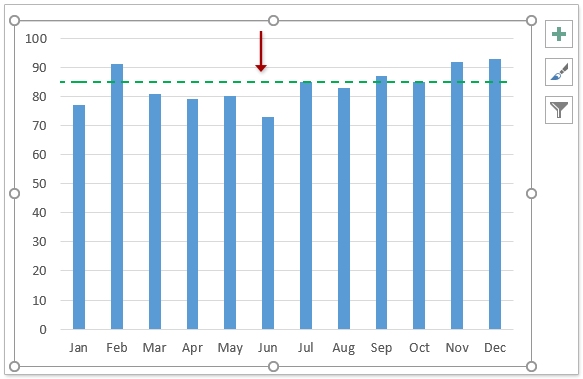
Теперь указанная контрольная линия добавлена на выбранный график.
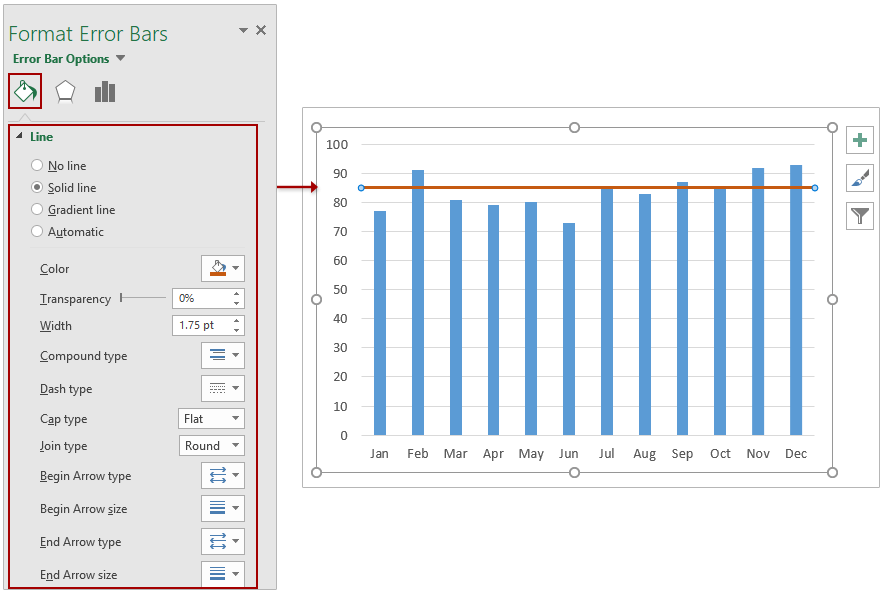
Внимание: Вы можете легко отформатировать тестовую строку так, как вам нужно:
(1) Дважды щелкните строку теста, чтобы включить Полосы ошибок формата панель.
(2) Включите Заливка и линия вкладка, и вы можете изменить параметры, чтобы отформатировать тестовую линию свободно, говорит цвет линии, тип тире, ширину линии и т. д.
300 инструментов помогут вам выделиться из толпы уже сейчас
Kutools for Excel — никогда не беспокойся о сокращении работы
Kutools for Excel содержит 300 удобных инструментов для 1500 рабочих сценариев, помогает вам работать быстрее и лучше, чем ваши коллеги, и легко завоевывает доверие вашего босса. Вы будете последним в списке на увольнение и легко обеспечите стабильную и лучшую жизнь для своей семьи!
- Быть мастером Excel за 3 минуты и легко завоевать признание других.
- Повысьте эффективность работы на 80%, решите свои 80% проблемы в Excel, не работать сверхурочно.
- Ускорьте свою работу, сэкономьте 2 часа каждый день, чтобы улучшить себя и сопровождать семью.
- Попрощайтесь со сложными формулами и кодом VBA, освободите память.
- Сократите тысячи операций с клавиатурой и щелчков мыши, подальше от руки мыши.
- Потратьте $ 39.0, что превышает $ 4000.0 на обучение других.
- Выбор
Отображение и скрытие линий сетки на диаграмме
Excel для Microsoft 365 Word для Microsoft 365 Outlook для Microsoft 365 PowerPoint для Microsoft 365 Excel для Microsoft 365 для Mac Word для Microsoft 365 для Mac Outlook для Microsoft 365 для Mac PowerPoint для Microsoft 365 для Mac Excel 2021 Word 2021 Outlook 2021 PowerPoint 2021 Excel 2021 для Mac Word 2021 для Mac Outlook 2021 для Mac PowerPoint 2021 для Mac Excel 2019 Word 2019 Outlook 2019 PowerPoint 2019 Excel 2019 для Mac Word 2019 для Mac Outlook 2019 для Mac PowerPoint 2019 для Mac Excel 2016 Word 2016 Outlook 2016 PowerPoint 2016 Excel 2016 для Mac Word 2016 для Mac Outlook 2016 для Mac PowerPoint 2016 для Mac Excel 2013 Word 2013 Outlook 2013 PowerPoint 2013 Excel 2010 Word 2010 Outlook 2010 PowerPoint 2010 Еще. Меньше
Чтобы упростить чтение данных на диаграмме с осями, можно отобразить горизонтальные и вертикальные линии сетки. Линии сетки вытянулись от любой горизонтальной и вертикальной осей область построения диаграммы. Вы также можете отобразить линии сетки глубины на трех d диаграммах. Для основных и небольших единиц линии сетки выравниваются по основным и незначительным делениям на осях при отображения делений. Линии сетки невозможно отобразить для диаграмм, которые не отображают оси, таких как круговая диаграмма и кольцевая диаграмма.
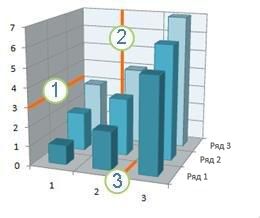
1 Горизонтальная линия сетки
2 Вертикальная линия сетки
3 Линия сетки по оси Z
Примечание: Следующая процедура относится Office 2013 и более новых версиях. Ищете шаги Office 2010?
Отображение линий сетки
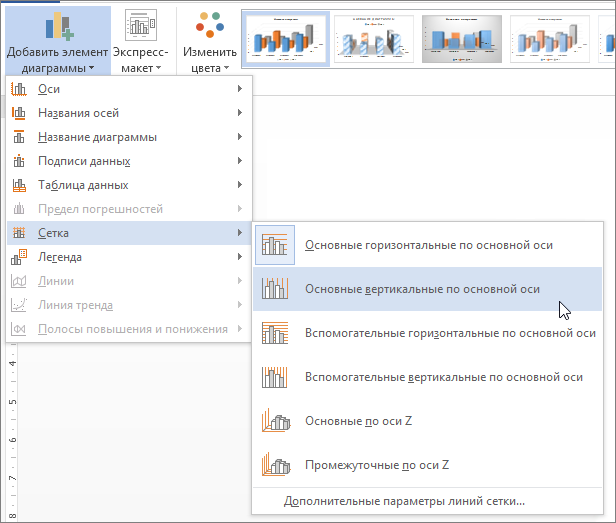
- Щелкните диаграмму, к которой вы хотите добавить линии сетки.
- На вкладке Конструктор в группе Макеты диаграмм щелкните Добавить элемент диаграммы, наведите указатель мыши на Линии сетки и выберите нужный вариант. Чтобы просмотреть каждый из вариантов линий сетки, наведите на него указатель мыши.
Примечание: Доступные параметры зависят от типа диаграммы. Например, если выбрана объемная диаграмма, вы увидите параметры линии сетки по оси Z, а если у диаграммы есть вспомогательная горизонтальная ось, вы увидите параметры линий сетки для вспомогательных горизонтальной и вертикальной осей.
Скрытие линий сетки
- Щелкните диаграмму, из которой вы хотите скрыть линии сетки.
- На вкладке Конструктор в группе Макеты диаграмм щелкните Добавить элемент диаграммы, наведите указатель мыши на Линии сетки и выберите вариант. Чтобы просмотреть каждый из вариантов линий сетки, наведите на него указатель мыши. Кроме того, можно выбрать горизонтальные и вертикальные линии сетки, которые вы хотите удалить, и нажать клавишу DELETE.
Отображение и скрытие линий сетки диаграммы (Office 2010)
Чтобы отобразить линии сетки диаграммы, выполните указанные ниже действия.
- Щелкните диаграмму, к которой вы хотите добавить линии сетки.
- На вкладке Макет в группе Оси нажмите кнопку Линии сетки.
- Выполните одно или несколько из указанных ниже действий.
- Чтобы добавить горизонтальные линии сетки, выберите пункт Горизонтальные линии сетки по основной оси, а затем выберите нужный параметр.
- Чтобы добавить вспомогательные горизонтальные линии сетки, выберите Линии сетки на вспомогательной горизонтальной оси.
Примечание: Этот параметр доступен только для диаграмм со вторичной горизонтальной осью. Дополнительные сведения см. в теме Добавление и удаление дополнительной оси на диаграмме.
Примечание: Этот параметр доступен только для диаграмм со вторичной вертикальной осью. Дополнительные сведения см. в теме Добавление и удаление дополнительной оси на диаграмме.
Примечание: Этот параметр доступен только в том случае, если выбранная диаграмма действительно является объемной диаграммой, например объемной гистограммой.
Чтобы скрыть линии сетки диаграммы, выполните указанные ниже действия.
- Щелкните диаграмму, из которой вы хотите скрыть линии сетки.
- На вкладке Макет в группе Оси нажмите кнопку Линии сетки.
- Выполните одно или несколько из указанных ниже действий.
- Выберите Горизонтальные линии сетки по основной оси, Вертикальные линии сетки по основной оси или Линии сетки по оси Z (для объемной диаграммы) и значение Нет.
- Выберите Линии сетки на вспомогательной горизонтальной оси или Линии сетки на вспомогательной вертикальной оси и значение Нет.
Примечание: Эти параметры доступны, только если у диаграммы есть вспомогательная горизонтальная или вертикальная ось.
Добавление или форматирование линий сетки
Чтобы упростить чтение данных на диаграмме, можно отобразить горизонтальные и вертикальные линии сетки, которые расположены в области диаграммы. Вы также можете отобразить линии сетки глубины на трех d диаграммах. Линии сетки могут отображаться для основных и небольших единиц, а также выравниваться по основным и незначительным делениям осей при их отображения.
- Этот шаг относится только Word для Mac: в меню Вид выберите пункт Разметка печати.
- Щелкните диаграмму и откройте вкладку Конструктор.
- Щелкните Добавить элемент диаграммы >Сетка.
- Выберите ось, к которой вы хотите применить линии сетки, или щелкните Дополнительные параметры сетки, чтобы открыть область Формат основных линий сетки. Вы можете изменить прозрачность лини, добавить стрелки, а также применить тень, свечение и сглаживание. Доступность некоторых параметров линий сетки зависит от типа таблицы данных или диаграммы.