
Как обновить конфигурацию 1с
Зарегистрированные посетители сайта www.online.1c.ru, имеющие активные подписки на ИТС ОНЛАЙН, могут обновлять конфигурации в режиме «Конфигуратор». Для этого необходимо сделать следующее:
- Скачайте необходимое обновление в папку на Вашем компьютере.
- Войдите в эту папку и запустите файл updsetup.exe.
Обратите внимание, архив updsetup.exe распакуется автоматически в ту папку, в которой он находится. - В папке появятся новые файлы. Запустите файл setup.exe, укажите папку, в которую будут распакованы файлы конфигурации.


Обновление конфигурации 1С через конфигуратор
В этой статье речь пойдет о том, как обновить 1С через конфигуратор самостоятельно. Для примера возьмем 1С:Бухгалтерия, версия 3.0. Способ, описанный в статье, подойдет и для других конфигураций 1С (1С:Зарплата, 1C:Управление торговлей, 1C:Розница и так далее). Способ обновления 1С через конфигуратор является более сложным, чем, например, обновление в пользовательском режиме, но является более надежным и значительно снижает риск потери данных.
Для чего нужно обновлять конфигурации 1С?
В нашем законодательстве регулярно появляются какие-то новшества и изменения: появляются новые формы документов, вводятся новые виды отчетов, устанавливаются новые сроки и алгоритмы подачи для проверки различной документации. Пользователям 1С необходимо всегда соответствовать этим актуальным изменениям. Поэтому компания «1С» постоянно следит за любыми изменениями в законодательстве и регулярно вносит изменения в свои конфигурации, чтобы пользователи могли использовать только актуальные версии.
Обновление 1С
- Обновим 1С до последней версии
- Настроим резервное копирование
- Устраним ошибки
Как часто необходимо выполнять обновление конфигураций 1С?
По этому вопросу существует много разных мнений. Кто-то считает, что делать это необходимо с выходом каждого обновления. Кто-то считает, что достаточно обновляться раз в месяц. А кто-то, вообще, обновляется только тогда, когда перестанут сдаваться отчеты. Разумно сказать, что чем чаще обновлять конфигурацию 1С, тем лучше, но самым оптимальным периодом будет обновление раз в квартал, как раз перед сдачей квартальных отчетов, это как раз то время, когда необходимость соответствовать последним изменениям в законодательстве максимально важна, поэтому актуальная версия поможет избежать множества трудностей.
Процесс обновления конфигурации 1С
Перед тем как начать обновление 1С стоит обязательно создать резервную копию данных. Это необходимо, чтобы застраховать себя от их потери, если, вдруг, обновление пройдет не успешно. В таком случае все данные можно будет легко восстановить из резервной копии. Создание резервной копии лучше всего доверить профессионалам. Звоните нашим специалистам и они вам помогут.
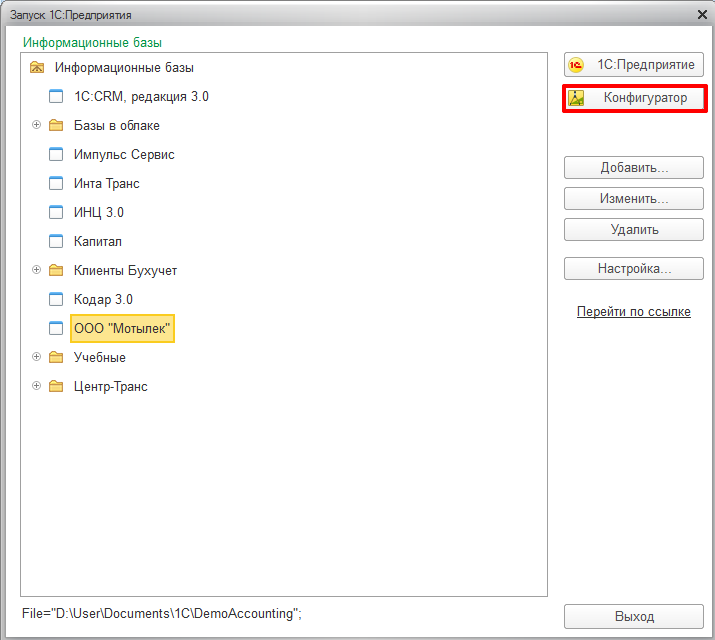
- Запускаем программу. Обязательно в режиме «Конфигуратор»;
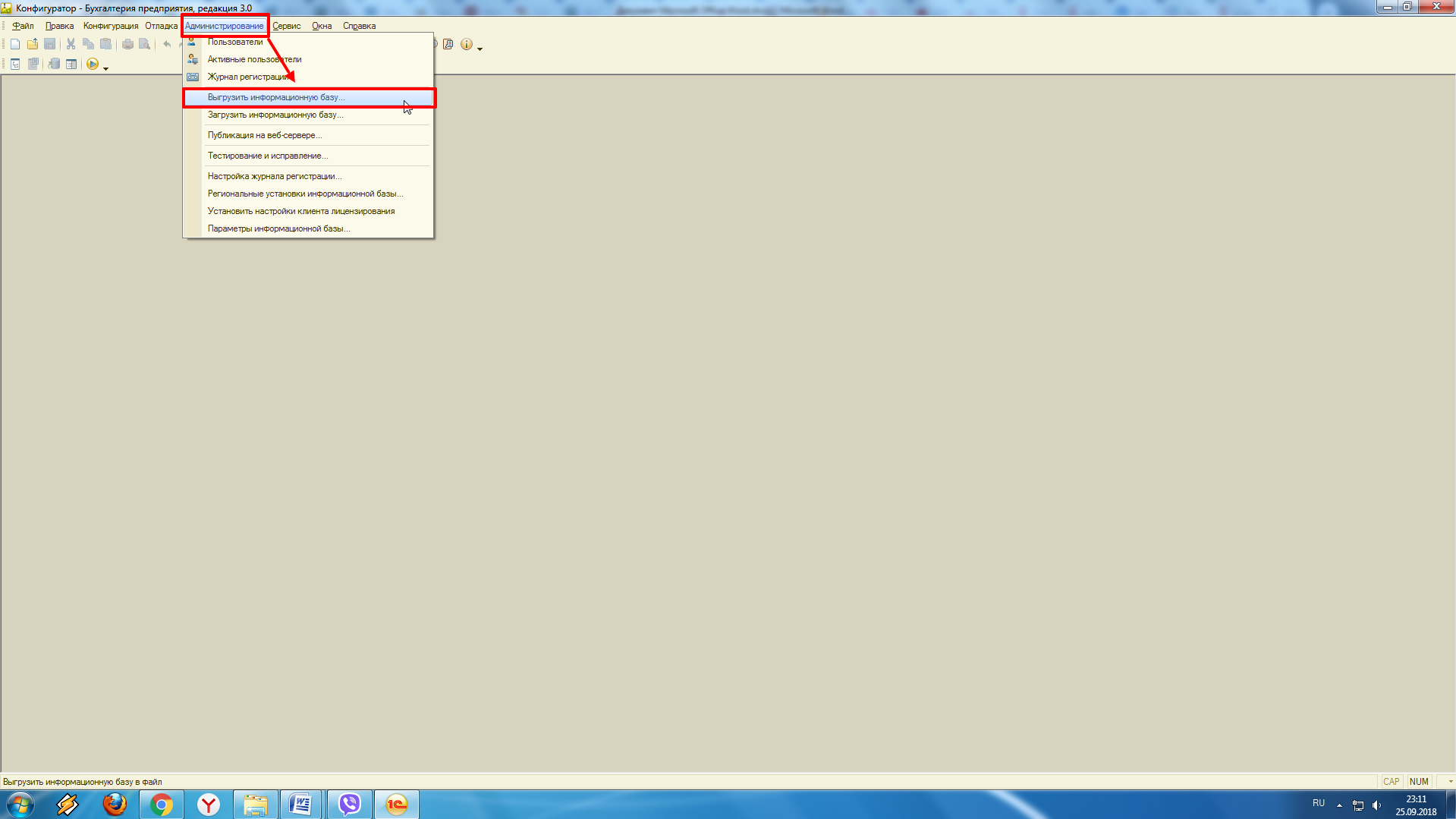
- В верхнем меню, во вкладке «Администрирование» выбираем пункт «Выгрузить информационную базу»;
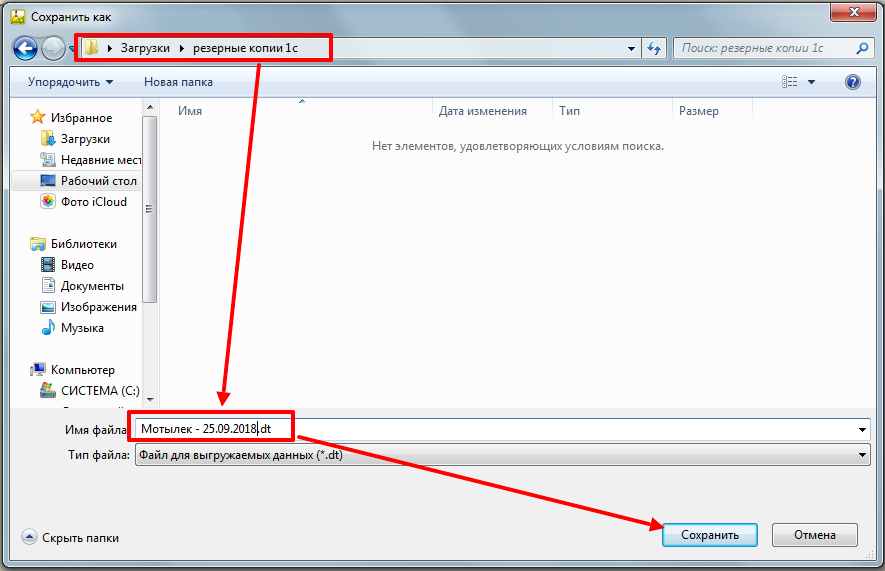
- В открывшемся окне указываем место, в которое необходимо сохранить файл с резервными данными (лучше выбрать удобное место, чтобы, в случае чего, было легко его отыскать). Там же лучше указать его имя (можно воспользоваться названием, которое предлагает программа, но лучше назвать файл так, как это будет легко и понятно для Вас, если будет необходимость его отыскать.);

- Далее программа приступит к формированию файла резервной копии. Это может занять длительное время, зависит от объема данных и технических характеристик компьютера. когда файл будет сохранен, появится уведомление:
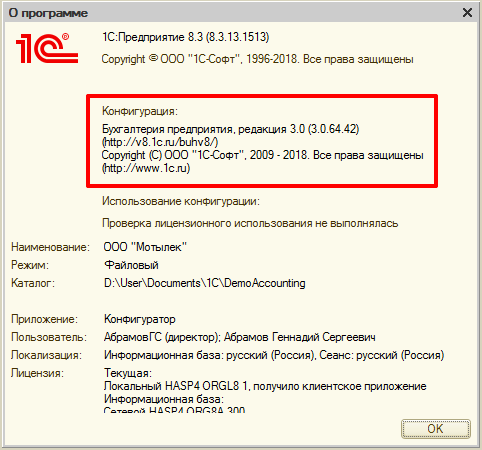
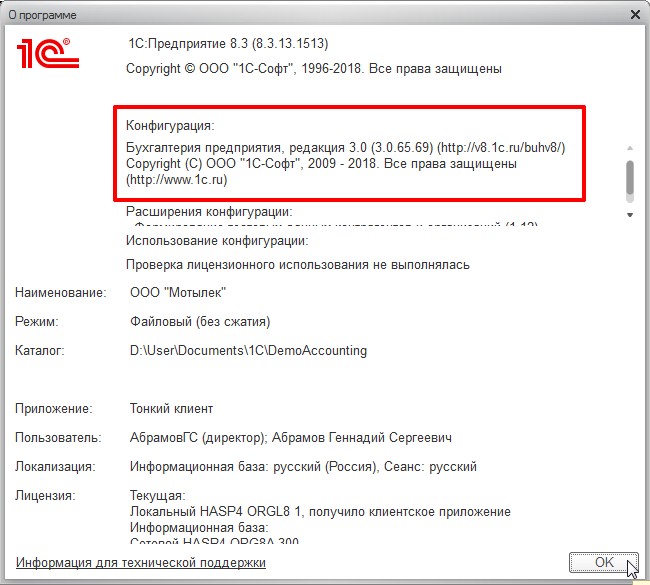
- Чтобы выполнить обновление корректно, необходимо точно знать какая конфигурация и какой версии установлена на данный момент. Для этого в верхнем меню выбираем вкладку «Справка» и жмем на пункт «О программе»;
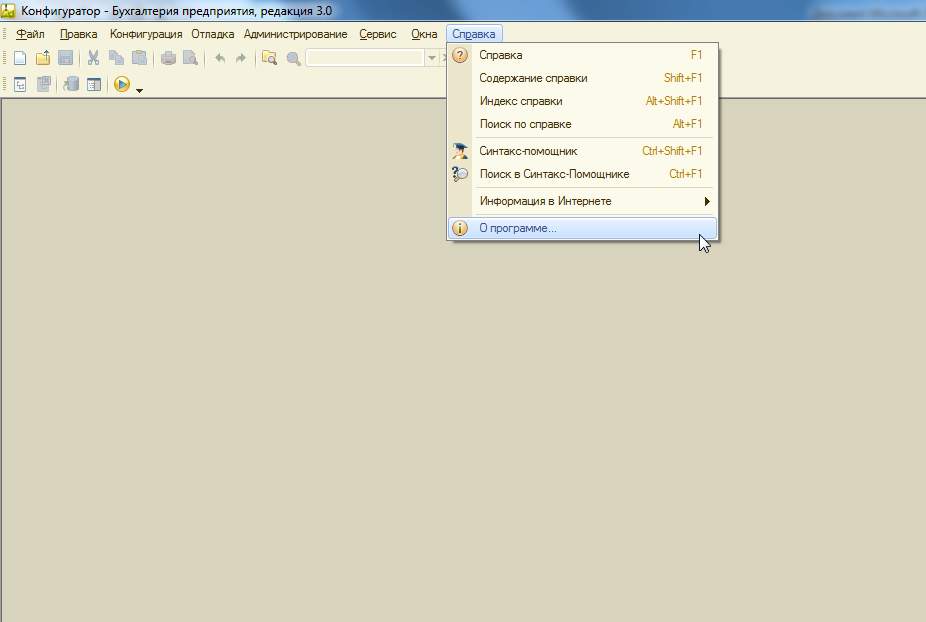
- В открывшимся окне мы видим подробный отчет о версии. В нашем случае конфигурация Бухгалтерия предприятия, редакция 3.0, версия 3.0.64.42;
Далее необходимо получить сам файл, который содержит последние обновления. Существует два способа сделать это: можно взять его с диска «1С: ИТС», или скачать его с сайта поддержки пользователей. Лучше обратиться к сайту, во-первых диск имеется не у всех пользователей, а во-вторых именно на сайте можно найти самые свежие обновления (диск может быть не самой актуально версии или просто не включать в себя последние новшества, так как диски выпускаются примерно раз в месяц). На пользовательском сайте вся информация обновляется каждый день и является самой актуальной.
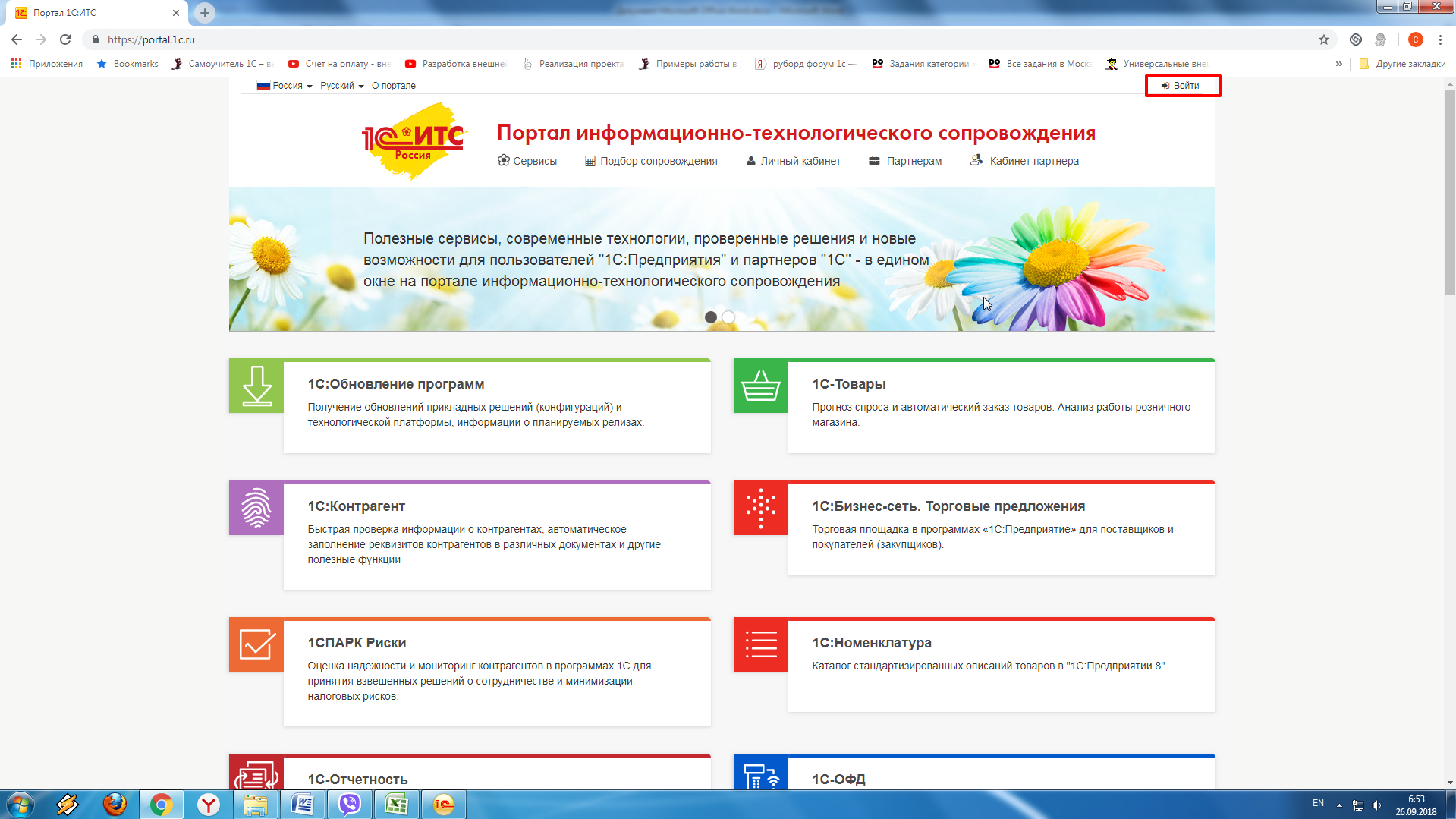
- Заходим на сайт поддержки: portal.1c.ru и в верхнем меню кликаем «Войти»;
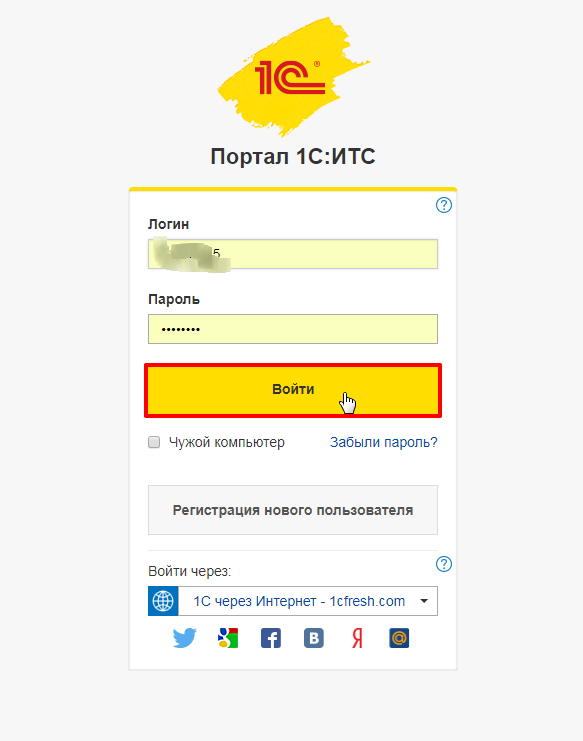
- Заполняем форуму своими данными для входа и снова кликаем «Войти»;
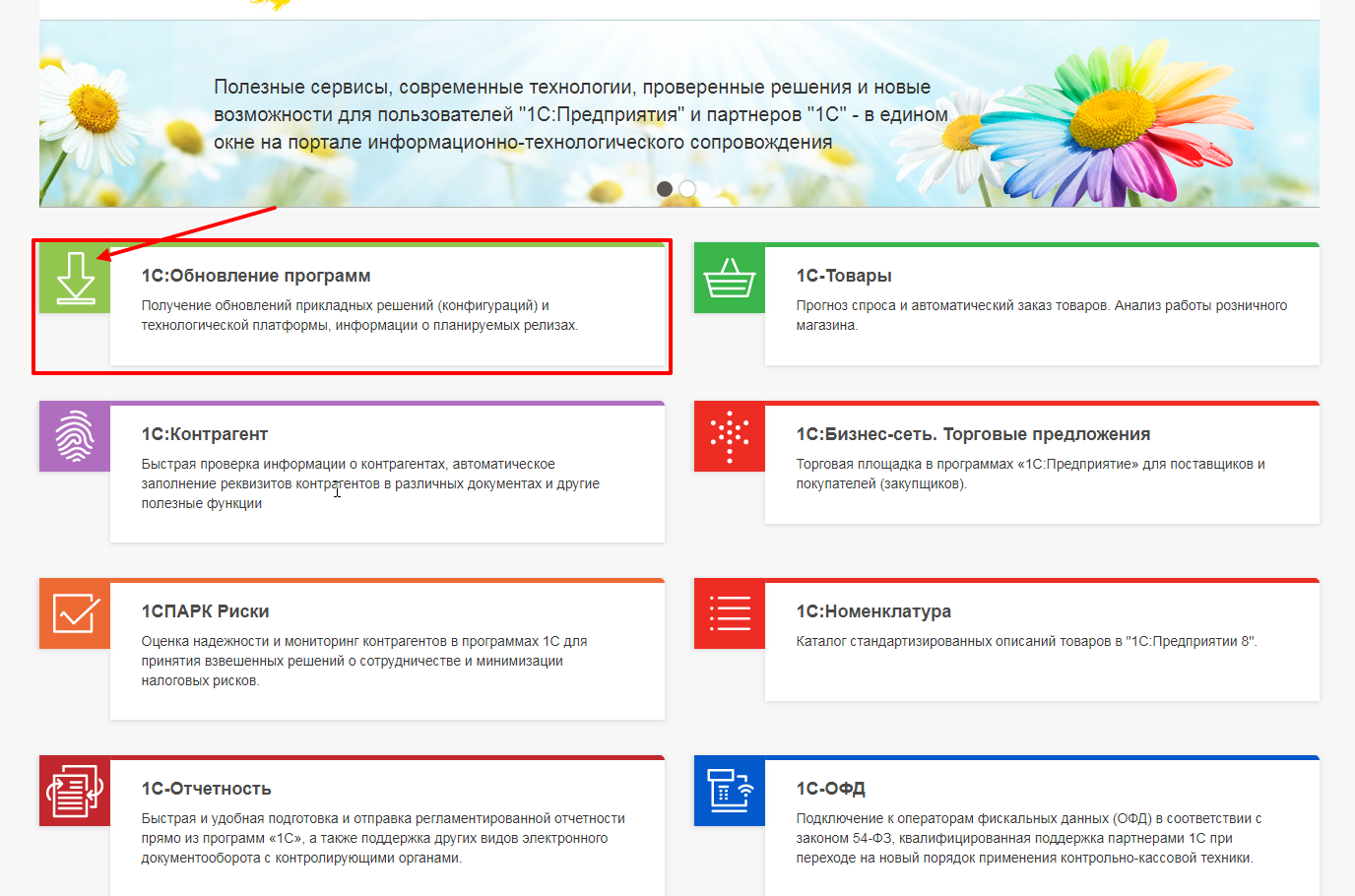
- На открывшейся странице выбираем пункт «Обновление программ»;
- В левом меню выбираем «Cкачать обновление программ»;
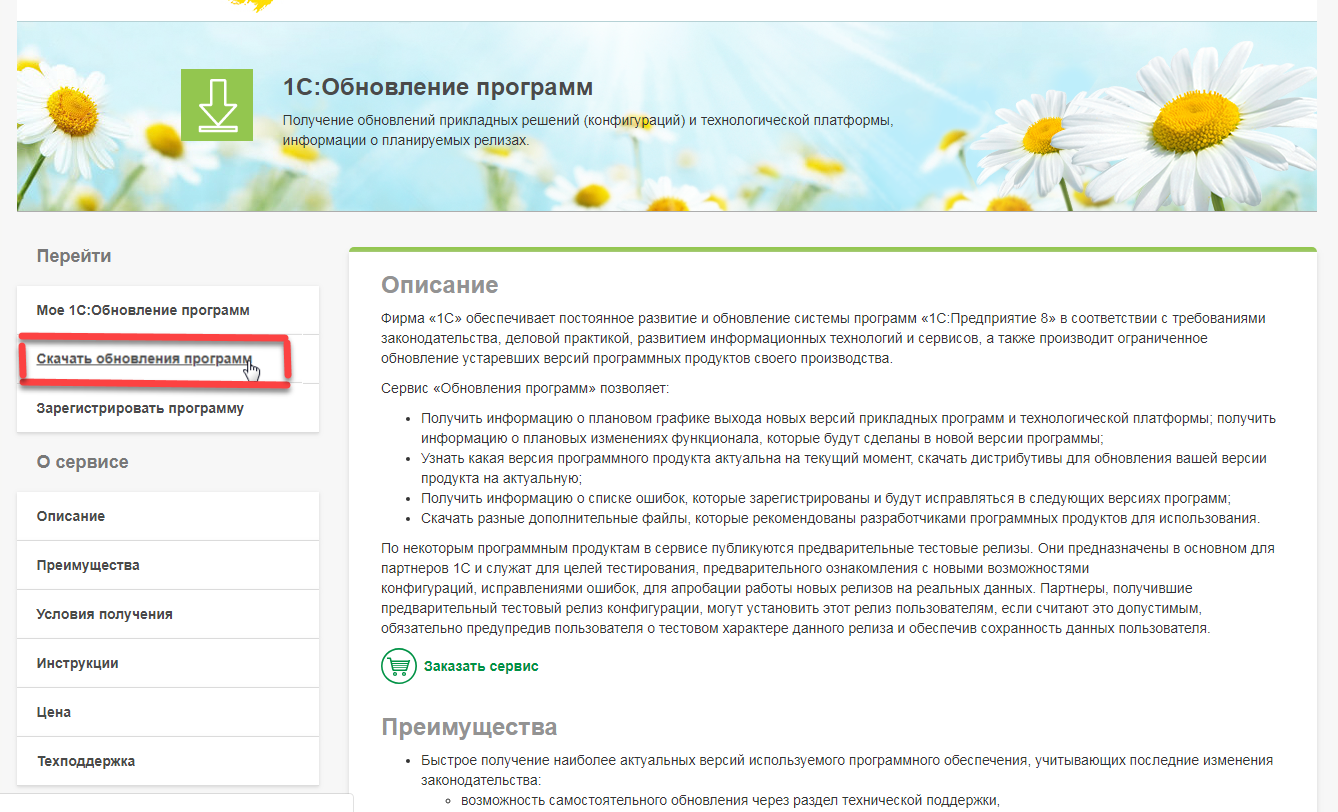
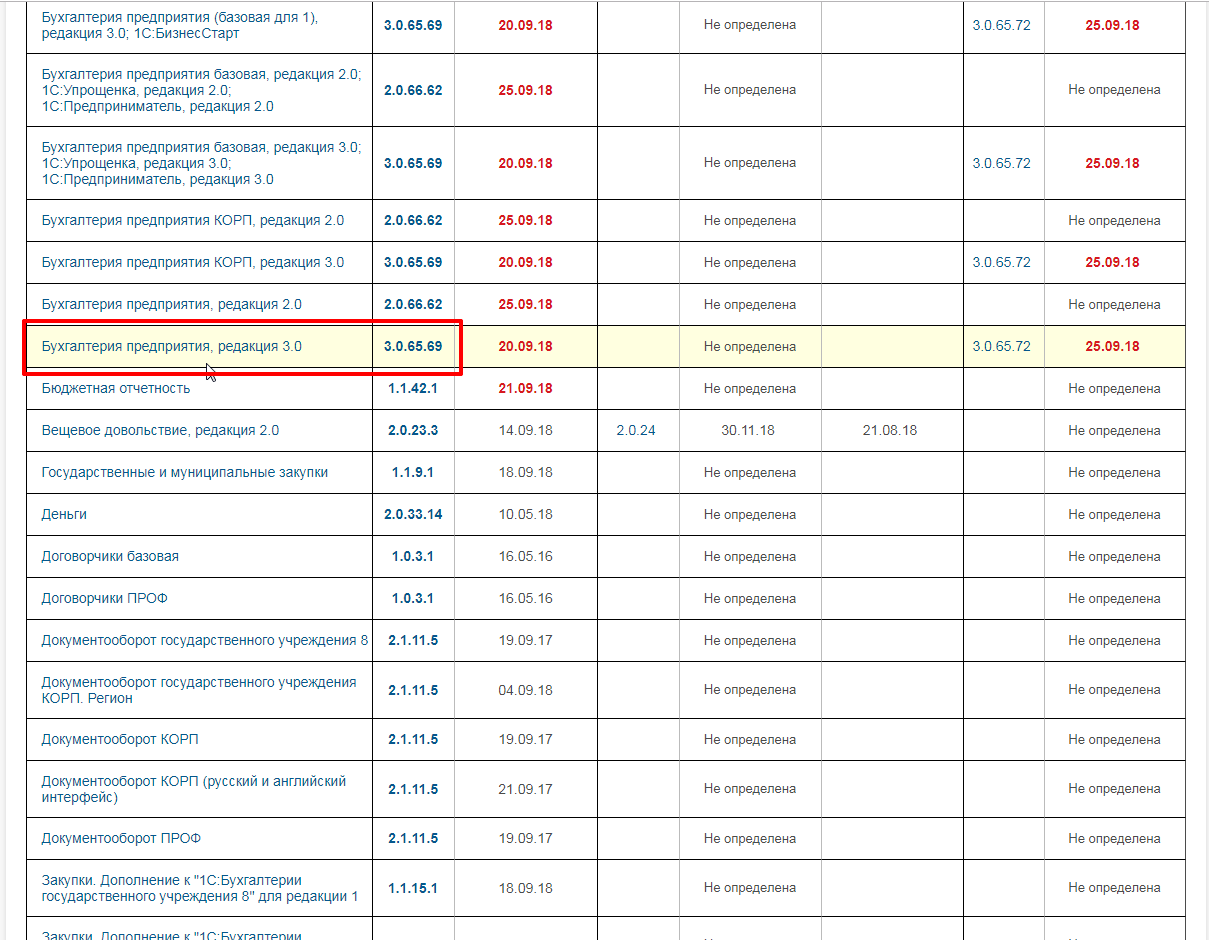
- Откроется таблица всех обновлений. Переходим в раздел «Конфигурации для России» и там выбираем необходимый пункт, в нашем случае «Бухгалтерия предприятия, редакция 3.0»;
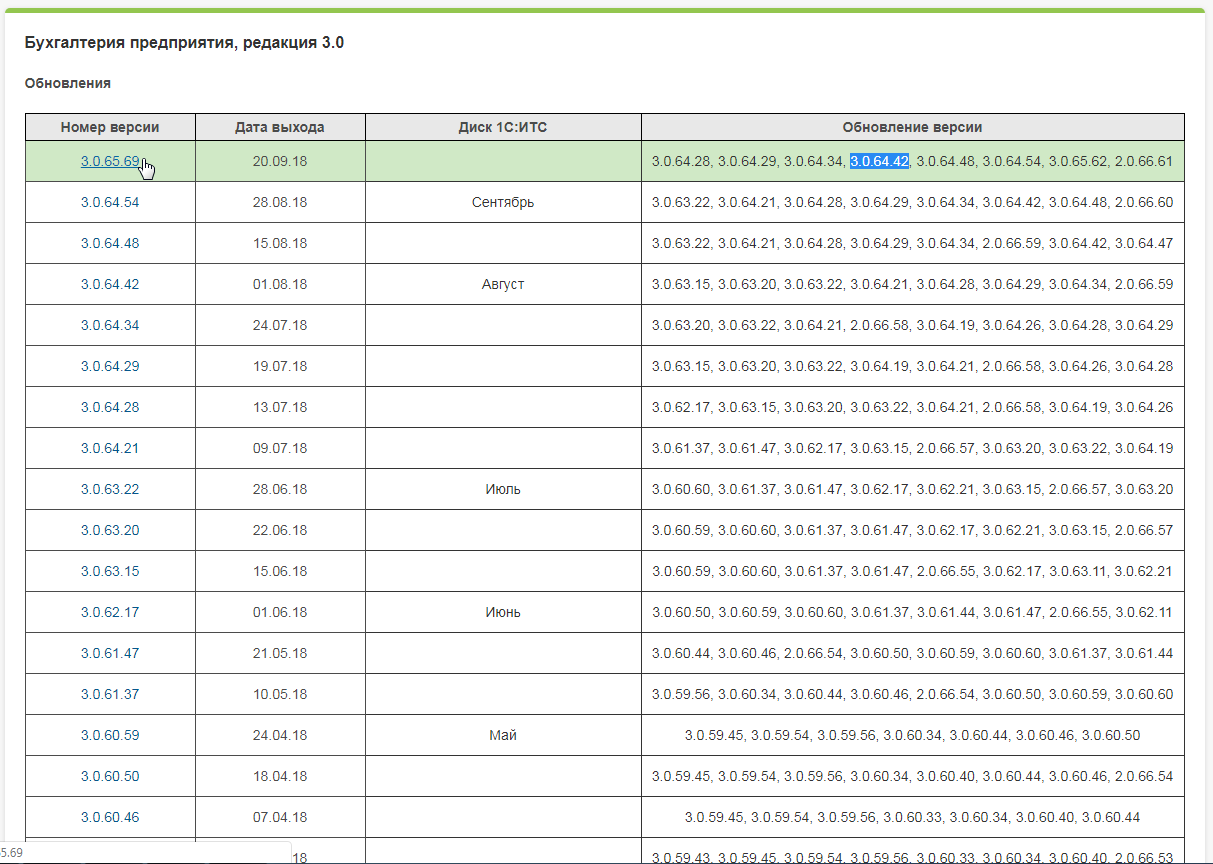
- Оказываемся в таблице всех обновлений конкретно для нашей конфигурации. В правом столбике мы видим, с какими редакциями совместимо обновление. Выбираем самое свежее обновление, из тех, которые совместимы с нашей редакцией (мы ее узнавали в первом этапе);
- Далее нам представлена некоторая информация о выбранном обновлении, кликаем «Дистрибутив обновления»;
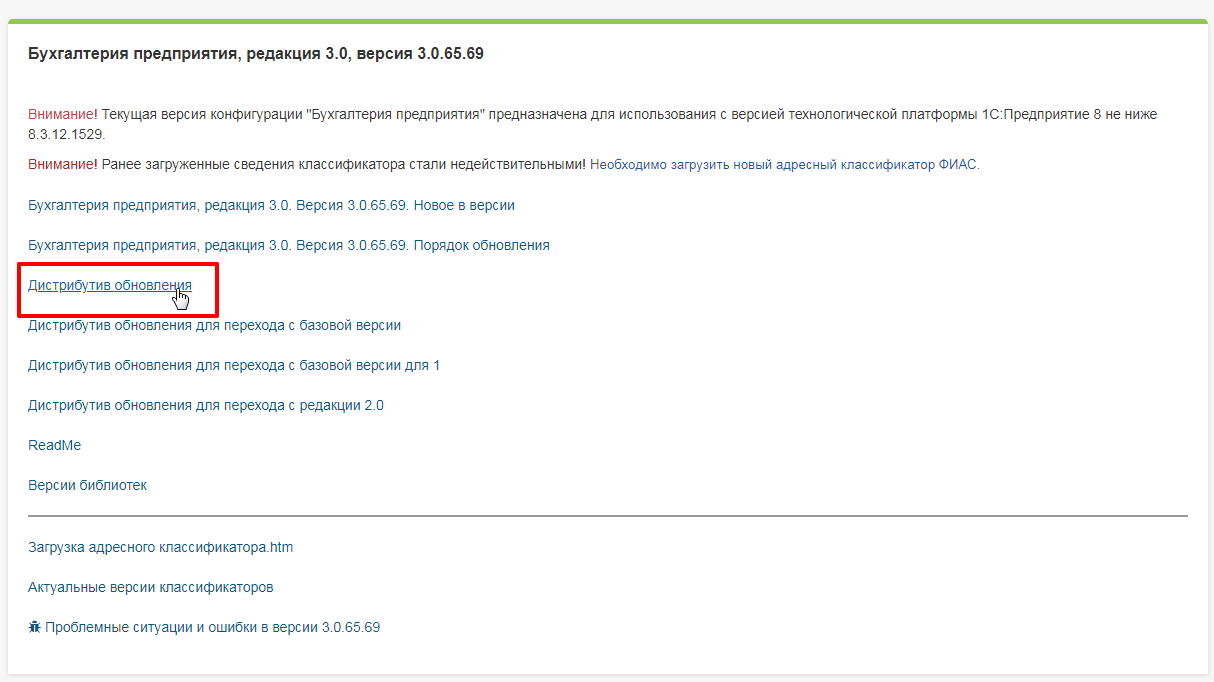
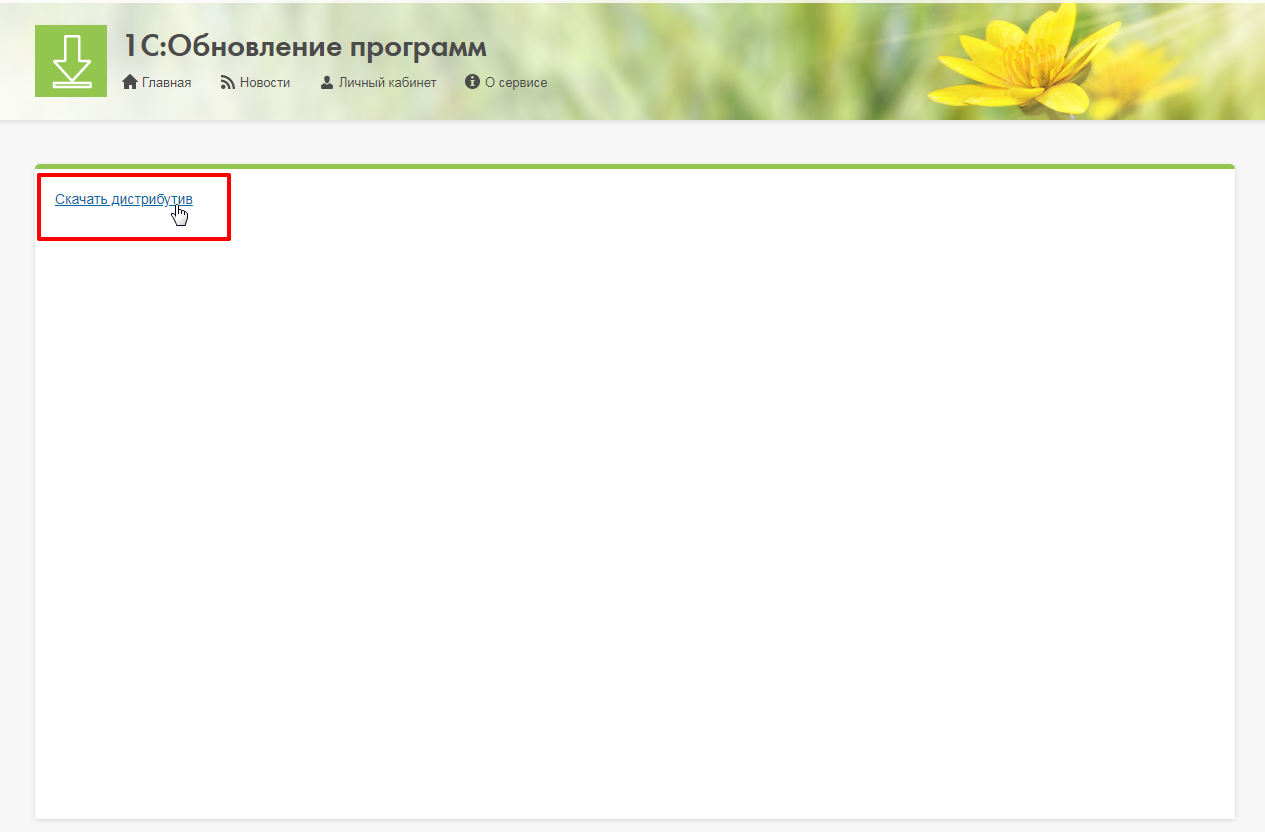
- Нажимаем «Скачать дистрибутив»;
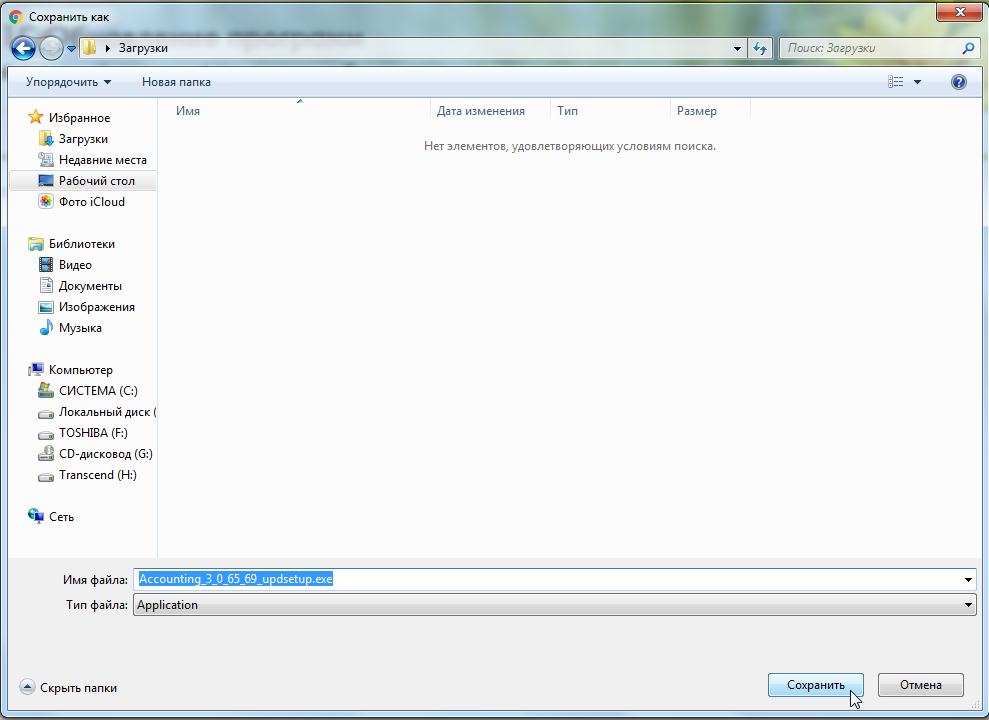
- Выбираем место для сохранения и сохраняем;
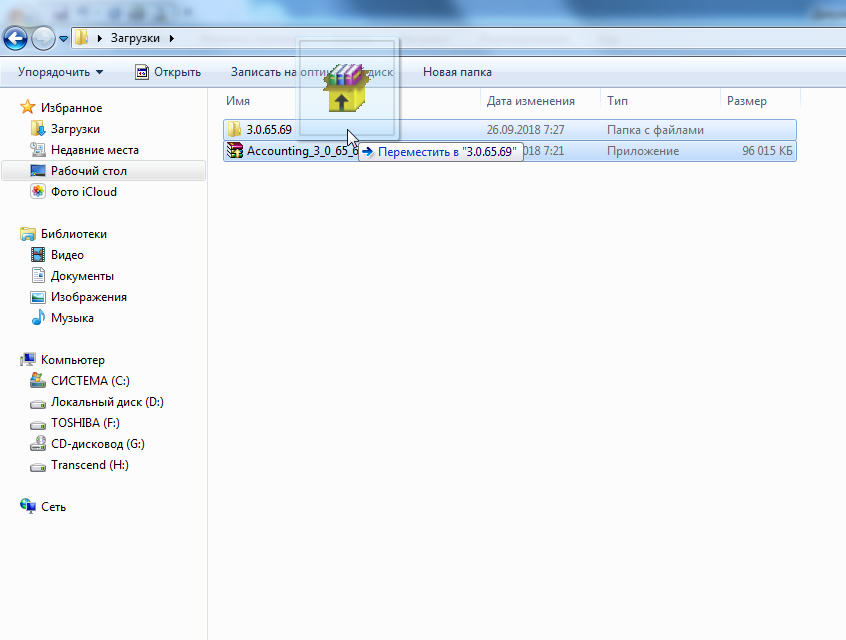
- Файл с обновлением будет в виде архива. Создаем папку, называем ее соответственно номеру обновления и переносим в нее сам архив;
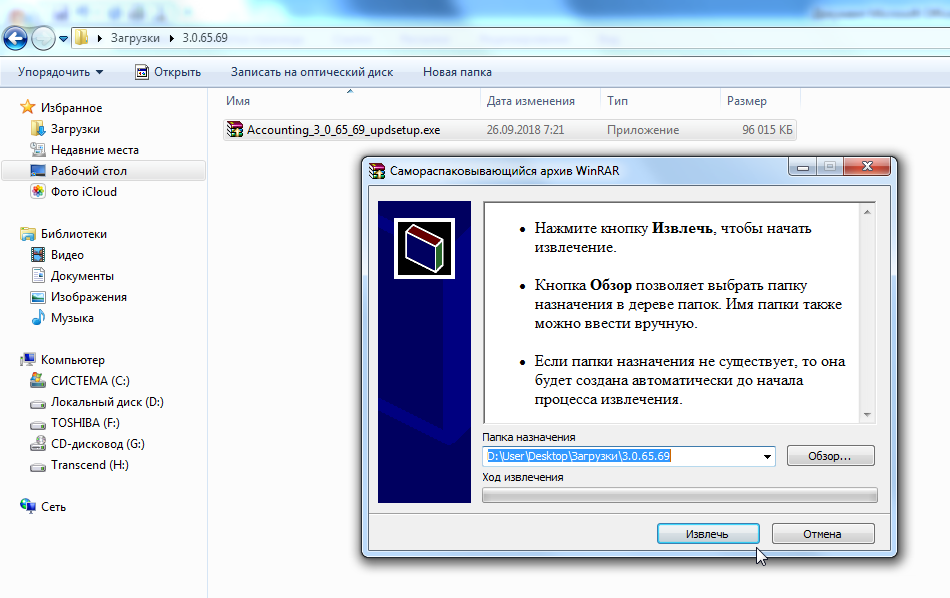
- Открываем архив двойным кликом мыши и нажимаем «Извлечь»;
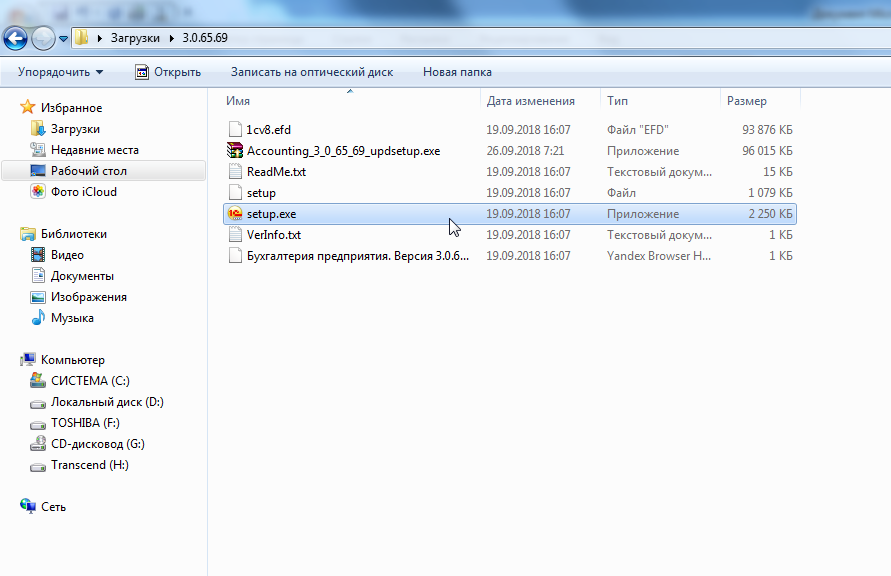
- После извлечения, в открывшихся файлах архива находим и запускаем файл «setup.exe», тем самым начинаем установку обновлений;
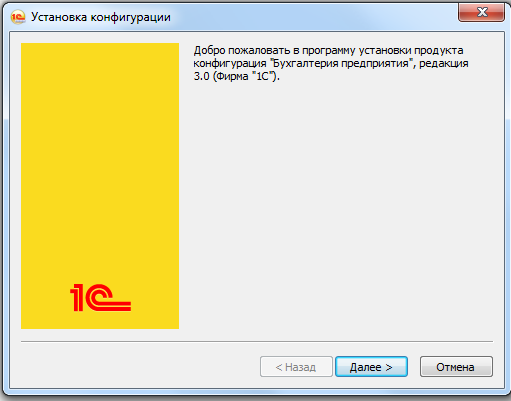
- В открывшимся окне установки жмем «Далее»;
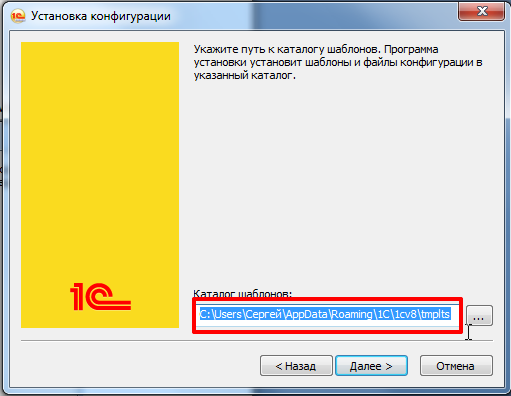
- Выбираем каталог шаблонов, рекомендуется оставить таким, каким предлагает программа установки автоматически;
- После установки шаблона обновления программа предложит ознакомиться с его описанием, чтобы не тратить на это время — снимаем галочку с пункта «Открыть описание поставки» и жмем «Готово»;
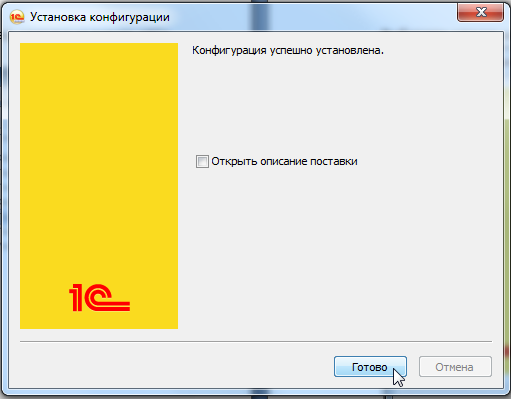
Шаблон обновления успешно установлен на компьютере и мы можем переходить к следующему этапу.
Начинаем непосредственно само обновление 1C:
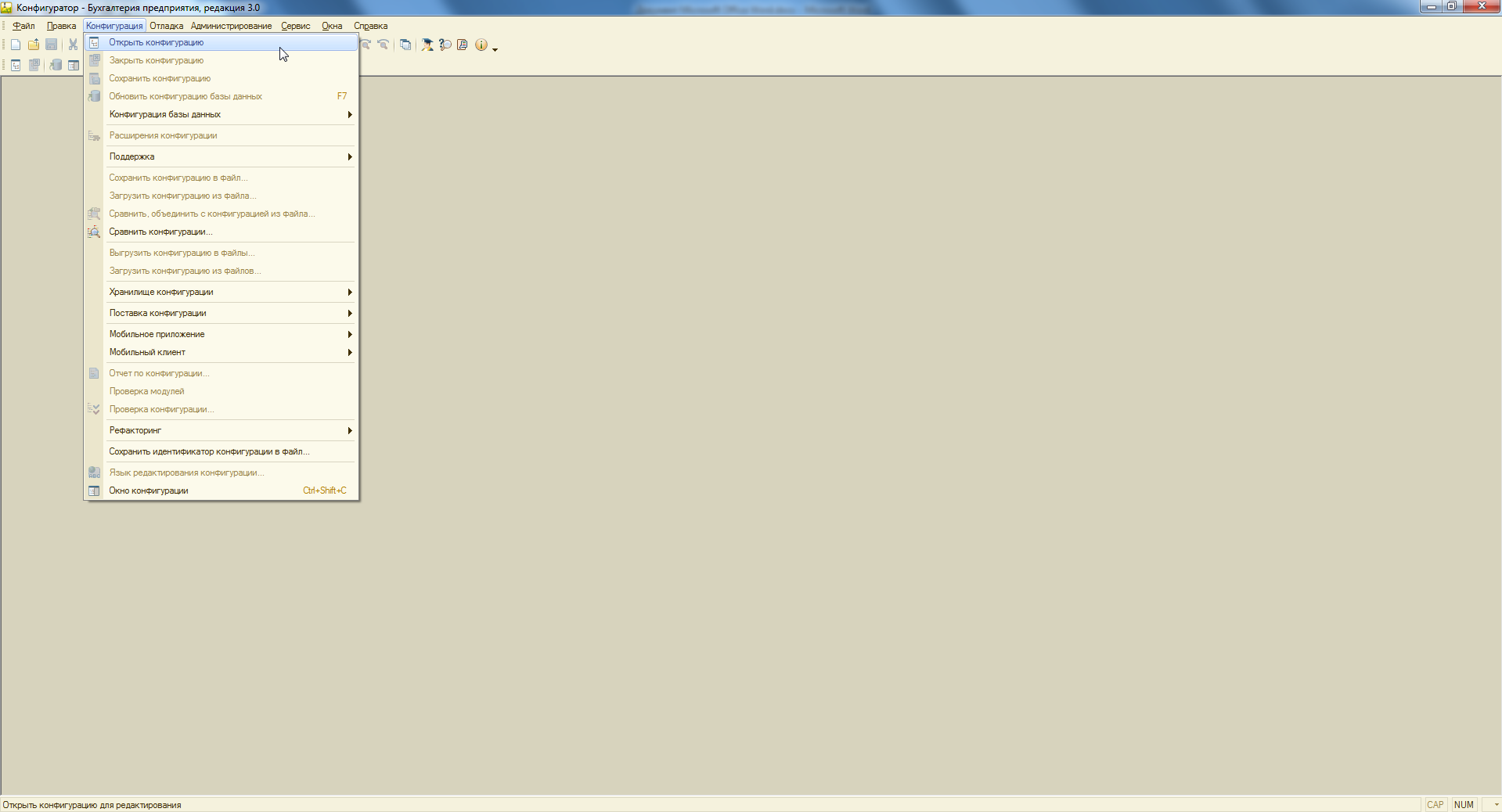
- Возвращаемся в конфигуратор, который мы отрыли еще на первом этапе. Если у нас не открыто дерево конфигурации — открываем его. Вкладка «Конфигурация» в верхнем меню, пункт «Открыть конфигурацию»;
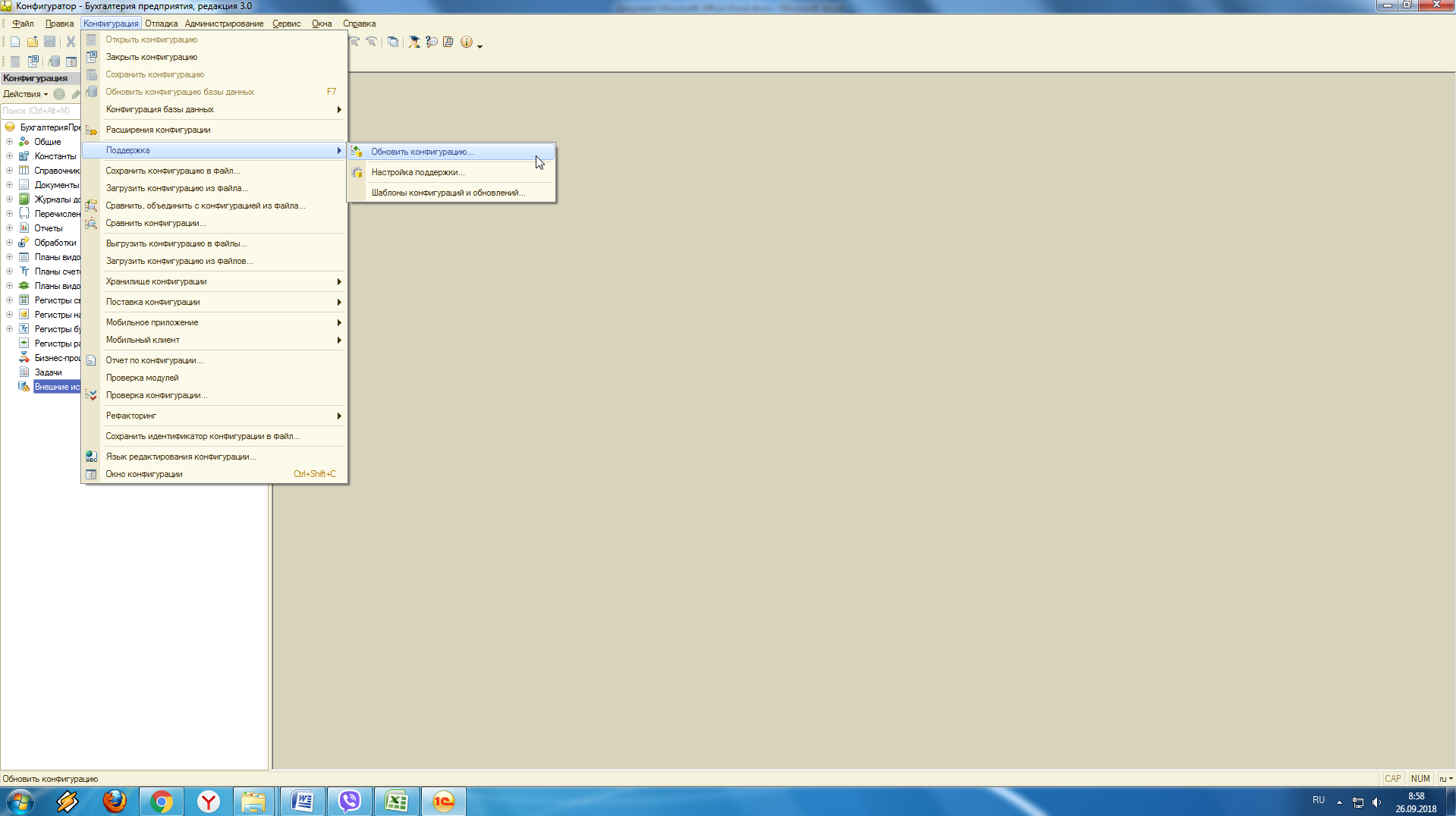
- В верхнем меню снова выбираем «Конфигурация», пункт «Поддержка» и подпункт «Обновить конфигурацию»;
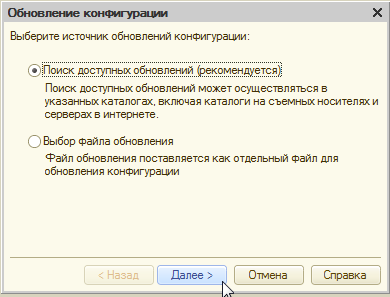
- Откроется окно, в нем выбираем пункт «Поиск доступных обновлений (рекомендуется)» и кликаем «Далее»;
- В открывшемся окне ставим галочку на пункт «Искать в текущих каталогах шаблонов и обновлений». Жмем «Далее»;
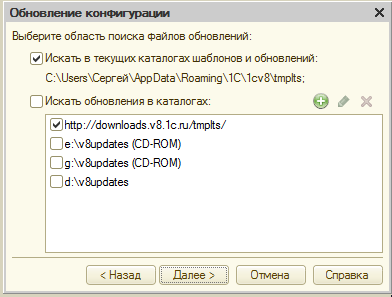
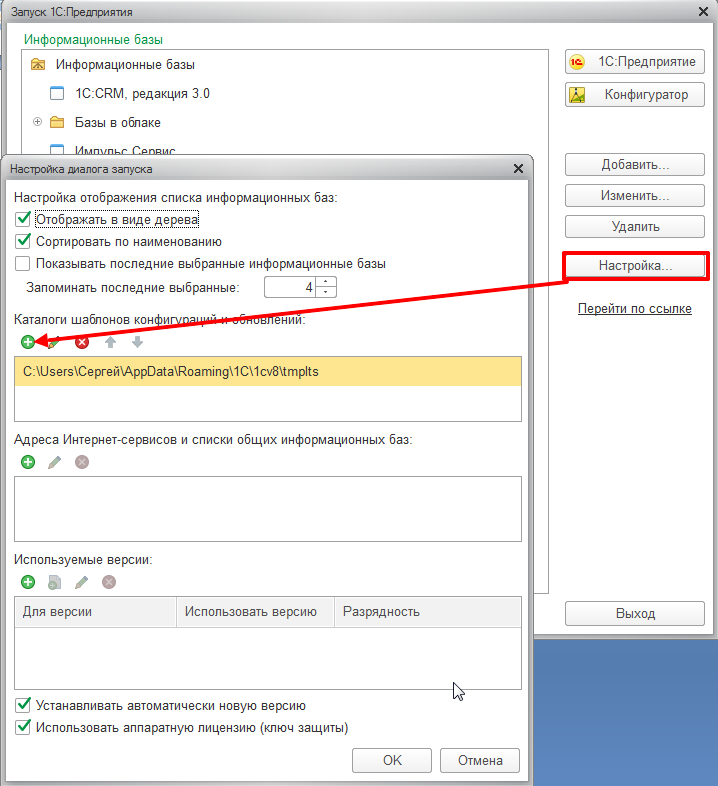
- Место хранения этого каталога можно изменить при желании. Для этого при запуске 1С выбираем пункт «Настройки», затем выбираем «Каталоги шаблонов конфигураций и обновлений» и устанавливаем место, которое нам необходимо для хранения. Но это делать не рекомендуется, лучше использовать стандартный путь;
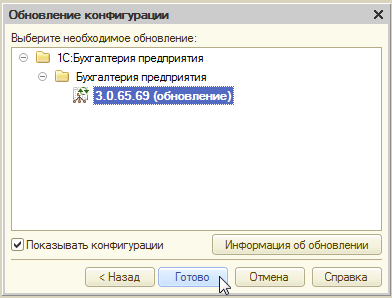
- Возвращаемся к установке обновлений, после того как мы выбрали каталог, начнется поиск обновлений. Если имеются доступные обновления, появится окно в котором мы видим, что программа нашла обновление (то, которое мы устанавливали во втором этапе). Кликаем по нему один раз и жмем «Готово»;
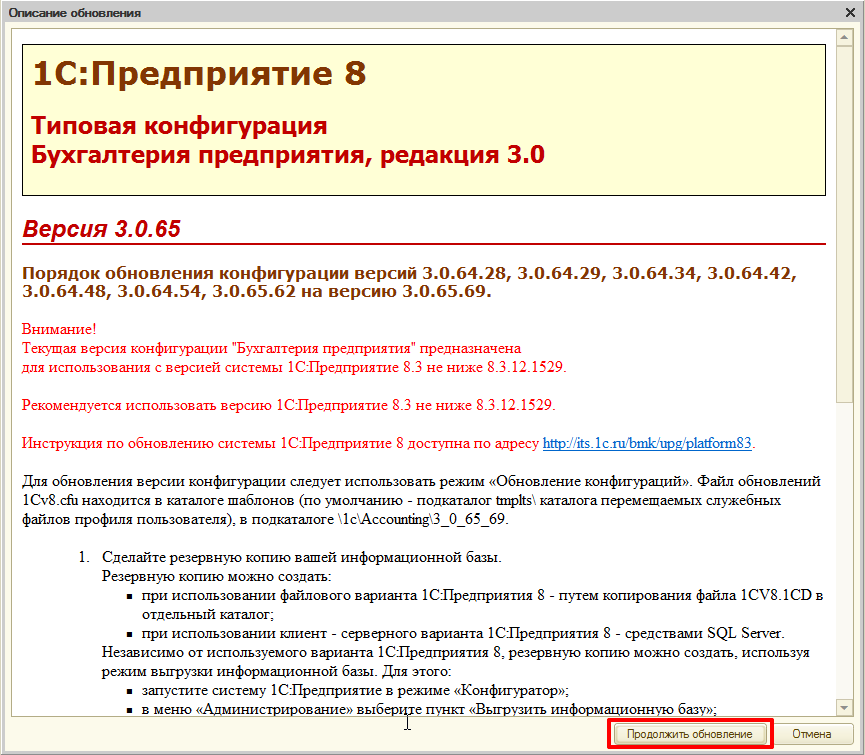
- Далее появится окно с информацией по обновлению. Нажимаем «Продолжить обновление»;
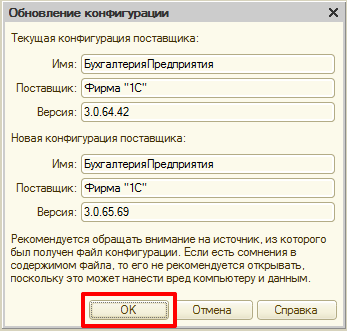
- Появится окно, где будет информация о нашей текущей версии и о версии, которую мы устанавливаем. Нажимаем «ОК». После чего запускается сам процесс обновления;
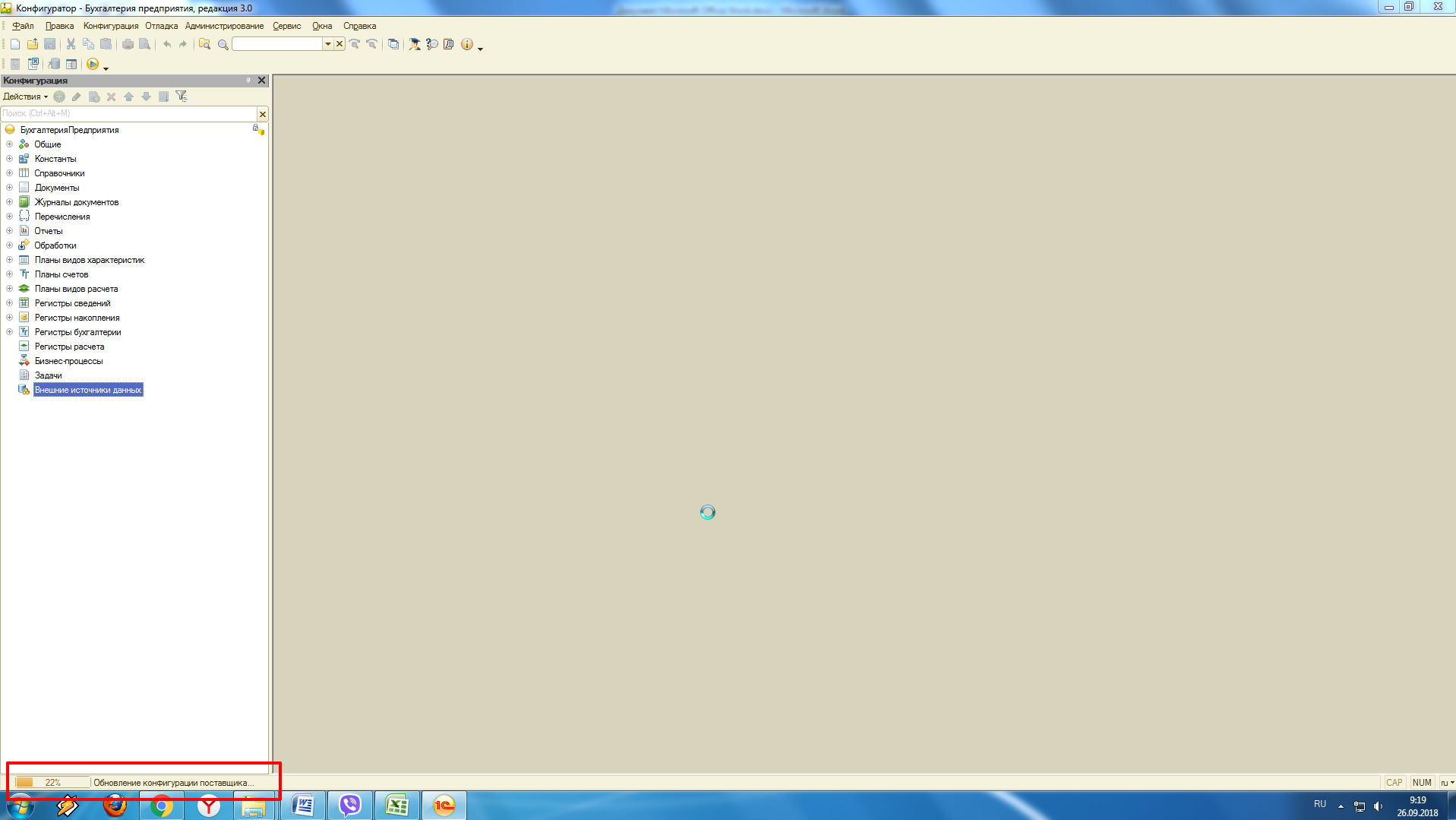
- Откроется окно, где можно отслеживать ход обновления. За процессом можно наблюдать в нижнем левом углу окна. Первый шаг процесса — обновление конфигурации поставщика;
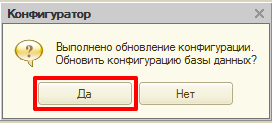
- После завершения первого шага, программа предложит обновить конфигурацию базы данных. Жмем «Да», после чего начнется процесс обновления базы;
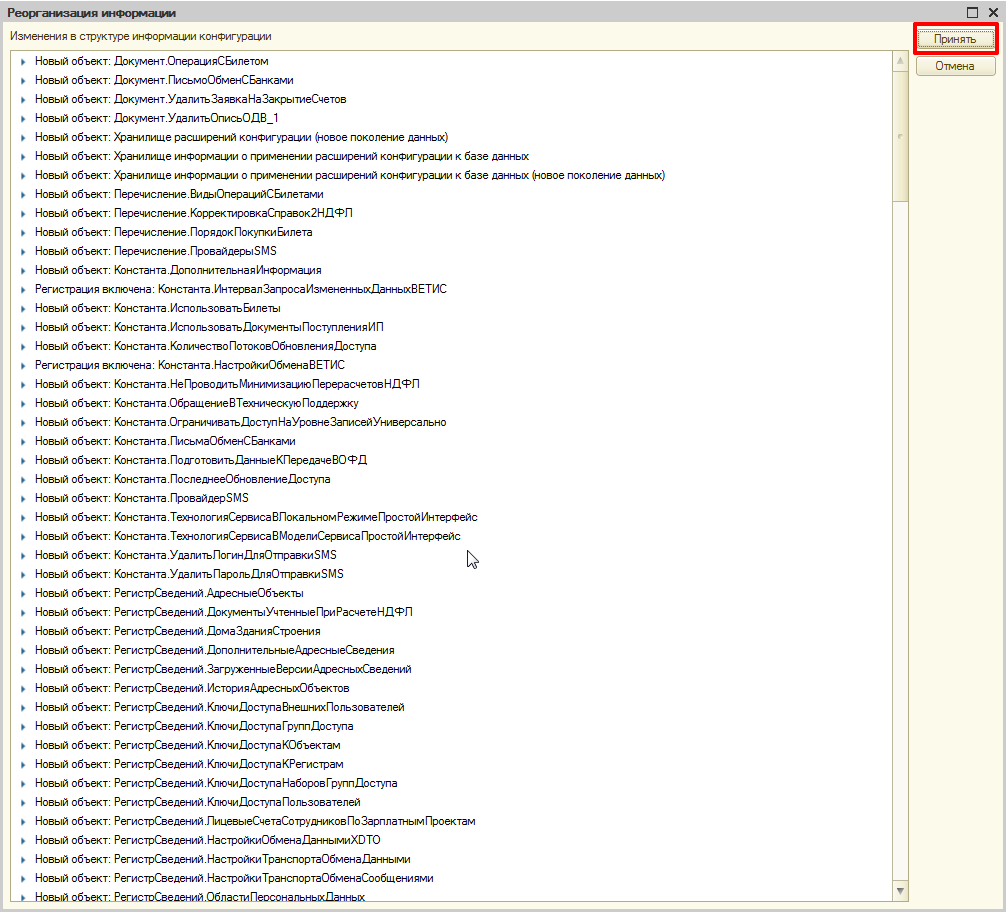
- Когда обновление будет завершено, откроется окно, где можно ознакомиться с изменениями в конфигурации. Можно почитать. Затем кликаем «Принять»;
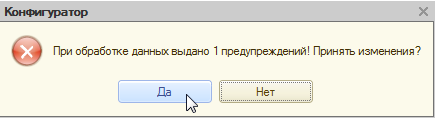
- В некоторых случаях может появиться уведомление с предупреждением. Жмем «Да»;
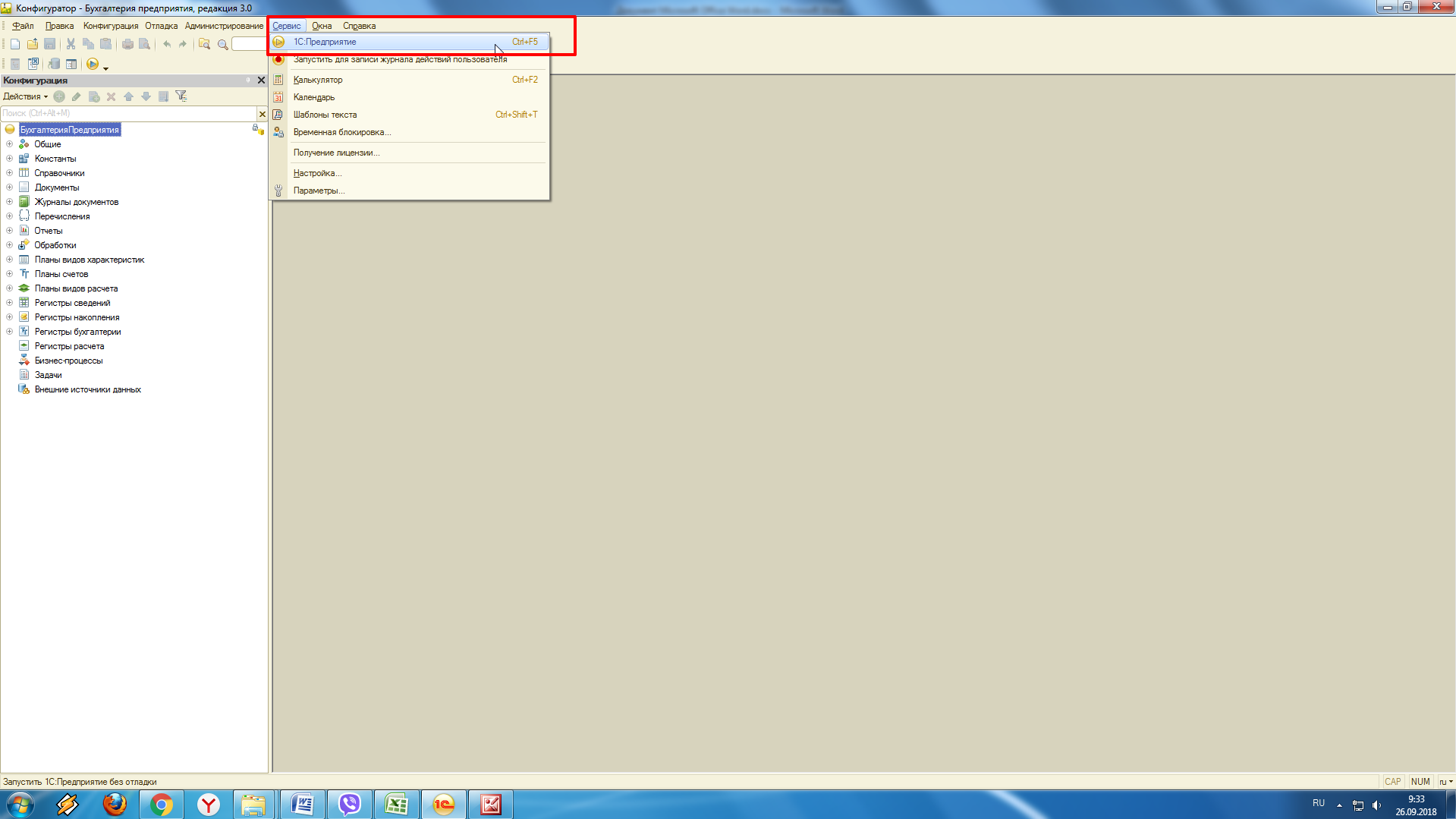
- Запускаем программу в пользовательском режиме, можно сделать это из режима конфигуратора: в верхнем меню выбираем вкладку «Сервис», в ней пункт «1С: Предприятие». Также это можно сделать быстрой командой, нажав на клавиатуре Ctrl+f5;
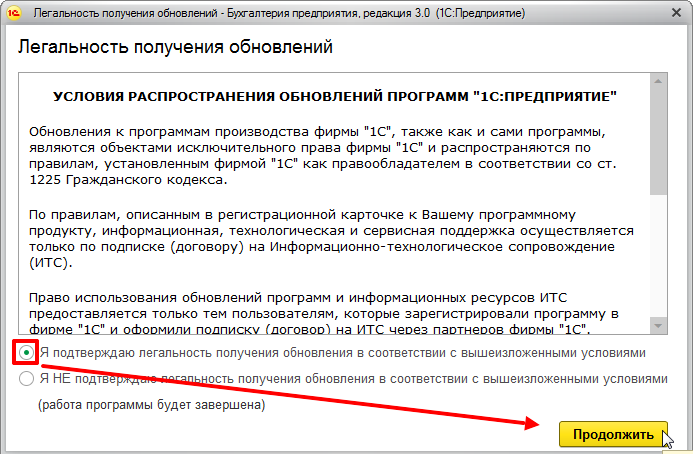
- В открывшемся окне выбираем пункт, которые подтверждает, что обновление производилось легально. Жмем «Продолжить»;
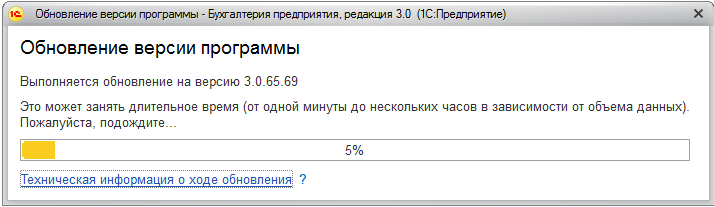
- Начнется обновление программы в пользовательском режиме;
После окончания обновления можно приступать к работе с обновленной версией. Проверить версию можно в главном меню, выбрав пункт «Cправка» и подпункт «О программе».
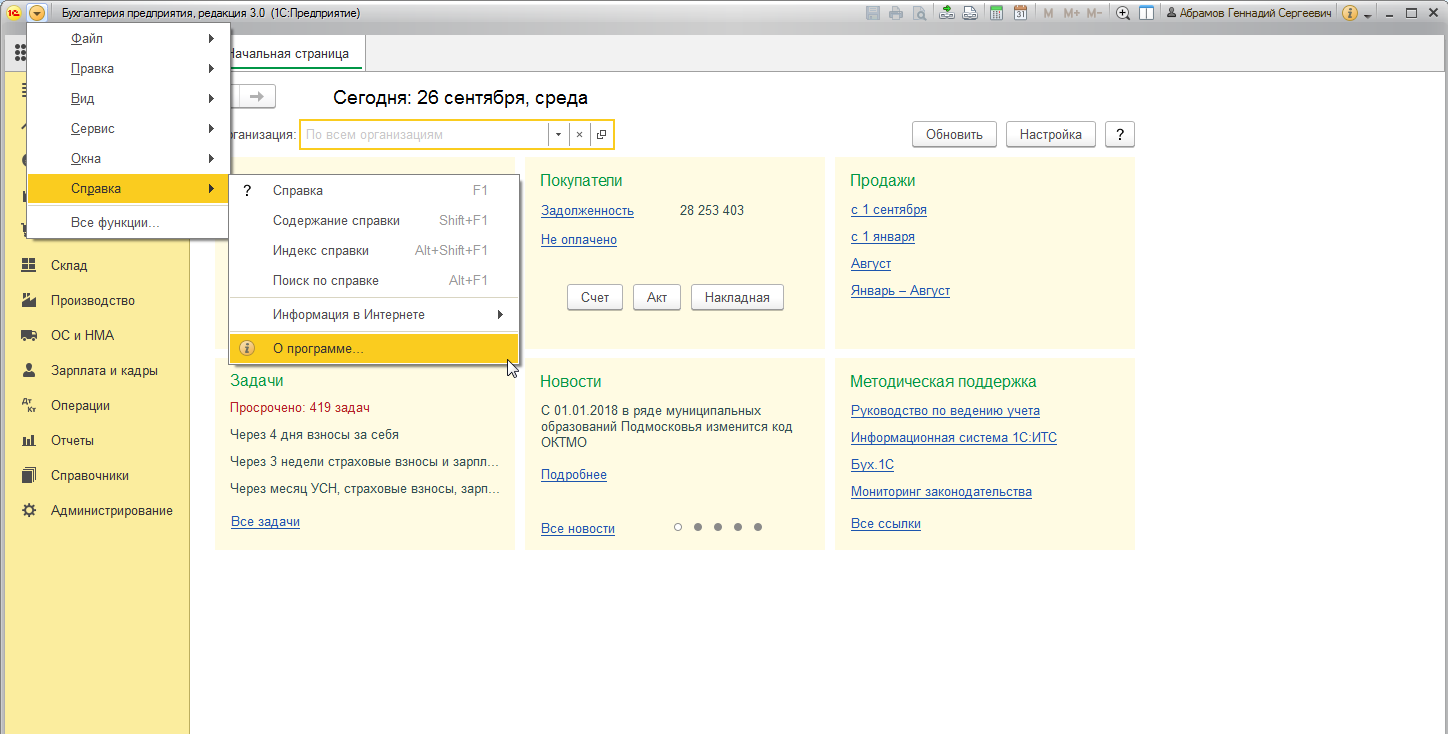
Откроется такое же окно с информацией, как мы видели на первом этапе, только данные уже будут соответствовать обновленной версии.
Сервисы, помогающие в работе бухгалтера, вы можете приобрести здесь.
Хотите получать подобные статьи по четвергам?
Быть в курсе изменений в законодательстве?
Подпишитесь на рассылку
Обновление «1С» через «Конфигуратор» (ручное)
Для обновления базы «1С» через «Конфигуратор» воспользуйтесь следующей инструкцией. Внимание! Пользователь, под которым запущена «1С», должен иметь права администратора. С базой данных в это время никто работать не должен. Шаг 1. Откройте базу данных «1С», нажав на кнопку «Конфигуратор». 
Шаг 2. Проверьте номер релиза имеющейся конфигурации «1С». Для этого нажмите на кнопку «Показать информацию о программе». 
Например: номер релиза имеющийся конфигурации «1С: Бухгалтерия предприятия», редакция 3.0 – 3.0.44.198
Шаг 3. Для начала обновления «1С» в панели инструментов нажмите «Конфигурация» → «Открыть конфигурацию». 
После этих действий появится окно «Конфигурация» программы «1С». 
Шаг 4. В открывшемся окне выберите «Конфигурация» → «Поддержка» → «Обновить конфигурацию». 
Шаг 5. В окне «Обновление конфигурации» выберите пункт «Поиск доступных обновлений» и нажмите на кнопку «Далее».  Шаг 6. В области поиска файлов обновлений «1С» поставьте галочку в пункте «Искать обновления в каталогах», нажатием кнопки добавьте нужный вам каталог с обновлениями «1С».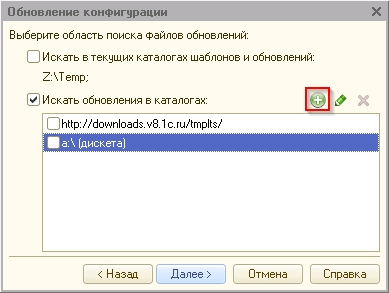
Шаг 7. В появившемся окне выберите путь к каталогу обновлений «1С».  Обратите внимание, что для разных конфигураций «1С» используются разные пути поиска:
- Бухгалтерия предприятия (версия 2.0) – U:\Бухгалтерия 2.0
- Бухгалтерия предприятия (версия 3.0) – U:\Бухгалтерия 3.0
- Управление торговлей (версии 10.3/11.X) – U:\Управление торговлей
- Зарплата и управление персоналом (версия 2.5) – U:\Зарплата и управление персоналом 2.5
- Зарплата и управление персоналом (версия 3.0) — U:\Зарплата и управление персоналом 3.0
- Управление небольшой фирмой — U:\Управление небольшой фирмой
- Розница (версии 1.0/2.X) — U:\Розница
- Комплексная автоматизация (версия 1.1)- U:\Комплексная автоматизация
- Комплексная автоматизация (версия 2.0)- U:\Комплексная автоматизация 2.0
Выберите необходимый для вас пусть к каталогу «1С» и нажмите на кнопку «Выбор папки».
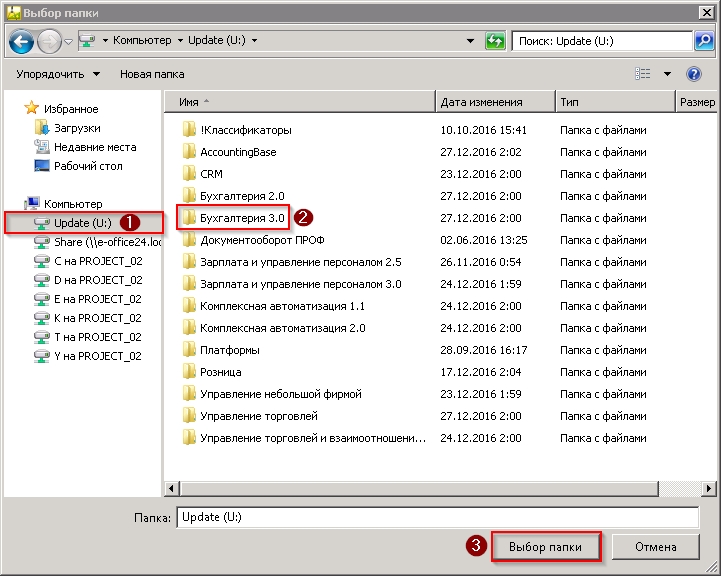
Шаг 8. Если все параметры заданы верно, то нажимаем на кнопку «Далее». Некоторое время программа «1С» будет проверять данные каталоги на наличие обновлений.

Шаг 9. В следующем окне программа «1С» показывает список релизов, доступных для обновления. При этом черным цветом выделяется максимально допустимый релиз для обновления программы «1С». Выбираем его и нажимаем на кнопку «Готово».

Шаг 10. В открывшемся окне описания обновление конфигурации «1С» нажмите на кнопку «Продолжить обновление».
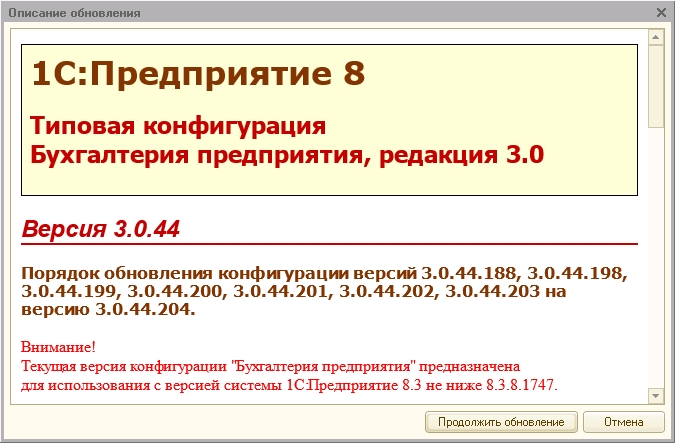
Шаг 11. В окне параметров обновления нажмите на кнопку «ОК». После чего начнется обновление самой конфигурации «1С».

За ходом обновления можно следить в левом нижнем углу экрана:

Шаг 12. После успешного обновления «1С» появится сообщение про обновление конфигурации базы данных. Нажимаем на кнопку «Да».

Шаг 13. Через некоторое время появится окно с изменениями, нажимаем на кнопку «Принять»

Шаг 14. Для продолжения обновления программы «1С» необходимо будет повторить действия с 4 по 13 шаги .
После того, как будет выполнено обновление программы «1С» до последнего релиза, нужно закрыть «Конфигуратор» и открыть программу «1С» в режиме «1С:Предприятие».
При возникновении вопросов, связанных с обновлением базы «1С», обращайтесь за консультацией к специалистам e-office24.ru через свой личный кабинет или напишите нашим онлайн-консультантам.
Комментарии пользователей
Мы хотим принести в Россию самые передовые облачные технологии и заботимся о каждом пользователе.
Array ( [0] => Array ( [TEXT] => Продукты [LINK] => /arenda-1c/ [SELECTED] => [PERMISSION] => R [ADDITIONAL_LINKS] => Array ( ) [ITEM_TYPE] => D [ITEM_INDEX] => 0 [PARAMS] => Array ( ) [CHAIN] => Array ( [0] => Продукты ) [DEPTH_LEVEL] => 1 [IS_PARENT] => 1 ) [1] => Array ( [TEXT] => Аренда 1С [LINK] => /arenda-1c/ [SELECTED] => [PERMISSION] => R [ADDITIONAL_LINKS] => Array ( ) [ITEM_TYPE] => D [ITEM_INDEX] => 0 [PARAMS] => Array ( ) [CHAIN] => Array ( [0] => Продукты [1] => Аренда 1С ) [DEPTH_LEVEL] => 2 [IS_PARENT] => ) [2] => Array ( [TEXT] => Аренда 1С:Фреш [LINK] => /arenda-1c/1c-fresh/ [SELECTED] => [PERMISSION] => R [ADDITIONAL_LINKS] => Array ( ) [ITEM_TYPE] => D [ITEM_INDEX] => 1 [PARAMS] => Array ( ) [CHAIN] => Array ( [0] => Продукты [1] => Аренда 1С:Фреш ) [DEPTH_LEVEL] => 2 [IS_PARENT] => ) [3] => Array ( [TEXT] => Аренда сервера 1С [LINK] => /arenda-serverov/ [SELECTED] => [PERMISSION] => R [ADDITIONAL_LINKS] => Array ( ) [ITEM_TYPE] => D [ITEM_INDEX] => 2 [PARAMS] => Array ( ) [CHAIN] => Array ( [0] => Продукты [1] => Аренда сервера 1С ) [DEPTH_LEVEL] => 2 [IS_PARENT] => ) [4] => Array ( [TEXT] => Аренда виртуального сервера [LINK] => /arenda-serverov/arenda-virtualnogo-servera/ [SELECTED] => [PERMISSION] => R [ADDITIONAL_LINKS] => Array ( ) [ITEM_TYPE] => D [ITEM_INDEX] => 3 [PARAMS] => Array ( ) [CHAIN] => Array ( [0] => Продукты [1] => Аренда виртуального сервера ) [DEPTH_LEVEL] => 2 [IS_PARENT] => ) [5] => Array ( [TEXT] => Облако 1С [LINK] => /oblako-1c/ [SELECTED] => [PERMISSION] => R [ADDITIONAL_LINKS] => Array ( ) [ITEM_TYPE] => D [ITEM_INDEX] => 4 [PARAMS] => Array ( ) [CHAIN] => Array ( [0] => Продукты [1] => Облако 1С ) [DEPTH_LEVEL] => 2 [IS_PARENT] => ) [6] => Array ( [TEXT] => 1С онлайн [LINK] => /online-1c/ [SELECTED] => [PERMISSION] => R [ADDITIONAL_LINKS] => Array ( ) [ITEM_TYPE] => D [ITEM_INDEX] => 5 [PARAMS] => Array ( ) [CHAIN] => Array ( [0] => Продукты [1] => 1С онлайн ) [DEPTH_LEVEL] => 2 [IS_PARENT] => ) [7] => Array ( [TEXT] => Бухгалтерия Онлайн [LINK] => /buhgalteria-online/ [SELECTED] => [PERMISSION] => R [ADDITIONAL_LINKS] => Array ( ) [ITEM_TYPE] => D [ITEM_INDEX] => 6 [PARAMS] => Array ( ) [CHAIN] => Array ( [0] => Продукты [1] => Бухгалтерия Онлайн ) [DEPTH_LEVEL] => 2 [IS_PARENT] => ) [8] => Array ( [TEXT] => Программы 1С для ИП [LINK] => /programmy-1c-dlya-ip/ [SELECTED] => [PERMISSION] => R [ADDITIONAL_LINKS] => Array ( ) [ITEM_TYPE] => D [ITEM_INDEX] => 7 [PARAMS] => Array ( ) [CHAIN] => Array ( [0] => Продукты [1] => Программы 1С для ИП ) [DEPTH_LEVEL] => 2 [IS_PARENT] => ) [9] => Array ( [TEXT] => Сервисы [LINK] => /1c-contragent/ [SELECTED] => [PERMISSION] => R [ADDITIONAL_LINKS] => Array ( ) [ITEM_TYPE] => D [ITEM_INDEX] => 1 [PARAMS] => Array ( ) [CHAIN] => Array ( [0] => Сервисы ) [DEPTH_LEVEL] => 1 [IS_PARENT] => 1 ) [10] => Array ( [TEXT] => 1С:Контрагент [LINK] => /1c-contragent/ [SELECTED] => [PERMISSION] => R [ADDITIONAL_LINKS] => Array ( ) [ITEM_TYPE] => D [ITEM_INDEX] => 0 [PARAMS] => Array ( ) [CHAIN] => Array ( [0] => Сервисы [1] => 1С:Контрагент ) [DEPTH_LEVEL] => 2 [IS_PARENT] => ) [11] => Array ( [TEXT] => 1С-Отчетность [LINK] => /1c-otchetnost/ [SELECTED] => [PERMISSION] => R [ADDITIONAL_LINKS] => Array ( ) [ITEM_TYPE] => D [ITEM_INDEX] => 1 [PARAMS] => Array ( ) [CHAIN] => Array ( [0] => Сервисы [1] => 1С-Отчетность ) [DEPTH_LEVEL] => 2 [IS_PARENT] => ) [12] => Array ( [TEXT] => 1СПАРК Риски [LINK] => /1c-sparkriski/ [SELECTED] => [PERMISSION] => R [ADDITIONAL_LINKS] => Array ( ) [ITEM_TYPE] => D [ITEM_INDEX] => 2 [PARAMS] => Array ( ) [CHAIN] => Array ( [0] => Сервисы [1] => 1СПАРК Риски ) [DEPTH_LEVEL] => 2 [IS_PARENT] => ) [13] => Array ( [TEXT] => 1С:Распознавание первичных документов [LINK] => /1c-raspoznavanie-pervichnyh-dokumentov/ [SELECTED] => [PERMISSION] => R [ADDITIONAL_LINKS] => Array ( ) [ITEM_TYPE] => D [ITEM_INDEX] => 3 [PARAMS] => Array ( ) [CHAIN] => Array ( [0] => Сервисы [1] => 1С:Распознавание первичных документов ) [DEPTH_LEVEL] => 2 [IS_PARENT] => ) [14] => Array ( [TEXT] => 1С:Кабинет сотрудника [LINK] => https://e-office24.ru/1c-kabinet-sotrudnika/ [SELECTED] => [PERMISSION] => Z [ADDITIONAL_LINKS] => Array ( ) [ITEM_TYPE] => D [ITEM_INDEX] => 4 [PARAMS] => Array ( ) [CHAIN] => Array ( [0] => Сервисы [1] => 1С:Кабинет сотрудника ) [DEPTH_LEVEL] => 2 [IS_PARENT] => ) [15] => Array ( [TEXT] => Поддержка [LINK] => /support/ [SELECTED] => 1 [PERMISSION] => R [ADDITIONAL_LINKS] => Array ( ) [ITEM_TYPE] => D [ITEM_INDEX] => 2 [PARAMS] => Array ( ) [CHAIN] => Array ( [0] => Поддержка ) [DEPTH_LEVEL] => 1 [IS_PARENT] => 1 ) [16] => Array ( [TEXT] => Техническая поддержка [LINK] => /support/ [SELECTED] => [PERMISSION] => R [ADDITIONAL_LINKS] => Array ( ) [ITEM_TYPE] => D [ITEM_INDEX] => 0 [PARAMS] => Array ( ) [CHAIN] => Array ( [0] => Поддержка [1] => Техническая поддержка ) [DEPTH_LEVEL] => 2 [IS_PARENT] => ) [17] => Array ( [TEXT] => Часто задаваемые вопросы [LINK] => /support/faq-voprosy-1c/ [SELECTED] => 1 [PERMISSION] => R [ADDITIONAL_LINKS] => Array ( ) [ITEM_TYPE] => D [ITEM_INDEX] => 1 [PARAMS] => Array ( ) [CHAIN] => Array ( [0] => Поддержка [1] => Часто задаваемые вопросы ) [DEPTH_LEVEL] => 2 [IS_PARENT] => ) [18] => Array ( [TEXT] => Форум 1С [LINK] => /support/forum-1c/ [SELECTED] => [PERMISSION] => R [ADDITIONAL_LINKS] => Array ( ) [ITEM_TYPE] => D [ITEM_INDEX] => 2 [PARAMS] => Array ( ) [CHAIN] => Array ( [0] => Поддержка [1] => Форум 1С ) [DEPTH_LEVEL] => 2 [IS_PARENT] => ) [19] => Array ( [TEXT] => Выбор программы [LINK] => /support/vybor-programmy/ [SELECTED] => [PERMISSION] => R [ADDITIONAL_LINKS] => Array ( ) [ITEM_TYPE] => D [ITEM_INDEX] => 3 [PARAMS] => Array ( ) [CHAIN] => Array ( [0] => Поддержка [1] => Выбор программы ) [DEPTH_LEVEL] => 2 [IS_PARENT] => ) [20] => Array ( [TEXT] => Предоставить доступ [LINK] => /support/connect/ [SELECTED] => [PERMISSION] => R [ADDITIONAL_LINKS] => Array ( [TEST] => Y ) [ITEM_TYPE] => D [ITEM_INDEX] => 4 [PARAMS] => Array ( ) [CHAIN] => Array ( [0] => Поддержка [1] => Предоставить доступ ) [DEPTH_LEVEL] => 2 [IS_PARENT] => ) [21] => Array ( [TEXT] => О нас [LINK] => /company/ [SELECTED] => [PERMISSION] => R [ADDITIONAL_LINKS] => Array ( ) [ITEM_TYPE] => D [ITEM_INDEX] => 3 [PARAMS] => Array ( ) [CHAIN] => Array ( [0] => О нас ) [DEPTH_LEVEL] => 1 [IS_PARENT] => 1 ) [22] => Array ( [TEXT] => О проекте [LINK] => /company/ [SELECTED] => [PERMISSION] => R [ADDITIONAL_LINKS] => Array ( ) [ITEM_TYPE] => D [ITEM_INDEX] => 0 [PARAMS] => Array ( ) [CHAIN] => Array ( [0] => О нас [1] => О проекте ) [DEPTH_LEVEL] => 2 [IS_PARENT] => ) [23] => Array ( [TEXT] => Новостной блог [LINK] => /news/ [SELECTED] => [PERMISSION] => R [ADDITIONAL_LINKS] => Array ( ) [ITEM_TYPE] => D [ITEM_INDEX] => 1 [PARAMS] => Array ( ) [CHAIN] => Array ( [0] => О нас [1] => Новостной блог ) [DEPTH_LEVEL] => 2 [IS_PARENT] => ) [24] => Array ( [TEXT] => Отзывы клиентов [LINK] => /company/otzyvy-klientov/ [SELECTED] => [PERMISSION] => R [ADDITIONAL_LINKS] => Array ( ) [ITEM_TYPE] => D [ITEM_INDEX] => 2 [PARAMS] => Array ( ) [CHAIN] => Array ( [0] => О нас [1] => Отзывы клиентов ) [DEPTH_LEVEL] => 2 [IS_PARENT] => ) [25] => Array ( [TEXT] => Контакты [LINK] => /company/contacts/ [SELECTED] => [PERMISSION] => R [ADDITIONAL_LINKS] => Array ( ) [ITEM_TYPE] => D [ITEM_INDEX] => 3 [PARAMS] => Array ( ) [CHAIN] => Array ( [0] => О нас [1] => Контакты ) [DEPTH_LEVEL] => 2 [IS_PARENT] => ) )
- Продукты
- Аренда 1С
- Аренда 1С:Фреш
- Аренда сервера 1С
- Аренда виртуального сервера
- Облако 1С
- 1С онлайн
- Бухгалтерия Онлайн
- Программы 1С для ИП
- 1С:Контрагент
- 1С-Отчетность
- 1СПАРК Риски
- 1С:Распознавание первичных документов
- 1С:Кабинет сотрудника
- Техническая поддержка
- Часто задаваемые вопросы
- Форум 1С
- Выбор программы
- Предоставить доступ
- О проекте
- Новостной блог
- Отзывы клиентов
- Контакты

+7 (804) 333-16-02 звонок по России бесплатный Москва: +7 (499) 649-16-02 Санкт-Петербург: +7 (812) 425-17-02 Екатеринбург: +7 (343) 222-16-02 info@e-office24.ru sales@e-office24.ru
Как самостоятельно обновить конфигурацию и платформу 1С?

Работая с системой программ 1С:Предприятие, необходимо поддерживать её в актуальном состоянии для того, чтобы все функции выполнялись корректно. В связи с изменениями в законодательстве и развитием программных продуктов периодически выходят новые версии, обновления, которые необходимо устанавливать. Мы рассмотрим наиболее часто возникающие при обновлении вопросы и процесс обновления на примере платформы 1С:Предприятие 8.3 и конфигурации Бухгалтерия государственного учреждения ред. 2.0.
Что такое платформа, что такое конфигурация?
Система 1С:Предприятие состоит из технологической платформы и прикладных решений (конфигураций), которые разрабатываются на её основе. Платформа является средой разработки, внутри которой функционирует прикладное решение. Конфигурация является отдельным программным продуктом, однако полностью опирается на механизмы платформы и не может работать отдельно. Также платформа содержит инструменты для поддержки и администрирования конфигураций.
Иначе говоря, платформа – это программа, которая устанавливается на компьютер и с помощью которой осуществляется вход в информационную базу, а конфигурация – это основа информационной базы, только без ваших данных. В качестве примера конфигураций можно привести Бухгалтерию государственного учреждения, Зарплату и кадры государственного учреждения и т.д.
Как посмотреть, что нового в конфигурации?
Посмотреть, что нового вышло в установленном обновлении конфигурации, можно, выбрав в меню Администрирование пункт «Интернет-поддержка и сервисы».
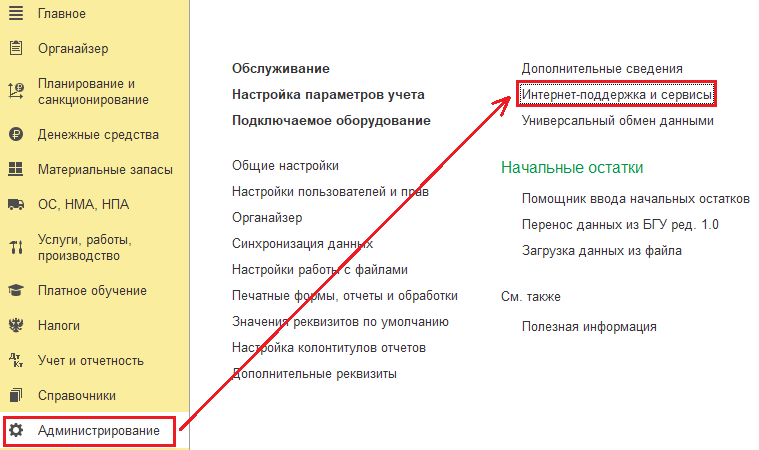
Далее необходимо в разделе Обновление версий программы перейти по гиперссылке Описание изменений программы.

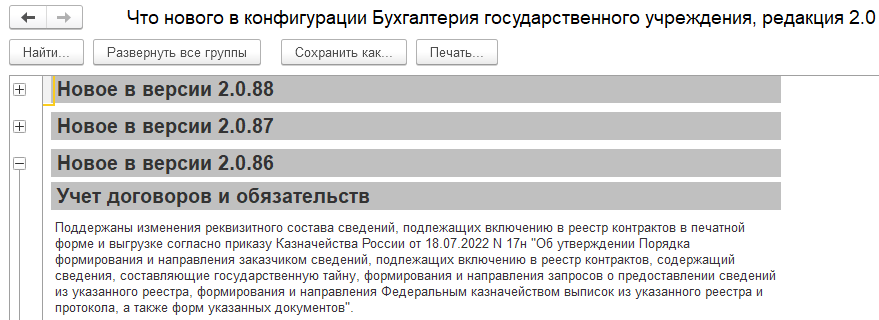
В открывшейся форме будет представлена информация об изменениях в конфигурации, сгруппированная по версиям.
Как определить: файловая или серверная база?
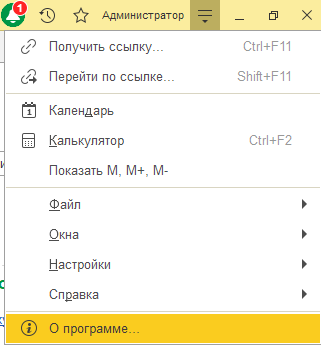
Чтобы определить режим работы базы (файловый или серверный), необходимо открыть техническую информацию о базе. Для этого в базе, режим работы которой необходимо узнать, нужно открыть меню со значком стрелочки вниз и выбрать пункт «О программе…»
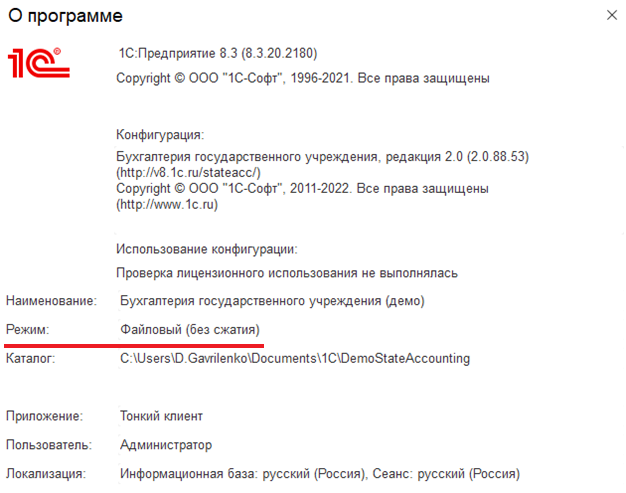
В появившемся окне следует обратить внимание на строку Режим, там будет написано, файловая база или серверная.
Зачем обновления, когда обновлять
В связи с периодическими изменениями в законодательстве, в экономическом секторе, в работе организаций, появляется потребность изменения конфигураций. С течением времени улучшается документооборот, модифицируются алгоритмы и методики расчетов. Поэтому для эффективного управления предприятием необходимо регулярно обновлять конфигурацию. Обновление типовой конфигурации, находящейся на поддержке, можно выполнять самостоятельно, следуя инструкции. Обновление нетиповой конфигурации является более сложным процессом, который лучше доверить специалистам.
Обновление типовой конфигурации и платформы
Рассмотрим обновление типовой конфигурации Бухгалтерия государственного учреждения 2.0 из режима 1С:Предприятие и из режима Конфигуратор.
Обновление конфигурации из режима 1С:Предприятие
Заходим в информационную базу, которую требуется обновить, под пользователем, у которого есть права администратора. Текущую версию конфигурации и платформы можно узнать в окне «О программе…»
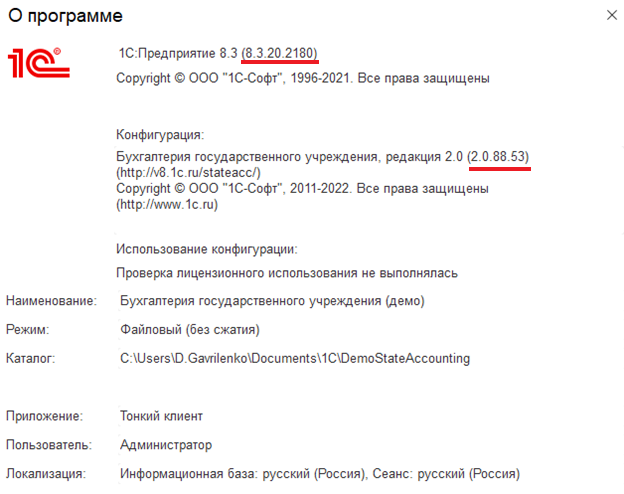
При обновлении работа в базе других пользователей будет невозможна. Необходимо попросить их завершить работу с базой и убедиться, что в базе остался только один пользователь.
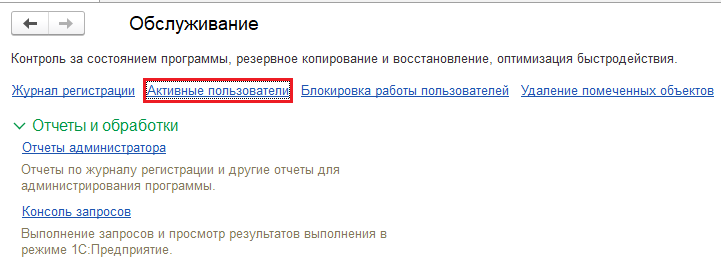
Перед тем, как начинать процесс обновления, необходимо проверить, есть ли в базе активные пользователи. Это можно сделать в разделе Обслуживание, перейдя по гиперссылке «Активные пользователи».
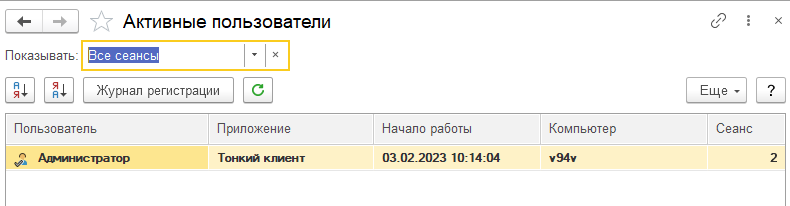
В списке должен быть один пользователь, под которым мы и осуществили вход в базу.
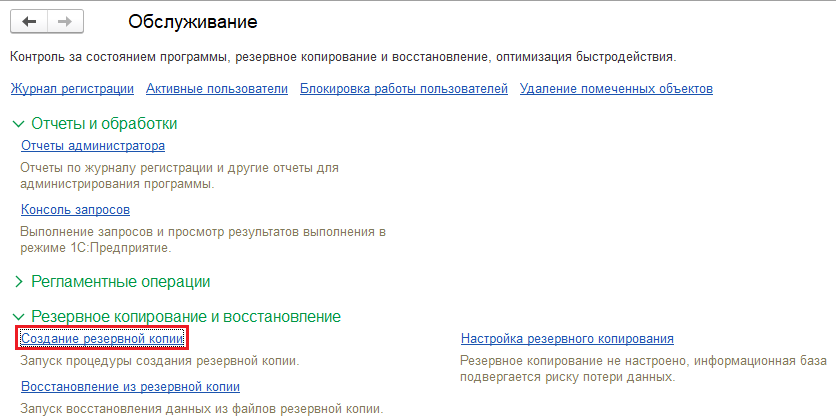
Когда мы убедились, что остальные пользователи из базы вышли, можно переходить к следующему шагу. Перед обновлением нужно сделать резервную копию базы. Для этого выбираем Администрирование – Обслуживание. В разделе Обслуживание выбираем «Создание резервной копии».
В открывшемся окне указываем путь, куда будет сохранена резервная копия, и нажимаем кнопку «Сохранить резервную копию».
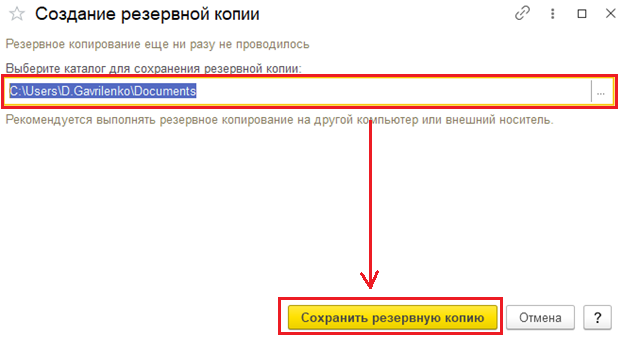
Дожидаемся успешного завершения резервного копирования. Если во время обновления произойдут какие-либо ошибки или сбои, можно будет вернуться к началу процесса с помощью восстановления данных из полученной копии.
Далее переходим к обновлению. В разделе Администрирование выбираем «Интернет-поддержка и сервисы».
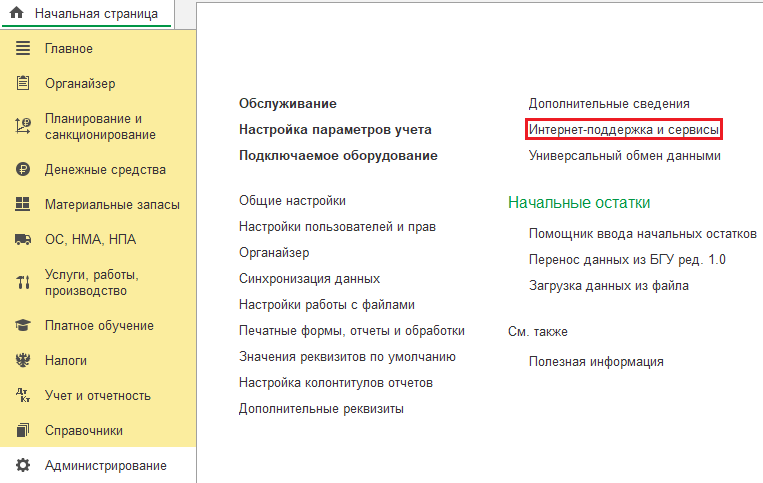
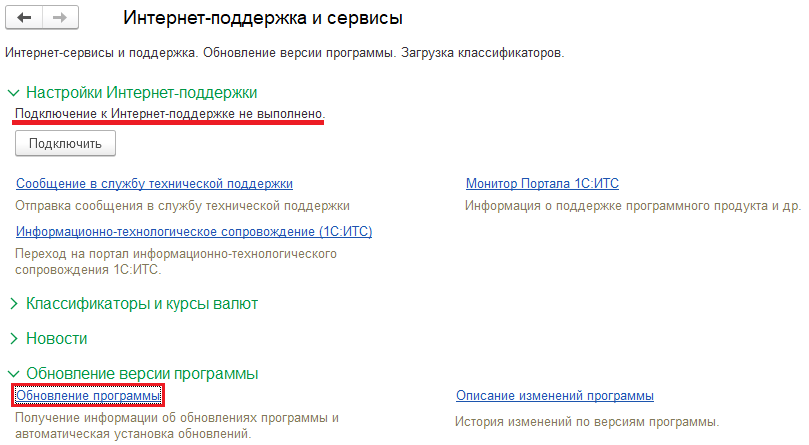
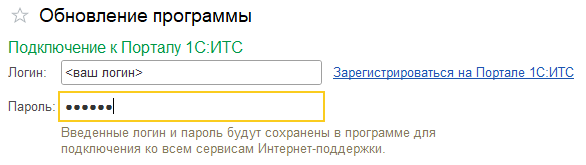
Обратите внимание, если у вас не подключена интернет-поддержка, при запуске поиска обновлений потребуется ввести логин и пароль от 1С:ИТС. Либо можно подключить интернет-поддержку сейчас, нажав по кнопке «Подключить» и введя логин и пароль от 1С:ИТС, тогда в информационной базе сохранятся данные авторизации и не нужно будет впоследствии их вводить заново.
Нажимаем на гиперссылку «Обновление программы» и переходим к окну «Обновление программы».
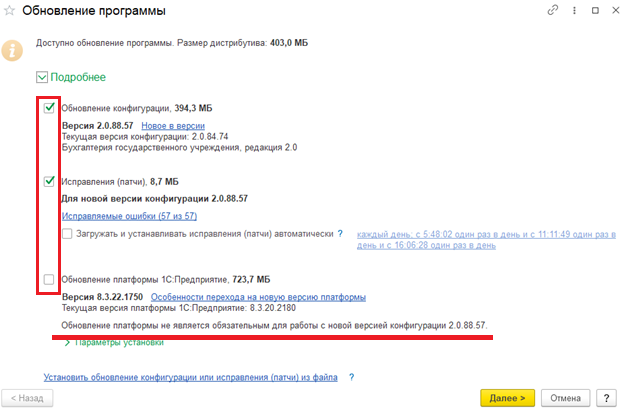
В открывшемся окне отображаются доступные обновления конфигурации и платформы. Галочками отмечены обновления и исправления, которые будут производиться в базе. При обновлении в режиме 1С:Предприятие невозможно выбрать версию, до которой нужно обновить базу. Количество обновлений конфигурации будет соответствовать количеству выпущенных версий. Если текущая версия конфигурации базы довольно старая, обновления могут занять много времени.
Платформу обычно обновлять необходимости нет, за исключением случаев, когда требуется поддержка обновлённой конфигурации. При обновлении данным способом выбрать новую версию платформы так же возможности нет, автоматически выбирается последняя версия. Недостатком последнего релиза платформы является то, что существует вероятность обнаружения невыявленных ошибок, что может негативно отразиться на работе конфигурации. Поэтому лучше не обновлять платформу в автоматическом режиме, а скачать самостоятельно с сайта обновлений releases.1c.ru. Стабильную версию платформы можно узнать у наших специалистов.
Итак, при обновлении данным способом нет возможности выбрать конкретный релиз конфигурации и платформы, они выбираются программой автоматически. Рекомендуется выбирать галочками обновление конфигурации и исправления (патчи), а обновление платформы только по необходимости. Например, в данном случае программа пишет «Обновление платформы не является обязательным для работы с новой версией конфигурации», соответственно, галочку на обновление платформы мы не поставили.
После выбора обновлений нажимаем Далее. Если в программе не подключена Интернет-поддержка, потребуется ввести логин и пароль, которые выдаются при заключении договора ИТС (информационно-техническое сопровождение). Если вы их не знаете, обратитесь за помощью в обслуживающую вас организацию.
Обновление платформы
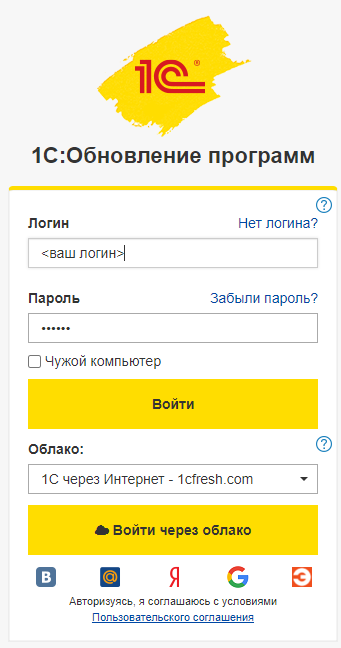
Для обновления платформы 1С:Предприятие необходимо зайти на сайт с обновлениями releases.1c.ru. Для входа потребуется ввести логин и пароль от 1С:ИТС. Если вы их не знаете, обратитесь за помощью в обслуживающую вас организацию.
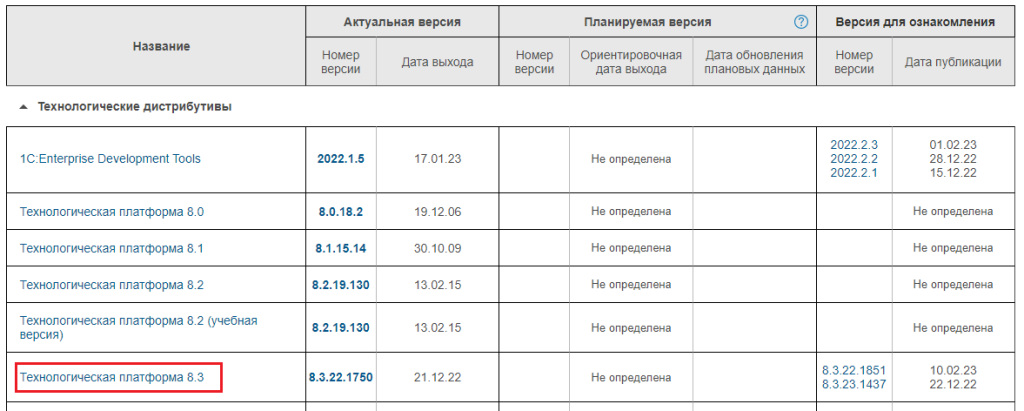
После успешной авторизации появится таблица с перечнем доступных обновлений. Необходимо найти нужный вариант и перейти по соответствующей гиперссылке. Например, если необходимо обновить платформу 1С:Предприятие 8.3, то соответственно выбираем «Технологическая платформа 8.3».
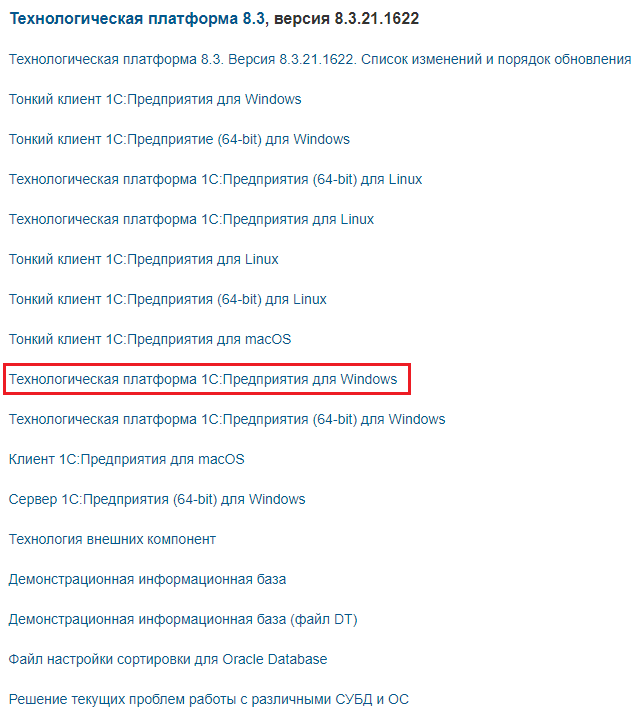
После перехода к списку обновлений необходимо выбрать нужную версию. Стабильную версию платформы можно узнать у наших специалистов.
Далее находим подходящий вариант и переходим по соответствующей гиперссылке. Например, если требуется скачать платформу для 32-разрядной операционной системы Windows, то выбираем «Технологическая платформа 1С:Предприятия Windows».
При нажатии на ссылку «Скачать дистрибутив» система предложит выбрать папку для сохранения. Указываем путь и нажимаем кнопку «Сохранить». Если в браузере задан путь для сохранения загружаемых файлов, скачивание начнётся автоматически.
Дождавшись окончания скачивания, находим файл в указанной ранее папке и разархивируем его.
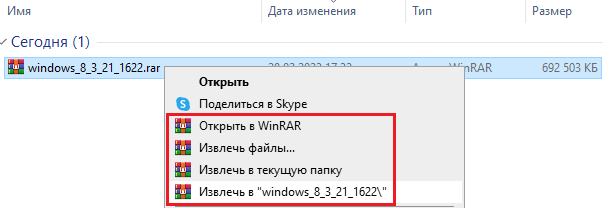
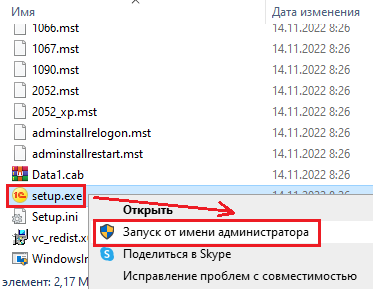
Для установки программы необходимо, чтобы пользователь операционной системы обладал правами администратора. В разархивированной папке находим файл setup.exe и запускаем его (нажимаем правой кнопкой мыши и выбираем «Запуск от имени администратора»).
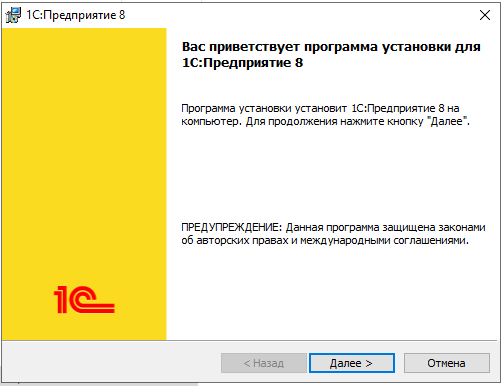
Следуя инструкциям программы-установщика, устанавливаем программу.
Обновление конфигурации из режима Конфигуратор
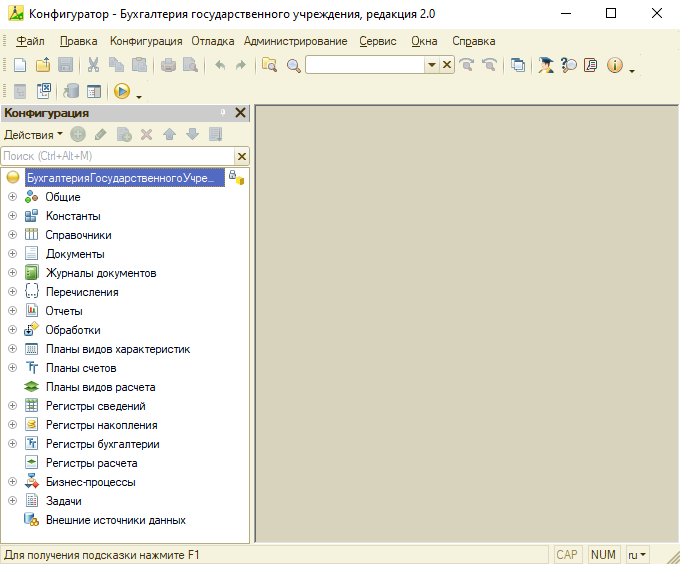
Способ обновления информационной базы через Конфигуратор более сложный, но также он является более надёжным. При нём меньше риски повредить базу данных и больше возможностей контролировать ход обновления. В отличие от режима 1С:Предприятие, где новая версия выбирается исключительно автоматически, в режиме Конфигуратор версию, до которой производится обновление, можно выбрать самостоятельно. Это поможет сократить время обновления, если текущая конфигурация довольно старая и после неё вышло уже несколько новых версий.
Необходимо выбрать из списка информационную базу, которую требуется обновить, и открыть её в режиме Конфигуратор.
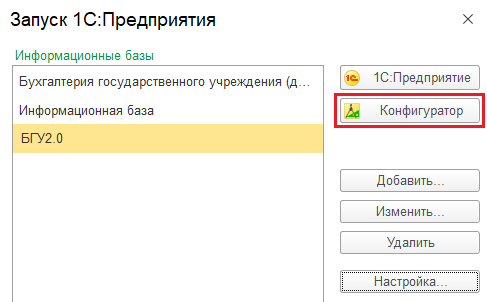
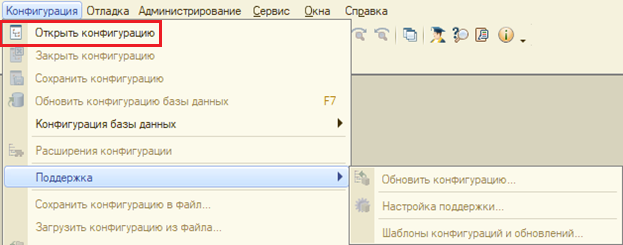
Если конфигурация не открыта для редактирования, команды разделов будут неактивны. В таком случае сначала нужно выбрать «Открыть конфигурацию».
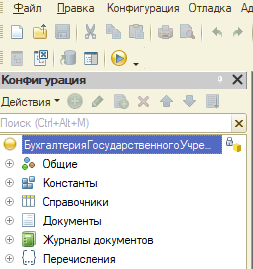
После этого отобразится дерево конфигурации и разделы меню Конфигурация станут активны.
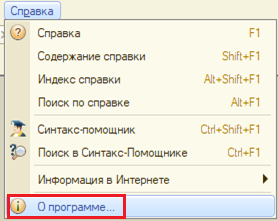
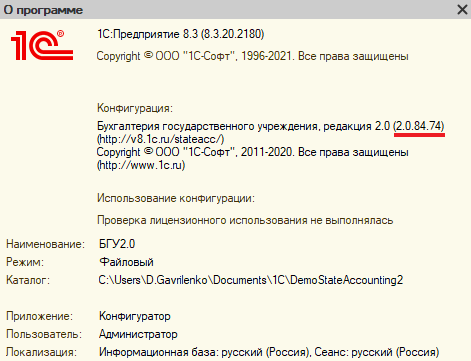
Узнать текущую версию конфигурации можно в меню Справка раздел «О программе…».
В открывшемся окне обращаем внимание на информацию о конфигурации, в частности на номер версии (четыре группы цифр через точку).
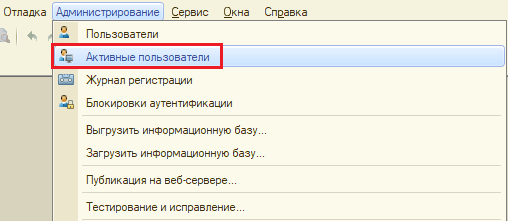
Перед обновлением следует убедиться, что в базе нет активных пользователей, кроме текущего сеанса. Для этого заходим в меню Администрирование – Активные пользователи.
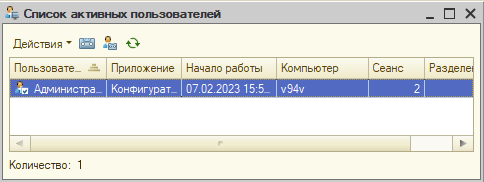
В списке пользователей должна быть одна строка (текущий сеанс).
Перед обновлением необходимо сделать резервную копию базы с помощью Администрирование – Выгрузить информационную базу…
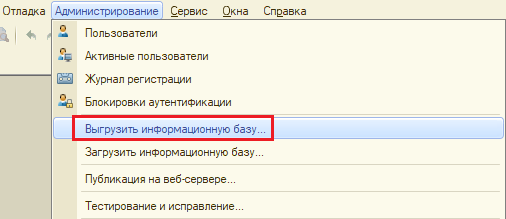
Когда выбрана удобная папка и задано имя файла, нужно нажать кнопку «Сохранить». После этого начнётся процесс выгрузки. В строке состояния (в нижней части программы) будет написано «Выгрузка информационной базы…» и указан путь сохранения. По окончании выгрузки появится соответствующее сообщение.
Подпишитесь на дайджест!
Подпишитесь на дайджест, и получайте ежемесячно подборку полезных статей.Обновление конфигурации производится с помощью меню Конфигурация – Поддержка.
Убедиться, что конфигурация является типовой и находится на поддержке, можно, выбрав Конфигурация – Поддержка – Настройки поддержки…
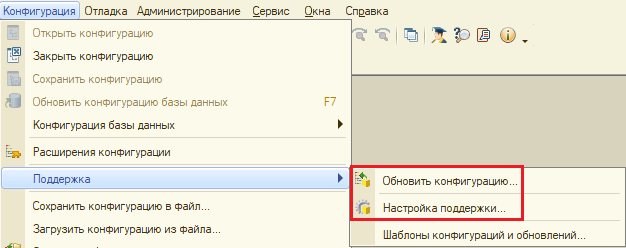
Откроется окно «Настройка поддержки». В примере рассмотрена типовая конфигурация, находящаяся на поддержке.
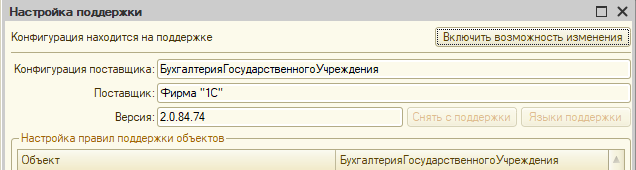
Выбираем меню Конфигурация – Поддержка – Обновить конфигурацию… и переходим к окну «Обновление конфигурации».
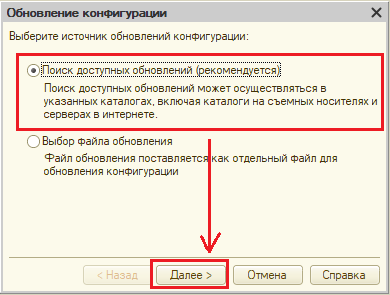
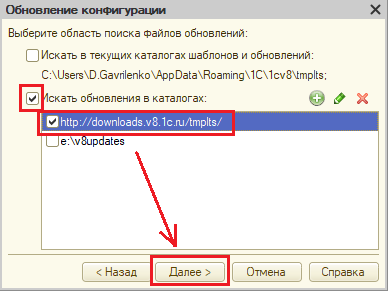
Самый простой способ – автоматический поиск обновлений на сайте с обновлениями. Выбираем «Поиск доступных обновлений» и нажимаем «Далее». Галочками отмечаем «Искать обновления в каталогах» и адрес сайта «http://downloads.v8.1c.ru/tmplts/» и нажимаем «Далее».
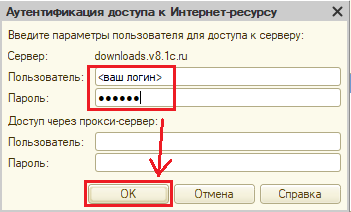
В появившемся окне вводим логин и пароль, которые выдаются при заключении договора ИТС. Если вы их не знаете, обратитесь за помощью в обслуживающую вас организацию.
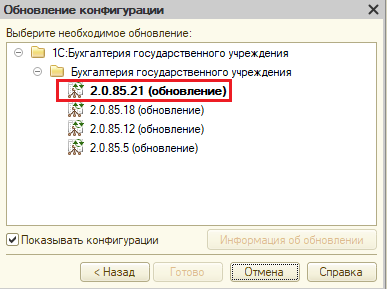
Если данные введены верно, появится окно со списком версий конфигурации, на которые можно обновиться с текущей версии. Выбираем версию с наибольшим номером (верхняя, выделенная жирным шрифтом) и нажимаем «Готово».
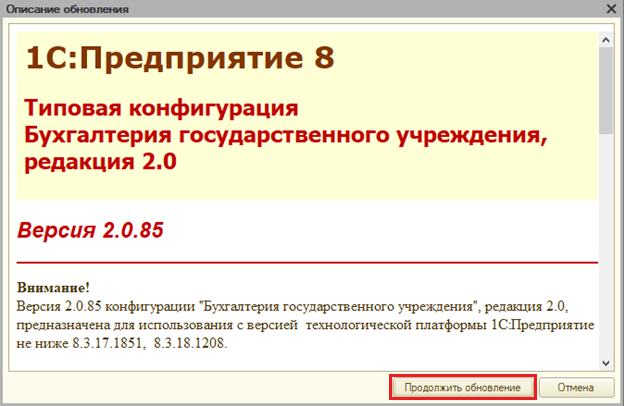
В открывшемся окне «Описание обновления» нажимаем кнопку «Продолжить обновление».
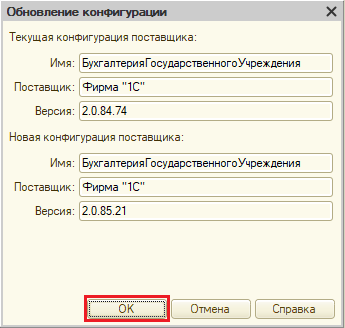
Откроется окно с информацией о текущей конфигурации и конфигурации, на которую происходит обновление. После нажатия «Ок» начнётся обновление конфигурации.
После обновления конфигурации поставщика будет предложено обновить конфигурацию базы данных. Необходимо согласиться по кнопке «Да».
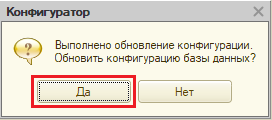
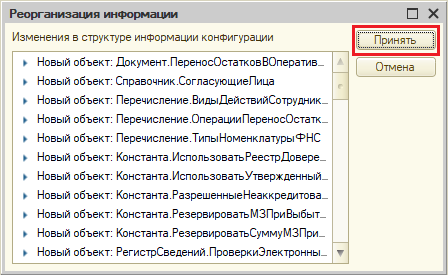
В окне «Реорганизация информации» нажимаем «Принять» изменения в структуре информации конфигурации.
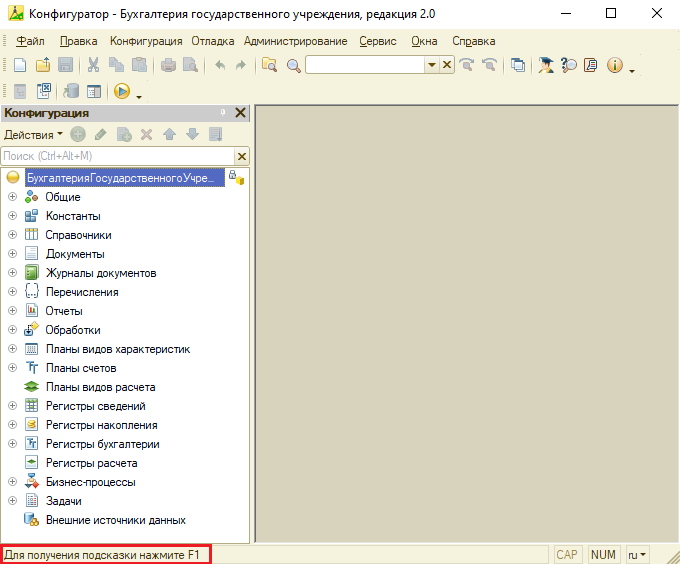
Дожидаемся, когда в строке состояния отобразится «Для получения подсказки нажмите F1».
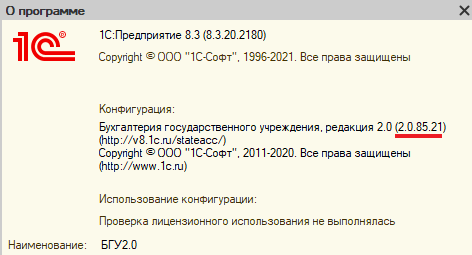
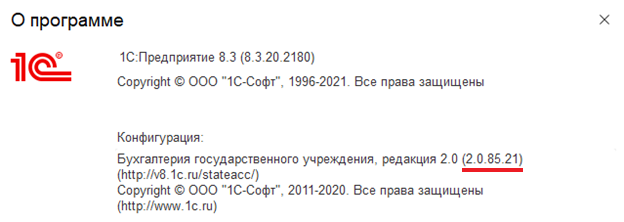
Номер версии можно проверить в меню Справка – О программе… Мы обновлялись до версии 2.0.85.21, соответственно, у нас указана она. Если данная версия не является актуальной и мы хотим установить ещё обновление, необходимо повторить действия, начиная с открытия окна «Обновление конфигурации» (меню Конфигурация – Поддержка – Обновить конфигурацию…) Подробнее со списком релизов можно ознакомиться на сайте releases.1c.ru.
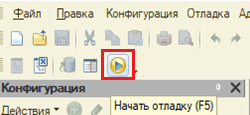
Когда мы установим обновления последней версии, переходим в режим отладки по кнопке с зелёным треугольником или F5.
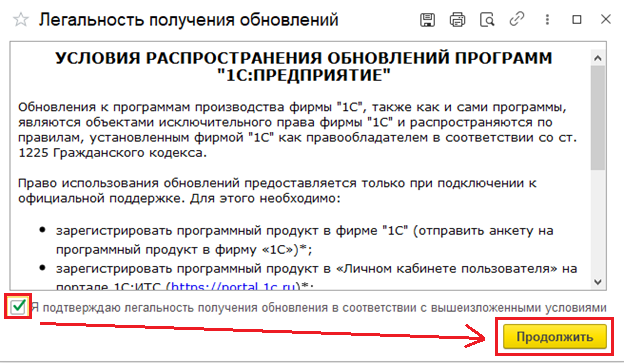
Необходимо подтвердить законность получения обновления, поставив соответствующую галочку, и нажать «Продолжить», после чего обновление продолжится в режиме 1С:Предприятие.
После окончания обновления в технической информации о конфигурации будет отображаться новая версия.
Обновление конфигурации из режима Конфигуратор на компьютере без стабильного подключения к интернету
Если нет возможности найти обновления с помощью автоматического поиска (например, нет стабильного подключения к интернету или большая нагрузка на сайт с обновлениями), можно самостоятельно выбрать файл обновления. Конфигурация – Поддержка – Обновить конфигурацию… В окне «Обновление конфигурации» выбираем «Выбор файла обновления» и нажимаем «Далее».
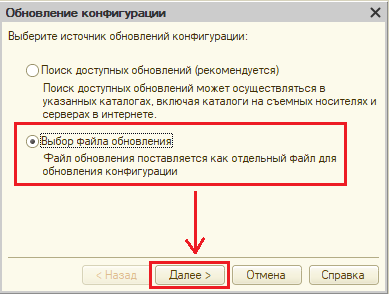
Будет предложено указать файл обновления. При нажатии на кнопку с троеточием открывается окно для выбора файла. Файл обновления должен иметь расширение .cfu. Если компьютер, на который требуется установить обновление, не имеет доступа в интернет, можно скачать файлы обновления на том компьютере, где доступ есть, а потом перенести файлы, например, с помощью USB-накопителя.
Обновления можно скачать с сайта releases.1c.ru. После авторизации по логину и паролю от 1С:ИТС откроется страница с перечнем программных продуктов. В данном примере мы обновляем Бухгалтерию государственного учреждения ред. 2.0.
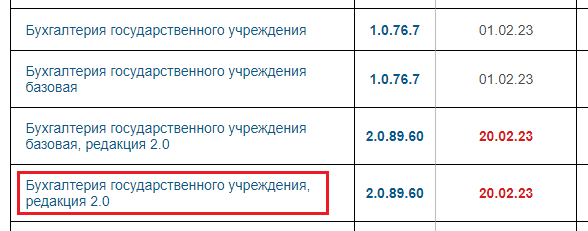
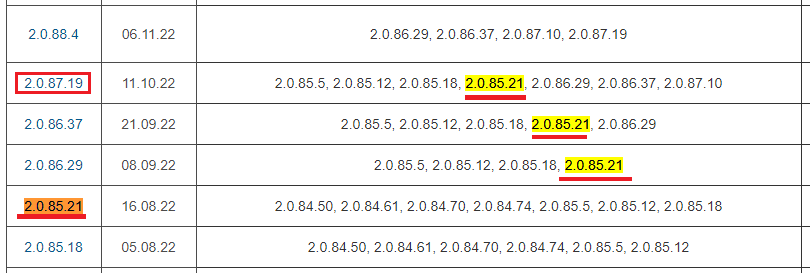
Перейдя по соответствующей ссылке, видим таблицу с перечнем версий программного продукта. Номер версии указан в первой колонке. Версии упорядочены по убыванию, то есть самая новая находится сверху. Ищем текущую версию нашей информационной базы (можно воспользоваться поиском по сайту). В первой колонке указана версия конфигурации, а в третьей – список версий, с которых до неё можно обновиться. Нам нужно скачать самую верхнюю версию, на которую можно сделать обновление с нашей текущей.
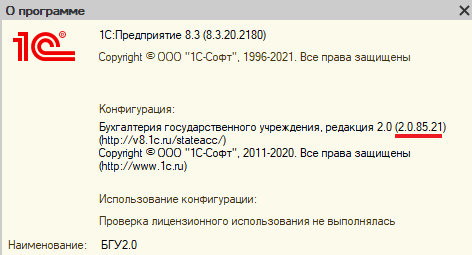
Номер версии мы можем посмотреть в информации о базе (Справка – О программе…) в строке Конфигурация. В данном примере номер версии 2.0.85.21.
По таблице со списком версий мы видим, что с нашей версии 2.0.85.21 мы можем обновиться до 2.0.86.29, 2.0.86.37 и 2.0.87.19. Выбираем самую новую из них (это 2.0.87.19, она находится выше остальных). Нажимаем на её номер и переходим на страницу данной версии. Видим список вариантов, что мы можем скачать по данной версии. Нас интересует обновление, поэтому переходим по ссылке «Дистрибутив обновления».
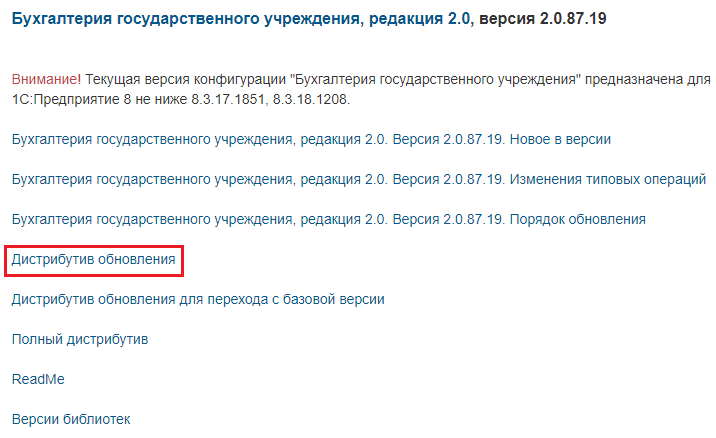
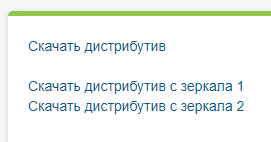
Далее видим ссылки на скачивание файла. С помощью любой из них скачиваем файл на компьютер.
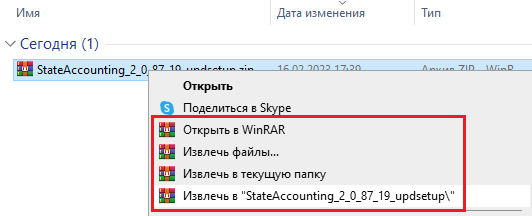
Дожидаемся окончания загрузки и извлекаем файлы из архива.
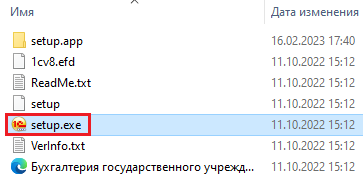
Заходим в папку и запускаем файл setup.exe.
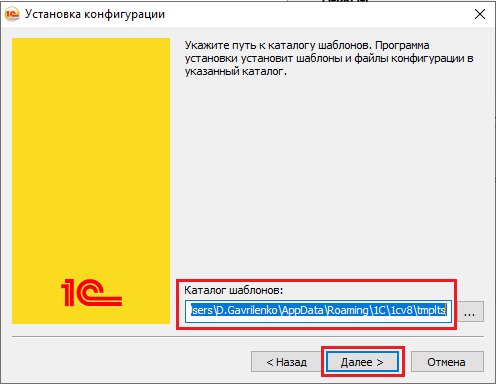
Следуем инструкциям программы-установщика. Необходимо запомнить или скопировать путь к «Каталогу шаблонов», именно там будет находиться файл с обновлением конфигурации.
Теперь у нас на компьютере есть файл с обновлением нашей конфигурации до более новой версии. Возвращаемся в Конфигуратор. При обновлении данным способом также необходимо убедиться, что кроме нас активных пользователей в базе нет (Администрирование – Активные пользователи). Перед обновлением делаем выгрузку базы (Администрирование – Выгрузить информационную базу…). Далее приступаем непосредственно к обновлению (Конфигурация – Поддержка – Обновить конфигурацию…). Выбираем «Выбор файла обновления» и нажимаем Далее.
Нажимаем на кнопку с троеточием и в появившемся окне выбираем наш установленный файл.
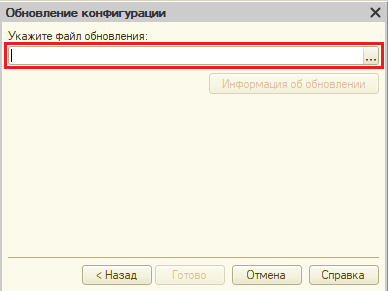
Для этого переходим в каталог по указанному при установке пути.
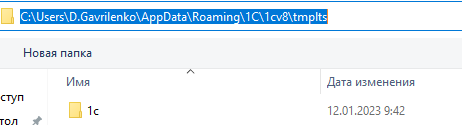
Нам нужен файл обновления на версию 2.0.87.19 с расширением .cfu. В примере из каталога, в который производилась установка, мы перешли в 1с – StateAccounting (название конфигурации) – 2_0_87_19 (номер версии). В данной папке мы выбрали файл 1cv8.cfu.
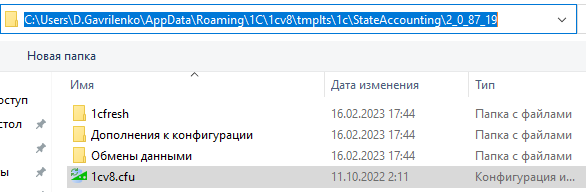
После выбора файла нажимаем Готово.

В открывшемся окне «Описание обновления» нажимаем кнопку «Продолжить обновление».
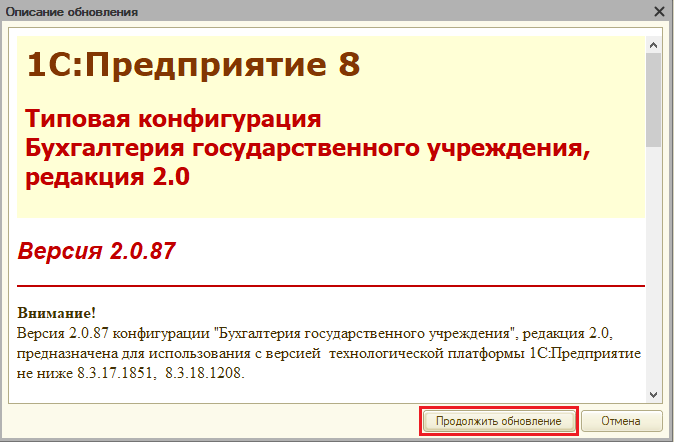
Откроется окно с информацией о текущей конфигурации и конфигурации, на которую происходит обновление. После нажатия «Ок» начнётся обновление конфигурации.
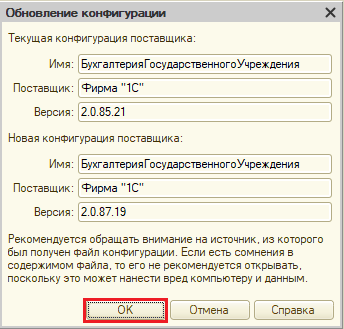
После обновления конфигурации поставщика будет предложено обновить конфигурацию базы данных. Необходимо согласиться по кнопке «Да».

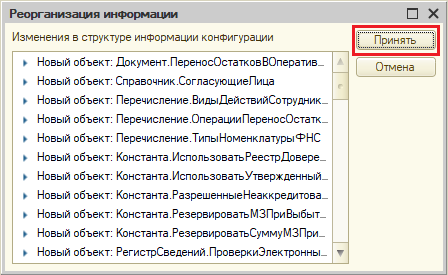
В окне «Реорганизация информации» нажимаем «Принять» изменения в структуре информации конфигурации.
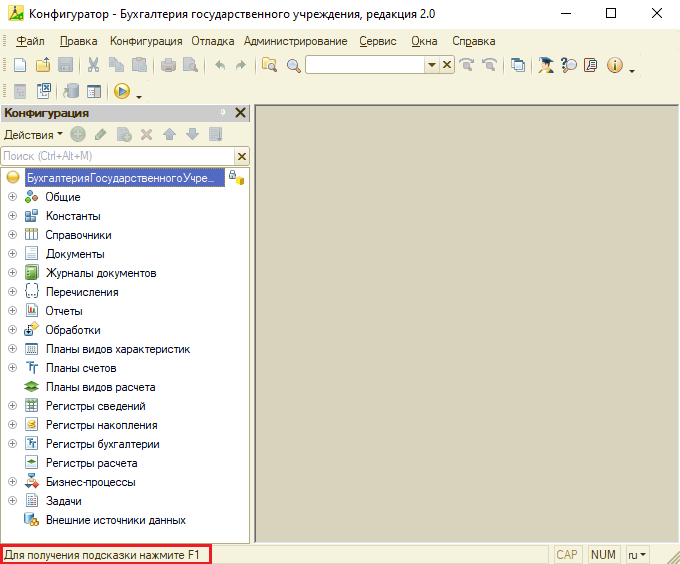
Дожидаемся, когда в строке состояния отобразится «Для получения подсказки нажмите F1».
Если версия не является последней, скачиваем новый файл обновления. Версию выбираем по такому же принципу. В примере мы делали обновление до версии 2.0.87.19. В следующий раз, согласно таблице версий, мы можем обновиться до 2.0.88.58.

После установки обновлений до последней версии запускаем отладку. В режиме 1С:Предприятие подтверждаем легальность получения обновления, нажимаем «Продолжить» и дожидаемся окончания обновления.
Установка патчей
Как и в любой программе, в конфигурациях 1С могут возникать ошибки. Для исправления какой-либо конкретной ошибки выпускается специальное расширение (патч), которое эту ошибку исправляет. При обновлении конфигурации до новой версии расширение автоматически удаляется, если в новой версии данная ошибка исправлена.
Посмотреть установленные патчи или установить необходимые можно в меню Администрирование – Обслуживание, перейдя по ссылке «Установленные исправления (патчи)» или «Установка обновлений и исправлений (патчей)» соответственно.
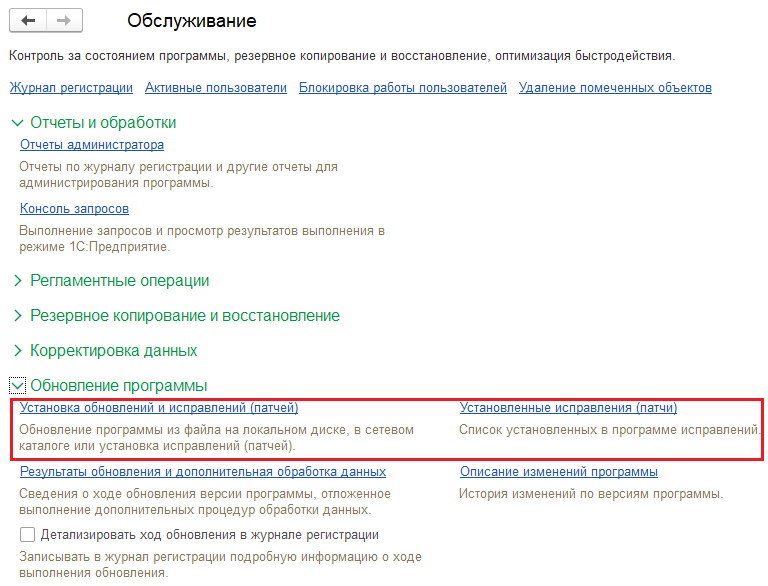
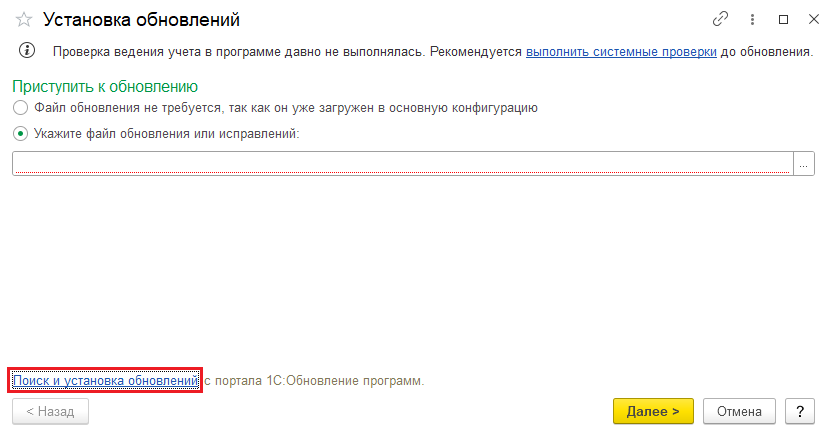
Для выполнения автоматического поиска новых патчей в окне «Установка обновлений» перейдём по гиперссылке «Поиск и установка обновлений».
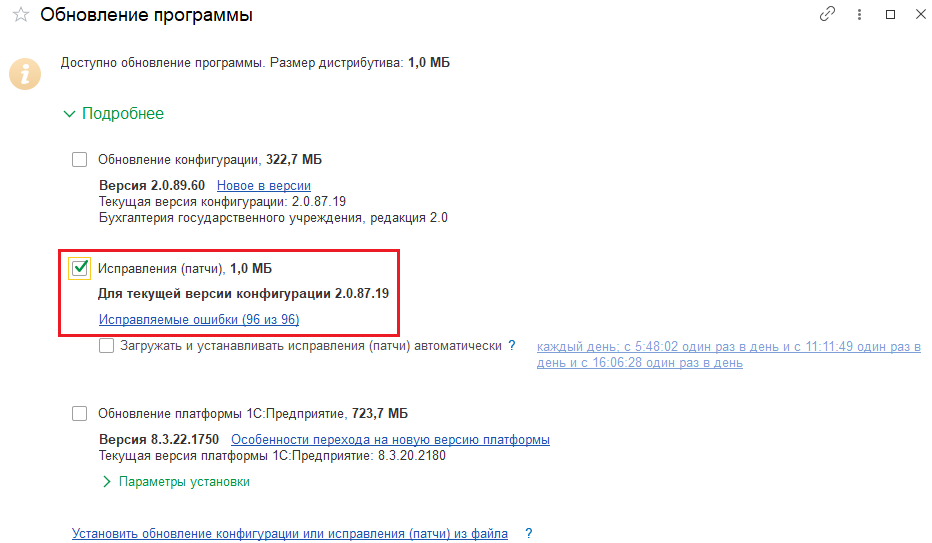
Из предложенного списка обновлений конфигурации, платформы и исправлений отметим галочкой исправления.
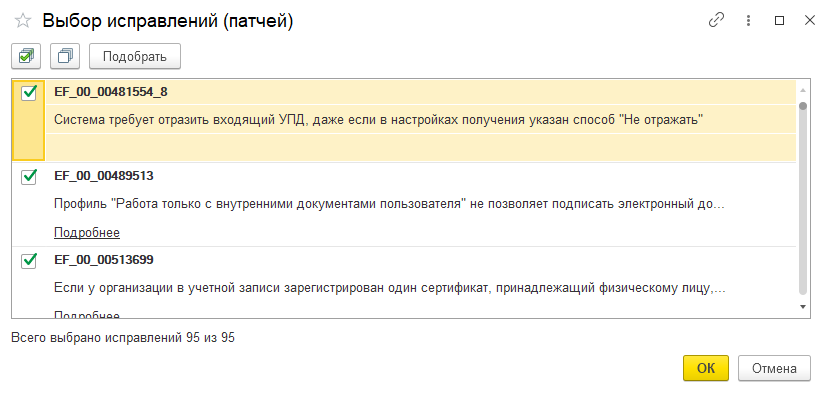
Если нажать на гиперссылку «Исправляемые ошибки», откроется окно с перечнем и описанием исправлений. Можно отметить галочками, какие патчи устанавливать, а какие нет, если это необходимо.
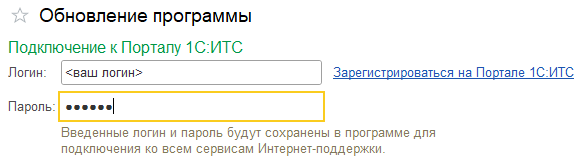
После выбора патчей нажимаем Далее. Если в программе не подключена Интернет-поддержка, потребуется ввести логин и пароль от 1С:ИТС.
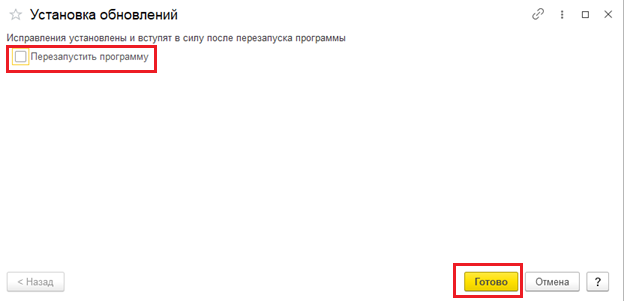
После авторизации дожидаемся окончания установки патчей. Чтобы исправления вступили в силу, потребуется перезапустить программу. Для этого можно поставить соответствующую галочку. Нажимаем «Готово». Если галочку для перезапуска программы мы не поставили, самостоятельно закрываем базу и открываем её снова.
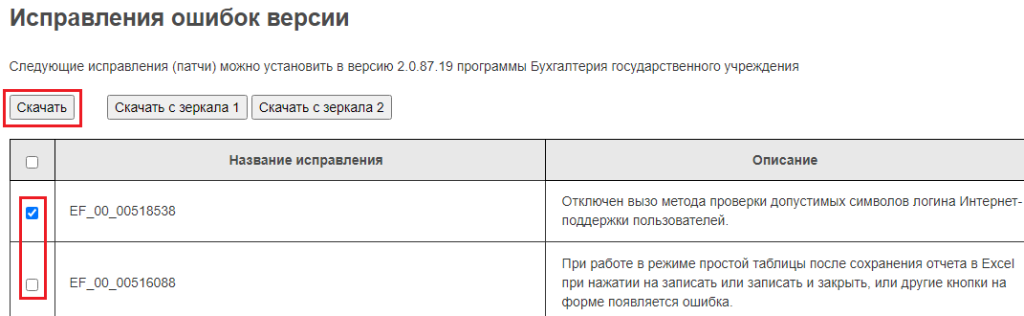
Если нет возможности для автоматического поиска новых патчей, их можно найти самостоятельно на сайте release.ru, выбрав нужный программный продукт, версию и перейдя по гиперссылке «Исправления ошибок версий». В данном случае путь Бухгалтерия государственного учреждения ред. 2.0 – 2.0.87.19 – Исправления ошибок версий. Отмечаем галочками нужные нам патчи из перечня, скачиваем их и извлекаем из архива.
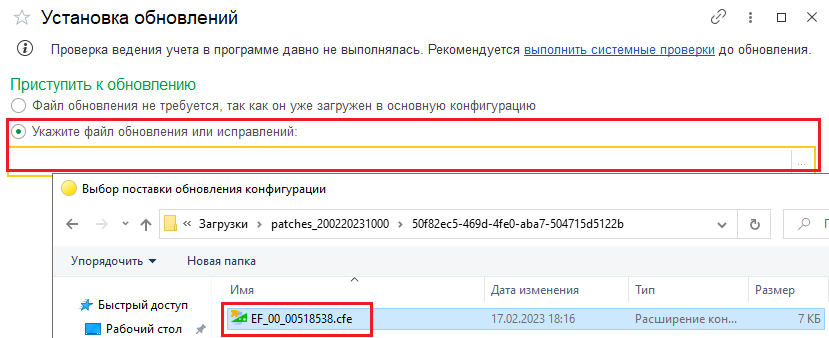
Для установки патчей вручную в окне «Установка обновлений» выбираем не «Поиск и установка обновлений», а «Укажите файл обновления или исправлений» и выбираем файл патча с расширением .cfe.
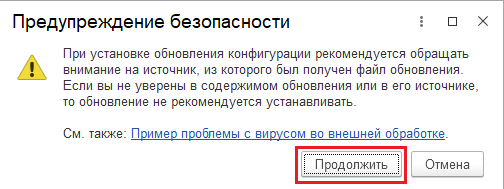
При выборе файла вручную может появиться предупреждение безопасности, которое просит обратить внимание на источник, из которого получен файл. Нажимаем «Продолжить». И устанавливаем патч.
Список установленных исправлений можно посмотреть в соответствующем разделе Администрирование – Обслуживание – Установленные исправления (патчи).
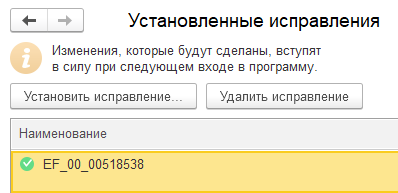
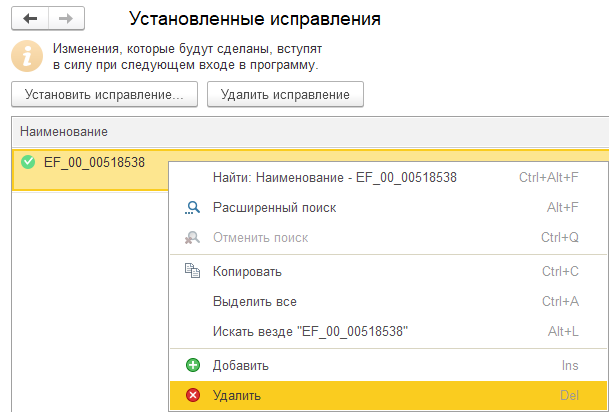
При необходимости любое исправление можно удалить, нажав по нему правой кнопкой мыши и выбрав в контекстном меню «Удалить».
Если у вас возникают затруднения при обновлении, обратитесь к нашим специалистам.