
Как поставить на поддержку конфигурацию 1с
Очень часто встречаются снятые с поддержки конфигурации, при этом глобальных правок в них не внесено. Часть требуемых изменения можно было реализовать через внешние обработки. Поэтому возникает потребность поставить конфигурацию на поддержку.
С появлением механизма расширений конфигурации у нас есть более гибкий способ вносить нужные правки.
- Два варианта снятой с поддержки конфигурации
- 1. Замена конфигурации из файла
- 2. Случай полностью снятая с поддержки конфигурация
Два варианта снятой с поддержки конфигурации
- Конфигурация с возможностью изменения — просто следует ее заменить через меню «Конфигурация\Загрузить конфигурация из файла
- Полное снятая конфигурация с поддержки, сначала выполняется ее постановка на поддержку через обновление, а затем замещение на типовую
Первое, с чего начинаются любые обновления такого рода, это создание полной копии базы. Без этого даже не начинайте. Ценой ошибки может быть потеря информации.
В обоих случаях, первая задача — это синхронизировать конфигурации с конфигурацией поставщика. Это может производится как с обновление так и без. Если релиз старый, и он найден, то проще поставить на поддержку и обновить последующие конфигурации уже поставленные на поддержку.
Почему так? Потому что побочным эффектом снятия с поддержки, это замедление обновления раза в 2, так в этом случае обновление производится двух конфигурации (поставщика и текущей конфигурации).
Замечу, что далее будут рассматриваться именно варианты полной постановки на поддержку (все ваши изменения будут утеряны), а конфигурация сможет обновляться в более быстром режиме.
1. Замена конфигурации из файла
Как только вы синхронизировали конфигурации — и структура данных и конфигурации у них абсолютно идентичны, можно приступать к замене конфигурации.
В меню «Конфигурация\Поддержка\Настройка поддержки»:
Снимаете блокировку со всех объектов(возможность редактирования), если есть «замок», иначе на следующем этапе выйдет сообщение «Для выполнения команды требуется разблокировать все объекты»:
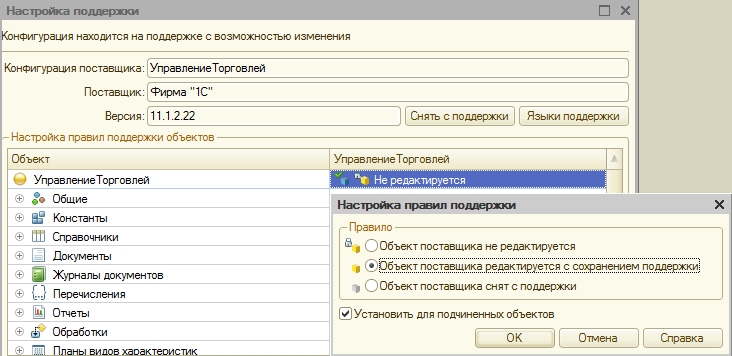
Переходите к замене — производится через меню «Конфигурация»:

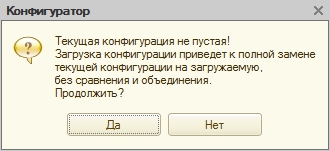
Далее обновляете конфигурацию базы данных и всё (F7).
2. Случай полностью снятая с поддержки конфигурация
Если у вас ее сняли через «Снять с поддержки», то никаких значков у конфигурации нет, в противном случае наличие «желтого кубика» или «Замок с желтым кубиком», говорит, что вы можете сразу действовать по первому случаю.
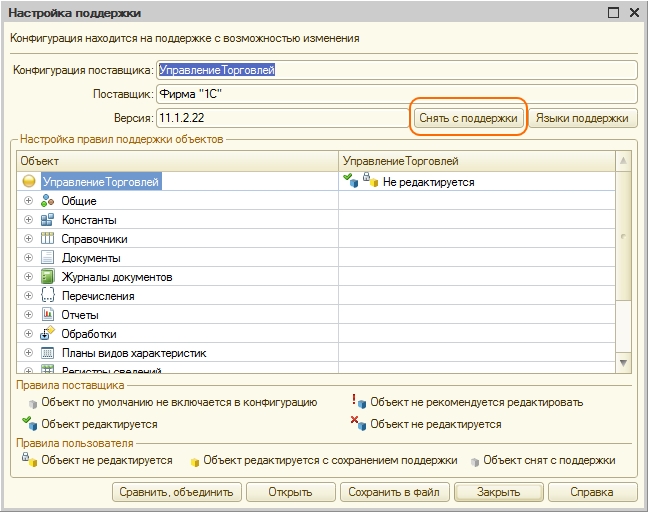
В случае, когда у вас она снята, вам потребуется файл конфигурации, можно любого следующего релиза
Заходите в меню «Конфигурация\Объединить конфигурации» и выбираете этот файл:
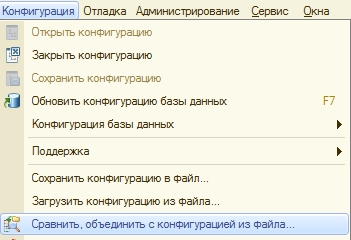
Если всё верно (версия подходящая), то выйдет вот окно с сообщением: «Обнаружена возможность объединения с постановкой на поддержку», на вопрос «Поставить на поддержку?» отвечаете «Да»
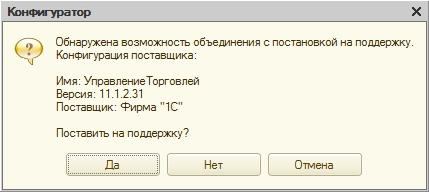
Этим вы убиваете два зайца и обновляете конфигурации и ставите ее на поддержку.
Далее стандартный диалог объединения, нажимаете «Выполнить», появится вот такое окно:
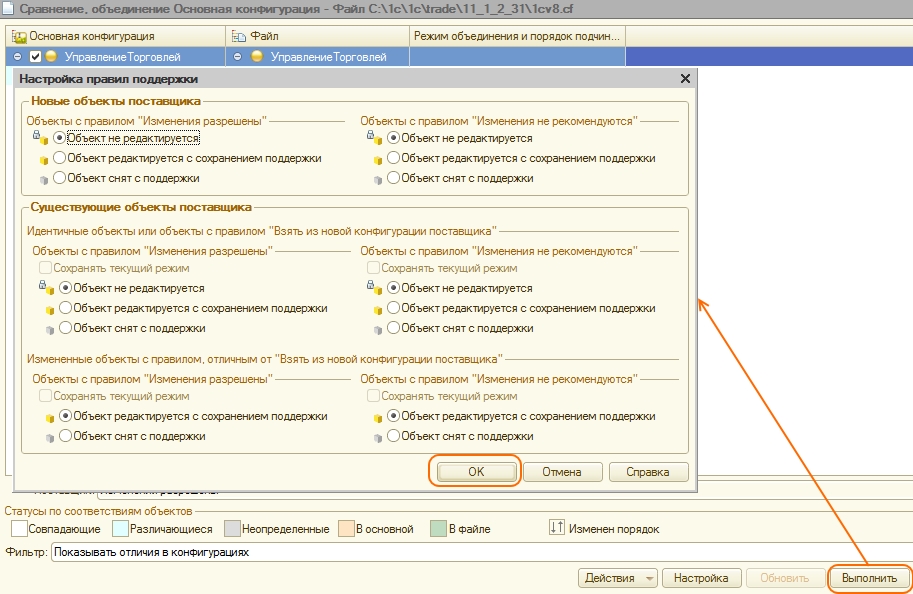
Перед нажатием выполнить, еще требуется поставить по кнопке «Настройка», разрешить удаление объектов основной конфигурации (чтобы удалились ненужные и старые объекты).
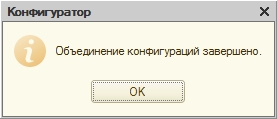
В конце будет сообщение «Объединение конфигурации завершено»
Теперь выполняете ее замещение по случаю 1, тут вы уверены, что они у вас идентичны .
Вести бизнес без рекламы все равно, что подмигивать девушкам в полной темноте
— Стюарт Хендерсон Бритт
Как обновить конфигурацию снятую с поддержки
« Как стать программистом 1С » Настройка 1С » Обновление нетиповой конфигурации 1С
Обновление нетиповой конфигурации 1С
В прошлый раз мы обсуждали, как провести обновление 1С типовой конфигурации.
Обновление 1С производится нажатием «одной» кнопки, типовая конфигурация сама может скачать обновление 1С и установить его. От пользователя потребуется ввести только регистрационные данные.
Что делать, если конфигурация нетиповая? Или типовая, но в ней выполнены доработки – добавлен справочник, пару реквизитов, отчет?
Ответ на этот вопрос мы узнаем сегодня.
Что такое нетиповая конфигурация 1С
Нетиповая конфигурация 1С, это когда:
- Конфигурация написана с нуля самостоятельно программистом
- Конфигурация была типовой, но в нее добавили изменения
- Даже если добавили один реквизит.
При обновлении 1С нетиповой конфигурации, снятой с поддержки, 1С предложит «поставить нетиповую конфигурацию на поддержку» обратно. Тогда все изменения будут аннулированы (стерты).
Для того, чтобы при обновлении 1С нетиповой (измененной) конфигурации 1С, изменения остались, а обновлении 1С применилось – можно использовать другой режим обновления 1С.
Посмотрим на пример измененной конфигурации, которую мы хотим обновить. Это типовая конфигурация 1С Бухгалтерия (слева), в которую внесены изменения (справа):
1) В справочник «Номенклатура» добавили реквизит «Мой реквизит». Вывели его на форму вместо реквизита «Полное наименование» (а значит — изменили форму)

2) Добавили справочник «Новый справочник»

3) В справочнике «Электронные представления..» удалили несколько реквизитов

4) В справочнике «Физические лица», в модуле формы, в функции ПрочитатьМестоРождения() добавили строчку программы

Как сработают все эти изменения в момент обновления 1С нетиповой конфигурации 1С?
Обновление 1С с сохранением изменений нетиповой конфигурации 1С
Обновление 1С конфигурации обычно распространяются в виде самораспаковывающегося архива. После распаковки нужно запустить файл установки, чтобы установить обновление 1С на компьютер (не в 1С!).
При установке обновления Вы выбираете куда будет установлено обновление 1С. Обычно это типовая папка для хранения шаблонов tmplts. Вы можете установить в любую другую папку на диске, а 1С указать, где находятся файлы с обновлением 1С.
Файлы обновления 1С могут быть следующего вида:
- файл с расширением CF – содержит полностью новый вид конфигурации
- файл с расширением CFU – содержит только изменения от предыдущей версии.
Оба файла хранятся в каталоге обновлений 1С, в папке с наименованием версии.
Будьте внимательнее при использовании файла CFU – он позволяет обновить только с определенной версии на определенную!
Итак, для обновления 1С выберите один из вариантов пунктов меню:
- Конфигурация/Сравнить объединить с конфигурацией из файла – для файлов CF
- Конфигурация/Поддержка/Обновить конфигурацию/Выбор файла обновления 1С – для файлов CF или CFU.

Первым делом 1С сравнит две конфигурации. Конфигурация Вашей базы данных называется «Основная конфигурация», а конфигурация из обновления – «Конфигурация из файла».
1С отобразит все различия в виде привычного дерева объектов конфигурации 1С, где справа отображены изменения.
Посмотрите – на нашем примере, выделены справочники, которые были изменены или добавлены.

Так как мы обновляем 1С нетиповую конфигурацию, которая была изменена – то есть когда-то она была типовой, необходимо ввести некоторые настройки.
Нажмите кнопку Настройка. Выберите «Загружаемая конфигурация является потомком основной» (то есть является измененной типовой).
Галочка «Разрешить удаление объектов основной конфигурации» позволяет удалять объекты конфигурации 1С, если они удалены в обновлении 1С. Так как мы добавляли в конфигурацию реквизиты и справочники, а в обновлении 1С их нет, то 1С будет считать, что в обновлении 1С они удалены. Поэтому не надо ставить эту галочку.

Рассмотрим обнаруженные платформой различия внимательно.
1) Добавили реквизит «Мой реквизит». Вывели его на форму вместо реквизита «Полное наименование» (а значит — изменили форму)
Раскроем ветку справочника Номенклатура. В ветке Реквизиты мы видим, что в типовой конфигурации отсутствует реквизит, а мы его добавляем. Минус значит, что он будет удален.
Так как нам не нужно, чтобы был удален реквизит, который мы сами добавляли, нужно сделать следующее (варианты):
- В кнопке «Настройка» НЕ УСТАНАВЛИВАТЬ галочку «Разрешить удалять объекты основной конфигурации»
- Если галочка все же установлена, то снять галочку на против данного реквизита. На картинке галочки напротив реквизита нет, так как удалять объекты не разрешено.

Также у справочника Номенклатура была изменена форма. 1С это увидела и показывает нам в списке измененных объектов форму справочника тоже.
Чтобы посмотреть какие изменения сделаны на форме, можно сделать следующее (варианты):
- Нажать правой кнопкой сначала на форму в левой колонке и выбрать пункт меню «Открыть форму», а потом в правой. Визуально сравнить две формы.
- Нажать правой кнопкой на форме и выбрать пункт меню «Отчет о сравнении объектов» (подробно, табличный документ)

Отчет о сравнении объектов, при сравнении форм, показывает много различий. Это связано с тем, что когда мы добавляем всего лишь одно поле на форму – автоматически производится изменение множества смежных элементов – отступов, привязок и т.п.
В списке изменений мы видим наши изменения – изменения надписи и замену поля.

Мы можем согласиться или отказаться от изменения формы выбором галочки возле нее. Это влечет за собой следующие последствия:
а) если мы ставим галочку
- форма будет заменена на новую
- наши изменения типовой конфигурации будут стерты
- изменения из обновления 1С будут применены
- далее вручную будет необходимо вернуть наши изменения
б) если мы не ставим галочку
- форма будет оставлена старой
- наши изменения остаются
- новые изменения из обновления 1С не применяются
- далее вручную будет необходимо добавить изменения из обновления 1С.
Можно использовать третий вариант. Раскройте ветку Форма до конца и в колонке «Режим объединения» выберите «Объединить».

в) если мы выбрали «Объединить»
- форма будет некая новая, в которой будут и новые изменения и старые
- наши изменения остаются
- новые изменения появляются
- если какое-либо поле было удалено, а на его место поставлено другое поле, в результате объединения на одном и том же месте окажутся сразу оба поля – и старое и новое
- есть шансы, что форма будет выглядеть нормально
- далее вручную нужно проконтролировать, что не произошло «эксцессов»

2) В справочнике «Физические лица», в модуле формы, в функции ПрочитатьМестоРождения() добавили строчку программы
Чтобы посмотреть изменения в модуле формы, которые обнаружила 1С, раскроем ветку формы до конца, нажмем на нее правой кнопкой, выберем пункт меню «Показать различия в модулях».
Изменения показываются в разрезе каждой функции, но при этом режиме просмотра можно или выбрать обновление 1С всего модуля или отказаться от него.

Другой способ – это использовать кнопку лупы в этой строчке.

Тогда мы не только увидим изменения в разрезе каждой функции, но и можем с помощью галочек выбирать какую функцию мы хотим обновить, а какую нет.

3) В справочнике «Электронные представления..» удалили несколько реквизитов
1С определила, что мы удалили реквизиты типового справочника и предлагает нам их восстановить.

4) Добавили справочник «Новый справочник»
Справочник же, нами добавленный, 1С предлагает удалить. В этом случае действует то же правило, что и в случае с добавленным нами реквизитом (см. ранее).

Итак, наша задача – внимательно изучить обнаруженные 1С изменения и с помощью галочек согласиться на них или отказаться. После этого нажимайте кнопку Выполнить.
Обратите внимание, что если Вы удалили реквизит в результате обновления 1С, то удалили и данные, которые были в него внесены пользователями, а значит повторное добавление того же реквизита не восстановит эти данные.

Если в конфигурации есть несколько связанных объектов – например реквизит и форма; при этом Вы разрешили обновление 1С формы, но сняли галочку с реквизита, то наступает противоречие.
После нажатия кнопки Выполнить, 1С находит такие ситуации и сообщает от них.

После нажатия на кнопку Выполнить у Вас остается еще одна возможность подумать.
Чтобы подтвердить проведенное обновление 1С – нужно выбрать пункт меню Конфигурация/Обновить конфигурацию базы данных.
Чтобы отказаться от обновления 1С – нужно выбрать пункт меню Конфигурация/Вернуться к конфигурации БД.
Третий вариант (указана последовательность пунктов меню):
- Выбрать Файл/Сохранить
- Конфигурация/Сохранить конфигурацию в файл
- Конфигурация/Конфигурация базы данных/Вернуться к конфигурации БД.
Таким образом Вы полученную объединенную конфигурацию выгружаете в файл, а от изменений отказываетесь. Вы можете проанализировать полученную конфигурацию, внести ручные правки, а позже просто загрузить ее с помощью меню Конфигурация/Загрузить конфигурацию из файла.

Проголосовать за этот пост:
Личный опыт: как быстро и без лишних затрат обновить измененную конфигурацию
Статья о продукте: 1С:Автоматизированное обновление измененных конфигураций
Автор статьи: Дмитрий Рудаков, специалист компании ЗАО «Сибирская Аграрная Группа»
Источник: http://www.buh.ru/document-2264Обновлять конфигурацию сразу на несколько релизов весьма опасно. Дело в том, что после каждого обновления конфигурации запускается обновление информационных баз в режиме «1С:Предприятие». Поэтому если актуализировать только последний релиз, информационные базы могут не соответствовать последней конфигурации. В статье Дмитрий Рудаков, специалист компании ЗАО «Сибирская Аграрная Группа», делится личным опытом по единовременному обновлению конфигурации на 12 релизов.
Проверка режима изменения конфигурации
Представим себе такую ситуацию. Разработчики «Управления производственным предприятием» (далее — УПП) в релизе 1 (номера релизов здесь и далее присвоены условно) измерению (показателю) регистра расчета назначили тип «СправочникСсылка.ФизическоеЛицо» с наименованием «ФизЛицо». В релизе 2 они добавили еще одно измерение — «Сотрудник» с типом «СправочникСсылка.Сотрудники». При запуске «1С:Предприятие» включается обработка, которая заполняет измерение «Сотрудник», соответствующим измерению для «ФизЛица» образом. И потом в релизе 3 разработчики «1С» удалили измерение «ФизЛицо» и оставили только «Сотрудник». Если обновить конфигурацию с релиза 1 сразу до релиза 3, то можно очистить весь регистр расчета.
А если конфигурация стоит на поддержке с возможностью изменения, и в этой же базе данных формируется регламентированная отчетность, то необходимо обновлять конфигурацию на каждый релиз, что может быть очень дорого в человеко-часах. Например, обновление сильно измененной «УПП» на 1 релиз может занять 30 часов рабочего времени опытного специалиста.
Поэтому прежде чем приступать к обновлению, нужно определить: работаете вы в типовой конфигурации с возможностью изменения или в конфигурации без возможности изменения? Для этого зайдите в конфигуратор, где в меню выполните действия «Конфигурация — Поддержка — Настройка поддержки».
Рис.1. Вызов окна настройки поддержки конфигурации
Если установлено «На поддержке», то эта конфигурация типовая, а если «Включена возможность изменения» — конфигурация, скорее всего, изменена (по крайней мере, такая возможность заложена). Третье состояние — «Конфигурация снята с поддержки». Различные состояния конфигурации показаны на рисунках 2, 3, 4.
Рис. 2. Типовая конфигурация без возможности изменений
Рис. 3. Типовая конфигурация с включенной возможностью изменения
Рис. 4. Конфигурация, снятая с поддержки
Алгоритм обновления измененных конфигураций
Недавно передо мной встала задача обновления измененной конфигурации «Управление торговлей», релиз 10.3.13.2. Конфигурация была изменена в результате объединения с отраслевым решением «БИТ: Управление автосервисом 8» и непрерывно дорабатывалась в течение двух лет. Теперь конфигурацию нужно было обновить до релиза 10.3.25.1, то есть на 12 релизов. Я разбил всю процедуру обновления на несколько этапов.
Этап 1. Оценка стоимости и сроков процедуры обновления
Прежде чем приступать к самостоятельной работе, я решил получить независимую оценку специалистов в этой области. Единственная компания, располагающая возможностью обновления измененных конфигураций автоматизированными методами, это ООО «1С-ИжТиСи». Я обратился к специалистам этой компании с просьбой оценить стоимость обновления моей конфигурации. Для оценки времени и стоимости работ я предоставил текущую конфигурацию, нуждающуюся в обновлении. Через день я получил письмо с отчетом.
Отчет по итогам оценки стоимости и сроков проведения обновления конфигурации:
Конфигурация: Управление торговлей, редакция 10.3
Текущая версия конфигурации: 10.3.13.2
Обновление до версии: 10.3.25.1
Количество обновляемых модулей: 1 847
Количество контрольных релизов: 8Результаты оценки меня удивили, поскольку на сайте компании была указана стоимость по акции — 1000 руб. за обновление на один релиз. Комментарий «1С-ИжТиСи»:
«Стоимость обновления на каждый пропущенный релиз у нас не выше 2000 рублей. Сейчас проходит акция, поэтому стоимость не превышает 1000 руб. Но окончательная цена услуг определяется по результатам оценки трудозатрат на обновление и может быть ниже 1000 руб./релиз».
Также я уточнил, каким образом были выбраны релизы, необходимые для обновления. В ответ на свой вопрос я получил скриншот, на котором это было наглядно продемонстрировано (рис. 5). В столбце «Номер версии» указана версия конфигурации, до которой необходимо обновиться. В столбце «Обновление версии» указано, с какого релиза возможно обновление. В результате оценки количество необходимых обновлений сократилось до 9.
Рис. 5. Выбор релизов, которые обязательно нужно использовать для корректного обновления конфигурации
После изучения отчета «1С-ИжТиСи» я подсчитал личные временные затраты на тот же самый объем работы. Каждая процедура обновления занимает у меня приблизительно 6 часов. Следовательно, общие временные затраты составляют 56 (9х6) рабочих часов, то есть приблизительно семь рабочих дней. Кроме того, существует вероятность, что после обновления выявятся какие-то недочеты: к примеру, пользователь пожалуется, что нужные для него изменения в конфигурации утеряны, и тогда временные затраты серьезно увеличатся. Между тем, специалисты компании «1С-ИжТиСи» предлагают проделать весь объем работы за три-четыре рабочих дня. Поэтому я решил воспользоваться их услугами.
Теперь кратко поясню, что именно было изменено в конфигурации.
Сильно измененные объекты. Это объекты, в которых изменено много типовых свойств. Корректировки имеют комплексный характер. Реквизиты объекта добавлены в табличную часть, выведены на форму объекта и на форму списка. Дописаны обработчики добавленных реквизитов в формах. Изменен типовой механизм проведения документа или записи набора движения для регистра.
Сильно измененные документы:
«Заказ поставщику»;
«Перемещение товаров»;
«Требование-накладная»;
«Поступление товаров и услуг».Сильно измененные регистры:
«Партии товаров на складах»;
«Товары на складах».Значительно измененные объекты. Объекты, в которых добавлены реквизиты, изменены либо формы объектов, либо модули объекта (как правило, проведение документа нетиповое).
Документ «Приходный кассовый ордер»;
Регистр сведений «Комплектующие номенклатуры»;
Регистр сведений «Списанные товары»;
Общие модули.Незначительно измененные объекты. В объектах изменены только формы и добавлены реквизиты.
Справочники:
«Виды номенклатуры»;
«Договоры контрагентов»;
«Контрагенты»;
«Номенклатура»;
«Типы цен номенклатуры»;
«Ряд регистров сведений».В разделе «Общие» изменены подписки на события, макеты, роли, общие модули. Почти все было изменено отраслевым решением.
Этап 2. Удаление конфиденциальной информации
Прежде чем предоставлять сотрудникам «1С-ИжТиСи» информационную базу для тестирования, в ней нужно удалить конфиденциальную информацию. Для таких случаев фирма «1С» рекомендует использовать обработку «Изменение конфиденциальной информации», которая не очень широко известна.
Обработка «Изменение конфиденциальной информации» предназначена для выборочного изменения или очистки информации в информационной базе. Обработку можно использовать для подготовки информационной базы перед передачей на тестирование, где необходимо скрыть (очистить, изменить) некоторую информацию.
Обработка ИзменениеКонфиденциальнойИнформации.epf есть на диске ИТС в каталоге 1CIts\EXE\EXTREPS\UNIREPS81\UpdatePrivateInformation. Также данную обработку можно скачать по ссылке: http://its.1c.ru/db/metod81#content:1644:1.
Естественно, конфиденциальная информация в каждой компании разная, но обращаю ваше внимание на данные, которые, вероятнее всего, нужно изменить:
- Справочники: Физические лица, Контактные лица, Контактные лица контрагентов, Контрагенты, Типы цен.
- Регистры сведений: Паспортные данные физического лица, ФИОФизЛиц.
Ваш список, вероятно, будет шире, но это наиболее распространенные данные. Их изменение вряд ли повлияет на возможность тестирования вашей информационной базы. Также можно групповой обработкой удалить все те объекты, работа с которыми обслуживающей компанией не предполагается.
Этап 3. Получение результатов обновления
Через три дня мне предоставили cf-файлы и исчерпывающие инструкции по их установке. Для контрольных релизов предоставляются cf-файлы, которые нельзя использовать для работы пользователей, так как в них обновлены только метаданные. Они предназначены только для корректного обновления на последнюю версию.
По результату проведенной работы могу сказать, что все изменения в конфигурации были сохранены, при визуальном просмотре все объекты, которые были изменены, сохранили свои особенности и отличия от типовой конфигурации. В ходе эксплуатации никто из пользователей не сообщил, что какие-то изменения были утрачены.
В результате обновления я выделил две небольшие задачи для самостоятельного решения.
Первая. В силу того, что обновление проводится с использованием механизма «Сравнение, объединение», конфигурация БД действительно обновляется, и обновляется правильно, без технических рисков благодаря учету контрольных релизов. Однако не обновляется конфигурация поставщика. Разумеется, технически грамотный специалист без проблем дополнит данную работу, однако я попросил «1С-ИжТиСи» выслать более полную инструкцию по обновлению. В соответствии с ней, обновление сможет произвести даже неопытный специалист.
Вторая. В результате обновления все объекты остаются на поддержке с возможностью изменения, что тоже может быть косвенным недостатком. Если нужно воспользоваться этими услугами единовременно, тогда нужно все объекты снова ставить на поддержку. Сделать это у меня пока получается только перебором всех объектов метаданных. К сожалению, пока этот процесс выполняется вручную, но в будущем и он будет автоматизирован.
Кроме двух названных задач, был обнаружен один небольшой недочет, который, в принципе, не влияет на качество обновления и редко проявляется. В результате обновления строки кода исходной конфигурации и обновленной визуально совпадают, но в конце строк по каким-то причинам добавлены пробелы. Это является недостатком, так как несколько увеличивает объем измененного кода. И в случае дальнейшего ручного обновления было бы лучше не иметь таких участков кода. На рис. 6 приведен пример до обновления, а на рис. 7 — пример после обновления.
«Действительно, есть некоторые различия в переводе строк кода, но данное изменение привнесли разработчики в новый типовой релиз конфигурации УТ. Все изменения перенесены корректно. Вы можете в этом убедиться, сравнив модуль Вашей обновленной рабочей конфигурации и новой типовой конфигурации».
Рис. 6. Код частично измененной конфигурации до обновления
Рис. 7. Код частично измененной конфигурации после обновления
Да, действительно, разработчики УТ 10.3 удалили лишние пробелы в конфигурации поставщика. Но что если бы разработчики удалили какие-то операторы в строчке кода? Были бы они так же сохранены?
«Чтобы максимально точно обрабатывать значимые строки (операторы) мы игнорируем все незначительные строки и различные типы переводов строк. После обновления вторым проходом добавляем пустые строки и переводы строк. В случае если обновление конкретной функции не требуется, берем ее или из новой типовой, или из рабочей, с сохранением пустых строк и переводов».
Выводы о результатах обновления
Таким образом, задача автоматизированного обновления решена почти в полном объеме. Практически все удалось автоматизировать, и в большинстве случаев обновление будет проходить без коррекции со стороны программиста 1С. Скорость обновления типовых конфигураций с внесенными изменениями увеличивается в разы.
В целом, могу сказать, что данная услуга и продукт имеют не только большое будущее, но и вполне хорошее настоящее. Этим сервисом можно и нужно пользоваться. Думаю, что ни один программист не возьмется вручную обновлять конфигурацию (тем более, измененную) с 12-ю пропущенными релизами всего за 3 000 руб.
Информация о компании ЗАО «Сибирская Аграрная Группа».
Группа Компаний «Сибирская Аграрная Группа» — ведущее агропромышленное объединение Сибирского Федерального округа. Компания представляет собой холдинг с полным производственно-сбытовым циклом, где все процессы идут по замкнутой цепи — от производства комбикормов до производства мясной продукции и ее реализации. Основными направлениями деятельности являются свиноводство, растениеводство, переработка и реализация мяса. Сегодня в состав «Сибирской Аграрной Группы» входят: мясокомбинаты в Томске и Кемерово, три свиноводческих комплекса — в Томской, Свердловской областях и в республике Бурятия, комбикормовый завод, птицефабрика «Томская», а также сеть магазинов фирменной розницы.
Информация о компании ООО «1С-ИжТиСи». ООО «1С-ИжТиСи» — дочерняя компания фирмы «1С». Более 6 лет специализируется на автоматизации процессов обновления и тестирования измененных конфигураций на платформе «1С:Предприятие». В настоящее время сотрудничает более чем с 400 партнерами, клиентами и разработчиками тиражных отраслевых решений по России и СНГ.
Поддержка конфигураций 1С
В этой статье познакомимся с поддержкой конфигураций 1С, узнаем на что она влияет, и что будет, если конфигурацию полностью снять с поддержки.
У конфигураций 1С имеется возможность установки обновлений . Для того, чтобы конфигурация имела возможность обновляться, необходимо чтобы сама эта конфигурация находилась на поддержке.
Как выяснить, что ваша конфигурация на поддержке. Для этого в конфигураторе 1С необходимо открыть окно «Настройка поддержки». Путь к нему следующий: «Главное меню» — «Конфигурация» — «Настройка поддержки…».

Если у вас команда «Настройка поддержки…» не активна, как на этом рисунке:

Значит, у вас конфигурация закрыта. Открыть её можно, или выполнив команду «Открыть конфигурацию» меню «Конфигурация» главного меню, или нажать на одноименную кнопку на панели «Конфигурация».

Когда откроется окно «Настройка поддержки» обращаем внимание на надпись «Конфигурация находится на поддержке», а также на информацию в полях под этой надписью (название конфигурации, поставщик и версия).

Если надпись вверху окна в том виде, как на картинке выше («Конфигурация находится на поддержке»), то это обозначает, что конфигурация на поддержке, и мы не можем внести изменения в нашу конфигурацию, т.е. конфигурация на поддержке без возможности изменения. Но, в тоже время, конфигурацию можно обновить, и процесс обновления на новый релиз конфигурации пройдет автоматически без нашего участия.
Многие, когда открывают дерево метаданных в окне «Конфигурация», делают вывод о том, что конфигурация на поддержке без возможности изменения, на основе знака замка, который находятся справа от названия конфигурации в дереве метаданных.

Так делать не совсем правильно, потому что может быть случай, когда конфигурация находится на поддержке с возможностью изменения, но значки в дереве метаданных будут такими, как будь-то она на поддержке без возможности изменения.
Сейчас я это продемонстрирую. Для этого включим у конфигурации возможность изменения. Делается это достаточно просто: в окне «Настройка поддержки» нажимаем на кнопку «Включить возможность изменения».

После этого выйдет окно «Настройка правил поддержки», в котором я оставлю варианты «Объект поставщика не редактируется»

В результате этих действий у конфигурации включится возможность изменения: надпись сверху поменяется на «Конфигурация на поддержке с возможностью изменения», но знак замка рядом с названием конфигурации останется на прежнем месте.

Как вы видите, знак замка рядом с конфигурацией присутствует, но в тоже время в окне «Настройка поддержки» имеется надпись о том, что у конфигурации есть возможность изменения. И если после включения возможности изменения, мы запустим обновление конфигурации, то в процессе этого обновления выйдет окно «Обновление Основная конфигурация – Новая конфигурация поставщика».

Таким образом, наши обновления уже не будут устанавливаться автоматически, но в тоже время знак замка на конфигурации присутствует, и в конфигурацию не внесены ни какие изменения.
Если же мы случайно включили возможность изменения, и теперь оно нам мешает обновлять конфигурацию автоматически, то можно обратно поставить конфигурацию на поддержку без возможности изменения. Для этого, в окне «Настройка поддержки» необходимо сохранить cf-файл конфигурации поставщика.
Делается это, нажатием на кнопку «Сохранить в файл» в окне «Настройка поддержки».

После этого выйдет окно, в котором будет предложен путь сохранения cf файла конфигурации поставщика.

После сохранения cf-файла его необходимо загрузить в рабочую конфигурацию. Но, делать это нужно только в том случае, когда версия конфигурации поддержки совпадает с версией рабочей конфигурации. Также имейте в виду, что если вы всё-таки изменили конфигурацию, то все ваши изменения в результате загрузки файла конфигурации поставщика в рабочую базу, потеряются. Т.е. эту операции нужно делать только в том случае, если вы случайно включили возможность изменения и теперь хотите вернуть всё назад.
Для загрузки файла необходимо воспользоваться командой «Загрузить конфигурацию из файла…» главного меню конфигуратора.

В результате выполнения команды откроется окно выбора файла, и нам нужно найти сf файл, который мы сохранили ранее.

После выбора файла выйдет предупреждение.

Мы согласимся, пройдет загрузка конфигурации поставщика, и наша конфигурация опять станет на поддержке без возможности изменения и, как следствие, с автоматическим обновлением.

Вернемся опять к ситуации, когда мы включили возможность изменения в окне «Настройка поддержки», и во время включения изменений в окне «Настройка правил поддержки» оставили везде правила «Объект поставщика не редактируется». Если теперь мы хотим поменять какой-то объект, то нам следует найти этот объект в дереве метаданных группы «Настройка правил поддержки объектов», выделить мышкой надпись «Не редактируется» в колонке с названием вашей конфигурации справа от наименования объекта, вызвать контекстное меню, в котором выполнить единственную команду «Установить правило поддержки».

Выйдет окно «Настройка правил поддержки», где выбираем правило «Объект поставщика редактируется с сохранением поддержки», и указываем, применим ли мы эти правила к подчиненным объектам, установив флаг «Установить для подчиненных объектов».

К примеру, если мы включаем возможность изменения для справочника, то без поставленного флага «Установить для подчиненных объектов» мы только сможем изменить модуль объекта или модуль менеджера этого справочника, добавить новые реквизиты, команды, макеты и т.д. Но не сможем, к примеру, поменять формы. На формах будут замки.

Но если мы установим флаг «Установить для подчиненных объектов» в окне «Настройка правил поддержки» (это окно можно вызвать к объекту, который уже редактируется).

То можно будет изменять все объекты, которые подчинены головному объекту (формы, макеты, команды и т.п.).

Если во время включения возможности изменения конфигурации везде указать правила «Объект поставщика редактируется с сохранением поддержки».

То после включения, замки у конфигурации и объектов конфигурации «исчезнут», но останется желтый куб, который означает, что конфигурация (или объект конфигурации) на поддержке.

Мы можем совсем снять конфигурацию с поддержки. Для этого в окне «Настройка поддержки» нужно нажать на кнопку «Снять с поддержки» (перед этим следует включить возможность изменения).

В результате все поля в окне «Настройка поддержки» очистятся.

А значки рядом с конфигурацией и объектами метаданных исчезнут.

И если мы попробуем обновить конфигурацию, то ни чего не получится.

Когда мы полностью конфигурацию сняли с поддержки, то мы можем также её вернуть обратно на поддержку загрузив cf-файл конфигурации поддержки, единственно, что в окне «Настройка поддержки» мы его не сможем сформировать. Этот файл нужно где-то будет найти, если мы не сделали его заранее. Самый простой способ взять конфигурацию аналогичного релиза, выгрузить cf файл поддержки из окна «Настройка поддержки» и загрузить его в вашу конфигурацию, не забыв проверить на версию конфигурации рабочей базы. Версия конфигурации рабочей базы снятой с поддержки и версия конфигурации поддержки, от куда вы берете cf-файл должны совпадать.

Имейте ввиду, что после этой операции, все изменения конфигурации, которые были в ваше базе потеряются.
Другие статьи по теме обновлений 1С:
Если по мимо задач по администрированию, перед вами стоят задачи по разработке в 1С, то рекомендую вам свою книгу «Программировать в 1С за 11 шагов», в которой подробно и основательно шаг за шагом даются основные знания по разработке в 1С.
Изучайте программирование в 1С в месте с моей книгой «Программировать в 1С за 11 шагов»

Книга написана понятным и простым языком — для новичка.
- Книга посылается на электронную почту в формате PDF. Можно открыть на любом устройстве!
- Научитесь понимать архитектуру 1С;
- Станете писать код на языке 1С;
- Освоите основные приемы программирования;
- Закрепите полученные знания при помощи задачника.
О том как разрабатывать под управляемым приложением 1С, читайте в книге Книга «Основы разработки в 1С: Такси»
Отличное пособие по разработке в управляемом приложении 1С, как для начинающих разработчиков, так и для опытных программистов.

- Очень доступный и понятный язык изложения
- Книга посылается на электронную почту в формате PDF. Можно открыть на любом устройстве!
- Поймете идеологию управляемого приложения 1С
- Узнаете, как разрабатывать управляемое приложение;
- Научитесь разрабатывать управляемые формы 1С;
- Сможете работать с основными и нужными элементами управляемых форм
- Программирование под управляемым приложением станет понятным
Промо-код на скидку в 15% — 48PVXHeYu
Эти книги, плюс книга по программированию оперативного учета имеются в едином комплекте: комплект книг по разработке в 1С.
Только для читателей моего блога,
промо-код на скидку в 300 рублей на весь комплект: blog
Если Вам понравился этот урок, был полезен или помог решить какую-нибудь проблему, то Вы можете поддержать мой проект, перечислив любую сумму.можно оплатить вручную:
Яндекс.Деньги — 410012882996301
Web Money — R955262494655Вступайте в мои группы: