
как клонировать приложения ios
На самом деле есть проблеск надежды в виде лучших клонеров приложений для iOS, которые упрощают создание копий приложений на вашем iPhone. Установив приложение Parallel Space на свой iPhone, вы сможете использовать несколько учетных записей на устройстве и клонировать любые приложения, как пользователи Android.
Можно ли дублировать приложения?
Запустите приложение, которое управляет настройками. Прокрутите вниз, пока не дойдете до раздела «Утилиты», затем коснитесь его, а затем коснитесь «Параллельные приложения». Вам будет представлен список приложений, из которых вы можете создавать копии; имейте в виду, что не каждое приложение поддерживается. Найдите приложение, которое вы хотите клонировать, и переместите переключатель этого приложения в положение «Вкл.».
Может ли iPhone иметь двойное приложение?
Есть ли в iPhone опция двойного приложения? Apple не поддерживает двойные приложения.
как клонировать приложения ios
Как установить одно и то же приложение дважды?
Давайте рассмотрим различные способы установки одного и того же приложения на Android-устройство… Используя Parallel Space, вы можете запускать несколько экземпляров приложения следующим образом: Запустите Parallel Space, затем выберите приложения, которые хотите скопировать. нажав на них. Обязательно выберите опцию «Добавить в параллельное пространство». Когда приложения находятся в параллельном пространстве, вы можете выбрать, какое из них запустить, нажав на значок приложения.
Могу ли я клонировать WhatsApp на iPhone?
Большинство людей, использующих устройства Android, выбирают «Двойной WhatsApp», поскольку он позволяет им использовать несколько учетных записей WhatsApp на одном устройстве с помощью функции клонирования приложения. Еще меньше пользователей фактически устанавливают сторонние приложения, чтобы использовать две разные учетные записи для WhatsApp. Однако пользователи iPhone не имеют доступа к этим функциям.
Как клонировать приложения и использовать два аккаунта в соцсетях

Клонировав приложения на смартфоне, вы сможете использовать их с разными учетными записями. Как это сделать на iOS и Android, рассказываем в статье.


Как клонировать приложения на смартфоне
Клонирование приложений дает вам одно большое преимущество — вы можете работать в одной программе (например, мессенджере), используя несколько учетных записей. Некоторые приложения не поддерживают такую опцию. Однако многие программы позволяют дублировать себя с помощью Parallel Space. Затем они будут работать в собственной «песочнице», независимо от исходного приложения. Из-за ограничений в iOS, такая опция доступна только устройствам на Android.
Чтобы клонировать приложения на своем смартфоне, сделайте следующее:
- Скачайте и откройте приложение Parallel Space, согласитесь с необходимым условиями и соглашениями.
- При запуске программы вы получите предварительный обзор приложений, которые можно клонировать. Если в списке есть нужная программа, поставьте галочку напротив нее и нажмите кнопку «Добавить в Parallel Space». Даже если приложения нет в обзоре, вам придется поставить галочку у какой-нибудь иконки и добавить эту программу в Parallel Space, так как иначе вы не сможете перейти к следующему шагу. Вначале будут доступны такие приложения как WhatsApp, Gmail и FB Messenger.
- Теперь вы увидите список клонированных приложений, которые можно открыть, кликнув на соответствующую иконку. Если в нем нет нужного приложения или вы хотите клонировать еще одну программу, снова нажмите кнопку «Добавить приложение».
- После этого вы сможете клонировать и другие приложения на своем смартфоне, и вам больше не придется довольствоваться только теми из них, которые были доступны в начальном обзоре.
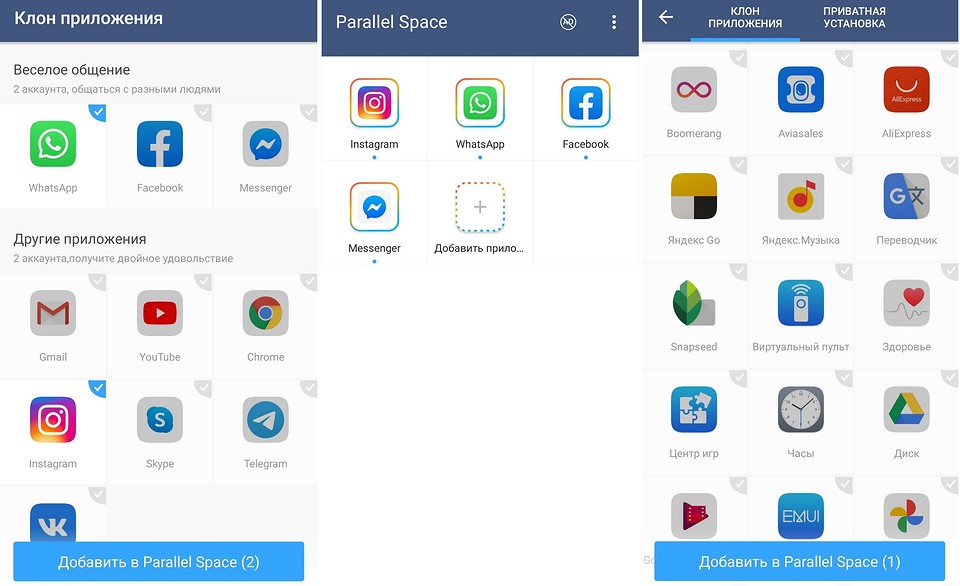
Чтобы открыть клонированное приложение, вам сначала придется зайти в Parallel Space, а затем нажать на значок нужной программы. Ярлык клонированных приложений на главном экране смартфона можно создать только в платной Pro-версии Parallel Space.
Читайте также:
- Как почистить реестр на компьютере?=«content_internal_link»>
- Как упаковать и распаковать архив файлов на Android-смартфоне=«content_internal_link»>
Как создать дубликат приложения на iPhone?
Хочу создать копию приложения, чтобы сразу два запускать, как это сделать? Например, нужно игру «клонировать», чтобы одновременно работали две такие игры.
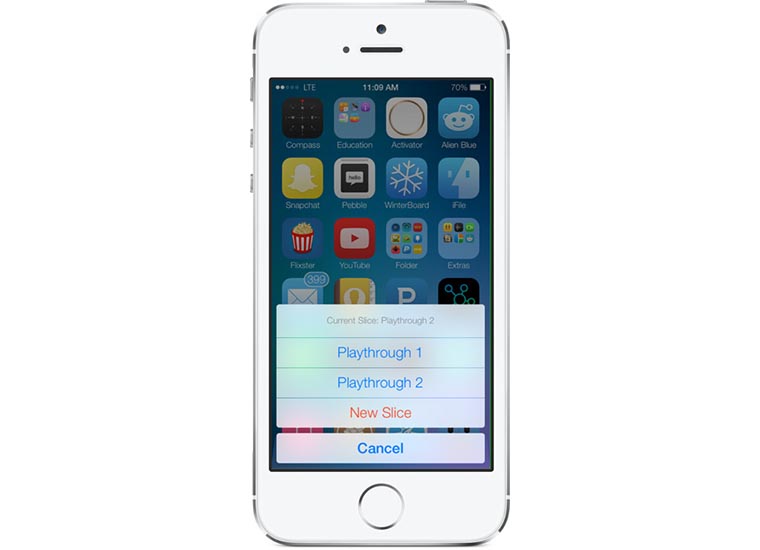
Запустить два одинаковых приложения на одном устройстве получится лишь при наличии джейлбрейка.
Для этого предусмотрены твики Social Duplicator и Slices. Первый позволит создать дубликаты для большинства приложений социальных сетей, а второй создаст несколько «сохранений» для разных пользователей.
Запускать несколько дубликатов игры одновременно, скорее всего, не получится. Если игра сетевая – то запуск нескольких копий приложения с одного устройства будет и вовсе не предусмотрен на сервере.
Как отразить приложения на главном экране iOS и iPadOS 15

Появление iOS и iPadOS 15 принесло отличные новости на устройства Apple. Одна из таких новинок — режимы концентрации, инструмент для повышения продуктивности и предотвращения отвлекающих факторов. Этот инструмент позволяет пользователю создавать разные режимы для разных ситуаций и ограничивать использование операционной системы в зависимости от типа ситуации. Эти режимы позволили иметь возможность дублировать приложения на главном экране, вариант настройки, который может показаться ужасным, но имеет смысл: иметь возможность иметь одно и то же приложение на разных экранах нашего трамплина.

- 1 Режимы концентрации в iOS и iPadOS 15
- 2 Таким образом, вы можете дублировать приложения на главном экране
Режимы концентрации в iOS и iPadOS 15
Режимы концентрации помогают вам осознавать, что для вас важно, и откладывать все остальное в сторону. Выберите режим, который позволяет получать только те уведомления, которые вы хотите получать, чтобы вы могли полностью посвятить себя работе или просто сесть и перекусить, не отвлекаясь. Вы можете выбрать один из вариантов из списка или создать подходящий вам.
Эти способы концентрации представляют собой ситуации, в которых мы можем изменить поведение операционной системы. Среди этих вариантов мы можем ограничьте количество людей, которые связываются с нами, или приложения, которые мы используем. Кроме того, мы можем отфильтровать, какие уведомления мы хотим отображать в центре уведомлений, и запланировать активацию самого режима.
Но один из принципиальных и самых интересных вариантов — это настройка трамплина домашними экранами. То есть мы можем выбрать, какие экраны станут плацдармом самого режима концентрации. Таким образом, у нас может быть специальный профиль для социальных сетей, который мы могли бы исключить, когда, например, находимся в режиме концентрации «Учеба».
Теме статьи:
iOS 15 и watchOS 8 позволят нам устанавливать обновления с менее доступным хранилищем.
Таким образом, вы можете дублировать приложения на главном экране
Последний пункт, связанный с настройка домашнего экрана режима концентрации представляет новую возможность настройки в iOS и iPadOS 15. Это иметь возможность дублировать приложение на домашних экранах. Это имеет смысл, поскольку в случае использования этих режимов мы могли бы ограничить домашний экран, на котором есть приложение, которое нам нужно в одной ситуации, а в другой ситуации оно нам нужно.
По этой причине Apple разрешила дублировать значок приложений на иметь возможность иметь на каждом экране рассматриваемое приложение и поиграйте с режимами, описанными выше. Однако Большое Яблоко не может ограничить использование этой опции настройки, и любопытно то, что мы можем заполнить весь экран значком ярлыка для одного приложения. Использовать? Ни один.
Чтобы дублировать значок приложения, у нас есть два варианта:
- Войдите в библиотеку приложений, нажмите и удерживайте значок и перетащите влево, чтобы разместить его на главном экране.
- Получите доступ к Spotlight, найдите имя приложения, нажмите и удерживайте значок и перетащите его так же, как и в предыдущем способе.
Содержание статьи соответствует нашим принципам редакционная этика. Чтобы сообщить об ошибке, нажмите здесь.
Полный путь к статье: Новости iPhone » iOS » Система IOS 15 » Как отразить приложения на главном экране iOS и iPadOS 15
Будьте первым, чтобы комментировать