
Как скопировать или дублировать страницу Word
Вы можете скопировать страницу из Word и вставить содержимое на новую страницу. Для копирования или дублирования страницы выделите весь текст на ней, скопируйте его и вставьте на другую страницу.
- Копирование страницы в одностраничном документе
- Копирование страницы в многостраничном документе
- Вставка скопированного текста на другую страницу
- Копирование страницы в новый документ
Копирование страницы в одностраничном документе
Если в документе всего одна страница, для ее копирования проще всего использовать команду Выделить все.
-
Нажмите клавиши CTRL+A, чтобы выделить весь текст в документе.
Совет: Для этого также можно установить курсор в левом поле и быстро щелкнуть левую кнопку мыши три раза подряд.
Примечание: Имейте в виду, что при этом будет выделено все в документе. Этот способ лучше всего использовать для копирования документа, который содержит только одну страницу.
Копирование страницы в многостраничном документе
Если ваш документ Word содержит несколько страниц, советуем выделить нужный текст вручную и скопировать его.
- Поместите курсор в начало текста, который вы хотите скопировать.
- Щелкните и перетащите курсор вниз страницы.
- Нажмите клавиши CTRL+C.
Совет: Другой способ скопировать выделенный текст — нажать кнопку Копировать на вкладке Главная.
Вставка скопированного текста на другую страницу
Скопировав содержимое страницы, вы можете вставить его на другую страницу или в новый документ.
- Поместите курсор в нижнюю часть страницы, которая находится перед скопированной.
- Нажмите кнопку Вставить и выберите Пустая страница , чтобы добавить новую страницу.
Примечание: Чтобы перейти с текущей страницы на следующую, можно также добавить разрыв страницы. Для его вставки нажмите клавиши CTRL+ВВОД.
Примечание: При этом вы можете сохранить форматирование или вставить только текст. Для выбора параметров используйте меню Параметры вставки, которое выводится под скопированным текстом.
Копирование страницы в новый документ
Чтобы создать документ, выполните команду
- Перейдите на вкладку Файл , выберите Создать и пустой документ.
- Вставьте содержимое в новый документ и сохраните его.
Дублирование публичных страниц

Допустим, вы встретили в Интернете страницу Notion, которая вам понравилась, и хотите сделать ее своей собственной.

- Войдите в Notion в своем браузере.
- Перейдите на общедоступную страницу и нажмите Duplicate в правом верхнем углу.
- В раскрывающемся списке выберите рабочую область, в которую вы хотите скопировать страницу.
Запостил: Редактор Ноушен
Была ли эта статья полезной?
Как дублировать страницу в WordPress без плагинов в 2023 году
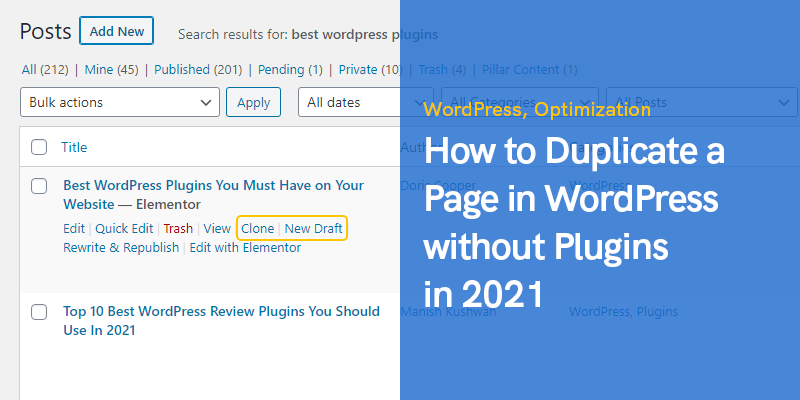
Если вы используете WordPress для создания своего веб-сайта и управления им, в какой-то момент вам может потребоваться дублировать страницу. Вы могли подумать, что можете просто скопировать и вставить весь контент на новую страницу.
Это работает только до определенной степени, так как большая часть вашего форматирования, такая как функции, изображения и SEO, будет потеряна, и ее придется переделывать. Для получения дополнительной информации по этой теме вы можете ознакомиться с этой статьей на дублирование страницы в WordPress.
Более того, если вы хотите обновить страницу и улучшить ее, если вы начнете редактировать существующую страницу, вместо того, чтобы делать копию, у вас нет никакой точки сравнения. Независимо от причины, по которой вам нужно дублировать страницу в WordPress, есть несколько способов сделать это.
Копирование страницы WordPress без плагинов
Если вы не хотите использовать плагин для копирования страницы WordPress, вы можете попробовать изменить некоторые код.
Немного кодирования
Не беспокойтесь, если вы не гуру программирования (очень немногие из нас). Вы можете дублировать страницы WordPress, немного написав код, и это не так уж и сложно. Мы предоставим вам код здесь, поэтому вам просто нужно скопировать и вставить его. Поясним, как это сделать.
Доступ к файлу Functions.php
Чтобы дублировать страницу без плагина, вам нужно будет получить доступ к файлу functions.php с помощью метода кодирования. Есть два основных метода, которые вы можете использовать для доступа к файлу functions.php.
Первый способ — использовать FTP-клиент, поэтому вам сначала нужно установить Ftp Клиент. Запустите FTP-клиент, нажмите «Подключиться» и укажите свое имя пользователя и пароль для подключения к FTP-серверу. Затем вы можете получить доступ к соответствующему файлу, выбрав «WordPress Root», затем «WP Content», затем «Themes», затем «Current Themes», и вы наконец попадете в functions.php. Затем вы можете загрузить файл, отредактировать его при необходимости и загрузить обратно в соответствующее место.
Второй метод обращается к файлу functions.php. Вы можете внести изменения в код, войдя в WordPress как администратор, затем перейдите в редактор внешнего вида на боковой панели, выберите тему, которую вы хотите отредактировать, а затем выберите функцию тем (functions.php), которая находится в разделе « файлы темы »в« разделе шаблонов ». Теперь вы можете внести изменения в код, а когда закончите, просто нажмите кнопку «Обновить».
Теперь вы знаете, как получить доступ к файлу functions.php, чтобы вносить изменения в код без плагина; основная цель — дублировать страницу. Следующим шагом является ввод соответствующего кода, который будет дублировать страницу. Не волнуйтесь, если вы плохо разбираетесь в кодировании, потому что мы включили необходимый код, который вы можете просто скопировать и вставить.
/ * * Функция дублирования постов. Dups отображаются как сквозняки. Пользователь перенаправляется на экран редактирования * / function rd_duplicate_post_as_draft () / * * Проверка nonce * / if (! Isset ($ _GET ['duplicate_nonce']) ||! Wp_verify_nonce ($ _GET ['duplicate_nonce'], basename (__FILE__))) return; / * * получить исходный идентификатор сообщения * / $ post_id = (isset ($ _ GET ['post'])? абсент ($ _GET ['сообщение']): абсент ($ _POST ['сообщение'])); / * * и все исходные данные поста, затем * / $ post = get_post ($ post_id); / * * если вы не хотите, чтобы текущий пользователь был автором нового сообщения, * измените следующие несколько строк на это: $ new_post_author = $ post-> post_author; * / $ current_user = wp_get_current_user (); $ new_post_author = $ current_user-> ID; / * * если данные сообщения существуют, создать дубликат сообщения * / if (isset ($ post) && $ post! = null) $ post -> comment_status, 'ping_status' => $ post-> ping_status, 'post_author' => $ new_post_author, 'post_content' => $ post-> post_content, 'post_excerpt' => $ post-> post_excerpt, 'post_name' => $ post-> post_name, 'post_parent' => $ post-> post_parent, 'post_password' => $ post-> post_password, 'post_status' => 'draft', 'post_title' => $ post-> post_title, 'post_type '=> $ post-> post_type,' to_ping '=> $ post-> to_ping,' menu_order '=> $ post-> menu_order); / * * вставляем сообщение с помощью функции wp_insert_post () * / $ new_post_id = wp_insert_post ($ args); / * * получить все текущие условия публикации и установить их для нового черновика сообщения * / $ taxonomies = get_object_taxonomies ($ post-> post_type); // возвращает массив названий таксономии для типа сообщения, ex array ("category", "post_tag"); foreach ($ taxonomies как $ taxonomy) 'slugs')); wp_set_object_terms ($ new_post_id, $ post_terms, $ taxonomy, false); > / * * дублировать все мета сообщений всего за два SQL-запроса * / $ post_meta_infos = $ wpdb-> get_results ("ВЫБРАТЬ meta_key, meta_value FROM $ wpdb-> postmeta WHERE post_id = $ post_id"); if (count ($ post_meta_infos)! = 0) postmeta (post_id, meta_key, meta_value)"; foreach ($ post_meta_infos как $ meta_info) meta_key; if ($ meta_key == '_wp_old_slug') продолжить; $ meta_value = добавляет косые черты ($ meta_info-> meta_value); $ sql_query_sel [] = "ВЫБЕРИТЕ $ new_post_id, '$ meta_key', '$ meta_value'"; > $ sql_query. = implode ("ОБЪЕДИНЕНИЕ ВСЕХ", $ sql_query_sel); $ wpdb-> запрос ($ sql_query); > / * * наконец, перенаправляем на экран редактирования сообщения для нового черновика * / wp_redirect (admin_url ('post.php? action = edit & post ='. $ new_post_id)); выход; > else > add_action ('admin_action_rd_duplicate_post_as_draft', 'rd_duplicate_post_as_draft'); / * * Добавить повторяющуюся ссылку в список действий для post_row_actions * / function rd_duplicate_post_link ($ actions, $ post) ID, базовое имя (__ FILE__), 'duplicate_nonce').
Если вы просто хотите скопировать сообщение, а не страницу, замените последнюю строку на:
add_filter ('post_row_actions', 'rd_duplicate_post_link', 10, 2);
Заключение
Теперь вы знаете, как скопировать страницу WordPress без плагинов. Как видите, всего два шага. Сначала откройте файл functions.php, скопируйте и вставьте этот код в файл, а затем обновите его. Это так просто, и как только вы закончите, у вас будет точная копия исходной страницы.
Как дублировать страницу в Word

Microsoft Word — один из самых популярных текстовых редакторов, предоставляющий множество функций для работы с документами. В некоторых случаях может возникнуть необходимость создания дубликатов страницы в документе — например, для создания варианта с другими данными или для сохранения оригинала при внесении изменений. В этой статье мы расскажем подробную инструкцию о том, как дублировать страницу в Word.
Первый шаг — открыть нужный документ в Word. Вероятно, вам потребуется создать документ с нуля или открыть уже существующий файл. В любом случае, у вас должен быть открыт документ, в котором вы хотите создать дубликат страницы.
Далее, выберите страницу, которую хотите дублировать. Чтобы этого достичь, вы можете просто щелкнуть мышью в любом месте нужной страницы, чтобы установить курсор. Если вам нужно выбрать несколько страниц, вы можете зажать клавишу Shift и щелкнуть мышью на начальной и конечной страницах диапазона. Если страницы находятся не рядом, вы можете зажать клавишу Ctrl и щелкнуть мышью на каждой странице или сочетанием клавиш Ctrl + A выбрать все страницы документа.
После выбора страницы или страниц, воспользуйтесь функцией «Копировать». Это можно сделать, щелкнув правой кнопкой мыши по выделенной области и выбрав соответствующий пункт в контекстном меню, или используя комбинацию клавиш Ctrl + C. Теперь ваша страница или страницы скопированы в буфер обмена и готовы к дублированию.
Как быстро дублировать страницу в Word
Дублирование страницы в Word может быть полезным во множестве ситуаций, например, вы хотите создать несколько копий одного документа для дальнейшего редактирования или печати. Следуя простым шагам, вы сможете быстро и легко дублировать страницу в Word.
1. Откройте документ Word, в котором вы хотите дублировать страницу.
2. Выберите страницу, которую нужно дублировать. Для этого щелкните на ее номере в нижнем левом углу окна Word.
3. Нажмите правой кнопкой мыши на выбранной странице и выберите в контекстном меню опцию «Дублировать страницу».
4. Появится новая страница, являющаяся полной копией выбранной страницы. Вы можете изменить содержимое или форматирование этой страницы, как вам угодно.
5. Повторите шаги 2-4 при необходимости дублирования нескольких страниц.
Теперь вы знаете, как быстро дублировать страницу в Word. Этот простой метод позволяет создавать несколько копий старых документов или сохранять временные копии для дальнейшего редактирования. Это особенно полезно, когда вам нужно сохранить исходное содержимое страницы и внести изменения без риска потерять старую версию.
Подготовка к дублированию
Перед тем как приступить к дублированию страницы в Word, сделайте небольшую подготовку:
1. Откройте документ
Откройте документ, в котором находится страница, которую вы хотите дублировать. Убедитесь, что документ открыт в режиме редактирования.
2. Выделите содержимое страницы
Выделите содержимое страницы, которую вы собираетесь дублировать. Выделение можно сделать с помощью мыши, щелкнув по началу текста и удерживая кнопку мыши до конца текста.
3. Скопируйте выделенное содержимое
Нажмите Ctrl+C (или комбинацию клавиш для копирования), чтобы скопировать выделенное содержимое на буфер обмена.
4. Вставьте скопированное содержимое
Перейдите к месту, где вы хотите вставить дубликат страницы. Нажмите Ctrl+V (или комбинацию клавиш для вставки), чтобы вставить скопированное содержимое.
Теперь вы готовы приступить к дублированию страницы в Word!
Использование функции «Копировать»
Для дублирования страницы в Word можно использовать функцию «Копировать». Это удобный способ создать точно такую же страницу, как и исходная, без необходимости перетаскивать и переформатировать содержимое вручную.
Чтобы скопировать страницу, следуйте этим шагам:
| Шаг 1: | Выделите весь текст и элементы на странице, которую нужно скопировать. Это можно сделать с помощью сочетания клавиш Ctrl+A, чтобы выделить все содержимое страницы. |
| Шаг 2: | Скопируйте содержимое, нажав комбинацию клавиш Ctrl+C или выбрав опцию «Копировать» в контекстном меню правой кнопки мыши. |
| Шаг 3: | Перейдите на новую страницу, на которой нужно создать дубликат. |
| Шаг 4: | Вставьте скопированное содержимое на новую страницу, нажав комбинацию клавиш Ctrl+V или выбрав опцию «Вставить» в контекстном меню правой кнопки мыши. |
После выполнения этих шагов на новой странице будет отображаться точная копия исходной страницы. Вам останется только внести необходимые изменения или внести коррективы в скопированное содержимое, если это требуется.
Использование функции «Копировать» позволяет экономить время и упрощает процесс дублирования страницы в Word. Это особенно полезно, если вы хотите сохранить форматирование или структуру страницы и применить ее на новой странице без лишних трудозатрат.
Сохранение и редактирование дубликата
После того, как вы успешно создали дубликат страницы в Microsoft Word, вам может потребоваться сохранить этот дубликат как отдельный файл. Для этого следуйте инструкциям:
1. Нажмите на кнопку «Файл» в верхнем левом углу окна программы. В выпадающем меню выберите пункт «Сохранить как».
2. В открывшемся диалоговом окне выберите папку, в которой хотите сохранить дубликат страницы. Введите имя файла и выберите формат, в котором хотите сохранить страницу (например, .doc или .docx).
3. После сохранения дубликата вы можете начать редактирование страницы по своему усмотрению. Помните, что данные на дубликате не влияют на исходную страницу, поэтому всегда можно вернуться к оригиналу.
4. Чтобы начать редактирование дубликата, просто вносите необходимые изменения в текст, таблицы, изображения и другие элементы страницы.
5. Отметим, что любые изменения в дубликате страницы не будут отражаться на исходной странице. Все изменения вносятся только в дубликат, которому вы присвоили новое имя.
6. По окончанию редактирования дубликата можно сохранить изменения с помощью команды «Сохранить» или «Сохранить как» в меню «Файл».
Таким образом, дублирование страницы в Microsoft Word позволяет создать ее копию, которую можно сохранить и отредактировать по своему усмотрению без влияния на исходную страницу.