
Найдите и установите дополнения, чтобы добавить функции в Firefox
Дополнения позволяют добавлять новые возможности и функциональность в Firefox. Вы можете добавить дополнения, которые сравнивают цены, проверяют погоду, изменяют внешний облик Firefox, проигрывают музыку или даже обновляют профиль на Фейсбук. Эта статья рассказывает о разных типах доступных дополнений и о том, как найти и установить их.
Оглавление
- 1 Какие типы дополнений я могу установить
- 1.1 Просмотр и управление вашими установленными дополнениями
- 3.1 Проблемы с установкой и удалением дополнений
- 3.2 Проблемы, вызванные дополнениями
Какие типы дополнений я могу установить
Можно установить следующие основные типы дополнений:
- Расширения
Расширения добавляют новые функции в Firefox или изменяют существующие. Некоторые расширения позволяют вам блокировать рекламу, загружать видео с веб-сайтов, интегрируют Firefox с такими сайтами, как Фейсбук или Твиттер и добавляют функции, включённые в другие браузеры, такие как переводчики. - Темы
Темы могут украсить панель меню и вкладки фоновым изображением. Firefox также включает в себя встроенные темы. Для получения дополнительной информации о встроенных темах прочитайте статью Встроенные темы в Firefox — альтернатива для полноценных тем. - Плагины
Firefox автоматически загрузит и установит Google Widevine CDM для просмотра содержимого, защищённого Управлением Цифровыми Правами (DRM) и плагин OpenH264 для видеозвонков. - Словари
Firefox может проверять вашу орфографию, но не все локали идут со словарём по лицензионным причинам. Вы можете найти и установить словарь для вашего языка. (Чтобы изменить язык интерфейса пользователя Firefox, прочитайте статью Использование интерфейса Firefox с другим языком при помощи языковых пакетов.) - Поисковые системы
Firefox содержит некоторое количество уже установленных поисковых систем. Вы можете получить к ним доступ из Панели поиска Firefox (если включена) или напрямую из адресной строки. Если вам необходимы дополнительные поисковые системы, вы можете установить их с сайта addons.mozilla.org.
Просмотр и управление вашими установленными дополнениями
Поисковые системы могут быть просмотрены и настроены в Панели поиска в Firefox Настройки . Для других дополнений:
- Щёлкните по кнопке меню и выберите Дополнения Дополнения и темы . Откроется вкладка Управление Дополнениями.
- Выберите панель для того типа дополнений, которые хотите просмотреть и настроить, например, панель Расширения или Плагины Расширения или Темы .
Для получения более подробной информации об отключении или удалении дополнений прочитайте статью Отключение или удаление дополнений.
Как мне найти и установить дополнения?
Вот как вы можете начать использовать дополнения:

- Firefox может отображать персональные рекомендации. Нажмите кнопку меню , выберите Дополнения и темы , а затем — Рекомендации .
- Чтобы установить рекомендуемое дополнение, нажмите синюю кнопку + Установить тему или + Добавить в Firefox , в зависимости от типа дополнения.
В нижней части списка рекомендованных дополнений также расположена кнопка Найти больше дополнений , на которую вы можете нажать. Она откроет сайт addons.mozilla.org, где вы можете найти конкретные дополнения.

Для опытных пользователей: Вы можете также установить дополнения из файла. Если вы сохранили установочный файл на компьютере (например, файл .xpi или .jar), вы можете установить дополнение с помощью значка с шестеренкой в верхней правой области Управления дополнениями на панели Расширения . Выберите в меню Установить дополнение из файла. , затем найдите и выберите файл.
После установки некоторых расширений в панели инструментов могут появиться их кнопки. Вы можете удалить их или переместить в меню, если хотите, — для этого прочитайте статью Как настроить панели инструментов, элементы управления и кнопки Firefox.
Решение проблем с дополнениями
Информация о решении проблем, связанных с расширениями, плагинами или темами расширениями или темами , находится в следующих статьях ниже.
Проблемы с установкой и удалением дополнений
- Не удается установить дополнения или расширения
- Дополнение не удаляется
Проблемы, вызванные дополнениями
- Устранение проблем с расширениями, темами и аппаратным ускорением для решения типичных проблем в Firefox
- Устранение проблем Firefox, вызванных вредоносными программами
- Удаление чужой панели инструментов заменившей ваш поиск или домашнюю страницу Firefox
- Повторное включение дополнений отключенных после обновления Firefox
- Нестабильные или уязвимые дополнения помещаются в черный список
- Подпись дополнений в Firefox
Примечание: Mozilla пересмотрела основную технологию для дополнений Firefox. Для получения дополнительной информации прочитайте статью Развитие технологии дополнений Firefox.
Эти прекрасные люди помогли написать эту статью:

Станьте волонтёром
Растите и делитесь опытом с другими. Отвечайте на вопросы и улучшайте нашу базу знаний.
Как выбрать, какие расширения появляются на панели инструментов Firefox

Если вы используете расширения с Mozilla Firefox. И хотел бы добавить или удалить иконки расширения с панели инструментов, так же просто, как перетаскивание, используя функцию Firefox Firefox Mozilla. Или вы можете быстро удалить значок правой кнопкой мыши. Вот как это сделать.
Во-первых, открыть «Firefox». В любом окне щелкните правой кнопкой мыши панель инструментов Firefox и выберите «Настройка». (Кроме того, вы можете нажать кнопку меню гамбургера и выберите «Настроить» из появления меню.)
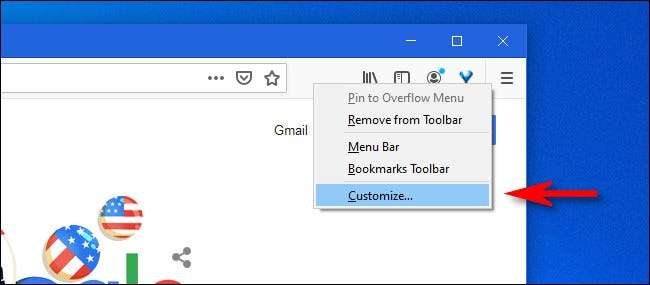
В вкладке «Настроить Firefox», которая открывается, вы увидите список элементов, которые можно перетащить на панель инструментов. Вы также можете перетащить элементы из панели инструментов в этот список, удаляя их с панели инструментов.
Если вы хотите удалить значок расширения из панели инструментов, нажмите и перетащите его в область списка.
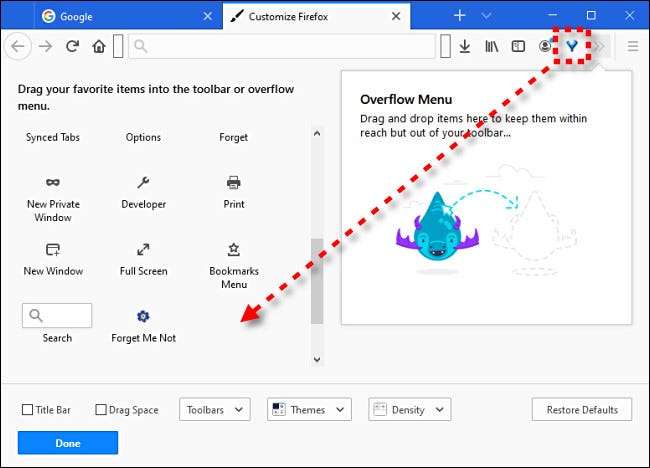
Если вы хотите добавить значок расширения на панель инструментов, найдите его значок в области списка и перетащите его на панель инструментов.
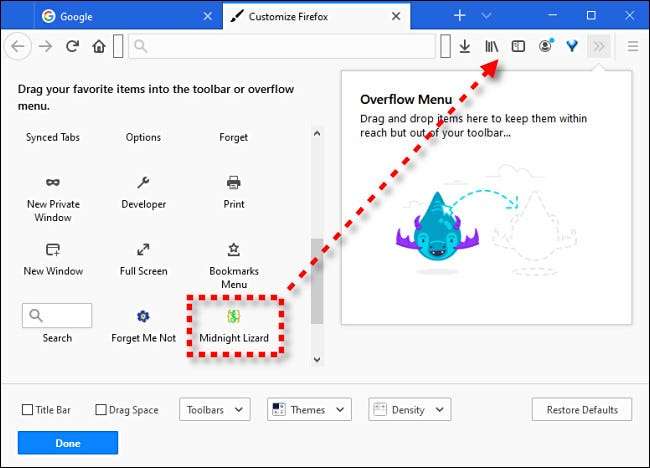
Когда вы удовлетворены макетом панели инструментов, нажмите «Готово», и вкладка «Customize Firefox» закроется. Ваши изменения будут сохранены.
Как быстро удалить значок расширения из панели инструментов Firefox
Чтобы быстро удалить расширение с панели инструментов в Firefox, щелкните правой кнопкой мыши значок расширения на панели инструментов и выберите «Удалить с панели инструментов».
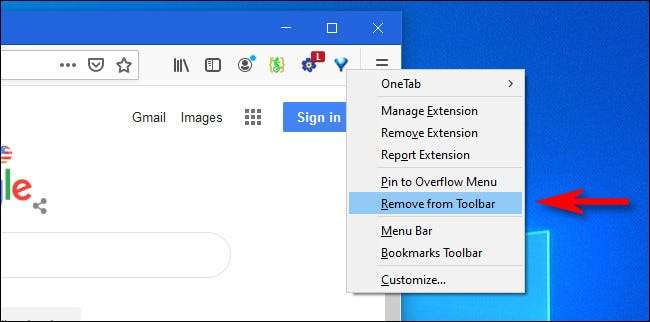
Значок панели инструментов исчезнет. Если вы хотите вернуть его обратно, вам нужно щелкнуть правой кнопкой мыши панель инструментов, выберите «Настройка», затем перетащите значок расширения из списка на панель инструментов. (Эта процедура покрыта в разделе выше.) Счастливая настройка!
Если вы когда-нибудь надоели в будущем, верните вкладку Customize Firefox. Используя несколько трюков, вы можете Играть спрятанную игру Unicorn Pong Действительно
СВЯЗАННЫЕ С: Как играть в игру Mozilla Firefox Hidden Unicorn Pong Game
Управляйте расширениями с помощью кнопки расширений на панели инструментов
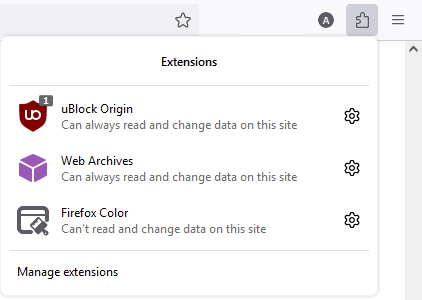
Кнопка расширений и панель, представленые в Firefox версии 109, позволяют вам управлять расширениями и их разрешениями, удалять их, а также пожаловаться на расширение непосредственно на панели инструментов. В этой описана эта новая функция и приведены ответы на некоторые частые вопросы.
Оглавление
- 1 Управление расширениями
- 1.1 Управление закреплёнными расширениями
- 2.1 Уведомления о разрешениях
- 2.2 Управление разрешениями расширения
- 3.1 Почему моё расширение не отображается при нажатии на кнопку расширений?
- 3.2 Почему при нажатии на кнопку расширений панель не отображается?
- 3.3 Я нажал на расширение на панели, но ничего не происходит — Что можно сделать?
- 3.4 Могу ли я удалить кнопку расширений с панели инструментов или настроить её расположение?
Управление расширениями
Нажмите на кнопку расширений (значок пазла
 ) на панели инструментов, чтобы открыть панель расширений. У каждого расширения на панели есть кнопка меню со значком шестерёнки
  . Вы можете использовать эту кнопку меню для управления этими расширениями.
Примечание: Расширения, закреплённые на Панели инструментов, а также отключённые расширения на этой панели не отображаются.
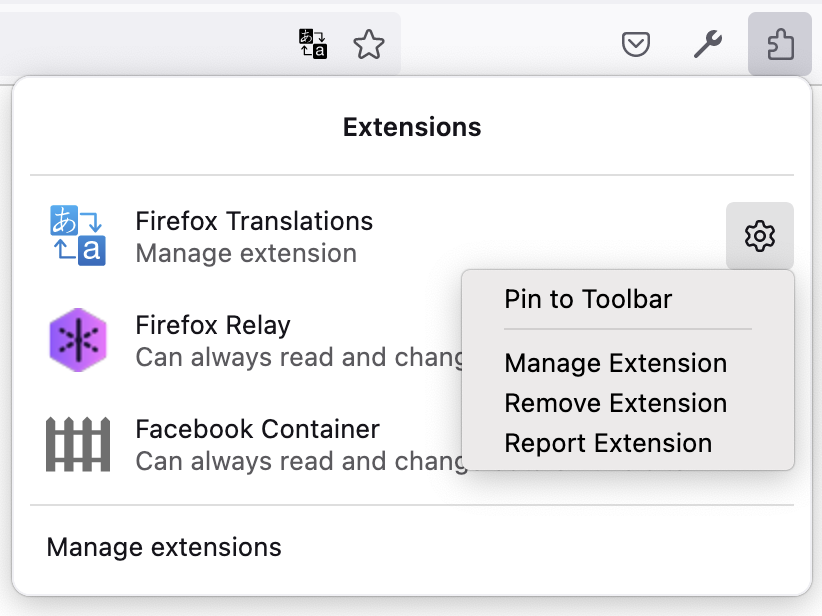

При нажатии на значок шестерёнки рядом с расширением открывается меню со списком следующих возможностей:
- Закрепить на панели инструментов: закрепляет расширение на панели инструментов Firefox (этот параметр может быть недоступен для некоторых расширений, например дополнений поисковых систем).
- Вверх или Вниз: позволяет вам изменить последовательность расширений на панели. (В некоторых случаях элементы меню Вверх или Вниз могут быть недоступны, потому что расширение нельзя перемещать ни в одном направлении).
- Управление расширением: открывает Управление дополнениями, где вы можете управлять настройками расширения.
- Удалить расширение: удаляет расширение из Firefox.
- Пожаловаться на расширение:отправляет жалобу на расширение в Mozilla.
Нажмите Управление расширениями в верхней части панели, чтобы открыть Управление дополненями, где вы можете просмотреть, включить, отключить, удалить и управлять всеми вашими установленными расширениями.
Управление закреплёнными расширениями
Расширениями, закреплёнными на панели инструментов, можно управлять из контекстного меню. Щёлкните правой кнопкой мыши Удерживая клавишу control , щёлкните мышью на закреплённом на панели инструментов расширении, чтобы просмотреть доступные настройки.
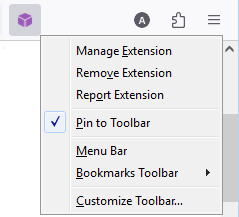
- Вы можете снять закрепление на панели инструментов для расширения и восстановить его нахождение на панели инструментов, удалив флажок с настройки Закрепить на панели инструментов .
- Закреплённые расширения также можно переместить в другое расположение на панели инструментов (главной) с помощью параметра Настройка панели инструментов… : Перейдите в верхнюю часть страницы Настройка Firefox, «захватите» один из закреплённых значков расширений и после этого перенесите его на новую позицию.
Разрешения для веб-сайтов
Нижеследующее применимо к уведомлениям о разрешениях и управлении разрешениями для расширений Manifest V3 (MV3), это новый стандарт расширений Firefox.
Уведомления о разрешениях

После установки расширения, если вы переходите на веб-сайт, требующий разрешения для работы расширения, кнопка расширений отобразит точку уведомления. Если расширение уже закреплено на панели инструментов, точка уведомления отобразится под значком расширения.

Когда расширению требуется доступ к текущей странице, точка уведомления также отобразится под значком расширения на панели:
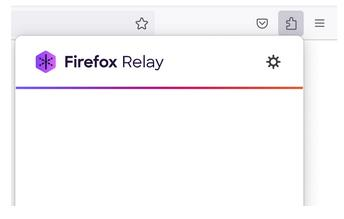
Когда расширение уже имеет доступ (или если они не требуются) и оно открывает панель как часть своей функциональности, эта панель привязана к единой кнопке расширений:
Управление разрешениями расширения
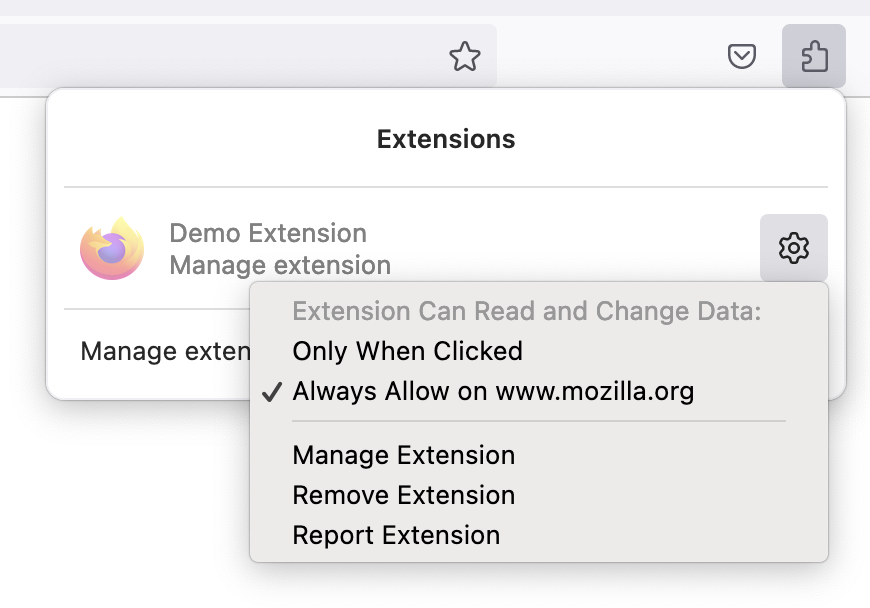
- Нажмите на кнопку расширений на панели инструментов.
- Найдите расширение с зелёной точкой уведомления на панели.
- Нажмите на кнопку меню (значок шестерёнки), чтобы управлять его разрешениями.
- Выберите разрешения, которые хотите дать расширению.
Частые вопросы
Почему моё расширение не отображается при нажатии на кнопку расширений?
Только включенные расширения появляются на панели расширений. Расширения, закреплённые на панели инструментов, также не отображаются. Также список расширений может быть другим при использовании режима приватного просмотра (для получения дополнительной информации прочитайте статью Дополнения в режиме Приватного просмотра).
Почему при нажатии на кнопку расширений панель не отображается?
Если нет установленных расширений или если все расширения либо отключены, либо закреплены на панели инструментов, панель расширений не отображается. Вместо этого открывается страница управления дополнениями Сделайте Firefox своим.
Я нажал на расширение на панели, но ничего не происходит — Что можно сделать?
Для некоторых расширений (например, дополнений поисковых систем) нет кнопки действия браузера, поэтому нажатие на расширение в панели ничего не даёт. Однако причиной этого может быть ошибка в раширение. Чтобы сообщить об этом, вам необходимо связаться с разработчиком расширения напрямую через страницу, с которой вы устанавливали расширение на addons.mozilla.org.
Могу ли я удалить кнопку расширений с панели инструментов или настроить её расположение?
Удалить эту кнопку расширений с панели инструментов невозможно. Это сделано намеренно. Кнопка расширений на панели инструментов в настоящий момент является частью основного пользовательского интерфейса и позволяет получать доступ к разрешениям для каждого сайта для расширений MV3. (Изменение расширенного параметра для отключения этой новой функции не поддерживается и может помешать полноценному использованию некоторых дополнений.) Начиная с Firefox версии 113, вы можете изменять положение этой кнопки на панели инструментов, перемещая её в другое место на панели инструментов навигации.
Связанные ссылки
Если вы разрабатываете расширения Manifest V3 (MV3) или хотите узнать больше, прочитайте следующее:
- Начните переход на MV3, применив новые функции сегодня
- Кнопка расширений и как обрабатывать разрешения в Manifest V3
Эти прекрасные люди помогли написать эту статью:
Станьте волонтёром
Растите и делитесь опытом с другими. Отвечайте на вопросы и улучшайте нашу базу знаний.
Как настроить панели инструментов, элементы управления и кнопки Firefox
Примечание: Есть и другие способы настроить Firefox. Например, вы можете добавить функции в Firefox с помощью дополнений, а также настроить страницу Новая вкладка.
Панель инструментов Firefox обеспечивает лёгкий доступ к стандартным функциям. Вы скучаете по тому, что используете часто? Панель инструментов легко настраивается. Существуют функции, которые вы используете редко? Попробуйте добавить их в Расширенное меню. Мы покажем вам, как это сделать.
Оглавление
- 1 Настройка Расширенного меню или панели инструментов
- 2 Включение отображения Панели заголовка, Панели меню или Панели закладок
- 3 Включение Панели заголовка или Панели закладок
- 4 Включение Панели меню или Панели закладок
- 5 Остались проблемы?
Настройка Расширенного меню или панели инструментов
Вы можете выбрать, какие элементы будут отображаться в Расширенном меню или на панели инструментов.
- Нажмите на кнопку меню , нажмите Другие инструменты и выберите Настройка панели инструментов… .
- Откроется специальная вкладка, в которой вы сможете перетаскиванием добавлять или удалять элементы из Расширенного меню и панели инструментов. Учтите, что некоторые элементы, например, кнопка меню , не могут быть перемещены в расширенное меню. Экспериментируйте свободно. Вы всегда можете начать всё сначала, нажав на кнопку Восстановить значения по умолчанию в нижней части экрана.
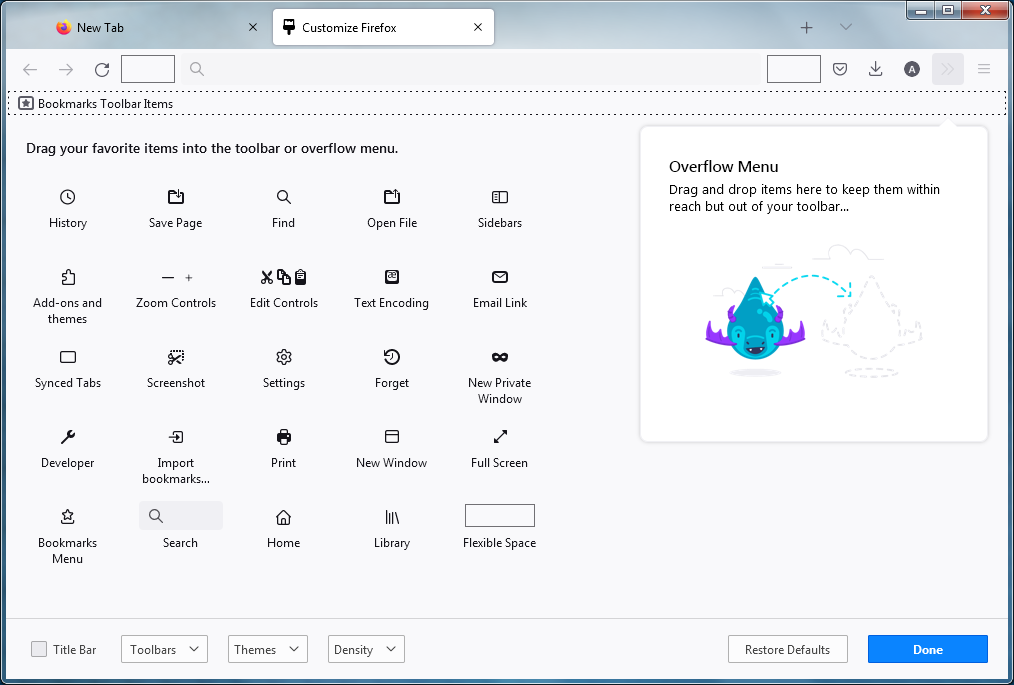
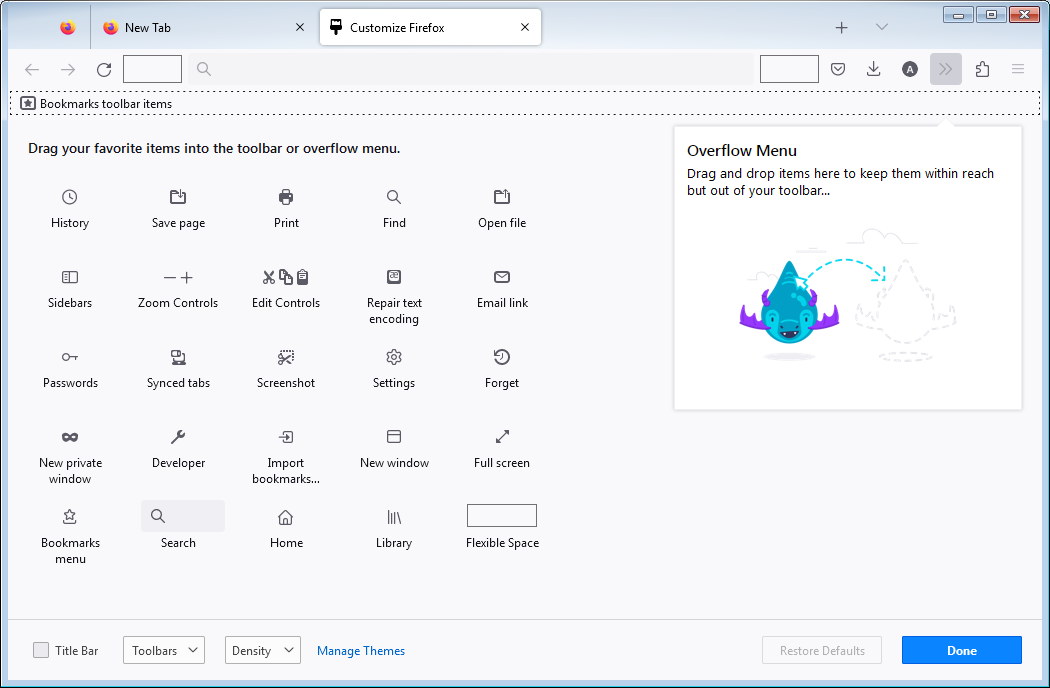
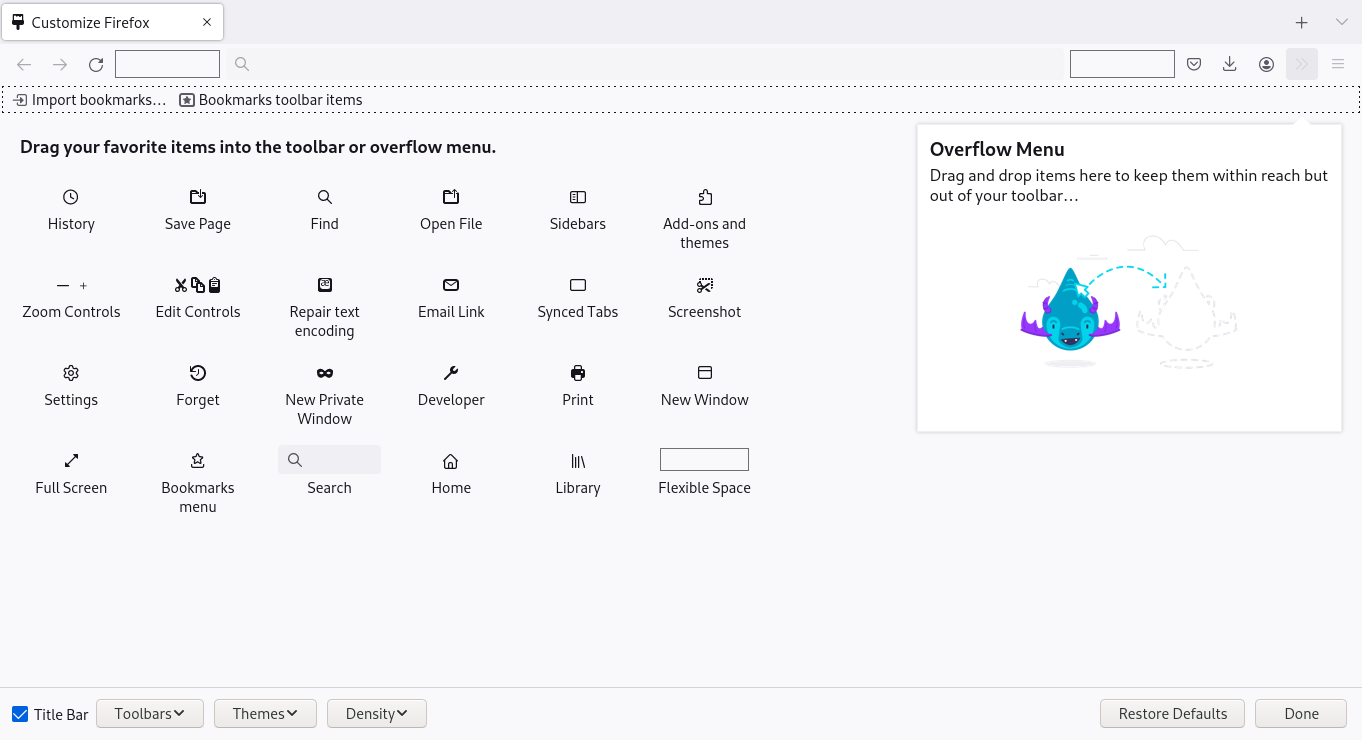
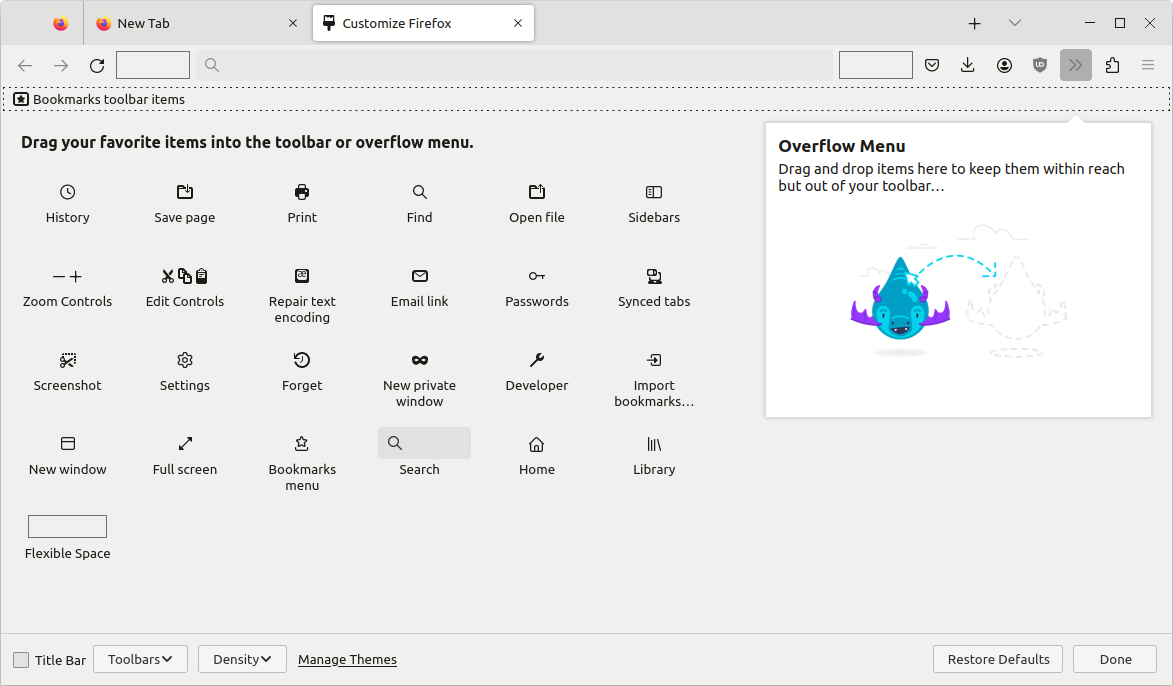
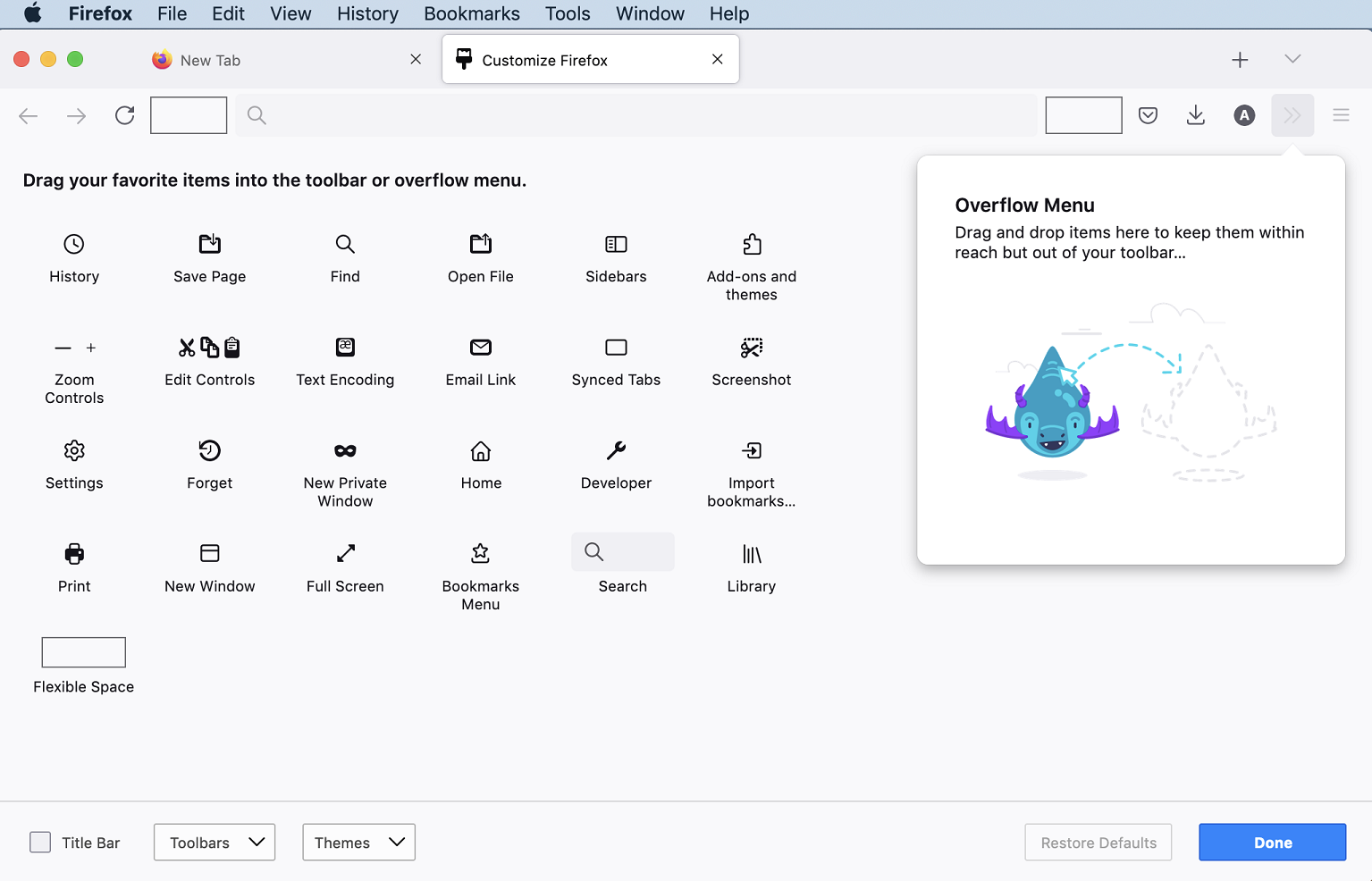
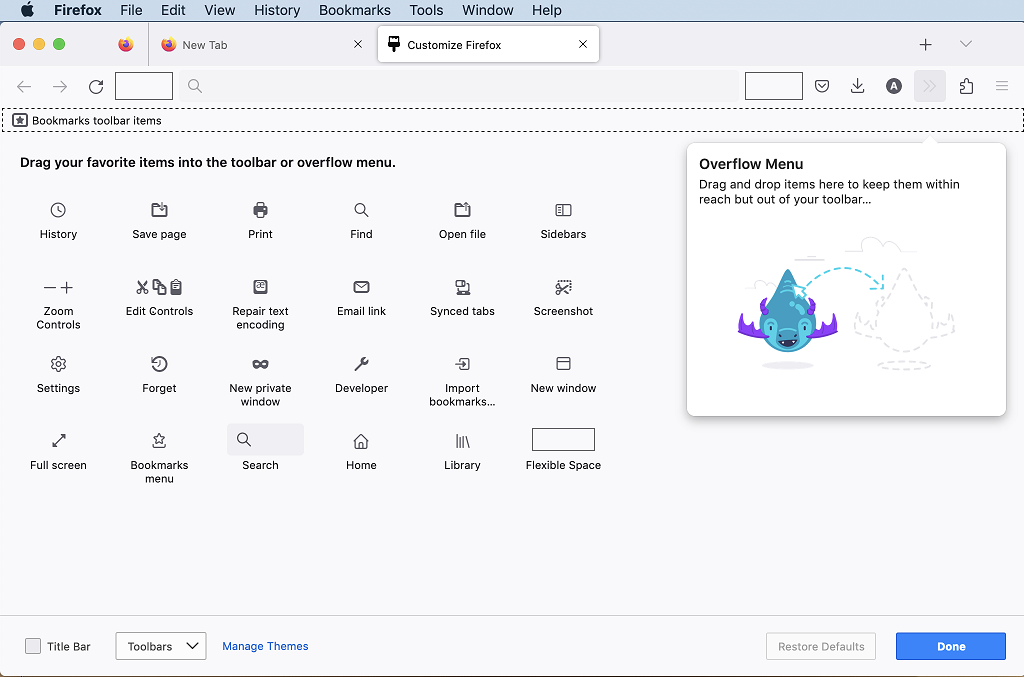
- Откроется специальная вкладка, в которой вы сможете перетаскиванием добавлять или удалять элементы из Расширенного меню и панели инструментов. Учтите, что некоторые элементы, например, кнопка меню
- Когда вы закончите, нажмите кнопку Готово .
Совет: Есть ещё один способ открыть вкладку Настройка Firefox: Щёлкните правой кнопкой мыши Удерживая клавишу control , щёлкните мышью на пустом месте на панели вкладки или панели инструментов и выбрать в контекстном меню Настройка панели инструментов… .
Включение отображения Панели заголовка, Панели меню или Панели закладок
- Нажмите на кнопку меню , нажмите Другие инструменты… и выберите Настройка панели инструментов… .
- Чтобы включить Панель заголовка: Поставьте галочку рядом с Панель заголовка в левом нижнем углу.
- Чтобы включить Панель меню или Панель закладок: Нажмите на выпадающее меню Панели инструментов в нижней части экрана и выберите панели инструменты, которые вы хотите отобразить.

Примечание:Панель закладок может быть настроена на варианты Всегда отображать , Никогда не отображать или Отображать только на новой вкладке . - Нажмите кнопку Готово .
Включение Панели заголовка или Панели закладок
- Нажмите на кнопку меню , нажмите Другие инструменты… и выберите Настройка панели инструментов… .
- Чтобы включить Панель заголовка: Отметьте флажок рядом с Заголовок внизу слева.
- Чтобы включить Панель закладок: Нажмите на выпадающее меню Панели инструментов внизу экрана и выберите Панель закладок .

Примечание:Панель закладок может быть настроена на варианты Всегда отображать , Никогда не отображать или Отображать только на новой вкладке . - Нажмите кнопку Готово .
Примечание: Вы можете также включить или отключить Панель закладок из панели меню в верхней части экрана: Нажмите Вид , перейдите к Панели инструментов и выберите Панель закладок .
Включение Панели меню или Панели закладок
- Нажмите на кнопку меню , нажмите Другие инструменты… и выберите Настройка панели инструментов… .
- Нажмите на выпадающее меню Панели инструментов в нижней части экрана и выберите панели инструментов, которые вы хотите отобразить.

Примечание:Панель закладок может быть настроена на варианты Всегда отображать , Никогда не отображать или Отображать только на новой вкладке . - Нажмите кнопку Готово .
Остались проблемы?
Попробуйте восстановить стандартный набор кнопок и панелей инструментов, нажав кнопку Восстановить , когда находитесь в режиме настройки. Если это не решит проблему, попробуйте это:
- Очистка Firefox – сброс дополнений и настроек
- Устранение проблем Firefox, вызванных вредоносными программами
Эти прекрасные люди помогли написать эту статью:
Станьте волонтёром
Растите и делитесь опытом с другими. Отвечайте на вопросы и улучшайте нашу базу знаний.