
Как показывать расширения файлов в Windows 10, 8 и Windows 7
В этой инструкции подробно о том, как заставить Windows показывать расширения для всех типов файлов (за исключением ярлыков) и зачем это может понадобиться. Будут описано два способа — первый одинаково подходит для Windows 10, 8 (8.1) и Windows 7, а второй получится использовать только в «восьмерке» и Windows 10, но зато он более удобный. Также в конце руководства есть видео, в котором наглядно показаны оба способа показать расширения файлов.
По умолчанию, последние версии Windows не показывают расширений файлов для тех типов, которые зарегистрированы в системе, а это — почти все файлы, с которыми вы имеете дело. С визуальной точки зрения это хорошо, нет непонятных символов после названия файла. С практической — не всегда, так как порой возникает необходимость изменить расширение, или попросту его увидеть, ведь файлы с разным расширением могут иметь одну иконку и, более того, существуют вирусы, эффективность распространения которых во многом зависит от того, включен ли показ расширений.
Показ расширений для Windows 7 (также подойдет для 10 и 8)
Для того, чтобы включить показ расширений файлов в Windows 7, откройте Панель управления (переключите пункт «Просмотр» справа вверху в «Значки» вместо «Категории»), а в ней выберите пункт «Параметры папок» (для того, чтобы открыть панель управления в Windows 10, используйте меню правого клика по кнопке Пуск).

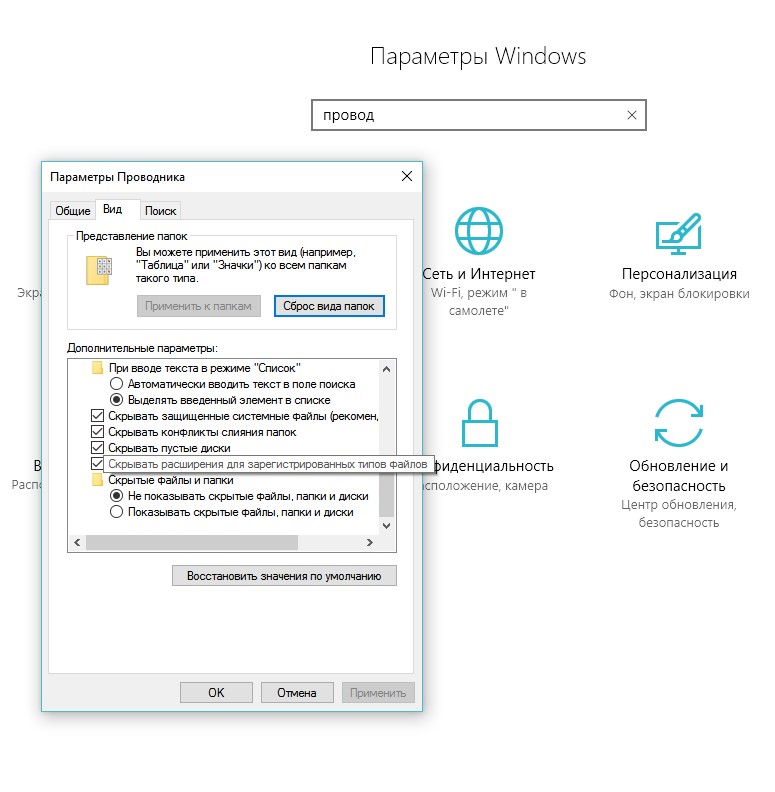
В открывшемся окне настроек папок откройте вкладку «Вид» и в поле «Дополнительные параметры» найдите пункт «Скрывать расширения для зарегистрированных типов файлов» (этот пункт находится в самом низу списка).

Если вам требуется показать расширения файлов — снимите отметку с указанного пункта и нажмите «Ок», с этого момента расширения будут отображаться на рабочем столе, в проводнике и везде в системе.
Как показать расширения файлов в Windows 10 и 8 (8.1)
Прежде всего, включить отображение расширений файлов в Windows 10 и Windows 8 (8.1) можно тем же способом, что был описан выше. Но есть и еще один, более удобный и быстрый способ сделать это не заходя в Панель управления.

Откройте любую папку или запустите Проводник Windows, нажав клавиши Windows + E. И в главном меню проводника перейдите на вкладку «Вид». Обратите внимание на отметку «Расширения имен файлов» — если она отмечена, то расширения показываются (причем не только в выбранной папке, но и везде на компьютере), если нет — расширения скрыты.
Как видите, просто и быстро. Также, из проводника в два клика можно зайти в настройку параметров папок, для этого достаточно кликнуть по пункту «Параметры», а затем — «Изменение параметров папок и поиска».
Как включить показ расширений файлов в Windows — видео
И в завершение то же самое, что было описано выше но в формате видео, возможно, для кого-то из читателей материал в данном виде будет предпочтительнее.
Вот и все: хоть и короткая, но, по-моему, исчерпывающая инструкция.
А вдруг и это будет интересно:
- Лучшие бесплатные программы для Windows
- В манифесте указана неизвестная структура в Microsoft Store — варианты решения
- Как добавить комментарии, теги и рейтинги к папке Windows
- Не удается войти в учетную запись Windows — как исправить?
- Некоторые параметры задает системный администратор в параметрах электропитания — как исправить?
- Как удалить Галерею в Windows 11
- Windows 11
- Windows 10
- Android
- Загрузочная флешка
- Лечение вирусов
- Восстановление данных
- Установка с флешки
- Настройка роутера
- Всё про Windows
- В контакте
- Одноклассники
-
Конторщик 10.09.2014 в 21:30
- Dmitry 11.09.2014 в 11:02
- Dmitry 10.09.2016 в 09:14
Отображение расширения файлов в Windows 10
После установки Windows 10 на свой компьютер заметил, что операционная система в Проводнике скрывает расширения файлов. А ведь именно по расширению файла определяется программа, в которой нужный файл будет открыт. Например, docx – в Word, xlsx – в Exel, pdf – в Acrobat Reader и так далее. Но что делать, если Вам прислали файл по почте, а он не открывается, так как нужная программа не установлена (нет соответствия открытия файла в программе), а расширение по умолчанию в Windows 10 скрыто от любопытных глаз.
Из соображений безопасности – лично я опасаюсь запускать на компьютере неизвестные мне типы файлов. В свете массового распространения вирусов шифровальщиков (Ransomware, от англ. ransom — выкуп и software — программное обеспечение) опасно запускать файлы не зная расширение. Думая, что Вы открываете безобидный «Акт сверки» с контрагентом в Word, можно запустить вирус, который зашифрует файлы и будет потом вымогать деньги за ключ – оно Вам надо?
Скажу Вам, что есть несколько вариантов отображения расширения файлов Windows 10 непосредственно в Проводнике.
Включаем отображение расширения файлов с помощью вкладки «Вид»
- Открываем «Проводник» Windows 10, смотрим – расширения файлов не показываются;
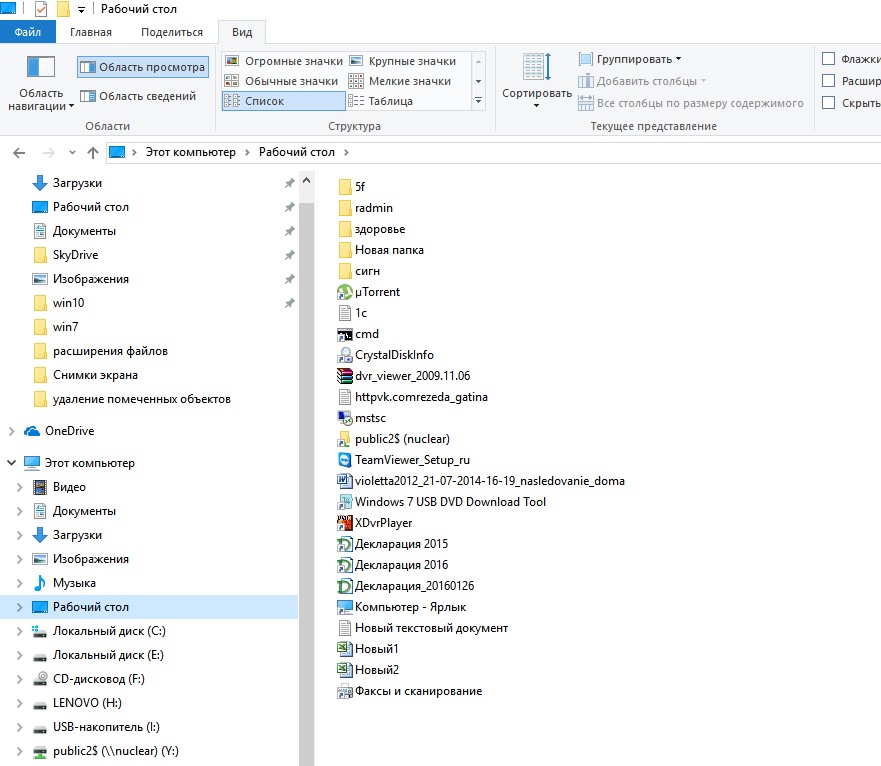
- Далее проходим на вкладку «Вид» и ставим галочку напротив пункта «Расширения имен файлов». Теперь расширения файлов видимы для пользователя!
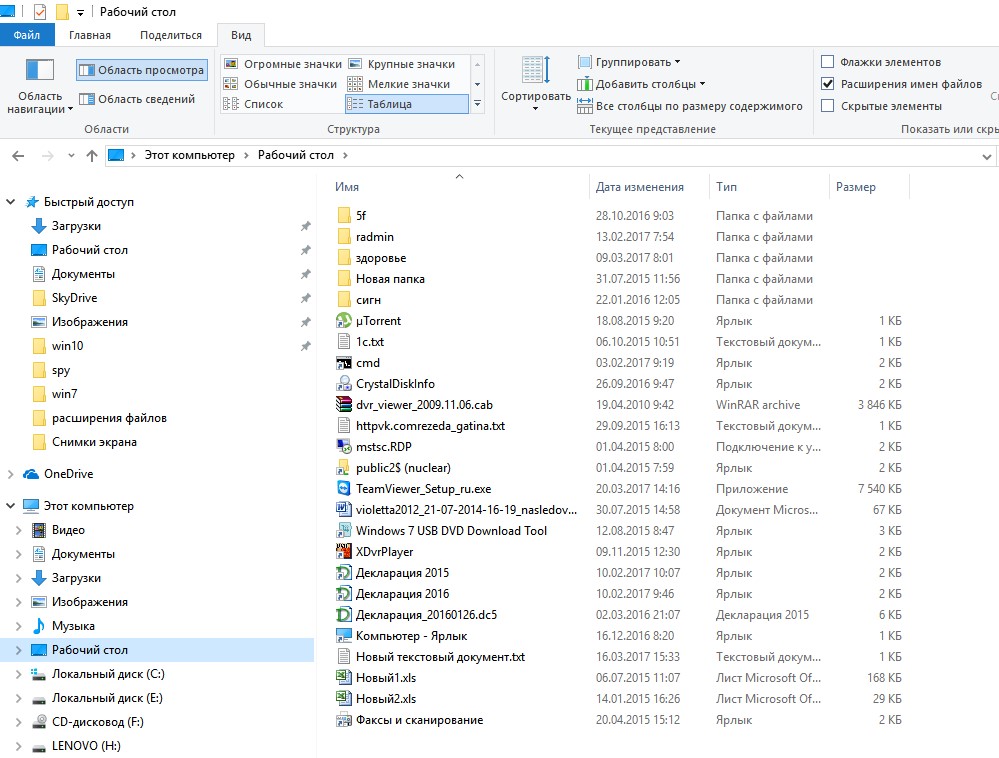
Как показать расширения файлов с помощью окна «Параметры папок»?
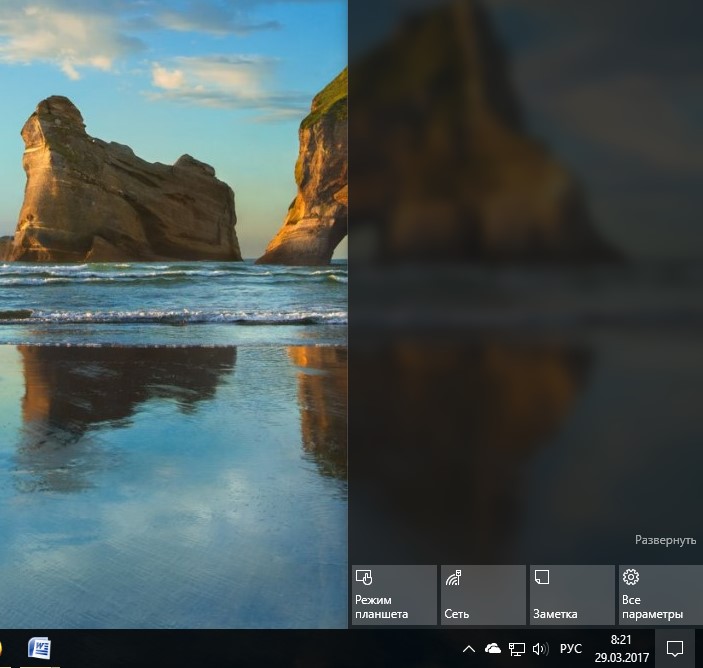
- Открываем панель «Центр уведомлений» Windows 10 (панель внизу справа, около часов) – далее «Все параметры»;
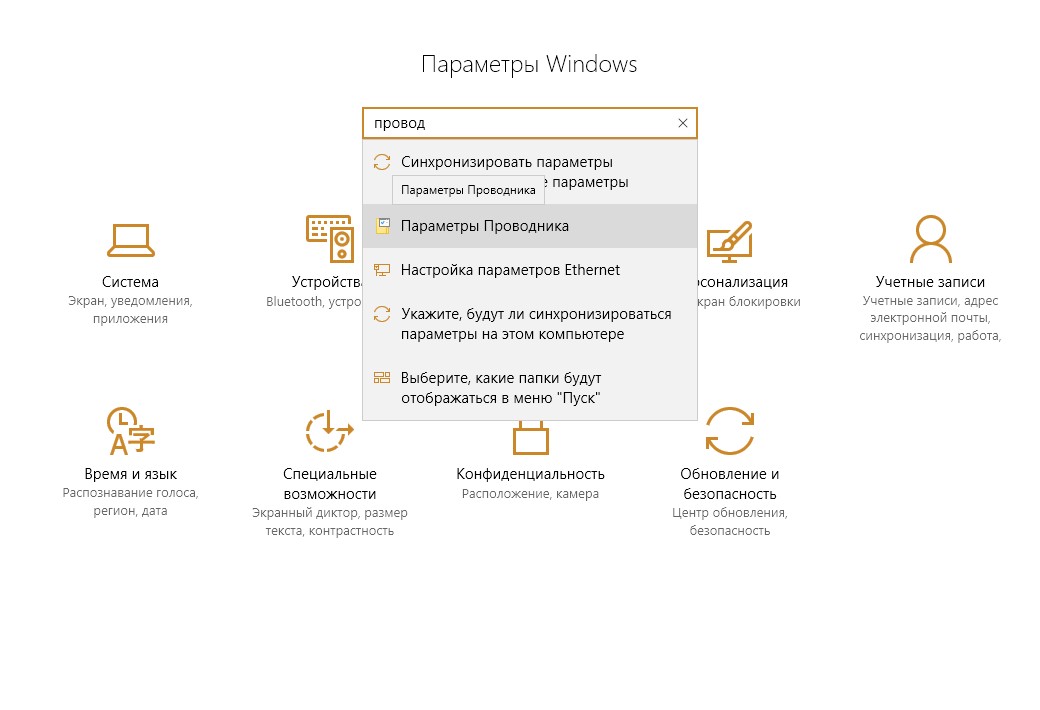
- В верхнем окне «Поиск» вводим «Проводник», появляется подсказка «Параметры проводника», открываем ссылку;
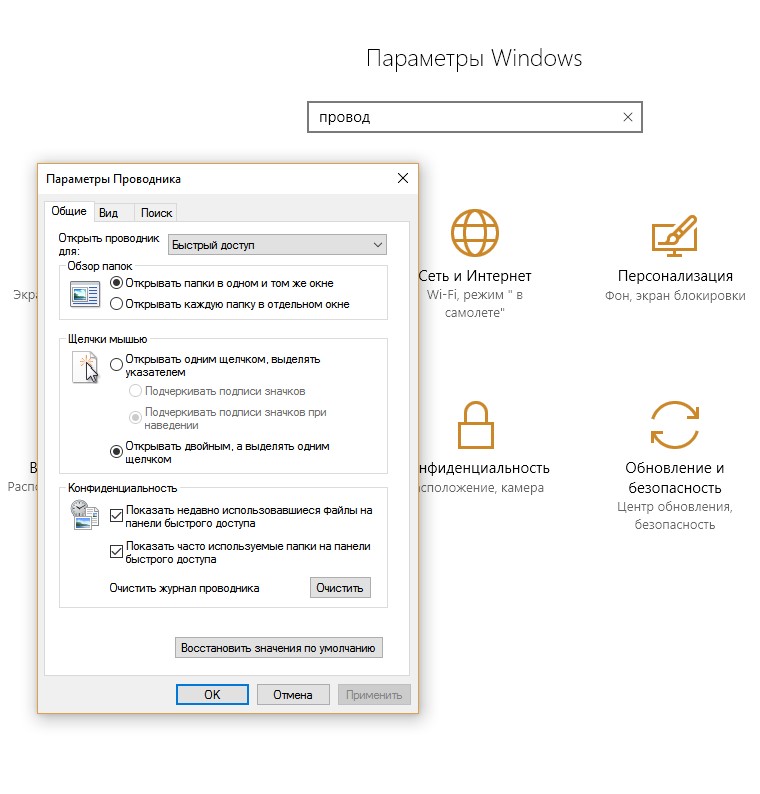
- Заходим на вкладку «Вид» — ищем «Скрывать расширения для зарегистрированных типов файлов», убираем галочку и нажимаем «Ок».
- Смотрим изменения в Проводнике Windows 10 – теперь после названия видны расширения файлов.
Как поменять расширение файла в Windows 10?
Некоторые посетители сайта спрашивают у меня «Как изменить расширение файла в Windows 10»? Есть очень легкий способ с использованием контекстного меню.
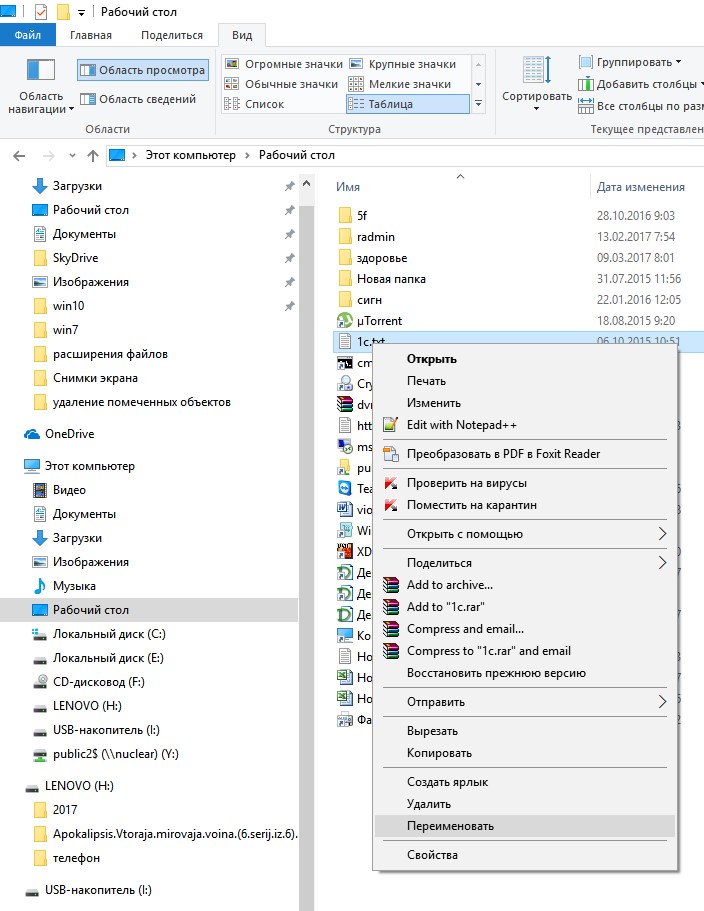
- Выделяем нужный файл в Проводнике — нажимаем правую кнопку мыши — Переименовать.
- В конце названия файла после точки вводим нужное расширение (примеры расширений – docx, xlsx, rtf, txt, mp3, avi).
На этом лайфхак по отображению и изменений расширения файлов в Windows 10 завершен. Если он оказался полезным для Вас, просьба поделиться им в социальных сетях.
Рекомендуем для просмотра:
Похожие темы:
- Destroy Windows 10 Spying — отключаем слежку в Windows 10 — 30/03/2017 06:09
- Поиск в Windows 10 – используем по максимуму — 17/03/2017 11:00
- Как сделать дефрагментацию диска в Windows 10? — 14/03/2017 12:32
Как добавить тип файла в меню создания элементов через проводник Windows 10
Меню «Новый элемент» в «Проводнике файлов» позволяет вам создать новый элемент для конкретной программы в текущей открытой папке. Вы можете добавлять элементы в это меню для других программ, не включенных в это меню.
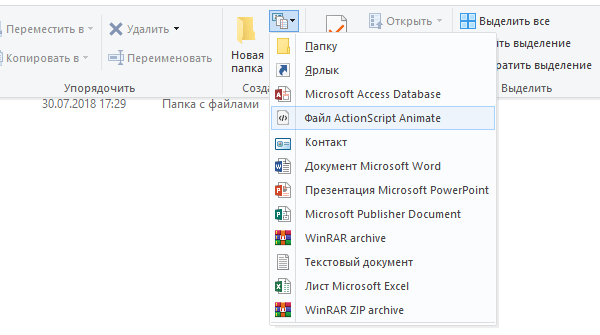
Некоторые программы автоматически добавляют записи в меню «Новый элемент», а некоторые – нет. Чтобы добавить элемент в меню «Новый элемент» для программы, не находящейся в меню «Новый элемент», мы будем использовать комбинацию Windows ShellNew и реестра.
Добавьте файл шаблона в папку ShellNew
Первое, что нам нужно сделать, это создать новый файл в программе, которую мы хотим добавить в меню. Например, мы создали новый файл в GIMP и установили размер изображения, которое хотим иметь по умолчанию для новых изображений. Мы сохранили файл GIMP как template.xcf.
Вы не можете сохранить файл непосредственно в ShellNew, поэтому сохраните его где-нибудь в папке «Документы», а затем скопируйте и вставьте файл в C:\Windows\ShellNew. Нажмите Продолжить в диалоговом окне «Отказано в доступе к папке», чтобы предоставить Windows разрешение на копирование файла в папку.
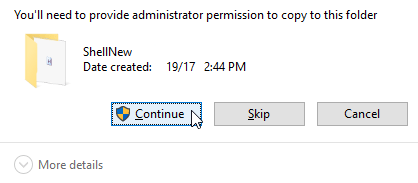
Файл вставляется в ShellNew. Вы можете увидеть другие файлы, которые были добавлены автоматически при установке других программ.
Добавьте файл своего шаблона в реестр
Теперь, когда наш новый файл находится на месте, мы добавим ключ в реестр, который будет использовать этот файл для создания новых файлов в проводнике.
Стандартное предупреждение: редактор реестра является мощным инструментом и неправильное использование может повлечь нарушения в работе системы.
Откройте редактор реестра, нажав комбинацию клавиш Win + R , набрав regedit и нажав Enter , чтобы открыть редактор реестра, и дайте ему разрешение на внесение изменений на ПК.
В редакторе реестра разверните ключ HKEY_CLASSES_ROOT на левой боковой панели. Затем прокрутите вниз и найдите расширение файла, соответствующее приложению, которое вы хотите добавить в меню «Новый элемент» в «Проводнике файлов» – в нашем случае – .xcf для файлов GIMP. Щелкните правой кнопкой мыши расширение и выберите Создать → Раздел.
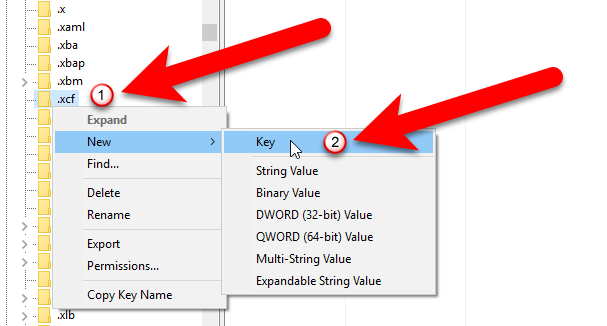
Назовите новый ключ ShellNew.
Затем вам нужно создать новое значение внутри ShellNew. Щелкните правой кнопкой мыши ShellNew и выберите Создать → Строковое значение. Назовите новое строкое значение FileName, а затем дважды щелкните новое значение.
Введите имя раннее созданного файла в поле «Значение» и нажмите кнопку ОК .
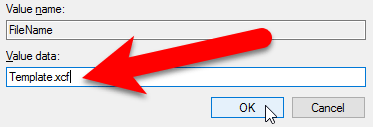
Закройте редактор реестра, перейдя в меню «Файл» → «Выход» или нажав × в верхнем правом углу окна.
Чтобы это изменение вступило в силу, вам необходимо перезагрузить компьютер.
Как использовать новый пункт меню
Теперь вы можете создать новый файл того типа, который вы добавили. Откройте Проводник файлов и перейдите к папке, в которой вы хотите создать новый файл. Затем нажмите вкладку «Главная».
В разделе «Новый» на вкладке «Главная» нажмите кнопку «Новый элемент». Вы должны увидеть вариант для программы, которую вы добавили в раскрывающемся меню. В нашем примере в меню было добавлено «Изображение GIMP». Выберите новый вариант, чтобы создать новый файл этого типа.
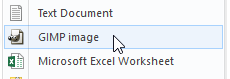
Вы также можете получить доступ к новому параметру, щелкнув правой кнопкой мыши в правой панели в Проводнике и выбрав Создать → Изображение GIMP (или вариант для добавленной программы).
Созданному новому файлу присваивается имя по умолчанию «Новый», а затем имя параметра, но вы можете переименовать файл, выбрав его и нажав F2.
Чтобы открыть новый файл, просто дважды щелкните его и он откроется в связанной программе.
Чтобы удалить приложение из нового меню, которое вы добавили, просто удалите ShellNew в реестре под соответствующим расширением HKEY_CLASSES_ROOT.
Примечание: эта процедура может не работать для некоторых программ, поскольку не все программы поддерживают создание новых файлов вне программы. Вам придётся экспериментировать с программами, которые вы хотите добавить. Не волнуйтесь. Если вы попытаетесь добавить программу в меню «Новый элемент», и это не сработает, это не повредит вашей системе. Вы можете просто удалить добавленный раздел реестра и файл, добавленный в папку ShellNew.
Как включить отображение расширения файлов в Windows 10. Два способа


Windows
Автор Константин На чтение 2 мин Опубликовано 30 сентября 2020 Обновлено 30 сентября 2020
Рассмотрим 2 способа как можно включить отображение расширений у файлов в Виндоус 10
Проводник Windows 10 позволяет выводить отображение расширений у файлов. Если на вашем компьютере в Виндоус 10 не отображаются расширения файлов, но вам это необходимо, воспользуйтесь одним из описанных далее простых способов.
Краткое пояснение для новичков: расширение файлов, это то, что отображается после точки в названии файла, например: файл.txt, где расширением будет txt.
Включаем отображение расширения файлов в Windows 10 через меню Проводника
Заходим в меню Проводника во вкладку Вид и ставим галочку в поле Расширения имен файлов, как показано на снимке ниже. В результате к названию файлов автоматически включится отображение расширений. На снимке эти расширения выделены желтым цветом.

Включаем отображение расширения файлов в Виндоус 10 через Параметры
Включить отображение расширений файлов в Виндоус 10 можно также через Параметры представлений файлов и папок. Для этого в проводнике заходим в Вид -> Параметры, как показано на снимке ниже.

В открывшемся окне заходим во вкладку Вид и УБИРАЕМ галочку с функции: Скрывать расширения для зарегистрированных типов файлов. Жмем Применить и ОК.

Вот и всё! Эти простые способы позволяют быстро включать или отключать отображения расширений файлов в операционной системе Windows 10. В других системах Виндоус можно выполнить данную задачу по такому же примеру.