
Tutorial of Installing Latest or Older Version of iTunes on Windows
iTunes is built-in Mac OS X/11; however, you have to install iTunes on Windows 11/10/8.1/8/7 and earlier manually. As a versatile utility for iOS devices, you may need iTunes to back up and restore your iPhone, do troubleshooting, or purchase content.
According to our research, some iPhone users complained that iTunes won’t install on PCs. That may be due to iTunes install extra software during installation. In this article, we will show you a concrete tutorial of installing iTunes on your Windows 11/10/8.1/8/7 properly.
Install iTunes
- Part 1: How to Install iTunes
- Part 2: Best iTunes Alternative: MobieTrans
Part 1 : How to Install iTunes
Since April 2018, Apple made iTunes available to Microsoft Store. However, it is only available to Windows 10/11. People who use Windows 7 cannot install iTunes from Microsoft Store.
How to Install iTunes on Windows 10/11
Apparently, Microsoft Store offers more benefits to make the switch of iTunes installation and update worth it. That could minimize the possibility that iTunes won’t install. Plus, it simplifies the process of iTunes installation.
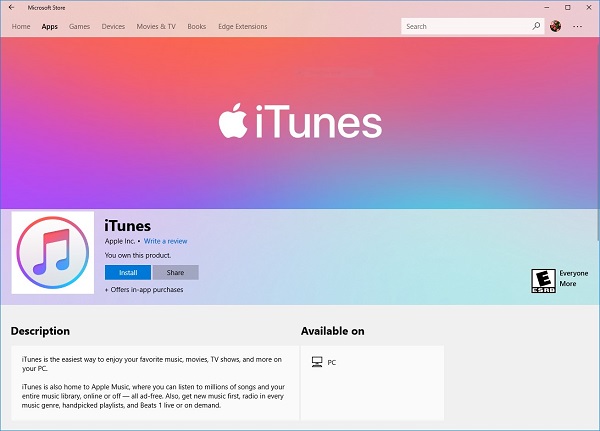
Step 1: Launch the Start menu at bottom left corner, scroll down and click Microsoft Store to open it.
Step 2: Click the Search icon, enter iTunes and press the Enter button on your keyboard. Then select the first result to open the iTunes installation page.
Step 3: Scroll down and go to the System Requirements tab. Make sure that your Windows is available and click the Get Button
Step 4: When prompted, click Yes to confirm it to continue the download iTunes. Wait until you get the notification to Launch or Pin iTunes.
Now, you can find iTunes in your Start menu
Note: The Microsoft Store version of iTunes follows a different directory compared to the stand-alone version.
Stand-alone iTunes: C:\Users\ \AppData\Roaming\Apple Computer\MobileSync\Backup
Microsoft Store version: C:\Users\ \Apple\MobileSync\Backup
How to Install iTunes on Windows 7
The latest version of iTunes installation from Microsoft Store is only available to Windows 10/11. So, you have to get iTunes from Apple’s website if you are using Windows 8.1/8/7. Fortunately, iTunes is free to download and use.
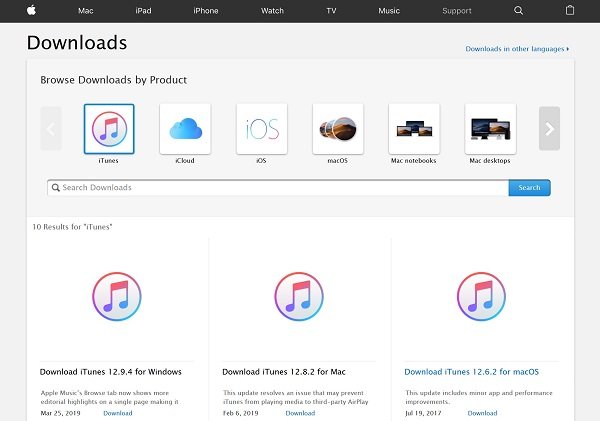
Step 1: Run your web browser, such as Chrome, IE, Firefox and more. Copy and paste https://support.apple.com/downloads into the address bar, and press Enter button to open Apple’s download page.
Step 2: Select iTunes on the top list to open the iTunes download page. Read the system requirements under each iTunes download title and press the Download link under the right one. Get the latest iTunes installer or old version to your desktop.
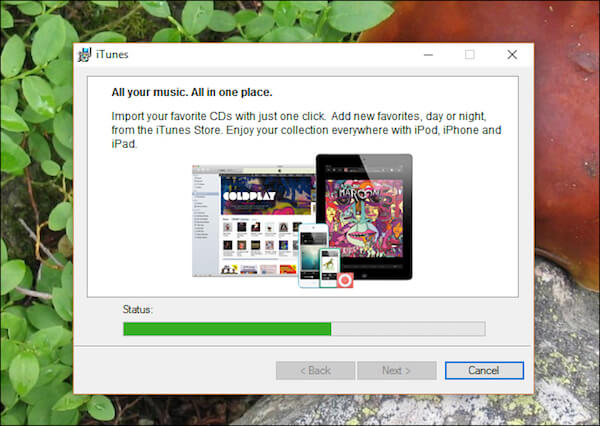
Step 3: Next, double-click the installer and click the Run button to start installing the latest or old version of iTunes.
Step 4: On the Installation Options screen, check Add iTunes shortcut to my desktop or not based on your need. Pick up your favorite language from the dropdown list and keep the default Destination Folder .
Step 5: Click the Install button to confirm and start iTunes installation on Windows 7. When it is done, hit the Finish button to complete it.
What to Do If iTunes Won’t Install on PC
Sometimes, you cannot install iTunes on your PC, especially the stand-alone version. The tips below are used to fix the issues.
Make sure you are logging into the Administrator account on your PC.
iTunes for Windows requires Windows 7 or later with the latest Service Pack installed. If you are using other versions of Windows, you have to download the old iTunes.
For Windows 10/11 users, go to Microsoft Store to get iTunes if the stand-alone version does not work.
Right-click on the iTunes installer and select Run as administrator when start iTunes installing.
If you have installed iTunes previously, uninstall it and Apple components. Then try iTunes installation again.
Antivirus software may block iTunes, so you’d better disable it during the process.
Part 2: Best iTunes Alternative: MobieTrans
iTunes is plump as Apple continues introducing features into it. Apeaksoft MobieTrans is the best alternative to iTunes with a lot of benefits.

Recommendation
- Sync data between iPhone and PC, Android or another iPhone.
- Support all data types on iOS including contacts, photos, SMS, etc.
- Let you preview iOS data on PC for backup, transfer or managing.
- Work for iPhone and iPad running iOS 17/16/15/14/13/12/11 or earlier.
In a word, it is the best option to manage iPhone data and files if iTunes won’t install on your PC.
How to Manage iPhone Data without Installing iTunes on PC
Step 1: Install the best iTunes alternative
MobieTrans is a desktop application, so you need to download and install it to your PC. It is compatible with Windows 11/10/8.1/8/7.
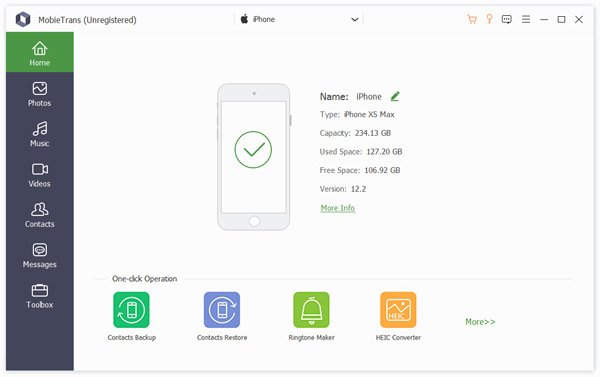
Then connect your iPhone to your computer with the Lightning cable came with your device. Launch the best iTunes alternative to let it detect your iPhone.
Step 2: Add files to iPhone
We use photos as the example to tell you how to add files to iPhone. Go to the data type from the left sidebar, such as Photos . Click the Plus icon to open the Explorer window, navigate to the photos and add them to iPhone.
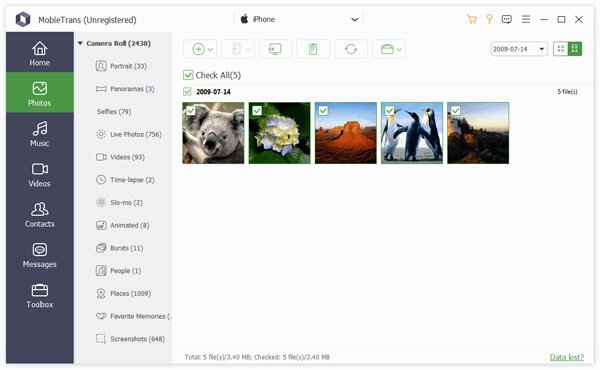
Step 3: Back up data from iPhone to PC
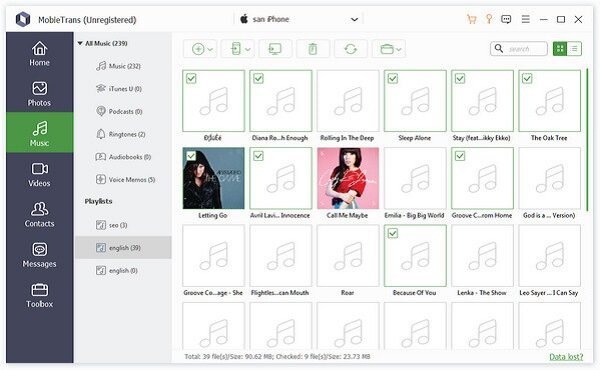
To transfer files, like music, from iPhone to your hard drive, go to the Music tab and preview all songs stored on your iPhone. Check all songs you want to backup, click the PC icon on the top ribbon and select your PC . A few seconds later, you can find the music on your hard drive.
This tutorial has shared the methods to install iTunes on Windows 11 and earlier. As you can see, it is a bit different to achieve it on various operating systems. For Windows 10/11, Microsoft Store is the best place to get iTunes. Of course, the stand-alone iTunes is available to Windows 10/11 as well. Moreover, Apple’s iTunes download page offers the old versions for various systems. If you do not like iTunes, you can try third-party software, such as Apeaksoft MobieTrans. It is not only easy to use, but available to a wide range of systems. More questions? Leave your messages below.
- iTunes Tips and Solutions
- 4 Real Fixes — iTunes Won’t Let Me Add Music to iPhone
- 7 Ways to Fix iTunes Keeps Asking for Apple ID Password on PC/iPhone
- 10 Free Ways to Speed Up Slow iTunes on Windows 11/10/8/7 & Mac
- 4 Methods to Transfer iBooks from iPad to Computer
- Top 4 Methods to Sync Facebook Contacts to iPhone (iOS 17 Supported)
- How to View/Check iCloud Backups
- Top 4 Verified Ways to Export iTunes Playlists Quickly
- [5 Efficient Fixes] iTunes Store Temporarily Unavaiable/Not Working
- 7 Ways to Fix iCloud Backup Not be Completed/Failed (iOS 17 Inlcuded)
- 3 Easy Ways to Delete Movies or TV Shows from iTunes
- If I Uninstall iTunes Will All My Music Also Be Deleted
- Guide to Restore/Redownload iTunes Purchases (Hidden/Deleted/Missing)
- Best Ways to Transfer iTunes Library from to Another Computer
- How to Move Documents from iCloud Back to Mac
- Step-by-step Tutorial to Delete iTunes Library and Start again

- 10 Free Tips to Make Slow iTunes Faster (12.9/12.10/12.11/12.12)
- Tutorial to Backup iTunes to iCloud or Computer with Multiple Ways
- How to Restore iPhone/iPad from iTunes
- Download Center
- Apeaksoft Store
- Company
- About Us
- Contact Us
- Terms & Conditions
- Privacy Policy
- License Agreement
- Product
- iPhone Data Recovery
- Android Data Recovery
- iPhone Transfer
- iPhone Eraser
- Data Recovery
- Support
- Support Center
- Solution
- Site Map
- FAQ
Что такое iTunes и как его использовать
С активным распространением продукции Apple все больше потребителей знакомится с дополнительным программным обеспечением от этой фирмы. По этой причине может возникнуть вопрос о том, что такое iTunes. Сразу отметим, что это бесплатная программа от концерна Apple, представляющая собой посредника для обмена файлами. Это приложение было внедрено не случайно. Так, разработчики ограждают своих пользователей от пиратской продукции. Однако большая часть контента подлежит оплате. Но если вы не знаете, что такое iTunes Store, то стоит ознакомиться с этим сервисом. Здесь вы найдете и бесплатные приложения, которые также можно скачать, причем их выбор необычайно велик. Конечно, для пользователей платные программы – это существенный минус. Но с другой стороны, у разработчиков есть стимул выпускать новые приложения, а значит, выпускаются более качественные игры и программы.
Для чего необходим iTunes?
Итак, мы рассмотрели, что такое iTunes, а теперь следует указать цель его работы. В первую очередь программа требуется для упорядочивания медиафайлов, просмотра видео и прослушивания аудиофайлов. При помощи приложения пользователь может синхронизировать контент с любым устройством, но это требуется в том случае, когда на этом оборудовании отсутствует интернет. Как известно, на любом iPad или iPhone есть возможность подключения беспроводного интернета, а в стандартном пакете изначально присутствует iTunes. Если данная программа уже установлена на вашем планшете или телефоне, то процесс скачивания и установки контента упрощается в разы. Вам достаточно лишь открыть программу, зайти в Store и найти интересующий раздел. Далее вы начинаете скачивание, после чего автоматически происходит установка приложения.
Если iTunes установлен на ПК, то вначале вам потребуется скачать интересующую игру или программу, а после синхронизировать планшет с программой. Остальные действия выполнятся автоматически. Конечно, для того чтобы работать с iTunes, вам необходимо не только установить программу, но и пройти регистрацию.
Как начать работу?
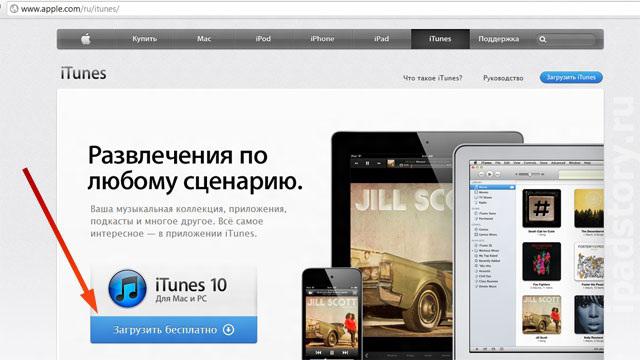
Вы уже знаете, что такое iTunes, но этого недостаточно для успешной работы. При установке программа создает пустую медиатеку, но для удобства можно указать иное место для хранения файлов. Для перемещения контента в медиатеку при запуске iTunes удерживайте клавишу Shift. После этого высветится сообщение с предложением выбора медиатеки. Помните, что программа поддерживает не все форматы, которые просто не отображаются в списке. И в завершение все файлы сортируются по категориям: «Фильмы», «Музыка», «Книги», «Фотографии». Мы рассмотрели, что такое медиатека iTunes, теперь стоит указать о дополнительных сервисов, коих много у компании Apple.
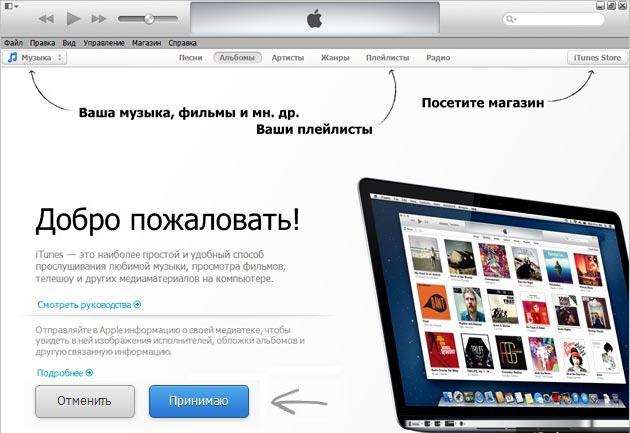
Что представляют собой подкасты?
Проще говоря, подкаст – это отдельная передача или серия передач, что регулярно публикуются в сети. При этом видеоформат выкладывается в формате Flash, а аудио – MP3. Это необходимо для того, чтобы процесс скачивания проходил максимально быстро. Для начала укажем, что такое подкастинг. Это способ распространения различных видео- или аудиопередач. Данная услуга была организована для того, чтобы пользователь имел возможность автоматизировать процесс загрузки новых выпусков. Файлы скачиваются на компьютер, после чего их можно просматривать или прослушивать на плеере.
Большинство операций в программе iTunes можно провести только при подключении к интернет-сети. В ином случае придется устанавливать приложение на ПК, загружать файлы и после синхронизировать их с устройством. В любом случае вы получаете доступ к сервисам, но при отсутствии интернет-соединения непосредственно на устройстве все действия немного усложняются.
Мы подробно рассказали, что такое iTunes в «Айфоне» и других устройствах компании Apple. Теперь стоит указать подробное описание некоторых разделов.
Музыка
В этом разделе вы можете управлять всеми музыкальными композициями устройства, перемещать их в стандартный проигрыватель, синхронизировать плейлисты и так далее. Если вы приобрели какие-либо сторонние приложения для воспроизведения аудиофайлов, то музыка в большинстве случаев появится и в новом проигрывателе.

Что касается видео, то оно должно перекидываться в определенное, установленное ранее, приложение. Делать это приходится самостоятельно, так как функция автоматического импорта записей отсутствует.
Информация
Здесь вы имеете возможность синхронизировать контакты с Windows Address Book.
Фильмы
Данный раздел также синхронизирует и скачивает фильмы из iTunes видеотеки в устройство iPad.
Оставшиеся вкладки — «Книги», «Фото», «Телешоу», «Подкасты» выполняют те же функции. При помощи них вы легко перемещаете файлы определенных форматов, сортируете их, перемещаете в стандартное приложение для просмотра и так далее.
Как перемещать музыку в iPad?
Многие пользователи задают вопрос о слове «айтюнс» — это что такое? Перевод iTunes можно трактовать следующим образом: дословно, без приставки «i», tunes означает «мелодии». То есть изначально программа создавалась для проведения различных операций с медиафайлами. Одной из основных можно назвать перемещение музыки с компьютера на планшет. Для этой цели в панели инструментов, что размещается в правой стороне, создайте один или несколько плейлистов. Кликните по маленькому плюсику на панели инструментов и введите название. После этого перейдите в созданный список и откройте папку на своем компьютере, где располагаются композиции. Переместите их в окно плейлиста. Но это все подготовка, а теперь необходимо все это загрузить непосредственно на устройство. Для этой цели перейдите в раздел iPad, далее выберите вкладку «Музыка» и нажмите на созданный плейлист.
Конечно, музыка может размещаться и в общую медиатеку, но если композиций много, то возникнет путаница.
iTunes Match
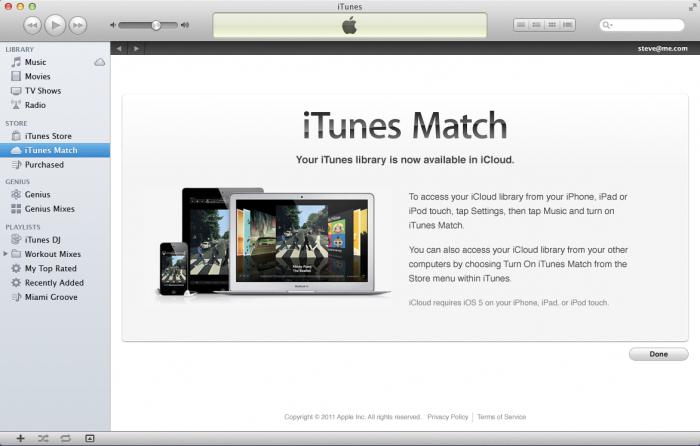
Компания Apple предоставляет широкий спектр сервисов для своих пользователей. Многие дополнительные приложения распространяются на платной основе. Итак, что такое iTunes Match, и для каких целей она используется? Данная программа открывает для вас доступ к музыкальной фонотеке для прослушивания аудиофайлов в любой части света. Конечно, требуется подключение к интернет-сети. Особая ценность представлена для тех меломанов, которые не ограничиваются тысячами композиций. Если вы не знаете, что такое звук iTunes, то стоит прослушать хотя бы несколько композиций. Программа качественно воспроизводит аудиофайлы, не искажая их и не снижая качество.
Данная функция похожа на приложение iCloud, только композиции не отправляются на устройства, а загружаются в хранилище. Все музыкальные файлы с ПК, планшета или телефона будут храниться в одном месте, а не на разных источниках.
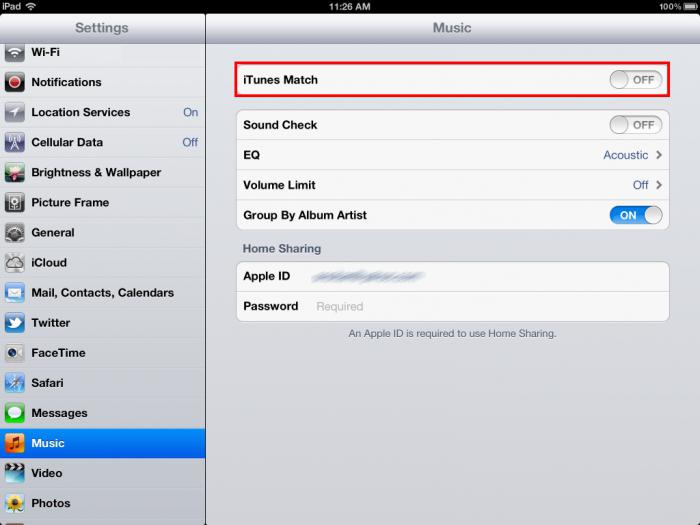
Как включить приложение «iTunes Match»?
- Откройте iTunes на компьютере.
- Перейдите по вкладке iTunes Store.
- Нажмите на вкладке «Включить iTunes Match».
Принцип работы программы
Оформив подписку на сервис и запустив его, программа сканирует фонотеку, сопоставляя содержимое с музыкальной базой Store. При определении совпадений сервис пропускает их и добавляет в ваше облако. Не найденные песни могут загружаться непосредственно с компьютера. Создав свою медиатеку, вы получите к ней круглосуточный доступ, при этом не занимая пространство на диске.
Итак, мы указали, что такое iTunes Match, а теперь расскажем, для чего требуется это приложение:
- Чтобы освободить место на жестком диске, мобильном устройстве или планшете. В любое время пользователю доступны сотни гигабайт музыки, которая могла попросту не уместиться на вышеперечисленных аппаратах.
- Не требуется постоянная синхронизация планшета или телефона с компьютером для загрузки новых композиций. Достаточно одной подписки на программу, и все композиции, добавленные в медиатеку, сразу добавляются к общему хранилищу. Более того, треки можно загрузить из облака для прослушивания без доступа к сети.
- На вашем счету или банковской карте в срок оплаты всегда должна быть требуемая сумма (около 800 рублей).
При каких условиях стоит приобретать подписку на программу iTunes Match?
- У вас должна быть большая медиатека, иначе смысла подписки нет. 400-500 файлов могут быть загружены непосредственно на устройство. Облачное хранилище целесообразно при загрузке не менее 25 тысяч файлов.
- Композиции загружены в форматах, которые поддерживаются iTunes: AAC, MP3, WAV.
- Наличие безлимитного интернета со скоростью не менее 1 Мбит/сек.
Подводя итоги
В этой статье мы рассмотрели, что такое iTunes, а также какие сервисы он предоставляет, и какую выгоду получает пользователь от платных приложений. В заключение можно отметить, что несмотря на большое количество оплачиваемых услуг, пользователей программы меньше не становится. Сумма оплаты в большинстве случаев невелика, а переоценить пользу от приложений сложно. К тому же в статье указаны не все имеющиеся услуги по той причине, что их невероятно много. Предлагаем вам самостоятельно ознакомиться с программой, оценив все ее преимущества.
What’s The Latest Version Of iTunes For Windows 10/11?
Apple’s iTunes software can not only back up data from your iOS devices to computers, but it can also do much more than that. iTunes can help you stream songs from Apple Music, upload music to iCloud, convert audio from one format to another, rip music CDs/DVDs, share music over the home network, burn digital music to CDs/DVDs, and of course, update your iOS device to the latest version.

While there are alternatives around for iTunes, most Apple device users prefer using iTunes over third-party software.
Apple regularly updates iTunes. If you have installed it on your PC, you might want to know what’s the latest version of iTunes out there for Windows 10 and how to update iTunes to the latest version on your Windows 10/11 PC.
What is the latest version of iTunes for Windows 10/11 in October 2023?
As of October 2023, the latest version of iTunes (installed from Apple or outside the Windows Store) is 12.10.11.2 (both 32-bit and 64-bit), whereas the latest version of iTunes available on Windows Store is 12129.10001.1009.0.
How to check the version of iTunes installed on your PC?
Depending on where you got the iTunes from, there are three ways out there to check the version number of iTunes in Windows 10/11.
If iTunes installed from the Store
Step 1: Navigate to Settings > Apps > Apps & features page. On Windows 11, go to Settings > Apps > Installed apps page.
Step 2: Scroll down the list to see the iTunes entry. Select the iTunes entry and then click the Advanced options link. On Windows 11, click on the three dots next to iTunes and then click Advanced options.

Step 3: In the Specifications section, you will get the version number of iTunes currently installed on your PC.

Note that you can also repair and reset iTunes from this page.
If iTunes installed outside the Store
If you manually downloaded iTunes setup from outside the Store (from Apple or another website) and installed it on your PC, you can use this method to figure out the version number of iTunes.
Step 1: Navigate to Settings app > Apps > Apps & features. On Windows 11, go to Settings > Apps > Installed apps.
Step 2: Scroll down the list and then click on the iTunes entry to reveal the version number of iTunes.

Or
Step 1: Type Appwiz.cpl in the Strat/taskbar search field and then hit the Enter key to open the Programs and Features window.
Step 2: Here, look for the iTunes entry in the list. The version column displays the version number of iTunes installed on your Windows 10 computer.

How to update iTunes to the latest version?
If iTunes installed from the Store
If you have installed iTunes from Windows 10/11 Store, you don’t need to manually check for updates as the Store app will automatically update iTunes to the latest available version when an update is available. However, if you have turned off automatic app updates, you need to manually check for app updates by doing this:
Step 1: Open the Store app. Click on the three vertical dots icon (…) and then click the Downloads and updates option.

Step 2: On the Downloads and updates page, click the Get updates button to check for updates and install available updates.

If iTunes installed from outside the Store
If you have installed iTunes from outside the Store, you can manually update iTunes to the latest version. Note that the Apple Software Update utility, which is silently installed along with iTunes, automatically checks and prompts you to update iTunes. But you can manually check if you have disabled Apple Software Update or if it’s not updating automatically. Here is how to do that.
Step 1: Run iTunes.
Step 2: Click the Help menu and then click the Check for updates option to check if there is an update for iTunes. If available, you will get the following dialog with the Download iTunes button. Click the Download iTunes button to open the Apple Software Update dialog.


Step 3: Here, make sure that iTunes is selected, and then click the Install items button to download and install the latest version of iTunes.

Filed Under: Windows 10 Tagged: Apps
Comments
- Dee Goto says May 28, 2023 at 7:47 am
Can ITunes be run in Dark Mode in Windows 11? I have seen some posts mentioning it is possible.
If you don’t want to (like me) or can’t download from the MS Store, look here: support.apple.com/en-us/HT210384 and you can find a download for Win 10.
woow! i lke this
This info is a couple months old and out of date. On Nov 13, 2020 I’m running Windows 10 and it says the current version is Version 12.10.10.2 “What is the latest version of iTunes for Windows 10?
The latest version of iTunes (installed from Apple or outside Windows Store) is 12.9.3 (both 32-bit and 64-bit) whereas the latest version of iTunes available on Windows Store is 12093.3.37141.0.”
I’ve tried every suggestion and followed each step of the tips, but all clicks seem to lead to the Microsoft app store window opening up. I just will not create a Microsoft account! Any other way to download iTunes onto my windows 10 pc? Many thanks.
Услуга в МТС iTunes: преимущества и возможности
МТС iTunes – это новая услуга, предлагаемая оператором МТС для своих абонентов. Это удобная платформа, которая позволяет совершать покупку и прослушивание музыки, просмотр фильмов и сериалов, а также скачивать книги и образовательные материалы. Услуга включает в себя огромное количество контента разных жанров и направлений.
Преимущества услуги МТС iTunes очевидны:
- Большой выбор контента. В библиотеке iTunes представлены тысячи исполнителей, актеров, режиссеров, писателей. Здесь можно найти как самые новые хиты, так и классические произведения искусства.
- Удобный интерфейс. Платформа МТС iTunes имеет интуитивно понятный и простой в использовании интерфейс. Все необходимые функции доступны в несколько кликов.
- Высокое качество контента. Все музыкальные треки, фильмы и книги доступны в высоком качестве, что позволяет наслаждаться просмотром или прослушиванием без помех и искажений.
- Многофункциональность. В рамках услуги МТС iTunes можно не только покупать контент, но и создавать собственные плейлисты, составлять свою коллекцию любимых фильмов и книг, а также делиться понравившимся материалом с друзьями.
Возможности услуги
Услуга МТС iTunes предоставляет абонентам широкие возможности:
Просмотр фильмов и сериалов. МТС iTunes предлагает огромную библиотеку кинофильмов и сериалов разных жанров и направлений. Здесь можно найти не только самые популярные фильмы новинки, но и забытые шедевры мирового кинематографа.
Безупречное качество музыки. Вы можете прослушивать свои любимые треки в высоком качестве, благодаря услуге МТС iTunes. Здесь доступны как популярные хиты, так и малоизвестные композиции разных жанров и стилей. Вы сможете составить собственные плейлисты и наслаждаться музыкой в любое время.
Чтение книг и образовательных материалов. В библиотеке МТС iTunes есть книги на все вкусы – от классической литературы до современной фантастики и детективов. А также образовательные материалы на разные темы: история, биология, языки, искусство и многое другое.
Это лишь небольшая часть возможностей, которые предлагает услуга МТС iTunes. Если вы хотите иметь доступ к огромной коллекции развлекательного и культурного контента, то эта услуга – именно то, что вам нужно!
Услуга в МТС iTunes
Услуга в МТС iTunes – это удобный способ получить доступ к огромному количеству музыкального контента, фильмов, книг и других развлекательных материалов. С помощью этой услуги вы можете воспользоваться бесплатным доступом к огромной библиотеке iTunes Store, где представлены самые популярные и актуальные произведения искусства.
Преимущества услуги в МТС iTunes
- Большой выбор контента. В библиотеке iTunes Store вы найдете миллионы песен, сотни фильмов, книги, подкасты и другие развлекательные материалы. Здесь есть что посмотреть и послушать для любого вкуса.
- Удобство использования. Доступ к услуге в МТС iTunes можно получить с помощью специального мобильного приложения или на официальном сайте. Нет необходимости скачивать дополнительные программы или регистрироваться на других платформах.
- Высокое качество контента. Все предлагаемые материалы в iTunes Store доступны в высоком качестве звука и изображения. Вы сможете наслаждаться любимыми песнями и фильмами без потери качества.
- Персонализация контента. В услуге в МТС iTunes можно создать собственные плейлисты, добавлять понравившиеся фильмы и книги в список желаемого, делиться своими находками с друзьями.
Возможности использования услуги в МТС iTunes
Услуга в МТС iTunes предлагает не только музыкальный и кино контент, но и другие интересные возможности:
- Аудиокниги. Вы сможете прослушивать популярные и классические произведения литературы в формате аудиокниг. Услуга в МТС iTunes предлагает широкий выбор произведений различных жанров.
- Подкасты. Если вы любите подкасты, то услуга в МТС iTunes предлагает доступ к множеству подкастов по самым разным темам – от новостей и политики до спорта и науки. Вы сможете подписаться на свои любимые подкасты и получать автоматические обновления.
- Радио. В услуге в МТС iTunes есть возможность прослушивать интернет-радио на различные темы. Выбирайте жанр, настроение или имя исполнителя и наслаждайтесь музыкой на свой вкус.
- Хранение медиафайлов. С помощью услуги в МТС iTunes вы можете сохранять свои медиафайлы в облаке, чтобы иметь доступ к ним с любого устройства и в любое время.
Услуга в МТС iTunes является отличным выбором для тех, кто хочет получить доступ к огромной библиотеке музыкального и кино контента. Большой выбор произведений, удобство использования и высокое качество – вот что делает эту услугу привлекательной для многих пользователей.
Преимущества услуги iTunes в МТС
1. Широкий выбор музыки и фильмов
Услуга iTunes в МТС предлагает огромный каталог музыки и фильмов. Вы сможете найти и скачать любимые треки или фильмы в высоком качестве.
2. Удобство использования
Услуга iTunes в МТС очень проста и удобна в использовании. Вы можете легко найти нужный контент, просмотреть его описание и изображение, а также выбрать подходящий вам формат файла.
3. Безопасность и надежность
Все покупки и скачивания через услугу iTunes в МТС осуществляются в официальном магазине Apple, что гарантирует безопасность и надежность проводимых операций.
4. Возможность синхронизации с другими устройствами Apple
Если у вас есть другие устройства Apple, такие как iPhone или iPad, вы можете синхронизировать свою библиотеку музыки и фильмов с ними, чтобы наслаждаться контентом в любое время и в любом месте.
5. Регулярные обновления и новинки
Услуга iTunes в МТС постоянно обновляется с новыми треками и фильмами, что позволяет вам быть в курсе последних новинок и всегда находить интересный и актуальный контент.
Читать еще: Защитите свой номер телефона от нежелательных звонков с помощью звездочек
6. Возможность предварительного прослушивания и просмотра
Перед покупкой вы можете ознакомиться с фрагментами треков или отрывками из фильмов, чтобы убедиться, что это именно то, что вам нужно.
7. Управление покупками и загрузками
Услуга iTunes в МТС предоставляет возможность управлять своими покупками и загрузками. Вы можете скачать приобретенный контент в любое время, а также просмотреть историю своих покупок.
8. Рекомендации и персонализированный подход
Сервис iTunes в МТС предлагает рекомендации похожих на ваши предпочтения треков и фильмов, что поможет вам найти новый и интересный контент.
9. Оптимальная цена
Услуга iTunes в МТС предоставляет доступ к музыке и фильмам по оптимальным ценам. Вы сможете приобрести контент по достойной стоимости и наслаждаться им на протяжении длительного времени.
Сравнение услуг iTunes с аналогичными сервисами
Возможности использования iTunes в МТС
iTunes в МТС предоставляет широкие возможности для пользователей, которые хотят наслаждаться музыкой, фильмами, книгами и другими медиа-файлами. Вот некоторые из возможностей использования iTunes в МТС:
1. Покупка и загрузка медиа-файлов
Пользователи могут приобретать и загружать музыку, фильмы, сериалы, книги и другие медиа-файлы прямо на свои устройства через iTunes в МТС. Большой каталог контента позволяет выбрать то, что нужно.
2. Подписка на стриминговые сервисы
Подписка на стриминговые сервисы, такие как Apple Music, позволяет пользователю получить доступ к огромной библиотеке музыки со всего мира. Безлимитный доступ к любимым трекам и возможность создания плейлистов это удобно.
3. Синхронизация с разными устройствами
Использование iTunes позволяет легко синхронизировать медиа-файлы между разными устройствами. Например, пользователь может загрузить фильм на свой iPhone через iTunes и смотреть его на iPad в любое время.
4. Организация и воспроизведение аудио и видео
С помощью iTunes пользователи могут организовывать свою медиа-библиотеку, создавать плейлисты, управлять воспроизведением музыки и видео, редактировать метаданные и многое другое. Это позволяет хранить свою медиа-коллекцию в порядке и всегда находить нужный контент.
5. Резервное копирование и восстановление данных
iTunes в МТС предоставляет возможность создания резервных копий данных устройства, что позволяет восстановить все контакты, фотографии, приложения и другие файлы в случае потери или повреждения устройства.
6. Поддержка автоматической загрузки
Автоматическая загрузка позволяет покупать и скачивать новые альбомы и эпизоды любимых сериалов автоматически, без необходимости постоянно проверять, вышли ли новые релизы. Это удобно для тех, кто всегда хочет быть в курсе последних музыкальных и фильмовых трендов.
Преимущества iTunes в МТС:
В целом, iTunes в МТС является мощным инструментом для использования музыки, фильмов и других медиа-файлов. Он предлагает широкие возможности, удобный интерфейс и высокое качество контента, что делает его незаменимым для многих пользователей.
Как подключить услугу iTunes в МТС
Услуга iTunes в МТС позволяет наслаждаться множеством контента, таким как музыка, фильмы, TV-шоу, приложения и игры, доступных в iTunes Store. Чтобы подключить эту услугу, выполните следующие шаги:
- Убедитесь, что у вас активированы услуги операторских платежей.
- Откройте приложение «iTunes» на своем iPhone или iPad.
- Внизу экрана выберите раздел «Музыка».
- Нажмите на значок трех точек рядом с именем артиста или песни, которую вы хотите приобрести.
- Выберите опцию «Купить».
- Выберите «МТС» в качестве метода оплаты.
- Введите свой номер телефона МТС и нажмите «Продолжить».
- Вам придет SMS-сообщение с запросом подтверждения покупки. Отправьте код подтверждения.
- После успешной оплаты ваша покупка будет загружена на ваше устройство.
Теперь вы можете наслаждаться контентом из iTunes Store, а плата за покупки будет списываться с вашего баланса МТС.
Мобильное приложение iTunes в МТС
Мобильное приложение iTunes в МТС – это уникальная возможность для абонентов оператора получить доступ к огромному музыкальному каталогу и насладиться любимыми треками прямо на своем смартфоне или планшете. Благодаря удобному интерфейсу и широким возможностям приложения, пользователи могут прослушивать музыку онлайн, создавать плейлисты, скачивать песни для прослушивания офлайн и многое другое.
Преимущества мобильного приложения iTunes в МТС:
- Большой музыкальный каталог. В приложении доступны тысячи песен разных жанров и исполнителей. Абоненты МТС могут найти музыку для любого настроения и ситуации.
- Онлайн-прослушивание. Пользователи могут слушать музыку прямо в приложении, не загружая треки на свое устройство. Это удобно, экономит память на устройстве и позволяет быстро выбирать и переключать песни.
- Создание плейлистов. В приложении можно создавать собственные плейлисты с любимыми песнями. Это удобно для организации музыкальной коллекции и прослушивания треков в нужной последовательности.
- Скачивание для офлайн-прослушивания. Пользователи могут скачать песни на свое устройство и слушать их офлайн, даже если нет доступа к интернету. Это удобно для прослушивания музыки в дороге или в местах, где интернет-соединение недоступно.
- Персональные рекомендации. Приложение iTunes в МТС предлагает абонентам музыку на основе их предпочтений и настроений. Система анализирует предыдущие прослушивания и предлагает новые треки, которые могут понравиться пользователю.
Как начать использовать мобильное приложение iTunes в МТС:
- Скачайте и установите приложение iTunes из официального магазина приложений для своего устройства (App Store для iOS или Google Play для Android).
- Запустите приложение и войдите в свой аккаунт Apple ID или зарегистрируйтесь, если у вас его еще нет.
- Подключите услугу iTunes в МТС, следуя инструкциям в приложении. Обычно это требует указания номера телефона и подтверждение подписки.
- После подключения услуги вы сможете начать прослушивание музыки в приложении iTunes в МТС и наслаждаться всеми его возможностями.
Стоимость услуги iTunes в МТС:
Стоимость услуги iTunes в МТС зависит от выбранного тарифа и может быть включена в ежемесячный платеж или предоставлена по отдельной подписке. Более подробную информацию о стоимости услуги можно узнать на официальном сайте МТС или обратившись в контактный центр оператора.
Читать еще: Какие эмоции испытывают дочери Владимира Путина: удивительное открытие
| Тариф | Стоимость iTunes в МТС |
|---|---|
| МТС Абонент | Включено в ежемесячный платеж |
| МТС УльтраАбонент | Включено в ежемесячный платеж |
| Другие тарифы МТС | По отдельной подписке |
Приложение iTunes в МТС – это прекрасный способ получить доступ к музыке в любое время и в любом месте. Установите его на свое устройство и наслаждайтесь музыкой, создавайте плейлисты, скачивайте треки и находите новые исполнителей.
Интернет-магазин iTunes в МТС
Интернет-магазин iTunes в МТС – это сервис, предоставляемый оператором связи МТС, который позволяет пользователям приобретать и загружать музыку, фильмы, сериалы, книги и другие медиа-контенты на свои устройства.
Преимущества использования интернет-магазина iTunes в МТС:
- Быстрый доступ к огромной библиотеке контента. В интернет-магазине iTunes представлены миллионы треков, фильмов, сериалов, аудиокниг и других медиа-контентов различных жанров и направлений.
- Удобное управление и синхронизация контента с устройствами. Пользователи могут загружать музыку, фильмы и другие контенты в свою библиотеку iTunes и легко синхронизировать их со своими мобильными устройствами.
- Высокое качество контента. Все музыкальные треки и видеофайлы в iTunes имеют высокое качество звука и изображения.
- Возможность стриминга контента. Пользоваться интернет-магазином iTunes в МТС можно не только для загрузки контента, но и для его просмотра и прослушивания онлайн.
- Удобная система оплаты. Покупки в интернет-магазине iTunes в МТС могут быть оплачены с помощью баланса телефона или банковской карты.
Использование интернет-магазина iTunes в МТС – это отличная возможность для пользователей получить доступ к большому количеству разнообразного контента из мировой музыкальной и кинематографической индустрии. Благодаря богатой библиотеке и удобным функциям управления, сервис позволяет наслаждаться любимыми треками, фильмами и сериалами в любое время и в любом месте.
Библиотека iTunes в МТС
Библиотека iTunes – это уникальный сервис, предоставляемый компанией МТС своим абонентам. Он позволяет скачивать и получать доступ к огромному количеству музыкальных композиций, фильмов, аудиокниг и других медиа-файлов. Библиотека iTunes включает в себя также различные подписки на платные контентные сервисы, такие как Apple Music и Apple TV+.
С помощью сервиса iTunes вы можете не только прослушивать и просматривать медиа-контент, но и создавать собственные плейлисты, управлять своей медиатекой и делиться избранными композициями с друзьями в социальных сетях. Библиотека iTunes предоставляет возможность добавления своих персональных медиа-файлов, которые можно воспроизводить на различных устройствах, таких как компьютеры, смартфоны, планшеты и др.
Одним из ключевых преимуществ сервиса iTunes в МТС является его обширная коллекция медиа-контента. Здесь вы найдете как новейшие хиты от популярных исполнителей, так и классическую музыку различных жанров. Фильмы, сериалы и аудиокниги представлены в широком ассортименте, что позволит вам насладиться любимым контентом в любое время и в любом месте.
Кроме того, сервис iTunes предлагает удобные инструменты для поиска и фильтрации контента. Вы можете сортировать музыкальные композиции и фильмы по жанру, исполнителю, названию и другим параметрам. Быстрый доступ к последним новинкам и рекомендации по интересующим вас категориям помогут вам найти самую свежую и актуальную музыку и видеоконтент.
Интерфейс сервиса iTunes в МТС отличается удобством и интуитивно понятным дизайном. Вы сможете легко ориентироваться в медиатеке, управлять плейлистами и настройками сервиса. Простой и интуитивный интерфейс позволит вам быстро найти нужное вам мультимедийное содержимое и насладиться им в полной мере.
Возможности библиотеки iTunes в МТС:
- Доступ к огромной коллекции музыки, фильмов, сериалов и аудиокниг.
- Создание и редактирование плейлистов.
- Обширные возможности по поиску и фильтрации контента.
- Личная медиатека с возможностью добавления собственных медиа-файлов.
- Подписки на платные контентные сервисы.
- Доступ к iTunes на различных устройствах.
- Быстрый доступ к последним новинкам и рекомендациям.
Сервис iTunes в МТС – это удобная и многофункциональная платформа для наслаждения музыкой и видео. Благодаря широкому выбору контента и удобным инструментам управления, вы сможете создать свою собственную медиатеку и насладиться любимыми медиа-файлами в любое время и в любом месте.
Синхронизация данных с iTunes в МТС
Сервис iTunes в МТС предоставляет удобную возможность синхронизации данных между устройствами Apple и аккаунтом iTunes на серверах компании. Благодаря этому, пользователи могут сохранить и обменяться своими контактами, календарями, фотографиями, видеозаписями и другими данными между своими устройствами.
Для начала синхронизации данных с iTunes в МТС необходимо установить приложение iTunes на свое устройство и создать учетную запись Apple ID, если ее еще нет. После этого можно приступать к настройке синхронизации данных.
Устройства, которые можно синхронизировать с iTunes в МТС, включают iPhone, iPad, iPod touch и Mac. Для каждого из устройств существуют особенности и возможности синхронизации.
Синхронизация контактов и календарей
Сервис iTunes в МТС позволяет синхронизировать контакты и календари со своими устройствами Apple. Для этого необходимо выбрать соответствующие опции в настройках iTunes и подключить устройство к компьютеру. После этого контакты и календари будут синхронизироваться автоматически при подключении устройства к компьютеру.
Синхронизация мультимедийных файлов
Сервис iTunes в МТС позволяет синхронизировать мультимедийные файлы, такие как фотографии, видеозаписи и музыка, между устройствами Apple. Для этого необходимо выбрать соответствующие опции в настройках iTunes и подключить устройство к компьютеру. После этого мультимедийные файлы будут синхронизироваться автоматически при подключении устройства к компьютеру.
Синхронизация приложений
Сервис iTunes в МТС также позволяет синхронизировать приложения между устройствами Apple. Пользователь может выбрать, какие из приложений установленных на одном устройстве нужно установить на другом. Для этого необходимо выбрать соответствующую опцию в настройках iTunes и подключить устройство к компьютеру. После этого приложения будут синхронизироваться автоматически при подключении устройства к компьютеру.
Синхронизация данных с iTunes в МТС является удобным и надежным способом сохранения и обмена данными между устройствами Apple. С помощью этого сервиса пользователи могут легко и быстро передавать информацию от одного устройства к другому без потери данных.
Музыкальные подкасты в iTunes в МТС
Музыкальные подкасты – это формат аудиоконтента, который позволяет подписываться на различные музыкальные программы, радиошоу и передачи, которые можно прослушивать в удобное время. iTunes в МТС предлагает широкий выбор музыкальных подкастов для своих пользователей.
Преимущества музыкальных подкастов в iTunes в МТС:
- Большой выбор контента: iTunes в МТС предлагает огромное количество музыкальных подкастов различных жанров и направлений, сделав его идеальным источником для музыкальных энтузиастов.
- Удобство использования: Подписка на музыкальные подкасты обеспечивает удобство использования, так как вы можете слушать любой контент в любое время, не привязываясь к эфиру радио или расписанию передач.
- Актуальность информации: Музыкальные подкасты позволяют быть в курсе последних новинок и трендов в мире музыки, так как они регулярно обновляются и добавляются новые выпуски.
- Возможность сохранения: Вы можете сохранять интересные вам выпуски музыкальных подкастов в своей библиотеке и возвращаться к ним в любое время.
Читать еще: Завоевывайте сердца клиентов – как создать логотип, который кричит о ваших профессиональных навыках
Как использовать музыкальные подкасты в iTunes в МТС:
- Установите приложение iTunes на свое устройство или откройте его на веб-сайте iTunes.
- Зайдите в раздел «Подкасты» в меню приложения или на сайте.
- Выберите интересующую вас категорию музыкальных подкастов.
- Просмотрите список доступных подкастов и выберите тот, который вам интересен.
- Нажмите на кнопку «Подписаться» для добавления выбранного подкаста в вашу библиотеку.
- Вы можете прослушивать подкасты непосредственно в приложении или скачивать их для прослушивания в офлайн-режиме.
Музыкальные подкасты в iTunes в МТС отличный способ расширить свою музыкальную коллекцию, насладиться интересными разговорами и музыкой, быть в курсе последних новинок и трендов музыкальной индустрии. Попробуйте подписаться на музыкальные подкасты в iTunes в МТС и наслаждайтесь комфортным прослушиванием своего любимого контента!
Видеоконтент в iTunes в МТС
Услуга iTunes в МТС предлагает широкий выбор видеоконтента, который можно смотреть на своих устройствах. Видеоконтент в iTunes в МТС включает в себя фильмы, сериалы, анимацию, музыкальные клипы и многое другое.
Преимущества просмотра видеоконтента в iTunes в МТС:
- Большой выбор – в iTunes в МТС представлен огромный каталог видеоконтента разных жанров и для разных возрастных категорий. Каждый пользователь сможет найти что-то по своему вкусу.
- Удобство просмотра – видеоконтент в iTunes в МТС доступен для просмотра на различных устройствах, таких как компьютеры, смартфоны и планшеты. Вы можете смотреть видео в любом удобном для вас месте и время.
- Высокое качество – видеоконтент в iTunes в МТС предлагается в высоком качестве, что позволяет наслаждаться просмотром без ощущения низкого разрешения и плохого изображения.
- Возможность скачивания – с помощью iTunes в МТС вы можете скачивать видеоконтент на свои устройства и смотреть их даже без доступа к интернету. Это особенно удобно в путешествиях или в местах с плохим интернет-покрытием.
Как пользоваться услугой iTunes в МТС для просмотра видеоконтента:
- Установите приложение iTunes на ваше устройство или компьютер.
- Зарегистрируйтесь или войдите в свою учетную запись iTunes.
- Выберите видеоконтент, который хотите посмотреть.
- Выберите способ просмотра: смотреть онлайн или скачать на устройство.
- Наслаждайтесь просмотром видеоконтента в iTunes в МТС!
Безопасность и легальность использования услуги iTunes в МТС:
Услуга iTunes в МТС является полностью легальной и безопасной. Весь видеоконтент, предоставляемый в iTunes в МТС, лицензионный и соответствует законодательству. Вы можете быть уверены в качестве и безопасности просмотра видеоконтента в iTunes в МТС.
Заключение:
Видеоконтент в iTunes в МТС – это удобный, качественный и безопасный способ насладиться просмотром любимых фильмов, сериалов и другого видеоконтента. Благодаря большому выбору, удобству просмотра и возможностям скачивания, услуга iTunes в МТС становится все более популярной среди пользователей.
Персональные рекомендации в iTunes в МТС
Сервис iTunes в МТС предлагает своим абонентам широкий выбор музыкальных композиций, фильмов, книг и игр. Однако, чтобы сделать пользовательский опыт еще более удобным и персонализированным, в iTunes в МТС реализована функция персональных рекомендаций.
Система персональных рекомендаций в iTunes в МТС основана на сложных алгоритмах анализа и классификации пользовательских предпочтений и поведения. При использовании сервиса, пользователь получает персональные рекомендации, исходя из своих предпочтений и прослушиваний.
Преимущества персональных рекомендаций в iTunes в МТС:
- Индивидуальные предложения: Система персональных рекомендаций учитывает музыку, фильмы, книги и игры, которые вы уже приобрели или прослушали, и предлагает вам новые варианты, которые могут вас заинтересовать.
- Разнообразие контента: Персональные рекомендации помогут вам открыть новые жанры и исполнителей, которых вы могли не знать ранее, расширяя тем самым ваше музыкальное и культурное образование.
- Экономия времени: Благодаря персональным рекомендациям вы можете сразу найти интересующий вас контент, не тратя время на поиск и перебор множества вариантов.
- Подборка настроения: Функция персональных рекомендаций может предложить вам музыку, фильмы и игры, соответствующие вашему текущему настроению или событию.
Как работает система персональных рекомендаций в iTunes в МТС:
Система персональных рекомендаций анализирует ваши предпочтения на основе таких факторов, как:
- Прослушиваемые музыкальные жанры и исполнители;
- Просмотренные фильмы и сериалы;
- Приобретенные книги и авторы;
- Игры, которые вы уже играли или добавили в список желаемого.
На основе этих данных система производит анализ и делает предложения о новом контенте, который может вам понравиться. Каждый раз, когда вы используете сервис, система обновляет рекомендации, учитывая новые данные о ваших предпочтениях и действиях.
Заключение:
Функция персональных рекомендаций в iTunes в МТС позволяет вам не только получить доступ к богатому выбору контента, но и облегчает процесс его поиска и выбора. Благодаря персонализированным рекомендациям вы сможете открыть для себя новых исполнителей, жанры, фильмы и игры, а также экономить свое время на поиск подходящего контента.
Поддержка и обслуживание услуги iTunes в МТС
Компания МТС предоставляет своим абонентам возможность использовать услугу iTunes для покупки и загрузки музыки, фильмов, приложений и других медиафайлов. В случае возникновения вопросов или проблем с услугой, абоненты могут обратиться в службу поддержки МТС.
Служба поддержки и контакты
Служба поддержки МТС готова оказать помощь по любым вопросам, связанным с услугой iTunes. Для связи с представителями службы поддержки можно воспользоваться следующими способами:
- Телефонный номер горячей линии, указанный на официальном сайте МТС;
- Электронная почта, указанная на официальном сайте МТС;
- Онлайн-чат на официальном сайте МТС;
- Посещение офиса МТС или пункта обслуживания.
Решение проблем и восстановление доступа
При возникновении технических проблем с использованием услуги iTunes МТС гарантирует своим абонентам доступ к квалифицированной технической поддержке. Перед обращением в службу поддержки, абоненту рекомендуется выполнить следующие действия:
- Проверить наличие доступа к интернету и корректность настроек сети на устройстве;
- Убедиться в наличии подключения к услуге iTunes через интерфейс МТС;
- При необходимости обновить установленное программное обеспечение или операционную систему.
Если проблема остается нерешенной после выполнения указанных действий, абоненту следует обратиться в службу поддержки МТС для получения дальнейших рекомендаций или помощи.
Особенности обслуживания
Услуга iTunes в МТС предоставляется на основе сотрудничества с компанией Apple. Обслуживание и поддержка услуги осуществляется как МТС, так и специалистами Apple. Для получения максимальной отдачи от использования услуги рекомендуется обратиться в официальный сервисный центр Apple. Это позволит оперативно и эффективно решить любые проблемы и получить дополнительную информацию о возможностях и преимуществах услуги iTunes.
| Способ связи | Контактная информация |
|---|---|
| Телефон горячей линии | 8-800-200-800 |
| Электронная почта | support@mts.ru |
| Онлайн-чат | На официальном сайте МТС |
| Офис МТС | Адрес офиса МТС |
| Официальный сервисный центр Apple | Адрес сервисного центра Apple |