
Как отключить поисковые подсказки в Chrome
В Chrome есть функции, призванные облегчить жизнь, одна из таких — поисковые подсказки. Функция призвана избавить вас от необходимости вводить полный адрес. Например, если вы хотите посетить TECH-GEEK.RU, вы можете начать печатать TECH-G, и Chrome предложит наш сайт TECH-GEEK.RU. В теории это здорово. Это может сэкономить время, особенно если вы заходите на сайт с длинным адресом, который вы не нашли в закладках. Но в определенной ситуации это может мешать и напрягать.
Может быть, сайт, который вы больше не хотите видеть в списке предложений, — может быть, вы случайно зашли на него, или, возможно, это сайт, который, как вы решили, вам не нравится.
Список поисковых подсказок также может быть очень не к месту, и если вы беспокоитесь о своей конфиденциальности, кто-то, с кем вы работаете на компьютере, или кто-то, кто следит за вашей работой, смогут увидеть сайты, которые вы посетили. Если вы хотите отключить или удалить поисковые подсказки Chrome, то вот как это сделать.
Удалить поисковые подсказки Chrome
Есть несколько способов удалить поисковые подсказки: вручную и с помощью специального расширения, которое может удалять не только поисковые подсказки, но и другую историю браузера.
Удалить поисковые подсказки в Google Chrome вручную
Самый простой способ удалить поисковые подсказки в Chrome — начать ввод URL-адреса, использовать клавиши вверх вниз. Выделить клавишами вверх вниз поисковую подсказку, которую следует удалить, а затем нажмите клавиши «Shift и Delete».
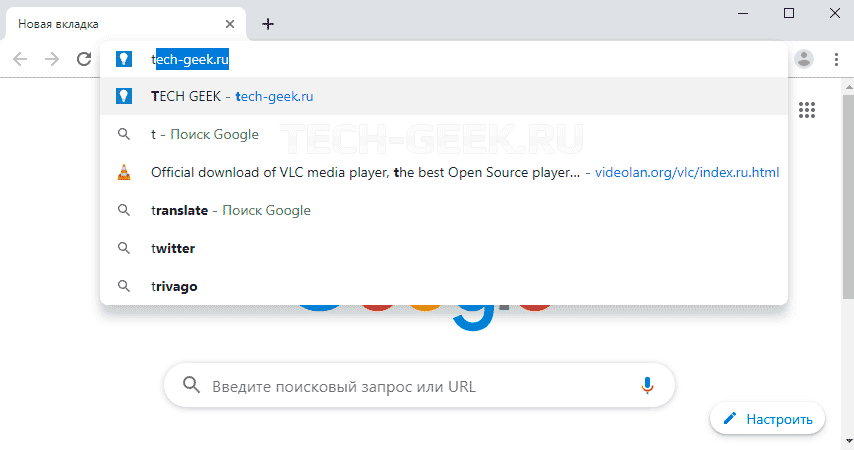
Это простой, но не самый лучших способ удалить поисковые подсказки, в случае когда необходимо удалить больше одной. Например, если есть несколько поисковых подсказок с одного и того же сайта, вам придется удалить каждое из них по отдельности, и это может быть довольно трудоемкой задачей. Еще больше раздражает то, что это работает только временно.
Следующий способ позволяет удалить все поисковые подсказки Chrome. Откройте меню «Настройки» и выберите «Дополнительные инструменты», а затем «Очистить данные просмотра». Тоже самое можно сделать используя сочетание клавиш «Ctrl + Shift + Delete».

Установите флажок «История просмотра», но не остальные. Из выпадающего меню вы можете выбрать, сколько вашей истории следует стереть — от последних 24 часов до всего — и затем нажать кнопку «Очистить данные».
Вам также необходимо убедиться, что данный сайт не сохранен в ваших закладках. Если это так, щелкните правой кнопкой мыши в меню закладок и выберите «Удалить».
Удалить поисковые подсказки в Google Chrome расширением
Если вы обнаружите, что удаление поисковых подсказок в Chrome — это то, что вы хотите делать на регулярной основе, вы можете обнаружить, что расширение делает вещи немного проще. Правильно названный Click & Clean делает невероятно простым удаление сохраненных URL-адресов, и это, безусловно, быстрее, чем навигация по настройкам Chrome.
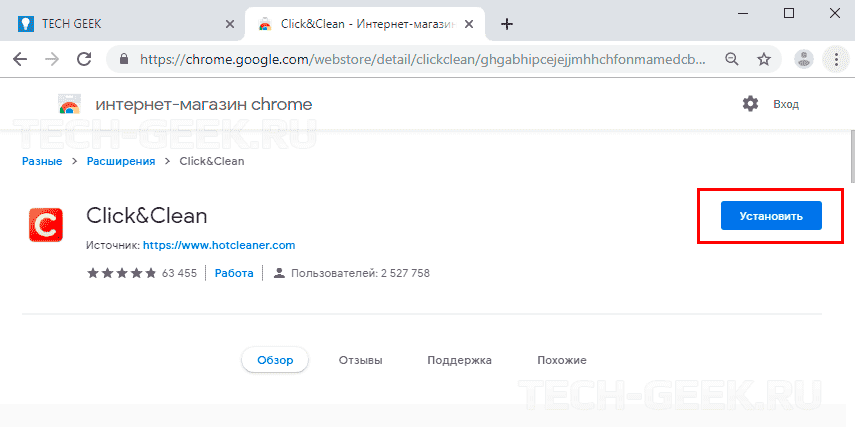
После установки расширения нажмите кнопку на панели инструментов браузера, наведите указатель мыши на «Очистить личные данные» и щелкните значок настроек.
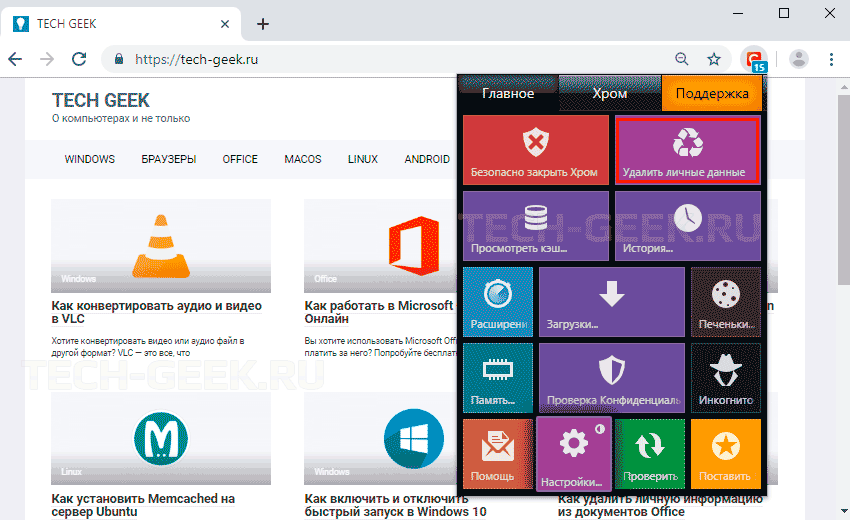
В разделе Chrome можно щелкнуть значок корзины рядом с любым типом данных, чтобы немедленно удалить его, но вы также можете настроить Click & Clean для более быстрого использования в будущем. Установите флажки рядом с теми пунктами, которые хотите быстро и легко удалить из истории просмотров, и нажмите кнопку «Запустить очиститель», чтобы удалить их.
Если вы хотите настроить временные рамки для удаления, используйте раскрывающееся меню «Уничтожить», чтобы выбрать, как далеко назад вы хотите стереть. В будущем вы можете просто нажать кнопку «Нажать и очистить» на панели инструментов Chrome, а затем нажать «Очистить личные данные», чтобы уничтожить все, что вы выбрали, одним махом.
Отключить поисковые подсказки Chrome
Один из способов отключения автозаполнения Chrome — в настройках браузера.
Шаг 1: Нажмите на три вертикальные точки в правом верхнем углу браузера и выберите «Настройки».
Шаг 2: Прокрутите весь путь вниз и нажмите на раскрывающееся меню «Дополнительно».
Шаг 3: Зайдите в меню «Синхронизация сервисов Google».

Шаг 3: Переведите ползунок «Заполнять поисковые запросы и URL автоматически».
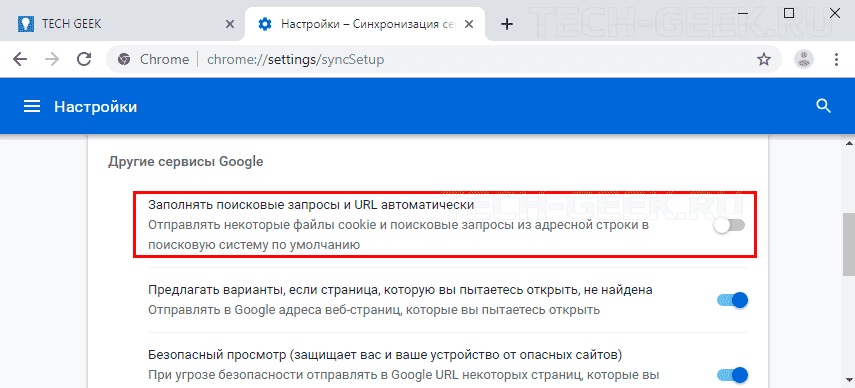
После этого поисковые подсказки будут отключены.
Отключить поисковые подсказки в Chrome на Android
В настоящее время вы, вероятно, используете мобильный Chrome больше, чем настольную версию. Чтобы стереть автозаполнение в мобильном Chrome, откройте браузер, нажмите на три вертикальные точки и выберите «Настройки».
Выберите вкладку «Конфиденциальность» и снимите флажок «Поиск и предложения по сайту». Если вы также хотите очистить данные просмотра в мобильном Chrome, проведите пальцем вниз, так как это последний доступный вариант.
Заключение
Выполните описанные выше шаги, и вы можете попрощаться с назойливыми поисковыми подсказками. На этом все. Теперь вы знаете как отключить поисковые подсказки Chrome.
Как удалить подсказку в поисковой строке
Подсказки в поисковой строке могут быть полезными, но иногда они могут мешать вашим поисковым запросам. Независимо от того, используете ли вы поисковую систему Google, Яндекс или любую другую, удаление подсказок может быть необходимым для улучшения качества вашего поиска.
Удаление подсказок в поисковой строке не сложно, и существуют несколько простых способов справиться с этой задачей. В этой статье мы расскажем вам о некоторых из них.
Один из простых способов удалить подсказку в поисковой строке — это просто очистить историю поиска. Чтобы сделать это, откройте свою поисковую систему и найдите настройки. В настройках вы сможете найти раздел «История поиска» или «История запросов», где вы сможете удалить все предыдущие поисковые запросы.
Если очистка истории поиска не помогла удалить подсказки, вы можете попробовать отключить автозаполнение в настройках поисковой системы. Найдите раздел «Автозаполнение» и удалите галочку напротив этой опции.
Если вы все еще видите подсказки в поисковой строке, возможно, вы используете поисковый движок браузера. В этом случае, удаление подсказок может потребовать изменения настроек самого браузера. Вам нужно будет найти настройки браузера и найти раздел, связанный с поиском. Обычно это делается через меню настроек или в секции «Расширения и инструменты». В этом разделе вы сможете увидеть и удалить все настройки, связанные с подсказками в поисковой строке.
Удаление подсказок в поисковой строке может улучшить ваш опыт поиска, освободив пространство для более точных запросов. Следуйте нашей инструкции, чтобы легко избавиться от нежелательных подсказок в поисковой строке и сделать ваш поиск более эффективным.
Как удалить подсказку в поисковой строке
Подсказки в поисковой строке могут быть полезны при поиске информации, но иногда они мешают или приводят к нежелательным результатам. Если вы хотите удалить подсказку в поисковой строке, следуйте этим простым советам:
- Очистите историю поиска: Очистка истории поиска может помочь удалить подсказки, основанные на предыдущих запросах. В большинстве поисковых систем есть функция очистки истории поиска. Найдите эту функцию в настройках своего поискового движка и выполните очистку.
- Отключите автозаполнение: Если подсказки появляются при вводе запроса, вам может понадобиться отключить автозаполнение. В большинстве браузеров и поисковых систем есть настройка, которая позволяет отключить это функцию. Найдите и включите эту настройку, чтобы удалить подсказки в поисковой строке.
- Используйте инкогнито режим: Если очистка и отключение функций не помогли, вы можете попробовать выполнить поиск в режиме инкогнито или приватном режиме браузера. В этом режиме данные поиска не сохраняются, и подсказки не будут отображаться.
- Обратитесь в службу поддержки: Если ни один из вышеперечисленных методов не помогает, вы можете обратиться в службу поддержки поисковой системы или браузера. Они могут предложить дополнительные рекомендации или решение проблемы.
Удаление подсказки в поисковой строке может быть полезным, если вы хотите сохранить приватность или избежать нежелательных результатов поиска. Примените эти советы, чтобы настроить поисковую строку по своему вкусу.
Метод 1: Изменение настроек поисковика
Шаг 1: Откройте свой поисковик веб-браузера. Это может быть Google, Яндекс, Bing или любой другой поисковик, который вы используете по умолчанию.
Шаг 2: В правом верхнем углу страницы найдите и нажмите на значок «Настройки». Это может выглядеть как шестеренка или иконка с тремя точками.
Шаг 3: В открывшемся меню найдите и выберите пункт «Настройки поиска» или «Параметры».
Шаг 4: В разделе «Поисковая строка» или «Адресная строка» найдите опцию, которая отвечает за подсказку или автоматическое завершение запросов. Здесь может быть такая опция, как «Предлагать запросы» или «Автозавершение».
Шаг 5: Выключите эту опцию, убрав галочку или переключатель. Иногда вы можете встретить такую опцию, как «Использовать предложения», «Запретить автодополнение» или «Отключить подсказки».
Шаг 6: После отключения подсказки нажмите на кнопку «Сохранить» или «Применить» внизу страницы, чтобы сохранить изменения.
Шаг 7: Закройте страницу настроек и возвращайтесь к поисковой строке. Теперь подсказка должна быть отключена, и вы больше не будете видеть автоматически предлагаемые запросы.
Обратите внимание, что некоторые поисковики могут не предлагать возможности для изменения настроек подсказки или автозавершения. В таком случае вы можете попробовать использовать другой поисковик или метод для удаления подсказки.
Метод 2: Использование расширений для браузера
Google Chrome:
- Откройте браузер Google Chrome и перейдите в Chrome Web Store.
- В поисковой строке введите название расширения для удаления подсказки в поиске.
- Выберите нужное расширение из результатов поиска и нажмите «Добавить в Chrome».
- Подтвердите установку расширения, нажав «Добавить расширение».
- Расширение будет установлено и готово к использованию.
Mozilla Firefox:
- Откройте браузер Mozilla Firefox и перейдите в Mozilla Add-ons.
- В строке поиска введите название расширения для удаления подсказки в поиске.
- Выберите нужное расширение из результатов поиска и нажмите «Добавить в Firefox».
- Подтвердите установку расширения, нажав «Установить».
- Расширение будет установлено и готово к использованию.
Microsoft Edge:
- Откройте браузер Microsoft Edge и перейдите в Microsoft Store.
- В поисковой строке введите название расширения для удаления подсказки в поиске.
- Выберите нужное расширение из результатов поиска и нажмите «Получить».
- Подтвердите установку расширения, нажав «Установить».
- Расширение будет установлено и готово к использованию.
После установки расширения для браузера, вам может потребоваться настроить его, чтобы удалить подсказку в поисковой строке. Прочтите документацию к расширению или посмотрите видеоуроки на Youtube, чтобы узнать, как настроить расширение для удаления подсказки в поиске.
Метод 3: Очистка кэша браузера
Если предыдущие методы не помогли удалить подсказку в поисковой строке, можно попробовать очистить кэш браузера. Кэш сохраняет временные данные о посещенных веб-страницах и может быть причиной появления подсказок в строке поиска.
Чтобы очистить кэш браузера, следуйте инструкциям для вашего конкретного браузера:
- Google Chrome: Нажмите на кнопку меню (три точки в верхнем правом углу) и выберите «История». Затем нажмите на «Очистить данные браузера» и установите флажки рядом с «Кэш» и «Файлы cookie и другие сайтовые данные». Нажмите на кнопку «Очистить данные».
- Mozilla Firefox: Нажмите на кнопку меню (три горизонтальные полоски в верхнем правом углу) и выберите «Библиотека». Затем выберите «История» и «Очистить последний час», чтобы удалить временные данные из кэша.
- Microsoft Edge: Нажмите на кнопку меню (три точки в верхнем правом углу) и выберите «Настройки». Прокрутите вниз и выберите «Выбрать, что очищать». Установите флажки рядом с «Кэш» и «Файлы cookie и данные сайтов». Нажмите на кнопку «Очистить».
Примечание: Очистка кэша может привести к временной потере сохраненных паролей и настроек. Убедитесь, что у вас есть доступ к этой информации перед очисткой кэша.
Метод 4: Удаление cookies
Шаг 1: Откройте вкладку с настройками вашего браузера.
Шаг 2: Найдите раздел «Конфиденциальность» или «Конфиденциальность и безопасность».
Шаг 3: Откройте раздел «Настройки сайтов» или «Управление данными сайтов».
Шаг 4: Найдите список сайтов и найдите тот, на котором вы хотите удалить подсказку в поисковой строке.
Шаг 5: Нажмите на сайт и найдите раздел «Cookies» или «Cookies и данные сайта».
Шаг 6: Удалите cookies для выбранного сайта.
Шаг 7: Перезагрузите страницу и проверьте, что подсказка в поисковой строке больше не отображается.
Этот метод позволяет удалить все cookies для выбранного сайта, поэтому будьте внимательны и учитывайте, что все сохраненные на этом сайте данные также будут удалены.
Примечание: Интерфейс и названия разделов могут немного отличаться в зависимости от используемого браузера. Однако, основные шаги должны быть примерно одинаковыми для большинства популярных браузеров.
Метод 5: Обновление поисковой системы
- Google Chrome:
- Щелкните правой кнопкой мыши на значке Google Chrome на рабочем столе или в панели задач и выберите «Свойства».
- На вкладке «Ярлык» нажмите кнопку «Открыть файл расположения».
- Найдите файл «chrome.exe» и щелкните правой кнопкой мыши на нем.
- Выберите «Отправить» и затем «Рабочий стол (создать ярлык)».
- На рабочем столе вы должны увидеть новый ярлык Google Chrome. Щелкните правой кнопкой мыши на нем и выберите «Свойства».
- На вкладке «Ярлык» в поле «Цель» добавьте фразу «—disable-suggestions-service» после кавычек, разделяя ее пробелом.
- Нажмите «Применить» и «ОК», чтобы сохранить изменения.
- Теперь запустите Google Chrome с использованием нового ярлыка и проверьте, исчезли ли подсказки в поисковой строке.
- Откройте Mozilla Firefox и введите «about:config» в адресной строке.
- Нажмите Enter, чтобы открыть страницу настроек.
- Подтвердите предупреждение о возможных рисках.
- В поисковой строке введите «browser.urlbar.suggest.searches» и установите это значение в «false», делая двойной щелчок на нем.
- Теперь перезапустите Mozilla Firefox и проверьте, исчезли ли подсказки в поисковой строке.
- Запустите Microsoft Edge и выберите иконку «Настройки» (три точки в верхнем правом углу).
- Выберите «Настройки» и прокрутите вниз до раздела «Расширенные настройки».
- В разделе «Частные настройки» переключите «Использовать предложения, основанные на истории поиска и сайтах» в положение «Выкл.»
- Теперь закройте Microsoft Edge и откройте его снова, чтобы увидеть, исчезли ли подсказки в поисковой строке.
После применения всех этих шагов вы должны иметь возможность избавиться от нежелательных подсказок в поисковой строке и наслаждаться более чистым и удобным пользовательским интерфейсом.
Зачем нужны поисковые подсказки и как в них попасть
Поисковые подсказки впервые появились в Google в 2004 году, а в Яндексе только в 2008 году. Подсказки представляют собой варианты популярных запросов, начинающихся на вводимые пользователем буквы или слова.
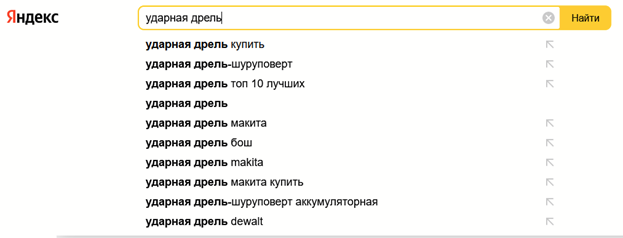
С помощью подсказок поисковая система экономит время пользователю, так как ему не нужно вбивать всю фразу целиком, а также позволяет сформулировать запрос наиболее точно, чтобы показать наиболее релевантный ответ.
Для владельцев сайтов попадание в список подсказок является дополнительным источником лояльного трафика, а сами подсказки – идеями для расширения семантического ядра, а также сбора информации, например, о конкурентах.
Какими бывают подсказки
Можно выделить несколько типов поисковых подсказок.
Полнотекстовые – отображаются у пользователей ПК, быстро набирающих запрос с клавиатуры. Им удобнее вбить в поисковую строку запрос частично, а остальную часть выбрать из предложенного списка.
Пословные доступны в мобильных приложениях и Яндекс.Браузере. Задав первое слово, пользователь вводит всю фразу с помощью кликов на предлагаемые варианты.
Подсказки-фактоиды доступны пользователям мобильного поиска – ответ на введенный запрос отображается сразу под поисковой строкой. Таким образом пользователь может получить информацию о погоде, пробках и иных фактах.
По схожему принципу работают подсказки и в Яндекс.Видео – они содержат в себе номера сезонов и серии, являющиеся прямыми ссылками на соответствующее видео.
Длинные поисковые подсказки появились благодаря возросшему числу пользователей, вводящих запросы длиной от пяти слов. В некоторых тематиках доля таких пользователей составляет 50% и более. Такие поисковые подсказки имеют место в поиске, картинках и видео.
Исторические – доступны авторизованным пользователям десктопа и мобильных устройств. Также такие подсказки появляются в поисковых сервисах Яндекса. Формируются на основе истории запросов и выделяются приоритетно в поиске.
Как формируются подсказки в Яндексе
Для формирования списка поисковых подсказок основное значение имеют следующие критерии: регион, частота фразы, персонализация, а также фильтры.
Регион
Как правило, пользователям, например, Москвы, не интересны подсказки Архангельска. По этой причине поисковыми системами отсекаются неактуальные регионы. Особенно это касается запросов, включающих в себя коммерческие леммы, такие как «купить», «доставка», и т. д.
Также имеют весомое значение такие параметры, как величина спроса фразы и ее актуальность в данный конкретный момент времени.
Персонализация
Наиболее частые пользовательские запросы определяются на основании личной истории, сохраняемой браузером, и подсвечиваются в подсказках другим цветом.
Фильтры
Все запросы проходят автоматическую фильтрацию с целью отсечения нецензурных выражений, редких запросов, а также исправления неточностей, в том числе ошибок и опечаток. Запрашиваемые фразы при этом объединяются в группы по значению и смыслу.
Как попасть в подсказки
Как сказано выше, поисковые подсказки формируются по определенным алгоритмам и появиться из ниоткуда не могут.
Существуют «черные» и «белые» методы, которые используют специалисты, чтобы попасть в поисковые подсказки. К «черным» способам можно отнести ручные и автоматизированные накрутки.
Ручной способ подразумевает привлечение большого числа реальных пользователей к популяризации запроса с помощью бирж, таких как Адвего, Соцпаблик и т.д. Этот способ требует денежных вложений на оплату выполнения соответствующего задания юзером.
Данный способ имеет свои минусы:
- запросы с одного IP-адреса не учитываются и подсказки удаляются;
- необходимо постоянное пополнение базы исполнителей, что требует больших затрат по времени и бюджету;
- при спаде спроса подсказка будет удалена, и придется начинать все с начала.
Для накрутки поисковых подсказок автоматизированным способом необходимо соответствующее программное обеспечение, специальное оборудование, прокси с набором IP-адресов, а также скрипты, имитирующие действия реальных пользователей. Способ является более дешевым в сравнении с ручным, однако менее эффективен для отдельно взятого бренда.
«Черными» методами можно добиться результатов в сравнительно короткий срок, однако, не стоит забывать о высокой вероятности получения санкций со стороны поисковиков за спам.
«Белые» методы
Продуманная реклама товара или предлагаемой услуги поможет «зацепить» внимание пользователя, повышая, таким образом, и спрос. Чем чаще запрос появляется в поиске, тем быстрее нужное словосочетание появится в подсказках.
Как удалить подсказки
Для того, чтобы удалить (отключить) поисковые подсказки, можно воспользоваться одним из нижеприведенных способов:
1. Полностью отключить подсказки в настройках.
Например, для Яндекса необходимо:
- перейти в «Настройки», ссылка на которые расположена под поисковой выдачей,
- перейти к «Настройка поиска»,
- убрать галочки в соответствующих полях и нажать «Сохранить».
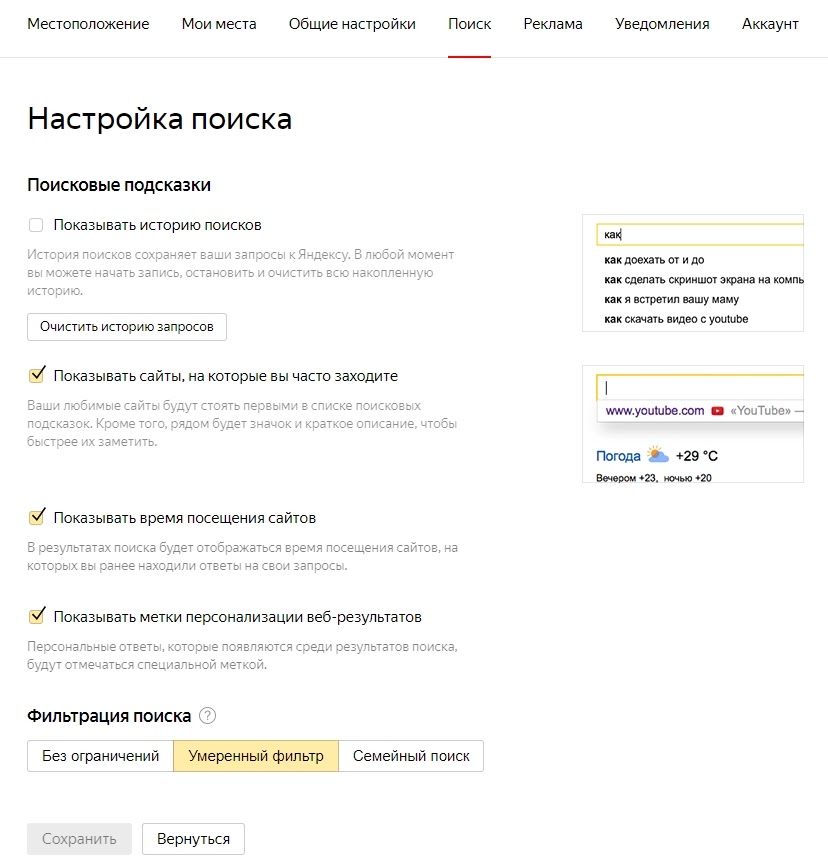
2. Очистить историю браузера на десктопе или мобильном устройстве, чтобы таким образом избавиться от пользовательского опыта, используемого при формировании поисковых подсказок.
3. Если требуется удалить какую-то отдельную подсказку, можно воспользоваться «крестиком» напротив нее в Яндексе либо перейти на ненужную фразу и нажать Shift+Del в Google.

Друзья, теперь вы можете поддержать SEOnews https://pay.cloudtips.ru/p/8828f772
Ваши донаты помогут нам развивать издание и дальше радовать вас полезным контентом. 
Теги: ПодсказкиПоисковые подсказкиЯндекс
Как отключить подсказки в поиске YouTube: пошаговое руководство

YouTube – один из самых популярных видеохостингов в мире. Сотни миллионов людей по всему планеты ежедневно используют эту платформу для просмотра и загрузки видео. Однако, многие пользователи могут столкнуться с назойливыми подсказками в процессе поиска на YouTube.
Подсказки в процессе поиска часто могут быть раздражающими, особенно если вы знаете точно, что ищете, и не хотите тратить время на бесполезные предложения. Если вы хотите удалить подсказки в поиске YouTube, просто следуйте этому пошаговому руководству, и вы сможете избавиться от назойливых предложений кнопкой.
Шаг 1: Зайдите на сайт YouTube и перейдите на главную страницу. В правом верхнем углу экрана вы увидите иконку профиля. Нажмите на нее и выберите «Настройки» из выпадающего меню.
Шаг 2: В открывшемся меню выберите «История просмотров» и перейдите во вкладку «Поиск».
Шаг 3: Внизу экрана вы увидите переключатель «Включить подсказки в поиске». Просто смахните его влево, чтобы перейти в положение «выключено». Теперь подсказки в поиске YouTube будут отключены, и вы сможете наслаждаться просмотром видео без ненужных предложений.
Как отключить подсказки в поиске YouTube
Подсказки в поиске YouTube могут быть полезными, но иногда они могут быть назойливыми или просто мешать. Если вы хотите отключить подсказки, вот все, что вам нужно знать.
- Откройте приложение YouTube на своем устройстве или перейдите на веб-сайт YouTube в браузере.
- В правом верхнем углу экрана нажмите на иконку «Настройки».
- В появившемся меню выберите «Настройки» или «Settings».
- В разделе «Общие» выберите «Поиск» или «Search».
- На странице настроек поиска найдите параметр «Подсказки в поиске».
- Отключите этот параметр, убрав галочку рядом с ним.
После выполнения этих шагов подсказки в поиске YouTube будут отключены. Теперь вы сможете искать видео без надоедливых предложений.
Заметьте, что эти настройки будут сохранены только для вашего аккаунта, поэтому если вы используете YouTube на разных устройствах, вам придется повторить процесс на каждом устройстве.
Если вы решите включить подсказки в поиске YouTube, вы можете вернуться в настройки и отметить соответствующий параметр.
Теперь, когда вы знаете, как отключить подсказки в поиске YouTube, вы можете наслаждаться просмотром видео на платформе без назойливых предложений!
Почему отключение подсказок в поиске YouTube может быть полезным
В поисковой строке YouTube есть функция подсказок, которая вводит пользователя в курс дела и предлагает возможные запросы поиска на основе уже введенных символов. Это полезное средство для тех, кто хочет найти контент быстро и без лишних усилий. Однако, есть несколько причин, по которым отключение подсказок в поиске YouTube может быть полезным.

Во-первых, все мы знаем, как подсказки иногда могут быть непредсказуемыми и не всегда соответствуют тому, что мы ищем. Учитывая разнообразие контента на YouTube, подсказки могут предлагать запросы, которые не интересны пользователю или не отвечают его потребностям.
Во-вторых, для некоторых пользователей поисковые подсказки могут быть раздражающими и отвлекающими. Когда вы начинаете вводить запрос, снизу экрана появляется список подсказок, который может занимать место и мешать просмотру видео или чтению описания. Отключение подсказок избавит вас от этой нежелательной визуальной дистракции.
В-третьих, отключение подсказок в поиске YouTube дает больше контроля над процессом поиска. Если вы ищете что-то конкретное или хотите уточнить запрос, подсказки могут мешать вам выразить вашу идею полностью и точно. Использование собственных ключевых слов и фраз даст вам больше возможностей для точного поиска.
Наконец, отключение подсказок может помочь вам найти более уникальный и необычный контент, который не обязательно попадает в список самых популярных запросов. Без подсказок вы сможете более свободно и самостоятельно проводить поиск и открывать для себя новое и интересное видео на YouTube.
Все эти причины объясняют, почему отключение подсказок в поиске YouTube может быть полезным. Конечно, это зависит от предпочтений и потребностей каждого пользователя, и некоторым людям подсказки могут быть полезными инструментами. Однако, если вы хотите больше контроля над процессом поиска и избавиться от непредсказуемых подсказок, отключение их может быть хорошим решением.
Шаги по отключению подсказок в поиске YouTube
Если вы хотите узнать, как отключить подсказки в поиске на YouTube, следуйте этим простым шагам:
- Откройте приложение YouTube на своем устройстве или перейдите на официальный сайт YouTube через веб-браузер.
- Авторизуйтесь в своей учетной записи Google, если вы этого еще не сделали.
- На главной странице YouTube найдите поле поиска в верхней части экрана.
- Щелкните на поле поиска, чтобы активировать его.
- Введите свой запрос в поле поиска. Здесь вы можете указать ключевые слова, связанные с видео, которое вы хотите найти.
- После ввода запроса вы увидите список подсказок, которые появляются ниже поля поиска. Это предложения, которые помогают вам сузить поиск по вашему запросу.
- Чтобы отключить подсказки, просто не нажимайте на них. Продолжайте вводить свой запрос без выбора подсказок.
Таким образом, вы сможете выполнить поиск на YouTube, не используя подсказки. Вы получите результаты, соответствующие вашим ключевым словам и запросу.
Как удалить все подсказки в YouTube
Подсказки в YouTube — это функция, которая предлагает рекомендации пользователю на основе его предыдущих запросов и просмотров. Однако, для некоторых пользователей эта функция может быть нежелательной или отвлекающей. В этой статье мы расскажем, как удалить все подсказки в YouTube.
- Откройте приложение или веб-сайт YouTube.
- Войдите в свою учетную запись, если вы еще не авторизованы.
- Нажмите на иконку вашего профиля в правом верхнем углу экрана.
- В выпадающем меню выберите «Настройки».
- На странице «Настройки» прокрутите вниз до раздела «Общие».
- Найдите опцию «Подсказки» и щелкните на ползунке рядом с ней.
- Переключите ползунок в положение «Выключено», чтобы удалить все подсказки.
- Сохраните изменения, нажав на кнопку «Сохранить».
После выполнения этих шагов все подсказки в YouTube будут удалены, и функция рекомендаций больше не будет отображаться на вашей странице. Если в будущем вы захотите снова включить подсказки, просто повторите эту процедуру и переключите ползунок обратно в положение «Включено».
Обсуждение популярных проблем и неисправностей сотовых телефонов
Как убрать рекомендации в Ютубе
Удалить подсказки можно как с компьютера, так с мобильного устройства через приложение «YouTube». Процесс удаления аналогичен на любом устройстве. Как сбросить рекомендации на Youtube:
После данной процедуры аккаунт обновиться и после просмотра нескольких начнет вновь показывать похожий контент.
Для того чтобы убрать поиск по сохраненным видео на YouTube, нужно открыть приложение на вашем устройстве Android и выполнить следующие шаги:
Что означает значок на видео в ютубе
Значок — это обложка вашего видео, то есть его визитная карточка. И если сделать его максимально привлекательным и информативным, то у большего количества пользователей возникнет желание ознакомиться с содержанием ролика.
- Войдите в аккаунт в приложении YouTube на устройстве Android.
- Выберите Библиотека Ваши видео.
- Найдите нужное видео и нажмите на значок Ещё
- Откройте меню с параметрами конфиденциальности и выберите Открытый доступ, Доступ по ссылке или Ограниченный доступ.
Нажмите на фото профиля в верхней части экрана. Нажмите Специальные возможности.Как отключить специальные возможности:
Как включить подсказки в поисковой строке Гугл?
на панели инструментов браузера. Выберите Настройки. Нажмите Показать расширенные настройки. В разделе Личные данные снимите флажок команды Использовать службу подсказок для завершения запросов и URL, вводимых в адресную строку.
В любой момент тизер можно открыть снова. Для этого на компьютере нужно навести указатель на проигрыватель и нажать на значок информации , а на мобильном устройстве – сначала коснуться проигрывателя. Нажав на тизер, можно посмотреть все подсказки, которые есть в видео.
Как Убрать Подсказки в Ютубе в Поиске
Если вы используете голосовые подсказки на компьютере, то вы можете отключить их через параметры экранного диктора, нажав сочетание клавиш Windows + CTRL + N и переключив настройки.
Как удалить историю поиска в Ютубе: 3 способа
Очистить Историю в Ютубе пользователь может через отдельный раздел, который находится на главной. Еще можно отключить отображение местоположения и полностью выключить отслеживание поисковых запросов.
В Ютубе, чтобы посмотреть историю просмотров, нужно перейти на главную и в боковом меню выбрать: «История». Там показаны последние видеоклипы, которые видел пользователь. Доступ к разделу возможен лишь при авторизации и при наличии активного аккаунта в социальной сети.
В последнем случае, если убрать всею информацию – пользователь не увидит сайты, которые посещал ранее. На мобильной версии также есть удаление сведений о последних запросах в Google или Яндекс, а также приложения для очистки системы.
История поиска в Ютубе необходима, чтобы владелец страницы смог быстро вернуться к ранее просмотренным видео. Для родителей, которые управляют страницей ребенка, эта вкладка нужна, чтобы посмотреть контент и заблокировать не детские каналы.
Удаление рекомендуемого видео с главной страницы
Вы можете удалить рекомендуемые материалы, выбрав пункт Меня не интересует на главной странице. Это повлияет на то, как YouTube будет предлагать Вам фильмы.
Если вы измените свои интересы или вы хотите «начать сначала», вы можете очистить отказы на странице Моя активность → Другие действия в Google → Видео, которые вы скрыли на YouTube. Это полезно тогда, когда вы по ошибке удалите рекомендации или если изменится ваш вкус к фильмам.
Как Убрать Подсказки в Ютубе в Поиске
Некоторые пользователи недовольны той подборкой роликов, которые предлагает сервис. В таком случае возникает вопрос, как отключить рекомендации в YouTube. Здесь можно использовать несколько способов:
Убрать всю историю в YouTube
Помимо того, что можно удалить запросы в Ютубе через сайт, можно дополнительно очистить Историю в браузере.
Владелец страницы может убрать историю из Ютуба вручную или воспользоваться полный удалением данных. Если очистить сведения вместе с запросами в Google или Яндекс – поменяются рекомендации и список видео, которые предложены на основе подписок в профиле.
© 2022 – Фишки и секреты продвижения в тик-токе, одноклассниках и ютубе
Сайт 1smm.info носит исключительно информационный характер. Все права и торговые знаки принадлежат правообладателям.
Facebook и Instagram — платформы, принадлежащие экстремистской организации Meta, запрещенной на территории РФ с 21 марта 2022 года.
Как Убрать Подсказки в Ютубе в Поиске
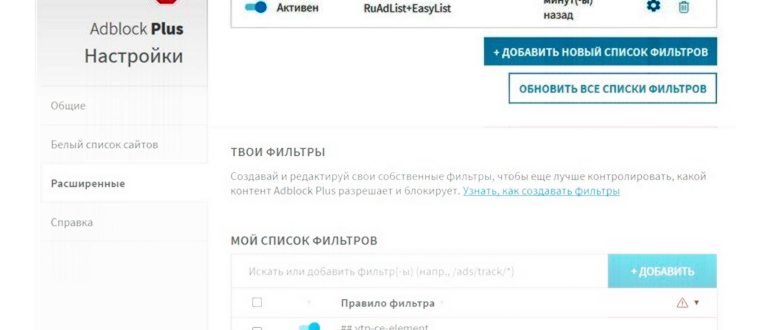
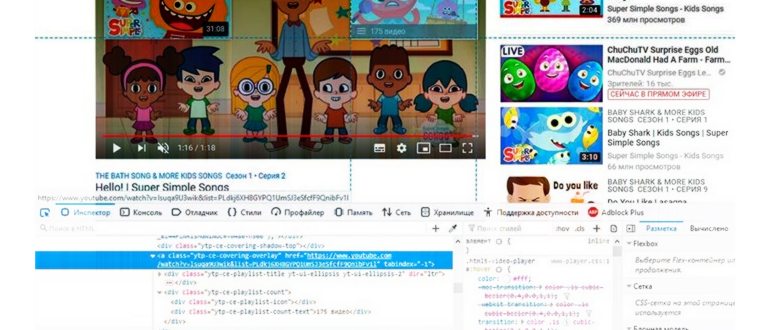
Добавляем правило блокировки и имя класса в фильтрИстории просмотра и поиска
- Удалить отдельные видео из истории просмотра: если вы видите рекомендации на тему, которая Вас больше не интересует, можете удалить просмотренный ранее фильм, связанный с этой темой. Это должно уменьшить вероятность показа таких рекомендаций в будущем.
Совет: если вы используете историю просмотров, чтобы посмотреть видео ещё раз, вы можете добавить эти видео в плейлист, а также в папку «Посмотреть позже». Это позволит Вам легче их найти.
Если вы хотите отключить голосовое сопровождение на YouTube, то вам следует открыть настройки через иконку своего профиля, перейти на вкладку «Ассистент», выбрать пункт «Телефон» и переключить настройку «Озвучивание результатов» с «Включено» на «Только с гарнитурой».
Очистка всей истории поиска
Чтобы очистить всю историю поиска в своем аккаунте, нажмите на иконку учетной записи → Параметры → История и безопасность и воспользуйтесь пунктом «Очистить историю поиска».
Как Убрать Подсказки в Ютубе в Поиске
И, наконец, если вы используете Samsung, то отключить голосовое сопровождение можно через настройки устройства, выбрав раздел «Система», «Специальные возможности» и отключив функцию голосовых инструкций.
Комментарии 18
Вот спасибо. Стоит не Adblock Plus, а uBlock Origin, но всё сработало . Синтаксис в пользовательском фильтре точно такой же.
Здравствуйте! Очень помогло стоит uBlock Origin… Как бабка отшептала все эти вымогучие видосики… Спасибо вам.
пришлось ещё добавить это в ublock origin потому, что появились снова эти окна:
В Опере для включения режима разработчика используется сочетание клавиш Ctrl + Shift + I или Ctrl + Shift + Ещё можно открыть через Меню -> Разработка.
В настройках можно найти «Сочетание клавиш» и сменить на более удобное.Таким способом можно ограничить доступ YouTube к своим данным, убрать рекомендации и приостановить сбор информации для выдачи таргетированной рекламы.
Чтобы убрать неинтересные рекомендованные видео очистите вашу историю просмотров.
Вас спросят: «Удалить сю историю просмотра? Это действие нельзя отменить.» Согласитесь нажав «Очистить историю просмотра».
Вот официальный канал YouTube Help в котором говорится о том, что очистка истории просмотров помогает избавится от не интересных рекомендованных видео.
Как удалить подсказки в поиске Google?
Google Аккаунт Google. Вверху экрана нажмите Данные и персонализация. В разделе «Отслеживание действий» выберите Настройки отслеживания действий. В разделе «История приложений и веб-поиска», «История YouTube» или «История местоположений» нажмите Автоматическое удаление.
- Откройте приложение Gmail на устройстве Android.
- В левом верхнем углу экрана нажмите на значок меню «Настройки» .
- Выберите аккаунт.
- Чтобы выключить подсказки, снимите флажок Умный ввод. Чтобы их включить, установите этот флажок.
Владелец страницы может убрать историю из Ютуба вручную или воспользоваться полный удалением данных. Если очистить сведения вместе с запросами в Google или Яндекс – поменяются рекомендации и список видео, которые предложены на основе подписок в профиле.