
Как открыть код сайта и зачем это нужно?
Все браузеры позволяют просматривать исходный код страницы. В этой статье приводится информация о том, как открыть код страницы в наиболее популярных браузерах:
Как посмотреть код сайта — вводная информация
Просматривая исходный код страницы важно помнить, что информация и код, не обработанные сервером не будут отображаться. Например, почти все поисковые системы обрабатывают информацию на сервере, и затем отображают результаты на веб-странице.
Это правило применимо ко всем скриптам, выполняемым на стороне сервера, SSI и к программному коду. Следовательно, поисковые системы, форумы, опросы, чаты не отображают свой код. Копирование информации из исходного кода может привести к серьёзным ошибкам или отправить обратно на страницу.
Как посмотреть код страницы в браузере Microsoft Edge
Чтобы просмотреть исходный код страницы в браузере Microsoft Edge , следуйте приведенным ниже инструкциям.
- Откройте Microsoft Edge и перейдите на веб-страницу;
- Кликните иконку « More » в верхнем правом углу экрана;
- Выберите пункт F12 Developer Tools ( Инструменты разработчика ) из появившегося выпадающего меню.
Совет : В Microsoft Edge инструмент DOM предоставляет возможность взаимодействия с исходным кодом и настройками CSS , позволяя мгновенно увидеть, как изменения в коде влияют на веб-страницу.
Как открыть код страницы в браузере Microsoft Internet Explorer
Как открыть исходный код страницы в Microsoft Internet Explorer :
- Откройте Internet Explorer и перейдите на веб-страницу;
- Нажмите Alt , чтобы вызвать панель меню браузера;
- Выберите View ( Просмотр ) и Source ( Источник ) из появившегося выпадающего меню.
Совет : В последних версиях Internet Explorer нажатие клавиши F12 вызывает инструмент DOM . Он позволяет мгновенно увидеть, как изменения в коде влияют на веб-страницу.
Как открыть код страницы в браузерах Mozilla Firefox и Netscape
Чтобы просмотреть исходный код страницы в Mozilla Firefox , следуйте приведенным ниже инструкциям.
- Откройте Mozilla Firefox и перейдите на веб-страницу;
- Нажмите Alt , чтобы вызвать панель меню браузера;
- Выберите Tools ( Инструменты ), Web developer ( Веб-разработчик ), и затем Page Source ( Исходный код страницы ).
Совет : В последних версиях браузера нажатие на клавишу F12 или Ctrl+Shift+I вызывает интерактивный инструмент разработчика. Это нужно учитывать перед тем, как открыть код страницы в браузере Firefox.
Как просмотреть раздел исходного кода страницы
- Выделите участок веб-страницы, чтобы просмотреть исходный код;
- Кликните правой клавишей мыши по выделенной части веб-страницы и затем нажмите View Selection Source ( Показать исходный код выделения ).
Совет : Используйте дополнение Firebug , чтобы не только увидеть исходный код страницы, но и вносить необходимые изменения. А также увидеть их в браузере в тот же момент.
Как посмотреть код страницы в гугл хром?
Чтобы просмотреть исходный код страницы в браузере Google Chrome , следуйте приведенным ниже инструкциям.
- Откройте Google Chrome ;
- Кликните по иконке Customize and control ( Настройка и управление ) Google Chrome , расположенной в верхней правой части окна браузера;
- В появившемся выпадающем меню выберите Дополнительные инструменты, Инструменты разработчика ( Developer tools ).
Совет : В последних версиях Google Chrome нажатие на клавишу F12 или Ctrl+Shift+I также вызывает интерактивный инструмент разработчика.
Просмотр кода страницы в браузере Apple Safari
- Откройте Safari и перейдите на выбранную веб-страницу;
- Выберите меню Develop ( Разработка );
- Выберите опцию Show page source ( Показать код страницы ).
Как открыть код страницы в браузере Opera
Как открыть код страницы в Опере:
- Откройте Opera и перейдите на веб-страницу;
- Кликните кнопку « Меню » в углу окна браузера;
- В подменю разработчика выберите View page source ( Посмотреть исходный текст ).
Совет : Если вы не видите подменю « Разработчик » ( или Разработка ) ( Developer ), выберите More tools ( Другие инструменты ); Show developer menu ( Показать меню разработчика ). Далее щелкните по кнопке меню еще раз. Теперь вы увидите подменю Разработчик ( Developer ).
Совет : В последних версиях Opera нажатие на комбинацию клавиш Ctrl+Shift+I вызывает интерактивный инструмент разработчика.
Как посмотреть исходный код страницы в браузере Google Chrome на Android — смартфонах
- Откройте браузер Google Chrome , установленный на смартфоне;
- Откройте веб-страницу, исходный код которой нужно просмотреть;
- Коснитесь один раз панели адреса и затем поместите курсор перед URL ;
- Наберите view-source : и нажмите Enter или Go .
Как закрыть исходный код
Когда закончите просматривать исходный код страницы, можно выйти или закрыть его. Этот процесс зависит от метода, которым вы его открыли.
- Если вы воспользовались сочетанием Ctrl+U , закройте новую вкладку;
- Если вы воспользовались методом разработчика ( нажатие F12 или Ctrl+Shift+I ), кликните по кнопке закрытия в верхнем правом углу окна инструментов.
Это вся информация о том, как открыть код страницы. Надеюсь, она вам помогла.
КК Константин Кондрусин автор статьи « How to view the HTML source code of a веб-страницу »
Как посмотреть исходный код страницы
Что такое исходный код страницы в браузере, зачем его открывать. Как это сделать в Google Chrome, Яндекс.Браузер, Apple Safari, Microsoft Edge, Mozilla, Firefox, Opera.
Любая страница в интернете — это по сути HTML-код, который по-другому называют «исходный код».
В нём можно посмотреть некоторую полезную информацию для SEO. Например, как прописаны теги и метатеги, вроде title, description и Last-Modified, установлены ли счётчики аналитики и многое другое. Посмотреть код можно и с компьютера, и с телефона.
Покажем, как вызвать код страницы и как найти любой элемент в коде.
Что такое исходный код страницы и зачем его смотреть
Код страницы — это структура тегов, в которой зашифрованы все видимые и невидимые элементы контента: тексты, изображения, счётчики, скрипты и т. д.
HTML-код сайта выглядит так:
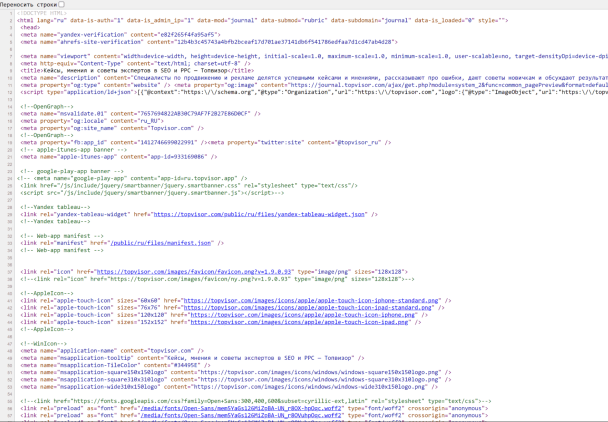
Просмотр кода поможет выявить ошибки, найти баги в отображении отдельных элементов или подсмотреть интересные SEO-решения у конкурентов.
Как посмотреть код сайта с компьютера
Покажем на примере самых популярных браузеров: Google Chrome, Яндекс.Браузер, Apple Safari, Microsoft Edge, Mozilla Firefox, Opera. Но принцип одинаковый во всех браузерах.
Google Chrome
Чтобы открыть код страницы в браузере, достаточно нажать комбинацию клавиш:
- на Windows — Ctrl + U;
- на Mac — Cmd (⌘) + Option (⌥) + U.
Если не любите горячие клавиши, то можно кликнуть правой кнопкой мыши на странице и в открывшемся меню выбрать пункт «Просмотр кода страницы»:
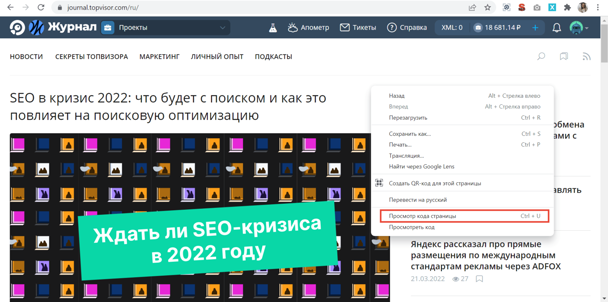
Откроется новая вкладка с кодом.
Можно и по-другому — через меню браузера. Для этого нужно кликнуть на три вертикальные точки в правом верхнем углу окна и перейти в «Дополнительные инструменты» → «Инструменты разработчика».
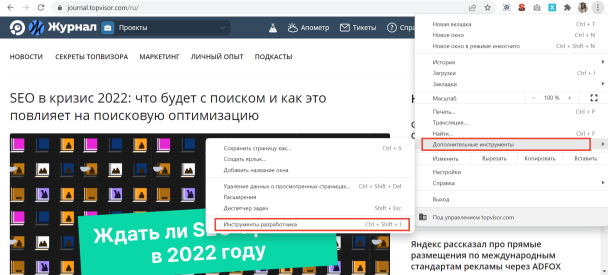
В этом случае код откроется справа или снизу на той же вкладке. При клике на отдельные его части, на странице подсветится соответствующий элемент сайта.
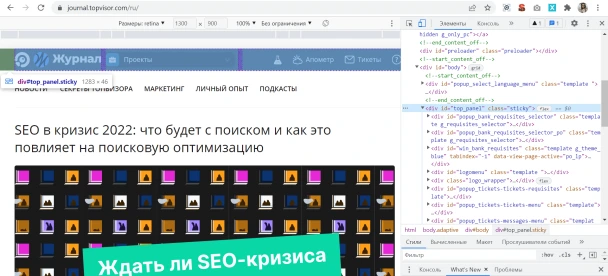
Более быстрые способы сделать то же самое:
- с помощью горячих клавиш Ctrl + Shift + I на Windows, Cmd (⌘) + Option (⌥) + I на Mac;
- правой кнопки мыши, кликнув «Просмотреть код».
Яндекс.Браузер
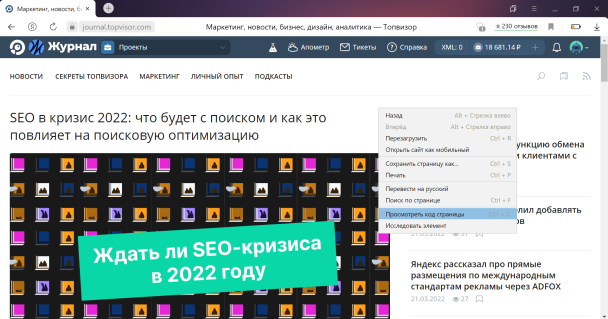
Первый способ посмотреть код страницы в Яндекс.Браузере — с помощью правой кнопки мыши. В меню нужно выбрать пункт «Посмотреть код страницы».
Второй — через меню браузера. Для этого необходимо кликнуть на три горизонтальные полоски в верхнем правом углу, затем «Дополнительно» → «Дополнительные инструменты» → «Посмотреть код страницы».
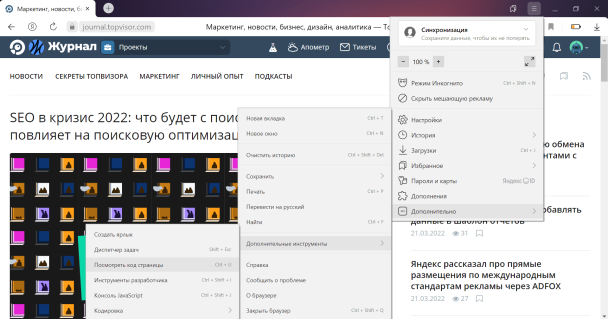
В обоих случаях код откроется в отдельной вкладке. Также код можно посмотреть с помощью горячих клавиш Ctrl + U.
Чтобы открыть код в той же вкладке, что и просматриваемая страница, вместо «Посмотреть код страницы» нужно выбрать пункт «Инструменты разработчика» или нажать Ctrl + Shift + I на Windows, Cmd (⌘) + Option (⌥) + I на Mac, как и в Chrome.
Apple Safari
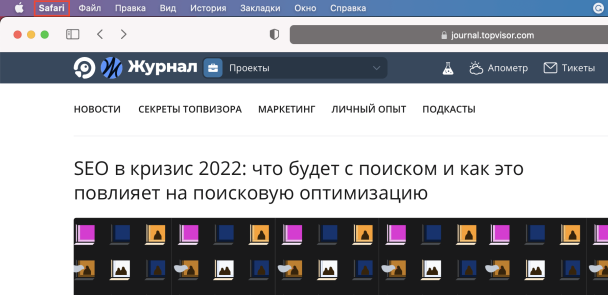
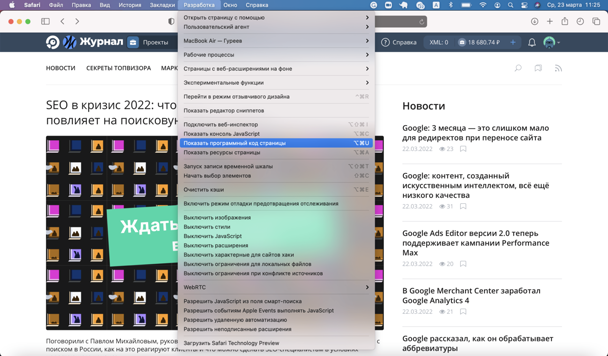
Для просмотра кода в Safari необходимо сначала войти в «Настройки» браузера, кликнув по надписи Safari в верхнем левом углу экрана.
Затем в открывшемся окне выбрать раздел «Дополнительно» и поставить галочку напротив «Показывать меню «Разработка» в строке меню» в нижней части окна:
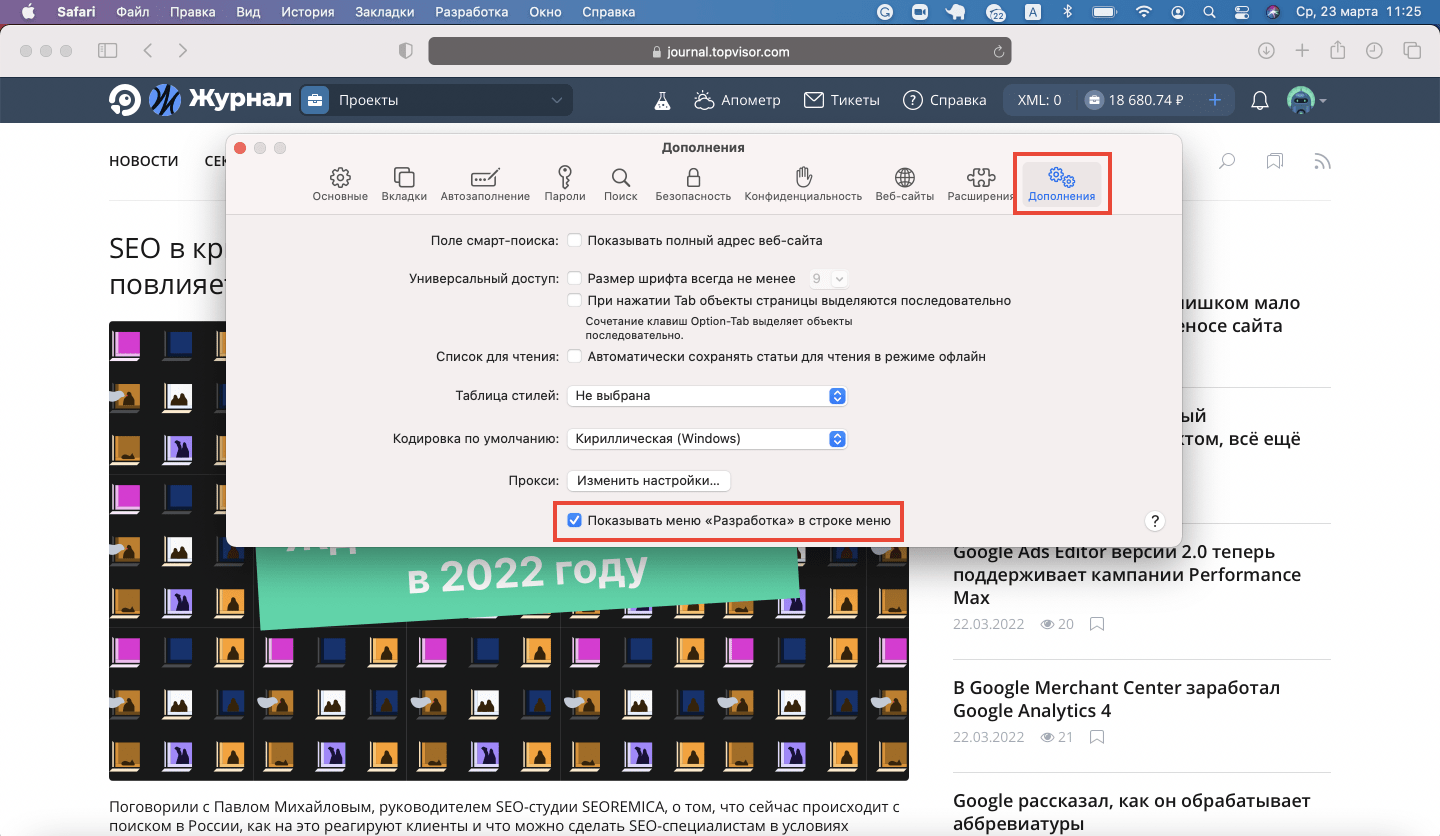
После этого в верхнем меню окна появится вкладка «Разработка», в которой для просмотра кода страницы необходимо кликнуть на пункт «Показать программный код страницы»:
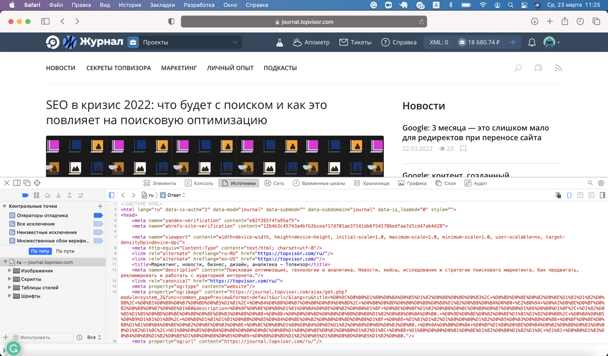
Код откроется в нижней части страницы:
Microsoft Edge
Просмотреть код в Microsoft Edge можно с помощью правой кнопки мыши → команда «Просмотреть исходный код»:
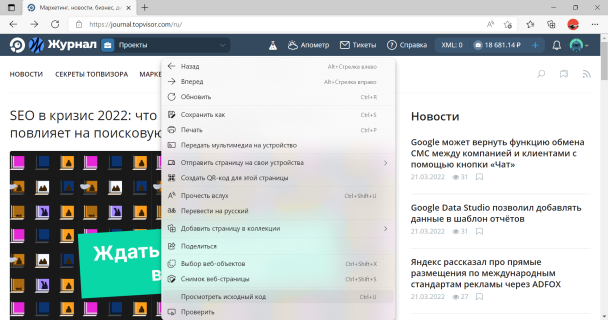
Код откроется в новой вкладке. Можно и с помощью горячих клавиш Ctrl + U.
Также его можно посмотреть через меню браузера. Для этого нужно в правом верхнем углу кликнуть на три горизонтальные точки и выбрать команду «Другие инструменты» → «Средства разработчика»:
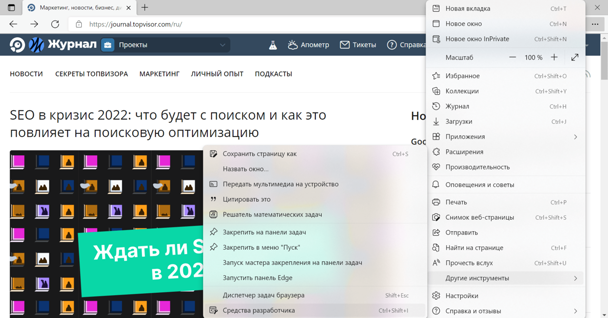
Панель откроется снизу или справа на просматриваемой странице. Чтобы увидеть код, нужно выбрать вкладку «Элементы»:
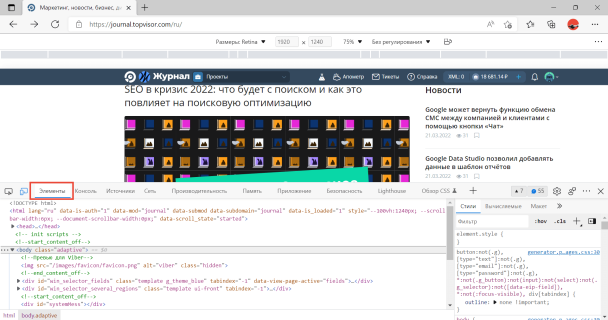
Горячие клавиши здесь тоже работают: Ctrl + Shift + I на Windows, Cmd (⌘) + Option (⌥) + I на Mac.
Mozilla Firefox
Код открывается в отдельной вкладке с помощью правой кнопкой мыши по команде «Исходный код страницы»:
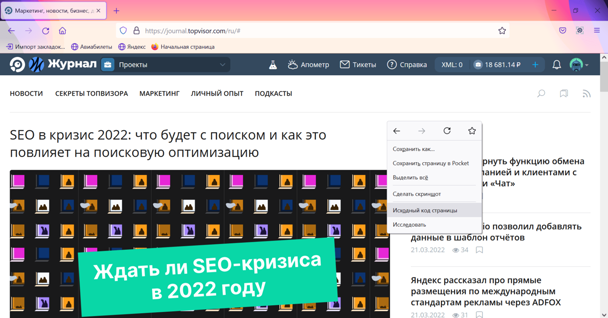
Также открыть исходный код в отдельной вкладке можно через меню браузера. Для этого в правом верхнем углу кликните на три горизонтальные черты и в открывшемся меню выберите команду «Другие инструменты» → «Исходный код страницы»:
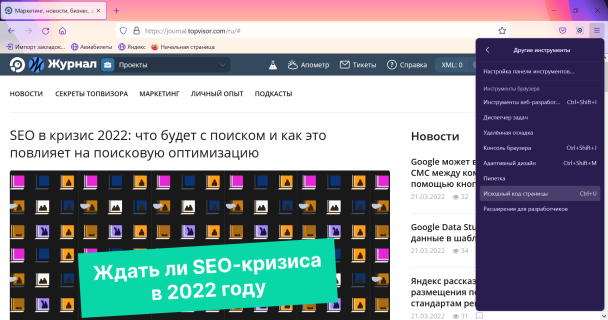
А можно и просто нажать горячие клавиши Ctrl + U — это работает во всех браузерах.
Инструменты разработчика здесь тоже можно открыть горячими клавишами Ctrl + Shift + I на Windows, Cmd (⌘) + Option (⌥) + I на Mac или кликнув правой кнопкой мыши и выбрав пункт «Исследовать»:
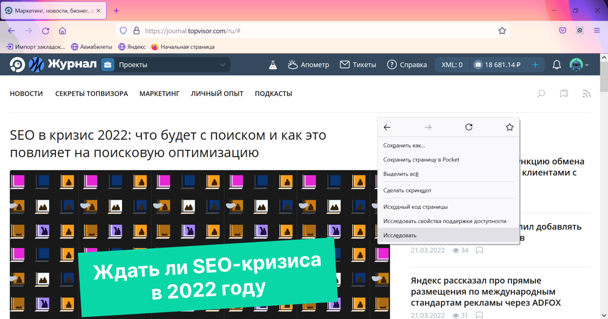
Панель откроется снизу или справа на странице.
Opera
В последних версиях Opera просмотр кода страницы доступен по клику правой кнопкой мыши, с помощью горячих клавиш или с помощью инструментов разработчика.
Чтобы открыть код, кликните правой кнопкой мыши в любой части страницы и выберите команду «Исходный текст страницы»:
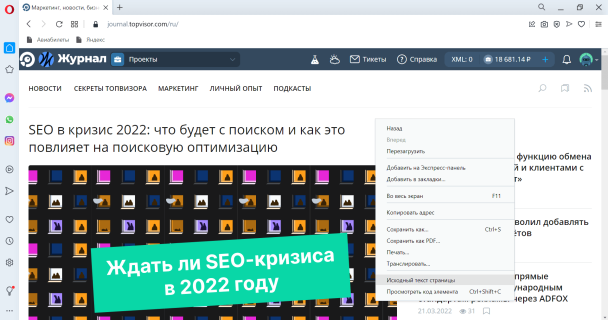
То же самое можно сделать сочетанием клавиш Ctrl + U.
Чтобы открыть инструменты разработчика, в этом же меню можно выбрать «Проверить код элемента» или нажать комбинацию горячих клавиш Ctrl + Shift + I на Windows, Cmd (⌘) + Option (⌥) + I на Mac.
Как посмотреть код страницы на телефоне
Способы отличаются в зависимости от операционной системы телефона.
Android
Открыть код элемента на телефоне можно с помощью команды view-source, которую необходимо добавить перед URL в адресную строку:
view-source:https://site.ru/page-1
Во вкладке откроется исходный код страницы:
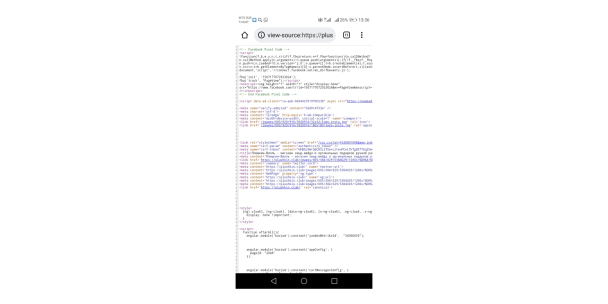
Открыть инструменты разработчика подобным способом не получится. Если это необходимо, установите специальные приложения. Например, VT View Source.
iOS
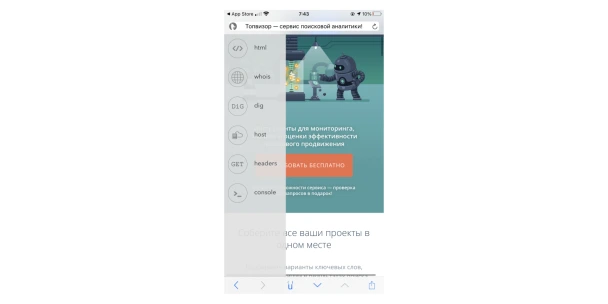
На iPhone ни в Safari, ни в Google Chrome по команде «view-source:» код не откроется. Необходимо установить специальные приложения для просмотра кода. Например, HTML Viewer Q или iSource Browser.
iSource Browser — полноценный браузер для iOS, с помощью которого можно просматривать HTML-код страниц:
Как найти любой элемент в коде
Чтобы найти что угодно в открытом исходном коде, откройте поиск по странице. Обычно это можно сделать сочетанием клавиш Ctrl + F или через меню браузера и команду «Найти…» или «Найти на странице…»:
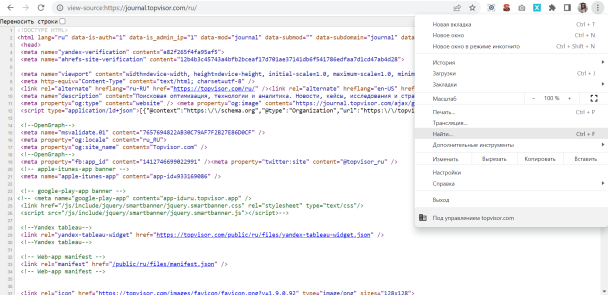
В открывшемся окошке введите начало фразы или тег, который хотите найти. Например, viewport:
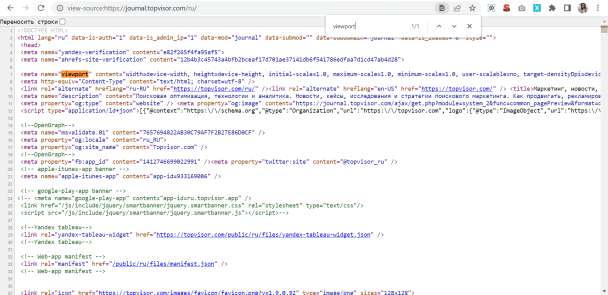
Найденный элемент браузер выделит цветом.
Мы уже пишем другие интересные и полезные статьи для вас. Подписывайтесь на наш Телеграм-канал, чтобы читать новые статьи первыми.
Как посмотреть исходный код страницы: выбирайте подходящий для вас способ
Необходимость заглянуть в исходный код страницы может возникнуть по разным причинам. К этой функции часто прибегают SEO-специалисты, дизайнеры, контент-менеджеры. Так, код страницы смотрят, чтобы проверить, корректно ли заполнены метаданные (если на ресурсе не установлен специальный плагин), чтобы определить код конкретного элемента, чтобы понять, почему какая-то часть страницы отображается неправильно и пр. Но, чтобы это выполнить, нужно знать, как именно действовать. Ведь в разных браузерах и на разных типах устройств (десктопе или смартфонах) код страницы выводится по-разному.
Если вы работаете на десктопе
Просмотреть исходный код страницы можно через любой браузер — эта опция есть у каждого из них. Используйте следующие способы.
Google Chrome
Собираетесь открыть код страницы через браузер Google Chrome? Вот 4 варианта, как это сделать:
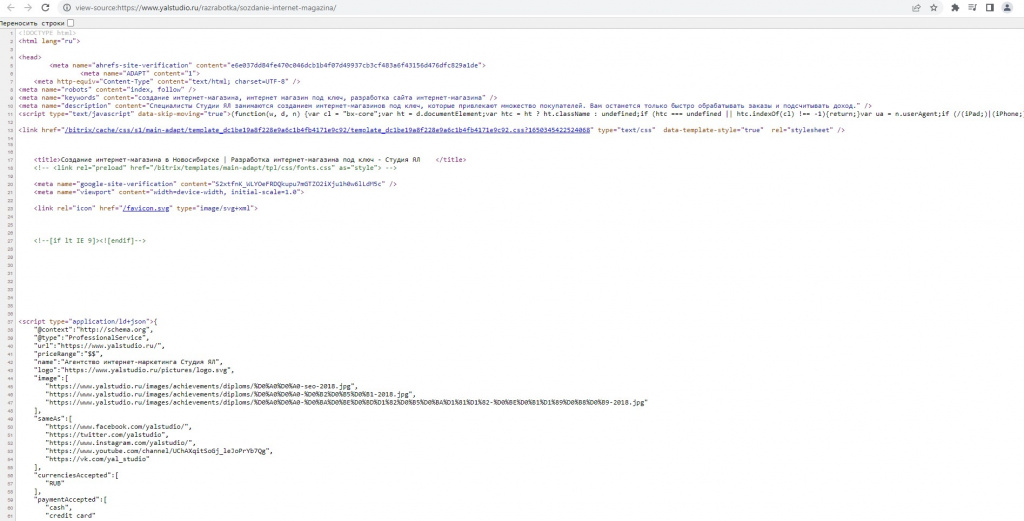
Находясь на нужной странице, зажмите одновременно Ctrl и U. Для ОС macOS действует другая комбинация. А именно COMMAND+OPTION+U. После того, как вы примените подходящее сочетание горячих клавиш, появится новая вкладка с HTML.Как видите, у источника цветная кодировка и четкая структура, что упрощает поиск нужных элементов. Чтобы найти требующееся значение ещё быстрее, можете задействовать клавиши Crtl+F. Обнаруженный фрагмент будет выделен ярким цветом.
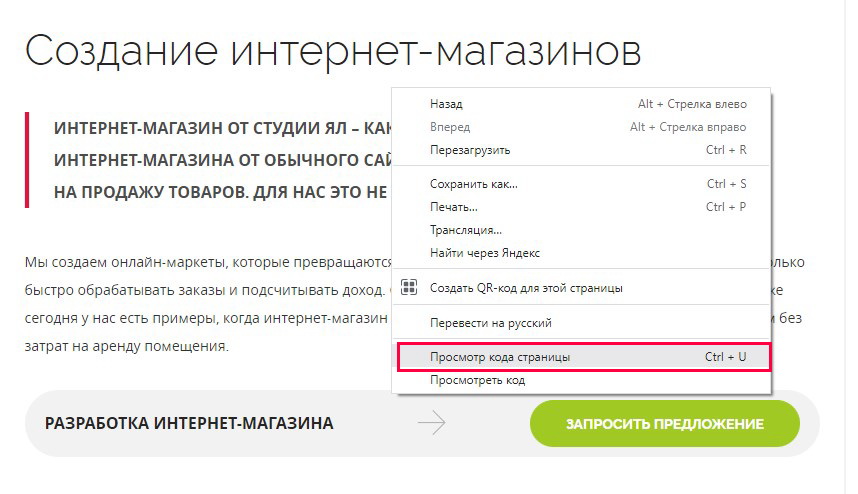
Второй способ просмотреть код страницы — через вызов контекстного меню. Достаточно нажать на правую кнопку мыши, и вы откроете контекстное меню, где вам нужно будет выбрать строку «Просмотр кода страницы».
Открыть исходный код страницы, можно забив в адресную строку «view-source:», а потом УРЛ самой страницы.

Требуется изучить код страницы более детально? Задействуйте инструменты разработчика Google Chrome.
- Для начала войдите в основное меню браузера. Для этого справа вверху найдите иконку, на которой изображены три вертикально расположенные точки.
- Затем выберите раздел «Дополнительные инструменты».
- Отобразится подменю, в котором находится требующийся вам пункт — «Инструменты разработчика».
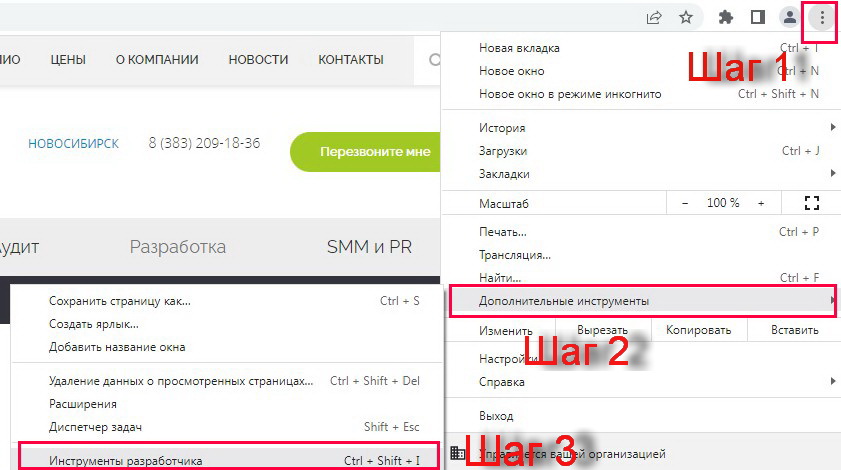
Этот же путь можно проделать просто нажав на клавиши быстрого доступа Ctrl+Shift+I. Если вы пользуетесь macOS, зажимайте COMMAND+OPTION+I.
Mozilla Firefox
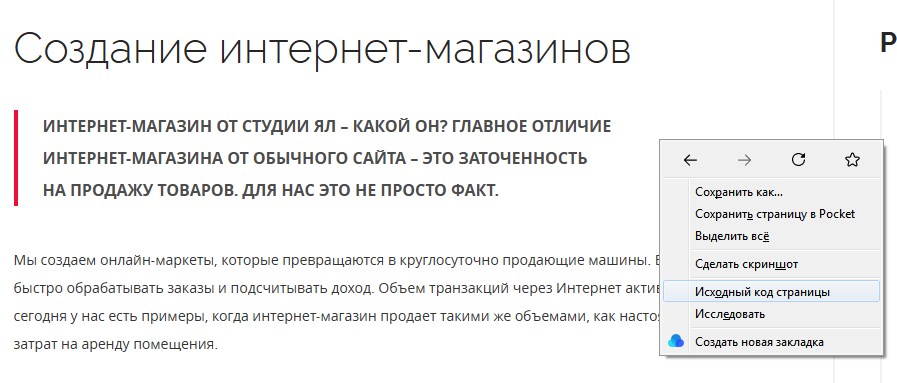
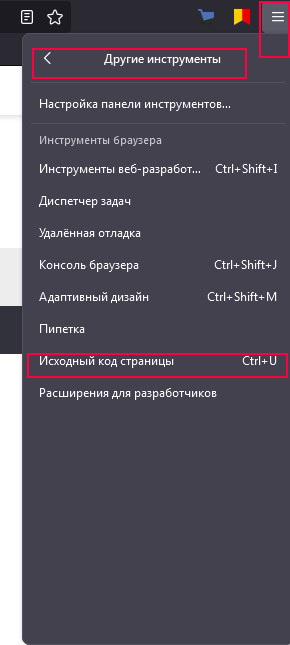
- Один из способов открыть исходный код страницы в Mozilla Firefox — вызвать контекстное меню, в котором содержится строчка «Исходный код страницы». Как и в случае с Google Ghrome, страница с кодом появится в отдельной вкладке.

Opera
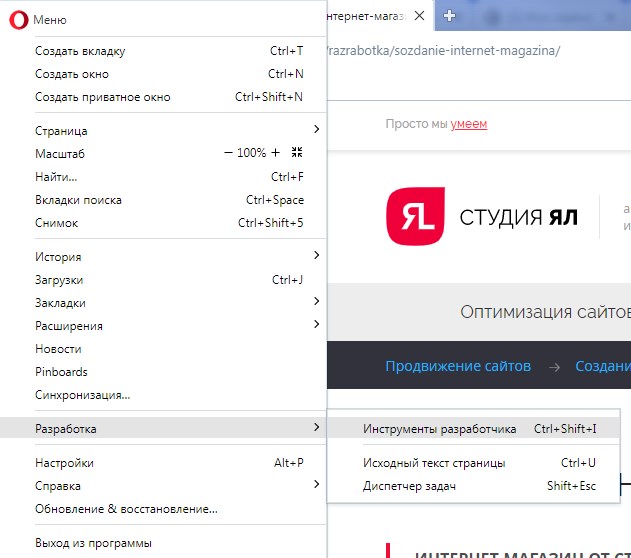
- Чтобы посмотреть исходный код страницы в этом браузере, вы также можете зажать Ctrl+U.
- Или указать перед УРЛом страницы «view-source:».
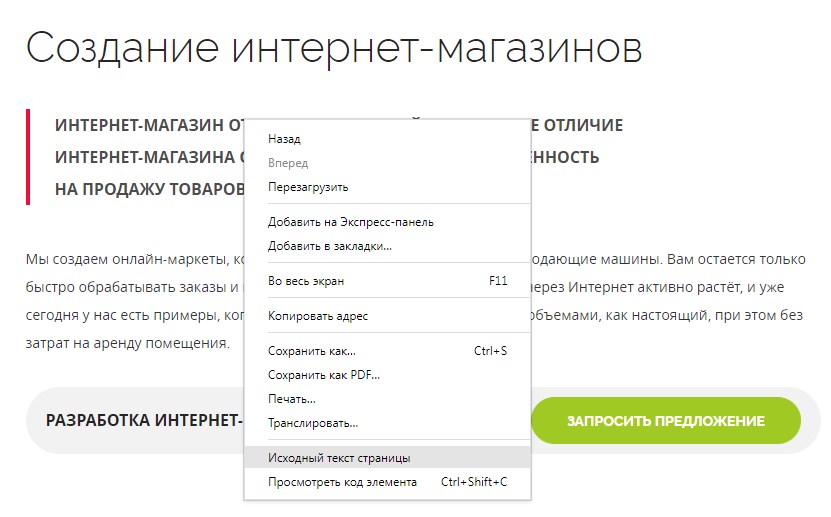
- Держа курсор в любом месте страницы, нажмите на правую кнопку мыши. В возникшем окне выберите строчку «Исходный код страницы».
Как открыть код конкретного элемента страницы
Перечисленные способы можно применять для просмотра кода не только всей страницы, но и кода отдельных элементов. Код элемента можно при необходимости скопировать и использовать в другом месте, а можно исправить.
Единственное «но» — определять местоположение нужного фрагмента приходится в ручном режиме. Поэтому крайне полезным оказывается специальный элемент, который мы предлагаем вам рассмотреть ниже.
Как открыть код элемента в Google Chrome
Для начала открываем панель с кодом страницы при помощи комбинации клавиш Ctrl+Shift+I. Консоль автоматически появится в правой части экрана. Если вам неудобен такой вариант, вы можете изменить положение панели.
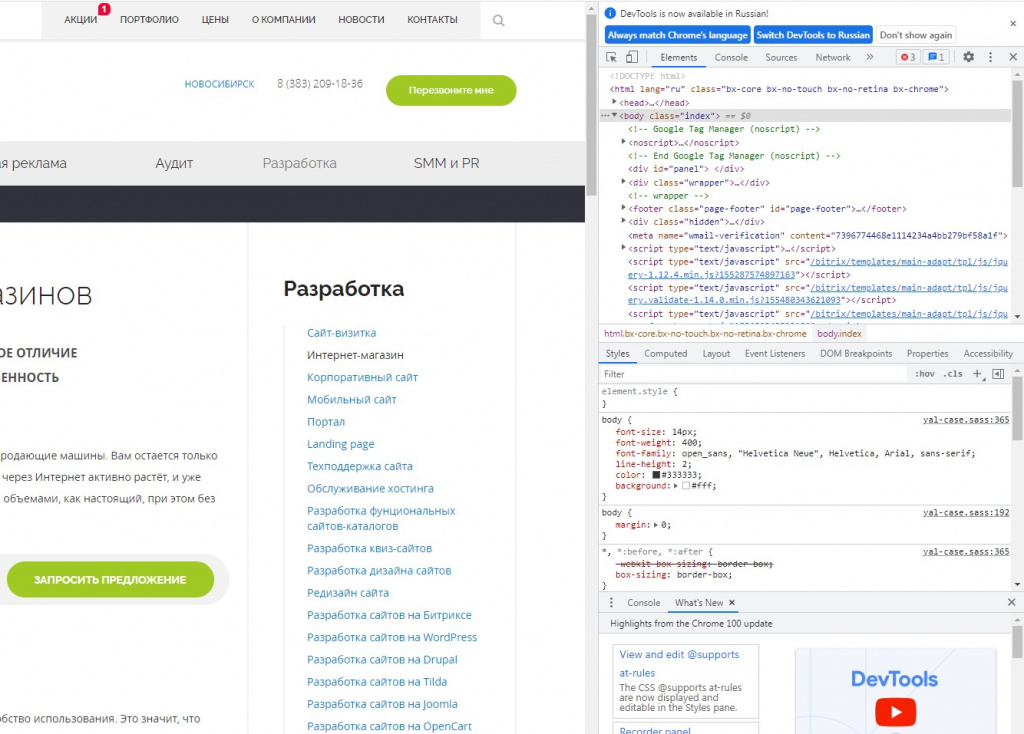
Для этого открываем меню панели и в разделе «Dock Side» выбираем, где будет находиться консоль (можно даже открыть её в отдельном окне).
Нас интересует первая вкладка «Elements», где и отображается код страницы. Код представлен в удобном виде — каждый элемент при необходимости раскрывается. Это позволяет оценить иерархию.
Представим, что мы оставили консоль на её первоначальном месте. Тогда CSS-код выбранного элемента будет отображаться под основной частью.
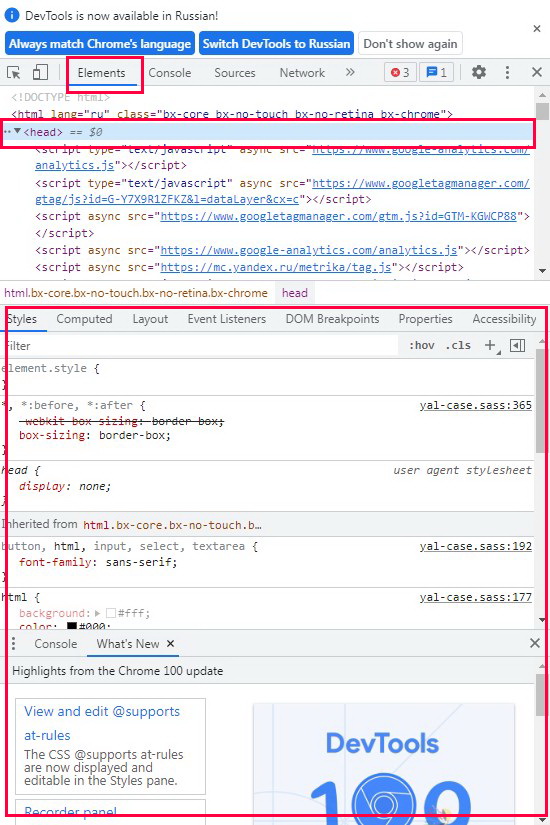
При желании в CSS-код конкретного элемента можно внести корректировки. Для этого требующий правки параметр выделяют через двойной щелчок мышки. Результат ваших действий будет виден при отображении элементов на странице.
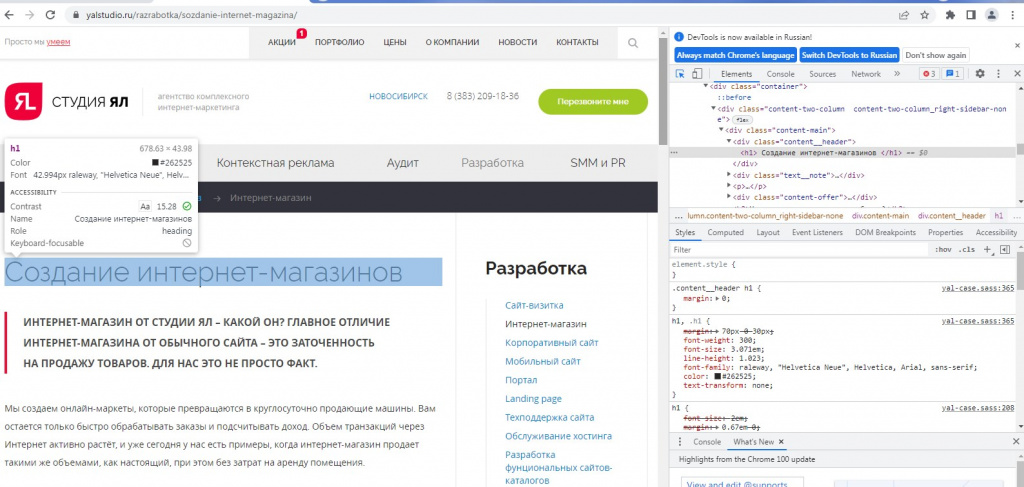
Чтобы найти нужный элемент в исходном коде, сначала кликаем по значку стрелки в верхнем левом углу панели, а затем уже наводим курсор на интересующий вас элемент, располагающийся на странице. Код элемента отобразится на панели.
Если хотите просмотреть исходный код страницы сайта через смартфон?
Важное отличие мобильных версий браузеров от десктопных — более бедный функционал. Например, на компьютере вы можете использовать инспекторов кода. Для смартфонов эта опция не реализована. Но изучить исходный код страницы всё же можно.
- Пропишите перед УРЛом параметр «view-source:». Этот способ мы уже опробовали при работе с исходным кодом через десктопную версию браузеров.
- Вооружитесь специальными приложениями. Например, если у вас Android, вы можете задействовать приложение VT View Source. Запуская его, укажите ссылку на ту страницу, код которой хотите посмотреть. Приложение способно выполнять поиск по коду, проверку валидности, копирование фрагментов, сохранение кода в отдельный документ и пр. Важный нюанс — приложение англоязычное.
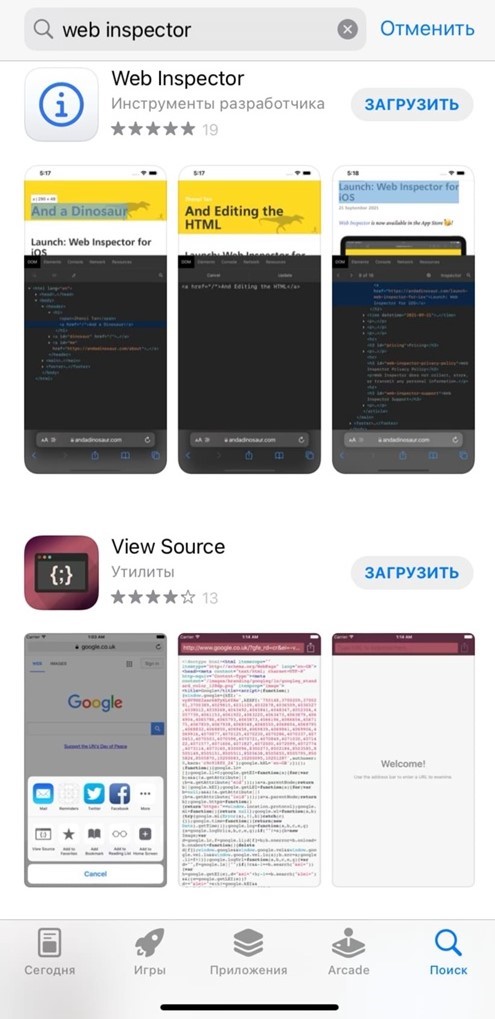
Специальные приложения разработаны, конечно, и для iOS. Например, Web Inspector, View Source, просмоторщик HTML и другие. Достаточно указать в AppStore название одного из этих приложений, и на экране появится целый список схожих по функционалу инструментов.
Ещё больше интересных и полезных статей ищите в новостном разделе на сайте Студии ЯЛ. Там мы регулярно публикуем материалы на разные темы: разработка сайтов, поисковое продвижение, контекстная реклама, SMM, SERM и др.
Как посмотреть исходный код страницы

Если вам нужно проанализировать содержимое страницы в формате HTML, самый простой способ — это открыть её исходный код. С его помощью можно посмотреть метатеги, скопировать часть кода для парсинга, изучить стили оформления страницы, узнать о наличии подключённых счётчиков аналитики, dofollow и nofollow ссылках. Коды страниц доступны для просмотра любому пользователю. Из этого поста вы узнаете, как открыть исходный код в разных браузерах.
1. Что такое исходный код страницы, и как его посмотреть
Исходный код страницы отображается как набор HTML-описаний, CSS-стилей и Java-скриптов. Это список команд, которые сервер передаёт браузеру в ответ на запрос пользователя. Посмотреть можно код практически любой страницы, даже не являясь владельцем сайта, но внести постоянные корректировки в код могут хостинг-провайдер, владелец сайта или администратор.
1.1. Как открыть код страницы
Перейдите на страницу, которую нужно проанализировать. Для отображения кода используйте сочетание клавиш Ctrl + U . Откроется подробное описание страницы в формате HTML-разметки, тегов и скриптов.
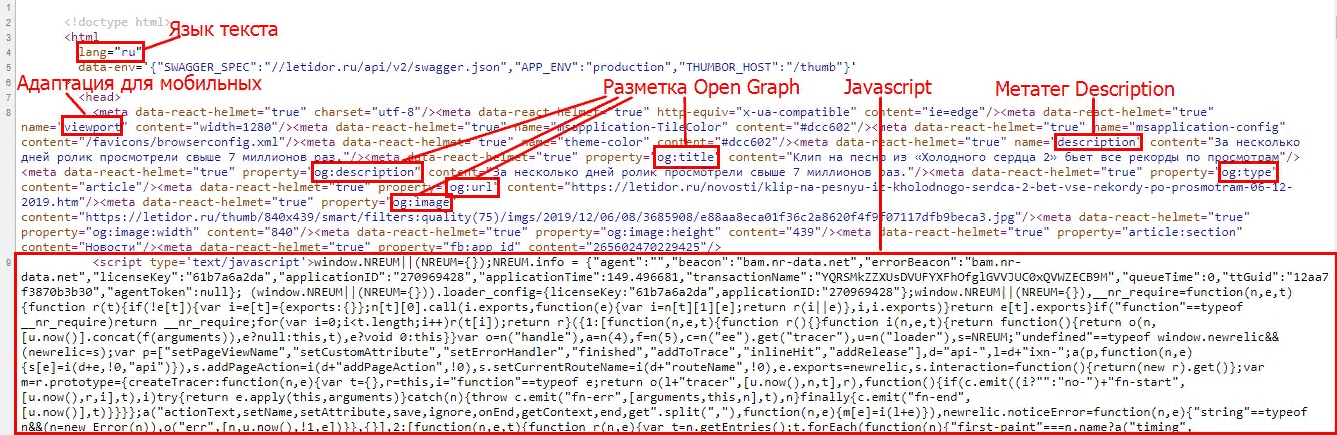
- названия title, description;
- данные микроразметки Schema.org, Open Graph или других словарей;
- данные JavaScript;
- язык отображения контента на странице;
- подключенные счётчиков аналитики, генераторов заявок и других сервисов;
- исходящие ссылки на другие страницы и сайты;
- расположение картинок, заголовков и текстовых блоков;
- размеры и тип шрифтов, цвета элементов.
Для детального анализа откройте код страницы вместе с инструментами разработчика. Это можно сделать в любом браузере через настройки или сочетание клавиш Ctrl + Shift + I . Например, в Яндекс.Браузере нужно открыть меню параметров, выбрать дополнительные инструменты и пункт «Инструменты разработчика».
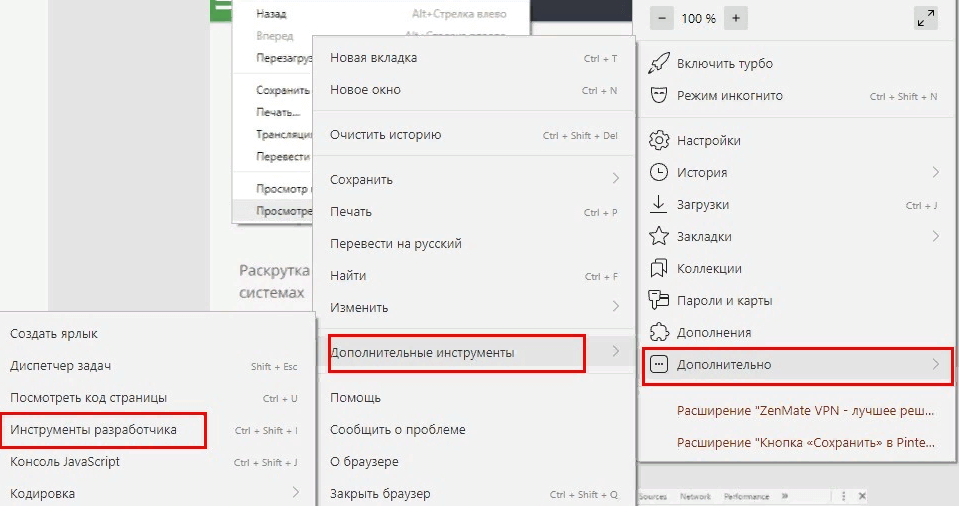
Инструменты для вебмастеров появляются в том же окне рядом с открытой страницей.
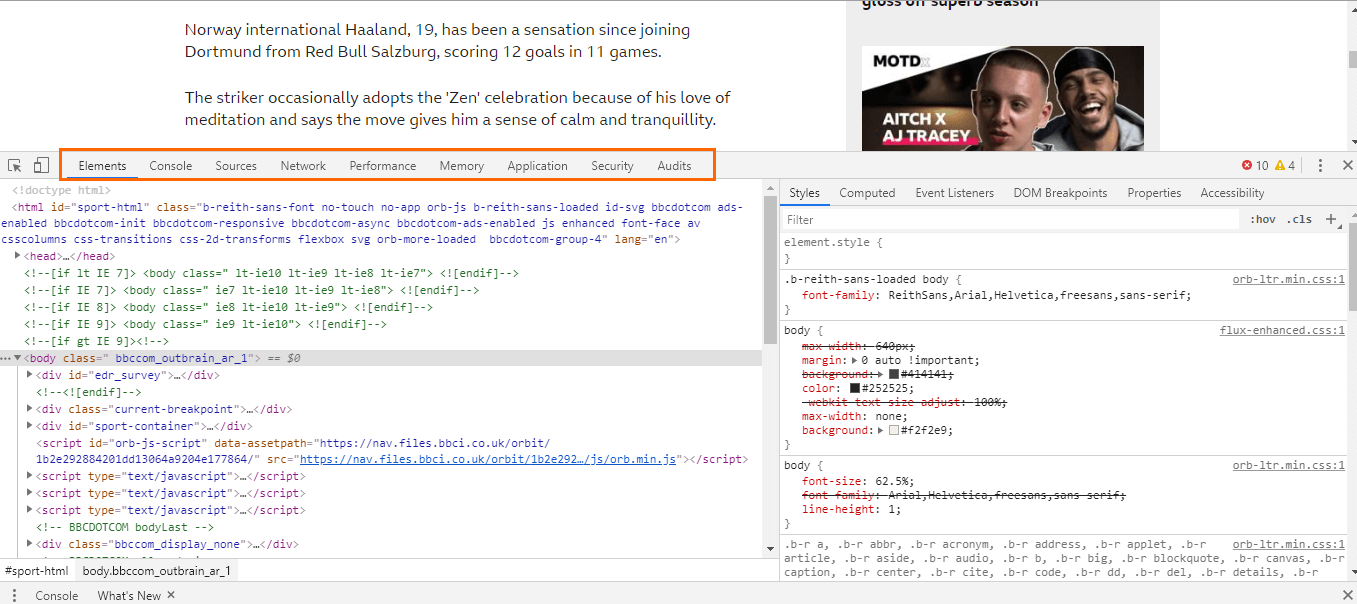
При наведении курсора мыши на участке HTML в тексте слева подсветится элемент, который описан этим участком. Для более подробного анализа данных выберите один из разделов в верхней правой части окна:
- Elements → описывает все элементы страницы.
- Console → выявляет возможные и критические ошибки кода.
- Sources → показывает содержимое файлов на странице.
- Network → указывает код ответа сервера, время загрузки страницы и ее размер.
- Security → отображает информацию о сертификате SSL.
- Audits → позволяет провести технический аудит мобильной или десктопной версии страницы.
Дальше рассмотрим, как открыть исходный код страницы в разных браузерах.
1.2. Как посмотреть исходный код страницы в браузере Google Chrome
В меню настроек в правой верхней части экрана выберите «Дополнительные инструменты», затем пункт «Инструменты разработчика».
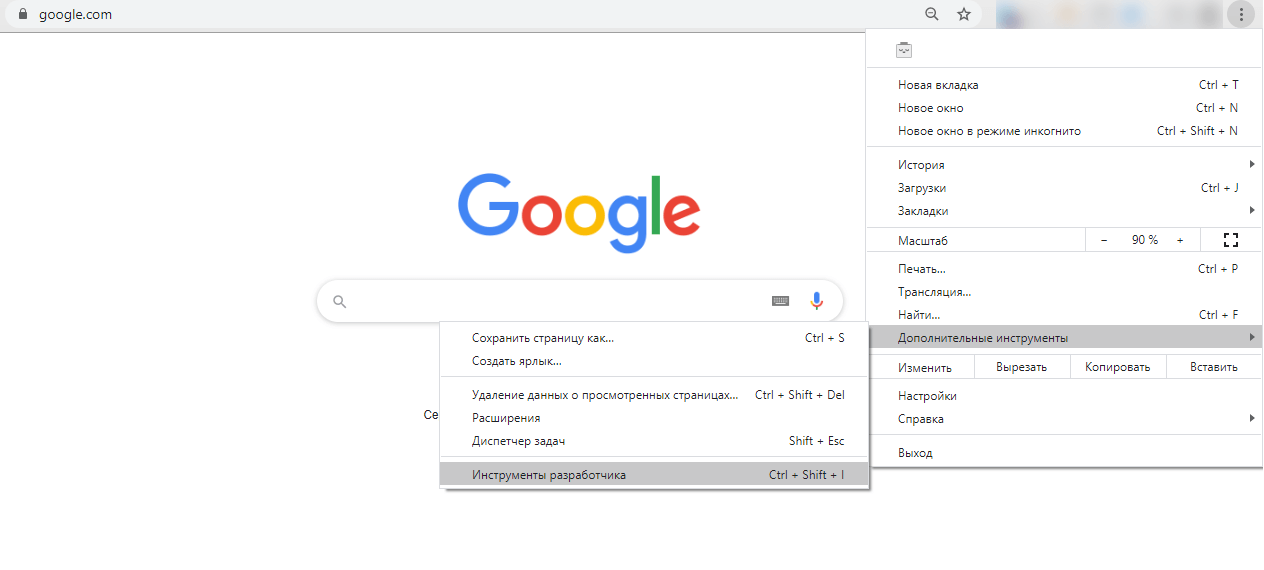
Выбрать соответствующий пункт можно также в контекстном меню правой кнопки мыши.
1.3. Как посмотреть исходный код веб-страницы в Mozilla Firefox
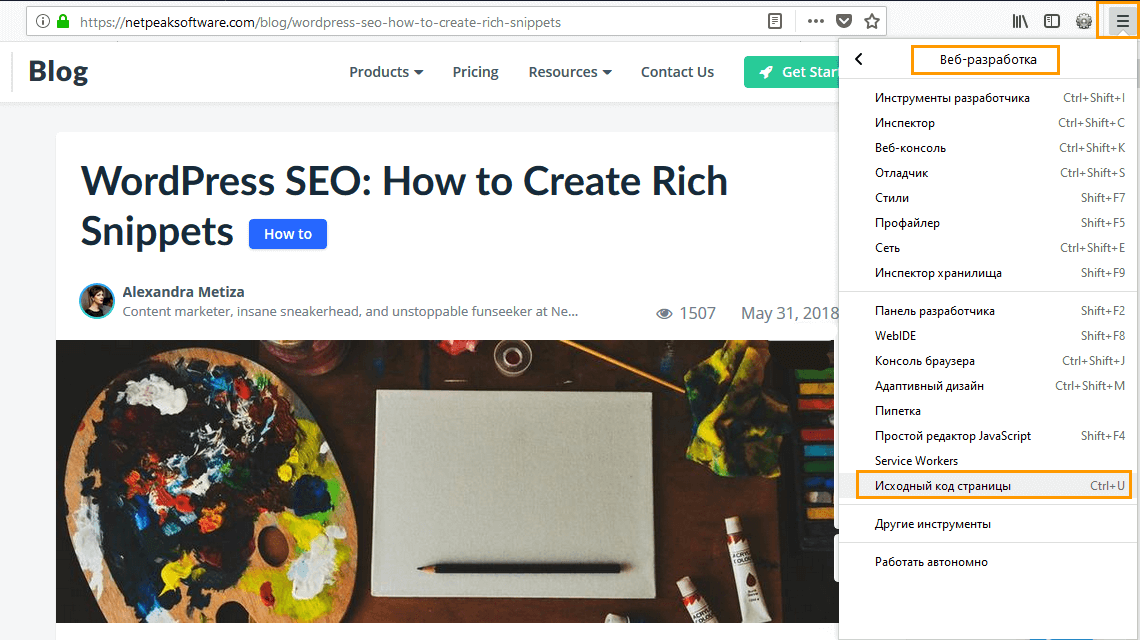
Зайдите в «Инструменты» → «Веб-разработка» → «Исходный код страницы».
1.4. Как посмотреть исходный код страницы в браузере Opera
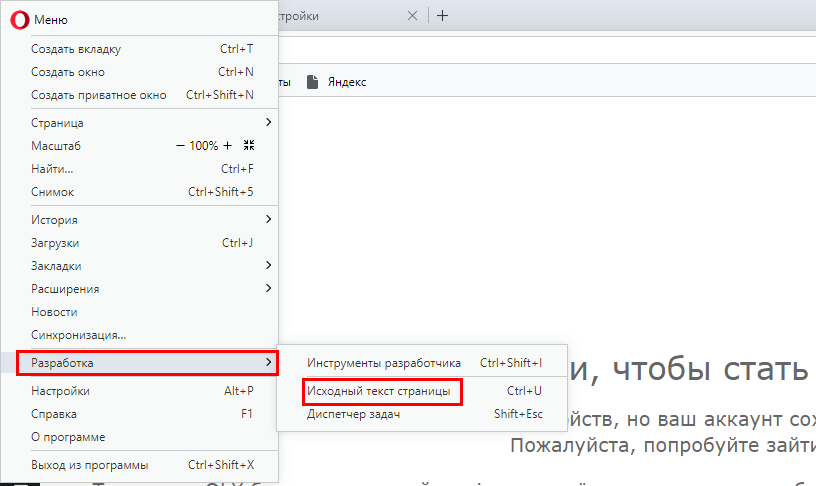
Нажмите в верхней панели «Меню» → «Разработка» → «Исходный код страницы».
1.5. Как посмотреть исходный код страницы в Safari
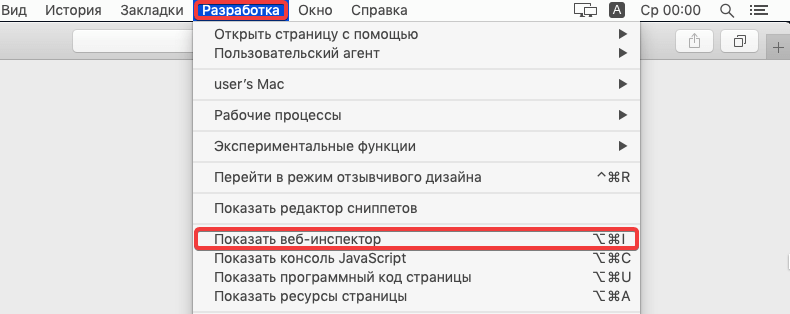
Откройте раздел «Разработка» в верхнем меню браузера.
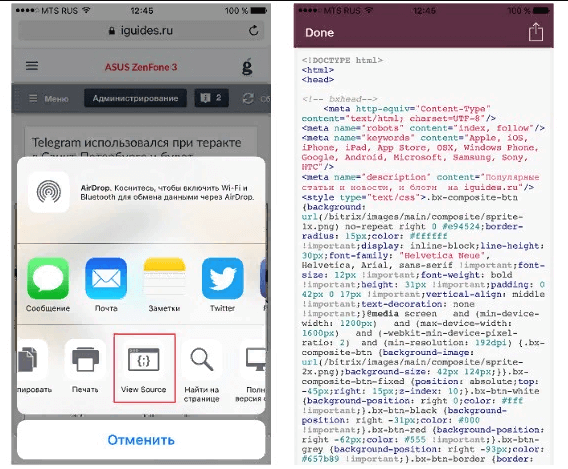
Safari, кстати, ещё отображает коды веб-страниц через смартфон. Зайдите в параметры мобильного браузера и выберите «View Source».
1.6. Как посмотреть исходный код страницы в Microsoft Edge
В Microsoft Edge источник страницы открывается через параметры (три точки) → «Дополнительные средства» → «Средства разработчика».
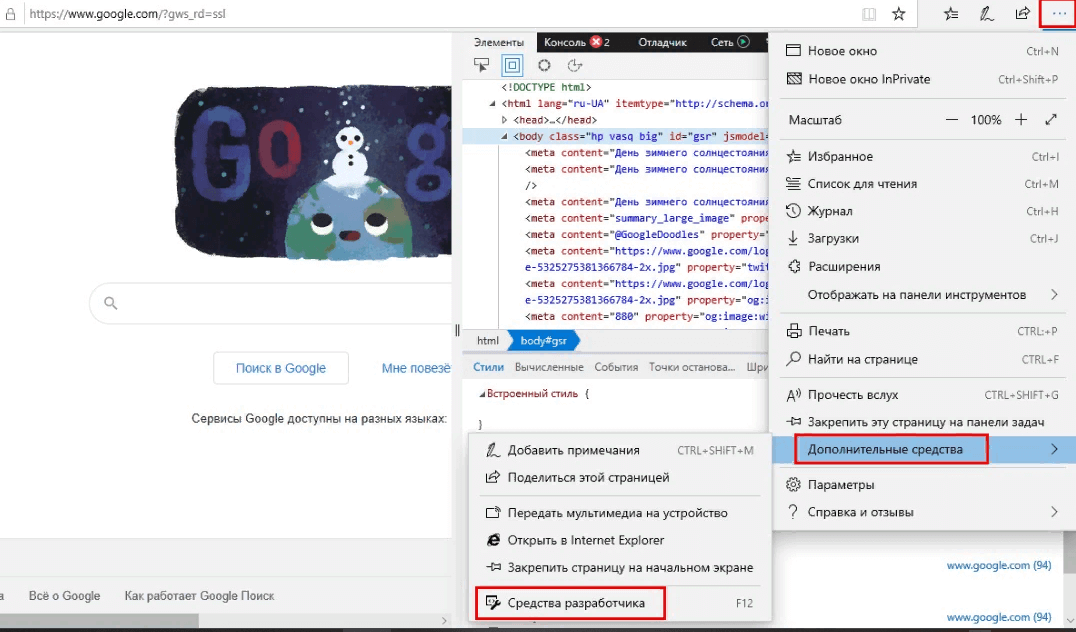
В каждом браузере также доступен просмотр кода элемента: логотипа, картинки, заголовка. Для анализа HTML-разметки отдельного объекта необходимо навести курсор и выбрать в контекстном меню правой кнопки мыши пункт «Исследовать код элемента».
1.7. Как посмотреть исходный код страницы с помощью Netpeak Spider
- Если вам нужно посмотреть код уже проскариванного краулером URL, выделите его и воспользуйтесь комбинацией клавиш Ctrl + U либо откройте контекстное меню и выберите пункт «Исходный код и HTTP-заголовки».
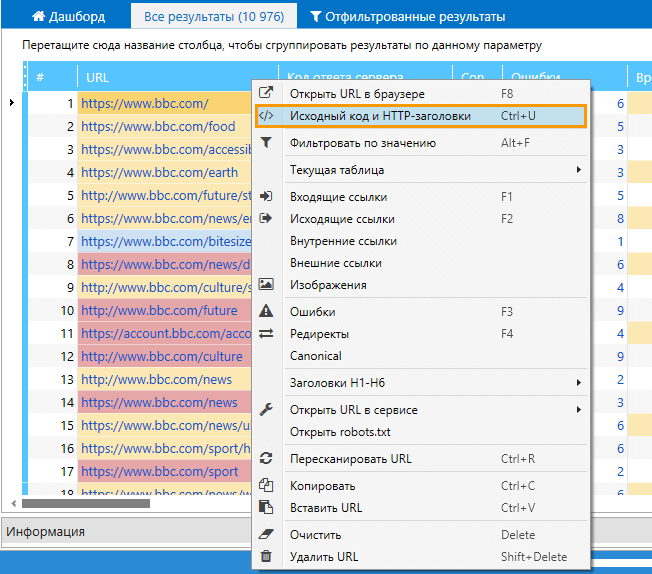
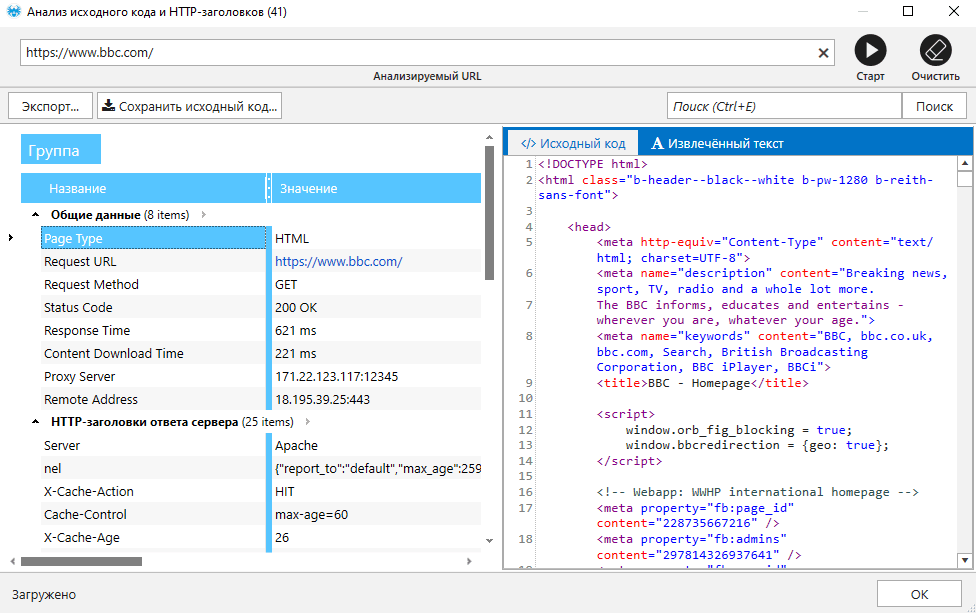
- Затем откроется окно инструмента, где вы можете детально изучить исходный код.
- Чтобы посмотреть код страницы, которая не была просканирована Netpeak Spider, откройте инструмент через меню «Запустить».
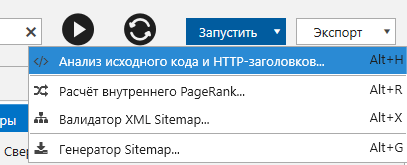
- Вставьте нужный URL и нажмите «Старт» для начала анализа.
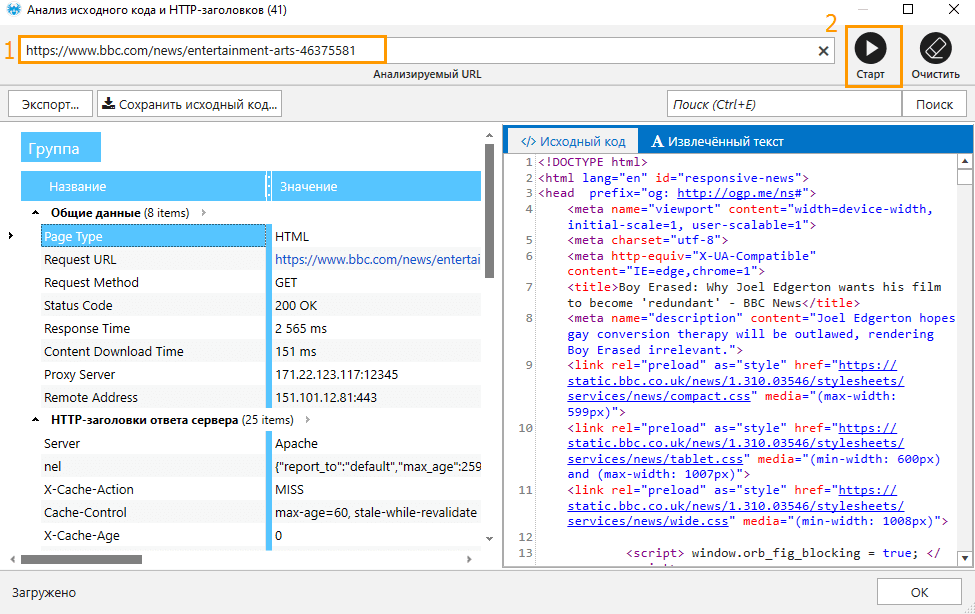
У Netpeak Spider есть бесплатная версия без ограничений по времени, в которой у вас будет возможность проанализировать исходный код и HTTP-заголовки URL. Также в Freemium-версии доступно много других базовых функций.
Чтобы начать пользоваться бесплатным Netpeak Spider, просто зарегистрируйтесь, скачайте и установите программу — и вперёд! ��
Ознакомиться со всеми особенностями инструмента «Анализ исходного кода и HTTP-заголовков» вы можете в посте на нашем блоге.
Подводим итоги
Исходный код страницы открывается в разных браузерах и доступен для просмотра всем пользователям. Чтобы открыть код в отдельном окне, используйте сочетание клавиш Ctrl + U или выберите соответствующий пункт в параметрах браузера. Код страницы состоит из элементов HTML, описаний стилей CSS и JavaScript. По этим данным можно изучить разметку страницы, и узнать множество других сведений о странице и её содержании
А для чего вы просматриваете исходный код страницы? Делитесь в комментариях 🙂