
Визуализация в Архикаде настройка параметров как сделать рендер

Всем привет! Все пользователи, которые работают в сфере архитектуры наверняка знают, что 3Д-визуализация проекта важна как и в конечном этапе работы, так и в промежуточном, чтобы убедится, что все детали выглядят подобающим образом. В современных утилитах, которые с каждой версией только прибавляют в своей функциональности, разработчики пытаются сделать всё, что только можно, в том числе и интеграцию функцию виртуализации проекта, что, тем не менее, достаточно полезно.
Совсем недавно архитекторам было намного сложнее, поскольку на разных этапах создания проекта могло использоваться целых 2 или даже больше приложения, которые предназначались для разнообразных задач. К примеру, если вы создали трёхмерный проект в Archicad, то для того, чтобы посмотреть, как он выглядит вам приходилось экспортировать его в программы 3DS Max, Artlantis или Cinema 4D, что, согласитесь, достаточно неудобно. А уж тем более в случае, если была допущена какая-либо ошибка, исправлять её приходилось достаточно долго в основном из-за процесса экспорта в другие программы.
После обновления программы до версии 18 разработчики «Archicad» решили интегрировать в утилиту алгоритм для фотореалистичной виртуализации под названием «Cine Render». К слову, данным алгоритмом пользовалась достаточно популярная программа «Cinema 4D». При помощи данной функции архитекторам стало значительно проще работать над своим проектом именно внутри данного приложения, поскольку его функциональность расширилась до виртуализации, что позволяло избегать постоянных экспортов и ускорить процесс работы над проектом.
Итак, в рамках данного материала мы рассмотрим процесс использования алгоритма «Сine Render», при помощи которого вы сможете создавать трёхмерную фотореалистичную виртуализацию своего проекта.
Из чего состоит процесс визуализации?
Если касаться конкретно стандартного случая, то здесь всё весьма просто – сначала моделируется сцена, после чего выставляются источники света и «камеры», после идёт структурирование всех объектов и в конечном этапе простой рендеринг.
Итак, в рамках данного метода мы предполагаем, что у нас уже есть созданная сцена, так же выставлено освещение и камеры (здесь вы можете оставить параметры, предлагаемые приложением) и назначены все материалы.
Далее мы рассмотрим, как при помощи алгоритма «Сine Render» у вас появится возможность редактирования окружения, изменения освещения и так далее. Итак, давайте приступим.
1) Для начала вам необходимо открыть сцену, которая была заранее подготовлена к виртуализации.
2) Из вкладки «Документ» вам необходимо переключиться в раздел «Визуализация» и после кликнуть по пункту «Параметры визуализации».
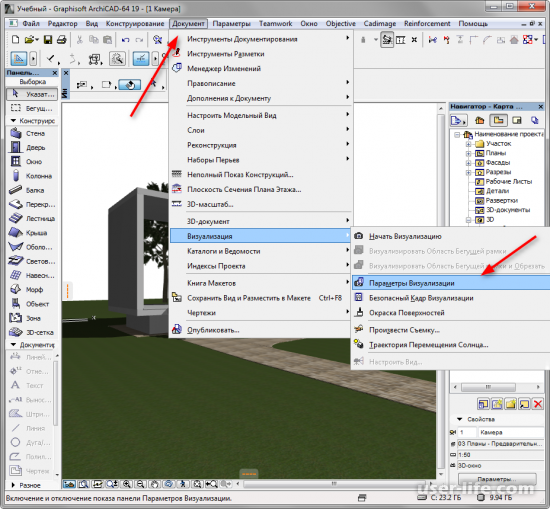
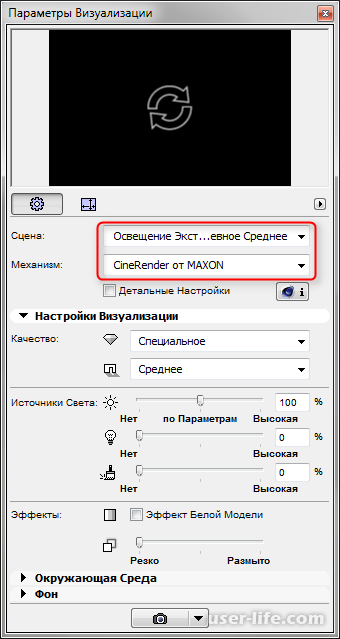
3) После этого откроется такая панель, в которой выставляется конфигурация рендеринга.
В разделе «Сцена» в данной программе присутствует уже несколько готовых шаблонов, из которых вы можете выбрать подходящий. К примеру, мы выбрали шаблон освещения «Освещение экстерьера дневное, среднее».
К слову, вы можете взять один из шаблонов за основу, корректировать его и в результате получить свой пользовательский шаблон, который так же можно будет сохранить.
У параметра «Механизм» здесь выставляем значение «Cine Render от Maxon».
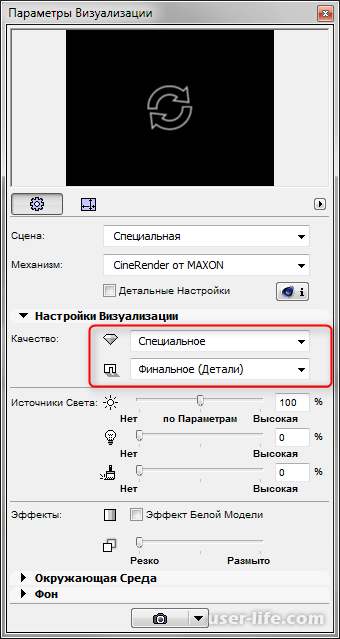
После этого в соответствующей панели вам потребуется выставить качество отображения теней и всего проекта в целом. Следует отметить, что чем более высокое качество вы поставите, тем больше времени займёт процесс рендеринга объекта.
В разделе «Источник света» вы можете выставить параметры освещения. В нашем случае мы никаких коррективов не вносили, но если вам потребуется, то вы можете что-нибудь изменить.
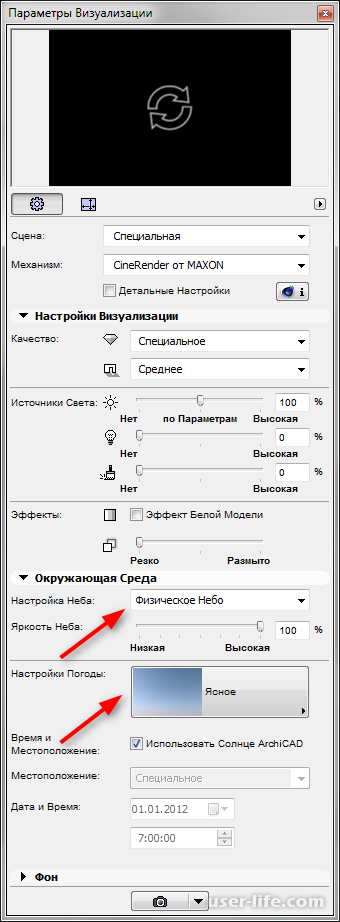
В разделе «Окружающая среда» у вас есть возможность выставить параметры для неба на конечном смоделированном объекте. Здесь можно выбрать «Физическое небо», в случае, если вы хотите произвести более тонкую настройку неба, или же «Небо HDRI» в случае, если вы хотите использовать карту высокого динамического диапазона для того, чтобы модель казалась более реалистичной. Но следует отметить, что динамическую карту вам придётся скачивать и интегрировать в программу как отдельный элемент.
Так же вы можете деактивировать параметр «Использовать солнце Archicad» в случае, если вам требуется вручную выровнять положение солнечных лучей при определённом времени, дате или тому подобных обстоятельствах.
В параметре «Настройка погоды» вы можете поменять тип неба для того, чтобы предать большей атмосферы или уникальности своему проекту.
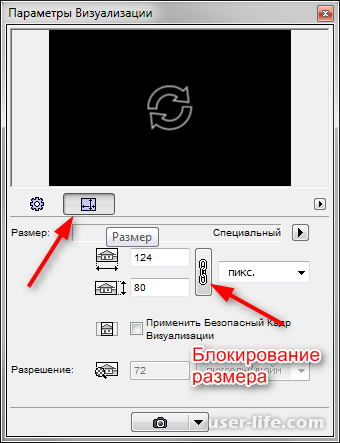
4) В следующей вкладке вы можете задать размер виртуализации в пикселях. При помощи соответствующей клавиши вы можете заблокировать установленные размеры для того, чтобы сохранить пропорциональность кадра.
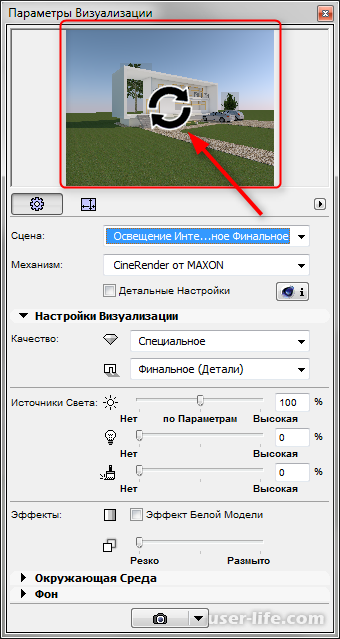
5) Небольшое окошко на верхней панели меню конфигурации виртуализации предназначено для предварительного просмотра полученного объекта. Вы можете кликнуть по закруглённым указателям для того, чтобы обновить изображение и посмотреть, что у вас получается.
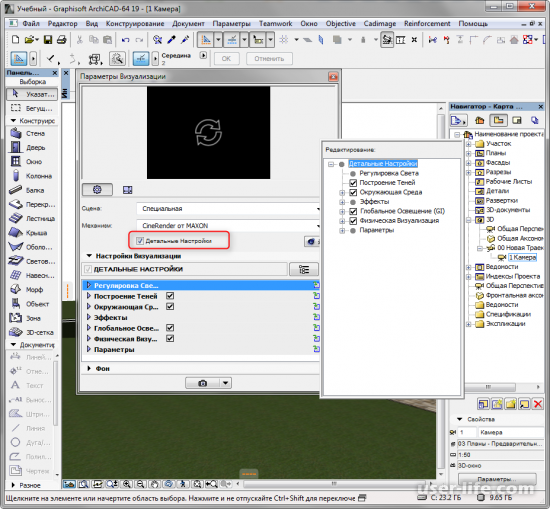
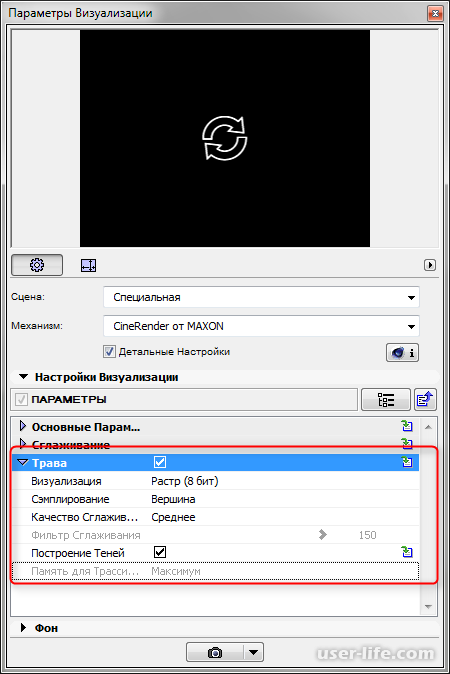
6) Итак, теперь настало время перейти к более детальной конфигурации. Для этого вам необходимо активировать пункт «Детальные настройки». При помощи детальных настроек вы можете выставить конфигурацию света, теней, настройки глобального света, цветовую гамму и прочее. Но большую часть параметров здесь можно оставить по умолчанию, хотя, если вы этого хотите, то можете и их тоже. Здесь мы подкорректируем только парочку параметров.
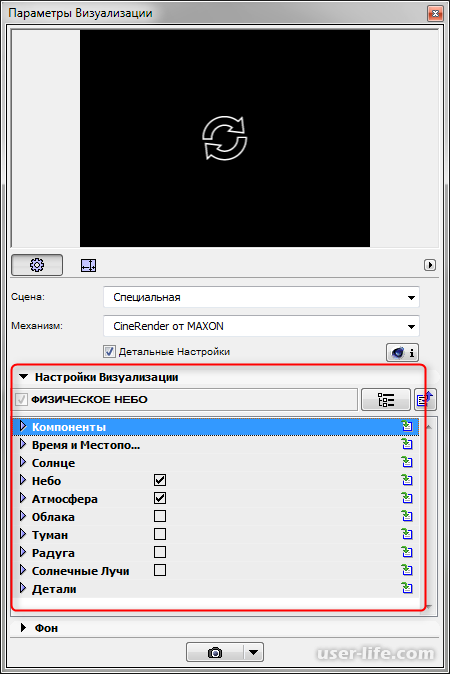
• Во вкладке «Окружающая среда» откройте меню настроек «Физическое небо». Здесь вы можете добавить и отрегулировать туман, радугу, солнце, атмосферу и так далее.
• В разделе «Параметры» вы можете активировать пункт «Трава». При помощи данного действия вы сможете сделать изображение менее «механическим». Однако следует отметить, что прорисовка травы так же занимает достаточно большое количество времени при рендеринге конечного изображения.
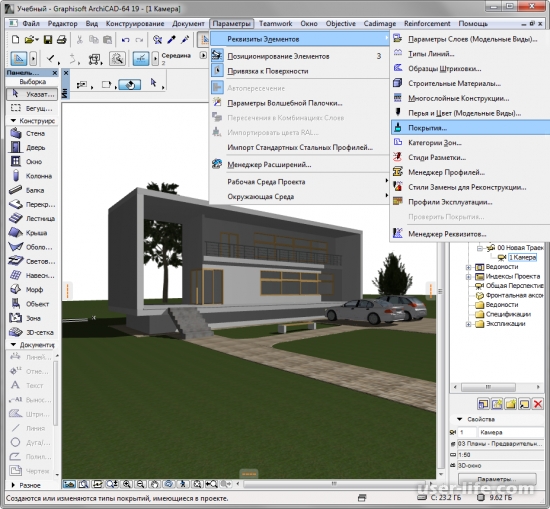
7) Так же вы можете более детально настроить и материалы, из которых выполнен проект. Для этого из вкладки «Параметры» переключитесь в раздел «Реквизиты элементов», а после во вкладку «Покрытия». Собственно, в данном разделе нам интересно только то, как будут выглядеть материалы непосредственно в сцене. Для этого здесь вам необходимо выставить параметр «Cine Render от Maxon».
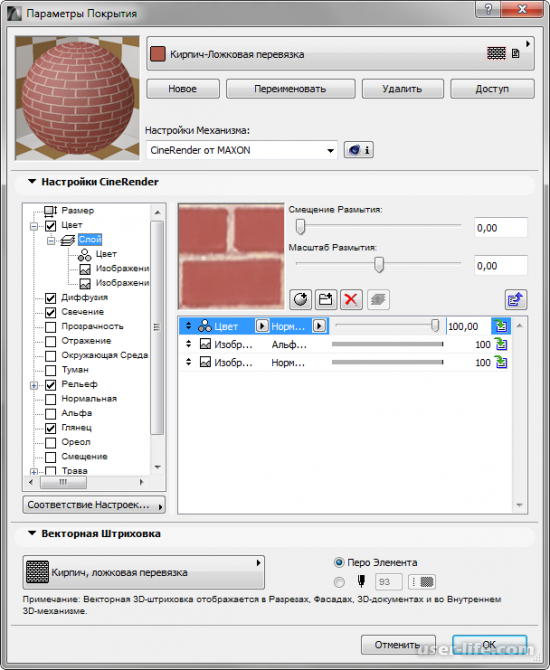
Параметры для материалов вы так же можете в основном не редактировать, так как здесь они весьма оптимальные.
• В случае, если возникнет такая потребность, вы можете изменить цвет и структуру определённого материала во вкладке «Цвет». Для того, чтобы ваша виртуализация казалась более «живой» применяйте структуры для всех материалов. Следует отметить, что в программе «Архикад» присутствует огромное количество выставленных по умолчанию текстур.
• Так же вы можете сделать виртуализацию более реалистичной изменив рельеф материалов. Для этого выберите соответствующий вариант в данной вкладке, что позволит создать на этом материале реалистичные неровности.
• Помимо этого в процессе конфигурации материалов вы можете изменить их прозрачность, отражаемость и глянцевый блеск. Чтобы сделать это перемещайте в соответствующие вкладки пустые карточки, или выставьте данный параметр самостоятельно.
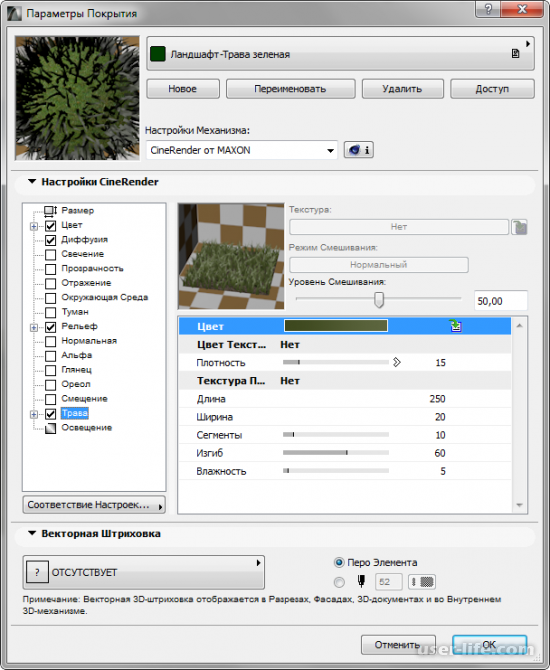
• Если вы захотите создать газон или просто ворсистый участок, то для этого активируйте параметр «Трава». Здесь вы можете изменять её цвет, высоту и так далее. Собственно, с этим можно работать только методом проб и ошибок.
8) После того, как вы закончили долгий процесс конфигурации новой виртуализации, переключитесь во вкладку «Документ», после в раздел «Визуализация» и там выберите пункт «Начать визуализацию». После этого программа начнёт рендеринг виртуализации, Здесь вы можете только ожидать окончания этого процесса.
К слову, процесс рендеринга так же можно активировать нажатием на клавишу F6.
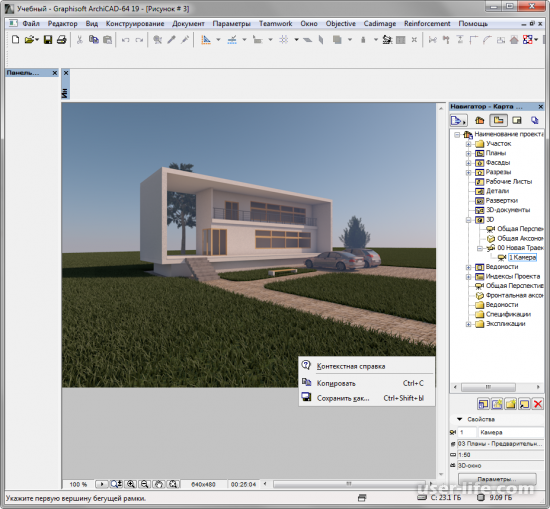
9) После того, как виртуализация будет создана, вызовите на ней контекстное меню и там выберите пункт «Сохранить как». Далее укажите название данного изображения, а так же укажите диск, куда оно будет сохранено. Вам осталось только кликнуть по клавише «Сохранить».
Итак, как вы видите, активировать виртуализацию в программе «Архикад» достаточно просто. Надеемся, что данная статья смогла помочь вам.
Рендер движки для Archicad 24-25
Купили лицензию на Archicad 24-25. Посоветуйте рендер движки или другое более самостоятельное ПО для рендеринга. Заказчик может воспринимать только картинки и активно вносит правки, поэтому важно чтобы программы были связаны между собой и учитывали изменения. Например после просмотра рендеров, заказчик вносит правки, которые должны быть исправлены именно в архикаде с последующей визуализацией. Важно чтобы при перекидывании из одной программы в другую не преходилось заново настраивать сцену, освещение и тем более текстурировать! Рассматривал Lumion LiveSync, D5 Render, Unreal Engine, ENSCAPE. У некоторых не совсем устраивает высокие требования к GPU. Посоветуйте ПО или поделитесь своим мнением. Спасибо!
На сайте c 26.09.2006
Сообщений: 4987
Белокаменная
Вы всё программы перечислили.
Ещё есть CoronaRender, но она для АС21-23
На сайте c 24.11.2009
Сообщений: 3526
Москва
Цитата loskachev:
Купили лицензию на Archicad 24-25. Посоветуйте рендер движки или другое более самостоятельное ПО для рендеринга. Заказчик может воспринимать только картинки и активно вносит правки, поэтому важно чтобы программы были связаны между собой и учитывали изменения. Например после просмотра рендеров, заказчик вносит правки, которые должны быть исправлены именно в архикаде с последующей визуализацией. Важно чтобы при перекидывании из одной программы в другую не преходилось заново настраивать сцену, освещение и тем более текстурировать! Рассматривал Lumion LiveSync, D5 Render, Unreal Engine, ENSCAPE. У некоторых не совсем устраивает высокие требования к GPU. Посоветуйте ПО или поделитесь своим мнением. Спасибо!
CineRender был и коннектор в Синему тоже
На сайте c 27.09.2015
Сообщений: 33
Цитата sagava:
Вы всё программы перечислили.
Ещё есть CoronaRender, но она для АС21-23
Её как раз и использовали раньше.
На сайте c 19.11.2021
Сообщений: 9
Екатеринбург
Пользуюсь ENSCAPE к сожалению мне не дает нужного качества по визуализации, пока не придумала идеального решения для быстрой визузализации.Хотя смотрю как в shetch up+ enscape выглядит визуализации и так просто глаз не оторвать.
Читают эту тему:
Последнее на форуме
- Что вас бесит?
- Совместная покупка плагина GrowFX
- ies не отображается во вьюпорте
- Вопрос по поводу модерации моделей
- [Администрация] Ищем тему для нового конкурса
- Актуальные конфигурации компьютеров
- Новичкам! (3ds max)
- Рендер ферма 96Гб, фиксированная цена
- Какой рендер движок на GPU выбрать?
- Ошибки в работе сайта
Проекты
- Полноценный Архитектурный проект частного дома с дизайном интерьера и благоустройством территории
- Построение 3д модели квартиры
- ЖК Визуализация 2 ракурса
- Частный дом визуализация
- Дизайн и Визуализация интерьера Частного дома в Москве
Вакансии
- 3D моделлер в студию Мосграф
- Визуализатор экстерьер
- Проектировщик Revit в Алматы
- Дизайнер-визуализатор в Алматы
- Визуализатор, 3D-моделлер/3D-аниматор
Резюме
- Дизайнер визуализатор
- Красивый виз, PRO модели включены, безопасно
- 3д визуализация ,3д моделинг
- Визуализатор Экстерьеров (ЖК, частные дома, магазины)
- Дизайнер — визуализатор 3D визуализатор
Как сделать рендер в архикаде 24
Запустить процесс визуализации содержимого 3D-окна можно:
• Нажав кнопку визуализации, расположенную в нижней части Панели Параметров Визуализации или
• Воспользовавшись командой Документ > Визуализация > Начать Визуализацию
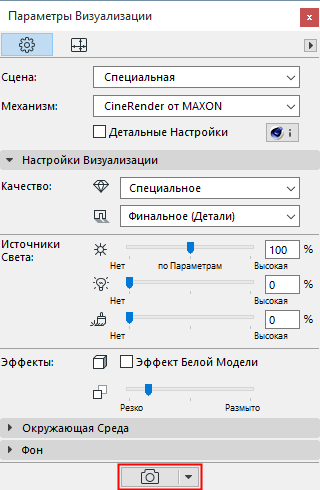
• В открывшемся окне, обновляющемся в ходе выполнения визуализации, присутствует шкала выполнения процесса, кнопка Остановки визуализации и кнопки управления Уровнем Увеличения.
• Для окна Изображения в Панели Вкладок отображается индикатор статуса выполнения визуализации (только для механизма CineRender). Галочка указывает на то, что визуализация завершена (но еще не была открыта).


Визуализация завершена, но еще не просмотрена
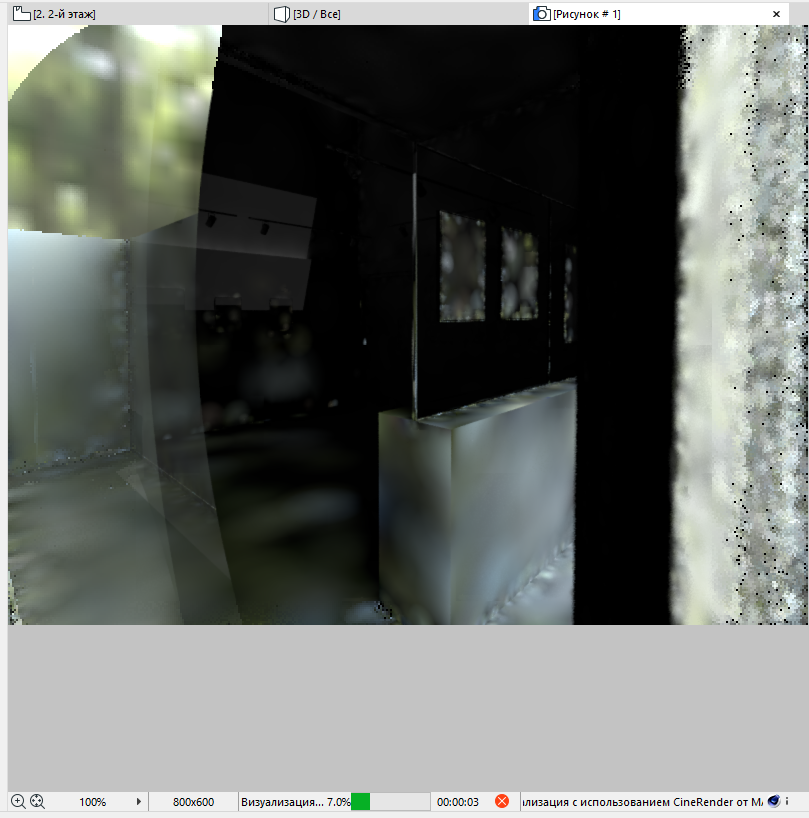
• При необходимости нажмите кнопку Остановки или просто закройте окно, чтобы прервать визуализацию.
Примечание: Время визуализации зависит от множества факторов, включая размер изображения, сложность настройки параметров визуализации и возможности аппаратных средств.
Визуализация Области Бегущей Рамки
При размещении в 3D-окне Бегущей Рамки появляется возможность ограничения области визуализации модели.
Примечание: Необходимо использовать 2D-вариант Бегущей Рамки. Она в любом случае будет иметь прямоугольную форму (даже при активации создания многоугольной области Бегущей Рамки).
После размещения Бегущей Рамки становятся доступны две команды Визуализации Области (в меню Документ > Визуализация и в выпадающем меню, расположенном рядом с кнопкой Визуализации в Панели Параметров Визуализации):
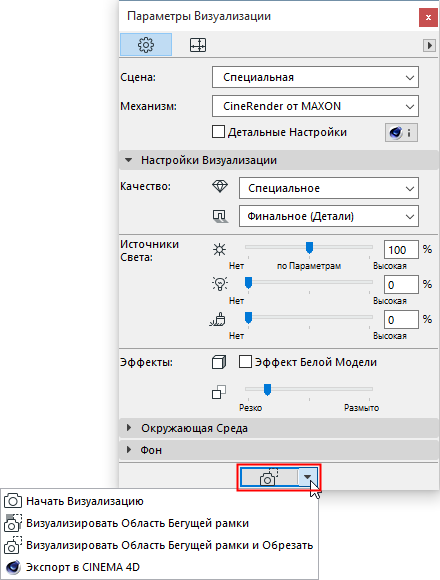
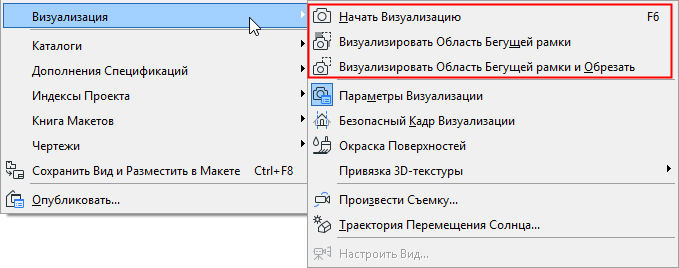
• Визуализировать Область Бегущей рамки и Обрезать: Эта команда используется по умолчанию при размещении Бегущей Рамки. Ее активация приводит к визуализации области, ограниченной Бегущей Рамкой.
• Визуализировать Область Бегущей рамки: Эта команда позволяет визуализировать только выбранный участок 3D-окна. При этом происходит предварительной расчет всей сцены, но полная визуализация выполняется только для ограниченного участка; остальная часть сцены остается прозрачной.
Этот вариант может оказаться очень полезен в тех случаях, если визуализация всей сцены уже выполнена, но вам требуется изменить какой-то небольшой ее участок, не выполняя повторную визуализацию всей сцены.
В обоих случаях в панели Предварительного Просмотра отображается только участок, ограниченный Бегущей Рамкой.
Примечание: При активации режима Безопасного Кадра Визуализации (см. ниже) будет учитываться только участок Бегущей Рамки, попадающий в область Безопасного Кадра Визуализации. Если Безопасный Кадр Визуализации отключен, будет визуализироваться вся область, ограниченная Бегущей Рамкой.
Безопасный Кадр Визуализации
Эта функция активируется с помощью команды Документ > Визуализация > Безопасный Кадр Визуализации .
Данный режим ARCHICAD учитывается только в 3D-окне; при нем происходит отображение рамки, ограничивающей часть модели, для которой будет выполняться визуализация.
Эта рамка отражает настройки Размера, определяемые в Панели Параметров Визуализации. В соответствии с ними происходит исключение части модели из визуализации.
Безопасный Кадр Визуализации позволяет увидеть область визуализации и настроить нужным образом ее Размеры.
Примечание: Безопасный Кадр Визуализации отключается при использовании Параметров Визуализации, полученных из ARCHICAD 17 и более старых версий. В таких ситуациях происходит визуализация всего содержимого 3D-окна в соответствии настройками Размеров Визуализации.
Этот параметр (независимо от того, включен или выключен Безопасный Кадр Визуализации) учитывается в панели Только 3D диалога Параметров Вида и в табло команд 3D-визуализации.

Этапы Визуализации CineRender
Несмотря на то, что механизм CineRender встроен в ARCHICAD, он является независимым программным компонентом, используемым как расширение. В процессе визуализации происходит обмен данными между моделью ARCHICAD и механизмом визуализации, включающий следующие этапы:
1. Преобразование 3D-модели. Данный процесс выполняется в ARCHICAD; он протекает достаточно быстро, но в это время продолжение работы в ARCHICAD невозможно. Во время выполнения этого процесса в отдельном Окне Процесса, появляющемся в правом верхнем углу экрана, и в окне визуализации отображается метка “Подготовка”.
2. Модель передается в механизм CineRender. Этот этап занимает несколько секунд. Для оптимизации процесса передаются только изменения, произошедшие со времени последней визуализации.
3. Выполняется процесс расчета визуализации. На этом этапе вы можете продолжать работ в ARCHICAD.
– Происходит расчет Глобального Освещения (если оно используется). Определить текущую стадию визуализацию можно по появлению на изображении точек сэмплов, указывающему на расчет освещения.
– Процесс непосредственной визуализации характеризуется появлением квадратов, постепенно покрывающих изображение от центра по спирали. Количество квадратов зависит от количества ядер процессора, используемого в компьютере (увеличение количества ядер сокращает время визуализации)
– Наконец, рассчитываются пост-эффекты (если они активированы).
4. Визуализированное изображение передается назад в ARCHICAD — выполнение этого процесса отображается в окне изображения.
Экспорт в Cinema 4D
Механизм CineRender, встроенный в ARCHICAD, не поддерживает функции многопроходной или сетевой (распределенной) визуализации. Если вы хотите продолжить работу над моделью с использованием функционала Cinema4D, активируйте команду Экспорт в Cinema 4D , присутствующую в выпадающем меню Визуализации панели Создания Визуализации. Это позволит экспортировать всю вашу модель с настроенными параметрами покрытий и визуализации.
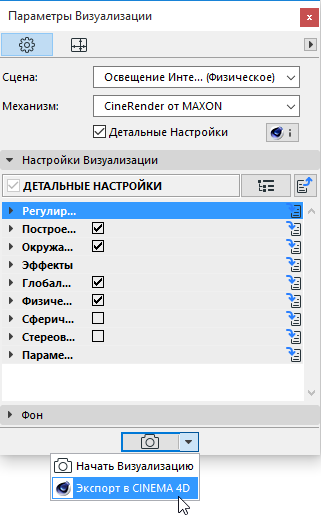
Однако, для улучшения полученных изображений при помощи пост-обработки, можно сохранить их в файлах различных графических форматов (например, TIF) с глубиной цвета 32-бит для каждого канала.
Примечание: Данная глубина цвета недоступна для изображений, полученных при визуализации с использованием команды Визуализации Бегущей Рамки и Обрезки, так как в этом случае создаются изображения с глубиной цвета 8 бит для каждого канала.
Ог ра ничения в Аксонометрических 3D-видах, Обрабатываемых в Механизме CineRender
Следующие типы аксонометрических видов ARCHICAD не поддерживаются механизмом визуализации CineRender:
• Специальная Аксонометрия (если ось Z направлена не по вертикали или при искажении осей X-Y)
При работе с такими 3D-видами в среде Создания Визуализации, появляется предупреждающее сообщение, содержащее варианты устранения проблемы: для Изображения Предварительного Просмотра и для изображения, предназначенного для финальной Визуализации.
В окне Предпросмотра:
В окне предпросмотра отображается предупреждение:
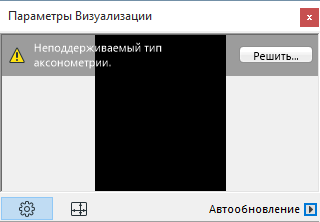
Нажмите кнопку Решить , чтобы отобразить следующую информацию:
Изображение предпросмотра будет создаваться с использованием “наилучшего соответствия”, то есть оси вида будут изменены таким образом, чтобы получить аксонометрию, поддерживаемую CineRender.
Возможны два варианта:
• Нажмите кнопку Отмена , чтобы продолжить — Изображение Предпросмотра и 3D-вид не будут полностью совпадать, так как для Предпросмотра будет использоваться “наилучшее соответствие”.
• Нажмите кнопку Обновить 3D-изображение , чтобы изменить 3D-вид в соответствии с Изображением Предпросмотра.
В процессе финальной Визуализации
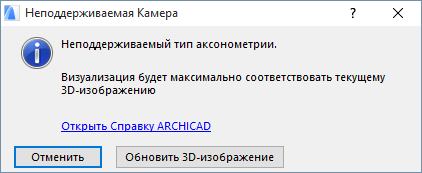
Появляется следующее диалоговое окно:
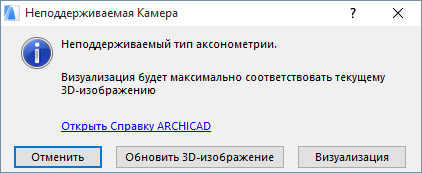
Выберите один из следующих вариантов:
• Нажмите кнопку Визуализация , чтобы продолжить процесс визуализации. Визуализация будет создаваться с использованием “наилучшего соответствия”, то есть оси вида будут изменены таким образом, чтобы получить аксонометрию, поддерживаемую CineRender. Таким образом, финальная визуализация будет соответствовать Изображению Предпросмотра, но 3D-окно останется без изменений.
• Нажмите кнопку Обновить 3D-изображение , чтобы изменить 3D-вид в соответствии с Изображением Предпросмотра. (Если вас не устраивает измененный вид, вы можете отредактировать его.) Визуализация не будет начата, пока вы снова не воспользуетесь командой Начала Визуализации.
• Нажмите кнопку Отмена , чтобы завершить процесс, не приступая к визуализации.
Визуализация в ArchiCAD, настройка материалов и освещения комнат
Приветствую Вас уважаемые посетители и студенты школы дизайна интерьера studyas.com! Сегодня мы продолжим урок о 3d моделировании и визуализации в ArchiCAD. И перейдём к изучению второй его части, а именно визуализации в ArchiCAD 15.
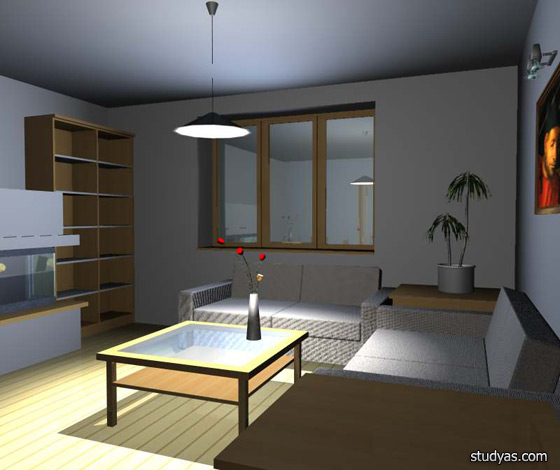
На прошлом уроке мы научились моделировать в archicad обстановку комнаты и узнали как назначаются (изменяются) материалы предметам, и теперь, соответственно дошёл черёд и до визуализации. Но для начала давайте, как обычно, разберёмся, для чего вообще нужна визуализация (рендер).
Когда вы в предыдущих уроках моделировали комнату, то в результате получили её 3d модель. Как вы могли убедиться, в 3d окне archicad модели выглядят очень примитивно – не реалистично. Так вот, чтобы сделать модель фотореалистичной ей нужно назначить текстуры (если они не назначены) и цвет, а также расставить и настроить необходимое освещение. Затем компьютер должен просчитать все заданные свойства предметов из реального мира (освещение, отражение, тени и т.д.) и преобразовать трёхмерную модель комнаты в итоговую картинку. Этот процесс преобразования объекта из 3d модели в готовое изображение и называется визуализацией.
Поскольку это достаточно трудоёмкое занятие и для вас и для компьютера, то визуализация обычно занимает некоторое время (зависит от сложности модели).
Но перед тем как что-то визуализировать, необходимо, как уже говорилось, прежде настроить освещение комнаты и назначить всем предметам обстановки необходимые материалы. Поскольку в архикаде материалы уже изначально назначены для всех основных объектов (стены, полы, окна, двери, мебель и т.д. в отличие от 3dsmax), то необходимость их назначения в archicad отпадает, а вот освещение необходимо настраивать самостоятельно (также как и в 3dsmax) для того, чтобы добиться необходимого результата.
Вообще освещение в 3d графике очень тесно связано с визуализацией и текстурированием, и основано на принципах подобия освещения в реальном мире, т.е. нам необходимо сымитировать объекты освещения из реального мира, а именно освещение комнаты естественным солнечным светом.
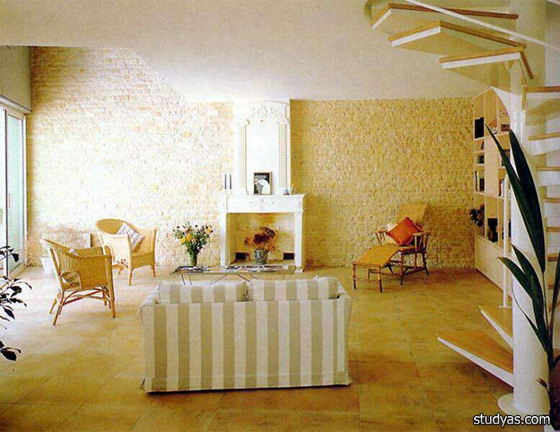
То, что для нас естественно (солнечный свет), то для трёхмерной графики достаточно трудоёмкое и ресурсоёмкое занятие, поэтому, чтобы подобрать естественный свет и визуализировать необходимую картинку нужно потратить немало времени и ресурсов компьютера.
Но ведь вас не испугать такими мелочами? Если так, то давайте перейдём к инструментам освещения в ArchiCAD. Запускайте архикад и открывайте план комнаты, который мы с вами подготовили в предыдущем уроке по планировке комнаты.

Инструменты для освещения комнат в archicad располагаются на панели инструментов в виде значка изображающего лампочку . Заходите в данный инструмент, дважды щёлкая по этой кнопке. Перед вами откроется окно со списком доступных инструментов освещения и их свойствами.
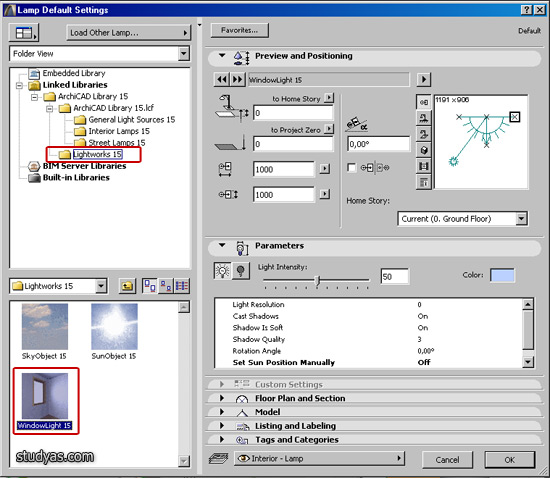
Так как мы с вами визуализируем комнату в archicad, то выбирайте инструмент WindowLight (Свет из окна) и размещайте его на плане вашей комнаты. Вы должны поместить этот источник света внутри комнаты, на самом краю внутренней стороны окна (оконного стекла).
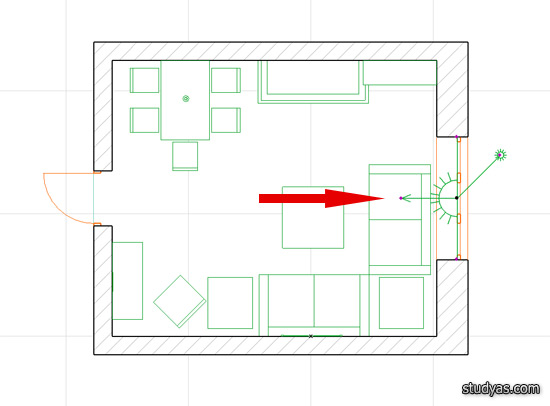
Таким образом, мы полностью сымитируем дневной свет, поступающий из окна. Чтобы добиться нужного уровня освещения комнаты часто приходится регулировать (подбирать опытным путём) уровень освещения источника света. Находится этот уровень в настройках свойств объекта.
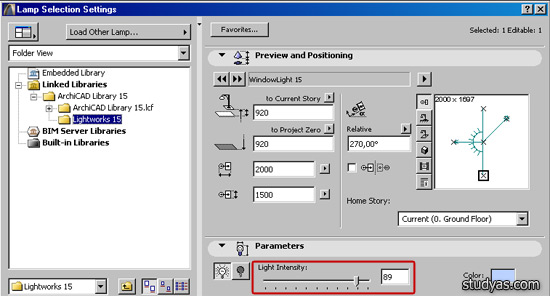
Пока вы не провели пробной визуализации, изменять настройки источника освещения не следует.
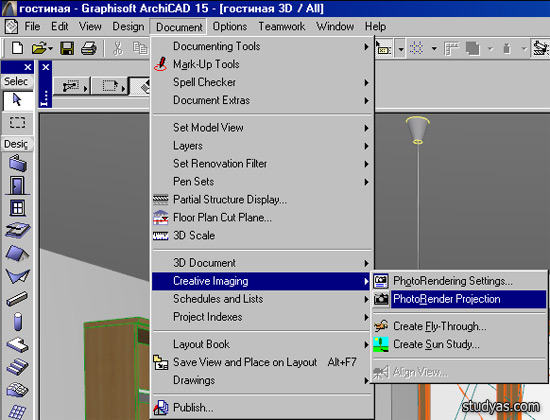
После размещения источника освещения в комнате, переходим, наконец-то, к визуализации в archicad. Настройки визуализации находятся в соответствующем меню, которое вызывается следующими командами:
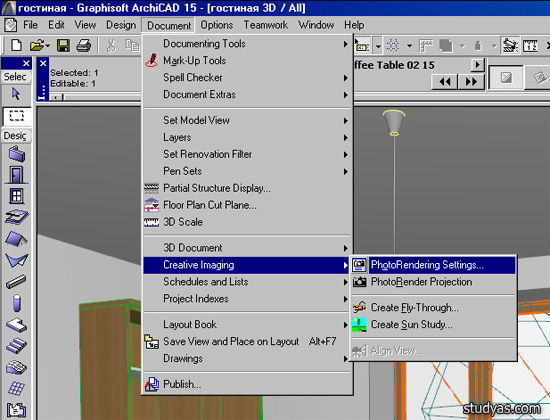
После этих действий перед вами откроется окно настройки визуализации, в котором вы сможете настроить все необходимые параметры визуализации (рендера).
Первое с чего стоит начать это выбрать тип механизма визуализации. В архикаде можно визуализировать итоговые картинки в четырёх режимах. Выбираются эти режимы в диалоговом окне настройки свойств механизма визуализации, и выглядит это следующим образом.
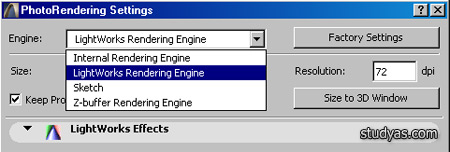
Три из четырёх механизмов визуализации в archicad предназначаются в основном для различной нереалистичной визуализации:
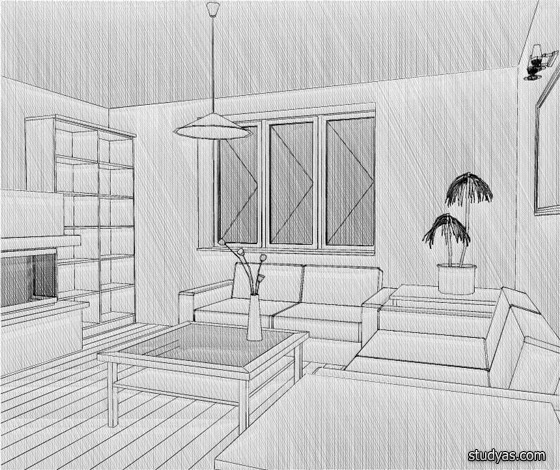
Z-buffer Rendering Engine;
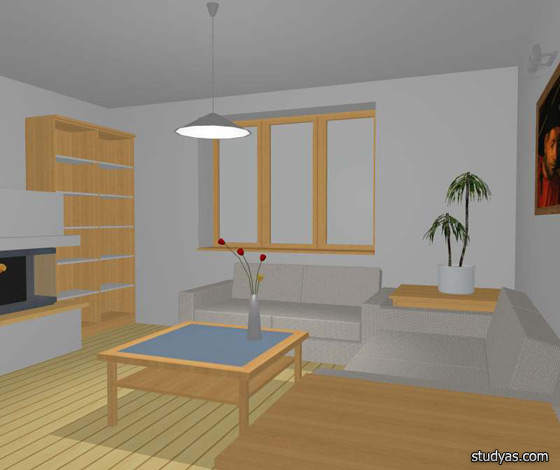
Internal Rendering Engine.
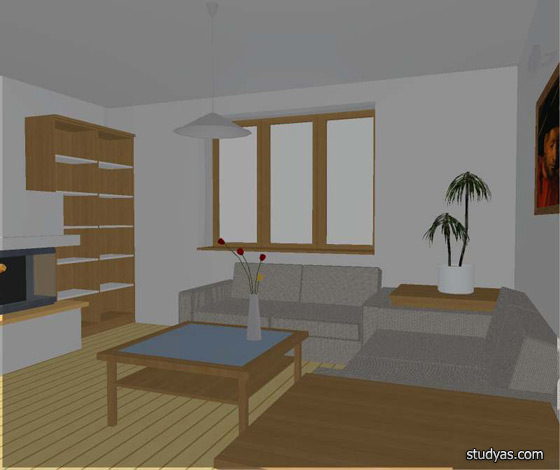
Фотореалистичная визуализация в archicad (которая, по сути, нам и нужна) основана на механизме Light Works Rendering Engine. Вот так выглядит окно с настройками, после его выбора. Именно здесь (в этом окне) вы сможете задавать необходимый размер итогового изображения и выбирать качество картинки (помните, чем выше качество итогового изображения и больше его размеры, тем дольше будет идти процесс визуализации).
Также в этом окне нам важен раздел Light sourced (источники света), изменяя параметры которого вы сможете регулировать общий уровень освещения в комнате.
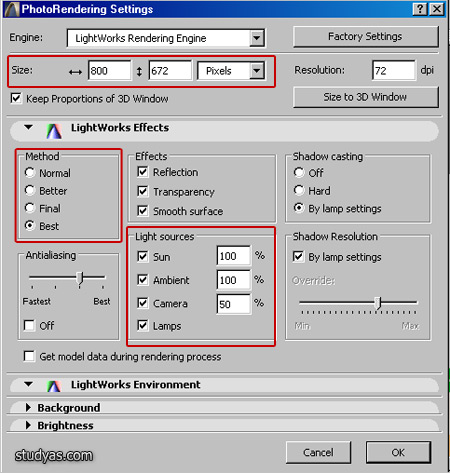
Визуализация в archicad может производиться из 3d окна или из инструмента камера. Мы же с вами будем визуализировать из 3d окна. Для этого нажмите на клавиатуре клавишу F3. Перед вами появиться 3д модель комнаты с размещённым чуть ранее источником освещения в окне.
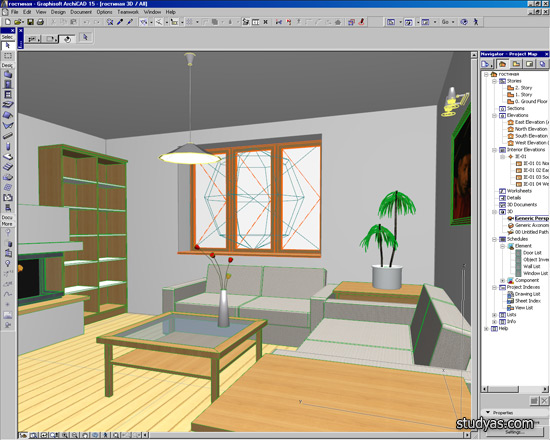
Если сейчас запустить процесс визуализации интерьера, то мы получим довольно тёмную картинку интерьера. Для запуска процесса визуализации интерьера вашей комнаты в archicad, необходимо вызвать соответствующую команду из выпадающего меню.
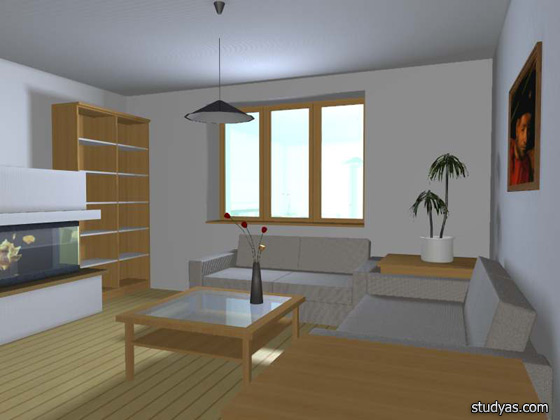
Чтобы добиться необходимого уровня освещения, необходимо регулировать уровень освещённости источника света в вашей комнате, а также изменять параметры (Light sourced) настройки визуализатора (как это делать, обсуждалось чуть выше). После некоторых экспериментов с настройками вот такой интерьер получился у меня при помощи archicad.
Затем я слегка отредактировал материалы и добавил немного отражения на полу и мебели для большей реалистичности изображения. Доступ к редактированию материалов лежит через выпадающее меню:
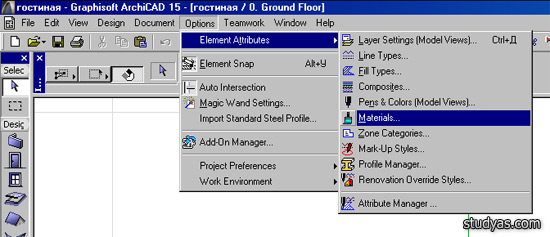
Выбирайте нужный материал из списка. Убедитесь, что у вас стоит режим просчёта визуализации LightWorks. Нажмите кнопку Reflectance (Отражение) и измените настройки, как показано на картинке ниже.
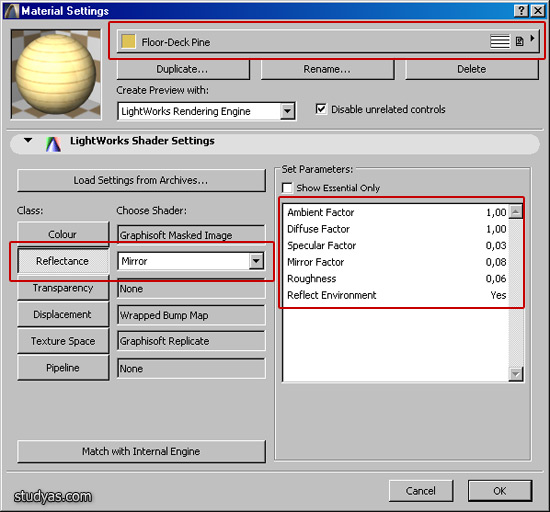
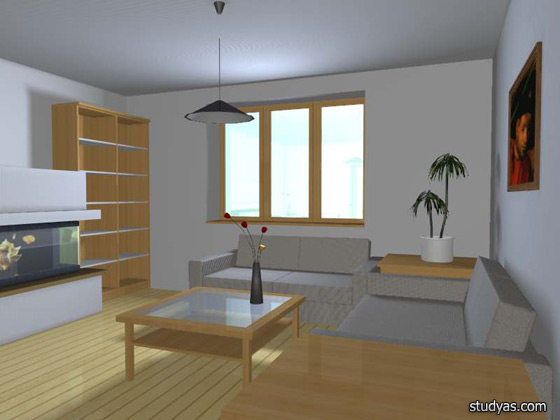
В результате этих действий на полу и мебели в комнате должны появиться отражения. Если вы захотите уменьшить или увеличить величину отражения, то самостоятельно изменяйте настройки отражений и запускайте визуализацию по-новому. А у меня получилась такая финальная картинка интерьера нашей комнаты.
Чтобы сохранить итоговое изображение себе на компьютер, после окончания процесса визуализации картинки выбирайте команду файл – сохранить как, и в появившемся диалоговом окне задайте необходимое имя и расширение (jpeg) для сохраняемого файла.
И хотя я лично не использую archicad для финальной визуализации интерьера (я использую программу 3dsMax+Vray), но сегодня наглядно продемонстрировал вам, что это вполне можно делать и в архикаде.
А на этом вторая часть урока о 3d моделировании и визуализации в ArchiCAD, посвящённая визуализации закончена. На следующих уроках мы начнём знакомство с ещё одной важной программой для дизайна интерьера – 3dsMax и узнаем, как при её помощи можно добиваться ещё более впечатляющих результатов при визуализации интерьера.
Поделитесь эти уроком со своими друзьями в социальных сетях: