
Как добавить иконку сайта в адресную строку браузера?
При загрузке сайта, в адресной строке браузера можно иногда увидеть небольшую картинку, которая связана с тематикой сайта. Тот же рисунок отображается рядом со ссылкой при добавлении ее в закладки браузера.
Отображение иконки в строке браузера
Чтобы установить подобную «фичу», необходимо нарисовать изображение размером 16х16 пикселов и сохранить его в формате ICO в корне сайта под именем favicon.ico .
Adobe Photoshop не понимает формат ICO и не сохраняет в нем рисунки, так что для этой цели требуется дополнительный плагин.
Для работы плагина файл необходимо распаковать и сохранить в папке Plug-Ins\File Formats. По умолчанию программа Photoshop CS под Windows устанавливается в папке c:\Program Files\Adobe\Photoshop CS. Тогда полный путь для файла плагина будет c:\Program Files\Adobe\Photoshop CS\Plug-Ins\File Formats.
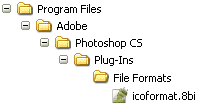
Размещение плагина для сохранения файлов в формате ICO
После добавления плагина, при сохранении рисунка в списке доступных форматов появляется новый пункт «Windows Icon».
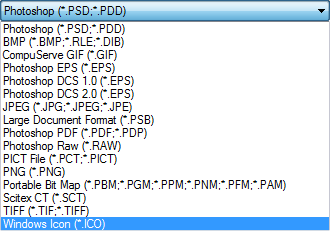
Тип файла для сохранения иконки
Остается сделать желаемую иконку 16х16 пикселов и сохранить ее под именем favicon.ico в корне сайта. Браузер автоматически ищет этот файл и добавляет его в адресную строку, а также закладки.
Файл не обязательно должен располагаться в корне сайта, но тогда следует указать браузеру, где он находится. Это делается через тег , как показано ниже.
Атрибут href задает расположение и имя файла.
Формат рисунка не обязательно должен быть ICO, также допускается использование GIF и PNG. При этом необходимо сменить значение атрибута type на image/gif или image/png , в зависимости от типа изображения.
Как добавить изображение в строку заголовка
Многие веб-страницы добавляют логотип иконки или изображения в строку заголовка. Логотип иконки также называется favicon.
Favicon (иконка быстрого доступа, иконка веб-страницы, URL иконка) — это файл, содержащий одну или несколько маленьких иконок, которые указывают определенную веб-страницу.
Favicon используется в верхнем левом углу страницы. Favicons привлекают внимание и могут стать отличным способом для активности пользователей.
Favicons можно добавить двумя способами.
- Чтобы изображение нормально отображалось в браузере, оно должно быть квадратной формы в любом из представленных форматов (ico, jpg, bmp, gif, png). Возможно также использование не квадратного изображения, но выглядеть оно будет не так профессионально.
- Вам потребуется конвертация изображения в формат .ico. Для этого можно использовать онлайн инструменты.
- Откройте онлайн инструмент и загрузите файл изображения, после чего изображение будет автоматически конвертировано.
- Скачайте изображение и сохраните файл .ico на компьютере.
- Переименуйте файл в favicon.ico,чтобы браузер смог автоматически распознать это название.
- Скачайте файл в хост, где расположены файлы вашего веб-сайта.
- Когда файл favicon.ico будет загружен, браузер автоматически выберет и покажет изображение в браузере.
Второй способ добавления favicons:
- Чтобы изображение нормально отображалось в браузере, оно должно быть квадратной формы в любом из представленных форматов (ico, jpg, bmp, gif, png). Возможно также использование не квадратного изображения, но выглядеть оно будет не так профессионально.
- Загрузите изображение в хост, где расположены файлы вашего веб-сайта.
- Последним шагом необходимо указать изображение, которое хотите использовать как favicon в коде вашего веб-сайта:
Добавьте следующую ссылку в раздел
icon" href="/favicon.ico" type="image/x-icon">Если новая иконка не отображается, очистите кэш браузера и попробуйте заново.
Пример
html> html> head> title>Заголовок документа title> link rel="shortcut icon" href="href="/favicon1.ico"> head> body> h1 style = "color: #1c98c9;"> Иконка W3docs h1> p> Иконка W3docs добавлена в строку заголовка p> body> html>Результат

Иконка favicon должна иметь следующие характеристики:
- Favicon.ico — это название по умолчанию.
- Размеры иконок должны быть 16×16, 32×32, 48×48, 64×64 или 128×128 пикселей.
- Иконки должны иметь 8, 24 или 32-битный цвет.
В зависимости от формата favicon, атрибут type должен быть изменен:
- Для PNG используйте image/png.
- Для GIF используйте image/gif.
- Для JPEG используйте image/gif.
- Для ICO используйте image/x-icon.
- Для SVG используйте image/svg+xml
icon" href="favicon.gif" type="image/gif">Для разных платформ размер favicon должен быть изменен:
table >table table-bordered table-striped table-header small-font"> tbody> tr> th>Platformth> th>Nameth> th>Rel valueth> th>Favicon sizeth> tr> tr> td>Google TVtd> td>favicon.pngtd> td>icontd> td>96×96td> tr> tr> td>Opera Coasttd> td>favicon-coast.pngtd> td>icontd> td>228×228td> tr> tr> td>Ipad Retina, iOS 7 or latertd> td>apple-touch-icon-152×152-precomposed.pngtd> td>apple-touch-icon-precomposedtd> td>152×152td> tr> tr> td>Ipad Retina, iOS 6 or latertd> td>apple-touch-icon-144×144-precomposed.pngtd> td>apple-touch-icon-precomposedtd> td>144×144td> tr> tr> td>Ipad Min, first generation iOS 7 or latertd> td>apple-touch-icon-76×76-precomposed.pngtd> td>apple-touch-icon-precomposedtd> td>76×76td> tr> tr> td>Ipad Mini,first generation iOS 6 or previoustd> td>apple-touch-icon-72×72-precomposed.pngtd> td>apple-touch-icon-precomposedtd> td>72×72td> tr> tr> td>Iphone Retina, iOS 7 or latertd> td>apple-touch-icon-120×120-precomposed.pngtd> td>apple-touch-icon-precomposedtd> td>120×120td> tr> tr> td>Iphone Retina, iOS 6 or previoustd> td>apple-touch-icon-114×114-precomposed.pngtd> td>apple-touch-icon-precomposedtd> td>114×114td> tr> tbody> table>Для устройств Apple с операционной системой iOS версия 1.1.3 или выше и для устройств Android можете создать дисплей на главном экране, используя в Safari кнопку Добавить на главный экран (Add to Home Screen). Для разных платформ добавьте ссылку в разделе документа head.
Смотрите, как можете добавить ее в ваш код.
icon" href="/favicon.ico" type="image/x-icon"> icon" href="/favicon.png" sizes="32x32" type="image/png"> icon-precomposed" href="/apple-touch-icon-152x152-precomposed.png" type="image/png" sizes="152x152"> icon-precomposed" href="/apple-touch-icon-152x152-precomposed.png" type="image/png" sizes="120x120"> icon" href="/favicon-googletv.png" sizes="96x96" type="image/png">Картинка в

Картинка в title
здраствуйте . скажите что отвечает за картинку в <rirle></title>
title картинка с текстом
на некотором сайте есть такая фишка — наводишь на картинку и всплывает рисованное окно (с.
Как отключить в броузере синенькую полосочку, где выводится то что заключено между тегами
А как отключить в броузере синенькую полосочку, где выводится то что заключено между тегами <title>.
Регистрация: 13.04.2009
Сообщений: 274
Сообщение было отмечено как решение
Решение
Изображение подключается не в а в image/x-icon
title>title/title> link rel="shortcut icon" href="url картинки" type="image/x-icon">
87844 / 49110 / 22898
Регистрация: 17.06.2006
Сообщений: 92,604
Помогаю со студенческими работами здесь
Dle тег в alt и title изображений
Хочется реализовать фишку, чтобы в shortstory изображения img не имеющее атрибутов title и alt.
Парсиг Jsoup. Как спарсить не только title но и дату с ссылкой на новость ? У меня получается только title
Получается спарсить и добавить в listview только title . А мне нужно спарсить еще и дату с url .
Вместо моего title в вкладке браузера пишется «your seo optimized title»
Доброго времени суток. Мне нужна Ваша помощь. Я мало понимаю в создании сайтов, но поручили на.
Изображение в title
Подскажите, плз, как вставить изображение-лого в заголовок страницы?
Изображение-лого — маленькая картинка, отображающаяся в закладках страниц браузера рядом с заголовком страницы.
94731 / 64177 / 26122
Регистрация: 12.04.2006
Сообщений: 116,782
Ответы с готовыми решениями:
Как отключить в броузере синенькую полосочку, где выводится то что заключено между тегами
А как отключить в броузере синенькую полосочку, где выводится то что заключено между тегами <title>.
Dle тег в alt и title изображений
Хочется реализовать фишку, чтобы в shortstory изображения img не имеющее атрибутов title и alt.
Парсиг Jsoup. Как спарсить не только title но и дату с ссылкой на новость ? У меня получается только title
Получается спарсить и добавить в listview только title . А мне нужно спарсить еще и дату с url .
Вместо моего title в вкладке браузера пишется «your seo optimized title»
Доброго времени суток. Мне нужна Ваша помощь. Я мало понимаю в создании сайтов, но поручили на.