
Как установить Windows 11 на несовместимый компьютер без TPM 2.0 и Secure Boot
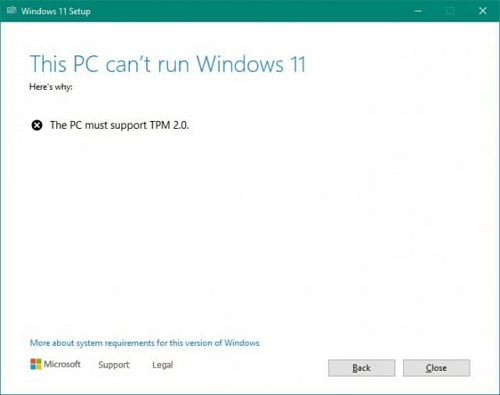
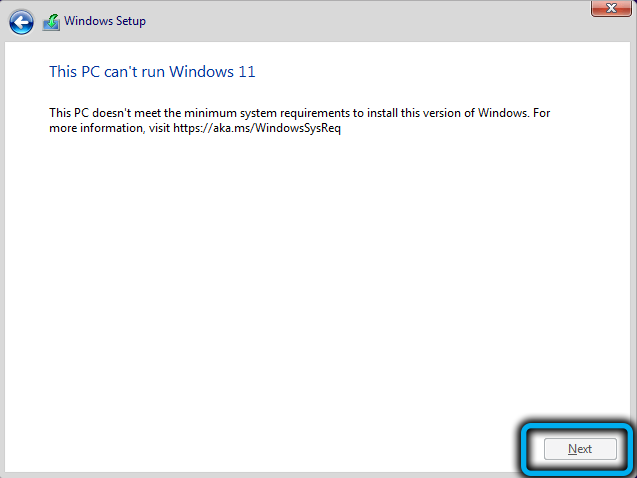
Недавно стала доступной официальная релизная версия Windows 11. Но, для того чтобы ее установить необходим компьютер с поддержкой TPM 2.0 и Secure Boot (Безопасная загрузка), а установка на несовместимый ПК будет завершаться ошибкой «Windows 11 не может быть запущена на этом ПК», «Запуск Windows 11 на этом компьютере не возможен» или «This PC can’t run Windows 11».
В данной статье мы рассмотрим несколько способов, как можно обойти данную проверку и установить Windows 11 на несовместимый компьютер без TPM 2.0 и Secure Boot. Первый способ является официальным, так как предложен самой Майкрософт. Он предполагает редактирование реестра и обновление до Windows 11 из установленной Windows 10. Остальные способы не официальные и предложены сообществом, их можно использовать для установки на новый ПК или для обновления.
Обновление до Windows 11 без TPM 2.0 и требований к процессору
После выхода финальной версии Windows 11, компания Майкрософт опубликовала официальный способ обхода некоторых системных требований для установки Windows 11 на несовместимый ПК. Этот способ позволяет обойти проверку на наличие совместимого процессора и TPM 2.0. При этом требуется наличие на компьютере как минимум TPM 1.2, а также соответствие остальным системным требованиям, таким как наличие Secure Boot.
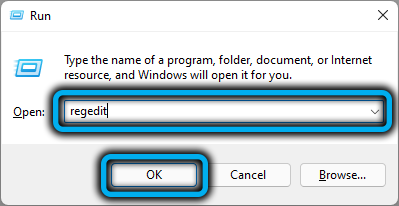
Чтобы воспользоваться этим способом обновления до Windows 11 нужно внести изменения в реестр на рабочей Windows 10. Для этого нажмите комбинацию клавиш Win-R и выполните команду « regedit ».
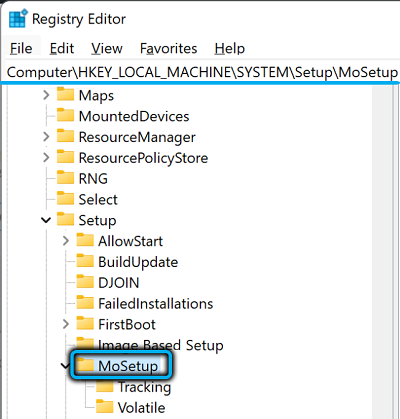
После открытия « Редактора реестра » нужно перейти в следующий раздел:
HKEY_LOCAL_MACHINE\SYSTEM\Setup\MoSetup
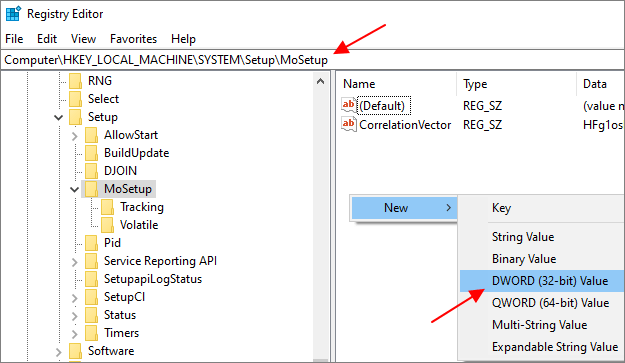
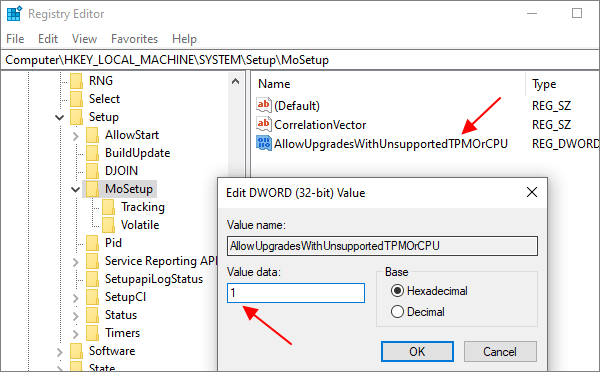
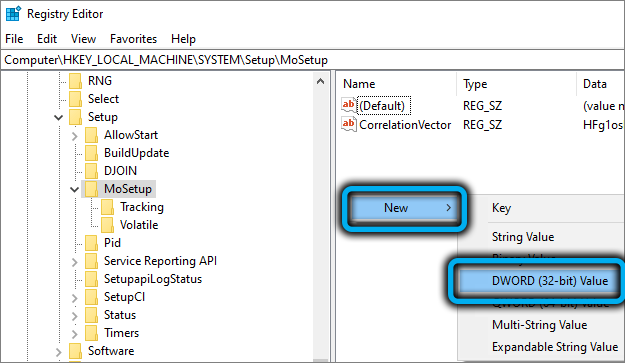
Создать там ключ REG_DWORD с таким названием:
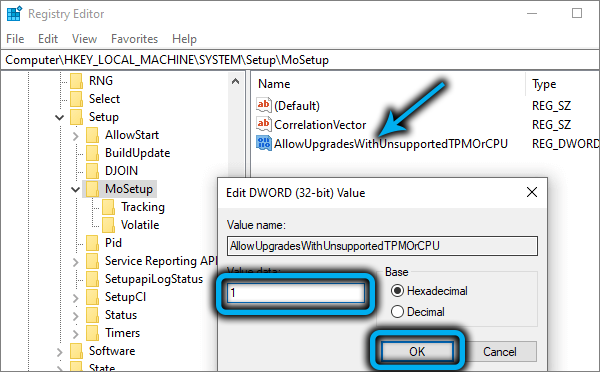
AllowUpgradesWithUnsupportedTPMOrCPU
И присвоить ему значение «1».
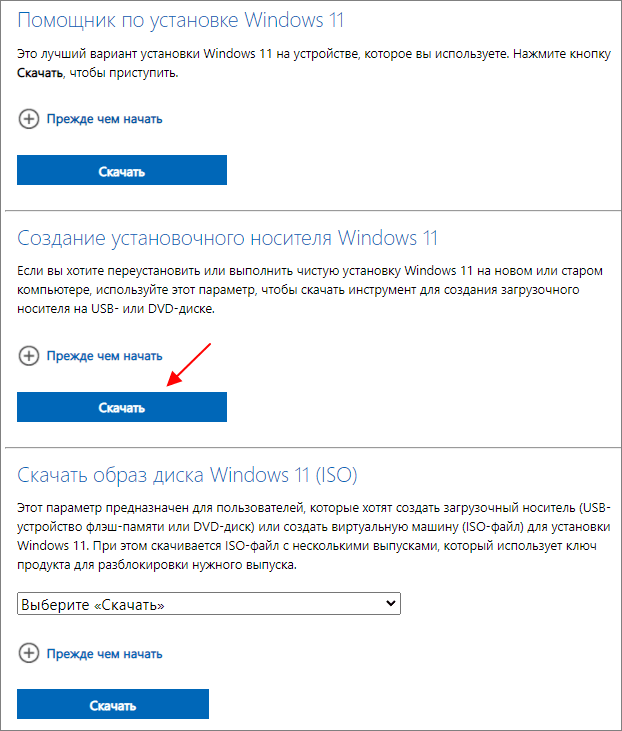
После этого можно запускать обновление с помощью загрузочной флешки с Windows 11. Самый простой способ создать такую флешку это воспользоваться утилитой « MediaCreationToolW11 ». Скачать данную утилиту можно на странице загрузки Windows 11 в блоке « Создание установочного носителя Windows 11 ».
- Ссылка : https://www.microsoft.com/ru-ru/software-download/windows11
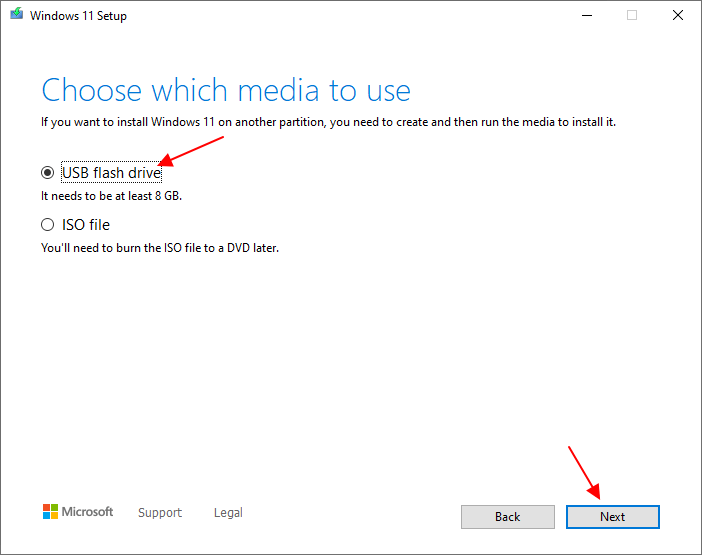
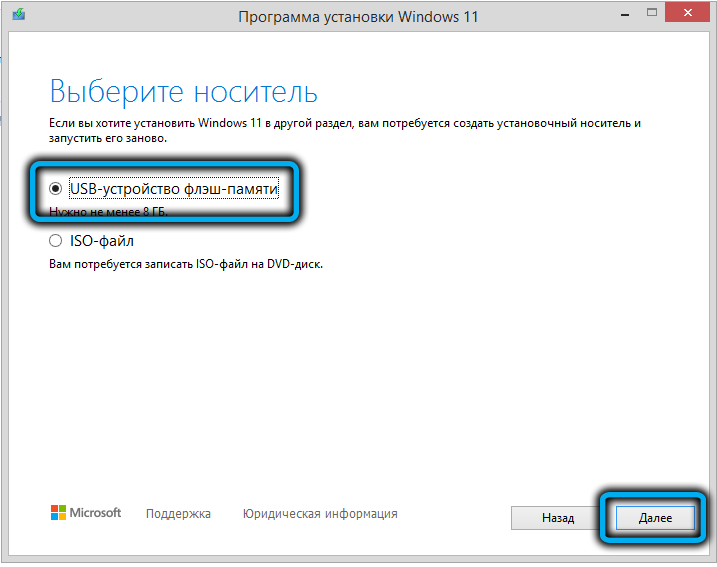
После запуска « MediaCreationToolW11 » нужно согласиться с лицензией, выбрать язык для Windows 11 и начать запись на флешку (пункт « USB flash drive »). Обратите внимание, в процессе с флешки удаляются все имеющиеся на ней файлы, поэтому перед началом нужно скопировать важные данные.
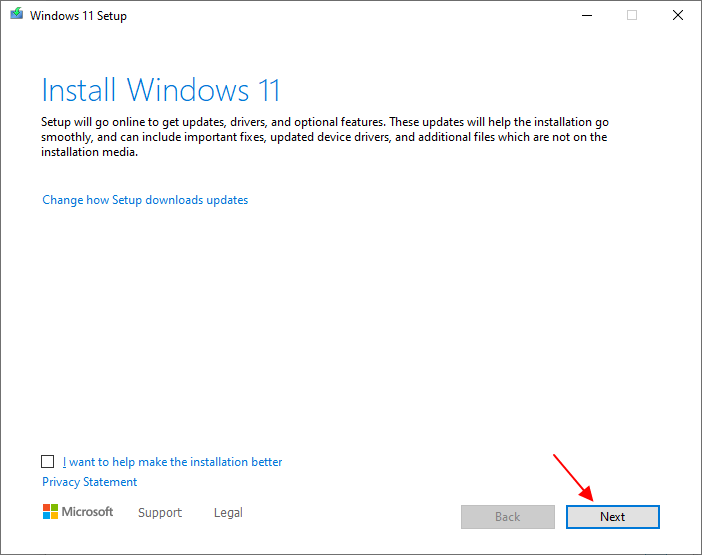
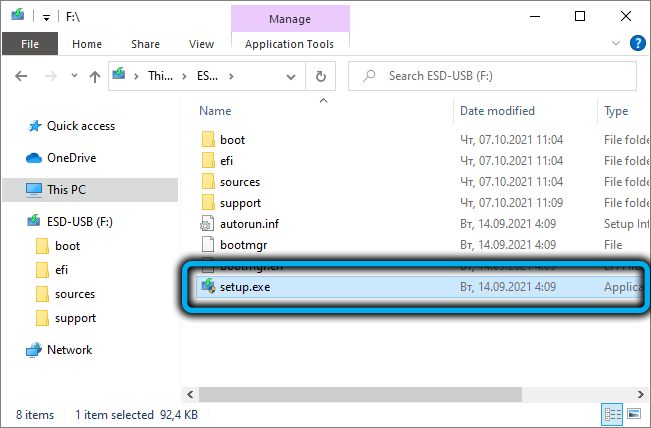
В результате вы получите загрузочную флешку с Windows 11. Теперь нужно ее открыть, запустить файл « setup.exe » и следовать дальнейшим инструкциям для обновления до Windows 11.
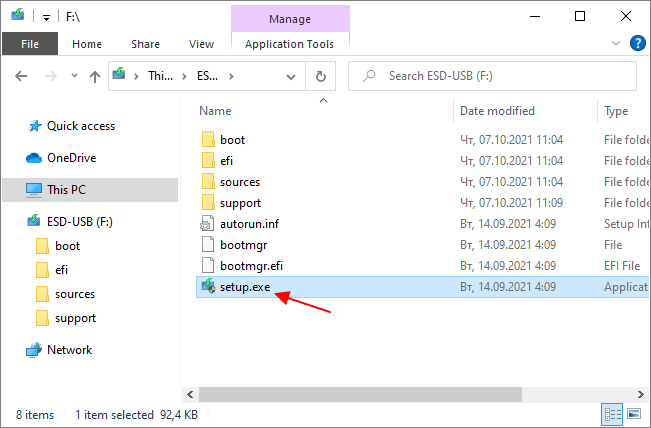
Установщик Windows 11 проверит совместимость вашего компьютера и позволит выполнить обновление, даже несмотря на неподдерживаемый процессор и отсутствие TPM 2.0.
Также возможно этот ключ можно будет использовать и для установки Windows 11 с нуля. В этом случае его нужно добавить в реестр во время установки, так как это описано ниже для других способов обхода ограничений. Но, этот вариант пока не проверен.
Обновление через Помощник по установке Windows 11 в режиме совместимости
Еще один способ обновления до Windows 11 на несовместимом или старом компьютере — это приложение « Помощник по установке Windows 11 » или « Windows 11 Installation Assistant », которое также можно скачать на странице загрузки Windows 11.
- Ссылка : https://www.microsoft.com/ru-ru/software-download/windows11
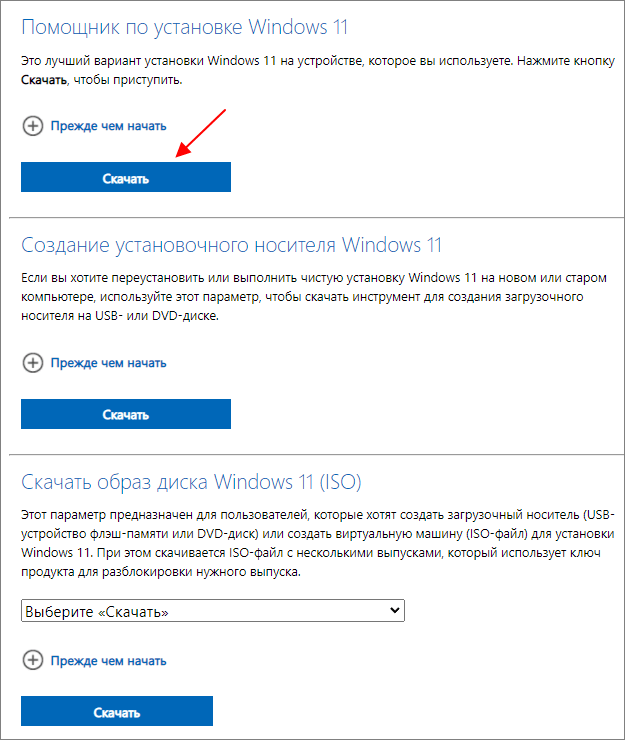
Как и другие способы установки Windows 11, данный помощник выполняет проверку на совместимость компьютера с системными требованиями. И в случае несовместимости выдает ошибку. Но, данную проверку можно обойти, если запустить помощник в режиме совместимости с Windows 7.
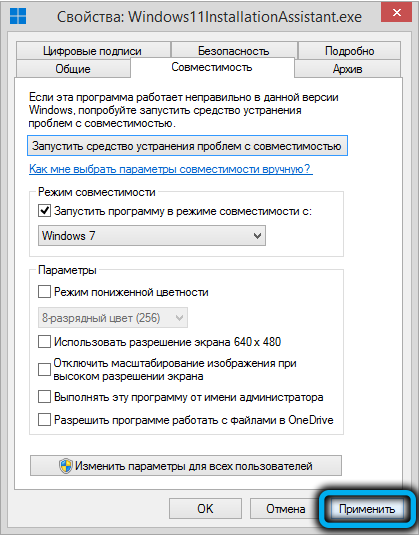
Для того чтобы сделать это нужно открыть свойства скачанного exe-файла и перейти на вкладку « Совместимость ». Здесь нужно включить опцию « Запустить программу в режиме совместимости », выбрать операционную систему Windows 7 и сохранить настройки.
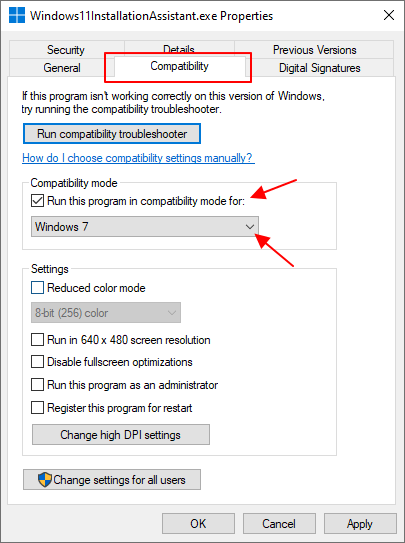
После этого нужно запустить « Помощник по установке Windows 11 » и начать обновление.
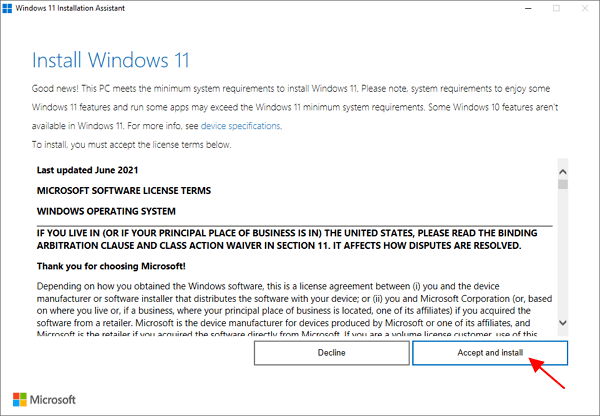
К сожалению, работоспособность этого способа пока не однозначная. У некоторых пользователей он срабатывает, а у некоторых — нет.
Обновление до Windows 11 с помощью Universal Media Creation Tool
Universal Media Creation Tool — это скрипт от стороннего разработчика, который позволяет скачивать старые версии Windows 10. Кроме этого, данный скрипт также позволяет скачивать Windows 11 и выполнять обновление до Windows 11 даже на несовместимых компьютерах.
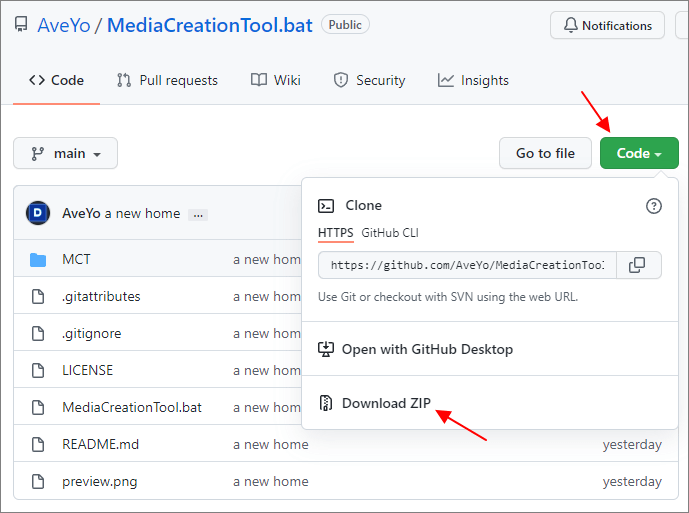
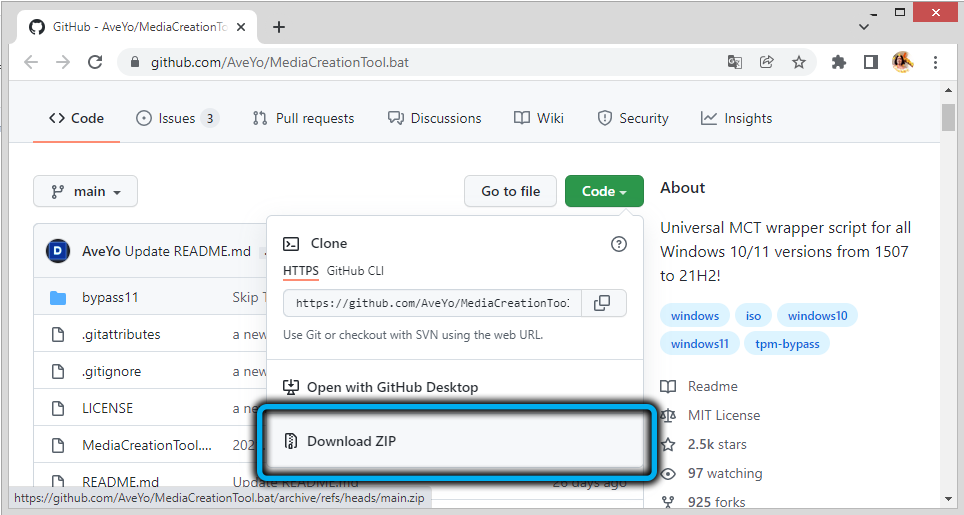
Для того чтобы скачать Universal Media Creation Tool нужно перейти на его страницу на GitHub, нажать на кнопку « Code » и выбрать « Download ZIP ».
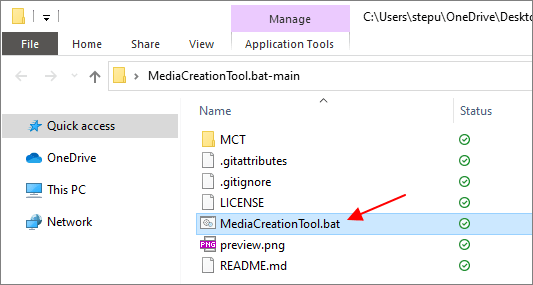
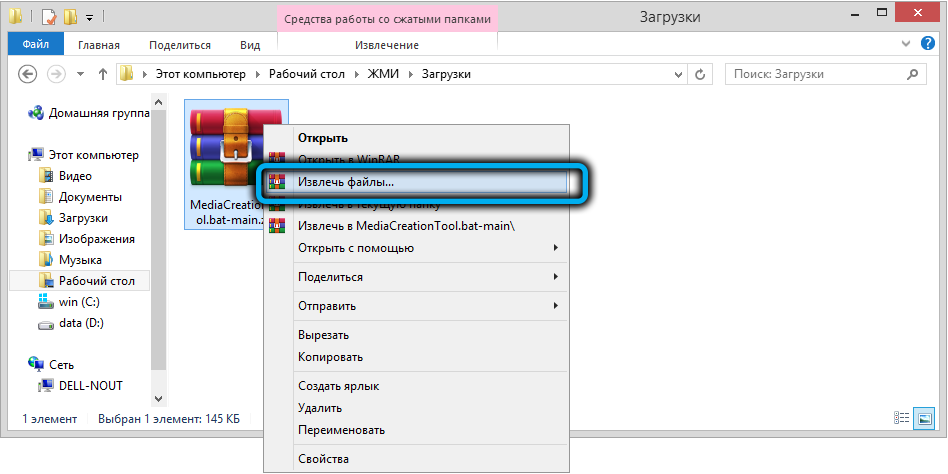
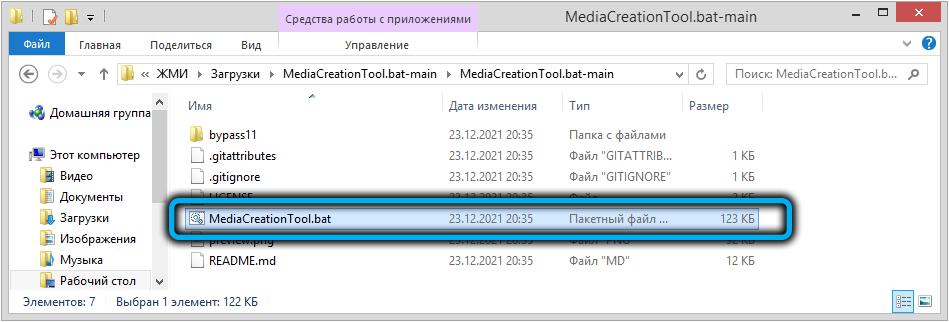
После этого нужно распаковать скачанный архив в любую папку и запустить из этой папки файл « MediaCreationTool.bat ».
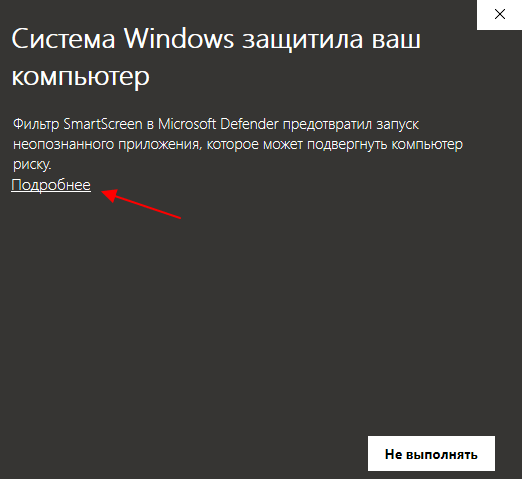
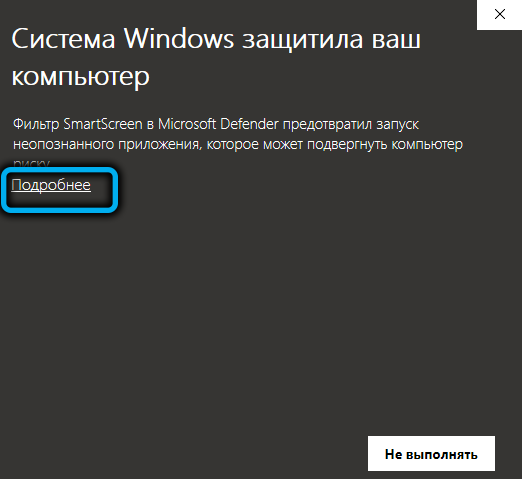
После этого может появится предупреждение системы SmartScreen. В этом случае нужно нажать на кнопку « Подробнее » и потом « Выполнить в любом случае »
В результате появится командная строка и меню со списком версий Windows 10, которые можно скачать с помощью Universal Media Creation Tool. Здесь нужно выбрать пункт под номером « 11 «, который обозначает Windows 11.
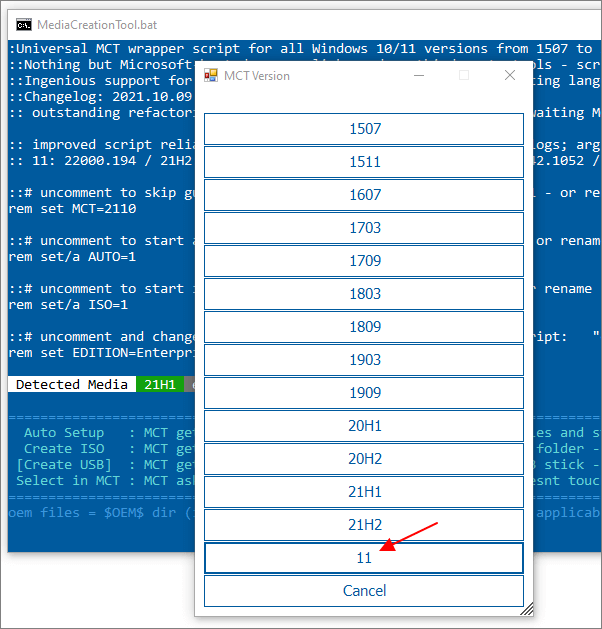
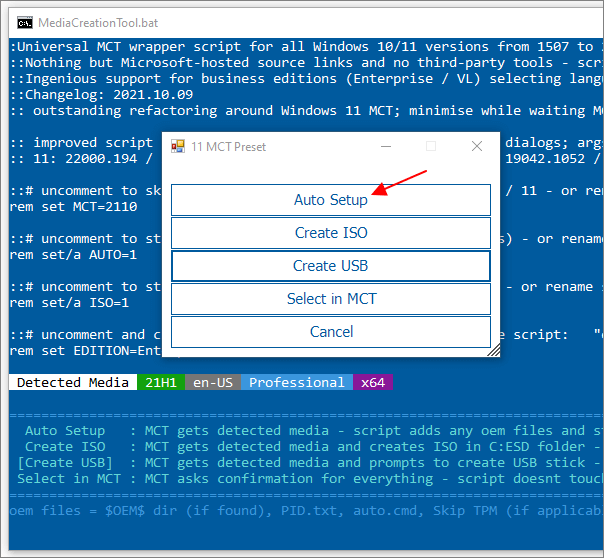
После этого появится меню со списком действий.
- Auto Setup — автоматическая установка выбранной версии;
- Create ISO — создание iso-файла в папке C:\ESD;
- Create USB — создание загрузочной USB флешки;
- Select in MCT — ручной выбор в интерфейсе утилиты Media Creation Tool.
Для того чтобы выполнить автоматическое обновление до Windows 11 выберите пункт « Auto Setup ».
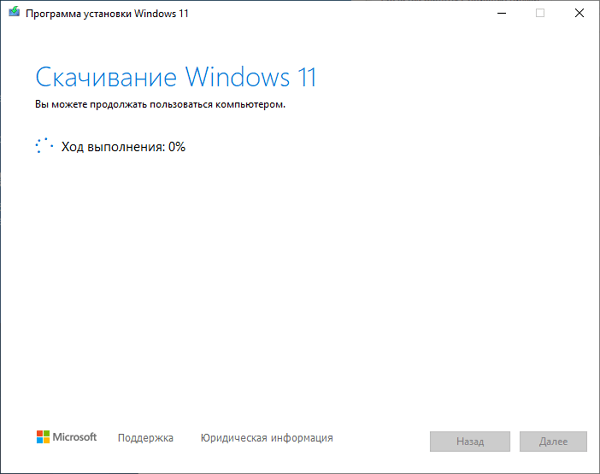
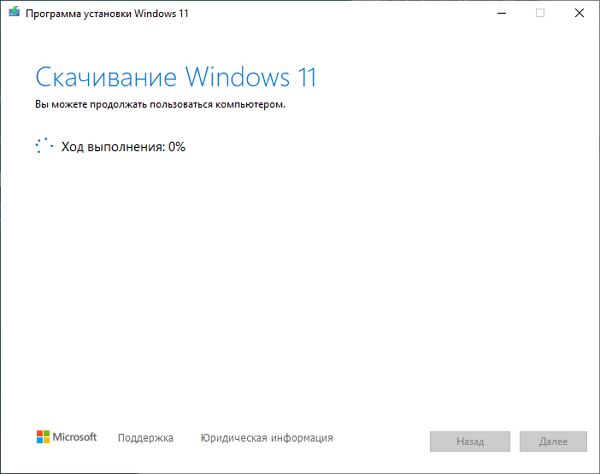
Дальше запустится утилита Media Creation Tool и начнется скачивание Windows 11, создание носителя и проверка обновлений.
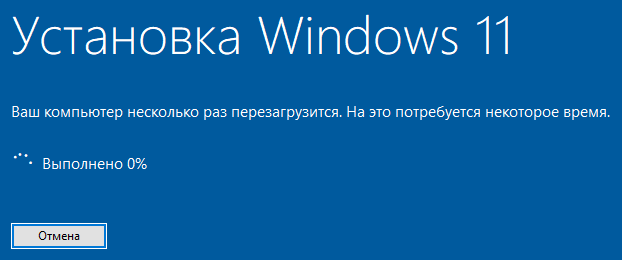
После того как все файлы будут подготовленны, начнется установка Windows 11. Все это выполняется автоматически, участие пользователя не требуется.
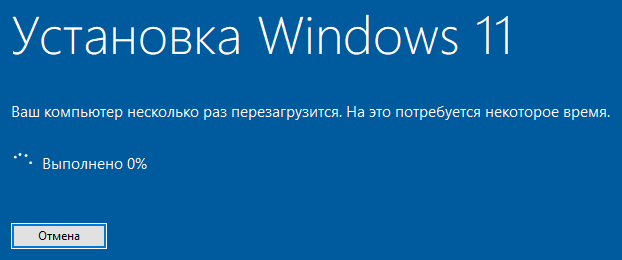
В процессе установки обновления компьютер несколько раз перезагрузится, а в конце начнется подготовка к первому запуску Windows 11.

После завершения обновления вы получите готовую Windows 11.
Установка Windows 11 с нуля без TPM 2.0 и Secure boot с помощью редактирования реестра
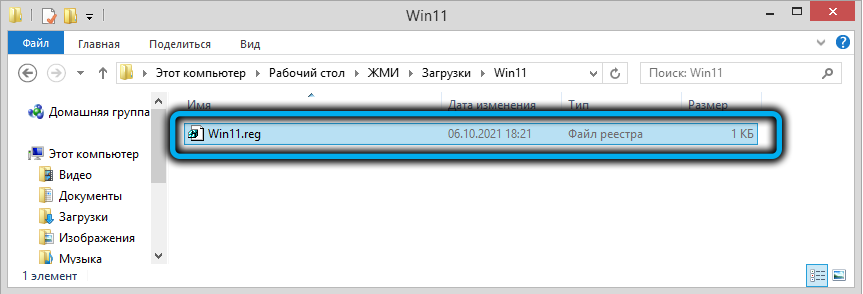
Для того чтобы выполнить установку без поддержки TPM 2.0 и Secure Boot (безопасная загрузка) понадобится специальный REG-файл, который нужно будет запустить во время процесса установки.
Данный REG-файл добавит в реестр ключи, отвечающие за прохождения проверки TPM 2.0 и Secure Boot. После чего установщик позволит установить Windows 11 на несовместимый компьютер.
Скачать REG-файл можно по этой ссылке:
Также вы можете создать этот REG-файл самостоятельно. Содержимое REG-файла выглядит так:
Windows Registry Editor Version 5.00 [HKEY_LOCAL_MACHINE\SYSTEM\Setup\LabConfig] "BypassTPMCheck"=dword:00000001 "BypassSecureBootCheck"=dword:00000001
Обновленно . Как подсказали в комментариях, с помощью редактирования реестра можно обойти и другие проверки на совместимость оборудования. Например, ниже можно скачать REG-файл, который обходит проверку TPM 2.0, Secure Boot, оперативной памяти, накопителя и процессора.
Содержимое данного REG-файла выглядит так:
Windows Registry Editor Version 5.00 [HKEY_LOCAL_MACHINE\SYSTEM\Setup\LabConfig] "BypassTPMCheck"=dword:00000001 "BypassSecureBootCheck"=dword:00000001 "BypassRAMCheck"=dword:00000001 "BypassStorageCheck"=dword:00000001 "BypassCPUCheck"=dword:00000001
Чтобы воспользоваться этим способом скачайте ISO-образ с Windows 11, создайте загрузочную флешку и скопируйте на нее созданный ранее REG-файл. Данный файл можно разместить просто в корне флеш-накопителя, там где лежат файлы «setup.exe», «autorun.inf» и др.
Дальше перезагружаем компьютер, включаем загрузку с флешки и запускаем установку Windows 11. Начинается установка как обычно, выбираем язык, регион, нажимаем «У меня нет ключа продукта», выбираем редакцию операционной системы и т. д. Продолжаем установку до тех пор, пока не появится сообщение « Windows 11 не может быть запущена на этом ПК » или « This PC can’t run Windows 11 ».
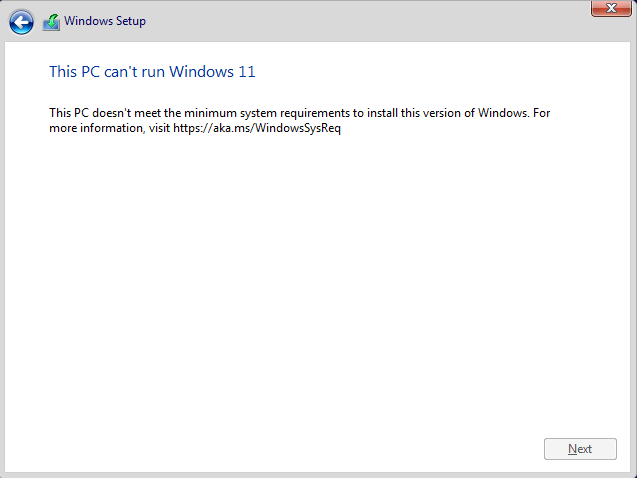
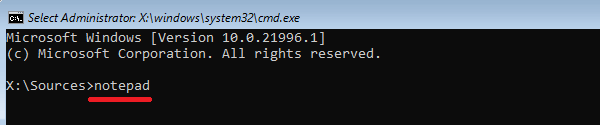
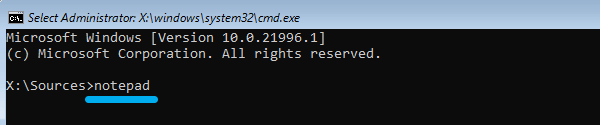
После появления этого сообщения нажимаем на кнопку « Далее/Next » чтобы вернуться к предыдущему шагу, где выбиралась редакция Windows 11. Здесь нужно запустить командную строку при помощи комбинации клавиш Shift-F10 и выполнить команду « notepad ».
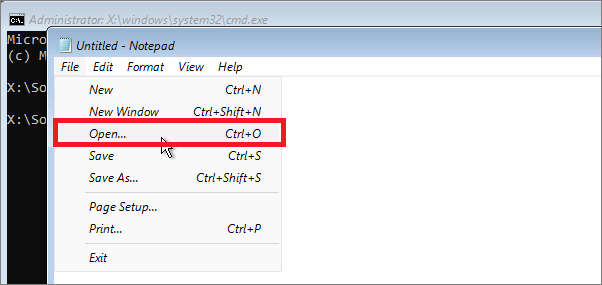
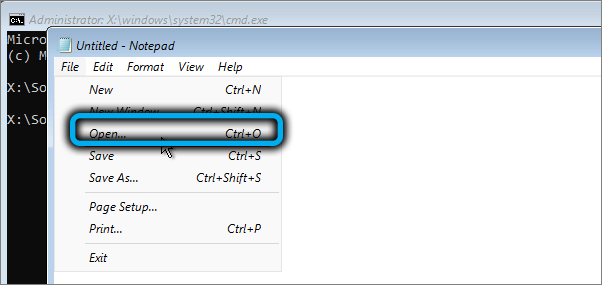
В результате появится окно программы « Блокнот ». Здесь отрываем меню « Файл » и выбираем пункт « Открыть ».
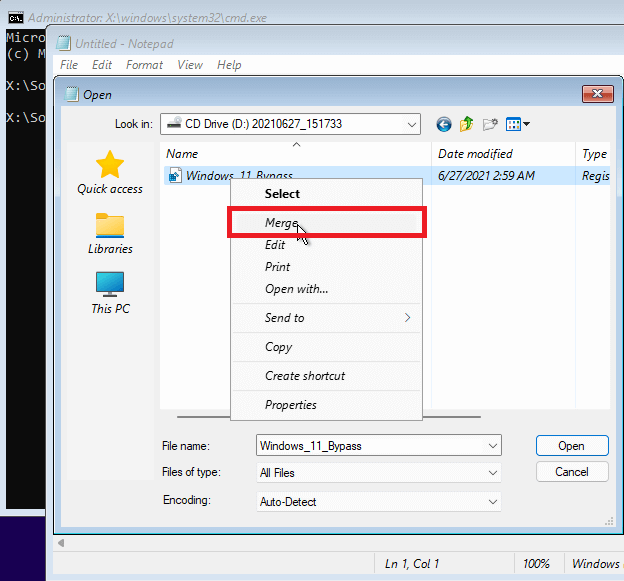
В появившемся окне переходим на установочный диск и выбираем « Все файлы », для того чтобы увидеть созданный нами REG-файл.
Дальше кликаем по REG-файлу правой кнопкой мышки и выбираем « Слияние/Merge ».
В окне с предупреждением нажимаем на кнопку «Да/Yes ».
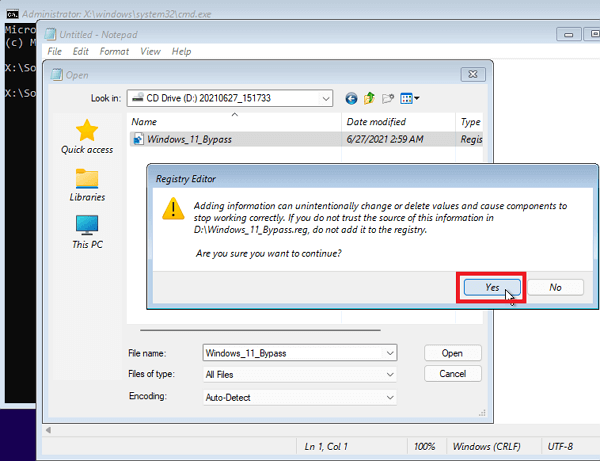
После внесения изменений в реестр, дальнейшая установка должна пройти нормально, без проверки на TPM 2.0 и Secure Boot. Нужно будет еще раз выбрать редакцию Windows 11, после чего установка пройдет в штатном режиме.
Также вы можете не создавать REG-файл, а внести изменения в реестр самостоятельно. В этом случае, вместо команды « notepad » нужно выполнить « regedit.exe ». После этого с помощью редактора реестра нужно перейти в раздел:
HKEY_LOCAL_MACHINE\SYSTEM\Setup
Создать там папку « LabConfig » и создать в ней парамтеры для обхода проверок. Например, для обхода проверки на TPM 2.0 и Secure Boot нужно создать следующие ключи:
- BypassTPMCheck=dword:00000001
- BypassSecureBootCheck=dword:00000001
После этого нужно закрыть редактор реестра и продолжить установку Windows 11 без проверки на TPM 2.0 и Secure Boot
Установка Windows 11 с нуля без TPM 2.0 и Secure boot с помощью AutoUnattend.xml
AutoUnattend.xml — это файл, который используется для автоматизации установки Windows. С его помощью можно задать ответы на вопросы установщика, которые задаются пользователю во время инсталяции, тем самым автоматизировав установку Windows.
Также данный файл можно использовать для того чтобы во время установки внести описанные выше изменения в реестр и тем самым обойти проверку TPM 2.0, Secure Boot и остальных требований Windows 11.
Чтобы воспользоваться этим способом создайте текстовый файл с именем « AutoUnattend.xml » и вставьте в него код приведен ниже. Также вы можете скачать уже готовый файл:
1 reg add HKLM\System\Setup\LabConfig /v BypassTPMCheck /t reg_dword /d 0x00000001 /f 2 reg add HKLM\System\Setup\LabConfig /v BypassSecureBootCheck /t reg_dword /d 0x00000001 /f 3 reg add HKLM\System\Setup\LabConfig /v BypassRAMCheck /t reg_dword /d 0x00000001 /f 5 reg add HKLM\System\Setup\LabConfig /v BypassCPUCheck /t reg_dword /d 0x00000001 /f 4 reg add HKLM\System\Setup\LabConfig /v BypassStorageCheck /t reg_dword /d 0x00000001 /f
Дальше получившийся xml-файл нужно поместить в корень загрузочной флешки с Windows 11 или в корень ISO-файла, если вы планируете установку на виртуальную машину.
В результате, при использовании такой загрузочной флешки или ISO-файла, изменения в реестр будут внесены автоматически, что вынудит установщик пропустить проверку TPM 2.0, Secure Boot и установить Windows 11 на несовместимый компьютер.
Установка Windows 11 с нуля без TPM 2.0 и Secure boot с помощью Rufus
Rufus — это популярная бесплатная программа для создания загрузочных флешек. В последних версиях данной программы появилась функция обхода проверки на совместимость компьютера с Windows 11. Данная функция позволяет встроить обход проверки прямо в загрузочную флешку буквально в 2 клика.
Обратите внимание, чтобы воспользоваться этим способом вам нужна программа Rufus версии 3.16 или более новая, в старых версиях этой функции нет.
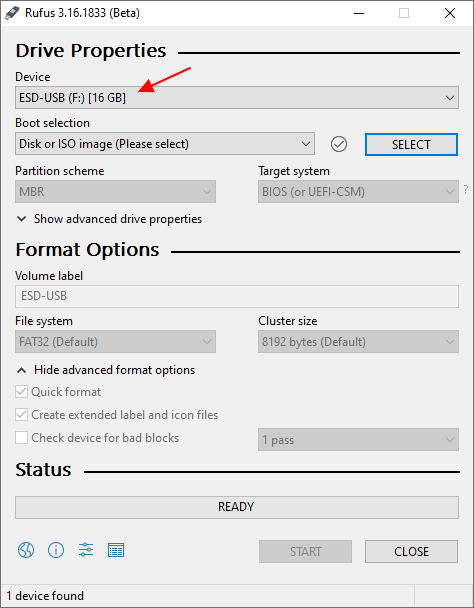
После запуска программы Rufus 3.16 нужно открыть меню « Device » и выбрать USB-флешку, на которую будет записываться Windows 11.
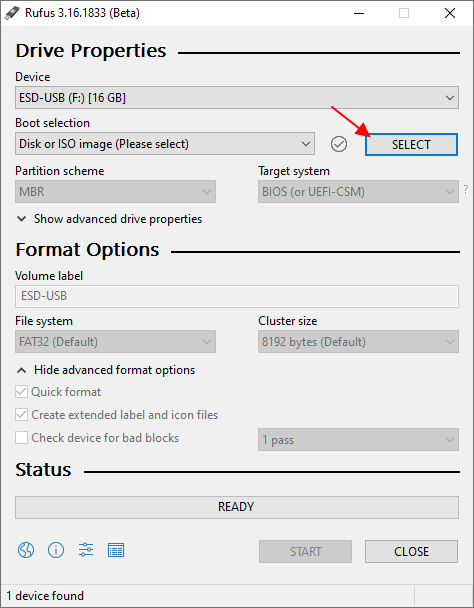
Дальше нужно нужать на кнопку « Select » и выбрать ISO-образ с операционной системой Windows 11.
После этого нужно открыть меню « Image Option » и выбрать вариант « Extenteded Windows 11 Installation (noTPM 2.0/no Secure Boot/8Gb- RAM) ». Эта опция включает обход проверки на наличие TPM 2.0, Secure boot и 8 гб оперативной памяти.
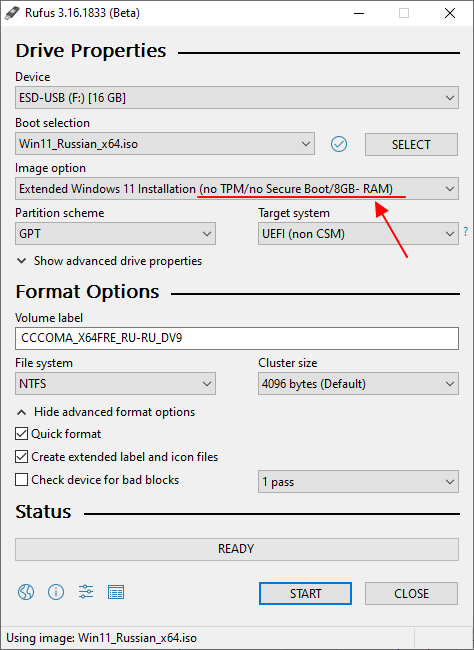
Остальные настройки можно оставить по умолчанию. Для того чтобы запустить запись ISO-образа на флешку нужно нажать на кнопку « Start ».
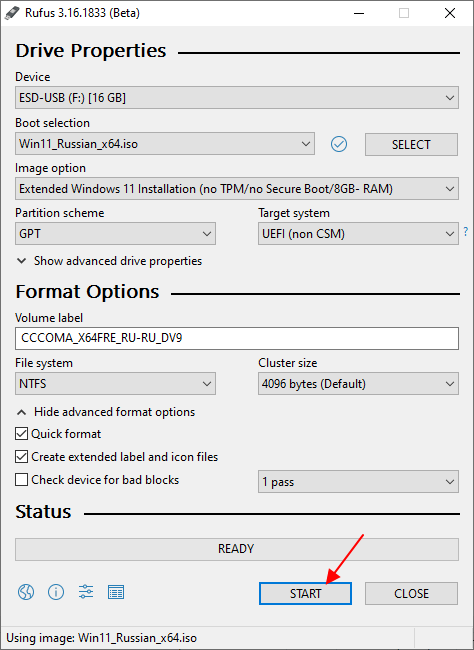
В результате вы получите загрузочную флешку с помощью которой можно выполнить установку Windows 11 на несовместимый компьютер без проверки TPM 2.0, Secure boot и оперативной памяти.
Обновление до Windows 11 без TPM 2.0 и Secure boot с помощью замены файлов
Если вы хотите обновиться до Windows 11 из уже установленной Windows 10, то вы можете выполнить замену одного из файлов в установочном образе. Так вы сможете обойти обшибку« Windows 11 не может быть запущена на этом ПК » или « This PC can’t run Windows 11 » и установить Windows 11 на несовместимый компьютер.
Для этого создайте из ISO образа Windows 11 загрузочную флешку или просто распакуйте ISO-файл в любую папку на жестком диске. После этого перейдите к файлам Windows 11 на флешке или в папке, откройте папку « Sources » и замените в ней файл « appraiserres.dll » на тот, что лежит в этом архиве:
После выполнения замены можно начинать обновление до Windows 11. Для этого запустите файл « Setup.exe » и следуйте инструкциям. Если все было сделано правильно, то обновление до Windows 11 должно пройти без проверки на наличие TPM 2.0 и Secure Boot.
Возможно вам будет интересно:
- Что такое TPM 2.0 для Windows 11
- Что такое Secure Boot для Windows 11
- Как проверить совместимость компьютера с Windows 11
- Программа для проверки совместимости с Windows 11
- Запуск Windows 11 на этом компьютере невозможен
- Как записать Windows на диск
- Как установить Windows 10
Создатель сайта comp-security.net, автор более 2000 статей о ремонте компьютеров, работе с программами, настройке операционных систем.
Остались вопросы?
Задайте вопрос в комментариях под статьей или на странице «Задать вопрос» и вы обязательно получите ответ.
67 комментариев — Добавьте свой
Женя 02.07.2021
ничего не помогло…
Слон 12.10.2021
Windows Registry Editor Version 5.00 [HKEY_LOCAL_MACHINE\SYSTEM\Setup\LabConfig] "BypassTPMCheck"=dword:00000001 "BypassSecureBootCheck"=dword:00000001 "BypassRAMCheck"=dword:00000001 "BypassStorageCheck"=dword:00000001 "BypassCPUCheck"=dword:00000001
Александр Степушин 12.10.2021
Добавил ваш reg-файл в статью.
MatDogg 08.07.2021
Вообще супер замороч есть проще вариант качаете чистую сборку вин 10 достаете от туда папку sources копируете ее всю в в сборку вин 11 заменяете все кроме одноГо файла который не клпирует boot .wim и спокойно без ошибок и крипто чипа устанавливается и заморочи нету чёт там печатать!
Как установить Windows 11 на компьютер без TPM 2.0 и Secure Boot
Официальная презентация Windows 11 состоялась в первых числах октября 2021 года. И хотя тестеры имели возможность попробовать новую операционную систему в деле загодя, именно с 5 октября появилась возможность бесплатной миграции с Windows 10. Но при условии, что характеристики компьютера соответствуют минимальным системным требованиям очередной ОС, которые оказались намного выше, чем у предшественницы.
Главным препятствием к массовому распространению Windows 11 оказалось требование наличия модуля безопасности TPM, причем версии не ниже 2.0, а также поддержка Secure Boot в UEFI. Оба критерия проверяются как при чистой установке ОС, так и при переходе с «десятки», и в случае несоответствия процедура заканчивается крахом.
На данный момент уже найдено целый ряд способов, позволяющих обойти эту проверку и инсталлировать Windows 11 без TPM. Впрочем, и в самой Microsoft решили пойти на уступки, предложив свой метод обхода проверки. Так что если ваш ПК не относится к современным, это не значит, что вы не сможете перейти на новую версию Windows. Правда, переход этот вы произведёте на свой страх и риск.
Способ от Microsoft произвести обновление до Windows 11 без наличия модуля TPM 2.0
Поскольку слишком многих пользователей заинтересовал вопрос, будет ли работать новая версия Windows без TPM 2.0, в Microsoft решили сделать послабление. Практически сразу после выхода финального релиза Windows 11 появился и официальный метод обхода проверки на наличие модуля безопасности.
Правда, остальных системных требований этот способ не касается, да и в части наличия модуля безопасности была сделана только уступка: вместо версии 2.0 допускается наличие более раннего релиза, версии 1.2. Воспользоваться этой «заплаткой» можно только при обновлении операционной системы, для чего в «десятке» потребуются правки системного реестра.
Рассмотрим пошаговый алгоритм установки Windows 11 без модуля безопасности TPM старшей версии:
- кликаем комбинацию Win+R, в открывшейся консоли «Выполнить» набираем команду regedit, подтверждаем нажатием Enter;
- открываем ветку HKEY_LOCAL_MACHINE, а затем подветки SYSTEM\Setup\MoSetup;
- кликаем в правом блоке на пустом месте и создаём параметр типа DWORD (32-битный), в качестве имени созданного параметра указываем AllowUpgradesWithUnsupportedTPMOrCPU, присваиваем 1 значению параметра;
- закрываем редактор реестра;
- пробуем запустить обновление, используя загрузочную флешку.
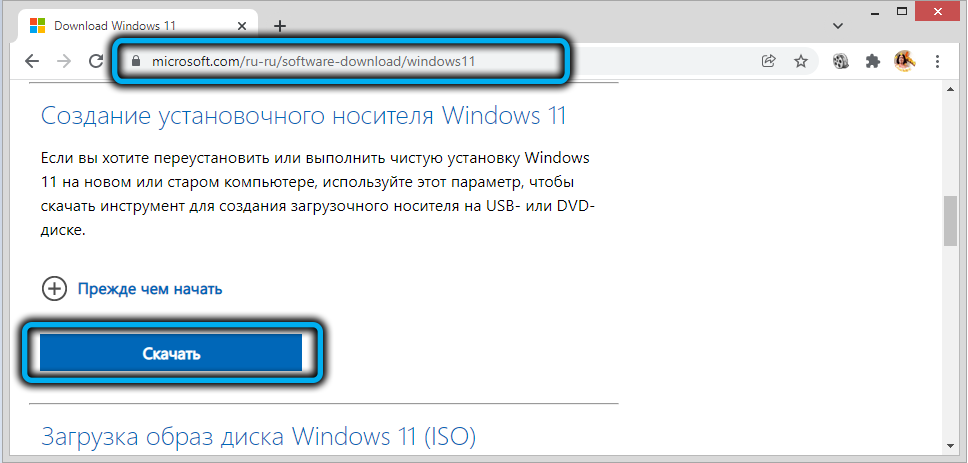
Для её создания можно воспользоваться утилитой Media Creation Tool W11, доступной для загрузки на официальной странице для скачивания Windows 11, в разделе «Создание загрузочного носителя…».
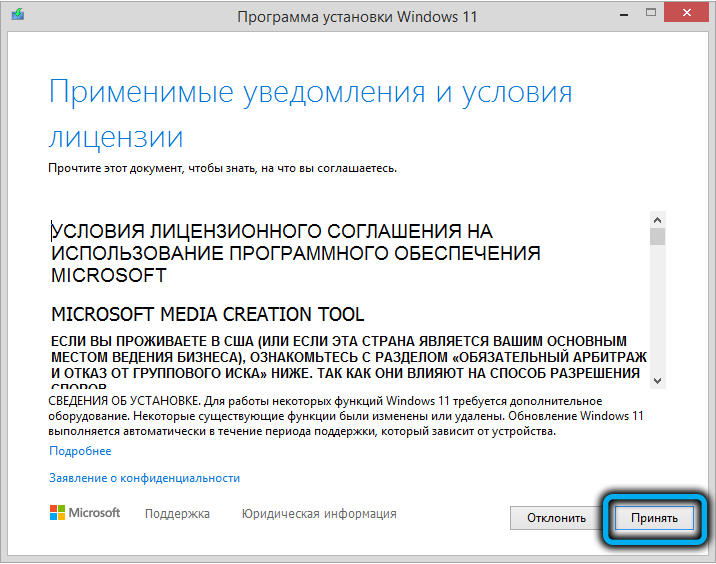
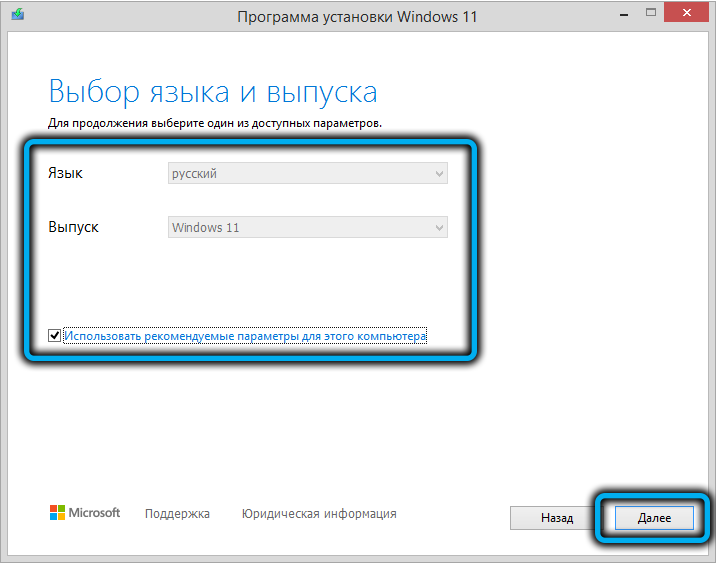
Запустив утилиту, вам нужно согласиться с условиями лицензионного соглашения. Затем определиться с языком дистрибутива Windows, после чего активировать переключатель «USB flash drive» и нажать Next, предварительно убедившись, что на вставленной флешке отсутствуют важные данные (перед записью образа она будет отформатирована).
После завершения записи нужно просто запустить установочный файл setup.exe, который и запустит процедуру обновления вашей «десятки» до Windows 11.
Отметим, что установщик всё равно протестирует ваш ПК на предмет соответствия системным требованиям, однако вы сможете поставить Windows и при наличии версии TPM 1.2.
Обновление с использованием утилиты Windows 11 Installation Assistant
Второй способ можно назвать полуофициальным, поскольку при его применении можно использовать специальную утилиту «Помощник по установке Windows 11», размещенную на той же странице для скачивания новой ОС.
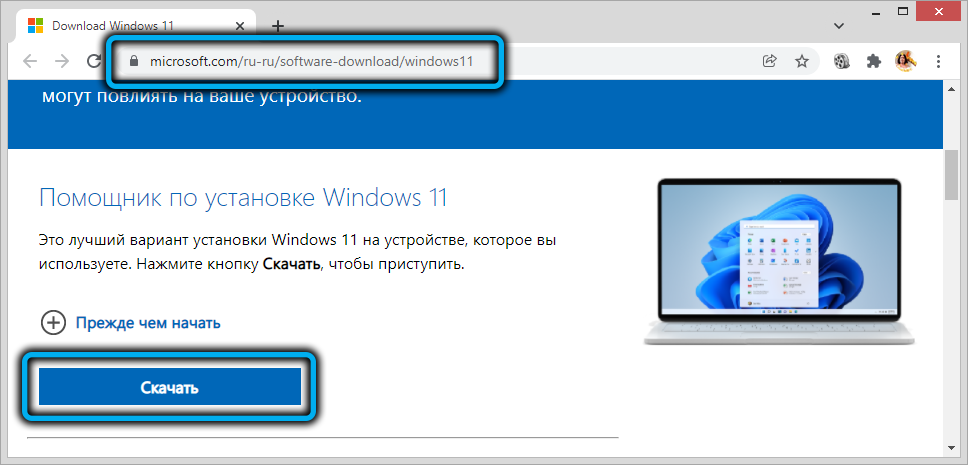
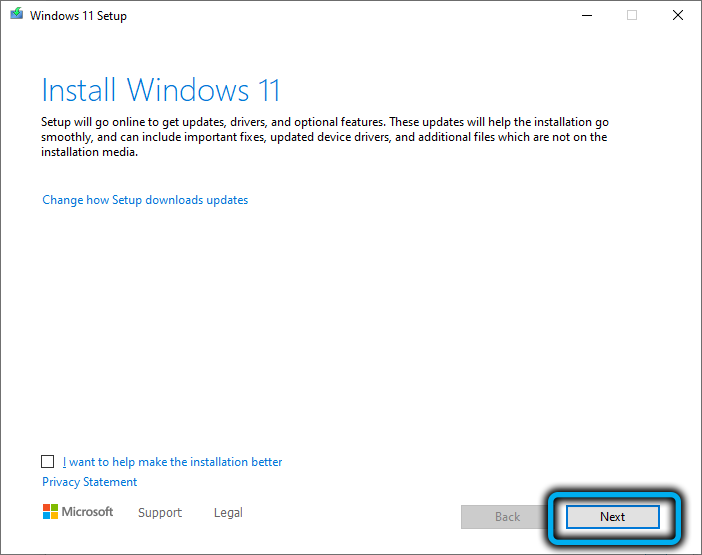
Эта утилита выполняет стандартную процедуру проверки совместимости железа, и если оно слабое, произойдёт ошибка.
Фокус заключается в том, чтобы запустить эту утилиту, но не просто так, а используя режим совместимости с более ранней версией ОС, «семёркой». Установка Windows 11 будет происходить без запуска процедуры проверки наличия TPM, поскольку в Win7 не предусмотрена поддержка модуля безопасности.
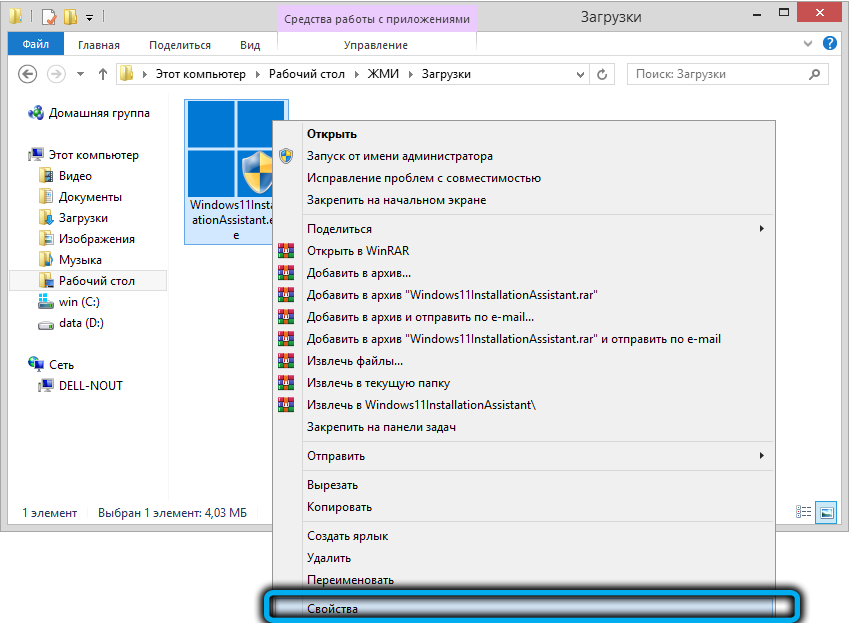
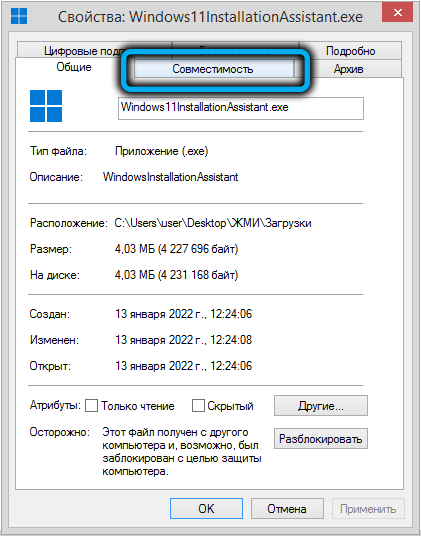
Чтобы включить режим совместимости, кликаем ПКМ по exe-файлу утилиты, в появившемся контекстном меню выбираем пункт «Свойства», в открывшемся окне во вкладке «Совместимость» ставим галочку напротив текста «Запустить в режиме совместимости…» и строкой ниже указываем Windows 7.
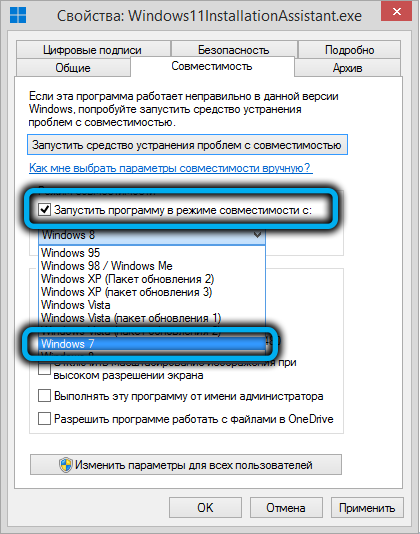
Жмём ОК, запускаем «Помощник», инициируя переход на Windows 11.
Отметим, что данный способ срабатывает не во всех случаях.
Использование bat-файла Universal MediaCreationTool
Относительно небольшой скрипт, работающий в режиме командной строки и позволяющий скачивать инсталляционные версии «десятки», а также патченую Windows 11, при установке которой не будет происходить проверка наличия TPM, да и в целом процедура проверки совместимости ПК установленным для «одиннадцатки» системным требованиям.
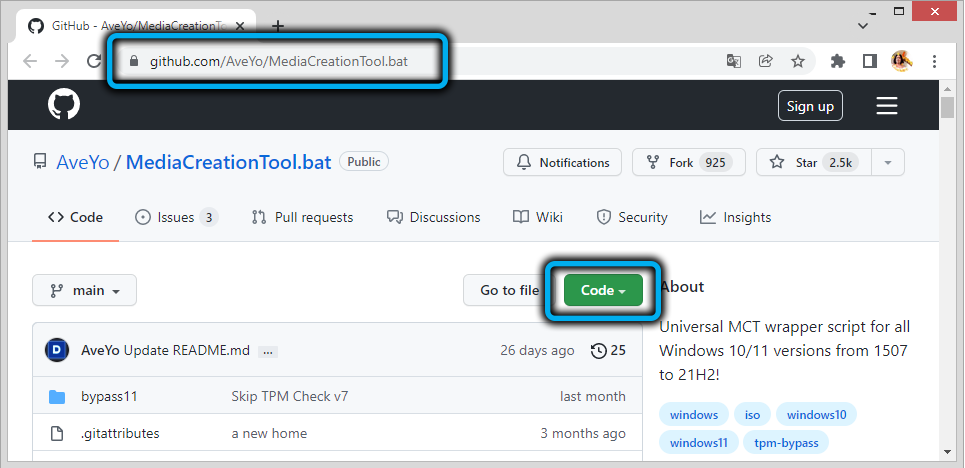
Скачиваем батник с официального сайта разработчика (жмём кнопку Code, в появившемся перечне выбираем пункт «Download ZIP»).
Поскольку файл поставляется в упакованном виде, перед использованием разархивируем его, а затем запускаем.
Модуль SmartScreen предупредит, что вы пытаетесь запустить неизвестное приложение, жмём «Подробнее» и выбираем опцию «Выполнить в любом случае».
После отработки начальных команд появится меню с перечнем официальных версий Windows 10 (релизов, соответствующих крупным обновлениям), в конце которого будет присутствовать и цифра 11.
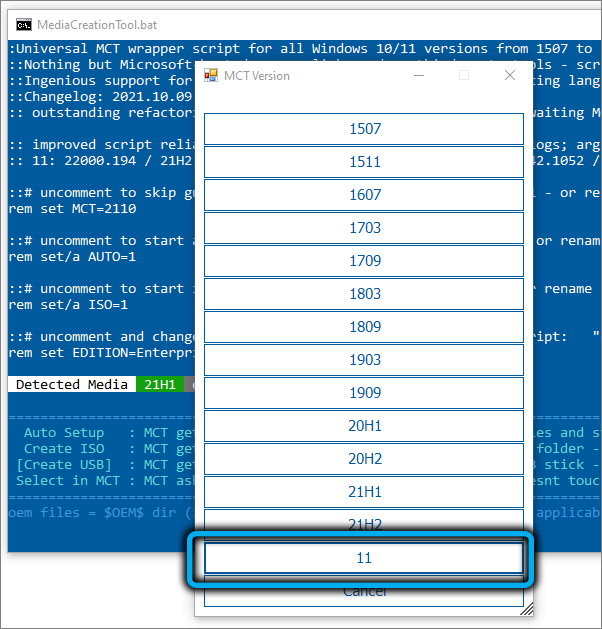
Её и выбираем, а затем появится новое меню со следующими опциями:
- Auto Setup – самый распространённый вариант, предполагает автоматическую установку выбранной версии Windows;
- Create ISO – запустится процедура создание iso-образа ОС, который будет помещён в каталог C:\ESD;
- Create USB – будет создана загрузочная флешка;
- Selectin MCT – выбор нужного действия вручную (для опытных пользователей).
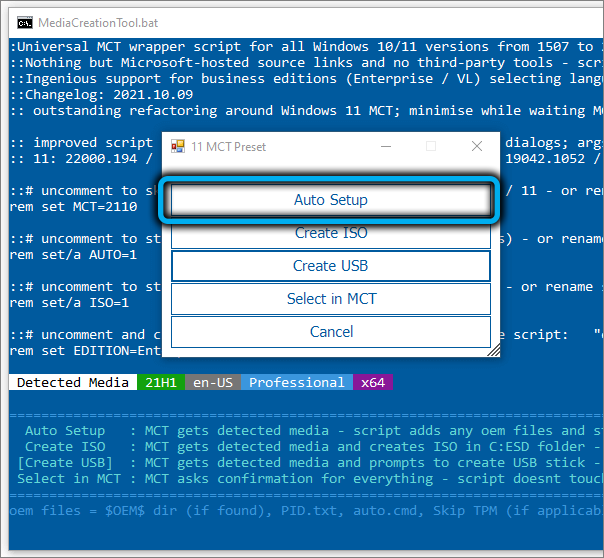
В нашем случае используем первый пункт меню, после чего начнётся скачивание операционной системы, будет создан загрузочный носитель и запустится процедура проверки обновлений.
И только после этого начнётся собственно инсталляция Windows 11, ПК при этом несколько раз перезагрузится, а затем начнется достаточно длительная подготовка к первому запуску ОС.
Правка реестра для чистой установки Windows
Отметим, что здесь идёт речь не об обновлении до Windows 11 без TPM, а именно об установке системы «с нуля».
Правки реестра предстоят внушительные, но руками ничего вводить не придётся, поскольку нужный REG-файл можно скачать готовым по этой ссылке (файл поставляется в заархивированном виде, поэтому после скачивания его нужно распаковать).
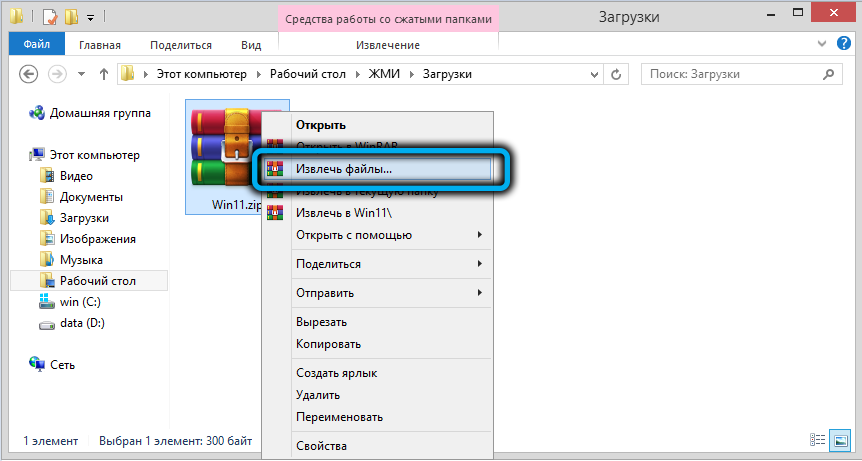
Он позволяет обойти не только проверку наличия модуля TPM, но и всех остальных требований (производительности процессора, количества оперативной памяти, места на системном накопителе и наличия Secure Boot).
При запуске этого reg-файла его содержимое будет добавлено в системный реестр, после чего можно приступать к установке Windows 11.
Предварительно нам нужно скачать с официального сайта ISO-образ новой ОС на флешку. Туда же, в корневую папку, можно скопировать и REG-файл. Вставляем накопитель в компьютер, перезагружаем, изменив порядок загрузки, после чего начнётся стандартная процедура установки Windows 11 с выбором языка и региона. Когда дело дойдёт до ввода ключа, выбираем опцию «У меня нет ключа», после чего выбираем редакцию ОС и дальше следуем подсказкам, пока на мониторе не появится текст, означающий, что этот компьютер не отвечает системным требованиям. Жмём кнопку Next, что вернёт нас к предыдущему шагу, то есть выбору редакции Windows 11.
Жмём комбинацию Shift-F10, запустится окно командной строки, в котором набираем слово notepad и жмём Enter.
Запустится штатный «Блокнот», в меню «Файл» кликаем по подпункту «Открыть» и переходим на флешку.
Изменяем параметр «Текстовые документы» на «Все файлы», в окне проводника появятся все содержимое каталога, включая наш REG-файл. Кликаем по нему ПКМ, а в открывшемся меню – по пункту «Merge» («Слияние»).
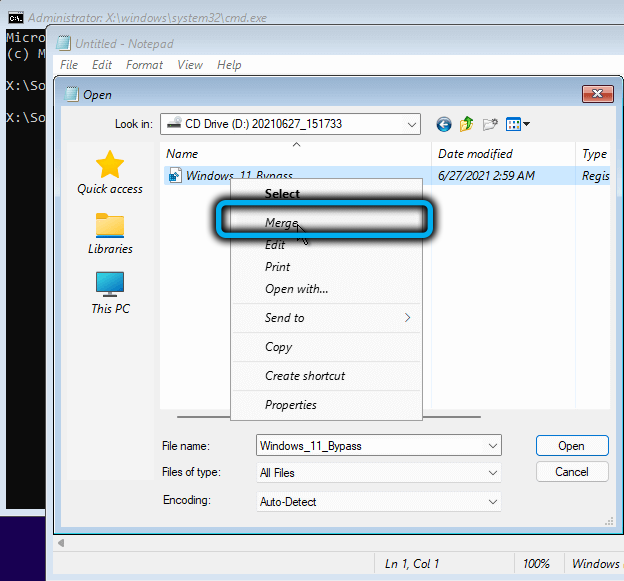
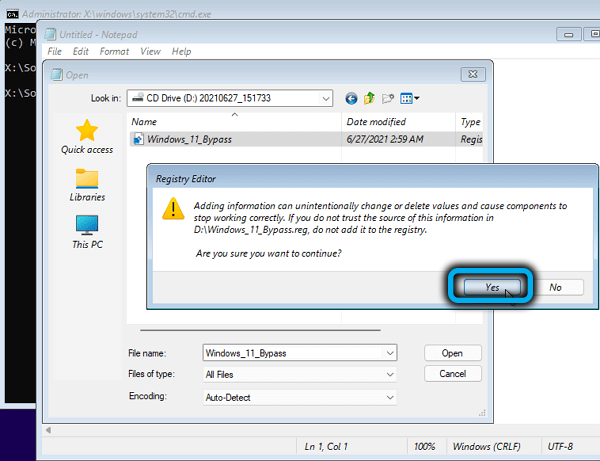
Появится окно, требующее подтверждения ваших действий – выбираем «Yes».
Закрываем окно терминала, продолжаем инсталляцию Windows 11 с этапа выбора редакции операционной системы, после чего предупреждение о несовместимости железа с системными требованиями возникнуть не должно.
Использование файла AutoUnattend.xml для чистой установки Windows 11
Ещё один способ установить Windows 11 в обход проверки наличия модуля TPM 2.0 и прочих требований – использование файла сценария AutoUnattend.xml. Его преимущество над использованием bat-файла – большая интерактивность в плане взаимодействия с установщиком, что позволяет добиться большей автоматизации процесса.
Собственно обход проверки совместимости компьютера здесь решается с помощью внесения соответствующих изменений в системный реестр, причём делается это автоматически.
Скачайте файл в готовом, но заархивированном виде, по этой ссылке. После скачивания архив нужно распаковать, а сам файл поместить на загрузочную флешку, используемую для чистой установки Windows 11. При намерениях производить инсталляцию на виртуальную машину AutoUnattend.xml нужно разместить в корень ISO-образа.
В отличие от предыдущего метода, ничего руками запускать не придётся, файл запустится автоматически и внесёт необходимые изменения в реестр, после чего инсталлятор начнёт работу без проверки совместимости.
Использование утилиты Rufus для чистой установки Windows 11
Ещё один популярный способ обойти проверку TPM при установке операционной системы – использование известной бесплатной утилиты, которая была специально доработана для обеспечения возможности инсталляции Windows 11 на компьютеры, не удовлетворяющие системным требованиям. Эта возможность появилась в версии 3.16, более ранние варианты программы скачивать или использовать, если она у вас уже имеется, не имеет смысла. Скачивать, как обычно, нужно с официального сайта.
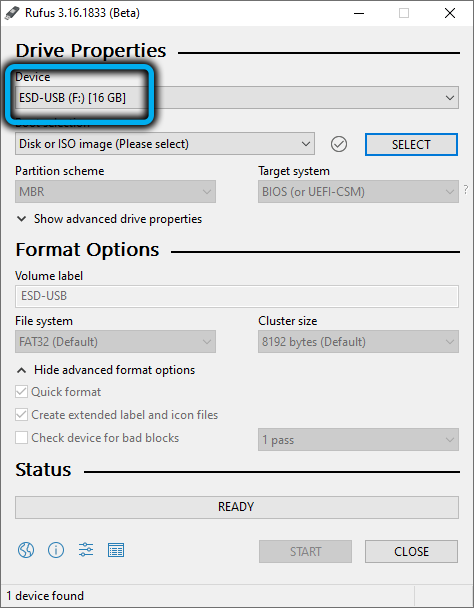
- запускаем Rufus, в блоке «Device» указываем флешку, используемую для инсталляции Windows 11;
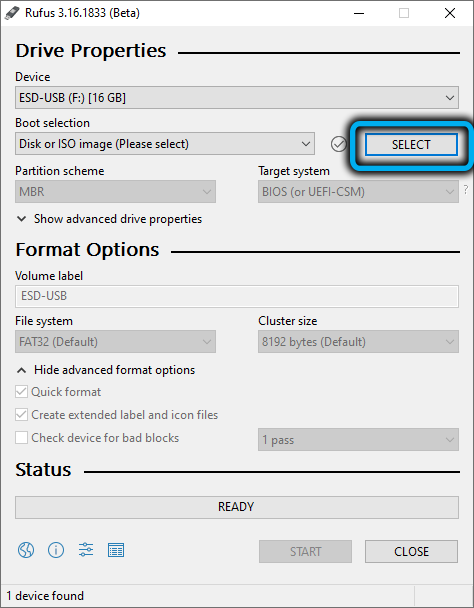
- жмём кнопку «Select» и в открывшемся проводнике указываем путь к предварительно скачанному ISO-образу ОС;
- появится опция «Image Option», в которой необходимо выбрать параметр «Extended Windows11 Installation», если выбран вариант noTPM0/noSecureBoot/no8GbRAM, то будет отключена также проверка объёма ОЗУ и Secure Boot (если и с этими требованиями у вас проблемы);
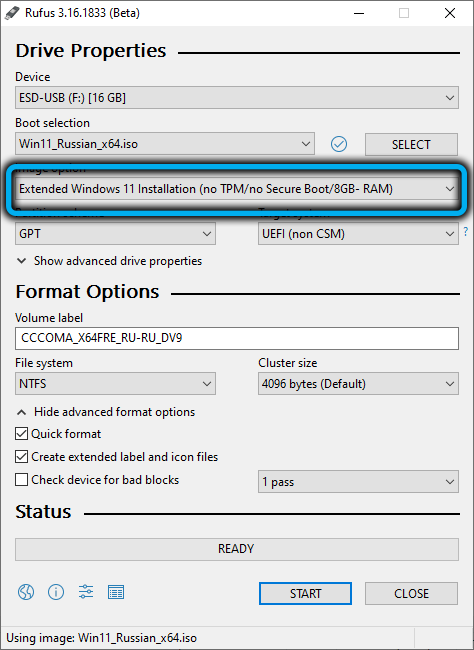
- остальные параметры не трогаем и жмём «Start».
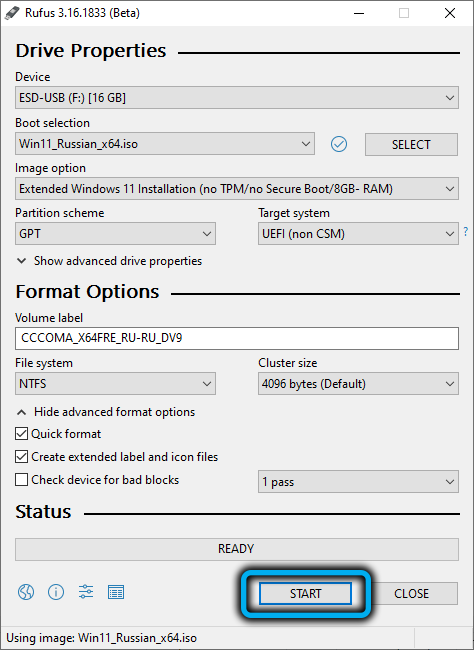
В итоге на флешку будут записаны файлы, необходимые для инсталляции Windows на ПК, не соответствующий указанным производителем требованиям к железу.
Обновление посредством замены файлов
Ещё один проверенный способ, как обновиться до Windows 11 из «десятки» без проверки TPM, заключается в таком трюке, как замена всего одного файла в ISO-образе ОС. Сделать это несложно: нужно создать загрузочную флешку любым удобным способом или распаковать ISO-образ ОС в любой созданный для этих целей каталог.
Сам файл для замены скачиваем здесь, после чего разархивируем. Затем переходим на флешку, открываем каталог Sources, находим файл appraiserres.dll, удаляем его (или переименовываем), заменив его тем, что скачали. После этого можно обновляться, без риска получить отказ. Как видите, это один из самых простых способов.
Использование файлов «десятки» для инсталляции Windows 11
Метод чем-то схож с предыдущим, но более сложен: для его реализации нам потребуется ещё и ISO-образ Windows 10.
- копируем все файлы предварительно распакованного ISO-образа «десятки» в отдельный каталог, без файла install.esd;
- используя проводник, смонтируйте ISO-образ Windows Нас в нём интересует только файл install.wim – его и копируем в папку с Windows 10;
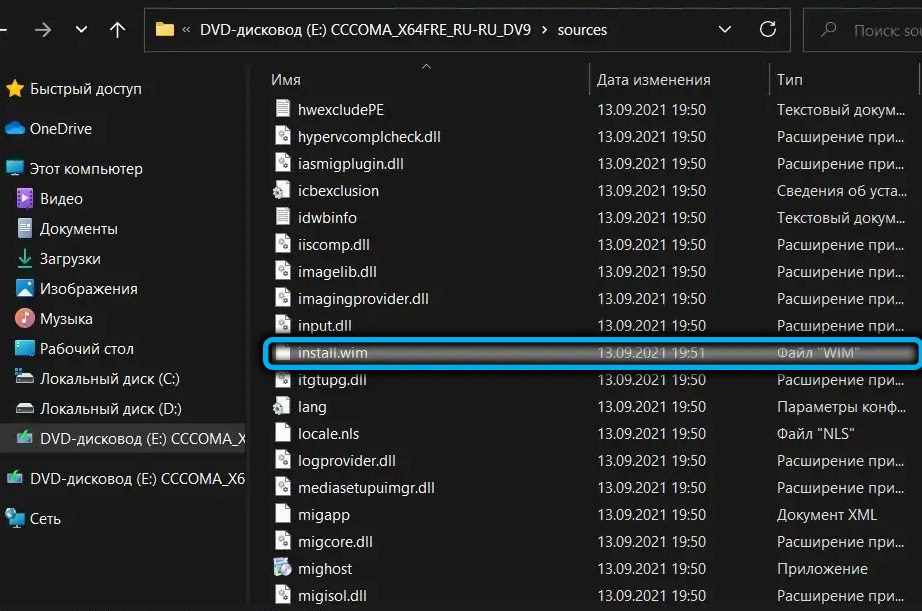
- запускаем установку «десятки». На самом деле мы будем устанавливать Windows 11, но благодаря подмене файлов процедура проверки совместимости выполняться не будет.
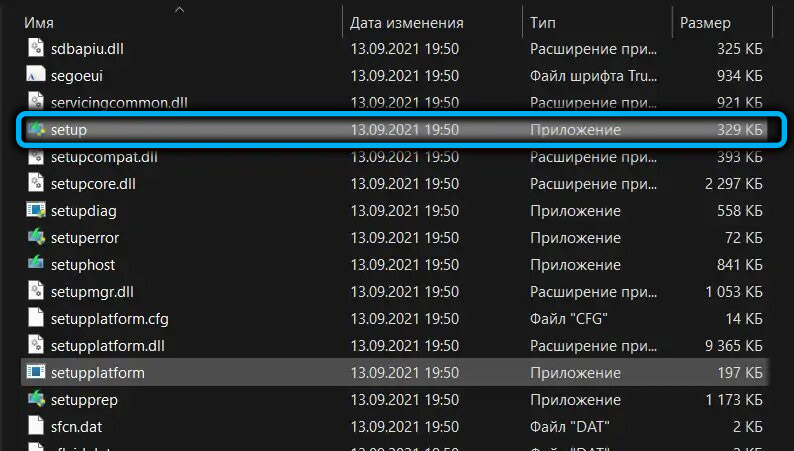
Удаление файла appraiserres.dll
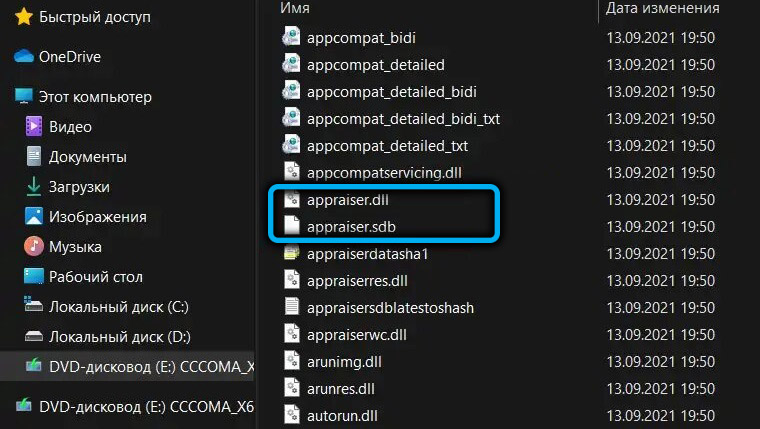
Наконец, ещё один очень простой способ заключается в удалении указанного файла из загрузочной флешки или распакованного ISO-образ. Он находится в папке Sources.
Удалить нужно также файл appraiser.sdb, после чего можно смело запускать setup.exe для выполнения обновления без проверки железа.
Получилось ли у вас установить Windows 11 с помощью наших инструкций? Делитесь своим опытом в комментариях.
Как обновить компьютеры, ноутбуки и планшеты без TPM 2.0 модуля до Windows 11
На днях мы рассказывали вам о трех способах установки новой операционной системы Microsoft Windows 11, один из которых позволяет сделать это на устройствах несовместимых с этой версией системы. А теперь хотим представить еще один способ.
Речь идет о методе, который позволяет установить обновление Windows 11 на компьютеры с отсутствующим TPM 2.0 модулем безопасности, что является одним из главных требований новой операционной системы Microsoft.
Это метод прост и предоставлен самой компанией. Чтобы активировать возможность обновления до Windows 11 на устройствах без TPM 2.0 вам нужно запустить редактор реестра (Поиск -> Regedit), перейти в ветку HKEY_LOCAL_MACHINESYSTEMSetupMoSetup, создать в ней параметр DWORD с названием AllowUpgradesWithUnsupportedTPMOrCPU и присвоить ему значение 1.
После этого Центр обновления Windows не будет обращать внимание на то, что у вас нет TPM 2.0 модуля. К сожалению, наличие поддержки TPM 1.2 всё равно будет требоваться.
Напомним, что Microsoft заявляет о том, что несовместимые с Windows 11 устройства, на которых будет установлена эта версия операционной системы, не смогут получать обновлений, что может в будущем привести к серьезным проблемам с безопасностью.
Также напомним, что требования к системе новой Windows ограничивают поддержку не только наличием модуля безопасности, но и довольно узким списком процессоров, в котором даже отсутствуют чипы Intel Core Skylake и AMD Ryzen первого поколения.
Похожие материалы:
- Какие ноутбуки Xiaomi и Redmi можно обновить до Windows 11
- Microsoft Paint для Windows 11 получил новый, более современный дизайн
- Microsoft хвастается обновленной версией приложения «Ножницы» для Windows 11
- Приложения для мобильных. Клавиатура Microsoft Swiftkey обновилась и теперь поддерживает Android 12
- Windows 11 запущена на Xiaomi Mi 8. Операционная система Microsoft на этом смартфоне работает достаточно стабильно
- windows 11
- советы и подсказки
Как установить или обновить систему до Windows 11 без TPM 2.0 и Secure Boot
Неожиданно в Microsoft решили не ограничивать установку инсайдерских сборок Windows 11 обязательным требованием наличия на компьютере модуля Trusted Platform Module (TPM) , только где гарантия, что это решение не будет пересмотрено? Остается, однако, только удивляться тому, как быстро отреагировали энтузиасты на введенные Microsoft ограничения, препятствующие обновлению Windows до версии 11 и чистой установке последней.
Итак, представляем вам два решения, позволяющих эти ограничения обойти.
Обновление до Windows 11 без TPM 2.0
Первым делом скачайте по ссылке cloud.mail.ru/public/MZfs/BEfEzvCjt архив с модифицированной библиотекой appraiserres.dll . Распакуйте установочный ISO -образ с Windows 10 в отдельную папку на жестком диске и перейдите в каталог Sources . Откройте скачанный архив с библиотекой и скопируйте из него файл appraiserres.dll в папку Sources с заменой.
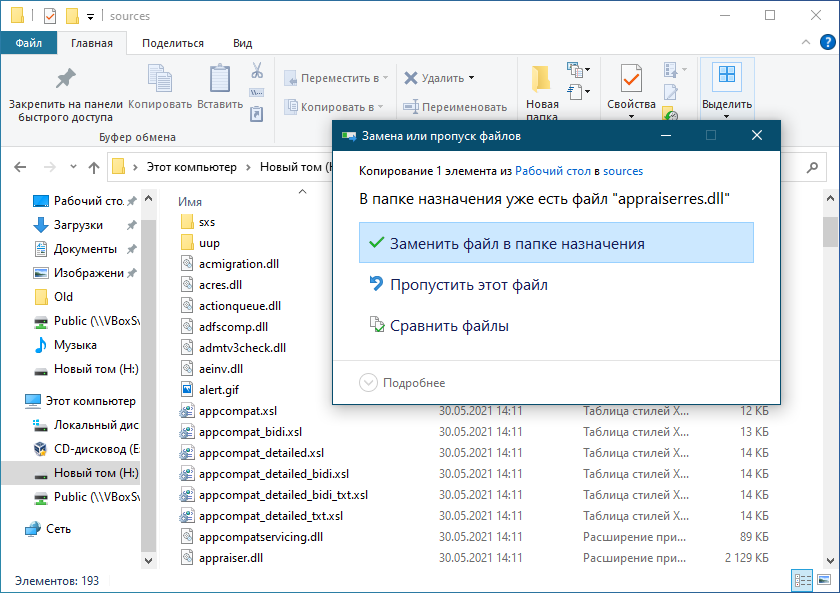
Теперь вернитесь в корневой каталог с файлами распакованного образа и запустите файл установщик setup.exe , чтобы начать процедуру обновления до Windows 11. Ошибка, указывающая на отсутствие модуля TPM 2.0 , больше возникать не должна.
Установка Windows 11 без TPM 2.0
Процедура чистой установки Windows 11 без TPM немногим более хлопотна.
Скачайте по ссылке cloud.mail.ru/public/FoKt/6kD81qty4 архив с файлом реестра Windows_11_Bypass.reg и распакуйте.
Воспользовавшись UltraISO , Rufus или аналогичной программой, создайте загрузочную флешку с Windows 11 и забросьте извлеченный из скачанного архива файл реестра Windows_11_Bypass.reg в корень загрузочной флешки. Файл можно поместить и в другое расположение, просто если он будет находиться в корне накопителя, вам будет проще его найти.
Загрузите компьютер с установочной флешки и начните стандартную процедуру установки операционной системы.
Если после выбора редакции системы появится сообщение «Windows 11 не может быть запущена на этом ПК»,
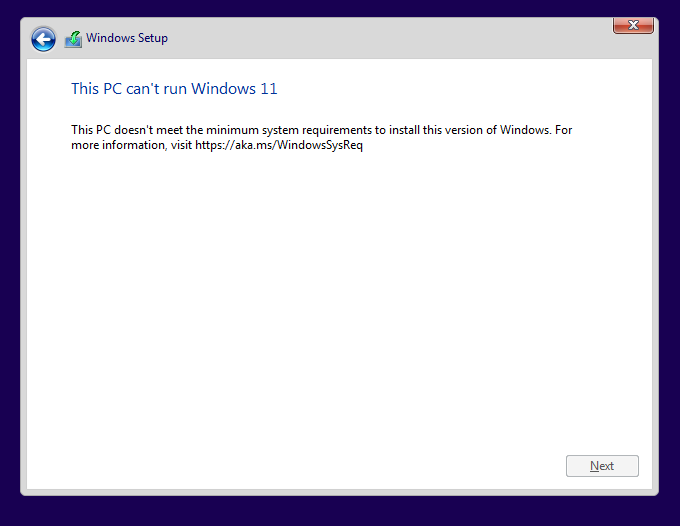
вернитесь на шаг назад.
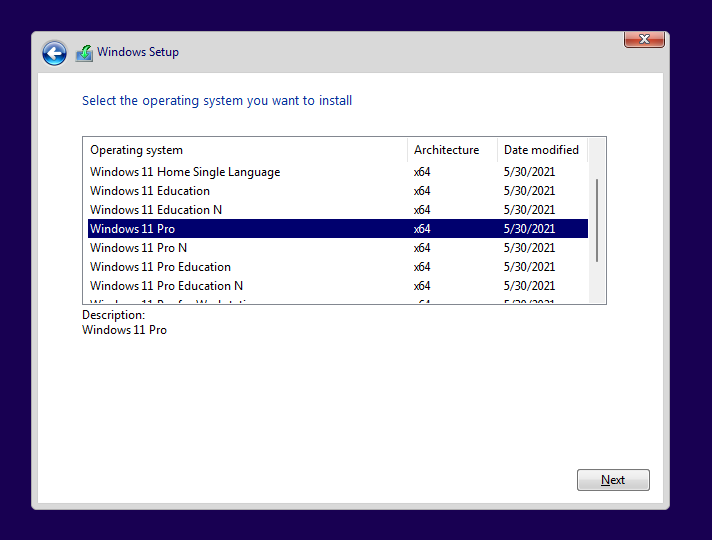
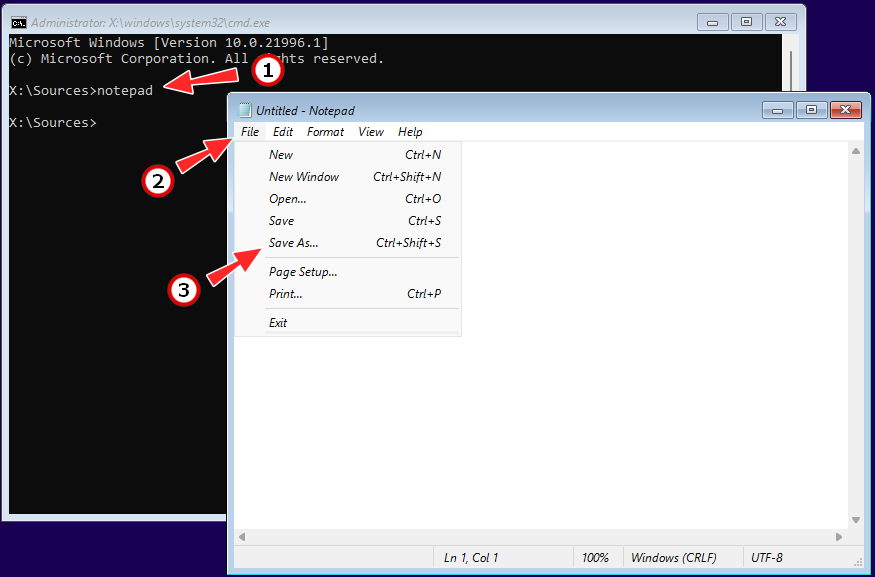
И нажмите Shift + F10 , чтобы открыть командную строку.
Командой notepad откройте Блокнот и выберите в меню Файл -> Сохранить как.
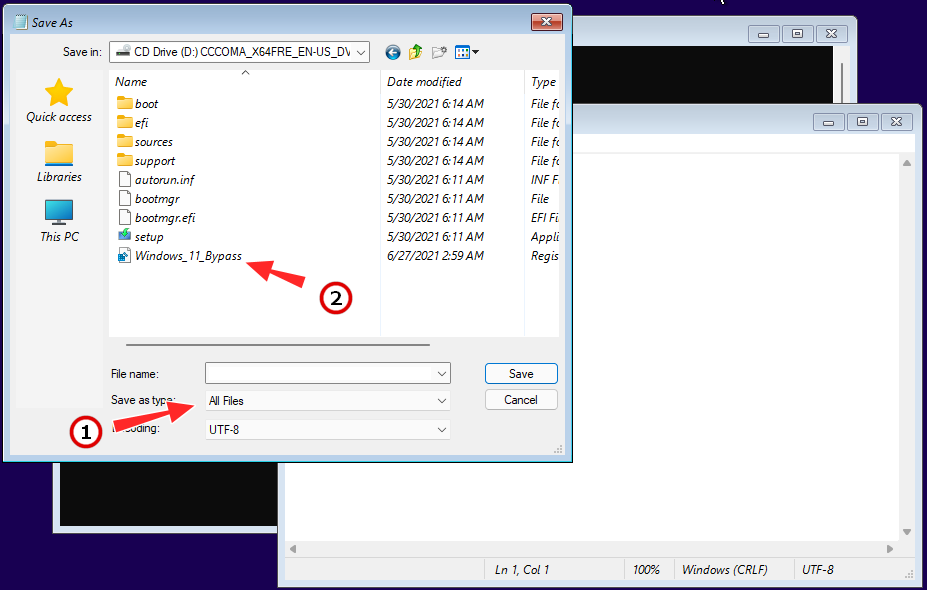
В открывшемся окне Проводника заходим в корень установочной флешки, чтобы увидеть REG -файл, тип файла в окне сохранения меняем на «Все файлы»,
кликаем по файлу реестра Windows_11_Bypass ПКМ и выбираем «Слияние».
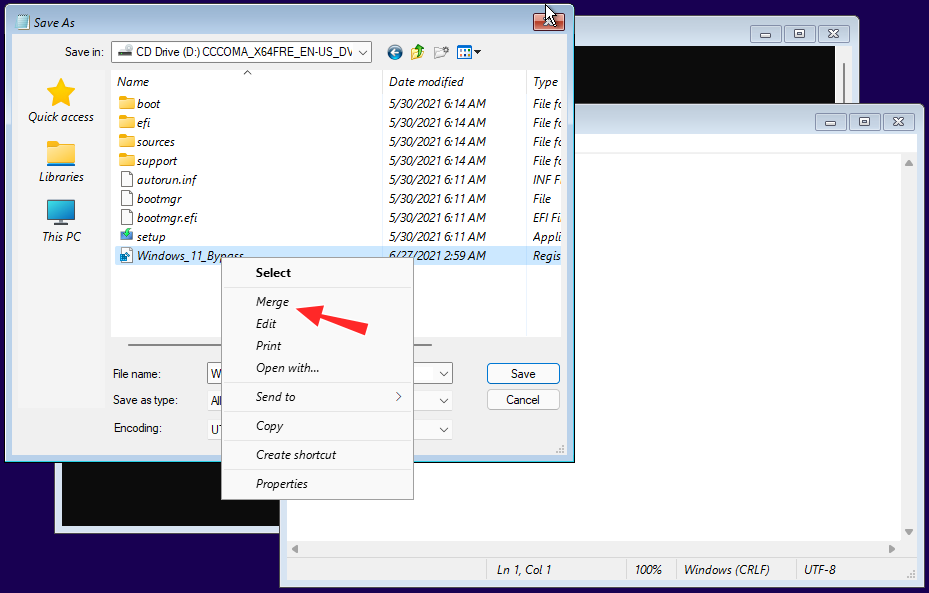
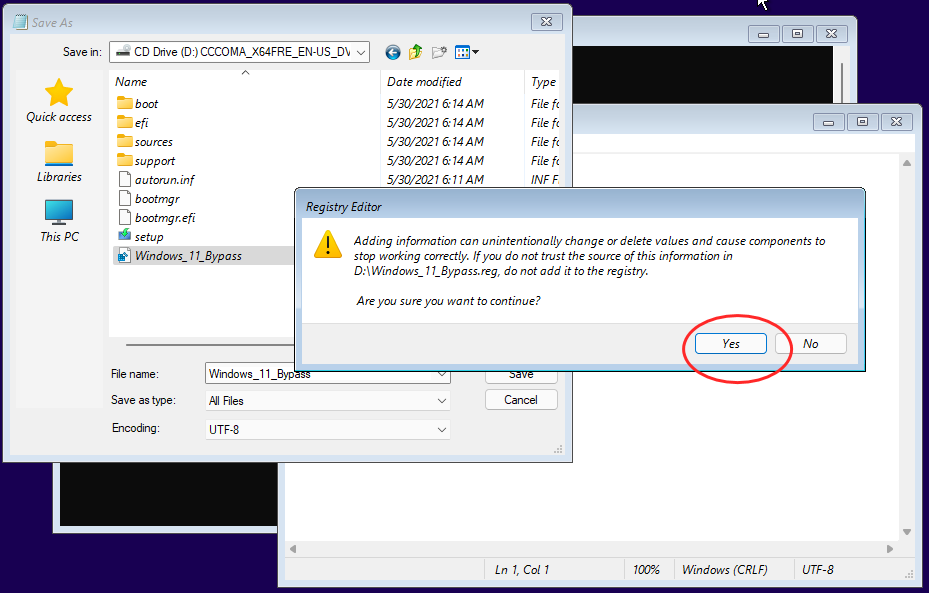
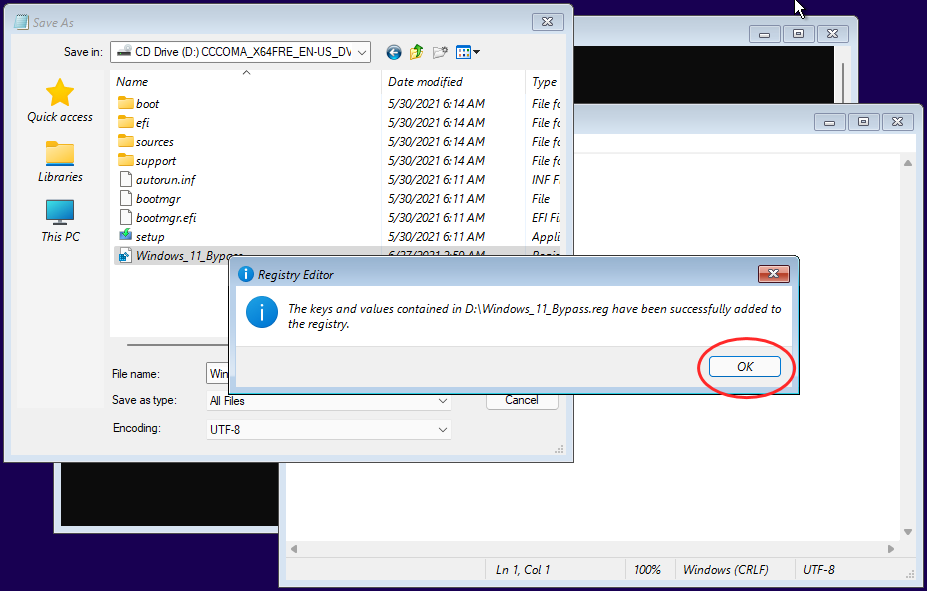
закрываем более ненужные окна Проводника, Блокнота и командной строки и продолжаем установку Windows 11.
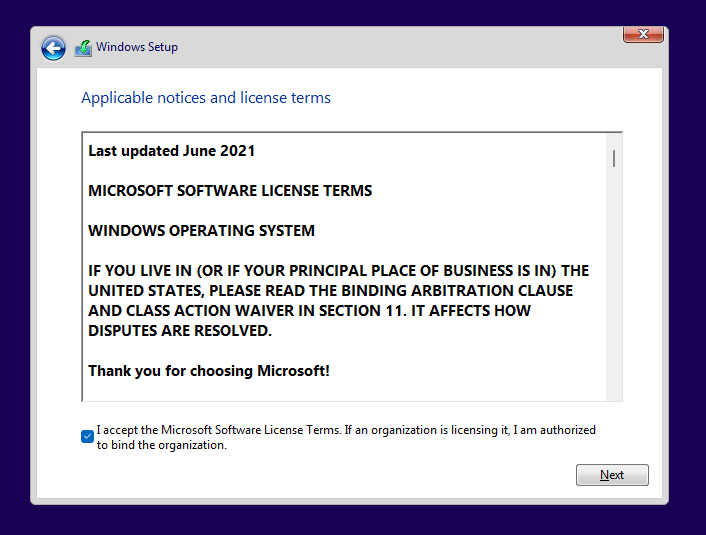
Если всё сделано правильно, вам будет предложено принять лицензионное соглашение. Дальнейшая процедура установки ничем отличаться не будет.
Впрочем, не исключено, что приведенные здесь способы обхода ограничений вам не понадобятся, раз Microsoft решила сделать повышенные требования к системе безопасности рекомендуемыми. Но это что касается нынешних инсайдерских сборок, как будет в дальнейшем, неизвестно, возможно, Microsoft и далее продолжит следовать путем смягчения, а может и наоборот, решит ужесточить требования к аппаратной части.