
Как отвязать iPad от Apple iD бывшего хозяина
Нередки случаи, что после того как обновили прошивку на айпад требует ввести учетную запись Apple ID, а вы ее не знаете. Как это могло получится? Например, вы приобрели айпад, а бывший собственник не отвязал свой ID, поэтому теперь возникла проблема с тем, что iPad привязан к Apple ID. Как это исправить, можно ли отвязать Apple ID от iPad?
Если вы приобретаете iPad у незнакомых вам лиц, проверяйте возможную привязку айпада от Apple ID планшетного устройства. В случае подтверждения привязки вам сложно будет воспользоваться айпадом. Сначала он будет работать, но если только вы решите обновить прошивку или восстановить его режим настроек, сразу же система попросит вас ввести пароль ID. Если же вы не сможете его ввести, устройство заблокируется или откажет вам в доступе. Ваш айпад станет подобен бесполезному кирпичу. Но как поступать, если айпад окажется залоченным?
В данной статье мы опишем порядок действий, который поможет вам выполнить отвязку Apple ID на вашем айпаде. Расскажем как на iPad сбросить и как отвязать Apple ID, если iPad запрашивает ввести неизвестный номер учетной записи. Если эта проблема возникла — это значит, что на вашем устройстве активирована функция Activation Lock, благодаря которой данные в айпаде защищены прежним хозяином, поэтому будут недоступны, если вы не введете запрашиваемые логин и пароль.
Функция Activation Lock запускается в автоматическом режиме одновременно с параметром «Найти iPhone», в дальнейшем пароль и логин Apple ID затребуются системой всегда, если вы будете пытаться выключить опцию «Найти iPhone», или будете активировать либо восстанавливать планшет, или обновлять его прошивку.
Существуют разные способы как отвязать от Apple ID, здесь вы найдете те, которые вам подойдут больше всего.
Отключение с iCloud
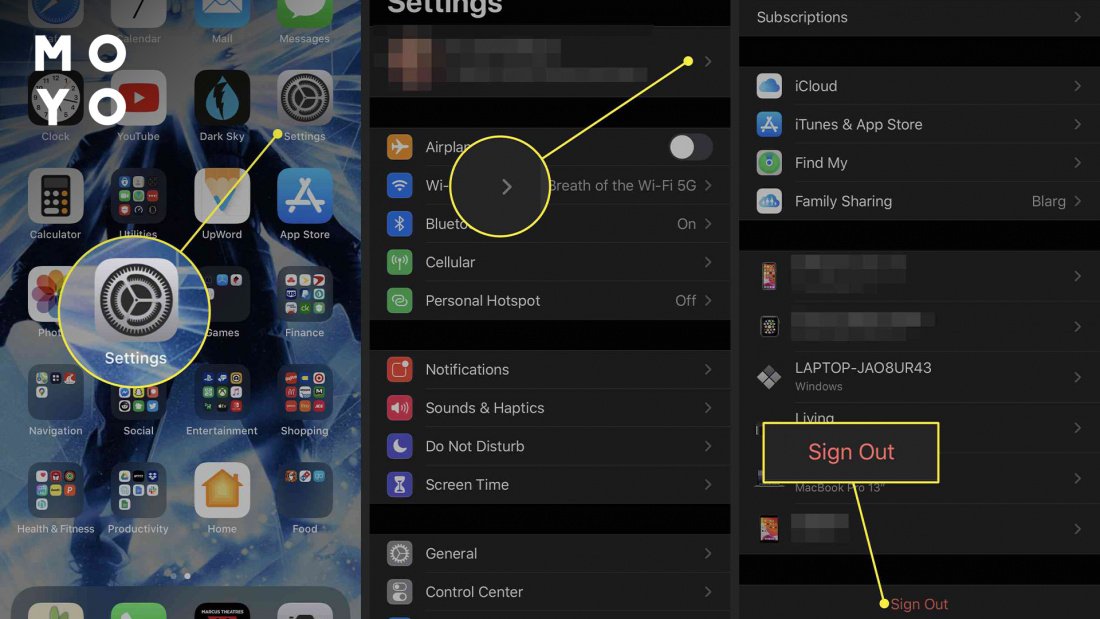
Войдите с любого устройства на сайт iCloud.com, где войдите в свой аккаунт в iCloud, предварительно введя свой пароль и логин. Зайдя в программу, найдите опцию «Выйти» и подтвердите свое действие. На запрос ответьте утвердительно и выполните команду «Удалить с iPad». После этого ваш ID будет отвязанным от аккаунта, а планшет разблокируется. После этого можете снова зарегистрировать свой Apple ID, придумав новый пароль, и затем самостоятельно отслеживать действия на айпаде.

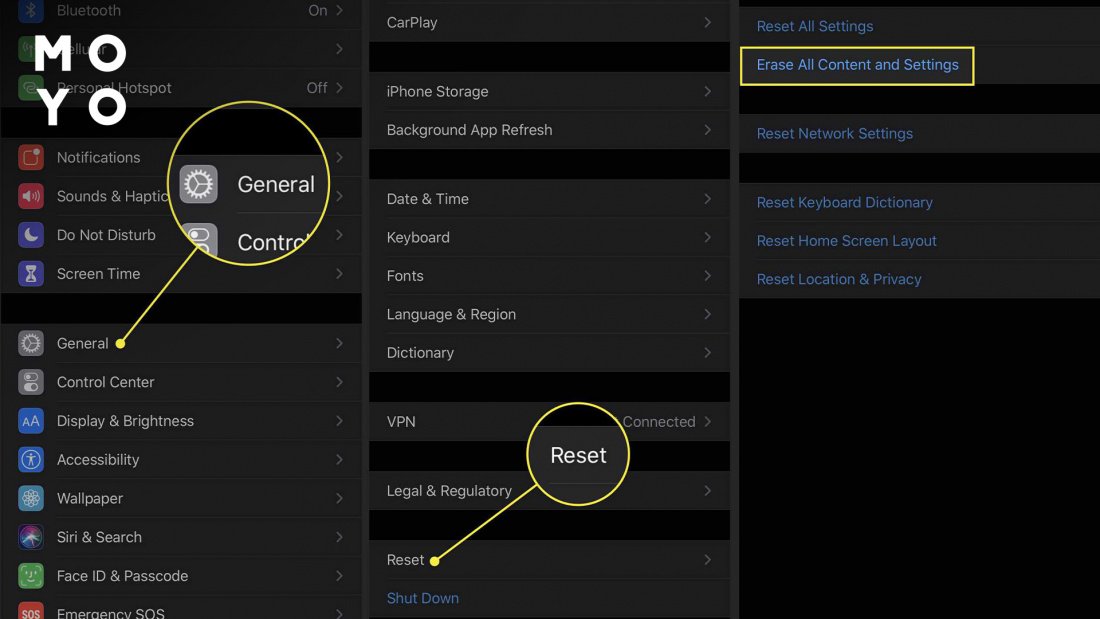
Кроме того, необходимо выполнить еще действия по удалению контента. Для этого зайдите в меню «Настройки» на iPad и перейдите в раздел «Основные», где активируйте команду «Сброс», а затем нажмите клавишу «Сбросить контент и настройки». На все последующие вопросы отвечайте положительно «Стереть», тем самым удалив весь контент. Теперь можете снова активировать айпад и настраивать его на ваше усмотрение. Учтите, что вам понадобится функция Activation Lock .
Удаление при помощи функции «Найти iPad»
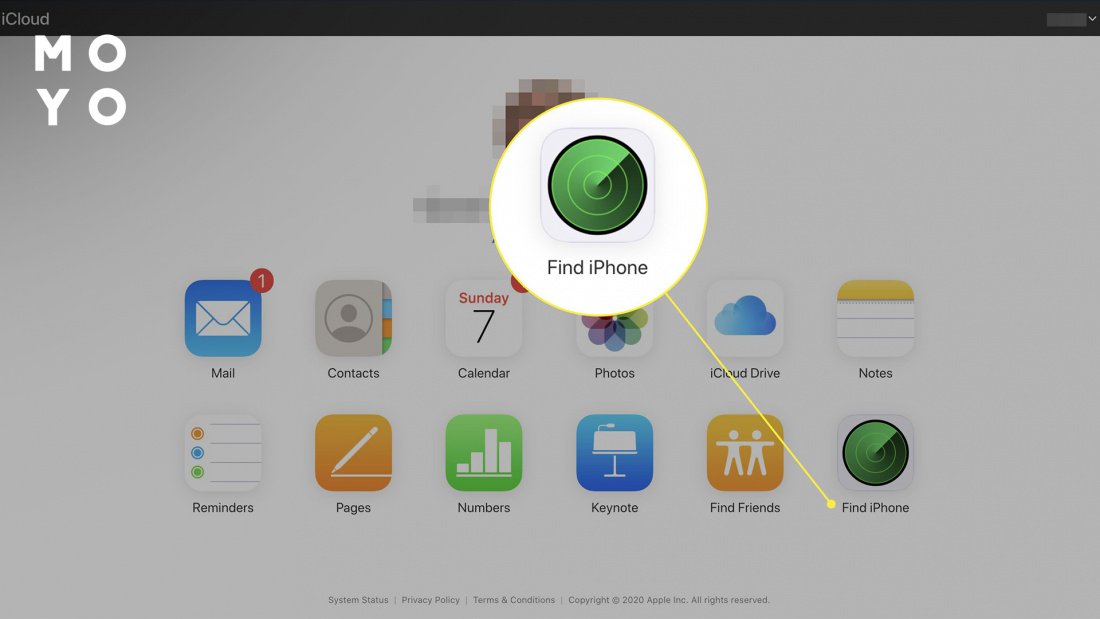
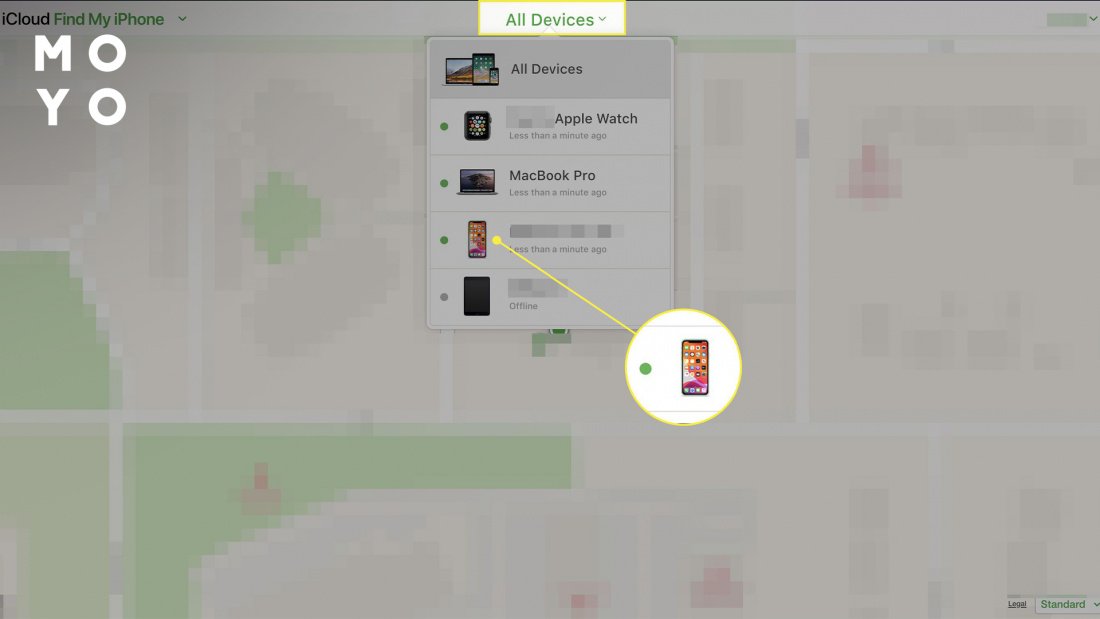
Если вы забыли пароль на айпаде, есть удобный способ восстановления пароля. Зайдите в интернет с любого компьютера, планшета, айфона или ноутбука. Откройте сайт iCloud.com, где активируйте свою учетную запись, введя пароль. Далее в программе выберите раздел «Найти iPad» и перейдите в меню «Все устройства», где при наличии интернета определится местоположение искомого и зарегистрированного планшета на карте. Клацните по найденному айпаду, чтобы сменить дальнейшую функцию. В окне запроса нажмите команду «Стереть iPad» и сразу же подтвердите действие командой «Стереть».

Чтобы завершить процесс стирания, нужно ввести пароль от Apple ID. На поступающие сообщения отвечайте «Далее», а затем в конце нажмите «Готово», чтобы завершить процесс очистки. После этого ваш Apple ID не будет привязан к устройству, а айпад примет вид заводского состояния. Можете заводить новую учетную запись планшета на iCloud.com.
Чтобы удостовериться в наличии активности параметра « Activation Lock» на iCloud, нужно выбрать функцию «Continue», где кнопкой «On» будет отмечена включенная функция. Учтите, что компания Apple в начале 2017 года заблокировала ту страницу, на которой проводилась проверка. Поэтому на сайте скорее всего вы столкнетесь с сообщение о том, что «сервис проверки блокировки iPhone по IMEI более не работает» .

Чтобы снять отвязку устройства от Apple ID, нужно позвонить или написать продавцу айпада, чтобы он сообщил вам номер активации айди. Если это сделать невозможно, то можно попробовать отвязать айпад при помощи режима DFU.
DFU или Device Firmware Update — такой режим, при котором прошивка операционной системы будет восстановлена до заводского состояния. Это вариант применяют только при отсутствии положительных результатов от использования иных вышеперечисленных способов.
Обращение в службу поддержки
Если вы попали в ситуацию, что айпад требует ввести неизвестный вам Apple ID, то это практически безнадежный вариант. Однако, в некоторых случаях может помочь обращение с письмом в службу поддержки Apple, чтобы поменять Apple ID. Номер службы поддержки Apple в РФ +7495 5809557.

Как это сделать, если iPad привязан к Apple ID? Для начала напишите письмо в службу поддержки, адрес ее почты «purchase_validation_emeia@apple.com», предварительно указав ваш адрес почты и приложив фотографию чека от покупки, а также фото коробочки от айпада, на которой изображен номер устройства, кроме того объясните причины обращения. Правильно укажите тему письма: «Activation Lock — Purchase Validation». Письмо должно быть написано на английском языке. Возможно придется заполнить анкету.
После этого вам на почту придет ответ, в котором вашему обращению присвоят номер, а после этого остается только ждать результатов проверки. По истечению еще 7 дней на вашу почту должно поступить письмо с сообщением об отвязке Apple ID. Если письмо не пришло, значит напишите снова, пока не добьетесь нужного результата. Главное, чтоб iPad не оказался в списке краденных, так как в этом случае активация не произойдет, а планшет придется вернуть владельцу.
Как отключить iPhone от iPad — отменить синхронизацию iPhone с iPad

Обновлено Сомей Лиам / 06 августа 2021 г. 17:00
Как отключить iPhone от iPad? У нас есть разные способы решения этой проблемы. Во-первых, мы можем удалить связанные устройства на iPhone или компьютере, чтобы отключить iPhone от iPad. Кроме того, отключение автоматической синхронизации iTunes — хороший способ отключить iPhone от iPad.
- Часть 1: отключите iPhone от iPad на iPhone
- Часть 2: отключите iPhone от iPad на компьютере
- Часть 3: Отключите iPhone от iPad с помощью FoneLab iOS Unlocker
- Часть 4. Отключение iPhone от компьютера путем отключения автоматической синхронизации iTunes
Советы: Если вы хотите узнать, как передавать данные с iPhone на iPhone или другие устройства iOS, например передавать изображения с iPhone на iPhone, вы можете обратиться к Как перенести картинки с iPhone на iPhone.


FoneLab Помогает вам разблокировать экран iPhone, удалить Apple ID или его пароль, удалить экранное время или пароль ограничения в секундах.
- Помогает вам разблокировать экран iPhone.
- Удаляет Apple ID или его пароль.
- Удалите экранное время или пароль ограничения в секундах.
Часть 1. Отключение iPhone от iPad на iPhone
Вариант 1. Выйдите из iPhone, чтобы отключить iPhone от iPad
Вы не можете увидеть список связанных с вами устройств на iPhone, iPad или iPod touch. Но вы можете удалить связанное устройство iOS, используя устройство, которое хотите удалить. Ниже описано, как отменить синхронизацию iPhone с iPad.
Шаг 1 Разблокируйте свой iPhone, зайдите в Настройки > iTunes и магазин приложений.
Шаг 2 Нажмите Вход а затем введите свой Apple ID .
Шаг 3 Нажмите Apple ID , наведите на Просмотр Apple ID, Вас могут попросить ввести ваш пароль.
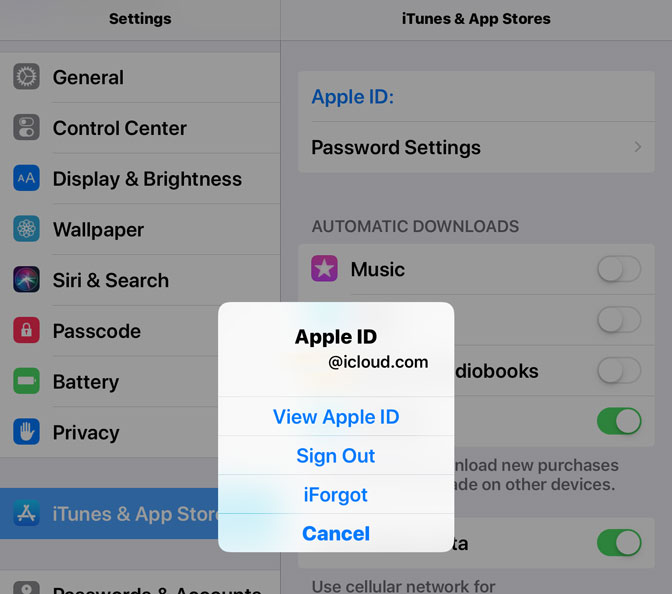
Шаг 4 Выделите iTunes в разделе «Облако» и нажмите Удалить это устройство.
Шаг 5 Выделите iTunes в облаке раздел, затем нажмите Управление устройствами, Если ни одно из ваших устройств не связано с вашим Apple ID, вы не увидите этот раздел.
Шаг 6 На странице «Управление устройствами» нажмите «Удалить» справа от устройства, которое вы хотите удалить.
Советы: В зависимости от того, когда вы связали свое устройство с Apple ID, вам может потребоваться подождать до 90 дней, чтобы связать устройство с другим Apple ID.
Вариант 2. Отключить iPhone от iPad через Настройки
Если у вас есть другое устройство iOS с вашим Apple ID, вы также можете использовать его для удаления Apple ID.
Перейдите на Настройки > имя устройства. Прокрутите вниз, чтобы получить доступ к устройству, которое вы хотите отключить, нажмите на него.
Затем вам потребуется ввести пароль Apple ID и контрольные вопросы. После этого коснитесь Удалить со счета.
Вариант 3. Отключить iPhone от iPad через приложение «Найти мое».
Find My app — это приложение на iPhone для отслеживания местоположения ваших устройств, и вы можете управлять своими устройствами, как показано ниже.
Откройте Find My app на любом устройстве iOS, войдите в свою учетную запись Apple ID.
Выберите свое устройство из списка и коснитесь Удалить это устройство за компьютером.
Часть 2. Отключите iPhone от iPad на компьютере.
Некоторые пользователи могут предпочесть отключить iPhone от iPad на компьютере. Что ж, вы можете отключить iPhone от iPad, удалив связанные устройства.
Вариант 1. Отключите iPhone от iPad с помощью iTunes (Windows или Mac).
Шаг 1 Откройте iTunes, Если вы не вошли в систему, войдите с Apple ID .
Шаг 2 Из МЕНЮ бар в верхней части экрана вашего компьютера или в верхней части iTunes окно, выберите Учетная запись > Просмотреть мою учетную запись.
Шаг 3 Введите password, затем нажмите Вход, нажмите Посмотреть аккаунт.
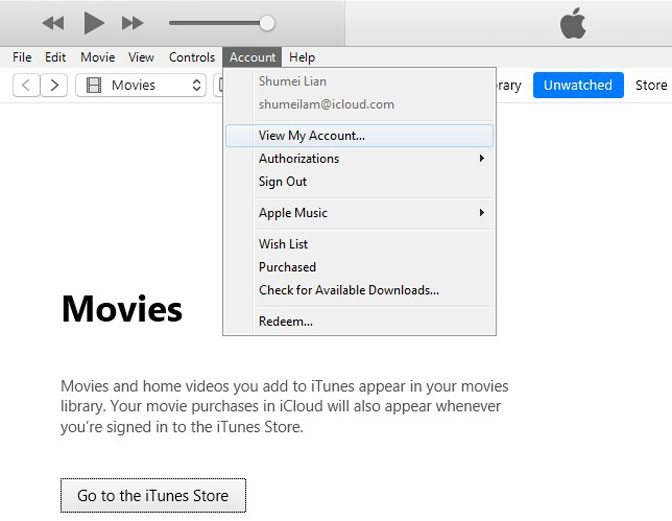
Если вы используете macOS Catalina и более поздние версии, вам следует запустить приложение «Музыка» на Mac. И вы можете использовать аналогичные способы, чтобы исправить не синхронизацию iPad и iPhone.
Вариант 2. Отключить iPhone от iPad через icloud.com (Windows или Mac)
Способы Apple по-прежнему популярны для легкого управления данными и учетной записью iOS. Таким образом, вы можете посетить icloud.com как на Windows, так и на Mac.
Шаг 1 Откройте веб-страницу на компьютере и войдите в свою учетную запись Apple.
Шаг 2 Нажмите Find My и выберите свое устройство, выберите Удалить это устройство.
Вариант 3. Отключите iPhone от iPad на странице Apple ID (Windows или Mac).
У Apple есть официальная страница, которая поможет вам восстановить учетную запись Apple и управлять всеми устройствами. Таким образом, вы можете перейти на страницу отключения iPhone от iPad.
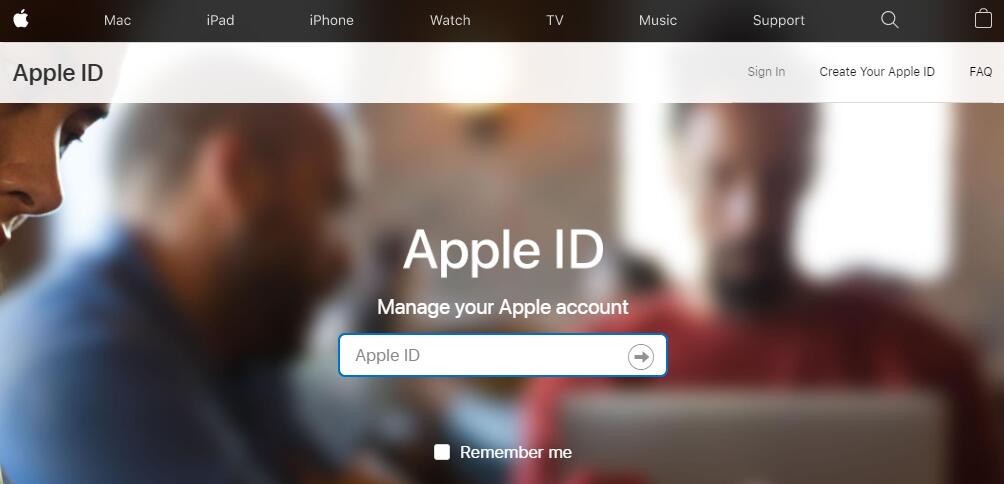
Шаг 1 Посетите https://appleid.apple.com/, затем войдите в свою учетную запись.
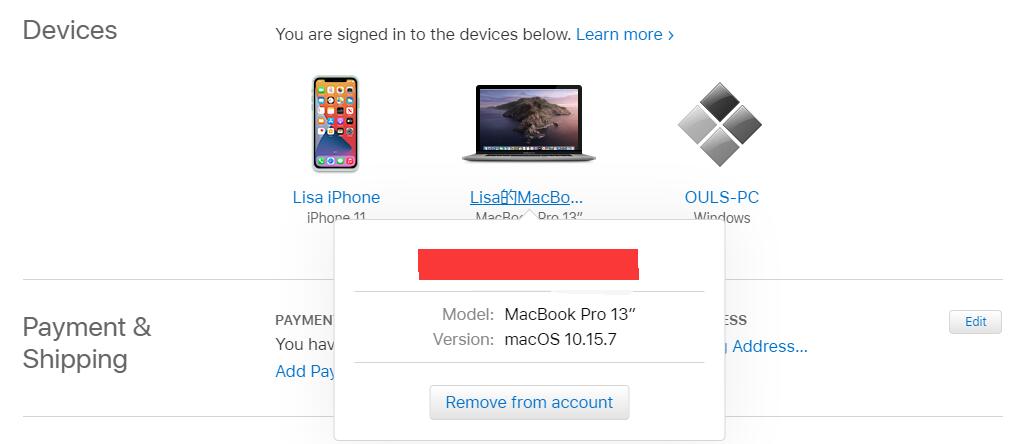
Шаг 2 Прокрутите вниз, чтобы перейти на вкладку «Устройства», выберите свое устройство и нажмите «Удалить из учетной записи».
Вариант 4. Отключить iPhone от iPad на Mac Найти приложение (Mac)
Как и в случае с iPhone, вы можете использовать приложение Find My на Mac для удаления устройства iOS, как показано ниже.
Откройте Finder, нажмите Устройства и выберите свое устройство. Нажмите info значок и нажмите Удалить кнопку.
Prat 3. Отключите iPhone от iPad с помощью FoneLab iOS Unlocker
Если вы забыли Apple ID и хотите удалить iPhone из этой учетной записи, FoneLab iOS Unlocker — хороший выбор для вас.
Это поможет вам удалить Apple ID, разблокировать забытый пароль iPhone, с легкостью отключить экранное время. И он прост в использовании, вы можете делать все, что хотите, с помощью простых щелчков мышью.
FoneLab Помогает вам разблокировать экран iPhone, удалить Apple ID или его пароль, удалить экранное время или пароль ограничения в секундах.
- Помогает вам разблокировать экран iPhone.
- Удаляет Apple ID или его пароль.
- Удалите экранное время или пароль ограничения в секундах.
Шаг 1 Прежде всего, вам необходимо скачать и установить iOS Unlocker на компьютер. Поддерживаются как Windows, так и Mac, поэтому вы можете выбрать один из них на официальном сайте соответственно.

Шаг 2 Затем нажмите Удалить Apple ID в главном интерфейсе вам будет предложено подтвердить информацию об устройстве и нажать Начать кнопку.
Шаг 3 Он загрузит прошивку для вашего устройства. По завершении нажмите кнопку «Разблокировать», чтобы начать удаление Apple ID с iPhone.
Prat 4. Рассинхронизировать iPhone с компьютером, отключив автоматическую синхронизацию iTunes
После соединения iPhone и iPad двумя основными функциями, используемыми большинством людей, являются iMessage и FaceTime. Если вы хотите отключить iPhone от iPad, вы можете сначала отключить эти две основные функции.
Как остановить iMessage от перехода на iPad и другие устройства
Когда я использую свой iPad, я буду удивляться, почему мои текстовые сообщения тоже отправляются на мой iPad? IMessage, разработанный Apple, будет идеальным для всех наших устройств. Вот почему мы можем отправлять и получать сообщения iMessages с нашего iPhone, iPad, iPod touch и Mac.
Но что, если вы хотите ограничить iMessages только для iPhone? Что делать, если вы хотите отключить iPhone от iPad для отмены синхронизации iMessage? Это не очень популярный пользовательский случай. потому что бесперебойность и совместимость между устройствами iMessage является важной функцией.
Если вы хотите запретить отправку iMessages на ваш iPad или другие устройства iOS, вы можете выполнить следующие шаги, чтобы закрыть iMessage, чтобы он мог позволить iMessage отключить iPhone от iPad. Затем iMessage отменит синхронизацию iPhone с iPad. Если вы потеряли свои текстовые сообщения, вы можете обратиться к тому, как восстановить удаленные текстовые сообщения чтобы найти его обратно.
Отключение iMessage
Один из самых простых способов предотвратить отправку iMessage на iPad или Mac — отключить переключатель iMessage. Отключение iMessage на устройстве отключает iMessage только на этом устройстве.
Шаг 1 Разблокируйте свой iPhone и iPad.
Шаг 2 Войти в Настройки который выглядит как вращение шестерни. Быстрый способ найти это с Поиск Spotlight, А затем нажмите на Сообщения.
Шаг 3 Выключите переключатель для iMessage.
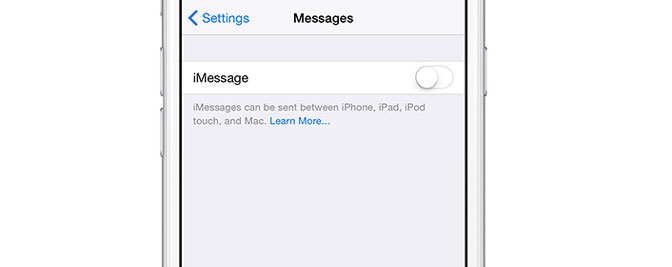
Примечание: Это общее решение, хотя. Когда вы отключите iMessage, вы также не сможете отправлять iMessage.
Настройка отправки и получения
Есть еще один вариант, который запрещает привязку вашего Apple ID к вашей учетной записи iMessage. Это гарантирует, что iMessages не будет отправлено на устройства, где Apple ID действует как получатель iMessage.
Шаг 1 Разблокируйте свой iPhone.
Шаг 2 Войти в Настройки который выглядит как вращение шестерни. Быстрый способ найти его с помощью Spotlight Search. А потом открой Сообщения.
Шаг 3 Нажмите Отправить и получить.
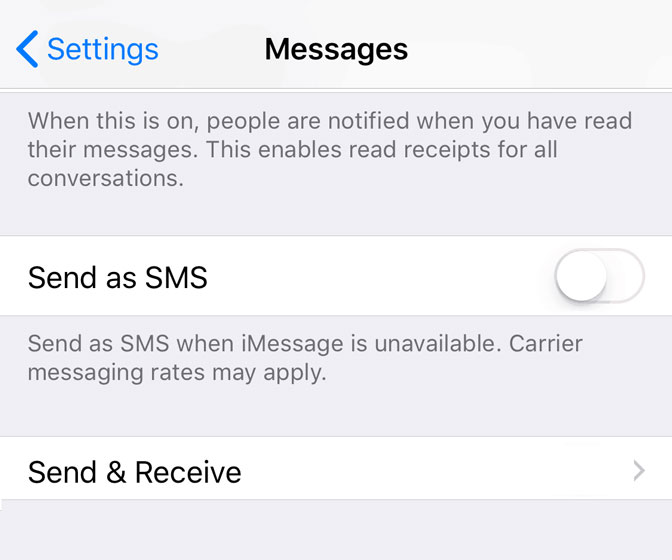
Шаг 4 Теперь нажмите на Email ID под Вы можете связаться с iMessage на ярлык, чтобы снять выделение.
Советы: Убедитесь, что ваш iPad не имеет номера, связанного с iMessage. Это можно проверить через Настройки > Сообщения > Отправить и получить, После этого ваш iPad должен перестать получать сообщения.
Обратите внимание, что это отключит все уведомления о сообщениях. Предполагая, что ваш iPad получает только iMessages, и это то, что вы пытались остановить или отключить, это поможет вам решить вопрос и отключить iPhone от iPad.
Как предотвратить вызовы FaceTime на все устройства
IPad — отличное устройство для вызовов FaceTime, но это не значит, что вы хотите, чтобы каждый вызов с каждого телефонного номера и адреса электронной почты, связанных с вашей учетной записью, принимался на вашем iPad.
Для семейств с несколькими устройствами, которые связаны с одним и тем же Apple ID, устройства могут смущать звонки при каждом вызове FaceTime, но на самом деле очень просто ограничить, какие устройства звонят по каким учетным записям.
Шаг 1 Войти в Настройки который выглядит как вращение шестерни. Быстрый способ найти его с помощью Spotlight Search.
Шаг 2 In Настройки, прокрутите вниз левое меню и коснитесь FaceTime. Это вызовет настройки FaceTime.
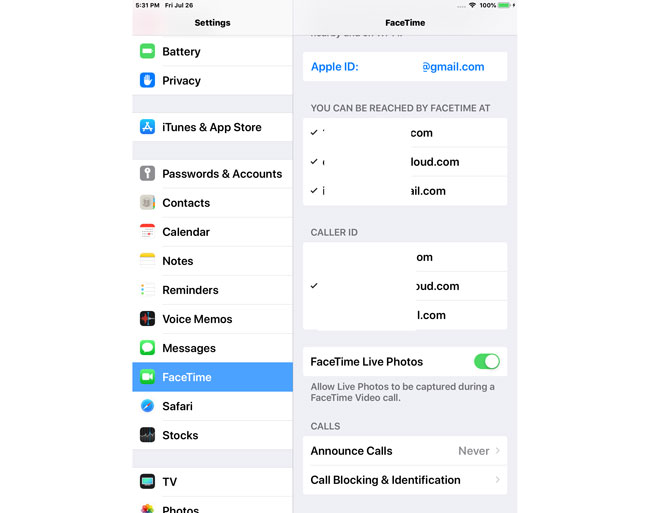
Шаг 3 Как только вы в FaceTime в настройках, просто нажмите, чтобы снять галочку рядом с любым номером телефона или адресом электронной почты, для которого вы не хотите получать вызовы FaceTime, и нажмите, чтобы добавить галочку для любого, который вы хотите быть активным. Вы также можете добавить новый адрес электронной почты в список.
Примечание: Так, Блокировать Кнопка покажет вам список всех адресов электронной почты и телефонных номеров, которые вы заблокировали в FaceTime. Эти абоненты никогда не будут звонить на вашем iPad. Вы можете добавить адрес электронной почты или номер телефона в этот список, и если вы нажмете на Редактировать в правом верхнем углу вы также можете удалить из списка.
если вы хотите записать FaceTime видео с друзьями, вы можете обратиться к как записать FaceTime на iPad / iPhone.
4. Отключите iPhone от компьютера, отключив автоматическую синхронизацию iTunes
Каждый раз, когда вы подключаете iPhone, iPad или iPod к компьютеру, iTunes запускается и сразу начинает автоматически синхронизировать весь контент между устройством iOS и подключенным компьютером.
Если вас раздражает автосинхронизация iTunes, вы хотите знать, как отменить синхронизацию iPhone с компьютером, или вы просто хотите отключить его на вспомогательном компьютере Mac или Windows, или хотите отменить синхронизацию iPhone с iPad, просто следуйте инструкциям. о том, как отключить iPad от iPhone:
Шаг 1 Презентация iTunes на вашем компьютере, но не подключайте iPad с помощью USB-кабеля для передачи данных.
Шаг 2 Нажмите другой +E ключи для запуска iTunes Редактировать меню.
Шаг 3 Нажмите Настройки, А затем нажмите Устройства вкладка, чтобы открыть iTunes Настройки меню.
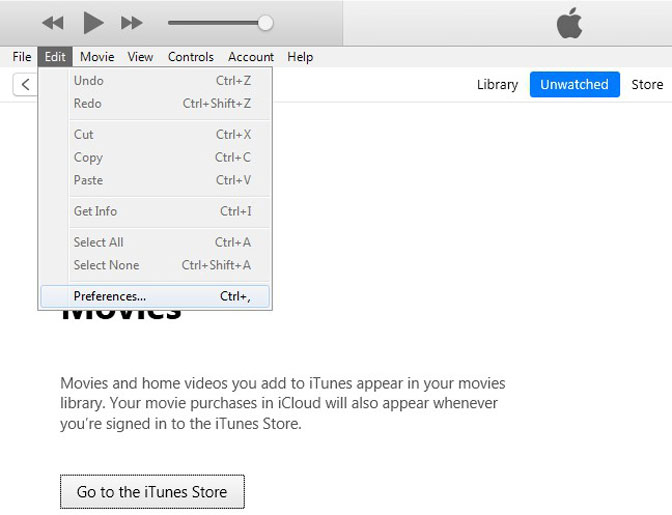
Шаг 4 Нажмите Невозможно автоматически синхронизировать iPod, iPhones и iPads установите флажок, чтобы снять флажок, затем нажмите OK.
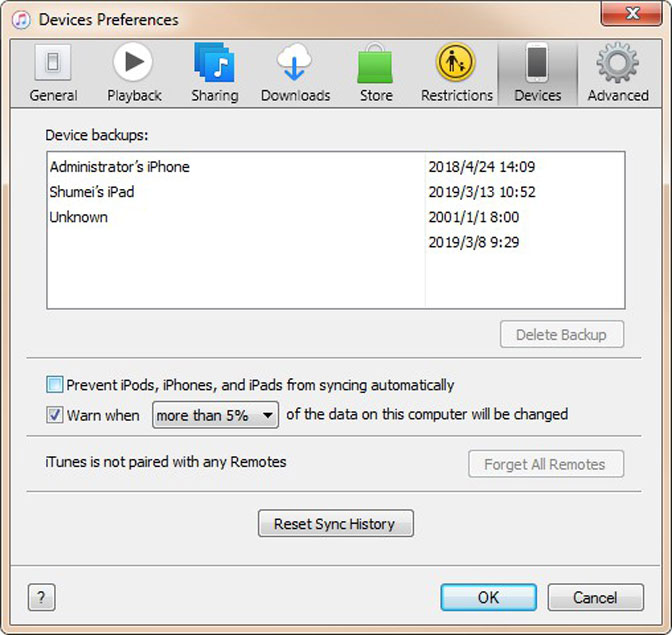
Шаг 5 Закройте iTunes, затем перезапустите приложение. Автоматическая синхронизация отключена для iPad и других зарегистрированных устройств iOS.
Еще вопросы или предложения? Оставьте свои сообщения в области комментариев ниже.
FoneLab Помогает вам разблокировать экран iPhone, удалить Apple ID или его пароль, удалить экранное время или пароль ограничения в секундах.
- Помогает вам разблокировать экран iPhone.
- Удаляет Apple ID или его пароль.
- Удалите экранное время или пароль ограничения в секундах.
Статьи по теме
- Как восстановить iPad FaceTime не работает
- Как быстро исправить звук, не работающий на iPad самостоятельно
- Что вы можете делать, когда видео не работает на iPad
Как удалить Apple ID — 4 рабочих способа
Apple ID — универсальная учетная запись юзера, используемая любителями айфона и других устройств этого производителя. К этому ключу привязывается каждое купленное через Эппл Сторе приложение. Активация общего для всех сервисов идентификатора делает доступ к ресурсам, предлагаемых командой разработчиков из Купертино, более упрощенным.
Идентификатор помогает связать все доступные функции и управлять ими через облако. Юзеры могут настроить хранилище под свои девайсы, включая смартфон и таблет. Apple ID позволяет людям повторно не покупать приложения.
Удаление Apple ID не всегда простая процедура, как и отключение пользователя. Для деактивации понадобится компьютер на Маке или мобильный аппарат. Такая потребность часто возникает у любителей Apple после того, как им удалось обзавестись новой моделью.
Можно ли удалить Apple ID
Идея отвязать доступ к Icloud часто связана с тем, что после регистрации на популярных платформах юзеры не могут вспомнить пару логин/пароль, а получить код восстановления на старый, уже не используемый номер телефона, нет возможности.
В случае с Apple ID, потеря идентификатора приводит к блокировке доступа ко всем приложениям, установленным на телефоне. Но есть и польза. Функция значительно усложнила возможность взломать украденные или потерянные аппараты.
Смена Apple ID часто связана с продажей устройства. В этом случае данные со старого аккаунта лучше удалить полностью. Не стоит отставлять никакого шанса недоброжелателям. Сделать это можно несколькими способами:
Через службу поддержки
Как удалить свой Apple ID
Каждый, кто говорит о безопасности айфона, так или иначе подразумевает Apple ID. Даже если люди технически не подкованы и не понимают, для чего этот функционал, без активации идентификатора они не смогут получить доступ к множеству сервисов бренда: «облако» iCloud, платформа «Найти мой смартфон», система поиски музыки iTunes.
Часто при создании новых аккаунтов нужно стереть старые данные. Универсальный способ удалить свой идентификатор без пароля — через стандартный функционал «Настройки». В этом случае алгоритм следующий:
Шаг 1
С помощью Apple ID юзер можете купить и загрузить приложение, расширить хранилище iCloud для своих устройств или подписаться на Apple Music. Во избежание недоразумений, перед тем, как удалить Apple ID, лучше отвязать данные банка и пластиковых карт, счетов.
На Iphone
Не всегда целесообразно обнулять Apple через устройство, но можно затереть введенную информацию. Чтобы просмотреть данные об идентификаторе, необходимо открыть приложение Настройки на iPad или через AppStore. В самом низу окна программы будет кнопка Apple ID. При нажатии на нее приложение спросит: «Какие действия выполнять?».
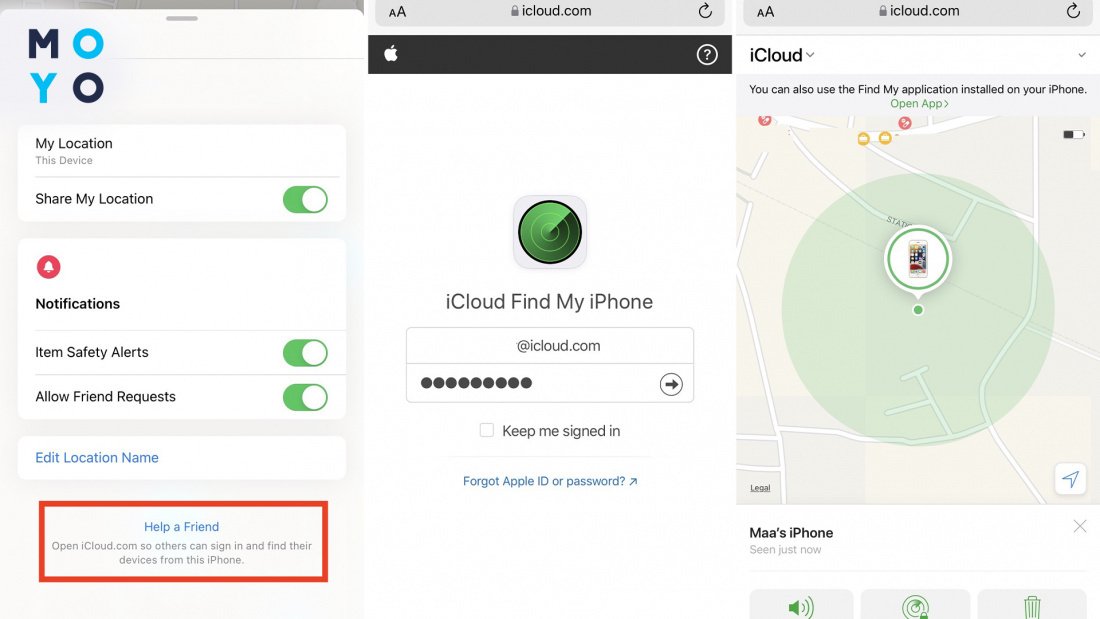
Чтобы изменить или отвязать идентификатор, перейдите на страницу настроек Эппл ID, нажмите «Управление». Для конкретного имени пользователя в списке «Адрес электронной почты» и нажмите «Изменить». Пропишите новые данные, которые будут использоваться в дальнейшем. Убедитесь, что данные не привязаны у другого пользователя. Для отключения функций алгоритм разный для каждой платформы:
Активируйте «Настройки» через платформу «iTunes». Залогиньтесь, выберите отключение учетной записи, подтвердите действие.
Альтернативный вариант: Вызовите «Настройки», «Музыка». В разделе «Home» деактивируйте идентификатор, а затем — кэш и данные юзера.
Откройте блок «Настройки», затем «Почта», «Календари», «Контакты». В разделе «Аккаунты» укажите конкретное имя, затем проведите обнуление привязанной информации.
Выберите «Settings» → «Сообщения» → «Отправка и получение». Активируйте идентификатор, а затем — кликните по пункту «Удалить». То же самое для блока настроек Center и Facetime
Важно: Apple ID, к которым подвязаны адреса электронного ящика, заканчивающиеся на @me.com, @icloud.com или @mac.com, нельзя изменить.
На MacOS
При открытии аккаунта владельцу аппарата предлагают указать актуальный адрес электронной почты, который в дальнейшем связывается с именем пользователя. После успешной авторизации, выводится дополнительное окно, система предложит применить меры по защите аккаунта. Речь идет о двухэтапной верификации и дополнительном адресе e-mail. Все такие данные можно изменить. Алгоритм следующий:
- Перейдите в «Settings» с главного экрана аппарата.
- В меню настроек нажмите на свое имя Apple ID, расположенное справа вверху.
- Выйдите из аккаунта.
- Откройте iCloud и залогиньтесь.
- Выберите аппараты, которые стоит сделать неактивными. Отключите активного юзера на каждом из указанных девайсов. Если настроен «Семейный доступ», придется удалить каждого члена семьи на соответствующей вкладке.
Установка и удаление идентификатора через настольный ПК с ОС Mac — чрезвычайно простая и быстрая операция. Переход к настройке позволит деактивировать службы, такие как магазин приложений, облачный сервис хранения данных, iMessage e Where’s (платформа, помогающая разыскать аппарат в случае, если устройство потеряно), а также синхронизацию, календари, контакты, и фотографии.
В процессе удаления у пользователя будет возможность сохранить копию данных. Выберите данные, которые вы хотите сохранить на девайсе, и нажмите «Выйти».
На Windows
Если пользователь привязал аппарат к облачному хранилищу, старому владельцу несложно будет удалить Apple ID навсегда даже через Windows.
Чтобы убедиться, что файлы, которые содержит аппарат (например, фотографии, документы, закладки), синхронизируются с девайсом, необходимо использовать в своем браузере адрес iCloud.com. Алгоритм удаления идентификатора следующий:
- Загрузите страницу авторизации.
- Введите корректную пару имя пользователя/пароль.
- Зайдите в блок управление, кликнув по небольшому значку с шестеренками.
- Выберите edit (рядом с названием). Наберите новое имя, подтвердите действие кнопкой ОК.
- Удалите свой адрес и банковские реквизиты. Затем — выберите «Готово» (для сохранения изменений).
- Укажите альтернативный номер телефона, введите новый код города и убедитесь, что формат соответствует стране проживания. Не забудьте кликнуть по кнопке Сохранить.
- Выйдите из системы (значок в верхнем углу справа).
Если нет возможности следовать приведенной выше инструкции, лучше изменить пароль, связанный с конкретным идентификатором. Такая процедура не удаляет личную информацию, хранящуюся на старом аппарате, но предотвращает авторизацию через iCloud. Третьи лица не смогут завладеть хранилищем.
Как удалить Apple ID предыдущего владельца аппарата: детальная пошаговая инструкция
С Apple придется связывать банковскую карту, которая используется для совершения платежей через NFC. Это означает, что ваша учетная запись Айфон должна быть надежно защищена. Важным вопросом, который возникает сразу после покупки является «Как удалить Apple ID старого владельца?». Часто это непростой алгоритм, которому новички не уделяют особого внимания.
Своевременная смена защиты поможет сохранить личную информацию и фотографии, которые третьи стороны не смогут открыть. Поменять пароль на смартфоне или планшете можно через App Store или ПК. Процедура деактивации идентификатора выглядит следующим образом:
- Откройте платформу для загрузки музыки iTunes.
- Выберите Store (справа), затем — «Подключиться» (при необходимости понадобится авторизация).
- Далее необходимо выбрать «Управление устройствами», затем — щелкнуть «Удалить» рядом с каждым девайсом (названием), связанным с учетной записью.
- Кликните «Сохранить», а затем — «Деавторизовать этот девайс».
Когда владельцы аппарата нажимают «Удалить все содержимое и настройки», данные на устройстве будут затерты, включая банковские карты, привязанные через платформу Эппл Pay, фото, список контактов, музыка и плейлисты, загруженные приложения. iCloud, Game Center и другие сервисы, такие как iMessage или FaceTime, также отключаются автоматически. Однако контент не удаляется из iCloud. Данные хранятся для возможного восстановления. Это стоит учесть пожелавшим разобраться в том, можно ли удалить Эпл айди.
Удаление идентификатора предыдущего владельца не зная пароля
Разработчики Эпл надежно защищают аккаунты своих юзеров. Данная команда очень ответственно относится к использованию персональных данных. Это одна из главных причин популярности смартфонов и планшетов. Новички часто озадачены и пытаются выяснить, как удалить Apple ID старого владельца, не зная пароля. Иногда это настоящий челлендж. Для его решения придется использовать специальное ПО. Один из самых удобных вариантов — Tenorshare 4uKey. Алгоритм для данной программы следующий:
- Откройте 4uKey на ПК с Windows или Mac.
- Запустите кнопкой режим разблокировки Apple ID.
- Подсоедините аппарат на iOS через USB-кабель.
- Кликните «Пуск». Подождите 3-5 минут. Утилита безвозвратно затрет аккаунты iCloud и удалит идентификатор. Если версия iOS ниже 10.2, все данные на аппарате восстановить не удастся.
Идентификатор Эппл универсален и незаменим. После активации ключа через определенное устройство, владелец аппарата получит доступным весь функционал, предлагаемый инженерами и разработчиками Apple. Речь идет об облачном хранилище и iCloud Photos, магазине аудио iTunes и приложений Эппл Сторе. Идея стереть или удалить учетную запись Apple связана с требованиями безопасности, часто со сменой владельца. Алгоритм специфичен, хотя не требует применения внешних устройств.
Если людям нужно деактивировать сразу с нескольких аппаратов, к которым потерян доступ, самое простое решение — использовать ПК. Но это не безальтернативно. При наличии актуальной пары Login/Password или в случае, когда в системе залогинен неактуальный идентификатор, данные можно отключить с девайса. Юзеры сами выбирают как удалить аккаунт Эпл Айди исходя из специфичности ситуации.
Вопросы и ответы
iMazing радикально расширяет возможности обмена данными между компьютерами Mac/Windows и устройствами iOS, а также управления мобильными устройствами.
iMazing дополняет нативные приложения Apple благодаря богатому арсеналу дополнительных функций:
- Создание локальных резервных копий по графику, поддержка снимков состояния устройства (серия резервных копий)
- Сохранение резервных копий на любых внешних и сетевых дисках — отлично подходит для экспорта семейных или деловых архивов на один главный компьютер
- Экспорт сообщений (SMS, MMS, iMessage, WhatsApp) с метаданными в подходящих для печати форматах
- Легкая переброска медиафайлов, копирование музыки и видео с компьютера на мобильное устройство и наоборот
- Удобная работа с файлами, возможность использовать мобильное устройство Apple как флэшку
- Расширенные возможности администрирования iOS: профили конфигурации, контроль над устройствами, режим одного приложения
- Полностью локальное хранение и обработка всех данных, полный контроль над данными и устройствами — без передачи на серверы iMazing или в какие-либо облачные хранилища.
Выбор всегда остается за вами: некоторые наши клиенты используют все возможности iMazing, а некоторым нужна только пара функций (самые популярные мы перечислим в ответе на следующий вопрос).
Мы разрабатываем iMazing с тех пор, как в 2007 году увидел свет первый iPhone, и продолжаем держать марку лучшего приложения для локального управления данными на iPhone.
(Разумеется, iPad и iPod touch тоже поддерживаются без ограничений!)
Что умеет делать приложение iMazing?
iMazing — это наше флагманское приложение для macOS и Windows, предназначенное для управления устройствами iOS и данными на них. Это универсальный менеджер данных, радикально расширяющий ваши возможности управления мобильными устройствами. Среди его функций:
- Управление iPhone: резервное копирование и восстановление, перенос данных на смартфон и извлечение с него, переустановка iOS и многое другое.
- Мобильное устройство подключается к компьютеру по USB или через локальную сеть Wi-Fi. Все данные хранятся локальным образом и не загружаются на сторонние серверы или облачные платформы.
- Экспорт и печать сообщений, включая медифайлы из SMS, MMS, iMessage и WhatsApp.
- Экспорт вложений из мессенджеров.
- Просмотр и передача на компьютер фото с телефона.
- Переброска музыки между телефоном на компьютером. Перенос музыки с iPhone, iPad или iPod на Mac и ПК и обратно. Копирование с iPod classic/mini/nano и iPod shuffle.
- Резервное копирование по расписанию. Автоматическое резервное копирование устройств iOS и iPadOS на определенный компьютер, в том числе на внешние жесткие диски или в сетевые хранилища.
- Просмотр и экспорт данных из резервных копий iPhone и iPad. Поддерживаются в том числе бэкапы, созданные Finder (Mac), iTunes (Mac и Windows) и Apple Devices (Windows).
- Возможность переустановить ранее купленные приложения, даже если разработчик уже убрал их из App Store.
- Передача файлов с компьютера на мобильное устройство, в том числе с помощью функции «Быстрый перенос», которая поддерживает все платформы и работает быстрее и лучше, чем AirDrop.
- Миграция данных на новый iPhone или iPad с намного более гибкой, чем разрешает Apple, настройкой параметров.
- Установка профилей конфигурации и управление ими, настройка устройств для пользователей, активация режима одного приложения («режима терминала») и так далее.
- Экспорт любых типов данных с мобильного устройства на компьютер.
В чем преимущества iMazing перед другими программами?
iMazing — это лучшее решение для локальной работы с данными на мобильных устройствах iOS и экспорта этих данных без iCloud и штатных приложений Apple (iTunes / Finder / Apple Devices), подходящее как для домашнего использования, так и для корпоративных сред.
iMazing обладает широким арсеналом функций, недоступных в программах Apple без дополнительной настройки.
Кроме того, iMazing — это самый продвинутый менеджер данных на iPhone для macOS и Windows, существующий на рынке с 2008 года. Команда DigiDNA — разработчики мирового уровня в своей области.
Каждая строчка кода iMazing написана в Швейцарии. Надежность, удобство и качество нашего приложения далеко опережают решения конкурентов.
Можно ли установить iMazing на iPhone или iPad?
Нет, приложение iMazing устанавливается на Mac или компьютер Windows. Оно дает возможность просматривать данные на мобильных устройствах Apple (и работать с ними) с настольного компьютера.
Каковы системные требования iMazing?
-iMazing 2 (Mac): macOS 10.10 или новее -iMazing 3 (Mac): macOS 10.11 или новее
- iMazing 2 или 3 (Windows): Windows 7 или новее
С какими устройствами iOS работает iMazing?
- iPhone: все модели
- iPad: все модели
- iPod touch: все модели
На устройствах с очень старой версией iOS (iOS 5 или старше) некоторые функции могут быть недоступны.
Какие модели iPod (старые системы / без iOS) поддерживаются iMazing?
- iPod classic/nano/mini: копирование музыки с iPod на компьютер.
- iPod shuffle: поддерживается только на Windows.
В настоящее время iMazing поддерживает перенос медиафайлов только на устройства с iOS. Для копирования музыки на iPod используйте штатные программы Apple (iTunes / Finder / Apple Devices).
Я пользуюсь Windows. Надо ли мне для iMazing устанавливать iTunes или еще какие-нибудь программы?
Нет. Для обмена данными с устройствами iOS необходимы драйверы от Apple, но iMazing загрузит все нужные вспомогательные файлы сам.
Не потеряю ли я гарантию Apple, если установлю iMazing?
Нет. iMazing не вносит никаких изменений в ваше устройство.
Приложение iMazing создано компанией DigiDNA — зарегистрированным разработчиком Apple. Версия для Mac имеет подтверждение подлинности от Apple и ее исходный код подписан сертификатом, выданным Apple.
Можно ли с помощью iMazing сделать джейлбрейк или еще как-нибудь взломать устройство?
Нет. iMazing не имеет никакого отношения к джейлбрейку.
Может ли iMazing повредить мое устройство? Надежно ли защищены данные?
iMazing полноценно использует механизмы защиты данных Apple, поэтому ни вашим данным, ни самому устройству ничего не угрожает.
Правда ли, что с помощью iMazing можно нелегально копировать музыку и фильмы?
Нет. iMazing просто дает вам доступ к данным на устройствах, находящихся в вашем распоряжении.
С помощью iMazing нельзя обойти никакие технические средства защиты авторских прав.
Посредством iMazing можно установить только приложения, ранее загруженные из-под вашего аккаунта Apple ID — он не поможет вам установить никакие нелегальные или взломанные программы.
Конфиденциальность пользовательских данных неизменно остается одной из наших ключевых ценностей:
- Защита данных
- Политика конфиденциальности
У меня Android — будет ли iMazing работать с ним?
К сожалению, нет — на данный момент iMazing работает только с мобильными устройствами Apple.
Пробная версия iMazing
Можно ли попробовать iMazing бесплатно?
Да. Более того, многие функции — например, быстрый перенос данных или управление приложениями — и так доступны бесплатно, без покупки лицензии.
Какие ограничения существуют в пробной версии?
В пробной версии iMazing доступны все функции, но ограничено количество элементов, которые можно экспортировать и импортировать (см. список).
Создание резервных копий в пробной версии возможно без ограничений, однако для восстановления данных (с помощью iMazing Mini) поддерживаются только стандартные параметры. Для более гибкой настройки резервного копирования необходима лицензия.
| Вид данных | Кол-во элементов |
|---|---|
| Файлы | 100 |
| Медиафайлы (музыка и кино) | 50 |
| Фото | 50 |
| Данные Safari | 20 |
| Сообщения | 25 |
| 25 | |
| Контакты | 10 |
| Календари | 10 |
| Книги | 5 |
| История звонков | 5 |
| Заметки | 5 |
| Голосовые записи | 3 |
| Сообщения автоответчика | 1 |
| Извлечение/правка данных рез. копий | 10 |
Мне понравилась программа, и я хочу купить полную версию. Как это сделать?
Купить лицензию можно в нашем официальном магазине или прямо из приложения (через окно «Пробная версия» или пункт меню «Лицензия»).
Лицензионный ключ придет вам по электронной почте.
Внимание: функционал iMazing Configurator предназначается только для администраторов корпоративных сред. Для работы с ним необходима лицензия на устройство iMazing Business, подписка iMazing Business или лицензия iMazing Configurator (на базе рабочих мест). Подробнее.
Нужно ли мне после покупки снова загружать установщик и устанавливать полную версию?
Нет. Купив лицензию, вы получите лицензионный ключ, который разблокирует полную версию iMazing.
Лицензирование iMazing
Какая у вас модель лицензирования?
Для широкого круга пользователей iMazing предлагает два типа лицензий:
- Лицензия на устройство / бессрочная лицензия
- Под словом «устройство» понимается мобильное устройство Apple — iPhone, iPad или iPod
- Работа с полной версией iMazing на протяжении всего срока службы устройства
- Неограниченная техническая поддержка и бесплатные обновления на протяжении срока службы устройства
- Неразрывная связь лицензии с устройством (привязать существующую лицензию к новому мобильному устройству нельзя)
- Возможность в любой момент докупить лицензии для дополнительных устройств
- Возможность установить iMazing на любое количество компьютеров Mac или Windows (лицензии считаются по количеству мобильных устройств Apple, которыми вы хотите управлять — не по количеству «больших» компьютеров)
- Работа с полной версией iMazing и максимум 10 мобильными устройствами Apple на протяжении 1 года
- Неограниченная техническая поддержка и обновления на протяжении срока действия подписки
- Возможность установить iMazing на 5 компьютеров (Mac или Windows)
- Годовая подписка.
* возможна покупка дополнительных мест.
Для большинства пользователей лучше всего подойдет лицензия iMazing с привязкой к мобильному устройству iOS или iPadOS. Она дает возможность без ограничений работать с текущей и будущими версиями iMazing на протяжении всего срока службы вашего смартфона или планшета Apple.
Пользователям, которым необходим продвинутый функционал (например, создание большого количества резервных копий, управление смартфонами всех членов семьи), больше подойдет подписка на iMazing, включающая до 10 мобильных устройств ежегодно и позволяющая устанавливать iMazing на 5 компьютеров.
Чем различаются между собой бизнес-лицензии iMazing?
| Лицензия на устройство Business | Подписка Business | |
|---|---|---|
| Тип лицензии | Бессрочная | Годовая |
| Сколько мобильных устройств Apple можно подключить | Ограничено * | Ограничено * |
| Можно ли отвязать устройства от лицензии? | Нет | Устройства, которые не использовались с iMazing в течение 90 дней, автоматически «отвязываются». |
| На скольки компьютерах можно установить iMazing | Без ограничений | Без ограничений |
| iMazing CLI | В комплекте | В комплекте |
| iMazing Configurator | В комплекте | В комплекте |
| Будущие обновления iMazing | Всегда бесплатно | Всегда бесплатно |
| Приоритетная поддержка | Всегда бесплатно | Всегда бесплатно |
Также в нашем арсенале имеется ряд инструментов для системных администраторов и сотрудников ИТ-отделов. По состоянию на ноябрь 2023 эти инструменты без дополнительной оплаты включены в функционал лицензии на устройство iMazing Business и подписки iMazing Business:
- iMazing Configurator — продвинутые инструменты для системных администраторов, позволяющие в пакетном режиме настраивать и подготавливать для пользователей мобильные устройства Apple, создавать сложные blueprint-образы и развертывать их на множестве устройств. Превосходно сочетается с бесплатной утилитой iMazing Profile Editor.
- iMazing CLI — полнофункциональный интерфейс командной строки для расширенного взаимодействия с устройствами iOS и резервными копиями данных с них.
Что случилось с лицензиями iMazing Phone Evidence, iMazing Station, iMazing Configurator, iMazing CLI и «Неограниченный парк устройств (для личного пользования)»?
По состоянию на ноябрь 2023 г.:
- На смену лицензии iMazing Phone Evidence пришла Лицензия на устройство iMazing Business (изменилось только название — функционал и цена не поменялись).
- iMazing Station убран из нашего ассортимента (однако существующие пользователи могут продлить лицензию).
- Функционал iMazing Configurator и iMazing CLI без дополнительной оплаты включен в состав Лицензии на устройство iMazing Business и Подписки iMazing Business.
- Место лицензии Неограниченный парк устройств (для личного пользования)» заняла Семейная подписка.
У меня есть старая лицензия iMazing Business (на базе рабочих мест) или подписка iMazing Station. Могу ли я отдельно докупить к ним только функции iMazing Configurator или iMazing CLI?
Нет, вам понадобится приобрести один из современных продуктов iMazing Business — все они включают эти функции. Наша команда корпоративных продаж будет рада помочь вам разрешить любые возникающие вопросы.
У меня два компьютера — Mac и Windows. Нужно ли мне покупать отдельные лицензии?
Нет, ваш лицензионный ключ подойдет для обеих платформ.
Я потерял лицензионный ключ, как быть?
Нажмите на ссылку восстановления лицензии, и мы вышлем вам ключ еще раз.
Как «отвязать» компьютер от лицензии?
Для лицензий, где «точкой отсчета» является компьютер (лицензии вида «iMazing — неограниченный парк мобильных устройств») откройте в главном меню iMazing пункт «Лицензия» и выберите «Удалить лицензию».
Если вы хотите отвязать от лицензии компьютер, к которому у вас потерян доступ, свяжитесь с командой поддержки.
Можно ли «отвязать» от лицензии мобильное устройство?
Если мобильное устройство привязано к лицензии iMazing «на срок службы устройства», по умолчанию удалить его нельзя.
Эта особенность отличает iMazing от других программных продуктов, например служб VPN, где обычно ограничивается количество одновременно используемых устройств. (Почему так — см. следующий ответ.)
Но в жизни бывает всякое — смартфоны ломаются, теряются, или их крадут — и было бы несправедливо заставлять вас покупать в таком случае новую лицензию. Если ваше устройство Apple испорчено или утеряно, пожалуйста свяжитесь с нашей службой поддержки и обрисуйте ситуацию.
Почему устройство нельзя отвязать от лицензии?
В прошлом приложения для настольных компьютеров обычно подразумевали платные обновления. Каждые несколько лет выходила большая новая версия, и всем, кому был важен добавленный функционал и совместимость с последними версиями операционных систем, приходилось покупать приложение заново.
В 2020 году мы перешли на так называемое «непрерывное развертывание», когда новые функции iMazing выпускаются сразу же, как они готовы. Мы убеждены, что такой подход принципиально более выгоден для пользователей, ведь им больше не нужно годами ждать, пока разработчики наберут достаточно функционала на новое платное обновление. Кроме того, эта модель дает нам возможность более оперативно обеспечивать совместимость со всеми новыми версиями операционных систем и устройств.
На сегодняшний день большинство приложений продаются по подписке.
Эта модель выгодна для компаний-разработчиков в силу большей финансовой предсказуемости по сравнению с разовыми покупками.
Однако мы хорошо понимаем и пользователей, не согласных регулярно отдавать деньги за программу, нужную им далеко не каждый день.
Поэтому мы разработали собственную модель лицензирования: стоимость iMazing определяется тем, для какого числа устройств вам нужна программа.
- Обычные пользователи, покупающие новый iPhone раз в несколько лет, получают возможность работать с приложением за приемлемые деньги и без всяких ограничений по функционалу.
- Продвинутые же пользователи всегда могут докупить нужное количество слотов по выгодной цене.
В то же время для тех, кто ничего не имеет против подписки или хочет всегда иметь возможность работать с неограниченным количеством мобильных устройств, у нас есть подписка «Неограниченный парк устройств».
Какие у вас обновления — платные или бесплатные?
Наша актуальная модель лицензирования, описанная выше, вступила в силу в октябре 2020 года. Она позволила нам отойти от схемы, подразумевающей платные обновления.
Если вы купили приложение до октября 2020 г., то вы являетесь владельцем лицензии старого образца, и обновления до новой крупной версии для вас платные.
Владельцы iMazing 1 имеют право приобрести iMazing 2 со скидкой 50%.
С выходом iMazing 3 все владельцы лицензий старого образца, купившие новую версию, автоматически перейдут на новую модель лицензирования — с бесплатными обновлениями без ограничений.
Что такое «лицензия старого образца» (legacy)?
Если ваш лицензионный ключ начинается с букв id, это означает, что вы владелец лицензии старого образца.
Такие лицензии привязаны к конкретной версии iMazing. Новые лицензии (ключ начинается с imz) не имеют такого ограничения — они действуют для любой версии.
У меня лицензия старого образца для iMazing 2, нужно ли мне обновлять ее?
Только если захотите обновиться до iMazing 3.
Ваша лицензия останется действительной для iMazing 2 и после выпуска iMazing 3, хотя поддержка iMazing 2 со временем будет сведена к минимуму, а после выхода iOS 18 (ожидается в сентябре 2024 г.) прекращена.
Работа с iMazing
Зачем iMazing хочет сделать резервную копию данных на моем устройстве?
По соображениям безопасности операционные системы iOS и iPadOS не дают программам прямого доступа практически ни к каким персональным данным пользователя.
Поэтому iMazing извлекает данные не напрямую с мобильного устройства, а из резервной копии, хранящейся на компьютере.
Для некоторых действий, например передачи данных, создание резервной копии не требуется. Однако для доступа к сообщениям, истории вызовов, заметкам, сообщениям на автоответчике или именам ваших контактов без резервной копии не обойтись.
Умеет ли iMazing работать с резервными копиями в iCloud?
В каком формате iMazing создает резервные копии — это какой-то собственный формат?
iMazing применяет для создания резервных копий ту же разработанную Apple службу, что и системные приложения Finder (Mac), iTunes (Mac/Windows) и Apple Devices (Windows).
iMazing также полностью совместим с локальными резервными копиями, созданными вышеперечисленными программами Apple.
Чем резервные копии, созданные iMazing, отличаются от созданных системой?
Apple поддерживает создание только одной локальной резервной копии каждого устройства (состояния на момент копирования). iMazing же позволяет создавать целые серии резервных копий (так называемые снимки состояния).
Это дает возможность извлекать и восстанавливать данные намного более гибким образом.
Представьте, например, что после выполнения заказа вы удалили с телефона переписку с подрядчиком, однако несколько месяцев спустя вам понадобилось найти в ней определенную информацию. Поскольку iMazing создает бэкапы устройства каждую неделю, очень легко найти нужный архив и восстановить сообщения. Резервные копии iMazing работают по тому же принципу, что и Time Machine в macOS.
Сколько места на диске занимают бэкапы, сделанные iMazing?
iMazing использует тот же протокол резервного копирования, что и Apple, поэтому первый полный архив будет такого же размера, как созданный Finder/iTunes/Apple Devices.
Если вы включили серийное копирование («снимки состояния»), последующие архивы будут содержать только новые данные, поэтому места на диске потребуется намного меньше.
Другими словами, если для первой копии данных может понадобиться 100 Гб или больше, последующие снимки состояния могут быть меньше гигабайта размером.
Больше всего дискового пространства обычно занимают фото и видео.
Как заранее узнать, сколько места должно быть свободно на жестком диске для резервного копирования?
Вариантов два: либо просто попробовать запустить копирование, либо посмотреть, сколько места занято на вашем мобильном устройстве.
Для этого на iPhone, iPad или iPod touch откройте
Настройки > Общие > Хранилище iPhone
Наверху экрана будет показано, сколько места используется на устройстве. Если на компьютере у вас столько же или больше свободного места, резервная копия поместится без проблем.
(На самом деле места для бэкапа мобильного устройства Apple нужно даже меньше, чем используется на устройстве, поскольку системные файлы, музыка, приложения и кэш в резервную копию не включаются.)
У меня на жестком диске не хватает места для создания резервной копии. Как быть?
При настройке параметров резервной копии iMazing предлагает в том числе вариант «Только доступ к данным». Эта опция требует намного меньше места, чем полный бэкап устройства. (Разница определяется в первую очередь количеством фото и видео на устройстве.)
При создании резервной копии выберите вместо опции «Полная копия» вариант «Только доступ к данным».
Если даже в этом случае места не хватает, удалите с жесткого диска компьютера ненужные файлы или используйте дополнительный внешний жесткий диск.
iMazing поддерживает резервное копирование на внешние диски без всяких ограничений.
⚠ Важно: Опция «Только доступ к данным» не создает полную резервную копию вашего мобильного устройства и соответственно, не дает возможности восстановиться из резервной копии! Она просто копирует файлы с мобильного устройства на компьютер, и не может служить полноценной заменой резервному копированию.
Сколько времени занимает создание полной резервной копии?
Это зависит в первую очередь от того, сколько места занято на вашем устройстве. Создание бэкапа свежекупленного пустого iPhone займет пару минут, а для iPad с терабайтным жестким диском процесс может продлиться два часа или даже больше.
Узкое место — это скорость передачи данных через разъем Apple Lightning, которая даже при использовании кабеля USB-C — Lightning не превышает 480 Mbps (скорость USB 2.0).
При подключении iPad через USB-C или Thunderbolt скорость намного выше: бэкап создается примерно в 10 раз быстрее, чем если устройство подключено через Lightning. Другие факторы, которые могут повлиять на время создания резервной копии:
- Скорость и тип подключения диска, на который записываются данные резервной копии.
- Пропускная способность сети Wi-Fi, если данные передаются между устройством Apple и вашим компьютером по Wi-Fi.
- Использование антивирусного ПО, сканирующего файлы в реальном времени (резервные копии мобильных устройств Apple содержат десятки тысяч файлов — их сканирование занимает очень много ресурсов и может замедлить работу компьютера).
Подробнее о резервном копировании см. в этом специализированном руководстве.
Что такое iMazing Mini?
iMazing Mini — это маленькая, но полезная утилита для быстрого доступа к основному функционалу iMazing. На macOS она живет в строке меню, а на Windows — в панели задач. Ее использование полностью опционально. Единственное исключение — это создание резервных копий по расписанию. Здесь без iMazing Mini не обойтись, поскольку это единственная функция, которая не дублируется «полноформатным» iMazing.
Почему у меня нет доступа к файловой системе iPhone без iMazing?
В отличие от USB-накопителей и внешних дисков, устройства iOS запрещают полный доступ к своей файловой системе с компьютера. Это делается по соображениям безопасности. Однако с помощью iMazing вы все равно можете просмотреть данные большинства программ — подробные, четко структурированные и в знакомом интерфейсе. Некоторые данные iMazing извлекает напрямую с помощью запущенных на устройстве служб, а некоторые (закрытые) только из последней экспортированной резервной копии.
Есть ли у вас руководство пользователя?
Полный список руководств и инструкций по работе с iMazing вы найдете в этом разделе.