
Как отвязать Apple Id старого владельца не зная пароля?
Вы недавно купили поддержанный iPhone, на котором ещё на месте Apple ID старого владельца? И не знаете, что делать, или как отвязать этот Apple ID? Не нужно грустить, так как существует достаточно людей, прошедших через эту ситуацию, но сумевших тем или иным образом справиться с удалением Apple ID предыдущего владельца. Существует несколько техник, которые могут помочь вам с лёгкостью отвязать Apple ID. В сегодняшней статье мы покажем вам несколько техник, которые определённо помогут вам отвязать Apple ID предыдущего владельца с айфона. Тщательно прочитайте обо всех техниках, для того, чтобы знать, которая для вас будет наиболее полезной.
- Часть 1: Когда мне необходимо отвязать Apple ID?
- Часть 2: Как удалить Apple ID старого владельца не зная пароля?
- Часть 3: Удаления Apple ID предыдущего владельцаИс через iCloud.com (необходим пароль)
- Часть 4: Удаления Apple ID через iTunes и App Store
- Часть 5: Удаления Apple ID через опцию «Стереть все данные и настройки» (потеря данных)
- Часть 6: Некоторые советы на случай покупки старого iPhone
Часть 1: Когда мне необходимо отвязать Apple ID?
Может произойти несколько случаев, когда вам необходимо убрать Apple ID с девайса. Если вы планируете продать свой девайс или передать его кому-то из членов семьи/друзей, тогда вам следует сначала убрать свой Apple ID с устройства, чтобы новый владелец добавил свой аккаунт, и соответственно пользовался устройством.
В случае если вы забыли убрать Apple ID с устройства, тогда у нового владельца не будет возможности добавить свой Apple аккаунт, а так же скачать что-либо из App Store, так как он не будет знать ваш пароль. Это даже может привести к блокировке активации iCloud или отключению iDevice, если новый владелец попробует ввести неверный пароль несколько раз.
Часть 2: Как удалить Apple ID старого владельца не зная пароля?
Если вы купили поддержанный iDevice и позднее обнаружили, что Apple ID устройства блокирован, тогда вам следует выйти на связь с предыдущим владельцем, но в случае если вы не можете с ним связаться, у вас останется только один вариант – отвязать Apple ID, используя программное обеспечение от сторонней компании.
На рынке существует много доступных программ, но только некоторые из них действительно работают и наилучшей среди них программой является Tenorshare 4uKey. Это программное обеспечение с лёгкостью убирает Apple ID с iPhone/iPad без необходимости пароля и всего лишь в несколько кликов.
Некоторые из других возможностей, которые вы получаете это: удаление пароля, Touch ID и Face ID, исправление проблемы не работающего iPhone без iTunes или iCloud, быстрый обход блокировки экрана iPhone и многое другое.
Шаг 1 В первую очередь скачайте Tenorshare 4uKey на свой компьютер или Макинтош и затем установите эту программу. Запустите программу и выберите опцию «Разблокировать Apple ID» когда её увидите.
Шаг 2 Соедините свой девайс с компьютером, используя кабель USB, и коснитесь опции «Доверять». Кликните по кнопке «Начать» для разблокировки того Apple ID, который связан с вашим айфоном.

Шаг 3 Если включена опция «Найти iPhone», вы должны сбросить все настройки, как это указано на экране.

Шаг 4 Завершение всего процесса потребует некоторого количества времени. Подождите, пока не увидите сообщение от программы о завершении процесса на экране вашего компьютера.

Ниже размещено полное видео о том, как удалить Apple ID старого владельца, когда вы не знаете Apple ID
Часть 3: Удаления Apple ID предыдущего владельцаИс через iCloud.com (необходим пароль)
Вы можете легко убрать Apple ID предыдущего владельца, просто посетив официальный сайт iCloud. Но вам необходимо располагать Apple ID так же как и паролем для входа в аккаунт и затем убрать Apple ID связанный с девайсом. Вы можете спросить предыдущего владельца, каким был пароль, если он согласен его вам предоставить, или же попросить его последовать этим шагам, чтобы он мог убрать iCloud аккаунт с устройства.
Шаги необходимые для удаления предыдущего Apple ID с iPhone:
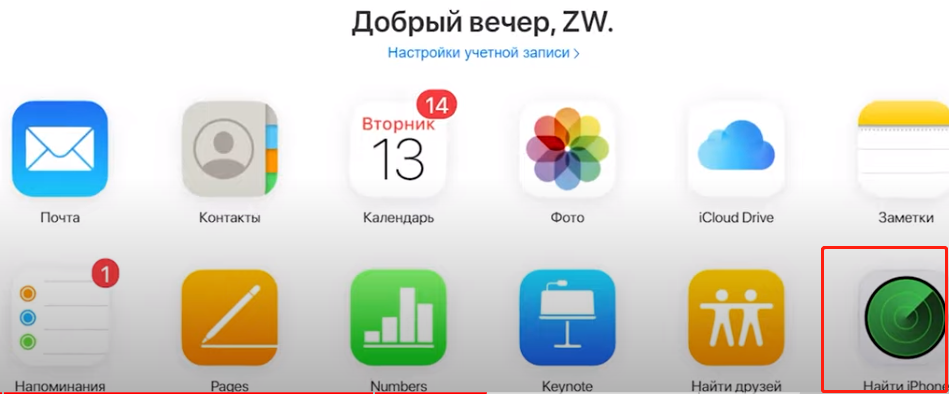
- 1. Сначала посетите сайт www.iCloud.com со своего компьютера.
- 2. Затем введите Apple ID и пароль для входа в iCloud.
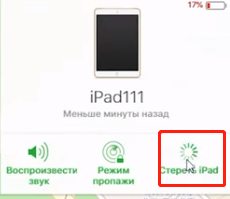
- 3. Затем кликните на иконку «Найти iPhone» и нажмите на опцию «Все устройства» (которая будет в верхней части экрана).
Часть 4: Удаления Apple ID через iTunes и App Store
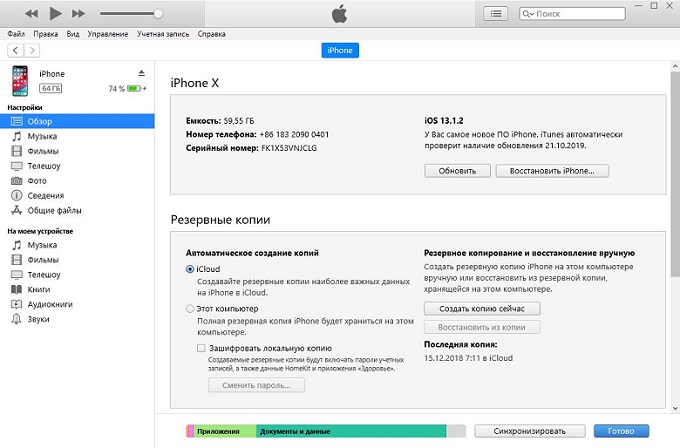
как удалить Apple ID предыдущего владельца? Вы также можете использовать iTunes для того, чтобы убрать с девайса Apple ID, восстановив девайс. Это довольно простой и эффективный метод, который вы можете использовать для решения проблемы. Всё что вам необходимо – это обладать последней версией iTunes, установленной на компьютер и работающий кабель USB. Последуйте шагам, упомянутым ниже, и вы сможете завершить весь процесс всего лишь за несколько минут.
- 1. Запустите на своём компьютере iTunes и подсоедините iPhone к компьютеру, используя USB-синхронизатор.
- 2. Вам необходимо кликнуть на опцию «Доверять этому компьютеру» и ввести пароль девайса, если на экране вы увидите соответствующее сообщение.
- 3. Выберите свой iPhone из верхней панели. Вы так же увидите много опций в обзорной панели, кликните на «Восстановить iPhone».
Часть 5: Удаления Apple ID через опцию «Стереть все данные и настройки» (необходим пароль)
Если вы хотите убрать Apple ID с устройства напрямую, тогда это тоже возможно и довольно просто, но вам необходимо знать пароль от Apple ID, который связан с устройством. В середине процесса, вам необходимо ввести пароль и проследовать далее. Вы можете получить пароль от предыдущего владельца, или попросить его проделать эти шаги, чтобы этот Apple аккаунт был убран. Последуйте этим шагам для того, чтобы стереть с устройства всё содержимое и настройки.
1. Первым делом откройте свой iPhone, перейдите к Настройкам — коснитесь к опции Общие настройки -коснитесь опции Сброс.
2. Затем коснитесь «Стереть всё содержимое и настройки (что вы можете видеть на экране).
3. Затем снова прикоснитесь к опции «Стереть iPhone», которую вы увидите на экране, и введите пароль к Apple ID, чтобы проследовать далее.
4. Наконец всё содержимое и настройки iPhone удалены, и вы успешно убрали Apple ID. Теперь вы можете настроить iPhone как новое устройство.
Часть 6: Некоторые советы на случай покупки старого iPhone
Довольно часто пользователи просто покупают поддержанный iPhone, не проверив и узнав о нём как следует. Это может привести пользователя к большим трудностям, потому что позднее, если он может обнаружить, что устройство Apple ID блокировано и он не может выйти на связь с владельцем, тогда телефон будет бесполезен и ваши деньги будут просто зря потрачены, только если вы не купите программное обеспечение для взлома Apple ID. А для этого вам понадобится потратить дополнительные средства. Итак, вот несколько советов, которыми вы можете воспользоваться, прежде чем стать обладателем старого iPhone.
- Покупайте iPhone в магазине/у человека с хорошей репутацией.
- Проверьте, нормально ли работает iPhone или нет перед его владельцем.
- Проверьте, заблокирован ли iPhone Apple ID, или нет.
- Вставьте сим-карту своего оператора, и посмотрите, работает ли с ней iPhone или нет.
- Убедитесь, что функция «Найти iPhone» выключена.
Заключение
Из этой статьи, вы узнали, как убрать Apple ID старого владельца без лишних трудностей. Самый лучший способ избавиться от этой проблемы – это использовать Tenorshare 4uKey. Этот инструмент может сделать вашу работу лёгкой и быстрой. Так как этот инструмент надёжен, вам не нужно о чём-либо беспокоиться и вам не будет необходимости искать другое решение, которое сработает или же нет. Оставляйте свои комментарии ниже.
Как #отвязать #старый #iPhone от нового после передачи данных

В этом видео я расскажу Как #отвязать #старый #iPhone от нового после передачи данных. ТЕКСТОВЫЙ ВАРИАНТ — https://itumnik.ru/apple-iphone-i-ipad/kak-otvyazat-staryj-iphone-ot-novogo-posle-peredachi-dannyh ��Мы Вконтакте: https://vk.com/itumnik ��Мы в Телеграм: https://t.me/itumnik ��Мы в Рутубе: https://rutube.ru/channel/23582209/ ��В КАКОМ БАНКЕ ВЫГОДНЕЕ ОФОРМИТЬ КРЕДИТ: https://sps-sng.ru/ ��МАГАЗИН ОНЛАЙН ТОВАРОВ И УСЛУГ: https://leelo.ru/ ��Music Streaming Engine: https://play.google.com/store/apps/details?id=no.copyright.music.ru Как #отвязать #старый #iPhone от нового после передачи данных,Перенос данных,с Android на iPhone,Перенос данных на iPhone,с андроид на айфон,перенос фото,перенос контактов,ios,iphone,iphone 12,айфон,apple,iphone 12 pro,iphone 12 pro max,збс китай,збс,zbs kitai,zbs,ipad,icloud,viber iphone,WhatsApp iphone,выйти из iCloud,айклауд,как удалить icloud,новый Apple ID,iphone 11,iphone x,ios 13,iphone 11 pro,iphone 7,настройки iphone,ios 11
Показать больше
Войдите , чтобы оставлять комментарии.
Удалить iCloud (Apple ID), или как отвязать iPhone или iPad от учетной записи Apple?
Как известно, во всех своих устройствах и сервисах Apple использует единую систему идентификацию пользователей, требующую от последних авторизации посредством Apple ID для совершения важных действий — покупки и загрузки контента, управления конфиденциальными данными и настройками, прочее. При этом многие владельцы iOS-девайсов и Mac нередко сталкиваются с необходимостью отвязки или полного удаления Apple ID.
Видео:
Зачем удалять Apple ID?
На самом деле, под «удалением Apple ID» большинство пользователей подразумевает отвязку идентификатора от конкретного девайса. Например, при покупке или продаже iPhone или iPad, чтобы новый владелец не получил доступа к перепискам в iMessage, личным фотографиям, списку контактов и дабы избежать проблем в будущем при непосредственной эксплуатации устройства, необходимо отвязать iPhone или iPad от iCloud (удалить Эпл Айди) и отключить блокировку активации (Найти iPhone, Activation Lock).
Еще один распространенный случай — использование контента с одного аккаунта несколькими пользователями. Например, имеется «корпоративный» Apple ID, для которого куплен необходимый набор контента (приложения из App Store, книги в iBooks, подписка Apple Music, что угодно), а рядовые сотрудники в нужный момент (например, для установки обновлений) выходят из своих личных аккаунтов Apple ID и авторизуются под «корпоративным».
Впрочем, возникают и такие случаи, когда Apple ID требуется удалить безвозвратно. Возможность сделать это без прямого обращения в службу техподдержки Apple появилась лишь недавно, и в конце этой статьи мы расскажем о том, как полностью уничтожить все данные о себе, хранящиеся на серверах компании.
Как удалить iPhone или iPad из Apple ID в iCloud удаленно
1. Перейдите на сайт iCloud.com с любого устройства с браузером и авторизуйтесь при помощи Apple ID и пароля владельца iPhone или iPad;

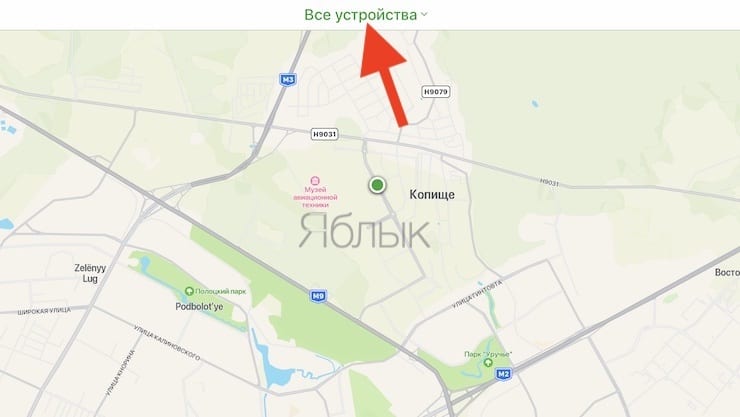
2. Выберите раздел «Локатор». Нажмите на выпадающее меню Все устройства вверху экрана – появится список привязанных к данному аккаунту устройств, выберите нужное;

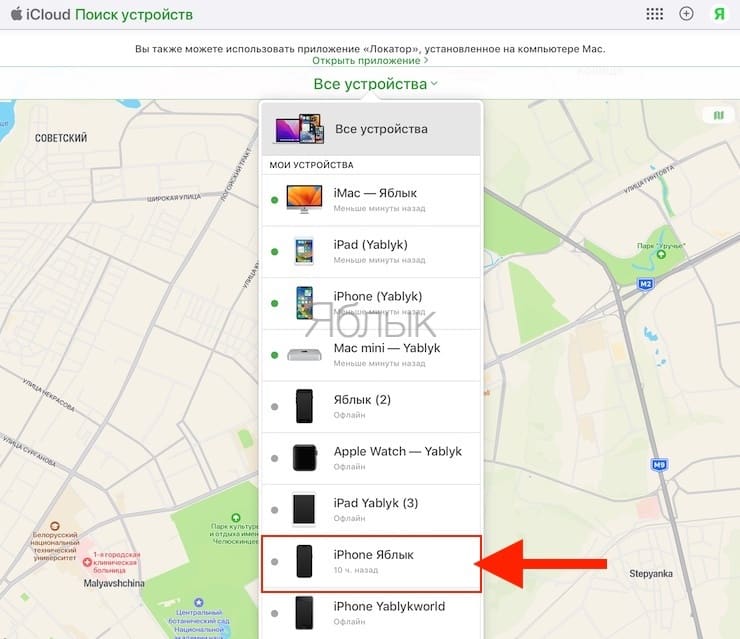
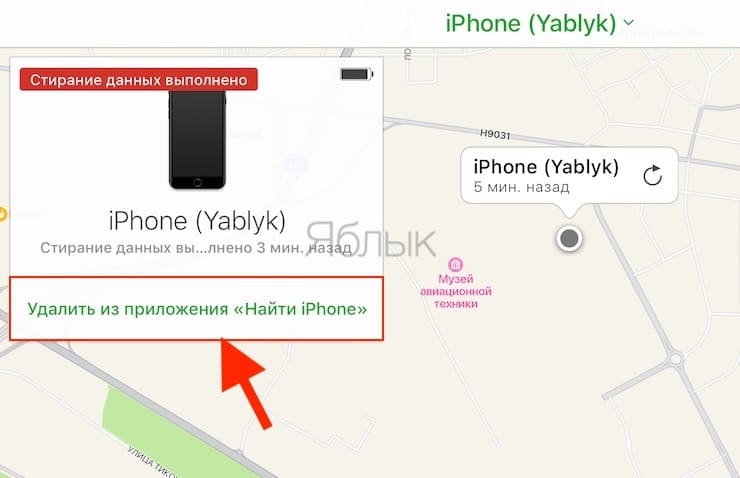
3. В случае, если устройство было сброшено до заводских настроек, то появится пункт Удалить из приложения Найти iPhone.
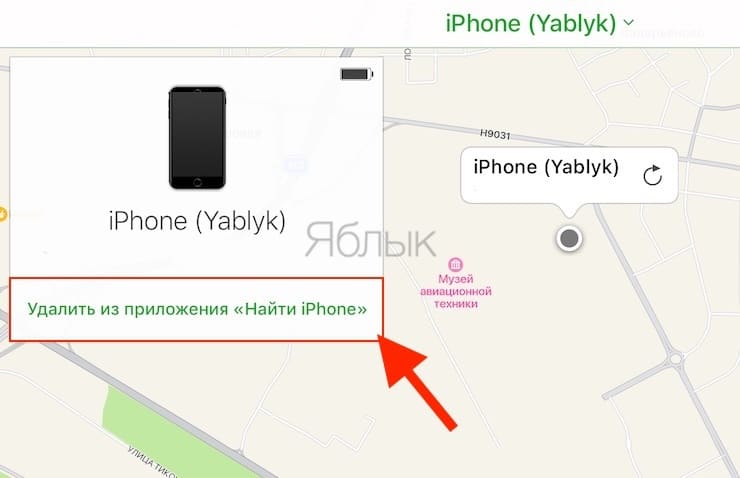
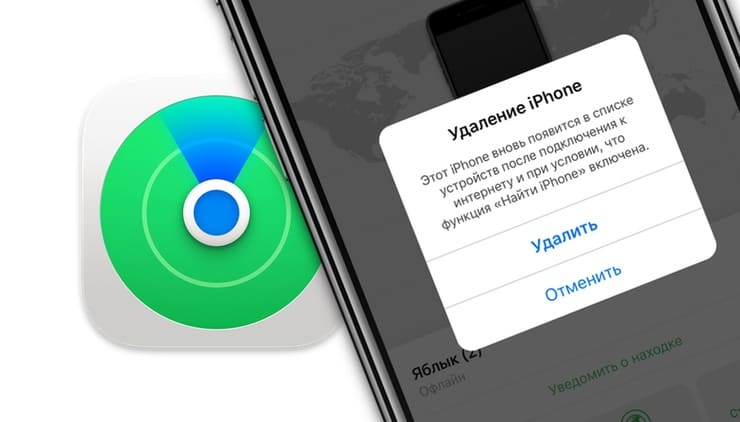
Если устройство онлайн – в появившемся справа окне выберите «Стереть данные iPhone».
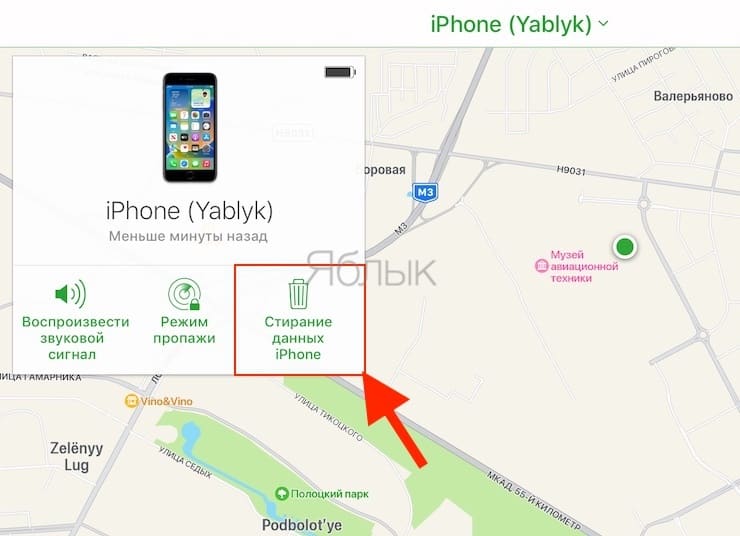
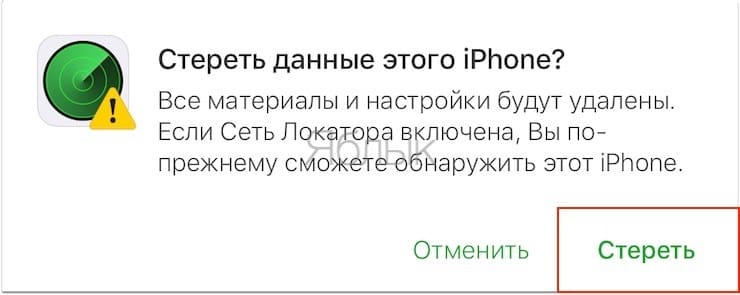
Подтвердите стирание устройства, а после его завершения повторите шаги указанные выше и нажмите «Удалить из приложения Найти iPhone».
Как удалить iPhone или iPad из Apple ID в iCloud, если устройство у вас в руках
При выходе из Apple ID на мобильном устройстве iOS запросит удаление данных, при этом можно оставить некоторые из них (например, Контакты и Заметки) или вовсе ничего не удалять, сохранив весь контент на гаджете. Важно понимать, что речь идет лишь о той информации, которая хранится на встроенном физическом накопителе, в то время как большинство пользователей дополнительно синхронизирует Фотографии, Контакты, Сообщения и другие данные с облаком iCloud. Это позволяет полностью стереть и отвязать iPhone от своего Apple ID, а затем легко и быстро восстановить весь контент на другом устройстве.
1. Откройте приложение Настройки и перейдите в раздел Apple ID (в самом верху, где указаны ваши имя и фамилия).
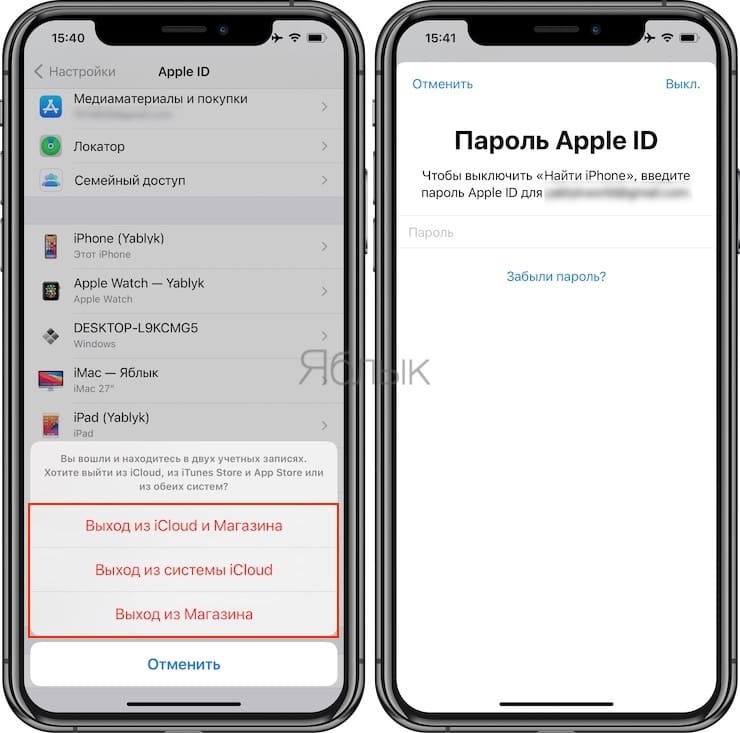
2. В самом низу нажмите «Выйти»;
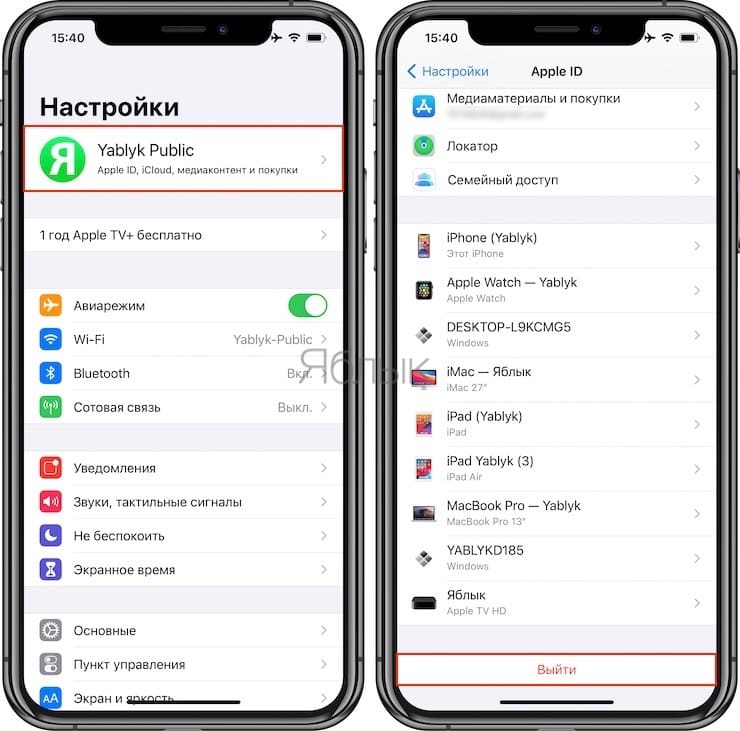
В последних версиях iOS пользователю предлагается три опции выхода из аккаунта Apple ID:
- Выход из iCloud и Магазина — полная отвязка Apple ID от устройства;
- Выход из Магазина — синхронизация iCloud по-прежнему работает, приложения из App Store, к примеру, можно устанавливать уже с другого аккаунта;
- Выход из iCloud — напротив, оставляет пользователя под текущим Apple ID в iTunes (App Store, Apple Music и т.д.), но обрывает связь устройства с облачным сервисом.
3. В появившемся всплывающем окне выберите пункт «Выход из iCloud и Магазина», если необходимо выйти из iCloud (отвязать устройство) и сервисов App Store, iTunes Store, Apple Music и тд. Или пункт «Выход из системы iCloud», если нужно лишь осуществить отвязку устройства от iCloud.
4. Введите пароль для отключения функции «Найти iPhone» и нажмите Выкл.
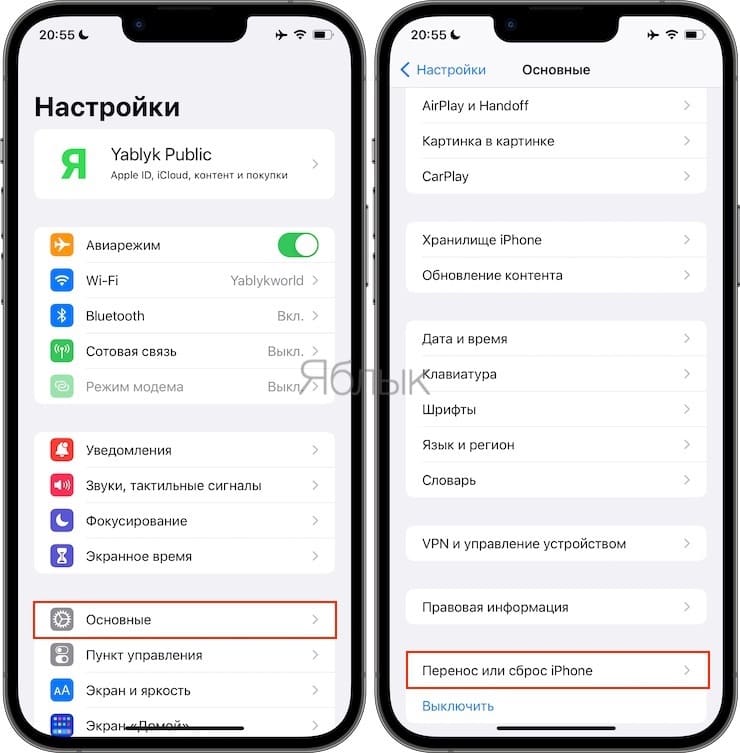
5. Теперь перейдите в меню Настройки → Основные → Перенос или сброс iPhone → Стереть контент и настройки.
6. После ввода пароля нажмите «Стереть [устройство]».
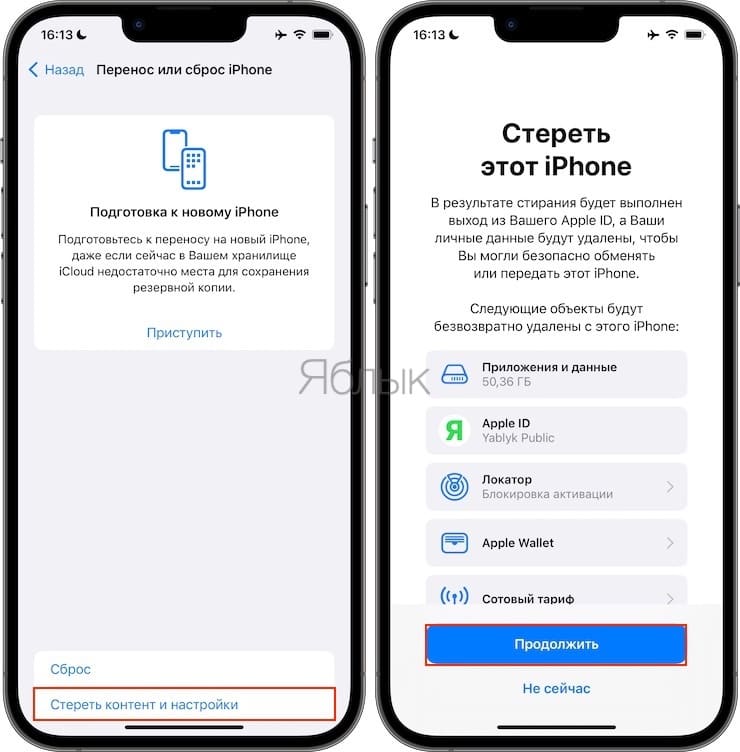
После выполнения вышеописанных действий iOS-устройство будет удалено (отвязано) от iCloud с выключением блокировки активации (Найти iPhone, Activation Lock). Кроме того, iPhone или iPad будет сброшен до заводских настроек с удалением всех данных.
Полное удаление аккаунта Apple ID
Причин безвозвратно удалить Apple ID может быть несколько, чаще всего это связано с желанием пользователя очистить свою «историю» на серверах Apple и создать новый аккаунт. Что при этом будет удалено?
- Все персональные данные о пользователе без возможности восстановления;
- Все покупки в App Store, iTunes и других сервисах Apple без возможности восстановления;
- Все данные из облачного сервиса iCloud без возможности восстановления.
Единственное, что может сохранить Apple на память о пользователе, это собственные гарантийные обязательства перед ним и уже оформленные заказы в официальном интернет-магазине.
Как полностью удалить Apple ID
Для этого необходимо перейти на специальный раздел сайта Apple, посвященный конфиденциальности данных, авторизоваться при помощи своего Aplpe ID и ответа на контрольные вопросы, выбрать пункт «Удаление учетной записи» и начать процесс.
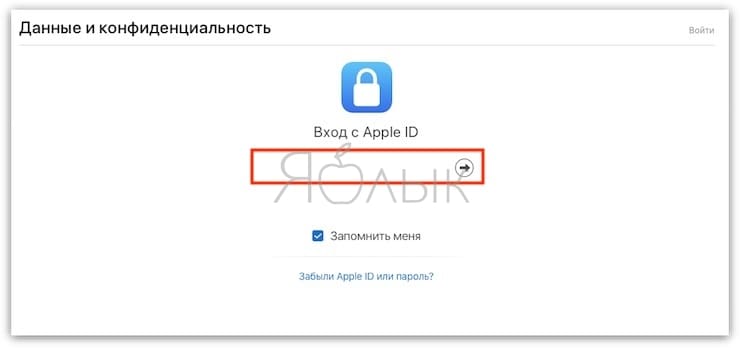
Здесь имеется несколько простых шагов, таких как: указание причины удаления аккаунта, подтверждение ознакомления с положениями и условиями удаления, ввод адреса электронной почты для получения информации по процедуре.
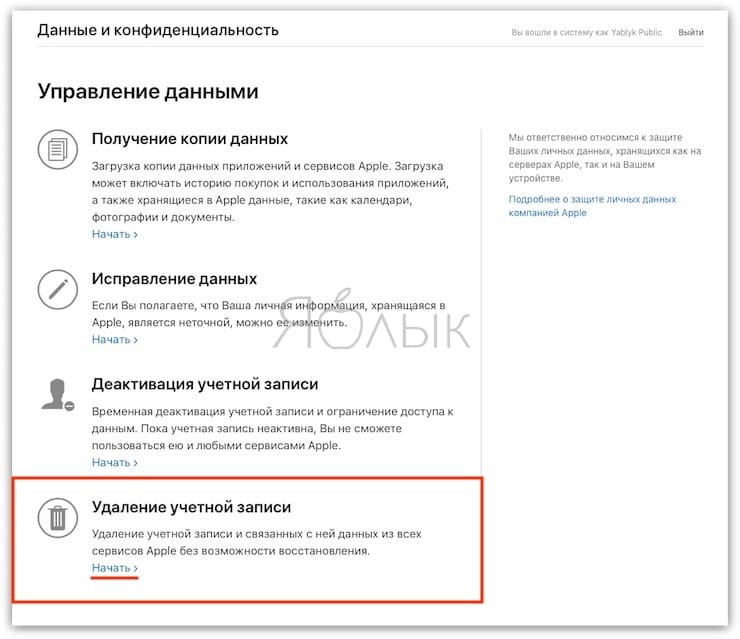
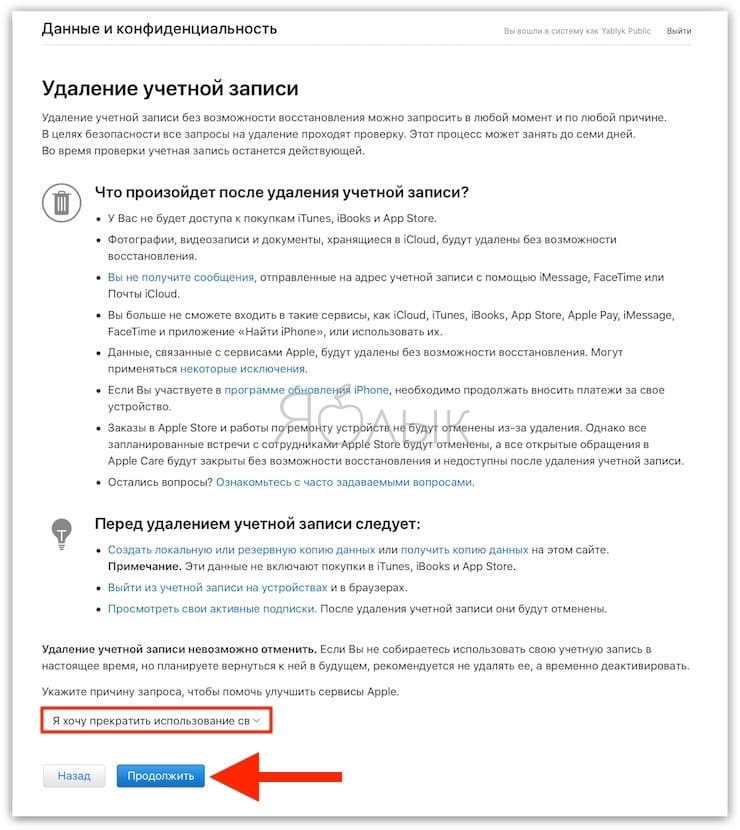
Далее следует важный момент — будет сгенерирован 12-значный код, который останется единственной возможностью пользователя подтвердить свою личность, если он передумает удалять аккаунт. Сама процедура занимает до семи дней, которые требуются службе поддержки, чтобы подтвердить правомерность запроса, после чего пользователь получит уведомление на указанный E-mail или по номеру телефона.
Как проверить, нет ли незнакомых устройств, привязанных к Вашему аккаунту Apple ID
Чтобы убедиться в отсутствии привязанных к вашему аккаунту Apple ID не принадлежащих вам устройств (возможно, за вами следят), выполните следующее.
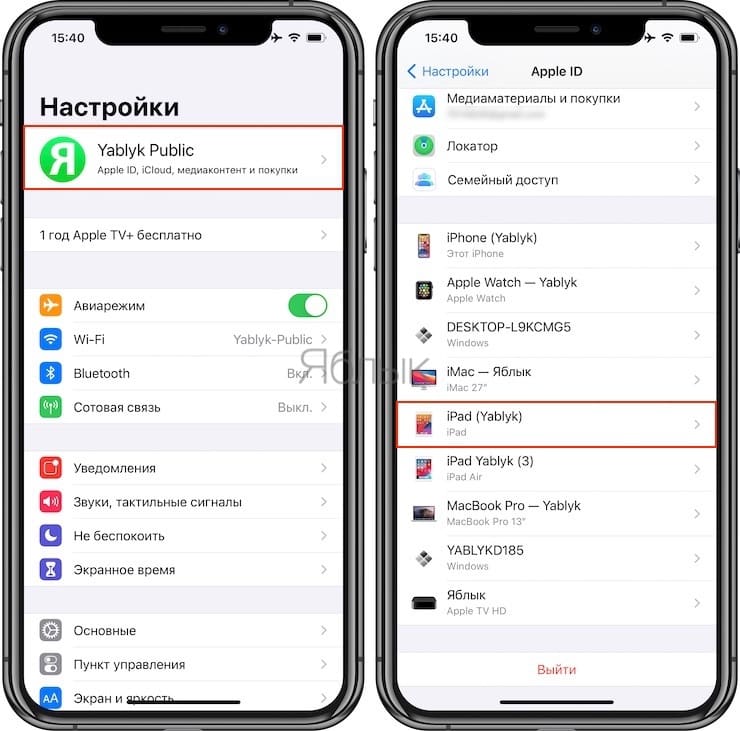
1. Откройте приложение Настройки и перейдите в раздел Apple ID (где указаны ваши имя и фамилия).
2. Перед вами откроется список устройств, которые также привязаны к Apple ID, который используете.
3. Выберите незнакомое устройство, которое не принадлежит вам.
4. Нажмите «Удалить из учетной записи», а затем «Удалить».
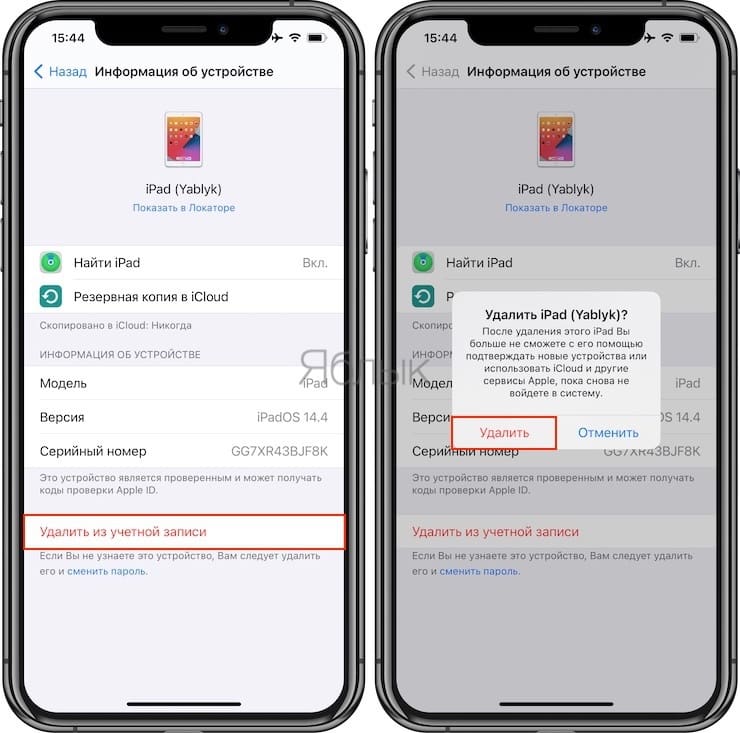
5. Немедленно смените пароль от учетной записи Apple ID, для этого:
- запустите приложение Настройки и перейдите в раздел Apple ID.
- выберите пункт Пароль и безопасность, а затем нажмите Изменить пароль.
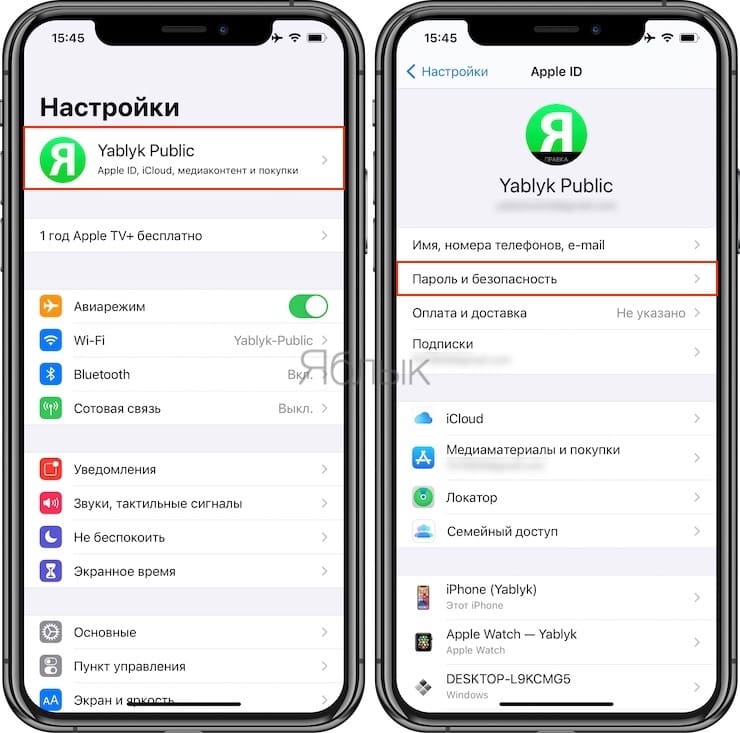
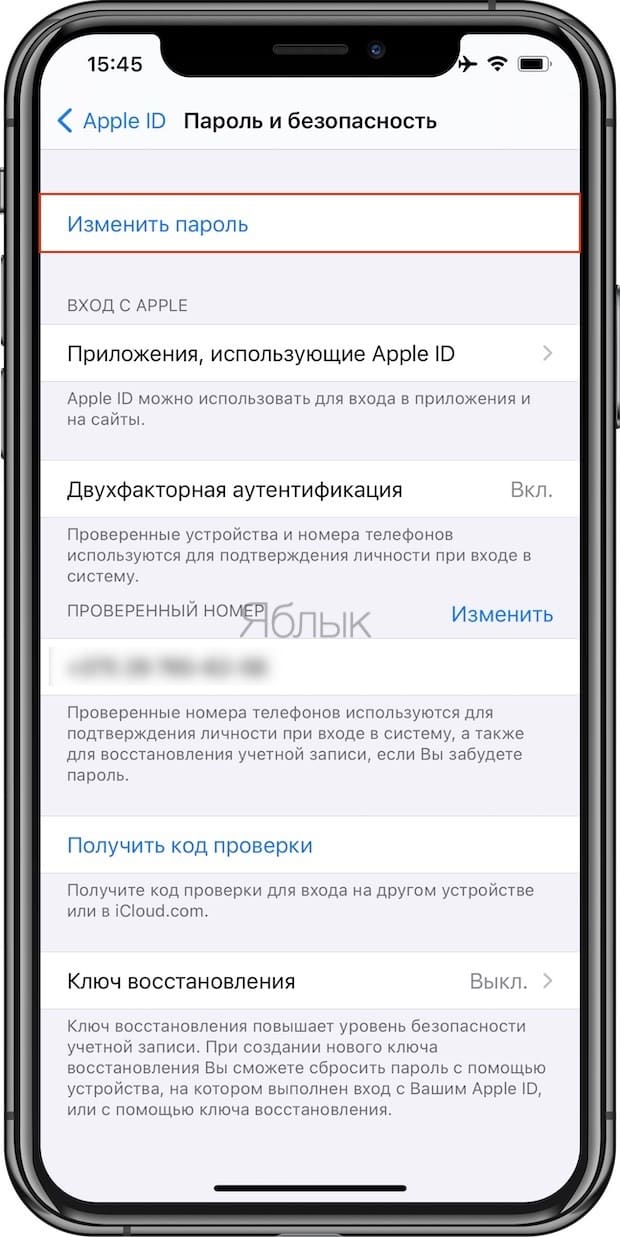
- Измените пароль. О требованиях к паролю Apple ID вы можете узнать в этом материале. А о том, как придумывать сложные пароли и никогда их не забывать, мы рассказывали здесь.
Видео по теме:
�� Смотрите также:
- Резервная копия в iCloud и iCloud Drive, в чем разница?
- Где находится датчик влажности на всех моделях iPhone, или как распознать «утопленника».
- Как восстановить контакты и другую информацию на iPhone, не создавая резервную копию.
�� Мы в Telegram и YouTube, подписывайтесь!
Как очистить айфон перед продажей
Если вы решили передать iPhone или iPad в чужие руки (продать, обменять или подарить — не суть), нужно заранее подготовить аппарат. Вы же не хотите, чтобы ваши фотографии и видео, реквизиты банковских карт и другие важные данные оказались у других людей? Не пугайтесь раньше времени, очистить айфон очень легко. В этой статье расскажем, как это сделать. А заодно предупредим о том, чего делать категорически не стоит.
Чего не нужно делать перед тем, как очистить iPhone
Делаем бэкап
Подготовка к удалению всего
Отключаем облачные сервисы
Удалить из памяти все
Что делать, если iPhone уже у нового владельца
Чего не нужно делать перед тем, как очистить iPhone
Делаем бэкап
Подготовка к удалению всего
Отключаем облачные сервисы
Удалить из памяти все
Что делать, если iPhone уже у нового владельца
Чего не нужно делать перед тем, как очистить iPhone
Прежде чем удалять все из памяти телефона, надо учесть пару простых правил. Обязательно прочитайте их перед тем, как начинать процедуру. Иначе рискуете случайно освободить айфон не только от мусора, но и всех важных данных.
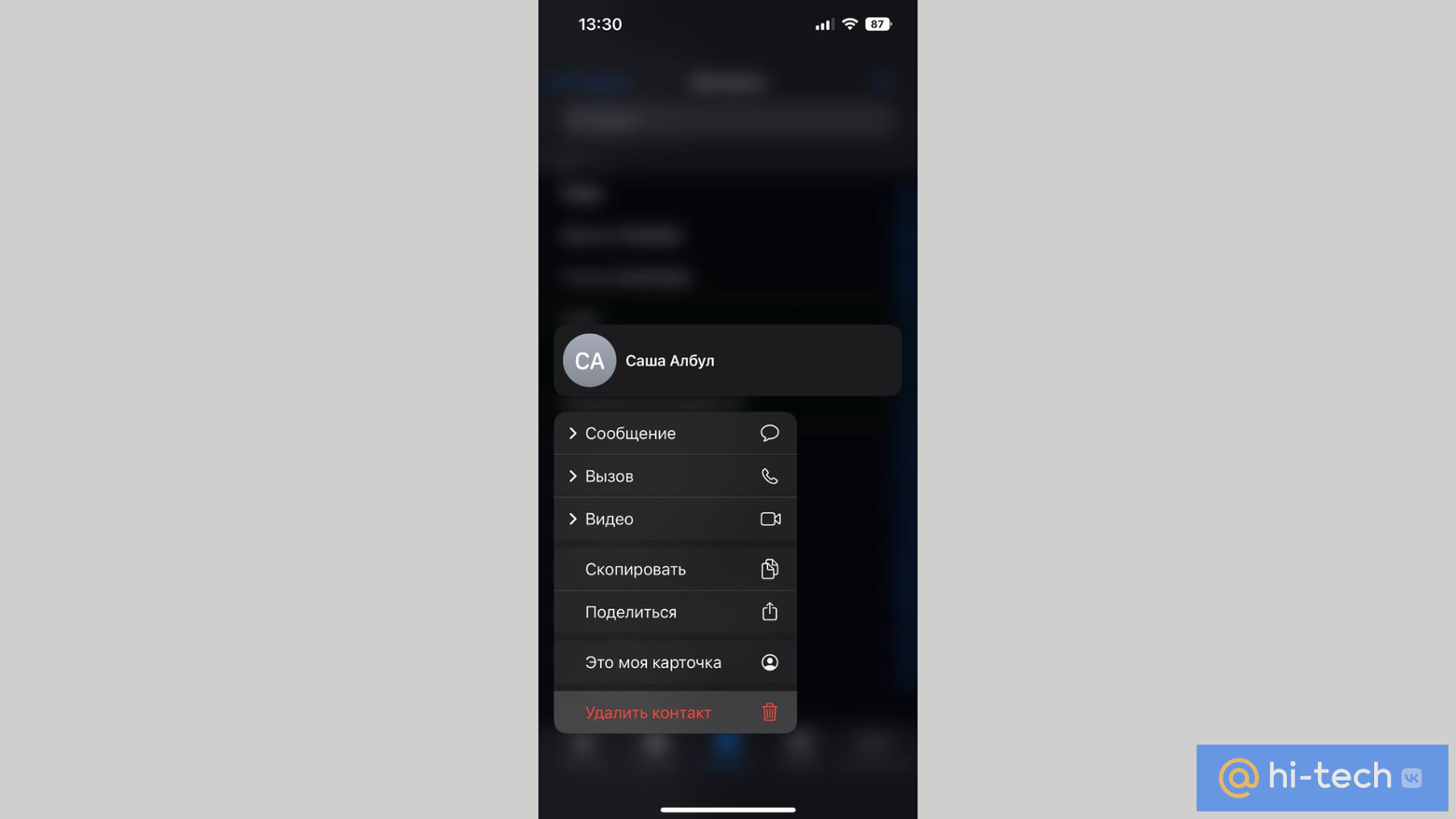
Во-первых, ни в коем случае не пытайтесь удалить информацию из памяти телефона вручную. Особенно пока вы не вышли из учетной записи iCloud. То есть не нужно удалять свои контактов в телефонной книге, записи в календаре, напоминания/заметки, документы, видео и фотографии. Если начнете удалять эти файлы, они пропадут и с серверов компании. Восстановить их в таком случае не получится даже из резервной копии (только если вы не сделали ее заранее).
Во-вторых, просто не торопитесь. Внимательно следуйте каждому описанному ниже пункту и ничего не делайте по памяти. Ведь ошибка может дорого стоить.
Как очистить iPhone перед продажей — делаем бэкап (резервную копию)
Перед тем как удалить из памяти айфона важную информацию, следует убедиться, что вы ее сохранили где-то еще. Иначе рискуете остаться без любимых приложений, фотографий, важных сообщений в iMessage и давно забытых паролей от YouTube, которые ваш iPhone либо iPad вбивает автоматически.
Лучший рабочий способ — сделать резервную копию. Для этого есть два метода. Самый простой — залить все данные в фирменное эппловское облако. Для этого:
- Открываем настройки. В самом верху нажимаем на свое имя и переходим во вкладку iCloud.
- Немного прокручиваем страницу настроек и видим пункт «Резервная копия в iCloud». Жмем на нее. В следующем меню выбираем «Создать резервную копию».
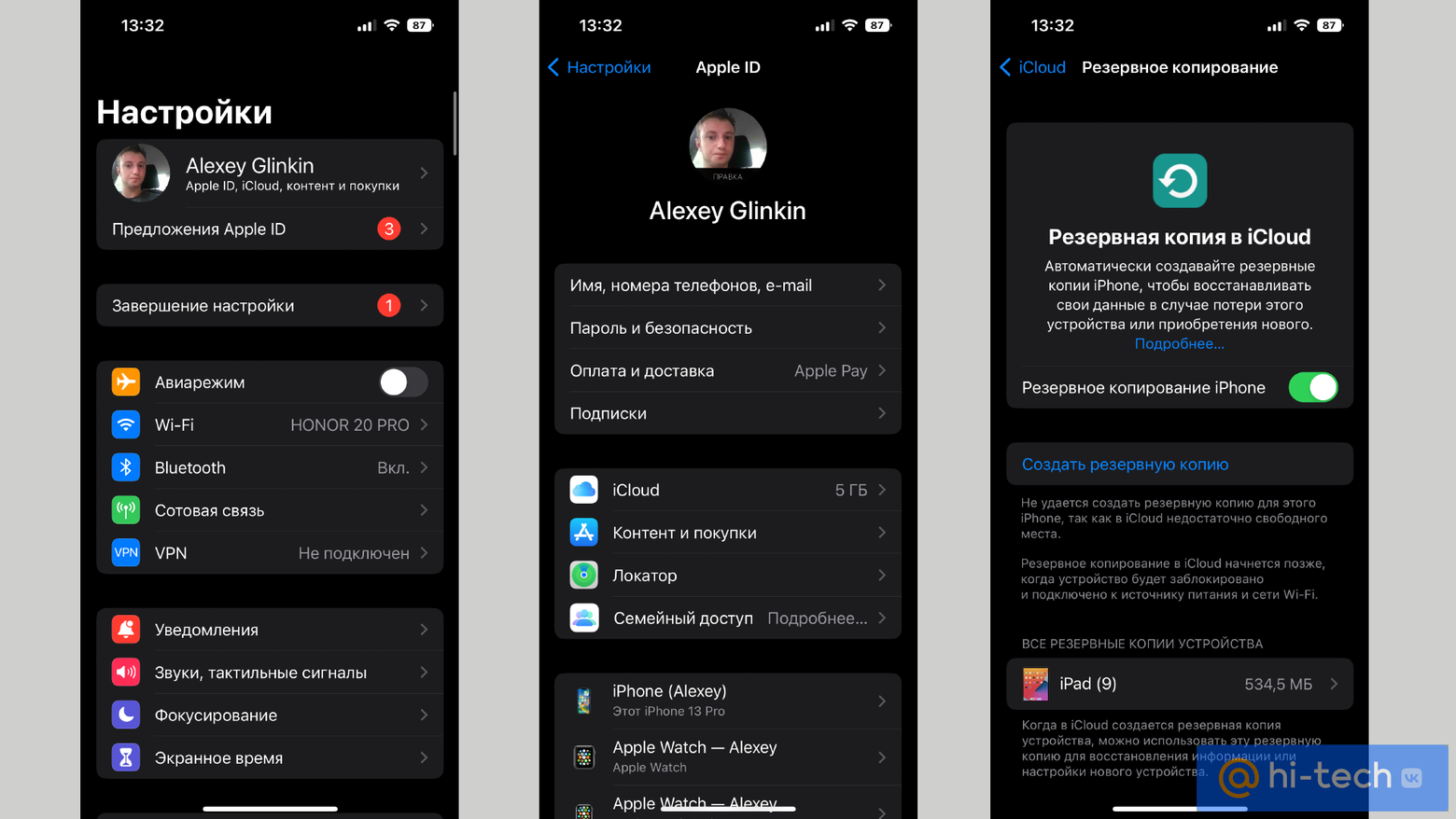
Но в этом способе есть один нюанс. Если свободной памяти в облаке не хватит (а ее наверняка не хватит), придется расширять место за доплату. В любом случае, услуга не очень дорогая: 50 ГБ за 59 рублей в месяц или 200 ГБ за 149 рублей в месяц. Банковской картой не оплатишь, но есть другие способы.
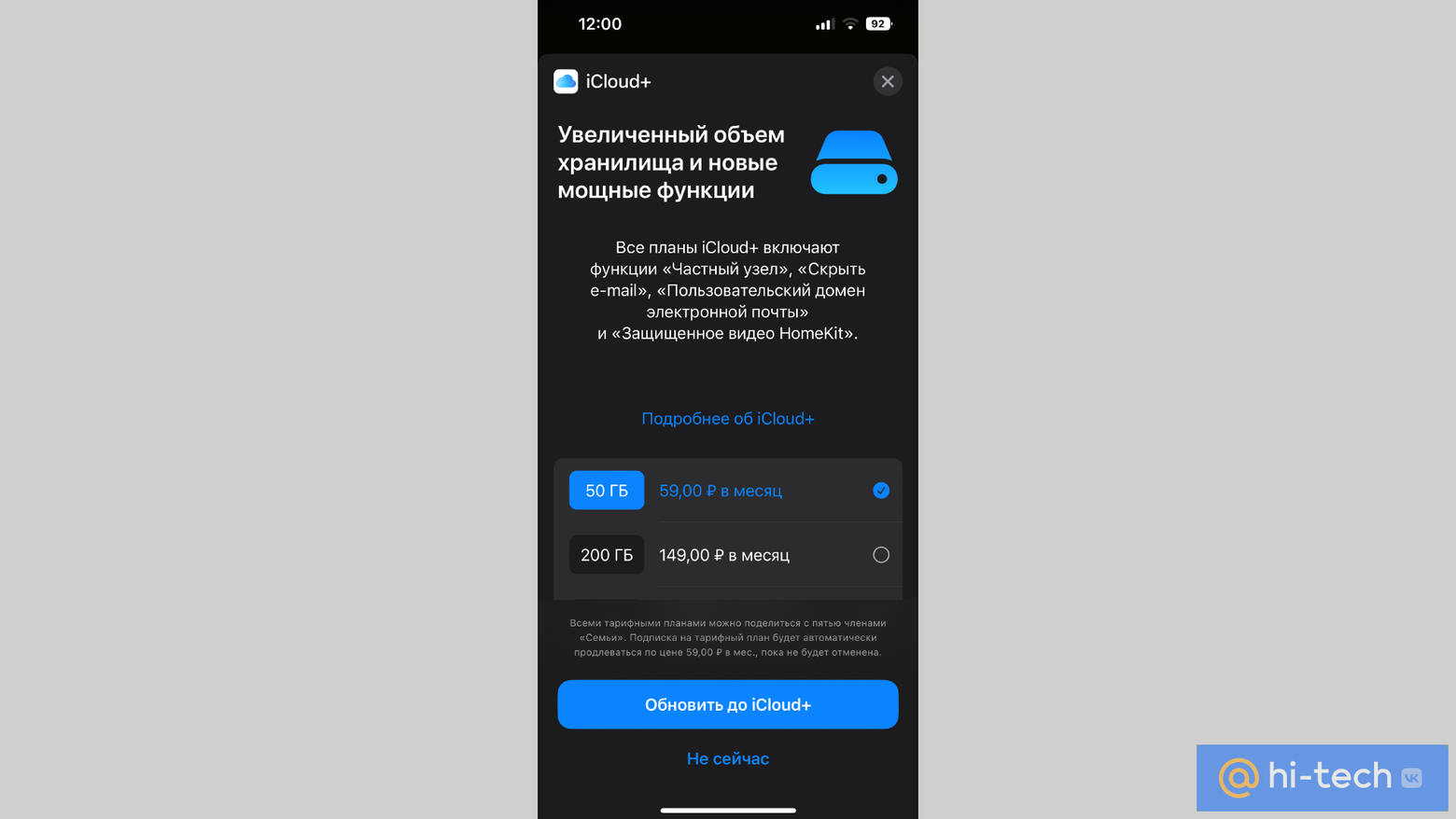
Второй вариант — сделать резервную копию по-старинке, то есть подключить телефон проводом к макбубу или ПК на Windows. Ниже опишем оба способа. Итак, для MacBook:
- Для начала нужно определиться с версией ПО вашего макбука. Если у вас устаревшая MacOS (до 10.15), то копию придется делать через айтьюнс. На официальном сайте Apple есть подробная инструкция.
- Если у вас версия 10.5 или выше, то алгоритм совсем простой. После подключения iPhone или iPad открываем приложение файлового менеджера Finder и в боковом меню находим свой телефон (или планшет).
- В верхнем меню нажимаем на пункт «Основные» (находится рядом с яблочком) и выбираем параметр «Создать резервные копии всех данных с iPhone на этом Mac».
- Если боитесь за сохранность данных (например, если компьютером пользуются несколько человек), можете зашифровать копию и поставить на нее пароль. Для этого выберите пункт «Зашифровать локальную копию».
- Нажмите «Создать резервную копию сейчас».
А вот алгоритм для пользователей Windows. Здесь уже без приложения iTunes не обойтись.
- Подключаем iPhone или iPad.
- Открываем айтьюнс и в левом верхнем углу окна и нажимаем кнопку iPhone (или iPad).
- Щелкаем по «Обзор» и выбираем «Создать копию сейчас». При желании копию тоже можно зашифровать и запаролить.
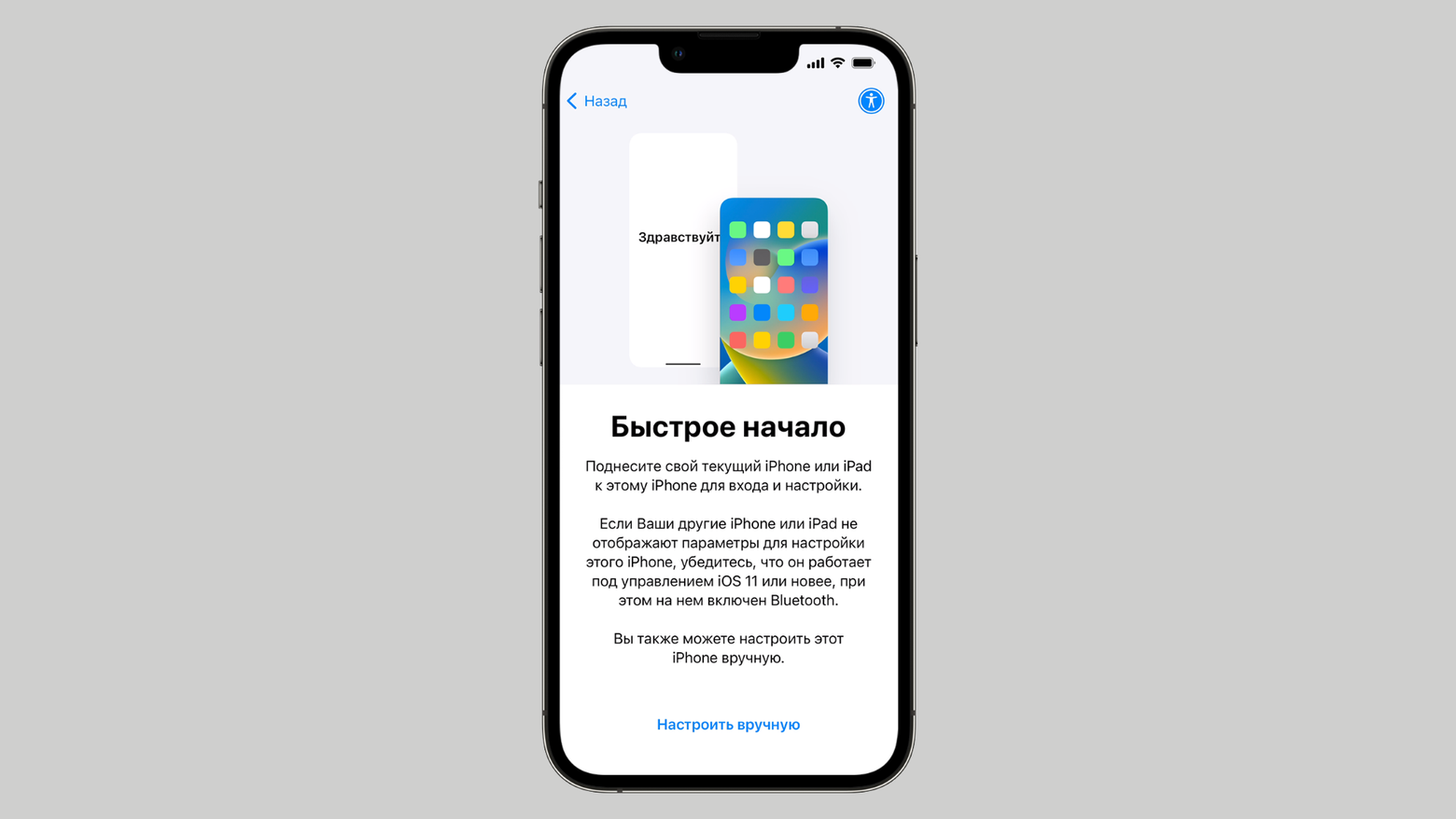
Если же совсем нет желания возиться с резервными копиями, можете сразу перебросить все данные на новое устройство (конечно, если оно уже лежит под рукой). Их можно передать даже на iPad. Просто включите его и нажмите кнопку «Быстрое начало», а затем положите рядом со старой моделью смартфона. Следующие действия — просто следуйте инструкциям на экране. Здесь можно прочитать об этом способе подробнее.
Как очистить iPhone перед продажей — подготовка к удалению всего
Если у вас есть умные часы Watch, то первым делом отвяжите их от смартфона. Часы при этом должны находиться рядом с телефоном. Только учтите, что при разрыве пары весь контент и все настройки на аксессуаре сразу удалятся.
Но на iPhone в этот момент автоматически создастся резервная копия. Она войдет в основную резервную копию вашего телефона — если будете восстанавливать данные на другом смартфоне, почти вся информация вернется и на часы (кроме данных о картах для Apple Pay и кода-пароля к часам) Здесь можно почитать подробнее.
Итак, процесс отвязки часов выглядит следующим образом:
- Откройте приложение Watch на iphone, перейдите во вкладку «Мои часы» и выберите «Все часы» (кнопка находится в левом верхнем углу).
- Напротив всех устройств (если у вас их несколько) будет значок «i» в кружочке. Нажимайте на него и затем на пункт «Разорвать пару с Apple Watch».
Если вы больше не планируете пользоваться iPhone и планшетами компании, то желательно отменить регистрацию в службе приложения iMessage. В противном случае вы рискуете, что до вас не будут доходить какие-то СМСки.
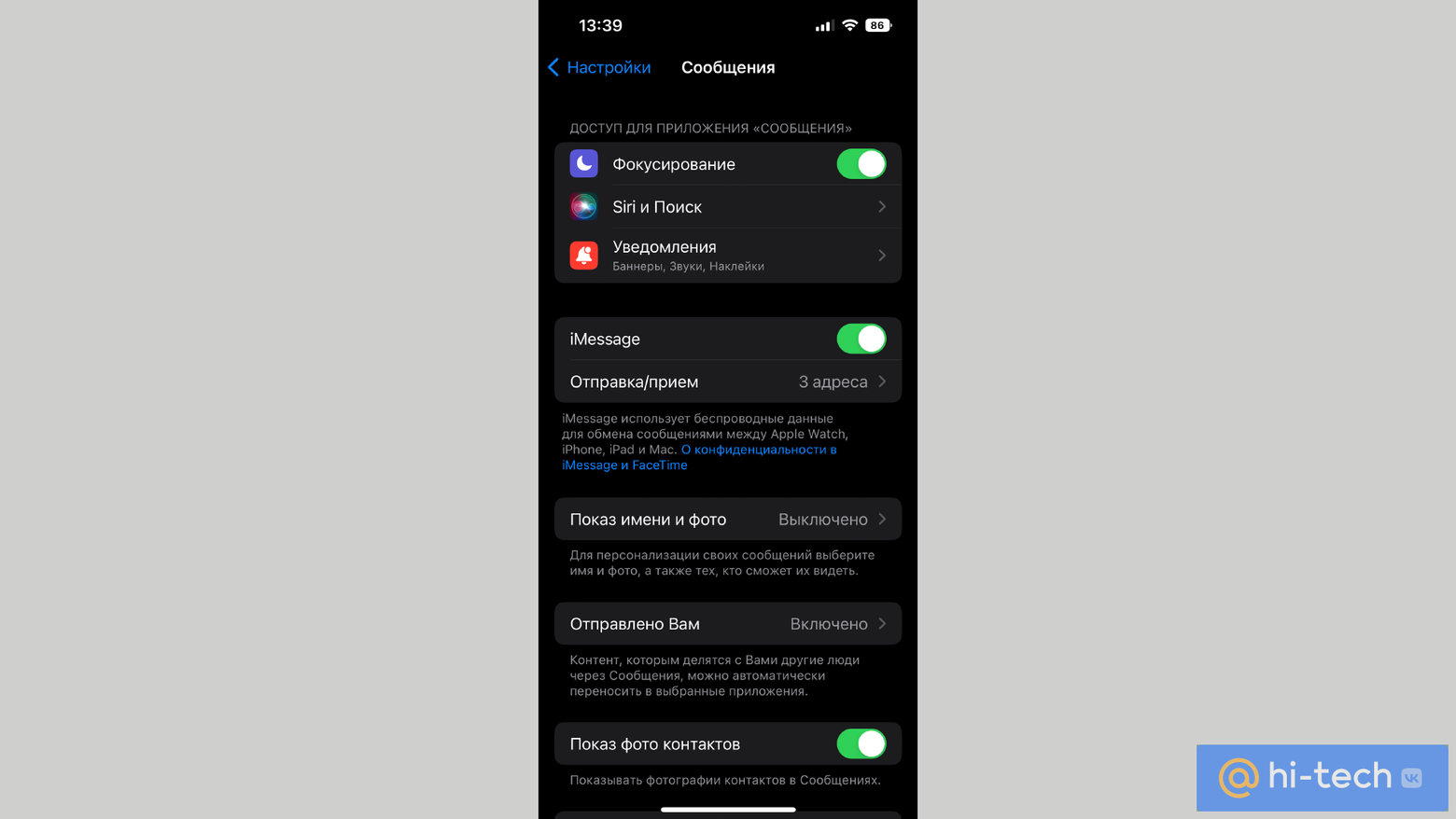
Отменить регистрацию можно двумя способами. Первый — непосредственно с телефона:
- Зайдите в «Настройки».
- В настройках найдите пункт «Сообщения».
- Выключите функцию iMessage.
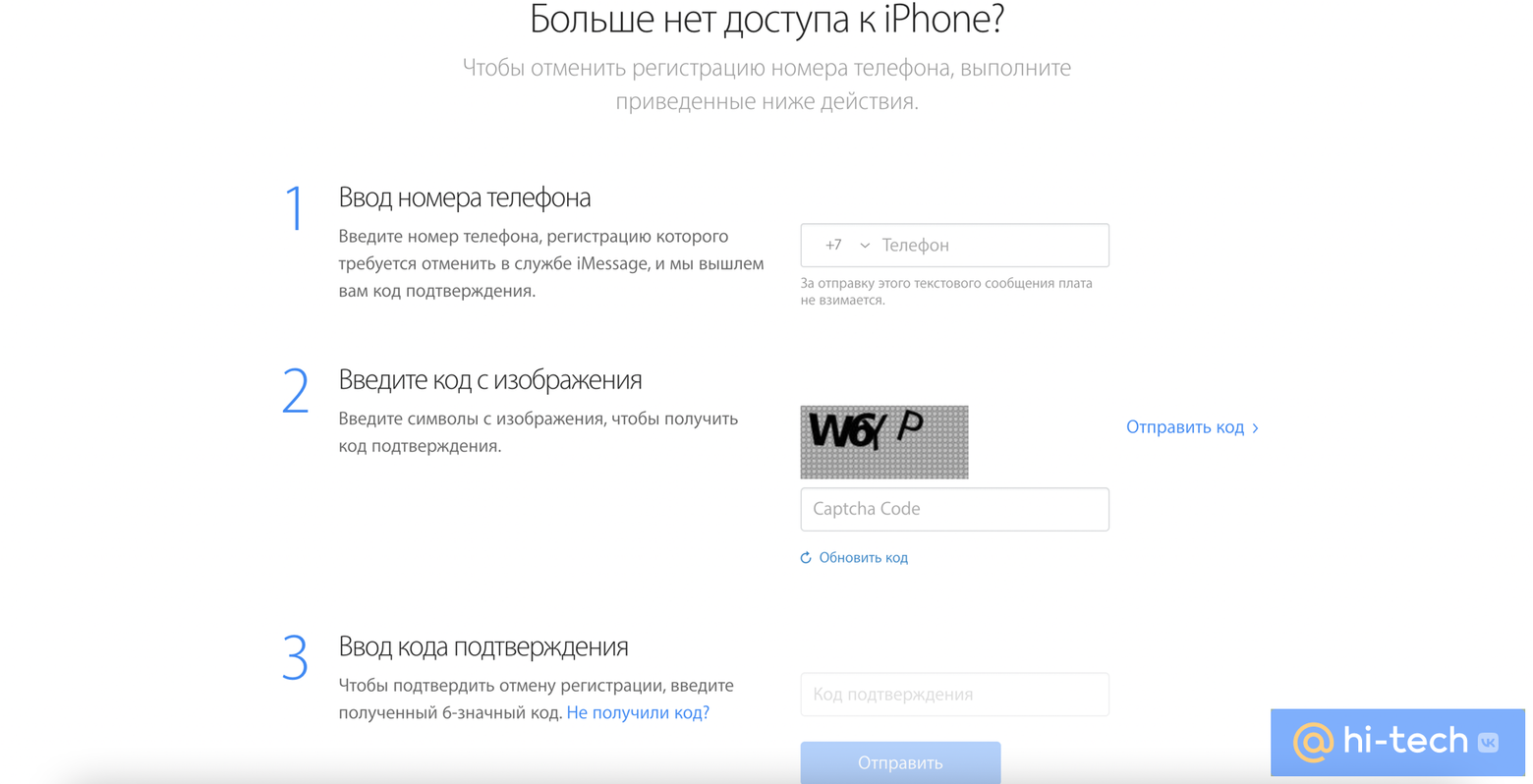
Второй способ — сделать это через официальный сайт компании. Это удобно, если вы уже продали/передали смартфон, а заранее отменить регистрацию забыли. Просто перейдите по ссылке, в специальном поле введите номер телефона и заполните капчу. Вам придет СМС с шестизначным кодом подтверждения. Вбейте его, и вуаля — регистрация номера отменена.
Как очистить iPhone перед продажей — отключаем облачные сервисы
Дальше перед очисткой iPhone нужно выйти из всех системных приложений — iCloud, айтьюнс и App Store. Это делается элементарно, если у вас версия операционной системы iOS 10.3 или выше:
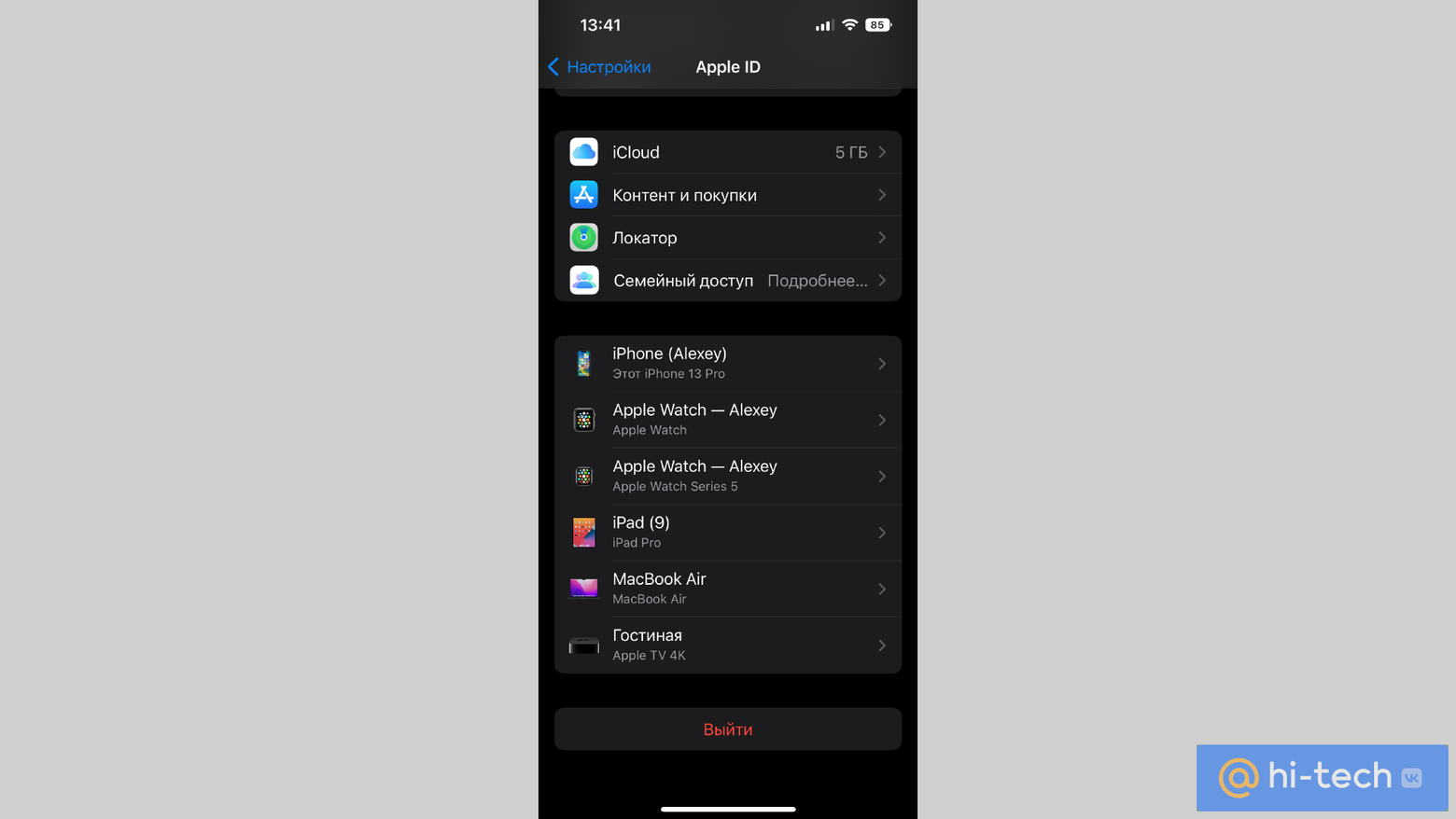
- Возвращаемся в меню iCloud: открываем «Настройки» и нажимаем пальцем по своему имени наверху.
- Пролистываем открывшуюся менюшку до конца и видим кнопку «Выйти». Жмем на нее.
- Система попросит ввести пароль к Apple ID. Выполните эту просьбу.
- Все, телефон готов к главному шагу — удалению всех данных и восстановлению заводских настроек. Из App Store и айтьюнс он вышел самостоятельно.
Если давно не обновляли свой iPhone и он остался на версии iOS 10.2 или ниже, то ваш путь будет следующим:
- Откройте «Настройки» и найдите пункт iCloud. Нажмите кнопку «Выйти»
- Одного раза недостаточно, считают в Apple. Поэтому нажмите «Выйти» еще раз.
- Тапните по кнопке «Удалить с [имя устройства]. Если предлагают ввести пароль — введите его.
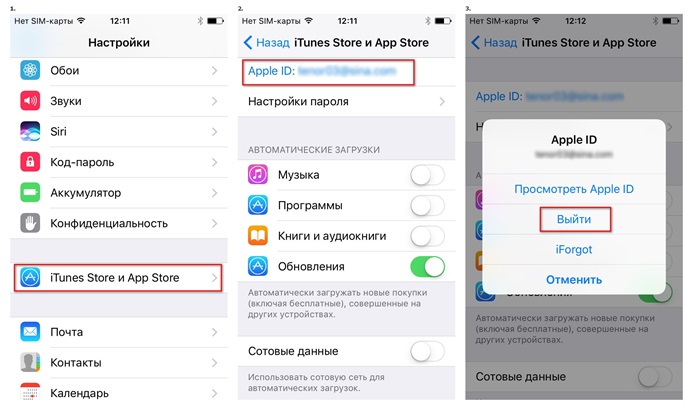
- Потом проделываем похожую процедуру с другими сервисами. Возвращаемся в «Настройки», ищем пункт «iTunes Store и App Store». Нажимаем на него.
- В открывшемся меню заходим в Apple ID и нажимаем «Выйти».
Самый важный шаг — удалить из памяти все
Итак, мы на финишной прямой. Бэкап сделан, регистрация в iMessage отменена, часы отвязаны, аккаунты в приложениях App Store и айтьюнс деактивированы. Дальше путь таков:
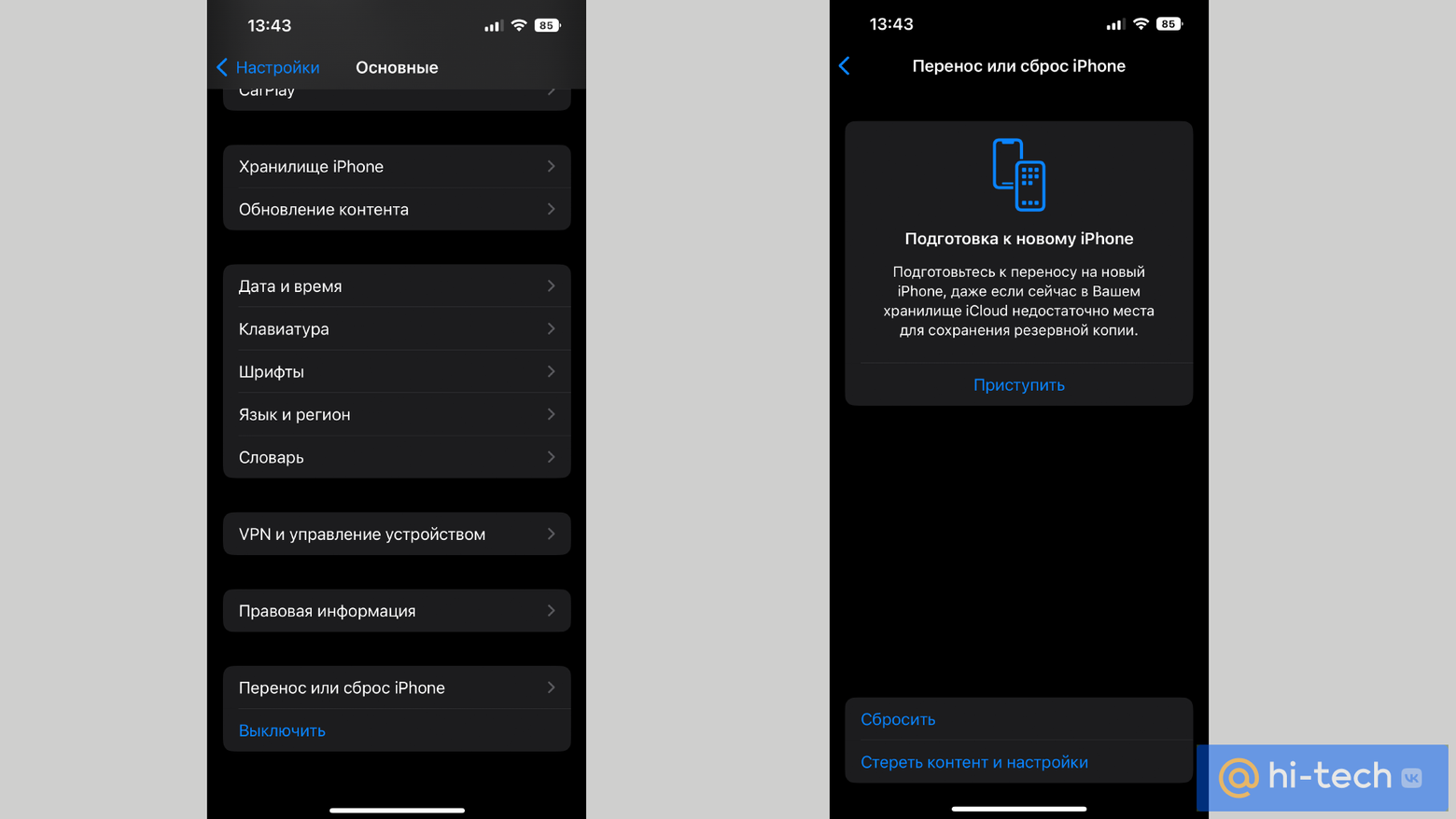
- Откройте наши любимые «Настройки» и перейдите в «Основные»
- Практически в самом низу найдите пункт «Перенос или сброс iPhone». Он вам и нужен.
- Если хотите перебросить все данные на новый телефон, тапните по кнопке «Приступить» в окошке «Подготовка к новому iPhone». Если просто удаляете данные, то нужно тапнуть на «Стереть контент и настройки».
- Устройство потребует от вас ввести пароль. После этого начнется полный сброс девайса до заводских настроек.
Что делать, если iPhone уже у нового владельца
Не вопрос! Возможности удалить все файлы и приложения из памяти проданного айфона у вас остаются. На помощь придут другие эппловские сервисы и приложения, с помощью которых стереть айфон можно будет удаленно.
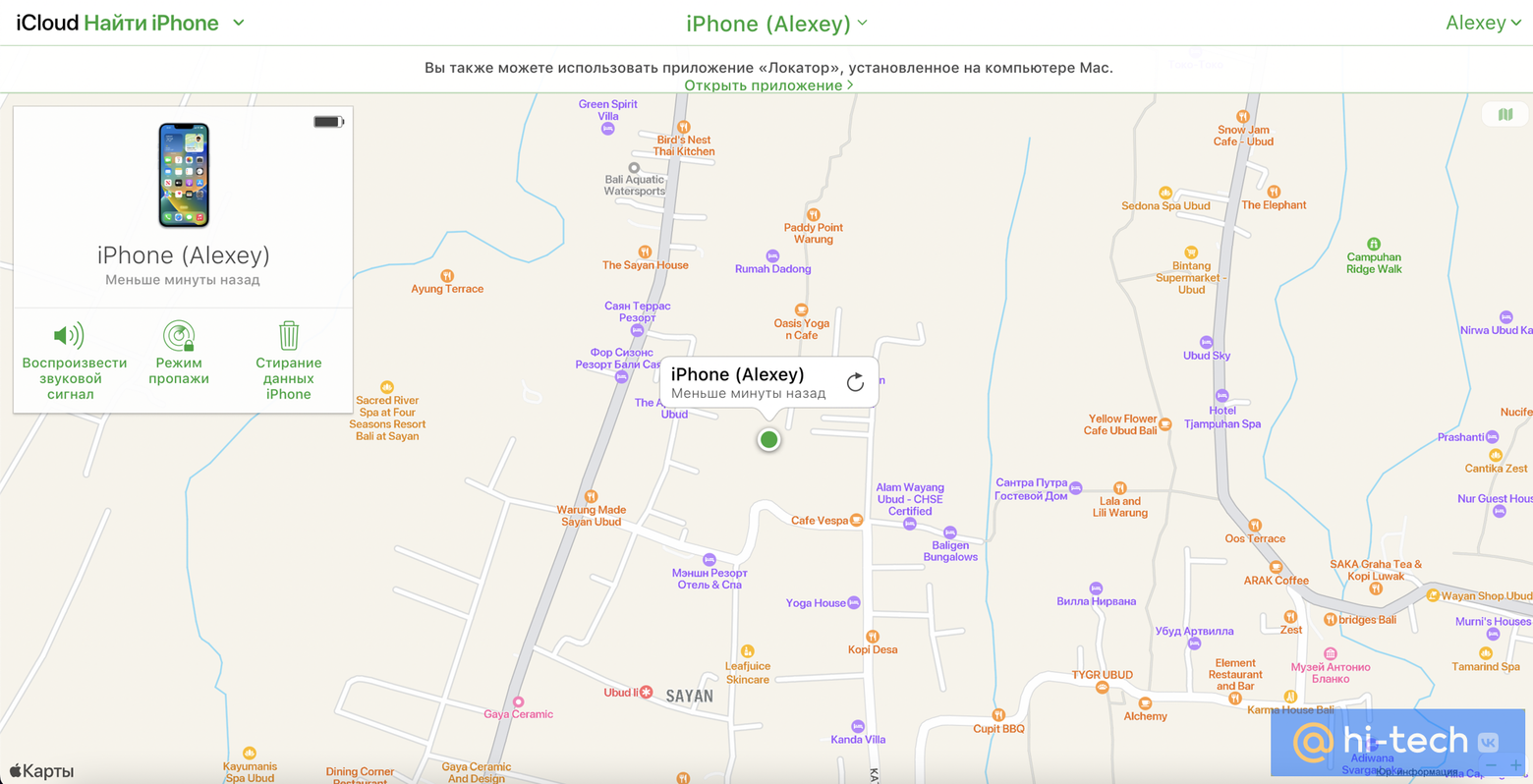
Итак, если забыли выйти из облака, вот как это работает. Это простой способ удалить данные из учетной записи:
- Зайдите на страницу icloud.com/find (это можно сделать в Safari) или в приложение «Локатор» на другом устройстве (например, на маке или iPad).
- Вбейте свой персональный идентификатор Apple ID и пароль (его нужно знать). Перейдите во вкладку «Все устройства» и найдите свой бывший iPhone.
- Выберите пункт «Стирание данных iPhone».
- После этого тапните на «Удалить из учетной записи»
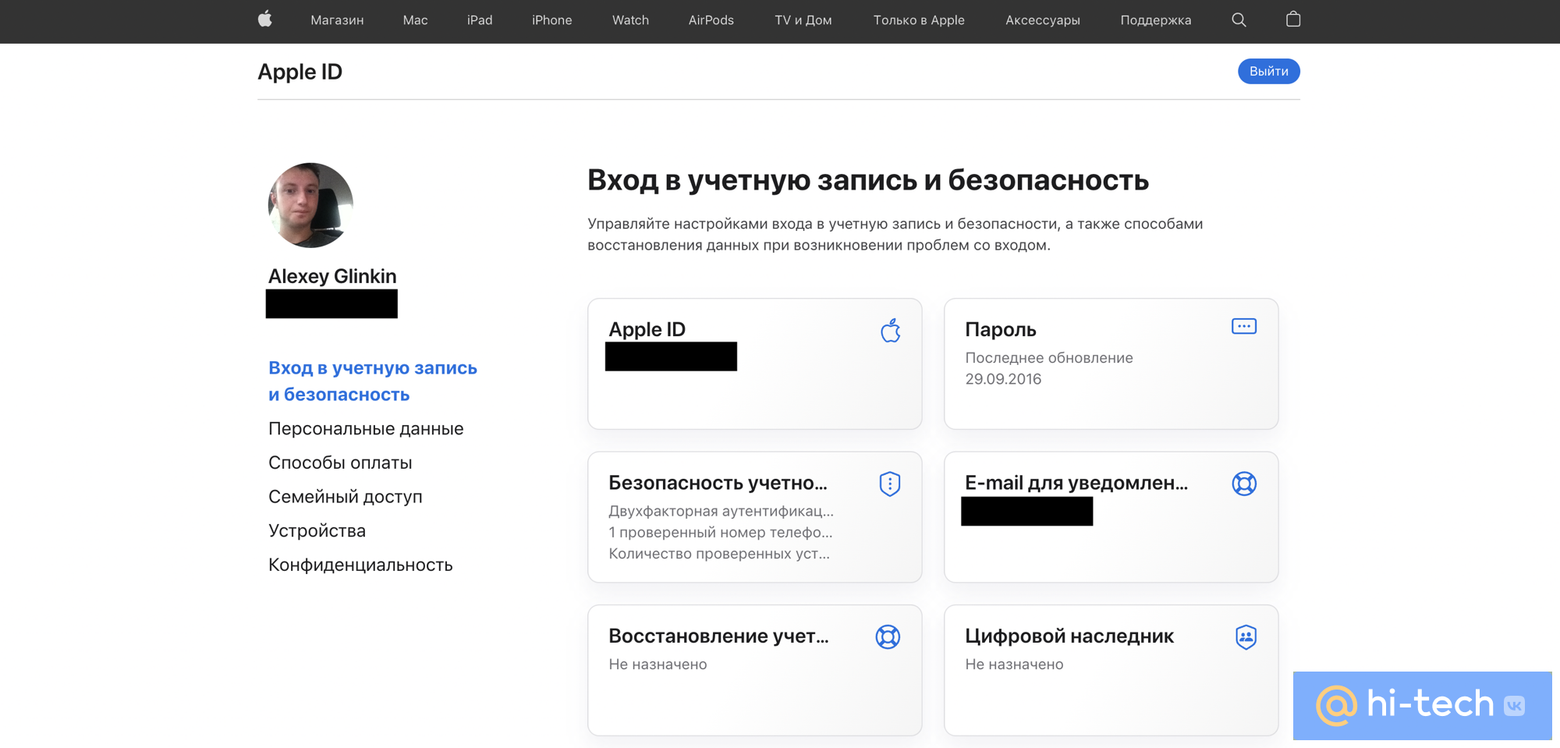
Если по какой-то причине данные не получается удалить, просто поменяйте пароль для своего Apple ID. Процесс выглядит так:
- Зайдите на appleid.apple.com (например, через Safari).
- Выберите раздел «Вход в учетную запись и безопасность», там нажмите на пункт «Пароль».
- Введите нынешний код, затем придумайте новый и подтвердите его.
- Нажмите «Изменить пароль».
Это тоже интересно:
- Что делать, если постоянно не хватает памяти в смартфоне
- 5 способов быстро освободить место на смартфоне
- Что делать, если места на телефоне не хватает: 5 советов