
Какие сертификаты электронной подписи подходят для работы в Диадоке?
Подписывать электронные документы в Диадоке можно только с квалифицированными сертификатами электронной подписи, которые соответствуют требованиям ст. 17 федерального закона от 06.04.2011 № 63-ФЗ «Об электронной подписи».
Последствия использования неквалифицированного сертификата:
– счета-фактуры не будут юридически значимыми (п. 6 ст. 169 Налогового Кодекса РФ);
– остальные типы документов тоже не будут юридически значимыми без дополнительного соглашения между контрагентами на применение таких сертификатов (п. 2 ст. 6 закона 63-ФЗ).
– документы, представленные в электронном виде в налоговый орган, не будут приняты (Приказ ФНС России от 08.04.2013 № ММВ-7-4/142@).
Неквалифицированный сертификат можно использовать только для доступа в систему Диадок и просмотра документов. Для подписания документов и отправки контрагенту необходимо получить квалифицированный сертификат электронной подписи.
Для получения квалифицированного сертификата отправьте заявку.
Обменивайтесь электронными документами онлайн через Диадок.
Другие вопросы рубрики «Работа с электронными документами»
- Как вести журнал учета и книги покупок и продаж, если часть счетов-фактур бумажная, а часть электронная?
- Установка системы c Контур.Веб-диска
- Как установить сертификат КЭП
- Можно ли выставить электронный счет-фактуру «задним числом»?
- Как составить счет-фактуру по новым правилам Постановления 1137?
- Как хранить электронные документы?
- Как найти нужные документы в Диадоке?
Как подключиться к Диадоку?
Для подключения к сервису нужно получить сертификат электронной подписи или зарегистрироваться по логину и паролю.
1. Как зарегистрироваться с помощью сертификата электронной подписи
Для работы в сервисе требуется квалифицированный сертификат электронной подписи (КЭП). Скорее всего, у вас он уже есть, если вы сдаете отчетность в налоговую через интернет. Если сертификата нет, но вы хотите его получить, оставьте заявку.
Для регистрации по сертификату:
- В автоматическом режиме настройте ваш компьютер для работы. Для этого перейдите на страницу установочного диска и нажмите на кнопку «Установить».
- Установите сертификат КЭП. Следуйте инструкции.
- Войдите в Диадок по сертификату: зайдите на сайт diadoc.kontur.ru, выберите сертификат вашей организации. Регистрация завершена!
Обменивайтесь электронными документами онлайн через Диадок.
2. Как зарегистрироваться с помощью логина и пароля
В этом случае логином будет служить ваша электронная почта. Вы сможете просматривать, скачивать и распечатывать документы. Для их отправки и подписания необходим сертификат КЭП.
Для регистрации в Диадоке с помощью электронной почты составьте заявление по образцу. Затем отправьте на адрес diadoc@skbkontur.ru цветную скан-копию или фотографию заявления на бланке организации с подписью руководителя. Бланк организации обязателен и если в нем нет реквизитов (ИНН или ИНН-КПП и/или ОГРН), то дополнительно ставится печать. Для индивидуальных предпринимателей бланк организации и печать не требуются.
Заявление с факсимиле и черно-белые изображения не принимаются.
Обменивайтесь электронными документами онлайн через Диадок.
Другие вопросы рубрики «Частые вопросы»
- Как начать работу с новым сертификатом в Диадоке
- Как начать работать с контрагентом?
- Как узнать идентификатор участника ЭДО?
- Как войти в Диадок?
- Как отправить документ?
- Технические требования к рабочему месту
- Что такое роуминг? Как его настроить?
- Мне пришел документ в старом формате. Что делать?
- Как убедиться, что полученный документ соответствует формату, утвержденному ФНС?
- Как заполнить идентификатор государственного контракта?
- Как настроить модуль для 1С на отправку счетов-фактур, УПД и других документов в новом формате?
- Как выставить корректировку на счет-фактуру старого формата?
- Как получить доступ в Диадок по логину и паролю?
- На какой срок выдается электронная подпись?
- Сменились реквизиты организации. Как поменять их на сервере?
- Есть ли ограничения по объему хранимой в Диадоке информации?
- Каково ограничение на размер передаваемого через Диадок документа?
- Как заполнить полномочия подписанта для документов нового формата?
- Можно ли выгрузить из Диадока счет-фактуру в формате, отличном от xml?
- На каких платформах работает модуль «Диадок» для 1С?
- С какими документами с помощью модуля «Диадок» для 1С 8.2 можно работать непосредственно из системы?
Смена сертификата выданного другим УЦ
Добрый день. Являюсь директором и администратором организации. Возникла необходимость сменить сертификат (окончание срока действия) выпущенный другим УЦ. У вас для таких целей грамотного функционала не предусмотрено. Приходится создавать нового пользователя (самого себя). Причем каждый год. Да еще почтовый ящик указывать отличный от предыдущего. Неужели сложно добавить кнопочку «СМЕНИТЬ СЕРТИФИКАТ» и пользователь самостоятельно добавит файл сертификата. В данный момент существует такая ссылка в персональных настройках пользователя, НО она НИКАКОЙ функции НЕ ВЫПОЛНЯЕТ.
Голос 0 0 Отмена Подписаться
На рассмотрении
Добрый день, Нина Саркисовна.
Да, действительно, на данный момент, когда сотрудники входят с новыми сертификатами других УЦ, у них автоматически создается новый пользователь.
Это связано с тем, что сертификаты разных удостоверяющих центров, с технической точки зрения, могут несколько отличаться, и система не всегда может распознать, к какому пользователю необходимо привязать новый сертификат.
Когда вы добавляете таким образом нового пользователя, вам не обязательно придумывать новую электронную почту.
Вы всегда можете попробовать объединить нового и старого пользователей под одним адресом электронной почты.
Для объединения пользователей необходимо:
1. Войти по сертификату, у которого не привязана нужная почта, в Личный кабинет https://cabinet.kontur.ru/ и выбрать «Настройки входа».
2. В поле «Электронная почта» укажите почту.
3. Нажмите «Сохранить»
4. На указанную почту поступит письмо с предложением об объединении пользователей.
Если у вас в ходе объединения возникнут какие-нибудь трудности, пожалуйста, напишите нам на почту: diadoc@kontur.ru или позвоните по номеру: 8-800-500-10-18.
Если вам не подходит такое решение, то мы можем зафиксировать это в качестве пожелания.

Вся проблема в том, что приходит письмо, в котором написано «Возникла проблема при объединении пользователей!»(
Что делать дальше?
По данному вопросу, рекомендуем обратиться в техническую поддержку на почту diadoc@skbkontur.ru и описать подробнее возникшую проблему, указав логины и ФИО пользователей, которых хотите объединить.

Добрый день. Вот как раз с почтой-то и возникают неудобства. Если указать почту от старой учетной записи, то выдается сообщение, что адрес принадлежит другому пользователю. Объединять не предлагает. Приходится задавать другой почтовый ящик. Это сообщение сохраняется и после удаления старой учетной записи.
Что происходит при объединении? Две (три) одинаковые учетные записи сливаются в одну или так и остаются в Н количествах?
Вот мое пожелание заключается в том, чтобы когда «система не всегда может распознать, к какому пользователю необходимо привязать новый сертификат» пользователь самостоятельно имел возможность прикреплять необходимый файл сертификата без всяческих излишних манипуляций с объединениями одинаковых учетных записей.

Для объединения пользователей, почту нужно указывать не в персональных настройках Диадока («Настройки и оплата» — «Персональные настройки»), а именно в личном кабинете на сайте https://cabinet.kontur.ru , как ранее описал Алексей Клюква. После того, как почта будет прописана в личном кабинете, на нее поступит письмо с предложением объединить пользователей.
У объединяемых пользователей не должно быть действующих сертификатов, которые выданы на разных людей. В случае, если это условия не выполняется, то объединить таких пользователей не получится. Если данное условие соблюдается и объединение не происходит, то рекомендую обратиться на линию технической поддержки. Контакты техподдержки вы можете найти на сайте: https://www.diadoc.ru/support .
Для того, чтобы сформировать заявку на пожелание, пожалуйста, заполните анкету. Ее можно скачать по этой ссылке: https://disk.skbkontur.ru/index.php/s/jWCXyBBcr8PEMbk . Также уточните, пожалуйста: ИНН-КПП организации и контакты (номер телефона, электронную почту, ФИО) на случай, если понадобится дополнительная информация.
Анкету и контактные данные можно отправить на почту diadoc@skbkontur.ru .
Персональные настройки
Чтобы открыть страницу с персональными настройками, нажмите на кнопку «Настройки» и выберите «Персональные настройки».
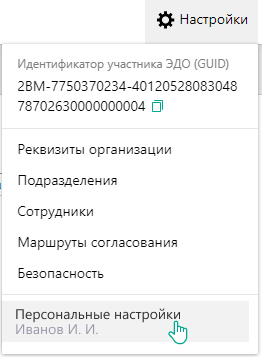
- ФИО и электронную почту сотрудника, который работает в сервисе.
- Уведомления на почту — настройка уведомлений о событиях с контрагентами и документами, о запросах на доступ от новых пользователей, о новых сообщениях, новостях Диадока и законодательства.
- Вход в Диадок – можно изменить или восстановить пароль.
- Настройку «При входе по паролю запрашивать код из СМС» — отправляет код в СМС-сообщении для входа в сервис. Код будет отправлен при входе по паролю с другого IP-адреса, код запрашивается один раз для каждого нового IP-адреса. При активации этой настройки нужно ввести номер телефона и подтвердить его.
- Права в организации — доступ к документам и разрешенные действия сотруднику. Права можно редактировать в разделе «Сотрудники».
- Должность сотрудника в организации
- Сообщения — настройка видимости своего пользователя в разделе «Сообщения». Если выбрано «Не показывать», вас не увидят в списке сотрудников и не смогут начать диалог. Но вы сможете отвечать на сообщения и начинать диалоги.
- Сертификат для подписания — сертификат, которым по умолчанию подписываются документы. Изменить его можно по ссылке «Выбрать или добавить», откроется список сертификатов. В списке выберите нужный сертификат или добавьте сертификат мобильной электронной подписи (МЭП).Также выбирать сертификат можно при подписании документов.
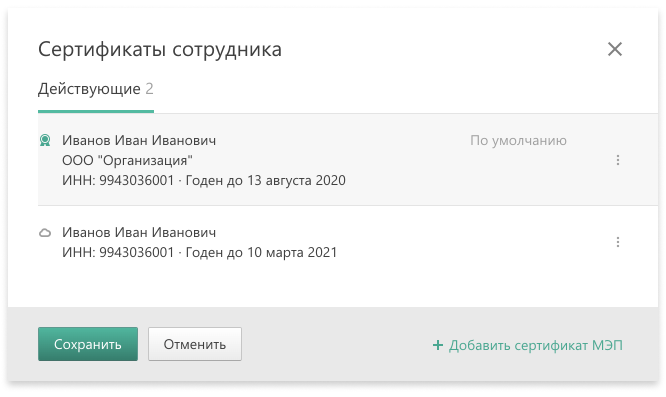
После заполнения полей и изменения настроек нажмите на кнопку «Сохранить».
Для возврата на основную страницу нажмите на ссылку «В список документов», расположенную рядом с названием сервиса.