
Как принудительно выключить смартфон Samsung
Когда требуется выключить Android телефон Samsung Galaxy в обычной ситуации, достаточно нажать и удерживать кнопку выключения экрана, а затем выбрать нужный пункт в меню. Однако, ситуация осложняется, когда нужно выключить смартфон с неработающим сенсором экрана, с разбитым экраном или без возможности разблокировать его, зависший телефон, особенно учитывая то, что батареи в современных Samsung несъемные. Некоторые в этом случае дожидаются полного разряда, но это совсем не полезно для аккумулятора (см. Что делать, если быстро разряжается Android). Тем не менее, способ выключения в описанных сценариях существует.
Выключаем Samsung Galaxy кнопками
Как и обещал, инструкция будет очень короткой, принудительное выключение состоит из трех простых шагов:

- Подключите ваш Samsung Galaxy к зарядному устройству.
- Нажмите и удерживайте кнопку питания и кнопку уменьшения громкости. Если в этот момент произойдет создание скриншота, не обращайте внимания, продолжайте удерживать кнопки.
- Отпустите кнопки через 8-10 секунд, смартфон будет выключен.
Сама по себе указанная комбинация вызывает (после удержания) «симуляцию отсоединения батареи» (Simulated Battery Disconnect — в официальной формулировке производителя).
И пара примечаний, которые могут быть полезными:
- Для некоторых старых моделей работает вариант простого долгого удержания кнопки питания.
- Официальный сайт Samsung говорит о необходимости удерживать указанные кнопки в течение 10-20 секунд. Однако, по моему опыту, срабатывает примерно на 7-8-й.
Надеюсь, для кого-то из читателей материал оказался полезным.
А вдруг и это будет интересно:
- Лучшие бесплатные программы для Windows
- Как сделать, чтобы ноутбук не выключался при закрытии крышки в Windows 11
- Как переименовать Bluetooth устройство в Windows
- Как отключить ускорение мыши в Windows 11 и 10
- Как добавить пункт «Завершить задачу» в панели задач Windows 11
- Как узнать UEFI или Legacy Windows на компьютере
- Windows 11
- Windows 10
- Android
- Загрузочная флешка
- Лечение вирусов
- Восстановление данных
- Установка с флешки
- Настройка роутера
- Всё про Windows
- В контакте
- Одноклассники
-
Dayanch 29.04.2023 в 15:09
How to Forcibly Turn Off Samsung Galaxy J7 (2017)
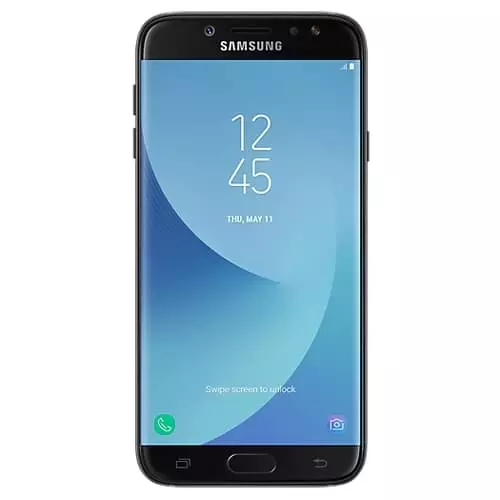
Although the Android operating system is relatively stable, it is not uncommon for it to malfunction. To solve the problem, it is often enough to turn off the Samsung Galaxy J7 (2017) and then switch it on again. The smartphone will then resume its usual mode of operation.
Standard ways of turning off
If the Samsung Galaxy J7 (2017) is running as usual, it can be shut down using Android’s built-in tools. A total of two shutdown options are provided.
Pressing a physical button
The easiest way to turn off your smartphone is to use the power key, which is located on the right-hand end of the device. To shut down you will need:
- Press the «Power» button.

- In the window that appears, select the «Power off» option.
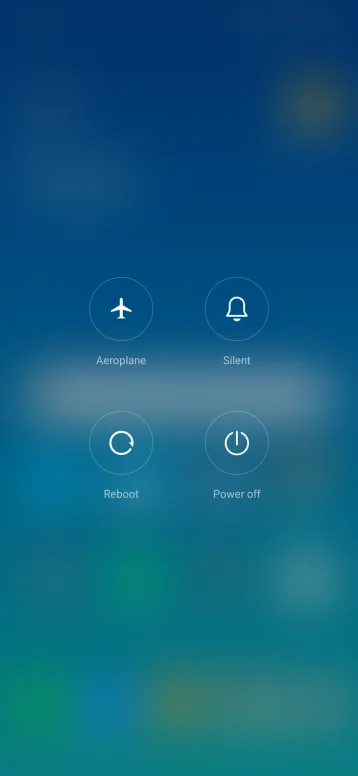
- Confirm the operation.
The phone screen will then extinguish and the phone will shut down. If the power key is unresponsive, or if you just want to be aware of alternative shutdown options, consider terminating via the Quick Access Toolbar.
Quick Access Toolbar
This option is suitable for people who don’t want to or can’t switch off the Samsung Galaxy J7 (2017) using the physical button. The shutdown menu can be called up using the secondary menu:
- Lower the notification curtain.
- Press the button in the form of the common «Off» icon.
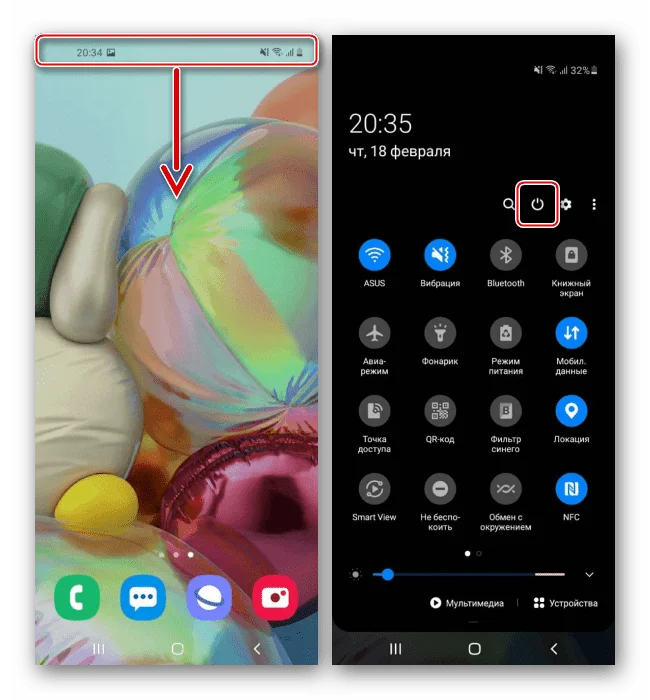
- Select the «Power off» option and confirm the action.
In this way, you don’t access the physical «Power» button when you’re finished, but only the touchscreen layer of the screen performs the operation.
Alternative ways of turn off
Next, let’s look at more scenarios on how you can forcibly switch off your Samsung Galaxy J7 (2017) phone if you forget your password or on a device with a broken screen, for example.
Switching off the Samsung Galaxy J7 (2017) without screen
If the Samsung Galaxy J7 (2017)’s sensor is not working and the smartphone is not responding to screen touches or if screen is frozen, you can try power off the device with a black screen using the buttons. More specifically, it is suggested that you press the Power and Volume Down keys, holding them down until the display goes out. This usually takes 10-15 seconds, and the phone switches off without the sensor.

How to turn off the Samsung Galaxy J7 (2017) without a password
If you forget your password, you can switch the phone off in the standard way by pressing the power button and selecting the ‘Power off’ option. It’s true that some Samsung Galaxy J7 (2017) owners complain about the lack of a pop-up menu on the locked screen. In such a case, it is recommended to force a password-free shutdown via Recovery Mode:
- Perform a forced reboot as described above.
- Press the volume up button and the power key.

- If done correctly, you will be taken to Recovery Mode where you need to select the «Power Off» option. Use the volume knob to move between menu items and the power key to confirm actions.
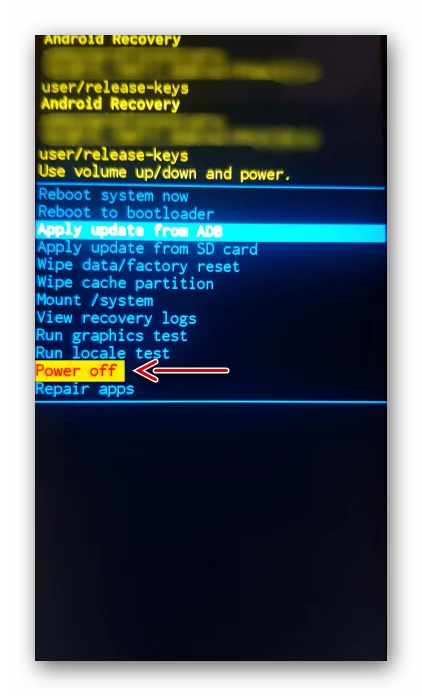
- If you want to unlock your smartphone, go to «Reboot system now» and confirm the reset.
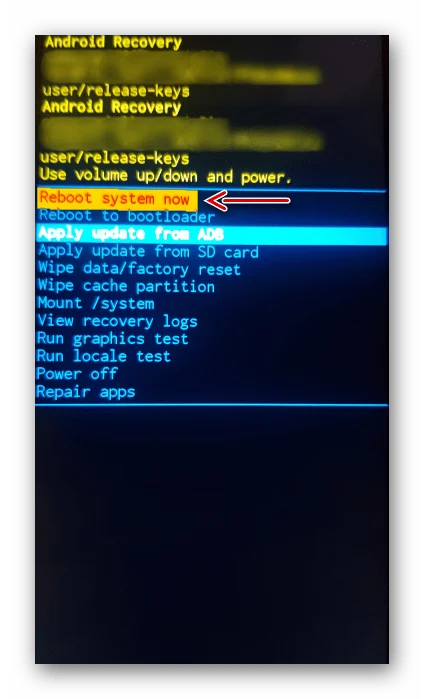
Only perform the last step if you are prepared to lose personal data to regain access to the main menu. If you just want to switch the phone off, use steps 1 to 3.
Share this page with your friends:
6 способов выключить Самсунг: без пароля, если не работает сенсор, если он завис

В штатном режиме выключить любой смартфон на Андроиде не составляет труда. Вы зажимаете соответствующую клавишу и выбираете нужный параметр меню. Однако в некоторых случаях, доступа к монитору у вас нет (он может быть разбит, телефон может зависнуть или просто отключиться).
В этой пошаговой инструкции вы узнаете, как выключить Samsung, если не работает экран или заблокирован.
Способы выключения телефона Samsung, когда сломался экран или смартфон завис
Современные устройства тоже зависают и перестают корректно работать. Это случается из-за максимальной нагрузки на оперативную память и процессор, забитые накопители или вредоносное ПО. В этом случае становится труднее выключить смартфон.
Как же решить вопрос, как выключить Samsung если не работает экран? Сделать это можно тремя способами:
- С помощью кнопок;
- сторонних утилит;
- просто дождаться разряда телефона;
- ВАРИАНТ- X (он сработает 99.9%)
Обращаю ваше внимание, что вытащить аккумулятор и принудительно перезагрузить устройство не выйдет, потому что все современные модели обладают несъемными батареями. Ниже подробно рассмотрим каждый из случаев и варианты для отдельных моделей компании.
Выключить телефон Samsung с помощью кнопок
Для того, чтобы выключить Samsung Galaxy, вам нужно:
- Поставьте телефон на зарядку.

- Одновременно жмете кнопку выключения и уменьшения громкости. Вы можете в этот момент создать скриншот, но продолжайте держать клавиши до тех пор, пока телефон не выключиться.

- Как правило, для полного выключения смартфона нужно 8-10 секунд (в официальных ресурсах указано значение 10-20 секунд).
Этот процесс аналогичен отсоединению аккумулятора.

Если у вас достаточно старый телефон – то советуем попробовать просто долго держать кнопку включения/выключения.
Как выключить Samsung, если не работает экран
Если у вас модель A51 c Андроидом 11, то так просто выключить устройство не выйдет. Первое, что нужно сделать:
- Подсоединить смартфон к любому устройству (в некоторых ситуациях достаточно включить его на зарядку, но лучше использовать ПК).
- После жмете одновременно блокировку и уменьшение звука (на экране может высветиться меню с параметрами выключения или сделанный вами скриншот).

- Не обращайте внимание и продолжаете удерживать кнопки.
- Дожидаетесь потемнее экрана, отпускаете кнопку уменьшения и зажимаете вместо нее клавишу увеличения звука.
- На экране должна появиться надпись компании.
- Ждете три секунды и отпускаете кнопку блокировки. Клавишу с громкостью продолжаете удерживать.
- На мониторе должно появиться меню «рековери».

- Отпускаете кнопку и вытаскиваете кабель.
- С помощью клавиши уменьшения громкости и кнопки блокировки выбираете параметр «Power Off».
Этот способ актуален для моделей A10, 11, 12, 20, 30, 31, 32, 50, 51, 52, 70, 71, 72, M21, S10, 20
Процесс выключения современных моделей Samsung
Ниже поговорим о моделях Galaxy A11, A21, A21s, A31, A41, A51, A71, M11, M21, M31, M31s, M51, S20, S20+, S20 Ultra и некоторых других, выпущенных в течение последних лет. Как известно компания разработала своего голосового помощника Bixby. Это ассистент, упрощающий процесс использования телефона.
Технологи Южной Кореи добавили его запуск через отдельную кнопку: вначале это была отдельная клавиша только в премиальных моделях, а сейчас она встроена в кнопку включения/блокировки.

Так проще использовать помощника и можно избежать в конструкции дополнительной кнопки (смартфоны после 2019 года). Теперь долгое нажатие на эту клавишу вызывает помощника. В связи с этим процесс выключения/включения и перезагрузки перенесли на другие кнопки.
Для того, чтобы выключить смартфон Samsung, вам нужно:
- Одновременно зажимаете блокировку и уменьшение звука.

- В открывшемся меню выбираете нужную опцию и жмете на нее пальцем.

- Также можно выключить телефон, если он завис или экран не работает, просто удерживать клавиши придется дольше.
Читайте также на нашем сайте: 7 методов скопировать и сохранить все номера телефонов на симку
Выключение телефона Samsung через панель уведомлений
Если устройство работает исправно и экран реагирует на нажатие, есть еще один простой способ.
Для того, чтобы выключить телефон Samsung, вам нужно:
- Заходите в «Панель уведомлений». Для этого проводите вниз от верхнего края монитора.

- Ищите иконку «Питания» (выглядит, как обычно, неполный круг с черточкой внизу).
- Выбираем нужный параметр: «выключение» или «перезагрузка».

Выключение Samsung полным разрядом аккумулятора
Кроме этого, если вам не нужно срочно использовать телефон и перед вами стоит вопрос, как выключить «Самсунг», если не работает экран – можете просто дождаться полного разряда его аккумулятора. Достаточно просто положить телефон и он через определенный промежуток времени выключиться.
Выключение Samsung при зависании
Часто вопрос: «как выключить Samsung, если не работает экран», появляется, если телефон завис и не реагирует ни на какие действия и нажатия.
В этом случае, как и описывалось выше поможет принудительное отключение питание. Так как вытащить аккумулятор возможности на современных моделях нет. Нужно провести симуляцию этого процесса – именно так сказано в официальных ресурсах компании Samsung.
Для выключения телефона Самсунг, проделайте следующие шаги:
- Лучше подключить устройство к зарядке, если есть возможность.
- Одновременно жмете на кнопки блокировки и уменьшения звука.
- Держите клавиши 8-15 секунд.
- Так смартфон выполнит перезапуск.
Если же у вас модель более старая и вы можете вытащить батарею, то просто откройте крышку смартфона и извлеките аккумулятор. Затем соберите все обратно и включите телефон привычным способом.
Как выключить Samsung ,если не работает экран — 2 способа


NFS
Автор fast12eg_vsebezp На чтение 16 мин Просмотров 670 Опубликовано 28.09.2022
Выключить телефон Samsung с помощью кнопок
Чтобы выключить Samsung Galaxy, необходимо:
- Поставьте телефон на зарядку.

- Одновременно нажмите кнопки выключения и уменьшения громкости. В этот момент вы можете создать скриншот, но удерживайте клавиши нажатыми, пока телефон не выключится.

- Как правило, для полного выключения смартфона требуется 8-10 секунд (официальные ресурсы указывают значение 10-20 секунд).
Процесс аналогичен отсоединению аккумулятора.

Если у вас довольно старый телефон, мы предлагаем вам попробовать просто удерживать кнопку включения/выключения в течение более длительного времени.
Как выключить Samsung, если не работает экран
Если у вас A51 с Android 11, нет простого способа отключить устройство. Первое, что нужно сделать:
- Подключите смартфон к любому устройству (в некоторых ситуациях достаточно включить его для зарядки, но лучше использовать компьютер).
- Затем одновременно нажмите кнопку блокировки и выключения звука (на экране может появиться меню с опциями выключения или будет сделан снимок экрана).

- Не обращайте на это внимания и продолжайте удерживать кнопки.
- Подождите, пока экран не станет темнее, отпустите клавишу уменьшения громкости и вместо нее нажмите клавишу увеличения громкости.
- На экране должно появиться сообщение компании.
- Подождите три секунды и отпустите ключ блокировки. Продолжайте удерживать клавишу регулировки громкости.
- На мониторе должно появиться меню «восстановление».

- Отпустите кнопку и вытащите кабель.
- С помощью клавиш уменьшения громкости и блокировки выберите «Выключение».
Этот метод действителен для моделей A10, 11, 12, 20, 30, 31, 32, 50, 51, 52, 70, 71, 72, M21, S10, 20
Процесс выключения современных моделей Samsung
Ниже поговорим о Galaxy A11, A21, A21s, A31, A41, A51, A71, M11, M21, M31, M31s, M51, S20, S20+, S20 Ultra и некоторых других моделях, выпущенных в последние годы. Компания известна разработкой своего голосового помощника Bixby. Это помощник, который упрощает процесс использования телефона.
Южнокорейские технологи добавили его активацию через отдельную кнопку: сначала это была отдельная клавиша только на моделях премиум-класса, но теперь она встроена в кнопку питания/блокировки.

Это облегчает использование ассистента и позволяет избежать лишней кнопки в дизайне (смартфоны после 2019 года). Долгое нажатие на эту клавишу вызывает помощника. С учетом этого процесс выключения/включения и перезапуска был перенесен на другие кнопки.
Чтобы выключить смартфон Samsung, необходимо:
- Одновременно нажмите блокировку и уменьшение громкости.

- В открывшемся меню выберите интересующую вас опцию и нажмите на нее пальцем.

- Вы также можете выключить телефон, если он замерз или экран не работает, для этого нужно просто дольше удерживать клавиши.
Выключение телефона Samsung через панель уведомлений
Если ваше устройство работает нормально и экран реагирует на нажатия, есть еще один простой способ.
Чтобы выключить телефон Samsung, необходимо:
- Перейдите на панель уведомлений. Для этого проведите вниз от верхнего края монитора.

- Найдите значок «Питание» (он выглядит как простой неполный круг с черточкой внизу).
- Выберите нужную опцию: «выключение» или «перезагрузка».

Выключение Samsung полным разрядом аккумулятора
Кроме того, если вам не нужно срочно пользоваться телефоном и вы задаетесь вопросом, как выключить Samsung, когда экран не работает — вы можете просто подождать, пока его батарея полностью разрядится. Достаточно положить телефон, и он выключится через определенное время.
Сделайте сброс данных
Если вышеперечисленные методы не помогли вам устранить зависание samseng, выполните сброс данных. Сброс данных удаляет все файлы из памяти, сбрасывает настройки операционной системы и вместе с этим удаляет ошибки. Вы должны предварительно скопировать свои данные.
- Откройте «Настройки».
- Нажмите «Общие настройки». Если такого элемента нет, перейдите к следующему шагу.
- Выберите «Сброс». Это также может быть известно как «Архив и сброс», «Архив и сброс» или «Конфиденциальность».
- Выберите «Сброс данных» или «Сброс устройства».
- Выберите «Сброс», «Сброс устройства» или «Удалить все».
После этого ваше устройство будет перезагружено, а данные удалены.
Вы также можете выполнить сброс через режим восстановления (revovery). Тогда Tenorshare ReiBoot for Android поможет вам войти в режим восстановления (revovery) в 1 клик. Это совершенно бесплатно.
- Загрузите и установите Tenorshare ReiBoot для Android на свой компьютер;
- Подключите смартфон к компьютеру или через USB-кабель (включите отладку по USB);
- Нажмите «Войти в режим восстановления» ;
- Подождите несколько минут, и ваш телефон перейдет в режим восстановления.
Стандартная перезагрузка телефона Samsung
Требуется перезагрузка смартфона Samsung, с ней все в порядке, управление работает корректно.
Для этого нужно:
- Нажмите кнопку блокировки на несколько секунд
- Выберите «Перезагрузить устройство».
- Вам будет предложено подтвердить это действие
Таким образом вы можете перезагрузить телефон Samsung, но бывают случаи, когда этих действий недостаточно.
Как выключить Samsung Galaxy с неработающим сенсором
Вам необходимо выполнить следующие действия:
- Нажмите комбинацию кнопок питания и уменьшения громкости.
- При этом будет сделан снимок экрана, но вы должны все время удерживать клавиши.
- Отпустите кнопки через 10-20 секунд и дождитесь выключения смартфона.
- В некоторых старых моделях Samsung Galaxy эта процедура была заменена стандартным удержанием клавиши Power.
Перезагрузка в режиме восстановления
Перезагрузка с использованием активации режима восстановления происходит по следующему алгоритму:
- Если присутствует клавиша Home, нажмите комбинацию клавиш Home, Power и Громкость вверх.
- Если клавиша Bixby присутствует, нажмите Bixby, Питание и Громкость вверх. На устройствах без клавиш Home и Bixby нажмите клавиши питания и увеличения громкости.
- Когда появится надпись «Samsung Galaxy», отпустите клавишу Power и дождитесь появления меню восстановления.
- С помощью клавиш увеличения и уменьшения громкости выберите «Перезагрузить систему сейчас» и нажмите клавишу питания для подтверждения выбора.
- Выберите Да, а затем нажмите клавишу питания.
Если смартфон не включается после выхода из режима восстановления, вероятно, проблема в аппаратной части телефона, и лучше обратиться к поставщику услуг.
Выключение и перезагрузка смартфонов Samsung Galaxy A31, A41, A51, A71, M21, M31, M31s, M51, S20, S20 Plus, S20 Ultra и других
С запуском собственного голосового помощника у специалистов южнокорейской компании возникла необходимость назначить запуск Bixby на одну из физических клавиш. Изначально эта функция была привилегией флагманских моделей — они были оснащены специальной кнопкой, отвечающей за вызов встроенного голосового помощника.
Современные смартфоны Samsung, как флагманы, так и среднебюджетные устройства, также оснащены Bixby, но не имеют отдельной кнопки для взаимодействия с ним. Компания Samsung решила отказаться от четвертой кнопки на корпусе смартфона, назначив вызов Bixby на одну из обычных клавиш. Кнопка питания была выбрана для этой цели и, вероятно, не случайно. Скорее всего, клавиша блокировки питания получила новую функцию из-за желания инженеров Samsung улучшить эргономику выпускаемых мобильных устройств.
Поскольку удерживание клавиши блокировки в течение нескольких секунд приводило к активации голосового помощника Bixby, разработчикам прошивки Samsung One UI пришлось переназначить выключение и перезагрузку устройства на комбинацию двух кнопок. Эта же комбинация клавиш используется для принудительной перезагрузки приостановленного телефона.
Новинка была представлена на всех смартфонах и планшетах Samsung, выпущенных во второй половине 2019 года и в начале 2020 года. Выключение или перезапуск такого мобильного устройства осуществляется следующим образом:
- Сначала необходимо одновременно удерживать кнопку питания и клавишу уменьшения громкости в течение нескольких секунд.

- Когда на экране появится вертикальное меню с тремя опциями, выберите нужное действие (выключение или перезапуск) и подтвердите его, повторно нажав на соответствующий значок. В зависимости от выбранной опции смартфон либо выключится, либо перезагрузится.

- Существует еще один способ перезагрузки и выключения мобильного устройства — нужно открыть панель быстрых настроек, проведя пальцем вниз от верхнего края экрана и нажав на значок переключения. Затем выберите нужное действие.

- Процедура включения телефона остается прежней — достаточно удерживать клавишу питания в течение нескольких секунд, пока на дисплее не появится логотип Samsung, затем ввести PIN-код SIM-карты и разблокировать устройство.

Проверьте устройство в безопасном режиме
Если перезагрузка вашего samsung не помогла, попробуйте этот метод. В безопасном режиме загружаются только системные приложения и программы, которые вам необходимы. Это могут быть контакты, сообщения настроек и т.д. Таким образом, находясь в безопасном режиме, вы можете выяснить, вызваны ли неполадки на вашем устройстве загруженными приложениями или нет.
Чтобы войти в безопасный режим, выполните следующие действия:
- Полностью выключите свой смартфон;
- Включите свой смартфон;
- Когда появится надпись «Samsung», удерживайте клавишу уменьшения громкости, пока телефон полностью не включится;
- Если все шаги были выполнены правильно, в левом нижнем углу появится надпись «Безопасный режим».
Если ваше устройство нормально работает в Безопасном режиме, проблема заключается в каком-то загруженном приложении. К сожалению, Безопасный режим не поможет вам определить, какое приложение является виновником. Поэтому вам нужно удалять по одному приложению за раз и посмотреть, как изменится скорость работы устройства.
Жесткая перезагрузка Samsung Galaxy, чтобы очистить весь контент и настройки
Когда принудительная перезагрузка телефона Samsung не помогает исправить зависший телефон, вы можете рассмотреть вариант жесткого сброса Samsung Galaxy.
В то время как сброс настроек Samsung не удалит все данные с телефона, принудительный сброс, также известный как сброс настроек, удалит все содержимое и настройки телефона.
Перед этим просто сделайте резервную копию телефона Samsung Galaxy.
- Нажимайте кнопку питания на телефоне, пока не появится экран выключения питания. Затем нажмите ‘Power off’, чтобы выключить телефон Samsung.
- Когда экран станет черным, нажмите и удерживайте кнопки. Когда на экране появится логотип Android, отпустите жесткие кнопки.
- Когда появится экран меню, выделите опцию «Data Clear / Factory Reset» с помощью кнопок уменьшения и увеличения громкости. Затем нажмите кнопку «Power» и подтвердите опцию «Yes», чтобы восстановить заводские настройки телефона Samsung Galaxy.
Как перезагрузить телефон Samsung в штатном режиме
Чтобы перезагрузить смартфон, удерживайте клавишу питания нажатой в течение 1-2 секунд. Затем выберите опцию «Перезагрузить устройство». После подтверждения смартфон будет выключен и снова включен.
Если гаджет замерз и никак не реагирует на прикосновения к экрану, для моделей линейки Galaxy — удерживайте переключатель питания и уменьшение громкости в течение 7-10 секунд.
Как перезагрузить Самсунг, если телефон завис в цикле перезагрузки
Вы можете вернуть свой гаджет, который бесконечно перезагружается вместо нормального включения, к нормальному функционированию с помощью безопасного режима или через меню Recovery.
Как перезагрузить Samsung A50 (или любую другую модель) в безопасном режиме:
- убедитесь, что аккумулятор заряжен более чем наполовину;
- извлеките карту памяти, если она была установлена в устройство;
- удерживайте кнопку питания, пока не появится меню сброса;
- нажмите и удерживайте экранную кнопку питания до появления надписи «Перезагрузка в безопасный режим»;
- нажмите «OK», чтобы подтвердить действие.
Другой способ войти в безопасный режим на Samsung — выключить и включить устройство, нажав одновременно кнопки увеличения и уменьшения громкости сразу после загрузки. Эта комбинация клавиш также вызывает окно для входа в безопасный режим.
После перезапуска устройства в безопасном режиме все сторонние приложения, кроме родного программного обеспечения, будут выделены серым цветом и не будут реагировать. Если проблема циклических перезагрузок прекратилась, это означает, что причиной сбоя является одно из установленных вами программ. Попытайтесь определить и удалить «виновника». Причиной циклических перезагрузок также могут быть вредоносные приложения. Чтобы избежать подобной проблемы, рекомендуется устанавливать только проверенные программы и периодически проверять телефон Samsung на наличие вирусов.
Перезагрузите Samsung Galaxy, чтобы ускорить телефон
Самый простой способ перезагрузить телефон Samsung — использовать кнопку питания. Необходимым условием для перезапуска с помощью кнопки питания является работоспособность смартфона. (Кнопка включения телефона не работает)
Выгода проста для понимания, особенно для нетехнически подкованных людей. Если ваш телефон Samsung медленно отвечает, вы можете перезагрузить его.
Убедитесь, что телефон Samsung заряжен не менее чем на 5%; в противном случае он может не включиться после перезагрузки. Если аккумулятор полностью разряжен, заряжайте его не менее 15 минут перед перезагрузкой Samsung.
- Удерживайте кнопку питания, которая обычно расположена на правой стороне телефона Samsung, в течение нескольких секунд, чтобы открыть экран меню загрузки.
- Нажмите «Выключить», а затем нажмите «OK», когда появится сообщение о том, что смартфон выключится.
- Если в меню «Пуск» вы увидите пункт «Перезагрузка» или «Перезагрузка», нажмите его, и ваше устройство автоматически включится после выключения.
- Подождите хотя бы несколько секунд. Нажмите кнопку ‘Power’ еще раз, чтобы включить телефон Samsung.

Штатный режим перезагрузки смартфона Самсунг
Вы можете перезагрузить телефон Samsung в обычном режиме, удерживая кнопку питания устройства в течение 2-3 секунд. В появившемся меню выберите функцию «перезагрузить устройство». После этого смартфон будет перезагружен.

В случае если гаджет из линейки Samsung не реагирует на предыдущее действие и любые нажатия на дисплей, снова нажмите кнопку питания, а также дополнительно нажмите регулятор громкости на уменьшение и держите его нажатым около 10 секунд.
Комбинация кнопок
Универсальным решением для телефонов Samsung является использование горячих клавиш, которые позволяют перезагрузить смартфон в случае его сбоя. Необходимо одновременно нажать кнопки питания и уменьшения громкости. Эту комбинацию необходимо удерживать в течение 7-10 секунд, после чего кнопки отпускаются. На некоторых моделях комбинация может быть другой — Включите питание и нажмите одновременно две кнопки уменьшения громкости (вверх и вниз). Устройство должно выключиться, а затем снова включиться.
Этот метод позволяет «принудительно» перезагрузить телефон Samsung, если он заморожен. Если причиной был сбой программного обеспечения, то это уже в прошлом. В противном случае вам придется применить более жесткие меры, о которых речь пойдет ниже.

Снятие батареи
Если ваш Samsung вышел из строя и вы не можете его перезагрузить, вы можете воспользоваться радикальным методом, который включает в себя снятие крышки и извлечение батареи. Но этот метод работает только на старых моделях, где такая опция возможна. Что касается A3, A5, A7, A30, A50 и других моделей, то здесь вам придется выбирать другие варианты. Если телефон имеет съемную крышку, алгоритм действий следующий:
- Снимите заднюю крышку;
- Извлеките аккумулятор из устройства Samsung;

- Вставьте батарею обратно через 20-30 секунд;
- Закройте крышку;

- Включите устройство.
Затем вы можете запустить устройство в обычном режиме. Лучше сбросить настройки еще раз, чтобы перестраховаться.
Принудительно перезагрузите Samsung, когда он завис без клавиш громкости
- Переверните телефон Samsung, снимите заднюю крышку и извлеките из него аккумулятор.
- Подождите не менее 10 секунд. Затем вставьте батарею, совместив золотые контакты с контактами батареи, и закройте заднюю крышку.
- Нажмите и удерживайте кнопку питания, пока телефон не завибрирует и не включится снова.
Приведенный выше метод поддерживает все флагманы и модели телефонов Samsung, включая Samsung W2016 / W2017.
Обычная перезагрузка телефона Samsung
Что делать, если ваш смартфон или планшет в порядке и вам не нужно принудительно выключать его? Выполните следующие действия:
- Нажмите кнопку блокировки на 1-2 секунды.
- Нажмите «Перезапустить устройство».
- Подтвердите действие в появившемся окне. Через несколько секунд гаджет выключится.
Теперь вы знаете, как полностью перезагрузить устройство Samsung.
Как настроить автоматическую перезагрузку
В последних моделях Samsung есть опция автоматической перезагрузки. Она будет выполняться, когда смартфон не используется пользователем и когда экран выключен. В настройках гаджета можно указать выполнение этой функции в ночное время.
Что для этого нужно сделать
- Перейти к настройкам
- Откройте вкладку «Сброс»
- Выберите опцию «Перезапустить Samsung автоматически».
- В этом меню можно установить точное время перезапуска и дни недели.
Обратите внимание, что автоматический сброс произойдет только в том случае, если блокировка SIM была отключена, во внутренней памяти не было применено шифрование, а уровень заряда аккумулятора превышает 30%.
Перезагрузить гаджет со сбросом настроек
Когда устанавливается масса приложений, виджетов и прочего хлама, телефон падает, работает со сбоями….. Найти причину сложно, да и не нужно. В этом случае можно восстановить заводские настройки. Для этого необходимо зайти в специальное меню Recovery.
Полный сброс настроек
Если проблема торможения не решается простой перезагрузкой, необходимо выполнить полный сброс настроек. Перед выполнением инструкций по сбросу рекомендуется создать резервную копию данных. Сброс заключается в возврате к заводским настройкам. При выборе этого действия гаджет удаляет все данные, которые появились на нем после покупки. Поэтому заранее сохраните необходимую информацию в облаке или на съемном носителе.
Чтобы выполнить полный перезапуск настроек:
- Нажмите значок Настройки. Если его нет на главном экране, перейдите в меню, нажав левую кнопку телефона. Появится контекстное меню с выбранной вкладкой.
- Выберите подраздел «Общие».
- Нажмите на «Сброс». Если на экране блокировки был установлен пароль, вам придется ввести его, прежде чем произойдет жесткий сброс.

Перезагрузка из меню Recovery
Перезапуск из среды Recovery также восстанавливает устройство в исходное состояние, стирая все пользовательские настройки и данные, но, в отличие от предыдущего метода, сброс можно выполнить, когда устройство заморожено.
- Нажмите одновременно кнопки питания и увеличения громкости, пока не услышите вибрацию. Если на вашем смартфоне есть кнопка Bixby (слева под регулятором громкости) или кнопка «Домой», удерживайте ее нажатой вместе с кнопками питания и увеличения громкости.
- Отпустите клавишу питания, удерживая остальные, пока на дисплее не появится надпись «Android System Recovery».
- С помощью регулятора громкости выберите «Wipe data/factory reset».
- Нажмите клавишу питания, чтобы подтвердить действие.
- Выберите «Да» таким же образом.
- Чтобы выйти из режима восстановления, нажмите Перезагрузить систему сейчас.
Чтобы перезагрузить смартфон без очистки данных, просто выберите Reboot System Now в меню Recovery.
Почистите память самсунга
Приложения, работающие в фоновом режиме, расходуют оперативную память устройства Samsung, а иногда и блокируют ее. В зависимости от количества приложений, работающих в фоновом режиме, производительность может быть не оптимальной.
Если вам нужно удалить ненужные приложения, выполните следующие действия:
- Перейдите в Google Play на вашем устройстве;
- В верхней части нажмите значок своего профиля;
- Затем нажмите на «Управление приложениями и устройством»;
- Нажмите на «Управление».
- Нажмите на приложение, которое вы хотите удалить;
- Нажмите на «Удалить».
Если вам нужно удалить фотографии, только в галерее или в моих файлах.
Простая перезагрузка
Сброс — это принудительное выключение и повторное включение телефона. Перезагрузка используется, когда телефон по какой-либо причине перестает реагировать на действия пользователя.
Чтобы просто перезагрузить телефон Samsung, нажмите кнопку включения и подождите, пока телефон выключится, а затем снова включите его. Или же, если конструкция модели позволяет снять заднюю крышку, под которой находится аккумулятор, вы можете выключить телефон, вынув аккумулятор.
Использование функциональных клавиш для перезагрузки Samsung
Телефоны Samsung можно перезагрузить, используя одну из нескольких комбинаций (в зависимости от модели устройства):
- Одновременное нажатие кнопок питания и уменьшения громкости;
- Одновременное нажатие всех трех функциональных клавиш (питание, увеличение и уменьшение громкости).
- Одновременное нажатие кнопок питания, уменьшения громкости и «Домой».
Какую бы кнопку вы ни использовали для принудительного жесткого сброса устройства, вам необходимо нажать и удерживать ее в течение 7-10 секунд.
Чаще всего принудительная перезагрузка устройства помогает устранить проблему зависания дисплея, но если это не помогает, вам придется использовать альтернативные варианты.