
Почему после обновления на самсунг а50 не работает боковая кнопка выключения и как ее настроить
Вот и дождались после обновления самсунг а50 мы получили новую версию андроид 10 и тут нас ждет сюрприз.
Оказывается, что после обновления самсунг а50 не выключается и не перезагружается, а вместо этого запускается никому не нужен daily (на а51 биксби). Кстати сразу рекомендую узнать, как удалить daily.
Для американцев биксби может и полезен. Он понимает английский язык. Нам то он зачем кореец его всунул неизвестно.
Разумеется, мы хоти вернуть кнопки как было раньше и их легко изменить буквально за несколько секунд.
Я покажу вам три способа, хотя и так думаю, что большинство захочет настроить боковую и пользоваться телефоном традиционно.
Единственно что иногда боковая кнопка не работает, тогда сможете выключить или перезагрузить без кнопки свой самсунг а50.
Первый способ – выключить или перезагрузить без кнопки
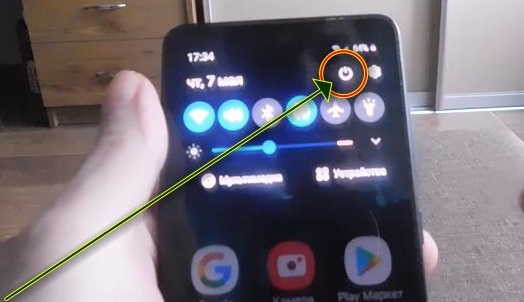
Используя первый способ, можете выключить или перезагрузить самсунг а50 без питания. Вам достаточно зацепить верх экрана и потянуть вниз, чтобы открылась встроенная панель быстрых настроек.
Вслед за этим слева увидите небольшой значок, который с давних времен позиционирует себя как питание или выключение.
Легкое нажатие на него запустит меню, где вам предоставятся параметры, которые вы упорно искали до сих пор.
Смотрите на картинку выше и не спешите уходить, так как вас ждет еще несколько полезных советов.
Второй способ — выключить или перезагрузить кнопки
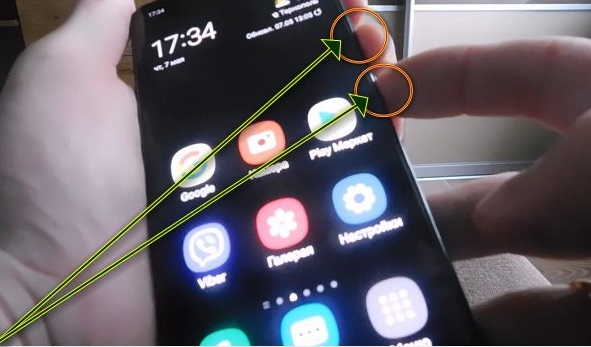
Второй способ отключить самсунг а50 после обновления с помощью кнопок. Не одной – питание, так как тогда запустится биксби, а двумя.
Да, я не ошибся андроид 10 по умолчанию запрограммирован на 2, но в третьем способе я вам покажу как вернуть на одну.
После зажатия тише и питание через секунду появятся требуемые вам параметры. Выбирайте любой.
Да это не плохо, но зачем жать две если можно воспользоваться одной. Для этого нужно изменить функцию по умолчанию на свою.
Третий способ — настроить боковую кнопку на самсунге а50
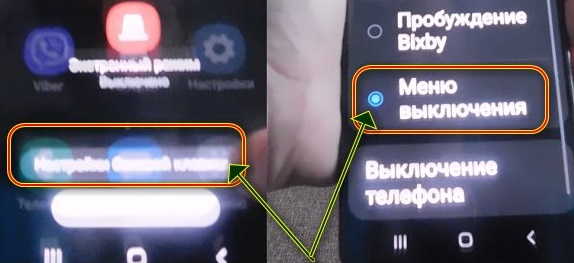
Здесь покажу как настроить боковую кнопку чтобы вернуть ей функции так как это было раньше.
Для этого воспользуйтесь вначале одним из способов выше и снизу заметите строку настройка боковой клавиши.
Вот это как раз то, что вам нужно, хотя попасть в этот раздел можно и через настройки, но вам достаточно нажать на строчку.
После этого просто переместите «черную точку» из строки запуск биксби на «Меню выключения». Все теперь можете пользоваться, как и раньше – до обновления. Спасибо за посещение.
ПРИМЕЧАНИЕ: если «Меню выключения» после нажатия на «Настройка боковой клавиши» не появляется, то нужно сбросить телефон на заводские настройки. После этого можно будет выключить или перезагрузить кнопкой «Питание». Удачного дня.
3 способа выключить | перезагрузить самсунг а20 | а30 | а40 | а50 | а60 | а70 | а80 | а90 с андроид 10

Вот и наступило долгожданное время ваш телефон а20 / а30 / а40 / а50 / а60 / а70 / а80 / а90 вышедший в 2019 году обновился до андроид 10.
Это конечно приятно, но вскоре вы обнаружите что не можете его выключить или перезагрузить традиционным способ, к которому мы всегда привыкли.
Вместо того чтобы при длительном зажатии он выключился запускается какая-то муть типа новости или что-то в этом роде.
Зачем самсунгу понадобилась такая манипуляция неизвестно. Ладно в самсунг а51 запускается биксби, который компания всячески продвигает, но на его младшем братья самсунге а50, какие-то новости …
Решается проблема с выключением | перезагрузкой телефонов а20, а30, а40, а50, а60, а70, а80, а90, которые обновились и сейчас работают на андроид 10 несколькими способами.
Способов 3. Первые два можно сказать уже готовые и выполняются мгновенно. Третий, который я вам также рекомендую, это возвращение кнопки питания к традиционной манере поведения – при зажатии выключить телефон.
Итак, первый способ. Все что нужно это пальцем потянуть вверх экрана вниз. Там справа вверху увидите почти незаметную кнопку с рисунком всем нам известным как «Выключить / перезагрузить».
Всплывет меню с тремя опциями первая сверху из которых будет именно та, что вам требуется – «Выключить — Перезагрузить»
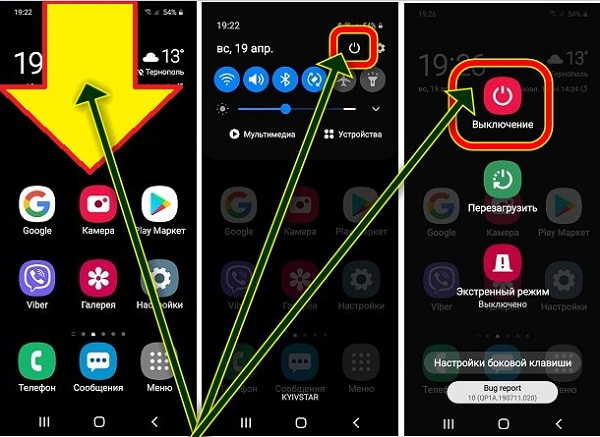
Второй способ, возможно, еще проще. Вам понадобится зажать не только кнопку «Питание», но и вместе с ней «Сделать тише».
В этом случае, как и в первом, также запустится меню с теми же параметрами что и в способе выше.
Последний способ немного длиннее, но вам это потребуется сделать лишь один раз, а дальше кнопка питания превратится в традиционную.
Для этого откройте параметры (настройки) и найдите пункт «Дополнительные функции» (крутите экран вниз пока не увидите).
Затем первым в списке будет параметр «Боковая клавиша». Нажмите на нее. В этом разделе посмотрите может захотите изменить еще какие-либо параметры.
Нас же интересует только один – «Меню выключения». Он находится внизу. Найдите его и поставьте «черную точку».
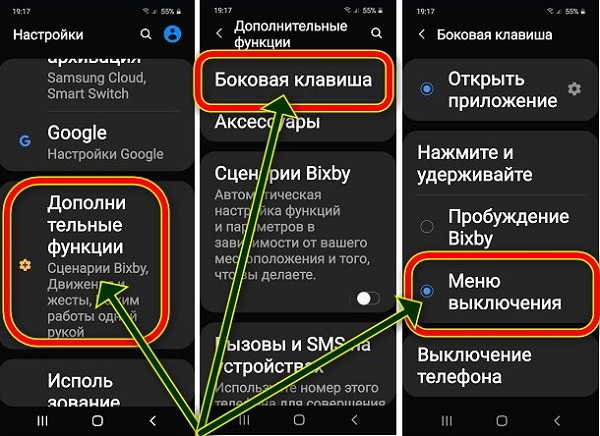
Все. Теперь ваш телефон самсунг а20, а30, а40, а50, а60, а70, а80 или а90 если в нем андроид 10 сможете выключить или перезагрузить способом, к которому привыкли. Успехов.
Как в любой ситуации принудительно выключить телефон samsung a50

Еще совсем недавно можно было выключить телефон снятием батарее – в самсунге а50 у вас так естественно не получится.
Все же принудительно выключить samsung a50 без сенсора возможность есть всегда – вам нужно только уловить момент.
Для этого нужно прижать питания и уменьшить громкость и отпустить примерно через восемь секунд.
Задержите дольше – телефон перезапустится, а меньше то не все останется как было. Дело в том, что такую комбинацию система расценивает как извлечение аккумулятора.
Вот только времени в обрез, хотя, как правило выключать принудительно требуется если он завис, то и такой способ вполне сойдет.
Также можете попробовать прижать лишь питание и продержать пока все не погаснет – теоретически это также должно выключить самсунг а50, но что получится увидите.
Как выключить другие функции телефона самсунг а50

В заключение расскажу еще как выключить звук камеры, часы на экране и быструю зарядку.
Звук камеры – можно просто, когда потребуется камера перейти в беззвучный режим с панели уведомлений (делается в один клик).
Если это не устроит, то перейти в «Камеру», затем в настройках (шестеренка значок), поискать «Звук затвора» и выбрать «Выкл».
Часы на экране – за часы на экране отвечает функция — Always On AMOLED. Ее можно отключить прямо с панели настроек.
Также она доступна в общих настройках – категория «Экран блокировки». Там также отображается эта функция и ее можно выключить.
Быструю зарядку – настройки выключения быстрой зарядки находятся в категории «Обслуживание устройства».
Затем нужно перейти в раздел «Батарея» и передвинуть ползунок – сделать из синего серый. Удачного дня.
Простые способы выключения Samsung A50 после обновления
Обновление операционной системы на смартфоне Samsung A50 может вызывать некоторые сложности с его выключением. Новые функции и изменения, внесенные в обновление, могут несколько изменить способ, которым обычно выключается устройство. Это может вызвать некоторую путаницу и затруднить процесс выключения для некоторых пользователей.
Но не беспокойтесь! В этой статье мы рассмотрим несколько простых способов, как выключить Samsung A50 после обновления. Будут представлены инструкции с пошаговыми объяснениями и визуальными примерами, чтобы помочь вам успешно выключить ваше устройство.
Стандартный способ выключения Samsung A50 — удержание кнопки питания до появления меню питания на экране. Однако с обновлением операционной системы эта функция может быть изменена. Поэтому, если вы не можете выключить свое устройство обычным способом, попробуйте следующие альтернативные методы.
Один из подходов — это использование комбинации клавиш. Удерживайте кнопку питания и кнопку «Громкость вниз» одновременно в течение нескольких секунд. Это должно вызвать появление меню питания на экране, где вы сможете выбрать опцию «Выключить».
Как выключить Samsung A50 после обновления?
После обновления операционной системы на вашем телефоне Samsung A50 может возникнуть некоторая путаница в навигации или способе выключения устройства. В этой статье мы расскажем о простых способах выключения Samsung A50 после обновления.
Закрытие приложений и перезапуск
Первым способом выключения Samsung A50 после обновления можно использовать закрытие всех запущенных приложений и перезапуск устройства. Для этого выполните следующие действия:
- Нажмите кнопку «Меню» или свайпните вниз по экрану, чтобы открыть панель уведомлений.
- Перетащите пальцем вниз по панели уведомлений, чтобы открыть полностью настройки.
- Настройки устройства откройте с помощью значка «Шестеренка».
- Прокрутите список настроек вниз и выберите пункт «Приложения».
- Выберите вкладку «Запущенные приложения».
- Закройте все запущенные приложения, нажав на значки «Крестик» рядом с ними.
- Вернитесь на предыдущий экран настроек и выберите пункт «Обновление и перезагрузка».
- Нажмите на кнопку «Перезагрузить» и подтвердите действие на всплывающем окне.
Выключение через меню устройства
Вторым способом выключения Samsung A50 после обновления является использование меню устройства. Чтобы выключить ваше устройство, следуйте этим шагам:
- Нажмите кнопку «Меню» или свайпните вниз по экрану, чтобы открыть панель уведомлений.
- Перетащите пальцем вниз по панели уведомлений, чтобы открыть полностью настройки.
- Настройки устройства откройте с помощью значка «Шестеренка».
- Прокрутите список настроек вниз и выберите пункт «Дополнительные функции».
- Выберите «Указательные устройства и движения».
- Найдите и выберите пункт «Сенсорные жесты».
- Переключите переключатель «Поворот экрана» в положение «Выключено».
- Вернитесь на предыдущий экран настроек и выберите пункт «Обновление и перезагрузка».
- Нажмите на кнопку «Выключить» и подтвердите действие на всплывающем окне.
Используя эти простые способы, вы сможете легко выключить Samsung A50 после обновления операционной системы. В случае, если у вас возникнут дополнительные вопросы или проблемы, рекомендуется обратиться в службу поддержки Samsung.
Простые способы отключения устройства
Существует несколько простых способов выключить устройство. Вот некоторые из них:
1. Использование кнопки выключения
На большинстве устройств, в том числе и на Samsung A50, есть кнопка выключения. Помимо включения устройства, она также может использоваться для его выключения. Чтобы выключить устройство, просто удерживайте кнопку выключения некоторое время (обычно около 3-5 секунд) и выберите опцию «выключить» или «перезагрузить» из отображаемого меню.
2. Использование функции автоматического выключения
Если вы хотите, чтобы ваше устройство автоматически выключилось в определенное время, вы можете использовать функцию автоматического выключения. Для активации этой функции в меню настроек найдите раздел «планировщик питания» или «автоматическое выключение». Затем выберите время, когда вы хотите, чтобы устройство выключилось, и активируйте функцию.
3. Удаление батареи (применимо только к некоторым устройствам)
Возможно, ваше устройство имеет съемную батарею, которую можно удалить. Если устройство зависло и вы не можете выключить его нажатием кнопки выключения, вы можете попробовать удалить батарею. Однако, убедитесь, что вы знаете, как правильно снять и установить батарею, чтобы избежать повреждения устройства.
Сравнение способов отключения устройства