
Как сделать снимок экрана (скриншот, принскрин)
Во многих случаях адекватно и разобраться с каким-либо техническим вопросом или ошибкой на ПК может помочь снимок экрана пользователя. Эта нетрудная операция не занимающая много времени и не требующая особой компьютерной квалификации заключающихся в трех простых действиях.
В нашем примере мы рассмотрим снимок экрана пользователя у которого возникла проблема с проведением документа в программе 1С.
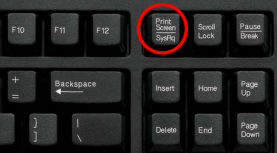
1. Зафиксируйте снимок экрана с помощью клавиатурной кнопки Print Screen (PrtScn).
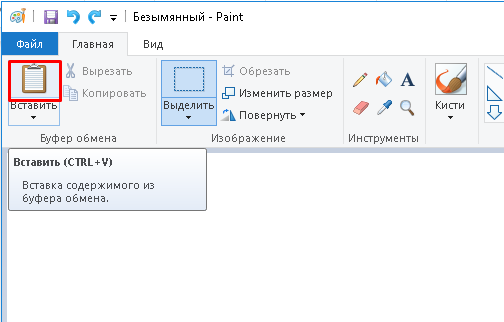
2. Откройте графический редактор Paint или в простонародье рисовалку и нажмите комбинацию клавишь Сtrl+V (вставить). В редакторе должен появится снимок экрана. Обрежте, подсправте рисунок по своему усмотрению. Сохраните рисунок в любом удобном формате, например *.jpg

3. Файл готов для отправки по электронной почте, скайпу и т.д.
Таким нехитрым способом вы можете изрядно помочь службе поддержки, родителям, друзьям. Собственно все графические материалы к данной публикации также сделаны благодаря функции Print Screen 🙂
Звоните нам:
(050)978-88-74
(067)573-70-74
(063)820-61-22
Пишите нам:
Чат Viber, Telegram:


Сопровождение, доработка, консультация, обучение, по программе 1С. Информационно-технический консалтинг, почасовая и сдельная оплата. Запуск новых проектов, реализация решений под ключ.
Как сделать скриншот

открыт полностью (полностью откройте окно интернет эксплорера).
При нажатии кнопки происходит перенос снимка в буфер. Учтите,
что при нажатии кнопки в буфер переносится все, что вы видите
на экране. Т.е. если у вас открыты два окна — перенесутся оба и т.д.
Если вы хотите получить скрин только активного окна — нажмите
комбинацию клавиш (т.е. две клавиши одновременно) «Alt-PrScr».
Все! Наш скриншот готов!
Далее идем в любой графический редактор Программы-Стандартные-Paint,
создаем новый документ и нажимаем комбинацию клавиш Ctrl+V
(имеются в виду нижняя самая левая клавиша + буква V). В новый
документ из буфера чудесным образом вставится наш снимок экрана.
Далее сохраняем картинку в качестве GIF или JPEG


Курсы 1С

Система менеджмента качества
НАШЕЙ КОМПАНИИ
соответствует требованиям МЕЖДУНАРОДНОГО
стандарта ISO 9001:2015
1С 8.3 Скриншот сеанса программно — Программист 1С Минск. Автоматизация бизнеса.

 ПРИМЕРЫ КОДА 1С
Перейти в раздел примеры кода 1С 8.3:

Программное сохраненные скриншота в 1С 8.3:
&НаКлиенте
Процедура Скриншот_сеанса ( Полный_путь_к_файлу = «» ) // доступна с версии 8.3.17
// Сохранение скриншота текущего сеанса пользователя (по переданному адресу)
// Установить в настройках БД: «Управление настройками обработки ошибок» —
// «Снимок окон приложения» = «Отправлять»
#Если НЕ ВебКлиент Тогда
// Получаем имя временного файла с типом: Строка
Временный_zip_файл = ПолучитьИмяВременногоФайла ( «zip» );
// Регистрация (сохранение и отправки данных) ошибки
Отчет_об_ошибке = Новый ОтчетОбОшибке ( ИнформацияОбОшибке ());
Отчет_об_ошибке . Записать ( Временный_zip_файл , Ложь);
// Получаем имя каталога временных файлов пользователя
Каталог_файлов = КаталогВременныхФайлов () + СтрЗаменить (Новый УникальныйИдентификатор , «-» , «» );
// Чтение файла ZIP
Архив_zip = Новый ЧтениеZipФайла ( Временный_zip_файл );
Архив_zip . ИзвлечьВсе ( Каталог_файлов , РежимВосстановленияПутейФайловZIP . НеВосстанавливать );
// Случайное число в диапазоне от 1 до 999999 для рандомного имени файла
ГенераторСлЧисел = Новый ГенераторСлучайныхЧисел ();
СлучЧисло = ГенераторСлЧисел . СлучайноеЧисло ( 1 , 999999 );
// Сохраняем скриншот 1С в папку
Путь_к_скриншоту = Каталог_файлов + «\screen» + СлучЧисло + «.png» ;
КопироватьФайл ( Путь_к_скриншоту , Полный_путь_к_файлу );
// Чистим мусор
УдалитьФайлы ( Временный_zip_файл );
УдалитьФайлы ( Каталог_файлов );
Как сделать снимок экрана
Необходимо сохранить снимок экрана в буфер обмена клавишей PrtScrn, затем вставить изображение в любой графический редактор (например, «Paint») сочетанием клавиш Ctrl+V.
Далее сохранить в графическом редакторе полученный документ в формате JPEG или PNG.
Пошагово:
1. Нажмите на клавиатуре кнопку Print Screen (PrntScrn, PrtScn, PrtScr или PrtSc) — в буфер обмена будет скопирован снимок всего экрана.
Для ноутбуков сочетание клавиш Fn + PrtScrn.
В Windows 8 и 10 вы можете нажать сочетание клавиш Win + PrtScn, чтобы быстро снять скриншот всего экрана и автоматически сохранить его в папке Снимки экрана в вашей библиотеке изображений.
2. Откройте «Paint»: Пуск → Программы → Стандартные → Paint.
3. Выберите в меню пункт Правка → Вставить (Windows XP, Windows Vista) или нажмите кнопку Вставить в верхнем меню программы (Windows 7 и выше).
Вы также можете воспользоваться универсальным сочетанием клавиш «Ctrl + V».
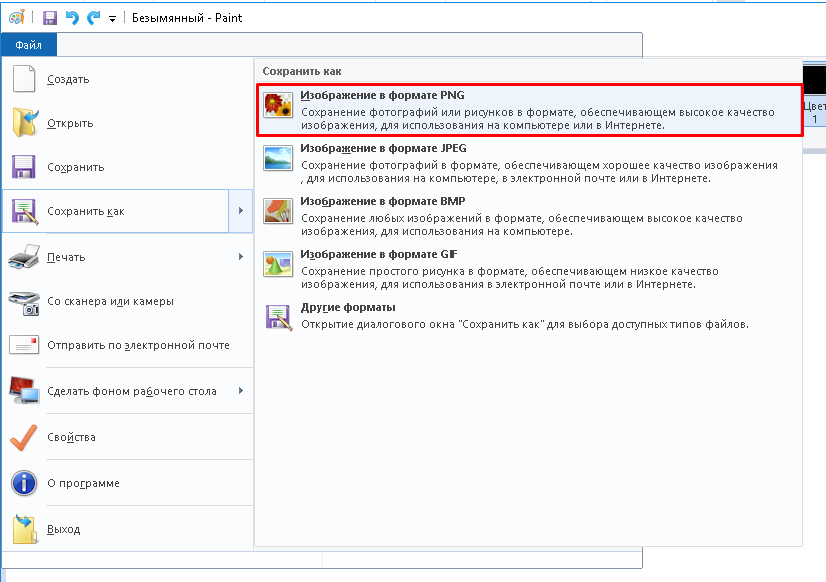
4. После того, как изображение будет вставлено из буфера обмена в Paint, необходимо будет сохранить полученный файл в формате JPEG или PNG.

5. Для этого выберите пункт меню Файл → Сохранить как; или нажмите кнопку
Рекомендуется сохранять графические файлы в формате JPG или PNG: в этом случае размер файла будет оптимальным для отправки по почте.
Будем рады ответить на оставшиеся вопросы!
или пишите консультанту в чат на сайте ——→