
Открытие гиперссылки
При редактировании презентации можно открыть гиперссылку (или подписаться на нее), выполнив следующие действия:
Открытие гиперссылки при редактировании презентации
- Щелкните гиперссылку правой кнопкой мыши и выберите команду Открыть гиперссылку в контекстном меню.
- Выберите команду Открыть гиперссылку.
Протестируйте гиперссылки в слайд-шоу перед презентацией другим пользователям, чтобы убедиться, что они работают должным образом.
ВPowerPoint для Microsoft 365 и PowerPoint 2021 иPowerPoint 2019в обычном режиме гиперссылку также можно открыть, нажав клавишу CTRL и щелкнув ее.
Открытие гиперссылки во время слайд-шоу
Чтобы открыть гиперссылку во время слайд-шоу, достаточно щелкнуть ее.
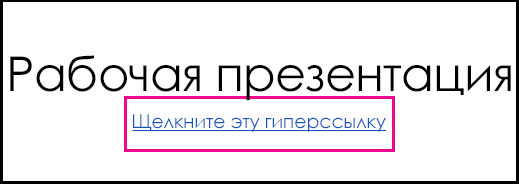
- Щелкните Слайд-шоу >с начала , чтобы начать презентацию слайд-шоу.
- Когда вы увидите гиперссылку в презентации, щелкните подчеркнутый текст, чтобы открыть гиперссылку или перейти к ней. Слайд-шоу не прекратится при открытии ссылки. Вам может потребоваться закрыть веб-страницу или файл, чтобы вернуться к презентации.
Почему гиперссылка не работает в PowerPoint
Ваша презентация содержит много гиперссылок, и вдруг вы обнаружите, что некоторые из существующих ссылок перестают работать, возможно, когда вы добавляете новые или добавляете новые настраиваемые свойства документа. Ссылки могут указывать не на то место или просто перестать работать.
Решения
Существует несколько причин, по которым ссылки перестают работать. Вот что нужно проверить:
Запятые в названиях слайдов
Если ссылки на одни слайды не работают, а ссылки на другие работают, найдите запятые в названиях слайдов. Из-за того, как PowerPoint хранит информацию о ссылках, запятые путают ее и приводят к разрыву ссылок.
Уберите запятые из названия слайда и все будет хорошо. Чтобы быть вдвойне уверенным, снова откройте диалоговое окно ссылок, чтобы убедиться, что PowerPoint теперь показывает новый заголовок.
Если вы не можете удалить запятые из названий слайдов, у вас есть несколько вариантов:
- Нажмите внутри заполнителя заголовка на слайде, затем нажмите ESC, чтобы выбрать само текстовое поле. Скопируйте/вставьте, чтобы поместить его копию на слайд. Эта копия будет обычным текстовым полем, а не заполнителем заголовка, но она будет выглядеть точно так же, как ваш настоящий заголовок. Переместите заголовок со слайда и удалите запятые (и сократите его, чтобы сэкономить место для ссылки, пока вы на нем).
- Замените запятую другим символом, который выглядит как запятая, но не является таковым. Это объясняет, как: преобразовать запятые в заголовках слайдов в «безопасный» символ, чтобы избежать проблем с гиперссылками
Неработающие ссылки на веб-страницах, созданных в PowerPoint
Если ваши ссылки неожиданно перенаправляют вас на страницы в Интернете или заставляют PowerPoint пытаться подключиться к сети, см. раздел Ссылки между слайдами не работают в PowerPoint HTML
Ограниченное хранилище ссылок в старых версиях PowerPoint
Если вы используете PowerPoint 2007 и более поздние версии, вы можете прекратить чтение прямо сейчас. Эти версии позволяют, казалось бы, неограниченное хранение ссылок и пользовательских свойств документа. Если и существуют ограничения, мы их не нарушаем, даже сохранив мегабайты данных о ссылках и свойствах.
PowerPoint 2003 и более ранние версии имеют очень ограниченный объем памяти, предназначенный для хранения данных ссылок. В следующих темах это объясняется более подробно
Слишком много ссылок
Избегайте создания презентаций со слишком большим количеством ссылок. Вместо этого создайте несколько связанных презентаций. См. руководство по связыванию в MVP TAJ Simmons’ Awesome — PowerPoint Backgrounds.
Как только ссылки начнут ломаться, попробуйте удалить некоторые слайды, содержащие неработающие ссылки, и/или разбить презентацию на несколько более мелких (см. выше).
Слишком много настраиваемых свойств документа/слишком много данных о настраиваемых свойствах
Некоторые надстройки хранят большое количество данных в пользовательских свойствах документа. Они используют ту же ограниченную область хранения, что и ссылки; как только это пространство израсходовано, ссылки перестают работать. Чтобы просмотреть пользовательские свойства:
- В PowerPoint 2007 выберите Кнопка Office | Подготовить | Свойства , затем щелкните черную стрелку вниз рядом с Свойствами документа на появившейся панели и выберите Дополнительные свойства. , затем перейдите на вкладку «Пользовательские».
- В PowerPoint 2003 или более ранней версии выберите «Файл», «Свойства» и перейдите на вкладку «Пользовательские».
Посмотрите на количество и длину записей в списке свойств в нижней части диалогового окна. Чем больше данных, тем меньше доступно для хранения ссылок. Попробуйте удалить ненужную информацию. Обратите внимание, что и имя, и значение добавляются к объему данных, которые должен хранить PowerPoint, а фактическое хранилище в байтах примерно вдвое больше, чем предполагает количество символов.
Есть более простой и быстрый способ проверить: бесплатная демонстрация PPTools FixLinks предоставит вам отчет о ссылках в вашей презентации и общее представление о том, сколько места занимают ваши существующие ссылки и свойства документа.
Обратите внимание, что некоторые надстройки могут использовать эту область для хранения необходимой им информации. Если вы видите там много загадочных данных, обратитесь к поставщику надстройки за обновленными версиями. Предложите им использовать теги слайдов или презентаций, а не пользовательские свойства документа. Это позволит избежать этой проблемы.
Корень проблемы
Согласно странице, которую Microsoft удалила со своего веб-сайта
PowerPoint сохраняет информацию о гиперссылках в области хранения сводки документа презентации. Эта область хранения имеет ограничение в 64 КБ. Хранилище сводки документа содержит все свойства документа, пользовательские свойства, ссылки и другие подобные данные. Поскольку хранилище сводки документа используется различными аспектами презентации, в презентации может храниться ограниченное число гиперссылок. Это усугубляется тем фактом, что чем длиннее текст для гиперссылки, которую вы должны хранить, тем меньше вы можете сохранить. Теоретически вы можете хранить до 32 КБ символов в сводке документа, что составляет примерно 6500 слов.Более половины этой суммы уже выделено на отдельные элементы сводки документов. После того, как свободное место будет использовано, презентация больше не может быть выделена.
Ссылка на «слова» вводит в заблуждение. Word (для человека) может быть чем-то коротким, например «это», или длинным, например «http://deep.deeper.deepest.domain.com/folder/after/folder/after/folder/and/finally/ThisInsanelyLongFilenameThatsTotallyOverTheTop. htm?fFollowedByMilesOfQueryParametersThatOnlyASickoCouldLove»
Забудьте слова. Подсчитайте символы, потому что учитываются символы/байты. И внимательно прочитайте приведенную выше информацию: в начале говорится о 64 КБ доступного пространства, но говорится, что только половина этого объема предназначена для сводки документов, а затем говорится, что более половины этого объема уже выделено для других целей.
У нас остается 16 тыс. или около 16 000 символов для хранения ссылок. МАКСИМУМ.
И некоторые из них могут быть израсходованы пользовательскими свойствами документа.
И каждый сохраненный символ фактически занимает от двух до двух байтов памяти.
Для быстрой, простой и более точной проверки: бесплатная демонстрация PPTools FixLinks предоставит вам отчет о ссылках в вашей презентации и общее представление о том, сколько места занимают ваши существующие ссылки и свойства документа.
Билл Дилворт, MVP PowerPoint, предлагает умный обходной путь, основанный на VBA, но позволяющий вам иметь неограниченное количество гиперссылок. См. его макрос Unlimited Links
Это решило вашу проблему? Если да, рассмотрите возможность поддержки PPT FAQ небольшим пожертвованием PayPal.
| Содержание © 1995–2020 Стивен Риндсберг, Rindsberg Photography, Inc. и члены команды MS PowerPoint MVP. Вы можете ссылаться на эту страницу, но любая форма несанкционированного воспроизведения содержимого этой страницы категорически запрещена. |
Увеличьте производительность PPT с помощью PPTools
разработка контента и поддержка сайта
Friday – автоматический генератор часто задаваемых вопросов
Вы можете добавить гиперссылки в презентацию PowerPoint. Эти ссылки будут активны в веб-презентации, которую вы публикуете с помощью iSpring. Однако некоторые гиперссылки могут не работать из-за особенностей конвертации. Обычно эту проблему легко решить, если следовать советам, приведенным в этой статье.
Прежде чем мы углубимся в детали, приведем общую информацию об устранении неполадок:
- Гиперссылки не работают в содержимом Flash на локальном компьютере из-за ограничений безопасности Global FlashPlayer (это происходит только тогда, когда файл .swf запускается из локального места назначения, например, с диска c:\).
- Некоторые объекты PPT преобразуются в растровый формат, поэтому информация о гиперссылках теряется. Это происходит с объектами SmartArt и стилизованным текстом. См. соответствующий абзац в этой статье.
- Если вы публикуете видео в формате .mp4 с помощью iSpring, гиперссылки и другие интерактивные элементы не будут работать. Позже, после того как вы загрузите это видео на YouTube, вы создадите и отредактируете аннотации, которые также включают добавление гиперссылок.
В этой статье
Ссылки в веб-презентации
Существует два основных типа гиперссылок, которые можно использовать в веб-презентациях.
Внутренняя гиперссылка
Эта гиперссылка открывает определенный слайд в презентации.
Что можно делать с внутренними ссылками:
- Связывайте слайды в презентации, чтобы связать разные темы или главы.
- Создайте оглавление, что очень удобно для курсов со сложной структурой.
- Создайте в презентации собственный проигрыватель, который будет обеспечивать навигацию.
Внешняя гиперссылка
Внешние ссылки открывают веб-страницу или файл в веб-браузере, в котором в данный момент отображается веб-презентация.
Что можно делать с внешними ссылками:
- Откройте существующую веб-страницу в том же или новом окне браузера.
- Открыть файл, размещенный в Интернете или в локальной папке.
Примечание. По умолчанию все гиперссылки будут открываться в новом окне браузера, но вы можете изменить эту настройку с помощью кнопки «Ресурсы» на панели инструментов iSpring. Другие варианты — открыть ссылку в том же окне или в родительском окне. Мы не рекомендуем выбирать В том же окне, так как это прервет воспроизведение презентации, и вашим пользователям придется возвращаться назад в своих браузерах, чтобы продолжить презентацию.
Другие типы гиперссылок, «Создать новый документ» и «Адрес электронной почты», не будут работать в веб-браузере. Вы можете использовать их только в PowerPoint.
Абсолютные и относительные пути
Абсолютный путь показывает полный адрес для доступа к веб-странице HTML или файлу в Интернете. Эта ссылка будет работать из любого места в Интернете.
Относительный путь — это короткий путь к файлу, расположенному в той же структуре папок, которую вы просматриваете в данный момент. Эта ссылка будет действовать как для локальных компьютеров, так и для веб-сайта, на котором размещены эти связанные папки.
- индекс.html (файл находится в той же папке)
- /data/img01.jpg (файл находится во вложенной папке)
- ../index.html (файл находится в родительской папке)
При создании презентации или учебного курса с помощью iSpring мы рекомендуем использовать абсолютные гиперссылки на веб-страницы или файлы, уже размещенные в Интернете.
Если вы хотите добавить несколько файлов (документов), которые будут сопровождать презентацию, используйте параметр «Ресурсы iSpring» вместо относительных путей. Механизм преобразования iSpring будет упорядочивать встроенные файлы в папке данных и автоматически обрабатывать адресацию файлов.
Как заставить работать относительные гиперссылки
Если у вас есть локальные документы, связанные с презентацией PowerPoint, которую вы открываете во время слайд-шоу, эти ссылки могут не работать после публикации презентации с помощью iSpring для Интернета.
В преобразованной презентации при наведении указателя мыши на гиперссылку отображается абсолютный путь к файлу вместо короткого относительного пути (нижняя подсказка в браузере).
Причина, по которой ваши ссылки кажутся абсолютными, заключается в том, что веб-браузеры таким образом отображают нижние всплывающие подсказки для относительных путей. iSpring не изменяет ваши относительные ссылки.
Чтобы продемонстрировать это, создайте тестовый HTML-файл my-html-sample.html с относительным путем и сохраните этот файл в той же папке, что и файл PowerPoint.
Откройте его в веб-браузере, наведите указатель мыши на гиперссылку, и он все равно покажет вам полный путь. Если вы нажмете на нее, ссылка откроет файл .pdf.
Причина, по которой ваши относительные ссылки не работают в преобразованной презентации, заключается в том, что iSpring публикует вашу веб-презентацию во вложенной папке, поэтому она помещается на один уровень ниже. Поэтому файл гиперссылки не может быть найден.
Чтобы ваши относительные ссылки работали в последующей веб-презентации, перед публикацией добавьте префикс ..\ (две точки и обратную косую черту) ко всем относительным гиперссылкам в исходном .pptx. Две точки — это стандартная дисковая команда, которая перемещает вас на один каталог вверх.
То же правило применяется к адресатам в Интернете, с той лишь разницей, что для разделения каталогов там используется косая черта.
Если вы не хотите изменять пути для всех локальных гиперссылок в своей презентации, вы можете скопировать связанный документ в папку веб-презентации, чтобы он находился в том же каталоге, что и ваш файл index.html.
На какие объекты может быть гиперссылка
Вы можете назначать гиперссылки в PowerPoint различным объектам, от текста до SmartArt. Однако преобразование в веб-формат делает некоторые ссылки неактивными.
Вот список ссылок на объекты, которые можно свободно использовать в веб-презентации:
Выберите текст в текстовом поле, чтобы добавить гиперссылку.
Это простая гиперссылка, которую все узнают: подчеркнутый цветной текст.
Выберите рамку текстового поля, чтобы назначить гиперссылку всему объекту.
Текст не будет подчеркнут. Вся эта область, включая пустое пространство вокруг текста, будет преобразована в гиперссылку.
Выберите фигуру для назначения гиперссылки.
Форма может быть любой формы, добавленной на вкладке INS ERT в PowerPoint. Ссылку также можно применить к группе фигур.
Этот подход можно использовать для создания кнопки.
Выделите текст внутри фигуры (аналогично выделению текста внутри текстового поля) и назначьте гиперссылку.
Текст внутри фигуры будет подчеркнут. Остальная часть фигуры не будет гиперссылкой.
Вы можете комбинировать эти два метода формы. Назначьте гиперссылку фигуре, чтобы создать кнопку, затем выберите текст внутри и назначьте ту же ссылку. Это обеспечит более четкую визуализацию кнопки с гиперссылкой.
Выберите изображение и назначьте гиперссылку.
Любое изображение может содержать гиперссылку. Вы можете создать собственный дизайн кнопки и сохранить изображение в формате .jpg в стороннем инструменте редактирования (например, Adobe Photoshop), а затем импортировать его как изображение в PowerPoint.
Гиперссылка на стилизованный текст
Если вы назначите ссылку тексту, к которому применен стиль (тень, отражение, 3D и т. д.), механизм преобразования iSpring сохранит этот фрагмент текста как растровое изображение, поэтому гиперссылка не будет работайте с Flash-версией или HTML5-версией презентации.
После преобразования мы видим, что тот же текст отображается как изображение без данных гиперссылки. Когда вы наводите мышь на текст, он не меняется на руку, а когда вы нажимаете на него, ничего не происходит.
- Щелкните правой кнопкой мыши рамку текстового поля, содержащую стилизованный текст, и выберите «Сохранить как рисунок».
- Сохраните его на своем компьютере (например, на рабочем столе) в формате .jpg (по умолчанию).
- Вставьте изображение .jpg в тот же слайд с помощью параметра PowerPoint INSERT > Pictures.
- Переместите изображение на место исходного текста. Если вы хотите изменить текст позже, вы можете переместить исходный текст за границу слайда.
- Добавить гиперссылку к изображению.
Гиперссылка на объект SmartArt
Вы можете добавить объект SmartArt в презентацию и назначить гиперссылку на его элементы в PowerPoint. Однако iSpring отображает SmartArt как единое изображение. Поэтому ссылки не будут активны после преобразования во Flash или HTML5.
Примечание. Если вы применяете анимацию к элементам SmartArt, они также не будут воспроизводиться. Примените второй обходной путь и преобразуйте SmartArt в фигуры. Затем анимируйте их по отдельности.
Расширенные методы работы с гиперссылками: активная область
Вы не можете назначать гиперссылки некоторым объектам в PowerPoint (например, видеообъектам). Кроме того, поскольку некоторые объекты (например, стилизованный текст, SmartArt) сохраняются в растровом формате после преобразования с помощью iSpring, гиперссылки могут быть потеряны.
При разработке приложения с сенсорным экраном в PowerPoint некоторые мелкие элементы могут быть трудно нажимать. В этом случае вы можете увеличить область активной гиперссылки поверх визуального элемента.
Все эти случаи можно решить, применив передовую технику: добавив на слайды активные области, которые будут перекрывать объекты.
Чтобы создать прозрачную область гиперссылки
Выберите вкладку ВСТАВКА на панели инструментов PowerPoint.
Примечание. Вы также можете изменить параметры «Заливка фигуры» и «Контур фигуры» на вкладке «ФОРМАТ» на панели инструментов PowerPoint.
. или на боковой панели «Формат фигуры», когда вы щелкаете фигуру правой кнопкой мыши и выбираете «Формат фигуры».
Примечание. Область с гиперссылкой будет перекрывать объекты и их элементы управления на нижних слоях. Например, если вы вставите невидимую гиперссылку поверх видео, вы не сможете нажать на нее, чтобы начать или остановить воспроизведение. Вместо этого вы будете перенаправлены на веб-сайт или слайд, соответствующий гиперссылке. Чтобы решить эту проблему, настройте автоматическое воспроизведение видео.
Найти и расположить прозрачные фигуры
Если вы не можете найти вызывающую проблемы прозрачную фигуру с гиперссылкой, выберите ГЛАВНАЯ > Выбрать > Область выделения в PowerPoint. Прокрутите список объектов один за другим, и каждый объект (включая прозрачные объекты) будет выделен. При таком подходе вы легко найдете на слайде любой объект, прозрачный или спрятанный под другими объектами.
Найдя его, удалите его или отправьте в конец слайда (щелкните правой кнопкой мыши «Отправить на задний план» > «Отправить назад»).
Глобальная безопасность Flash Player на локальных компьютерах
В: Я публикую свою презентацию PPT в режиме рабочего стола (Flash) и запускаю ее на своем компьютере. Почему-то не работают гиперссылки на сайт. Когда я загружаю свою презентацию в Интернет, гиперссылки работают нормально.
A: Все гиперссылки в файлах Flash .swf, которые вы запускаете со своего компьютера, блокируются из-за глобальных настроек безопасности Adobe Flash Player. Если вы хотите протестировать гиперссылки на локальном компьютере, перейдите в настройки Flash Player и добавьте надежное расположение (например, папку на жестком диске, где вы публикуете презентации).
В: Я отправил Flash-презентацию .swf своему коллеге по электронной почте, и он не может открыть ни одну гиперссылку, которая должна указывать на мой веб-сайт.
A: Глобальные настройки безопасности Adobe Flash Player применяются ко всем локальным местам назначения, даже если вы отправляете их на другой компьютер. Ваш коллега должен настроить параметры безопасности. Лучшее решение — поделиться Flash-файлом в Интернете и отправить ссылку для доступа к нему. Кроме того, вы можете публиковать на мобильных устройствах (HTML5), проверять вывод Zip и отправлять по электронной почте. На презентации HTML5 не распространяются ограничения Adobe.
Неактивные гиперссылки
В: После публикации презентации в веб-формате текст гиперссылки становится подчеркнутым. Однако, когда я навожу мышь на этот текст, указатель мыши не превращается в руку. Когда я нажимаю на нее, ничего не происходит.
О: Похоже, вы применили к тексту стиль (тень, 3D-эффект и т. д.), и он был преобразован в растровое изображение, и данные гиперссылки были потеряны. Решение: удалите эффект, примененный к вашему тексту, чтобы он заработал. Если вы хотите сохранить стиль текста, сохраните его как изображение или добавьте область гиперссылки поверх этого текста.
В: В моей веб-презентации есть элементы Smart Arts, и ни одна из гиперссылок на них не работает.
О: Объект SmartArt всегда сохраняется как изображение при публикации презентации. Вот почему гиперссылки, примененные к элементам вашего SmartArt, были потеряны после преобразования. Решение. Добавьте активную область с гиперссылкой поверх элементов в PowerPoint перед публикацией.
В: Я не применяю никаких эффектов к фигуре или ее тексту, но гиперссылка все равно не работает.
A: Возможно, какой-то прозрачный объект перекрывает область с гиперссылкой. Включите панель выбора в PowerPoint, чтобы найти этот объект.
Связанные документы
В: Я добавил ссылки на некоторые документы, находящиеся на моем компьютере. Когда я отправляю эту презентацию по электронной почте, документы не открываются по этим ссылкам.
A: Гиперссылки с локальными путями работают только на локальном компьютере и не включают эти файлы в папку данных презентации. Используйте инструмент «Ресурсы» на панели инструментов iSpring, чтобы хранить документы в папке презентации.
В: У меня есть локальные документы, связанные с моей презентацией PowerPoint. После преобразования ни один из них не работает, и URL-адреса для моих гиперссылок были изменены (все они стали абсолютными и начинаются с префикса file:///). Если я нажму на нее, мне сообщат, что страница не найдена.
О: Прочтите параграф «Как заставить работать относительные гиперссылки» в этой статье.
Вопросы и ответы
Эта проблема была вызвана изменениями, внесенными как Google, так и PowerPoint, и влияет только на видео, добавленное в презентацию в виде встроенного кода. Видео, доступ к которым осуществляется через гиперссылку или объекты Shockwave, будут по-прежнему работать в Office 2013 (объекты Shockwave будут отображаться только в виде белого квадрата с крестом, пока презентация не будет запущена).
Вместо видео будет отображаться черный квадрат.
Повторное создание ссылки — параметры
Вы можете создать гиперссылку, чтобы перейти из PowerPoint в Internet Explorer и запустить там видео (один щелчок из слайд-шоу). Это рекомендуется как более перспективное и может быть сделано как в Office 2010, так и в 2013, хотя это не так удобно. В качестве альтернативы вы можете использовать прямую замену Microsoft и снова добавить ее как элемент YouTube с помощью PowerPoint 2013.
Повторное создание ссылки — в виде гиперссылки (PowerPoint 2010 или 2013*)
- Перейдите на сайт с выбранным вами видео и скопируйте адрес/URL. Если вы не знаете адрес оригинального YouTube, нажмите неработающую ссылку и запишите адрес.
- Откройте презентацию PowerPoint.
- Перейдите к соответствующему слайду, удалите черный квадрат и добавьте то, что вы хотите использовать в качестве ссылки (например, введите текст, снимок экрана или изображение).
- Выберите текст/изображение.
- На вкладке «Вставка» нажмите «Гиперссылка» (или щелкните правой кнопкой мыши и выберите «Вставить гиперссылку»).
- В адресной строке вставьте адрес URL. (Совет: если вы хотите начать воспроизведение видео на YouTube, в соответствующем месте щелкните видео правой кнопкой мыши и выберите «Копировать URL-адрес видео в текущее время»).
- Нажмите «ОК».
Примечание. Эти видео будут воспроизводиться в режиме чтения или при воспроизведении презентации, но не во время редактирования.
Повторное создание ссылки — в виде онлайн-видео (только PowerPoint 2013)
- Перейти к слайду с неработающей ссылкой. Если вы не знаете адрес оригинального YouTube, нажмите неработающую ссылку и запишите адрес.
- Удалить неработающую запись YouTube
- На вкладке «Вставка» нажмите «Видео».
- Нажмите «Вставить видео из Интернета».
- Введите критерии поиска (или адрес/URL)
- Нажмите маленькую стрелку в конце поля.
- Выберите свое видео на YouTube.
- Сохраните презентацию
Примечание. Эти видео будут воспроизводиться в режиме редактирования/обычном режиме, режиме чтения или при воспроизведении презентации
*Если на вашем служебном ПК еще нет Office 2013, его можно установить самостоятельно. Перед обновлением ознакомьтесь с ответом на часто задаваемые вопросы Как выполнить обновление до Office 2013 2682 относительно различий/влияния обновления. Установка программного обеспечения на рабочий стол сотрудников ИТ-службы. Сотрудники могут получить Office 2013 для своих компьютеров.
Помогите нам улучшить этот ответ
Пожалуйста, предложите улучшение
(необходима авторизация, ссылка открывается в новом окне)
Ваши мнения приветствуются и помогут другим читателям этой страницы.
Категории
Это вопрос номер 2680, который появляется в следующих категориях:
Создана Самантой Джейн Элмер 2 сентября 2014 г. и последний раз обновлена Самантой Джейн Элмер 14 сентября 2016 г.

поиск меню

Урок 30. Гиперссылки
Введение
Всякий раз, когда вы пользуетесь Интернетом, вы используете гиперссылки для перехода с одной веб-страницы на другую. Если вы хотите включить веб-адрес или адрес электронной почты в презентацию PowerPoint, вы можете отформатировать его как гиперссылку, чтобы человек мог легко щелкнуть его. Также можно ссылаться на файлы и другие слайды в презентации.
Посмотрите видео ниже, чтобы узнать больше о вставке гиперссылок в PowerPoint.
О гиперссылках
Чтобы вставить гиперссылку:
- Выберите изображение или текст, который вы хотите сделать гиперссылкой.
- Щелкните правой кнопкой мыши выделенный текст или изображение, затем выберите «Гиперссылка».Кроме того, вы можете перейти на вкладку «Вставка» и нажать команду «Гиперссылка».


Чтобы вставить гиперссылку на адрес электронной почты:
- Щелкните правой кнопкой мыши выделенный текст или изображение, затем выберите «Гиперссылка».
- Откроется диалоговое окно «Вставить гиперссылку».
- В левой части диалогового окна нажмите «Адрес электронной почты».
PowerPoint часто распознает электронные и веб-адреса по мере ввода и автоматически форматирует их как гиперссылки после нажатия клавиши Enter или пробела.
Чтобы открыть и проверить гиперссылку:
- После создания гиперссылки ее следует протестировать. Щелкните гиперссылку правой кнопкой мыши и выберите «Открыть гиперссылку».
Чтобы открыть гиперссылку во время просмотра слайд-шоу, нажмите гиперссылку.
Чтобы удалить гиперссылку:
- Щелкните правой кнопкой мыши гиперссылку.
- Нажмите «Удалить гиперссылку».
Больше гиперссылок
В PowerPoint вы можете использовать гиперссылки для ссылки на ресурсы, которые не находятся в сети. Чтобы создать быстрый способ ссылки на другой слайд в презентации, вы можете создать гиперссылку на этот слайд. Если вам нужно получить доступ к файлу, хранящемуся на вашем компьютере, вы можете создать гиперссылку на него. Кроме того, PowerPoint позволяет форматировать изображения и фигуры как гиперссылки.
Использование фигур и изображений в качестве гиперссылок
Иногда может потребоваться отформатировать объекты, включая фигуры, текстовые поля и изображения, как гиперссылки. Это особенно полезно, если вы хотите, чтобы объект действовал как кнопка. Для этого щелкните нужный объект правой кнопкой мыши и в появившемся меню выберите Гиперссылка. Щелкните объект во время презентации, чтобы открыть гиперссылку.
Чтобы вставить гиперссылку на другой слайд:
- Щелкните правой кнопкой мыши выделенный текст или изображение, затем выберите «Гиперссылка».
- Появится диалоговое окно «Вставить гиперссылку».
- В левой части диалогового окна нажмите «Поместить в этот документ».
Добавление гиперссылки к фигуре аналогично созданию кнопки действия. Подробнее о том, как превратить фигуру в кнопку, мы поговорим в нашем уроке «Кнопки действий».
Чтобы вставить гиперссылку на другой файл:
- Щелкните правой кнопкой мыши выделенный текст или изображение, затем выберите «Гиперссылка». Появится диалоговое окно «Вставить гиперссылку».
- В левой части диалогового окна нажмите «Существующий файл или веб-страница».
- Нажмите стрелку раскрывающегося списка, чтобы найти нужный файл.
Если вы планируете отображать презентацию не на том компьютере, который использовался для ее создания, ваша гиперссылка на другой файл может не работать. Убедитесь, что у вас есть копия связанного файла на компьютере, который вы используете для презентации, и всегда проверяйте гиперссылки перед презентацией.
Читайте также:
- Программа fly для компьютера
- Как изменить имя в паспорте в фотошопе
- Перенос контактов из Google в Outlook
- Как закрыть браузер в gta 5 rp
- Программы для 3D-анимации
Гиперссылки – что это, для чего нужны и чем полезны
С гиперссылками мы сталкиваемся настолько часто, что уже перестали обращать на них внимание. Но знания правильной работы с ними полезны не только SMM-щикам, SEO-специалистам и другим интернет-маркетологам, но и всем людям в повседневной жизни и работе. Вот простой пример. В университете вам выдали срочное задание, пусть это будет реферат по одной из общеобразовательных дисциплин. Дедлайн уже завтра, что же делать? Разумеется, вы откроете одну небезызвестную онлайн-энциклопедию и распечатаете ее. И если у вас цветной принтер, то большая часть вашего реферата будет выделена ярким синим цветом. Так отмечены гиперссылки. Всем знакомо? Сегодня мы разберем, что такое гиперссылка и для чего она нужна, какие основные виды гиперссылок бывают и как их использовать. Приятного чтения, друзья!
Содержание статьи скрыть
What is …
Гиперссылка, которая по-английски зовется незамысловатым «hyperlink», зачастую располагается в тексте либо на картинке и дает нам возможность, нажав на нее, перейти на сторонний ресурс либо на другую страницу нашего проекта. Это если говорить простыми словами ��
В любую часть HTML-документа можно вставить вышеупомянутую ссылку. Об этом стоит помнить, когда вы, например, заняты написанием лонгрида для своего блога. И гиперссылки могут помочь вам не только сократить полотно сплошного некрасивого текста, но и повысить количество просмотров других ваших публикаций. Представьте, вы пишите статью про современную бизнес-аналитику и вспоминаете, что пару недель назад вы уже публиковали рассказ о профессии BI-разработчик. Что же можно сделать в таком случае? Дабы не перегружать свой новый текст, вы можете оставить подобную кнопочку: «подробности тут». И готово!
Как вы могли заметить, часть текста, где теперь располагается гиперссылка изменила свой цвет на синий, либо другой контрастный оттенок, и была выделена подчеркиванием. Это происходит по умолчанию. Также в некоторых случаях возможно отображение рамки или изменение вида вашего курсора при наведении. Это, как говорится, уже дело техники.
Ежедневные советы от диджитал-наставника Checkroi прямо в твоем телеграме!
Подписывайся на канал
Подписаться
Ссылки бить не хорошо
Здесь, я думаю, всем понятно, о чем речь идет. Но на всякий случай обмолвлюсь, что битой ссылкой или же в нашем случае, гиперссылкой, называется та, которая ведет прямиком в никуда. Например, вы вставили ссылку на документ, располагавшийся на момент написания вашего текста в облачном хранилище. А после публикации по невнимательности или по острой необходимости вы взяли и не глядя удалили тот исходный файл. Оставшаяся гиперссылка в тексте никуда не исчезнет. Она останется, пока вы ее не отредактируйте либо не удалите вовсе. До этого момента, она будет считаться битой, и полезных действий от нее ждать смысла нет.
Максимум функционала битой гиперссылки заключается в переводе пользователя на новую страницу с кодом ошибки на весь экран. Хотя кому-то может и такое по душе. Вдруг это художественная задумка автора ��
Например, мой верный четырехъядерный соавтор, если я в спешке вставлю в текст корявую гиперссылку, просто перенаправит меня на новую страницу с бесконечной загрузкой и заголовком:
Будьте внимательны и обязательно перепроверяйте – все просто. А вообще этот совет актуален не только для ссылок в гипертекстовых документах, но и в целом в жизни!
Топовую подборку профессиональных курсов: обучение SEO-продвижению для новичков и специалистов
Виды гиперссылок
Итак, гиперссылки бывают разные. Я насчитал как минимум пять разных видов и собрал их для вас в один список. Вот тут:
- анкорные – вид ссылок, который выделяется своим оформлением;
- безанкорные – оформлены как адрес URL;
- внешние – ведут на сторонние документы, веб-страницы или ресурсы;
- внутренние – осуществляют навигацию пользователей в пределах вашего сайта, статьи, публикации, файлы и т. д.;
- якорные – перекидывают в определенную часть документа, например, оглавление.
Вот так это реализовано на нашем сайте.
Где, как, кому и зачем могут быть полезны гиперссылки
Основы мы разобрали, матчасть усвоили, пробежимся теперь по зоне обитания гиперссылок. Они могут быть не только в онлайне, но и в обычных десктопных приложениях. Например, взять весь офисный пакет от Microsoft. В Word, Excel и даже PowerPoint можно их использовать. Да что уж мелочиться, гиперссылки используются даже в Outlook’е. В случае с онлайном – они вообще повсюду, как я и сказал немного выше.
Вы имеете полное право спросить меня, а зачем гиперссылки вставлять в презентацию? Это логичным вопрос, так что не бойтесь и пишите в комментариях все свои мысли на этот счет. Во-первых, все верно. Без гиперссылок в презентации можно прожить. И это будет даже вполне удачный вариант. А большинство людей вообще ни разу не вставляли такие элементы в файл формата «PPT» или «PPTX». Но в определенных случаях это может быть невероятно удобно!
Представьте, вы работаете аналитиком в крупной международной корпорации. У вас стоит срочная задача. Пусть это будет квартальный отчет по всем продажам вашей компании за рубежом. Его попросили подготовить в формате презентации, чтобы можно было удобно, а главное наглядно продемонстрировать результативность работы фирмы на грядущем совещании руководителей всех подразделений. Все готово, вы же высококлассный специалист, разумеется. Однако презентация катастрофически перегружена информацией, и слайдов там получилось не 10 штук и не 20, а все 50 или даже несколько сотен. Большую часть всего выступления занимают сухие цифры, которые, конечно, можно было бы эстетично визуализировать, но руководство хочет увидеть и чистую статистику, а не только лишь диаграммы и графики. В таком случае вы можете просто-напросто поместить все цифры и подсчеты на сторонний ресурс, на флешку, жесткий диск или в облачное хранилище. И в самой презентации вставить ссылки на конкретные данные. Выглядеть в процессе создания это будет как-то так:
Умная техника сама предложит вам выбрать, какой формат гиперссылки вам предпочтителен:
- ссылка на слайд (например, если все скучные и неинтересные циферки и буковки вы расположили на последних слайдах, дабы не путаться);
- переход на веб-страницу (облачное хранилище тоже сюда попадает);
- отправка письма по электронной почте (в нашем с вами случае этот вариант не очень актуален, если только во время презентации своего отчета вы внезапно не решите напомнить лучшему другу о предстоящей тусовке…).
Именно благодаря гиперссылкам, расположенным в презентации, вы сможете оперативно переходить к актуальным и интересующим вас данным. Ваш начальник говорит, что отчет за июнь 2020 года ему совсем не интересен – не беда, он его и не увидит, т. к. мы не будем нажимать на релевантную часть текста. А управляющий партнер компании во время демонстрации ключевых данных за июль отвечал любимой жене в мессенджере, и теперь просит показать все цифры вновь – раз плюнуть, тапаем по гиперссылке, и пусть разглядывает статистику, сколько его душе угодно (он все-таки большая шишка, может себе позволить).
Согласитесь, хороший пример получился? Яркий, а главное понятный и простой – мне вот он очень нравится.
Мотивирующее заключение
Что я хотел сказать этим текстом? Так это то, что не бойтесь упрощать себе жизнь, будь то работа, учеба или что-то еще. Это совсем не признак вашей лени – это показатель вашего интеллекта и умения рационально распоряжаться ресурсами, тем же временем. Также и с гиперссылками. Вставляя их в свои работы, вы не только упрощаете себе жизнь, но и добавляете внешнему виду документа профессиональный облик. А вот это уже показатель мастерства! Кроме того, если мы говорим о гиперссылках в онлайн-пространстве, то здесь они могут еще и помочь вашему «веб-детищу» выбраться в топ. А это всегда окупается.
Не хватает навыков или теоретических знаний в той или иной области – не беда. К счастью, живем мы в век технологий, и образование больше не стоит на месте. Интересно освоить новую специальность или расширить пул своих профессиональных компетенций – загуглили оптимальный онлайн-курс, записались, и готово!
На этой позитивной ноте я и закончу сегодняшнюю статью. Никогда не переставайте учиться, ведь знания – это круто! А в свободное время читайте наш блог, мы ведь стараемся именно для вас! Будем очень рады общению с вами в комментариях ниже или в нашем Telegram-канале ��
Хакер
Формы презентации могут быть самые разные: на выставочном стенде, при контакте с покупателем при личной продаже или в магазине, в лекционной аудитории, по телевидению или радио и т.д.
Презентация делается .
В общем случае презентация может осуществляться:
- человеком с помощью технических средств
- с помощью технических средств без участия человека (например, кинопоказ)
- человеком без вспомогательных средств.
Каждый из способов имеет свои недостатки и свои преимущества. Поэтому выбор обычно делается с учетом целей и задач организации презентации.
Поиск оптимальной технологии долго шел в направлении использования докладчиком физических моделей и графических иллюстраций. Передача знаний через графическое изображение реализовывалась с помощью кинопроекторов, слайдпроекторов и т.д.
Вследствие особенностей человеческого восприятия решающая убедительность достигалась именно с помощью слайдов, которые в ходе презентации докладчик показывал для иллюстрации его идей.
Интерактивность в презентации
Компьютерные технологии презентации обладают привлекательностью как для коммуникаций с участием человека (презентации с докладчиком), так и для целей заочных коммуникаций (автономные презентации).
Обладая такой возможностью, как интерактивность, компьютерные презентации позволяют обеспечить эффективную адаптацию коммуникационного процесса под особенности людей-получателей информации.
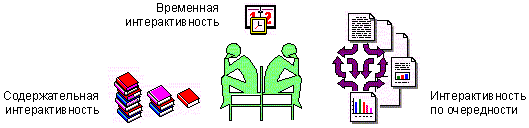
- Временная интерактивность обеспечивает возможность людям самостоятельно определять начало, продолжительность процесса усвоения информации и скорость продвижения по информационным ресурсам.
- Интерактивность по очередности позволяет людям свободно определять очередность использования фрагментов информации.
- Содержательная интерактивность дает возможность людям изменять, дополнять или же уменьшать объем принимаемой информации.
Интерактивность очень важна при использовании компьютерной презентации без докладчика (автономные презентации).
Повышение эффективности восприятия

Усиление интерактивности презентации учебных материалов приводит к более интенсивному участию в процессе учения самого обучаемого. Это способствует повышению эффективности восприятия и запоминания учебного материала.
Хотя проблемы технического оснащения презентационным оборудованием образовательных учреждений ограничивают применение презентаций в ходе аудиторной работы, но нет, практически, препятствий для повсеместного использования эффективных презентаций в учебной деятельности.
Тиражирование и распространение
Созданные однажды на магнитных носителях модели, схемы, диаграммы, слайды, видеоклипы, звуковые фрагменты могут компактно храниться в цифровом виде. Они не портятся, не занимают много места, свободно управляются в процессе демонстрации и при необходимости легко могут быть модифицированы.
Распространяемые на магнитных носителях презентации дешевле и эффективнее печатных. Они без значительных усилий тиражируются и, следовательно, быстро становятся предметом обмена.
Средства создания презентаций
Для того, чтобы использовать компьютерную презентацию, ее нужно создать. Для создания компьютерных презентаций существует специальное программное обеспечение, ориентированное как на профессионалов в области презентации, так и на неподготовленных специально для этого людей.
На рынке программного обеспечения есть средства построения презентаций, которые позволяют людям, не имеющим глубокой подготовки в области информационных технологий, в короткий срок создавать, и при необходимости изменять, компьютерные презентации высокого класса. Именно об одной из таких программ, а именно, о мировом лидере программ в области создания компьютерных презентаций — MS PowerPoint, здесь будет идти речь .
2. Что нужно знать о программе PowerPoint
Лидер среди систем создания презентаций
Программа PowerPoint является лидером среди систем для создания презентаций. С ее помощью текстовая и числовая информация легко превращается в профессионально выполненные слайды и диаграммы, пригодные для демонстрации перед современной весьма требовательной аудиторией.
Разработчики PowerPoint исходили из предположения, что данная программа должна быть предельно понятной для пользователя и простой в эксплуатации. Одновременно, программа должна обеспечивать создание высокопрофессиональных презентаций, которые ранее могли быть созданы только профессионалами.
PowerPoint с успехом удерживает уже много лет лидерские позиции, предоставляя своим пользователям широкие возможности как в использовании уже готовых решений, так и в творческом поиске.
Для работы с PowerPoint не нужно быть художником
Для создания презентации с помощью PowerPoint не обязательно быть художником. Поставляемые в комплекте с программой шаблоны дизайна, библиотека графических и звуковых объектов обеспечивают высокое качество результата.
Для полноценного использования всех возможностей PowerPoint не требуются глубокие знания принципов работы компьютера. Понятный интерфейс обеспечивает выполнение всех необходимых шагов в нужной последовательности
Как используют созданную презентацию
После завершения работы над презентацией можно напечатать полученные слайды на бумаге, вывести их на фотопленку, добавить к слайдам заметки докладчика, а также подготовить диапозитивы, называемые в обиходе прозрачками, для демонстрации их на экране с помощью проекционного аппарата типа “Overhead”.
Все большее число пользователей предпочитает слайдам и прозрачкам демонстрацию презентаций прямо на экране компьютера или через проекционную панель на большой экран. Такого рода электронные презентации, содержащие специальные видеоэффекты, подобные применяемым в телевидении, звуковые фрагменты, музыку, элементы анимации и даже видеоклипы, сегодня наиболее популярны, а возможности PowerPoint в создании электронных презентаций и управлении ими отвечают самым современным требованиям.
Когда помогает PowerPoint .
С использованием таких средств, как мастер автосодержания и шаблон презентации, PowerPoint позволяет в минимальный срок разработать конкретную последовательность привлекательных, выполненных на высоком профессиональном уровне слайдов. Все необходимые графические и звуковые ресурсы могут быть предварительно собраны или изготовлены с помощью других средств. PowerPoint выполнит роль интегратора ресурсов, снабдит их необходимыми эффектами и заставит играть роли согласно составленному автором сценарию.

… если требуется насыщенная фактическим материалом презентация, включающая большое число графиков и диаграмм.
Встроенные в PowerPoint средства построения таблиц и организационных диаграмм помогают создать эффективно визуально оформленные материалы, доступно представляющие числовую и графическую информацию.

… если необходима презентация с визуальными эффектами.
PowerPoint поддерживает множество достаточно сложных эффектов, таких как “ожившие” диаграммы, звук, музыкальное сопровождение, встроенные видеофрагменты и различные переходы между слайдами. Наборы легко модифицируемых фоновых рисунков и цветовых схем слайдов являются частью богатого арсенала выразительных средств PowerPoint.
Имеется возможность размещения общих для всей презентации графических и текстовых элементов на заднем плане каждого слайда.
… если нужна презентация с гибкой адаптацией к аудитории
В ходе демонстрации подготовленной в PowerPoint презентации докладчик может использовать встроенные в систему средства управления показом, которые обеспечивают:

- переходы между слайдами в произвольном порядке (с помощью списка названий слайдов)
- переход на следующий слайд
- возврат на предыдущий слайд
- завершение показа
- удержание паузы при показе.
Кроме того, разработчик может заложить в презентацию свои авторские средства навигации. особое значение эти авторские средства имеют в автономных презентациях, когда презентация используется без докладчика.
… если требуется собрать вместе текстовый и графический материал из других приложенийMicrosoft Office.
PowerPoint позволяет объединять внутри одной презентации текст, графики, числовые данные и диаграммы, сформированные другими приложениями Microsoft Office (например, Microsoft Wordили Microsoft Excel).
… если требуется подготовить презентацию для распространения в электронных компьютерных сетях
Мастер упаковки PowerPoint позволяет упаковать презентацию для записи на магнитные носители для последующего распространения.
Подготовленную для распространения презентацию можно продемонстрировать в локальной сети или передать по электронной почте для просмотра на другом компьютере. Ее можно взять с собой в командировку и там проводить показ. При этом совсем не обязательно иметь программу PowerPoint — показ обеспечивается небольшой специальной программой просмотра PowerPoinr Viewer 2003.
Презентацию также можно опубликовать в сети Internet.
3. Технология разработки презентации
Презентация — это набор слайдов
Слайд — логически автономная информационная структура, содержащая различные объекты, которые представляются на общем экране в виде единой композиции.
С помощью PowerPoint можно создавать связанную последовательность слайдов, которая, собственно, и называется презентацией. Может быть создана презентация, содержащая большое количество слайдов.
Презентация — это набор слайдов, объединенных одной идеей и хранящихся в общем файле.
В одной презентации может быть произвольной число слайдов.
Из чего состоит слайд
В составе слайда могут присутствовать следующие объекты:
- заголовок и подзаголовок
- графические изображения (рисунки)
- таблицы
- диаграммы
- организационные диаграммы
- тексты
- звуки
- маркированные списки
- фон
- колонтитул
- номер слайда
- дата
- различные внешние объекты
Последовательность работы над презентацией
Весь процесс разработки презентации может быть разбит на несколько этапов. Этапы могут выполняться последовательно или параллельно. Для каждого из этапов в программе существуют свои инструменты и режимы
1. Разработка структуры презентации
2. Создание отдельных слайдов
3. Составление связанной последовательности слайдов
4. Создание вспомогательной поддержки презентации
5. Планирование демонстрации
Режимы рабочего окна PowerPoint
Рабочее окно программы PowerPoint представляет собой рабочее пространство на экране компьютера, где разработчик осуществляет все необходимые действия по созданию слайдов и по их упорядочению в общей последовательности.
В ходе работы над презентацией могут быть использованы три режимы рабочего окна:
- режим обычный — для разработки отдельного слайда
- режим сортировщика слайдов — для работы над всей совокупностью слайдов
- режим показа слайдов — для просмотра слайдов и определения режимов их демонстрации.
Переключение режимов осуществляется с помощью кнопок на панели в нижнем левом углу.

При работе в обычном режиме в рабочем окне имеется основная область (1), а также могут быть развернуты левая (2) и нижняя (3) области.
Левая область имеет две вкладки: «Структура», которая предназначена для работы над структурой презентации, и «Слайды», которая служит для навигации по слайдам.
Нижняя область предназначена для создания заметок к слайдам.
Работа в обычном режиме
В этом режиме удобно конструировать или корректировать отдельные слайды презентации. Здесь можно вводить и редактировать текст, вставлять графические объекты, диаграммы (графики) и таблицы. Кроме того, здесь можно дополнить слайд собственным фоном и текстовыми комментариями.
В данном режиме можно работать над структурой презентации и над заметками к слайдам. Для этого следует использовать вкладку «Структура» в левой области рабочего окна и область «заметки к слайду» в нижней области окна.
О работе в обычном режиме пойдет речь в теме «Работа над отдельным слайдом».
Работа над структурой презентации
Работа над структурой презентации реализуется на вкладке «Структура», которая расположена в левой области рабочего окна (доступно только в обычном режиме). Здесь можно определять важнейшие текстовые объекты слайдов: заголовок и текстовый контент. Здесь можно редактировать тексты, не отвлекаясь при этом на детали оформления, присутствующие в других режимах. Поскольку работа идет только над текстом, пользователь может целиком сконцентрироваться на смысловом наполнении слайдов и на словесном изложении своих идей. Этот режим прекрасно приспособлен для выбора оптимальной последовательности подачи материала, а дизайн и другие элементы оформления внешнего вида презентации прорабатываются после переключения в другие режимы.
На вкладке отображаются не все текстовые объекты, имеющиеся на слайде, а только те, которые имеют специальные зоны разметки — так называемые «текстовые местозаполнители».
Работа с заметками к слайдам
Заметки к слайду создаются путем ввода текста в специальном окне, расположенном в нижней части основного окна (когда окно находится в обычном режиме). Выбрав подходящий масштаб отображения, можно одновременно видеть на экране слайд и иметь возможность вводить сопроводительный текст.
Заметки могут использоваться докладчиком во время презентации или служить для получения печатного раздаточного материала.
При печати заметок уменьшенная копия слайда располагается в верхней части страницы, тогда как в нижней части отображается содержимое заметок к данному слайду.
Работа в режиме сортировщика
В этом режиме миниатюрные копии слайдов всей презентационной последовательности располагаются равномерными рядами в рабочем окне. В это время можно проследить влияние любого общего параметра, такого как оформление фона слайдов или выбор цветовой схемы, на вид презентации в целом. В этом режиме отсутствует возможность изменения содержания конкретных слайдов, зато доступны средства их удаления, дублирования и изменения порядка следования.
С помощью данного режима можно перед печатью или демонстрацией презентации проверить ее на наличие противоречивых слайдов или грубых ошибок в представлении информации.
Режим сортировщика слайдов также используется для задания и изменения переходных эффектов, реализующихся на экране при смене слайдов во время демонстрации презентации.
О работе в режиме сортировщика пойдет речь в теме «Построение последовательности слайдов».
4. Работа над отдельным слайдом
Для создания слайда используется обычный режим рабочего окна PowerPoint.
Каждый раз, когда создается слайд, можно начать работу с чистого листа, либо с одного из типовых макетов, которые предлагает программа. Использование типового макета освобождает от некоторых рутинных операций при создании слайда. Однако! Можно начать с пустого слайда (макет «Пустой слайд») и самостоятельно сформировать свою структуру слайда.
Все макеты приводятся в окне разметки. Среди макетов находятся, например, такие:
Размещение объектов на слайде
Основу слайда составляет набор двумерных плоскостей, ограниченных размером экрана (выбор делается путем настройки параметров страницы).
Каждому элементу слайда соответствует своя плоскость. Таким образом, слайд представляет многослойную структуру, в которой количество слоев равно количеству объектов.
Самый задний слой занимает фон.
Другие объекты слайда могут произвольно размещаться, а в дальнейшем перемещаться, по слоям и в зависимости от этого будет определяться их видимость на слайде (объект может быть загорожен другим объектом, расположенным на переднем слое). В любой момент времени можно менять расположение объектов, как в координатах плоскости, так и по глубине слоев.
Графические изображения в PowerPoint
Быстрое создание презентаций не предполагает рисование, поскольку это трудоемкий процесс и под силу не каждому. Но программа обладает большими возможностями по импорту и обработке уже созданных графических изображений. Прежде всего, это относится к векторным изображениям, которые могут легко модифицироваться и которые не теряют качество при масштабировании*.
Именно векторные изображения являются основой презентации и все основные возможности программы PowerPoint в обработке изображений сконцентрированы на векторных изображениях.
Коллекция графических изображений векторного типа и специальная программа управления коллекцией включены в состав поставки PowerPoint.
*) Векторное изображение в отличии от пиксельного, или по-иному, фотографического, не только быстрее обрабатывается, но и сохраняет качество при масштабировании.
Что можно делать с графическим изображением?
Векторное изображение можно создавать непосредственно в PowerPoint на основе примитивов. Кроме того, такое изображение можно строить на основе изображений коллекции, поставляемой в комплекте с программой PowerPoint, или получать путем импорта изображений, подготовленных в различных форматах, включая такие распространенные как CorelDRAW(.cdr), Windows Metafile (.wmf), Computer Graphics Metafile (.cgm), AutoCAD (.dxf), Windows Enhanced Metafile (.emf).
Перечень основных возможностей PowerPoint по обработке векторных изображений:
- создание простейших графических примитивов: элипсов, прямоугольников, стрелок, элементов блок-схем, выносок, соединительных линий и т.д.
- масштабирование изображения
- группирование изображений с целью формирования нового
- разгруппирование сложного изображения и его перегруппировка
- корректировка простейших элементов изображения (линий, точек)
- изменение толщины линий
- добавление к изображению эффекта трехмерности и тени
- вращение и переворачивание изображения
- выравнивание нескольких изображений на слайде относительно отдельной позиции
- равномерное распределение нескольких изображений
- раскраска и перекраска изображений
- дублирование изображений
Что можно делать с текстом?
Текст — один из основных элементов любого слайда. Его можно ввести через клавиатуру или импортировать из другого приложения, например из MS WORD. Создание текстового элемента и последующее изменение выполняется почти так же, как это делается в MS WORD.
В PowerPoint обеспечиваются следующие возможности работы с текстом:
- определение шрифта, начертания, размера, цвета и специальных параметров
- определение интервалов между строками
- определение отступов
- выравнивание текста
- вращение текста
- формирование текста с графическими элементами
- маркирование текста
- использование позиций табуляции
- обрамление текста рамкой
- выравнивание нескольких текстовых элементов на слайде относительно выделенной позиции
- равномерное распределение нескольких текстовых элементов
- дублирование текстовых элементов
- применение к текстовому элементу эффектов для графики
Автофигура
Автофигура — графический примитив, представляющий собой комбинацию текста и графического изображения.
В составе набора графических примитивов PowerPoint имеются:
- линии
- фигуры для блок-схем
- выноски
- звезды и ленты
- стрелки
- управляющие кнопки
Как делается фон
Фон часто является стратегическим элементом всей презентации. В отдельных случаях фон на слайде можно не создавать, но если он нужен, то к услугам разработчика предоставлены следующие возможности:
- залить фон нужным цветом
- сделать фон в виде плавного перехода одного цвета в другой (часто такую раскраску называют «растяжкой цветов»)
- залить фон цветом и одноцветными изображениями-примитивами (например, линиями, клетками, кирпичиками и т.д.)
- сделать фон на основе заготовленной текстуры (небольших графических изображений, которые многократно повторяются, образуя фон)
загрузить в качестве фона внешнее графическое изображение (например, фотографию)
Анимация объектов
В ходе демонстрации слайда абзацы маркированных списков, графические и текстовые элементы могут появляться все сразу, либо последовательно. Это зависит от того, назначен ли объекту эффект анимации. Все объекты, которым не назначено ни одного эффекта (стационарные объекты, объекты декорации), появляются на слайде одновременно при его открытии. Затем последовательно появляются объекты, для которых установлены эффекты анимации. При этом, появляющиеся в заданной последовательности объекты, могут сопровождаться звуковыми эффектами.
Создание анимации на слайде включает несколько шагов:
назначение анимационных эффектов для отдельных объектов установление последовательности применения анимационных эффектов к объектам.
Управление анимацией
Для управления анимацией слайда служит панель «Настройка анимации». Она вызывается из меню Показ слайдов-Настройка анимации.
Эффекты анимации определяют способ появления объекта на слайде, перемещение объекта или выход объекта со слайда. Каждый из эффектов может сопровождаться звуковым рядом. Для текстового объекта можно задать режим появления или исчезновение текста целиком, или по абзацам, или по буквам.
Все эффекты определяются на панели «Настройка анимации». Здесь же определяется последовательность применения эффектов к объектам.
Эффекты анимации
К объектам могут быть применены различные эффекты анимации. В различных версиях программы PowerPoint наборы эффектов различаются. В PowerPoint 2003 используются эффекты входа (появления объекта на слайде), выхода (исчезновение объекта со слайда), выделения и перемещения. Такой набор эффектов позволяет строить сложные интерактивные слайды.
Эффекты входа делятся на:
5. Построение последовательности слайдов
Работа в режиме сортировщика
Всю последовательность слайдов можно наблюдать в режиме сортировщика слайдов. Здесь нет возможности изменять отдельный слайд, но удобно производить следующие действия:
· сортировка слайдов в презентации
· копирование слайдов (включая копирование слайдов из другой презентации)
· назначение эффектов перехода от слайда к слайду
· добавление итогового слайда
· изменение общего дизайна презентации
· хронометраж слайд-фильма.
Сортировка слайдов
Сортировка слайдов осуществляется перетаскиванием с помощью мыши слайдов на нужное место.
Копирование слайда
Копирование слайдов в рамках одной презентации выполняется двумя способами:
в левой области рабочего окна на вкладке «Слайды» выделяется нужный слайд и нажимаются клавиши Ctrl+D
копирование текущего слайда (того, который находится в рабочем окне) производится выбором данной операции в меню «Вставка-Дублировать слайд».
Также можно копировать слайд из другой презентации (из другого файла).
Для копирования слайдов из другой презентации в PowerPoint есть специальная панель, в которой предусмотрен поиск нужного файла с презентацией и выбор в ней необходимых для копирования слайдов.
Панель вызывается через меню «Вставка-Слайды из файлов».
Определение эффекта перехода от слайда к слайду
Назначение эффекта перехода в режиме сортировщика осуществляется путем открытия панели «Смена слайда» и выбора необходимого значения эффекта перехода.
Назначение эффектов перехода можно делать как к одному выбранному слайду, так и к группе выделенных слайдов.
Итоговый слайд
Итоговый слайд — это слайд, определенный для группы слайдов или всей презентации, на котором в автоматическом режиме собираются все заголовки слайдов группы в виде маркированного списка. При публикации презентации в Интернет итоговый слайд может служить центром гиперссылок.
Итоговый слайд формируется путем выделения группы слайдов и выбором клавиши «Итоговый слайд». Итоговый слайд при необходимости может к орректироваться и дополняться как любой обычный слайд.
Изменение дизайна слайдов
В режиме сортировщика слайдов можно эффективно обрабатывать группы слайдов. Процедуры обработки нескольких слайдов сводятся к выделению группы рядом стоящих слайдов и применению к ней требуемых действий.
Например, чтобы изменить фон в группе слайдов, следует выделить эту группу и воспользоваться позицией меню «Фон», определяя требуемые параметры фона. Точно также можно изменить для отдельных слайдов цветовую схему.
Работая в режиме сортировщика можно воспользоваться кнопками «Получить цветовую схему» и «Применить цветовую схему» для того, что бы скопировать цветовую схему одного слайда в другой или в целую группу слайдов.
Данные кнопки работают для переноса цветовых схем и в обычном режиме, если на слайде не выделен объект (в противном случае они работают как «Формировать стиль объекта» и «Применить стиль объекта»).
Определение времени показа
Если презентация подготовлена как автономная с автоматическим продвижением по слайдам (слайд-фильм), тогда для каждого объекта и слайда следует определить время его нахождения на экране. Это можно сделать путем указания нужного времени на панели «Переход слайда» или через «проведение репетиции», запустив опцию «Настройка времени».
В последнем случае запускается презентация и включается счетчик времени. Двигаясь от слайда к слайду вручную через необходимые промежутки времени здесь следует имитировать реальный просмотр слайд-фильма, прочитывая или проговаривая, если нужно, имеющийся на слайде текст. Счетчик автоматически фиксирует время нахождения каждого объекта и слайда на экране и записывает это в презентацию. Зафиксированные параметры будут в дальнейшем использоваться при показе в режиме «по времени» с автоматическим продвижением по слайдам.
При настройке времени в левом нижнем углу каждого слайда можно видеть плановое время нахождения слайда на экране в случае показа презентации в режиме «по времени».
Определение гиперссылок
В том случае, когда презентация показывается не в автоматическом режиме, а под управлением человека (это может быть докладчик или человек, которому адресована презентация), последовательность представления слайдов может отличаться от той, в которой слайды следуют в файле презентации. Реализуется это с помощью гиперссылок.
Гиперссылки обеспечивают переход не только на другой слайд, но и на другую презентацию, другой файл (например, на прикладную программу) или на какую либо web-страницу.