
Выравнивание и расположение объектов

Совет. Видео не на вашем языке? Попробуйте выбрать Скрытые субтитры .
Проверьте, как это работает!
После выбора и перемещения объектов в PowerPoint появляются направляющие, помогающие выравнивать объекты и располагать их равномерно. Для выравнивания объектов с целью профессионального оформления презентации вы также можете использовать параметры выравнивания, направляющие и сетку.
Выравнивание объектов
- Выделите объекты, которые требуется выровнять. Чтобы выделить несколько объектов, удерживайте нажатой клавишу SHIFT.
- На вкладке Формат рисунка нажмите Выровнять и выберите способ выравнивания:
- Выровнять по левому краю, Выровнять по центру или Выровнять по правому краю;
- Выровнять по верхнему краю, Выровнять по середине или Выровнять по нижнему краю;
- Распределить по горизонтали или Распределить по вертикали.
Использование направляющих и сетки
- На вкладке Вид установите флажок Направляющие, чтобы отображались только две осевые линии, вертикальная и горизонтальная.
- На вкладке Вид установите флажок Сетка, чтобы отображались дополнительные направляющие.
- Используйте эти линии для выравнивания объектов.
- Когда все будет готово, снимите флажки Сетка и Направляющие, чтобы их отключить.
Использование смарт-направляющих
- Выберите объект и начните его перемещать.
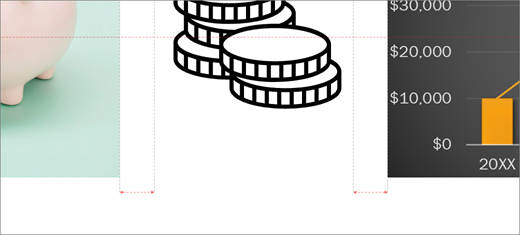
- Красные пунктирные линии — интеллектуальные направляющие — отображаются таким образом, что элементы выравниваются по вертикали, горизонтали или и по вертикали. Смарт-направляющие также отображаются между объектами или рядом с краями слайда, чтобы вы могли равномерно разместить объекты.
Применение макета слайда
Каждая тема PowerPoint содержит набор макетов слайдов , предопределяющих размещение содержимого ваших слайдов. Поле «Заполнитель» предоставляет место для вставки содержимого. При этом почти не требуется (или совсем не требуется) форматирование и перемещение вручную. Выбирайте макет в меню PowerPoint и вставляйте свой текст и рисунки.
Готовые макеты включают «Титульный слайд» для начала работы, общий макет «Заголовок и объект», макет «Сравнение» и макет «Рисунок с подписью».

Дополнительные сведения о макетах слайдов см. в статье Что такое макет слайда?.
Для размещения содержимого слайда можно использовать один из макетов, чтобы сделать его понятным и удобочитаемым.
- Выберите слайд, для которого вы хотите изменить макет.
- На вкладке Главная нажмите кнопку Макет.
- Выберите нужный макет. Макеты содержат заполнители для текста, видеороликов, изображений, диаграмм, фигур, элементов коллекции картинок, фона и других объектов. Макеты также содержат параметры форматирования этих объектов, такие как цвета темы, шрифты и эффекты.
Примечание: Если вас не устраивают внесенные изменения, на вкладке Главная нажмите кнопку Сбросить, чтобы вернуться к исходному макету. Кнопка Сбросить не удаляет добавленное содержимое.
Изменение ориентации слайдов
Инструкции по переключению между книжной и альбомной ориентациями содержатся в отдельной справочной статье:
 альбомная
 книжная
- Для PowerPoint 2013 или более новой версии см. статью Изменение ориентации.
- Для PowerPoint 2010 или 2007 см. статью Изменение ориентации.
См. также
- Добавление заполнителей для текста, изображений, видео и другого содержимого
- Общие сведения о макете слайда
- Общие сведения об образце слайдов
- Добавление цветов и оформления слайдов с помощью тем
Более новые версии
- Какую версию вы используете?
- Более новые версии
- Office 2011
Выбор стандартного макета слайдов
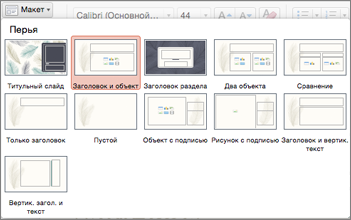
- В обычном режиме на вкладке Главная нажмите кнопку Макет.
- Выберите макет, лучше всего соответствующий содержимому слайда.
Настройка макета слайда
- На вкладке Вид нажмите кнопку Образец слайдов.

- Макеты слайдов отобразятся в левой области под образцом слайдов в виде эскизов.
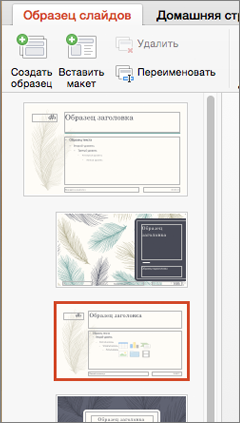
- Выполните одно или оба указанные ниже действия.
- Щелкните нужный макет и внесите в него необходимые изменения. Вы можете добавлять, удалять заполнители и изменять их размеры. Кроме того, с помощью параметров на вкладке Главная можно изменить шрифты, цвета и другие элементы оформления.
- Чтобы добавить новый слайд и настроить его формат, нажмите кнопку Вставить макет;
- Чтобы завершить редактирование макетов, щелкните Закрыть образец. Измененный макет слайдов можно вставить как новый слайд в любое место презентации.
Сохранение изменений в виде новой темы
- Щелкните Конструктор и наведите указатель мыши на любую тему.
- Щелкните стрелку вниз, появившуюся под панелью тем.
- Выберите Сохранить текущую тему, укажите имя темы и нажмите кнопку Сохранить. Новая тема будет содержать измененный макет слайдов. Она появится в коллекции тем.
Изменение ориентации слайдов
Сведения о переключении между книжной и альбомной ориентацией слайдов см. в статье Изменение ориентации.
альбомная
книжная
Статьи по теме
- Общие сведения об образце слайдов
- Создание собственной темы в PowerPoint
- Использование шаблонов в PowerPoint
Добавление нового макета слайда в образец слайдов
- В меню Вид выберите пункт Образец, а затем — Образец слайдов.
- В области навигации щелкните образец слайдов. Образец слайдов — это верхний слайд в области навигации.
- Откройте вкладку Образец слайдов и в группе Образец слайдов нажмите кнопку Создать макет. PowerPoint вставит новый макет слайда с заполнителями для заголовка и нижних колонтитулов.
- Внесите дополнительные изменения в новый макет слайда.
Примечание: Дополнительные сведения о внесении дополнительных изменений в макет слайда см. в статье Добавление заполнителей в макет слайда и их удаление.
Совет: Изменения образца слайдов и связанных с ним макетов слайдов будут временно добавлены в тему, применяемую к презентации. Если применить другую тему, изменения образца слайдов будут сброшены. Если нужно сохранить изменения для дальнейшего использования, на вкладке Темы в разделе Темы нажмите кнопку Сохранение темы.
Дублирование макета слайда в образце слайдов
Пол макетьзовательскиеы можно использовать для создания серии макетов с одинаковым оформлением, но разным содержимым. Например, можно создать первый макет с логотипом компании в левом углу и замещающим текстом, а затем продублировать этот пользовательский макет и заменить заполнитель таблицей.
- В меню Вид выберите пункт Образец, а затем — Образец слайдов.
- В области навигации щелкните макет слайдов, который вы хотите изменить. Макеты слайдов располагаются под образцом слайдов — самым верхним слайдом в области навигации.
- В меню Вставка выберите пункт Дублировать макет.
- Внесите дополнительные изменения в новый макет слайда.
Примечание: Дополнительные сведения о внесении дополнительных изменений в макет слайда см. в статье Добавление заполнителей в макет слайда и их удаление.
Совет: Изменения образца слайдов и связанных с ним макетов слайдов будут временно добавлены в тему, применяемую к презентации. Если применить другую тему, изменения образца слайдов будут сброшены. Если нужно сохранить изменения для дальнейшего использования, на вкладке Темы в разделе Темы нажмите кнопку Сохранение темы.
Удаление макета слайда в образце слайдов
Из образца слайдов можно удалить любые макеты слайдов, которые не используются в текущей презентации.
- В меню Вид выберите пункт Образец, а затем — Образец слайдов.
- В области навигации щелкните макет слайда, который вы хотите удалить. Макеты слайдов располагаются под образцом слайдов — самым верхним слайдом в области навигации.
- Откройте вкладку Образец слайдов и в группе Образец слайдов нажмите кнопку Удалить.
- После внесения изменений в режиме образца слайдов выберите команду Закрыть образец на панели сообщений, чтобы вернуться в обычный режим.
Совет: Изменения образца слайдов и связанных с ним макетов слайдов будут временно добавлены в тему, применяемую к презентации. Если применить другую тему, изменения образца слайдов будут сброшены. Если нужно сохранить изменения для дальнейшего использования, на вкладке Темы в разделе Темы нажмите кнопку Сохранение темы.
Переименование макета слайда в образце слайдов
Имя макета слайда можно изменить. При этом изменится имя, отображаемое для этого макета в меню Создать слайд и Макет на вкладке Главная.
- В меню Вид выберите пункт Образец, а затем — Образец слайдов.
- В области навигации щелкните макет слайдов, который вы хотите изменить. Макеты слайдов располагаются под образцом слайдов — самым верхним слайдом в области навигации.
- Откройте вкладку Образец слайдов и в группе Образец слайдов нажмите кнопку Переименовать.
- В Имя макета введите новое имя.
- Нажмите кнопку Переименовать.
- После внесения изменений в режиме образца слайдов выберите команду Закрыть образец на панели сообщений, чтобы вернуться в обычный режим.
Совет: Изменения образца слайдов и связанных с ним макетов слайдов будут временно добавлены в тему, применяемую к презентации. Если применить другую тему, изменения образца слайдов будут сброшены. Если нужно сохранить изменения для дальнейшего использования, на вкладке Темы в разделе Темы нажмите кнопку Сохранение темы.
Изменение ориентации слайдов
Сведения о переключении между книжной и альбомной ориентацией слайдов см. в статье Изменение ориентации.
альбомная
книжная
Статьи по теме
- Добавление заполнителей в макет слайда и их удаление
- Изменение образца слайдов
- Оформление в PowerPoint
Каждый макет слайда содержит заполнители для текста, рисунков, диаграмм, фигур и других элементов. Выбор подходящего макета слайда для размещения содержимого существенно ускорит вашу работу.
Выбор макета при добавлении нового слайда
- На вкладке Главная нажмите кнопку Новый слайд.
- Выберите макет для нового слайда и нажмите кнопку Добавить слайд.
Изменение макета существующего слайда
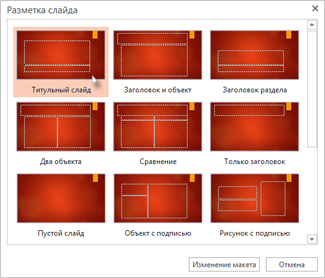
- На вкладке Главная нажмите кнопку Макет.
- Выберите макет, подходящий для содержимого слайда, и нажмите кнопку Изменить макет.
Изменение ориентации слайдов
Сведения о переключении между книжной и альбомной ориентацией слайдов см. в статье Изменение ориентации.
альбомная
книжная
На телефоне или планшете:
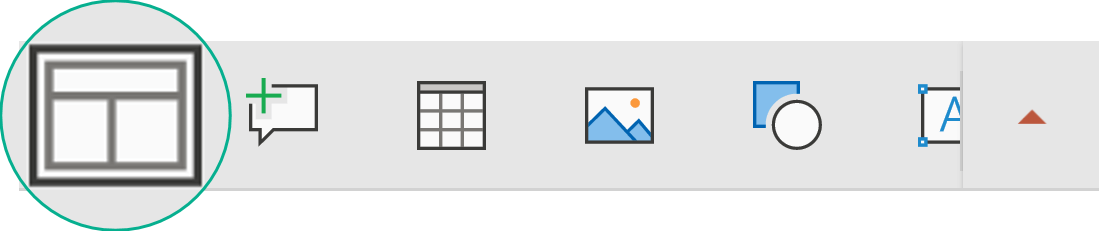
- Коснитесь слайда, для которого нужно определить макет.
- На перемещаемой панели инструментов в нижней части окна выберите Главная >Макет:
- Коснитесь нужного макета слайда, чтобы его выбрать. Макет будет применен. Можете продолжить редактирование этого слайда или перейти к другому.
На телефоне или планшете:
- Коснитесь слайда, для которого нужно определить макет.
- На перемещаемой панели инструментов в нижней части окна выберите Главная >Макет:
- Коснитесь нужного макета слайда, чтобы его выбрать. Макет будет применен. Можете продолжить редактирование этого слайда или перейти к другому.
- Коснитесь слайда, для которого нужно определить макет.
- На вкладке Главная коснитесь кнопки Макет.
- Коснитесь нужного макета слайда, чтобы его выбрать. Макет будет применен. Можете продолжить редактирование этого слайда или перейти к другому.
4-2 Методичка Объекты на слайде
методическая разработка по информатике (4 класс)
Методическая разработка для проведения занятий по предмету информатика.
Скачать:
| Вложение | Размер |
|---|---|
 4-2_metodichka_obekty_na_slayde.docx 4-2_metodichka_obekty_na_slayde.docx |
299.78 КБ |
Предварительный просмотр:

Модуль 4. Урок 2.
Тема: «Объекты на слайде»
Цели урока для учителя:
- напомнить ученикам, какую информацию может обработать компьютер;
- закрепить понятие «презентация»;
- ввести понятие объекта на слайде;
- показать работу с объектом на примере изображения (добавить, изменить размер, повернуть, переместить, удалить).
Задачи урока для ученика:
- научиться классифицировать виды информации, с которыми может работать компьютер;
- овладеть скачиванием файла презентации с платформы;
- научиться открывать файл презентации в соответствующем редакторе;
- получить навыки редактирования файла презентации, сохранения внесённых изменений: изменения порядка слайдов, работы с объектами на слайде.
Ссылка на презентацию к уроку
1. Повторение пройденного и анонс урока
— Повторяем, что такое информация, какова её структура.
— Выполняем письменно задания в РТ с фронтальной проверкой.
— Обсуждаем цель урока: узнать , какие объекты могут быть размещены на слайдах презентации и научиться работать с добавленными в неё изображениями.
2. Объекты на слайде
— В процессе демонстрации учебной презентации вспоминаем, как восстановить порядок слайдов.
— Демонстрируем работу с объектами на слайде.
3. Задание на платформе и рефлексия
— Ученики выполняют задания на платформе.
— Фиксируем результат урока.
1. Повторение пройденного и анонс урока (10 мин.)
Слайды 1–18
Проведите беседу с опорой на слайды презентации о том, что такое презентация, какова её структура.
Организуйте выполнение заданий в РТ, по окончании проведите их фронтальную проверку.
Определите цель урока: познакомиться с понятием «объект», научиться добавлять объекты на слайды, работать с изображениями как объектами.
2. Объекты на слайде (15 мин.)
Слайды 19-41
Продемонстрируйте файл презентации и с опорой на неё обсудите,
о чём данная презентация, что позволяет сделать такой вывод.
Проведите беседу-повторение и продемонстрируйте (выполняя указания учеников), как восстановить правильную последовательность слайдов данной презентации.
Обсудите, какая информация представлена на слайдах, используйте в обсуждении термин «объект», говоря о структурных элементах слайда. У учеников должно сформироваться представление, что объектом на слайде мы называем заголовок, текст, изображение и пр.
Продемонстрируйте процесс добавления объекта на слайд на примере добавления изображения. Обратите внимание учеников на то, что инструкция к этому действию есть и в РТ.
Продемонстрируйте на примере добавленного изображения, как его переместить, изменить размер, повернуть, удалить со слайда.
3. Задание на платформе и рефлексия (20 мин.)
Слайды 42-45
Предложите ученикам приступить к работе на платформе.
Напомните учащимся о необходимости ответить на вопросы рефлексии и оценки урока.
По теме: методические разработки, презентации и конспекты
Презентация для урока информатики в 4 классе на тему: «Повторение по теме «Объекты. Свойства и признаки объектов»»
Урок повторения материала по теме «Объекты. Свойства и признаки объектов» проводится перед новогодними праздниками. Это нашло свое отражение в презентации.

Тест по информатике для 3 класса по теме: «Объект, функции объекта».
Данный тест разработан для учащихся 3 класса с целью проверить знания учащихся по теме: «Объект, функции объекта».

Загадки по теме «Объекты природы и объекты, созданные руками человека.»
окружающий мир 1 класс.

Сценарий метапредметного внеурочного занятия по развитию способности воображения и творческого мышления «Необычное в обычном. Метод фокальных объектов»

4-3 Методичка Учимся оформлять слайды
Методическая разработка для проведения занятий по предмету информатика.

Окружающий мир . Кейс- метод. «Пагубное влияние человека на водные объекты»
Материалы для урока Окружающий мир.

Технологическая карта урока информатики «Управляющий объект и объект управления. Текстовый редактор Word: создание таблицы» (УМК «Информатика», 3 класс)
Цель урока: формирование представления о понятиях управляющий объект и объект управления, формирование умения создавать таблицу в Word.Задачи урока .
Как создать макет слайда в Microsoft PowerPoint
Эти инструменты помогают создавать презентации без необходимости изобретать велосипед при создании каждой презентации. Такие инструменты темы, анимация и макеты слайдов — ускоряют процесс со здания презентации.

В этом уроке, я научу вас как использовать и создавать макет слайдов PowerPoint. Можете воспринимать макет слайда, как отправную точку в один клик при создании вашей презентации.
Что такое макет слайда в PowerPoint?
Давайте посмотрим на определение макета слайдов в PowerPoint и на то, что делает их такими полезными:
Макеты слайда в PowerPoint представляют собой комбинацию и порядок объектов на слайде. Вы можете выбрать встроенный макет PowerPoint и начать добавлять то ваш контент, для построения слайда.
Темы PowerPoint включает множество макетов слайда. В видеоуроке ниже, вы можете увидеть множество макетов слайда ты на выбор из тех, что ходят в тему Simplicity PowerPoint, доступную на GraphicRiver.

Макет слайдов может быть настолько простым, что содержит только заголовок по центру слайда. Также, макет может содержать сложную комбинацию из текстовых блоков, изображений и графики. Чтобы разнообразить презентацию PowerPoint используйте несколько макетов слайдов.
Как с лёгкостью сделать макеты слайдов в PowerPoint (смотри и учись)
В этом видеоуроке, я научу вас как выбирать среди различных макетов в PowerPoint. Затем, вы научитесь как создавать ваш собственный макет слайда. Это поможет вам сохранить и повторно использовать дизайн для ваших слайдов.
Прочитайте иллюстрированные инструкции по освоению макетов слайдов в PowerPoint.
Как изменять макеты в PowerPoint
Для изменения макета в PowerPoint, убедитесь что вы находитесь на основной вкладке (Главная) на ленте PowerPoint.
Выберите выпадающий список Макет. PowerPoint покажет меню с уменьшенным видом для каждого макета входящего в тему:

Для изменения макета, просто нажмите на одну из тех миниатюр, чтобы применить выбранный макет. Вид слайда в главном окне изменится на выбранной макет слайда.

Когда вы выбираете новый макет слайда, PowerPoint размещает на слайде заполнители, пустые блоки, куда вы можете вставить ваше содержимое. В зависимости от макета слайда, заполнители могут быть для текстовых заголовков, маркированных списков, изображений, видео и другого.
Макет каждого слайда отличается. Они могут включать заполнители для изображений, текстовых блоков или даже видео блоков. Каждый макет слайда также может иметь свой конкретный цвет фона или изображения.
Воспринимаете макет слайда как его схему. Различные схемы помогут вам собрать различные стили слайдов. Некоторые слайды могут не использовать заполнители изображений или использовать только текст, так что выбираете макет, который поможет представить ваше содержимое эффективно.
Как создать свой макет слайда
Пока что, мы рассматривали макеты, которые встроены в тему PowerPoint. А что если вы хотите создать ваши собственные макеты слайдов с вашим набором элементов. В теме PowerPoint, которую вы используете, может не оказаться макета, который вы себе воображаете. В PowerPoint вы можете создавать свои макеты слайда и использовать их снова и снова.
Если вы заметили, что повторяется создание одного и того же порядка объектов на слайде PowerPoint, то хорошо бы подумать о создании собственного макета. Создайте свои макеты и используйте их повторно в один клик. Вот как.
1. Перейдите к обзору Образец слайдов
Запустите Образец слайдов, чтобы создать свой макет. Нажмите на вкладку Вид на ленте PowerPoint’а и выберите Образец слайдов в разделе Режимы образцов на ленте.

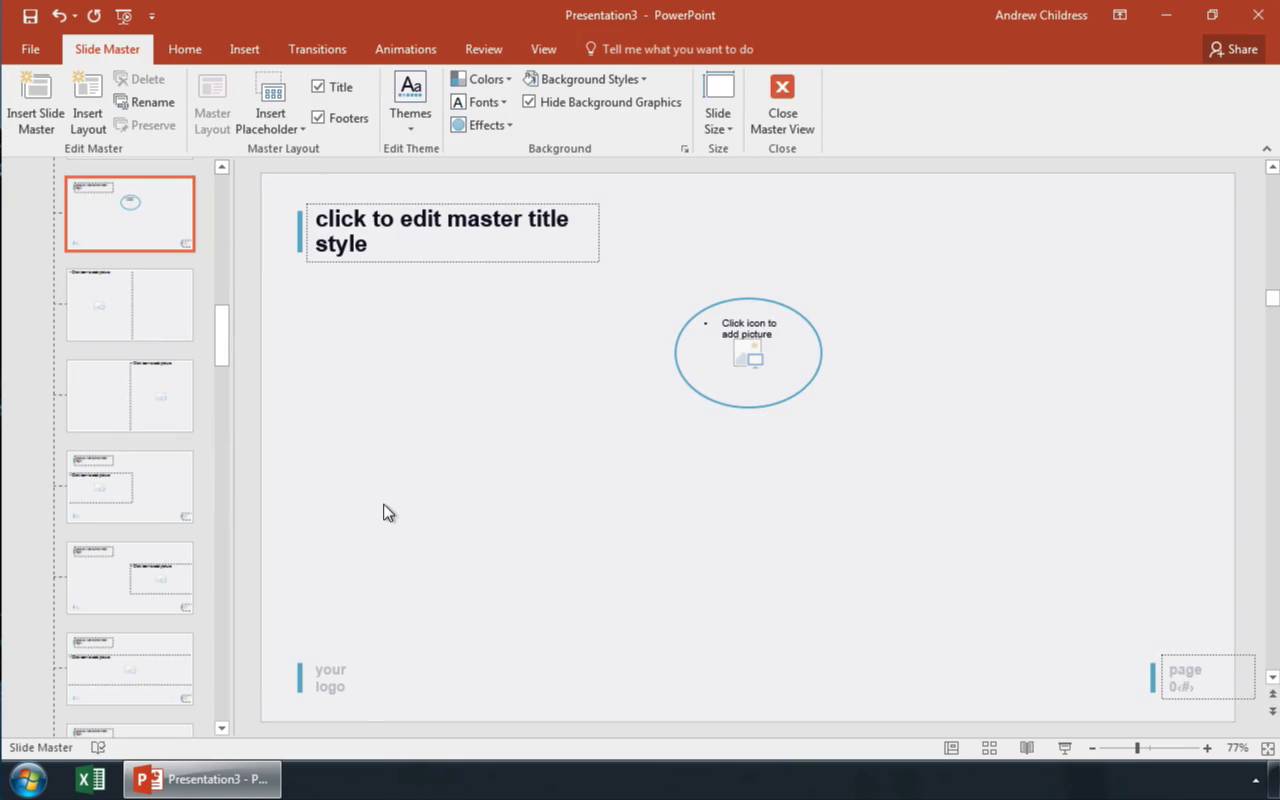
Образец слайдов это функция для редактирования ваших шаблонов слайдов. Тут вы можете отредактировать если вставить новый макет. Изображение ниже показывает один из макетов слайда, который встроен в тему. Заметьте, что на нём есть заполнители, куда вы можете добавить ваше содержимое.
Когда вы работаете с Образцом слайдов, это не затрагивает файл презентации — вы только добавляете макеты в тему презентации.

2. Вставка макета слайда
Теперь когда мы видим Образец слайда, мы можем добавлять и изменять макеты сайта. Создайте ваш собственный макет слайда PowerPoint, если в вашей теме не хватает компоновки которая вам нужна.
Чтобы добавить новый макет слайда, найдите кнопку Вставить макет на ленте и нажмите её. С левой стороны, PowerPoint добавит новую миниатюру, которая представляет новый макет слайдов.

Этот макет слайдов представляет собой пустой холст, чтобы вы могли разработать свой собственный макет слайда. Элементы, которые вы добавляете, будут показаны каждый раз, когда вы используете этот макет слайда.
3. Добавляем заполнители на ваш слайд
Заполнители это объекты, которые вы можете добавить в макет слайда. При выборе макетов слайда, вы увидите области, наполненные вашим содержимым.
Чтобы добавить такие области, нажмите Вставить заполнитель на ленте в виде Образце слайдов. Выберите один из вариантов для вставки поля.

Добавление заполнителя в макет слайдов, создаст область для добавления содержимого. Когда вы будете использовать этот макет слайдов, эти области с заполнителями будут отображены, чтобы вы смогли добавить содержимое в них.
Макет это просто набор заполнителей, которые вы можете использовать повторно, поэтому не добавляйте сюда конкретное содержимое, наподобие названия слайда или готового списка. Целью является создать гибкое оформление слайдов, которые можно использовать повторно. Я добавил несколько заполнителей («содержимое» и «рисунок») в макет.

Также, в Образце слайдов вы можете изменить размер шрифта и цвет. Эти изменения добавляются, как часть нового макета сайта, поэтому они будут отображены каждый раз, когда вы используете свой макет слайдов.
4. Использование макета сайта в PowerPoint
Давайте оставим режим Образец слайдов и вернёмся в Обычный режим составления презентации в PowerPoint. Нажмите на Вид и нажмите Обычный, чтобы выйти из режима Образец слайдов.

Теперь, когда вы вернулись в обычный режим, вернитесь на вкладку Главная на ленте и разверните список Макет. Вы увидите новый макет, который мы только что создали, можете нажать на него, чтобы применить к текущему слайду.

PowerPoint изменит макет текущего слайда на выбранный. Затем, вы можете начать добавлять содержимое в заполнители, которые вы добавили в режиме Образец слайдов. Обращайтесь к меню Макет каждый раз, когда вы хотите использовать свой макет слайдов.
Советы как сделать отличные макеты слайдов
Какие элементы сделают макет слайдов лучше? Мы все сидели слишком много презентаций с переполненными, запутанными слайдами.
Не все макеты слайдов созданы одинаково. Вот отличные советы для отличных макетов.
- Прежде всего, ограничьте количество элементов, добавленных в макет слайда. Вы должны использовать несколько ключевых списков или медиа, чтобы оставаться читаемыми.
- Позаботьтесь о размере шрифта, когда добавляете текстовые блоки; используйте большие размеры для заголовков и размеры поменьше для остального текста.
- Не заполняйте весь слайд заполнителями; оставляете пространство между элементами, таким образом слайд будет более естественным.
Повторяете и продолжайте изучать PowerPoint
Макета слайда это просто порядок элементов на слайде PowerPoint, но они являются неотъемлемой частью при освоении PowerPoint для профессионалов.
Вы можете сделать свой макет слайда или сэкономить время, работая я с лучшим профессиональным шаблоном PowerPoint, который идёт с отличными встроенными оформлениями слайдов и готов к использованию:
Microsoft PowerPoint
17+ оформлений шаблонов PowerPoint за 2017
Если вы хотите улучшить ваши навыки работы с PowerPoint и изучить другие способы создания великолепных слайдов, зацените эти полезные уроки:
Microsoft PowerPoint
Как улучшить дизайн вашей презентации PowerPoint
Свен Ленартс
Microsoft PowerPoint
Как сделать графики в Microsoft PowerPoint
Эндрю Чилдресс
Какие трюки вы используете для улучшения вида слайдов в PowerPoint? Напишите мне в этом в комментариях.