
Как очистить папку «Другое» на Андроид
Сколько бы ни увеличивали производители смартфонов память в телефонах, она по-прежнему забивается очень быстро. Во многом это связано даже не с установленными приложениями и файлами, а с системным мусором и забитым кэшем, про который мы зачастую забываем. Забивается память на телефоне с любой ОС — это проблема и в iOS, и в Android. Читатели нашего Telegram-чата часто интересуются как очистить папку «Другое» собственными силами — к сожалению, не все приложения для оптимизации памяти с этой проблемой справляются. Рассказываем, зачем нужна папка «Другое» на Android и как ее почистить, освободив немного памяти в смартфоне.
Рассказываем, как освободить память в телефоне, очистив папку «Другое»
Что такое «Другое» в Андроид
В жизни пользователя хотя бы раз возникает проблема нехватки памяти в устройстве. Конечно, можно почистить чаты в WhatsApp или удалить ненужные файлы из хранилища, но это лишь временный способ. Чистить память в телефоне нужно на постоянной основе. Что делать, если и это не помогает? Обратите внимание на папку «Другое» в памяти телефона. Там хранятся файлы, которые используются для работы приложений.
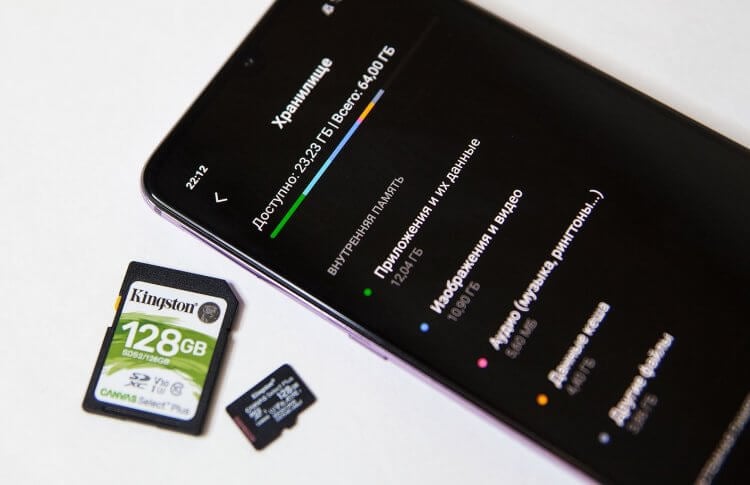
В папке «Другое» хранится много системного мусора
После загрузки программ формируются сопутствующие данные — именно они и являются содержимым этого раздела. Системные файлы, данные приложений, кэш и информация, заполненная владельцем смартфона. Иногда в «Другое» попадают файлы, которые система не смогла определить и отнести к другим разделам: например, файлы из Интернета. Раздел постоянно увеличивается из-за новых данных. В смартфонах этот раздел может называться «Другое» или «Прочее» — это одно и то же.
Как очистить «Другое» на Андроид
Очищаем «Другое» самым простым способом
Многие пользователи игнорируют чистку кэша на телефоне и зря делают. Системный мусор нужно подчищать хотя бы раз в месяц. Рассказываем, как это делается.
- Зайдите в Настройки.
- Выберите «Приложения и уведомления» и нажмите «Показать все приложения».
- У вас появится список приложений. Проверьте их все по отдельности или выберите ту, которую точно хотите очистить.
- Далее нажмите «Хранилище и кэш», затем «Очистить кэш».
Чистку нужно провести на всех программах, на которых оно доступно. К сожалению, почистить кэш можно не во всех приложениях. Далее вам необходимо очистить данные о программах. Что необходимо?
- Снова зайдите в «Приложения и уведомления», выберите «Хранилище и кэш».
- Выберите приложение, нажмите «Очистить хранилище» и подтвердите действие, нажав «ОК».
- После этого проверьте объем свободного места в телефоне — оно должно увеличиться.
Как удалить эскизы галереи Андроид
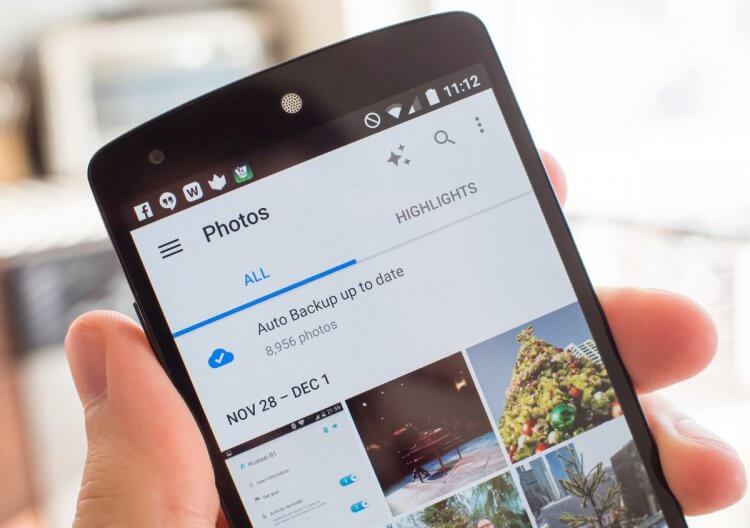
Очищаем файловую систему от сохраненных эскизов
Операционная система постоянно сохраняет эскизы всех снимков, которые есть в памяти устройства. Это позволяет быстрее отображать фотографии в Галерее и меньше задействовать процессор смартфона, снижая энергопотребление. Эти эскизы занимают немало памяти в смартфоне, а вы можете запросто их удалить.
- Скачайте любой менеджер файлов, который отображает скрытые файлы и папки. Например, ES File Manager.
- После скачивания откройте приложение и включите в настройках показ скрытых файлов.
- Откройте корневую папку «DCIM» в хранилище телефона, в котором хранятся скрытые файлы.
- Найдите папку «.thumbnails» и удалите ее.
Таким образом вы сможете освободить еще места, удалив «Другое» на Android-смартфоне.
Как почистить кэш на Андроиде
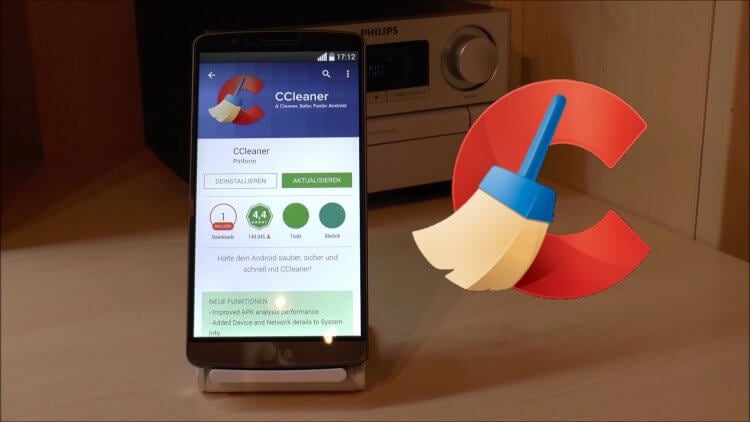
Используйте утилиты для очистки памяти. Не все работают, но попробовать стоит
Почистить телефон от ненужных файлов можно и с помощью специальных утилит. Они отображают, чем забита память телефона и помогают почистить кэш на Android. Их много, но не все работают эффективно. Попробуйте CCleaner или SD Maid: они работают по принципу оптимизации пространства на диске, а также оперативной памяти.
- Запустите CCleaner и нажмите «Быстрая очистка».
- Если скачали SD Maid, то запустите приложение и нажмите пункт «Мусор».
- После этого программа запросит разрешение: согласитесь с запросом и нажмите «ОК».
- Следуйте инструкциям по настройке и запустите проверку.
- После проверки у вас появятся файлы, выделенные желтым маркером. Выделите их и удалите.
- Если запустить меню приложения, то там же можно найти и пункт «Система». Там тоже стоит запустить проверку, чтобы удалить ненужные файлы.
Не забудьте про подписку на наш Яндекс.Дзен: в нем вы найдете еще больше советов по использованию смартфона!
Как сбросить Андроид до заводских настроек
Самый радикальный, но самый рабочий способ очистки памяти на Android
Иногда вышеперечисленные методы не помогают: это связано с тем, что Android-смартфон используется давно. Только за год в смартфоне появляется большое количество системного мусора, справиться с которым не помогают клинеры для Андроид. Остается только сброс до заводских настроек.
- Для начала создайте резервную копию данных.
- Зайдите в Настройки, выберите «Учетная запись Google»;
- Активируйте переключатели возле нужных пунктов и дождитесь завершения синхронизации;
- Зайдите в «Восстановление и сброс» и выберите сброс настроек;
- После сброса настроек и перезагрузки авторизуйтесь в своем аккаунте Google, подключитесь к Wi-Fi и ваши данные будут возвращены на устройство.
Иногда ваш смартфон автоматически включает режим Fastboot. Рассказываем, что это такое, почему он включается и как его отключить.

Теги
- Вирусы на Android
- Новичкам в Android
- Приложения для Андроид
Очистка памяти устройства
Поддерживаемые продукты: HUAWEI Mate Xs(dual sim card 8gb+512gb),HUAWEI P50 Pro(dual sim card 8gb+256gb (jade-l29c)),HUAWEI nova 8i(dual sim card 6gb+128gb),HUAWEI nova 9(dual sim card 8gb+128gb),HUAWEI P40(single sim card 8gb+128gb、dual sim card 8gb+128gb),HUAWEI P40 Pro+(dual sim card 8gb+512gb),HUAWEI Mate 40 Pro(single sim card 8gb+256gb、dual sim card 8gb+256gb),HUAWEI P40 Pro(single sim card 8gb+256gb、dual sim card 8gb+256gb)
Поддерживаемые продукты:
Что такое «Другое» в памяти телефона, и почему оно занимает столько места

В памяти любого смартфона есть категория «Другое». Сегодня мы разберемся, что это, и почему она занимает столько места. Ну и, конечно, попробуем уменьшить размер этой категории.


Как бы производители ни старались увеличивать объем памяти своих смартфонов, ее нехватка всегда будет оставаться извечной головной болью любого пользователя. Конечно, особенно остро эта проблема стоит у владельцев относительно недорогих смартфонов с 64, 32 и тем более 16 Гбайт встроенной памяти, но с ней хорошо знакомы и пользователи более дорогих устройств.
Мы постоянно удаляем старые фотографии и видео, уже давно не загружаем в память гигабайты музыки, но память постоянно куда-то утекает. Но самое интересное начнется, когда вы заходите посмотреть, что так уверенно ее пожирает. Зайдите в настройки смартфона и найдите там пункт «Память» или «Обслуживание устройства» (его название отличается у разных гаджетов). Здесь можно посмотреть, на что именно уходят свободные гигабайты. И среди прочего вы увидите таинственный пункт «Другое», отнимающий у смартфона очень немало памяти. Что это за папка, почему она занимает столько места и как его освободить? Разбираемся в сегодняшней статье
Что такое «Другое»
Начнем с того, что «Другое» — это вовсе не папка, как думают многие пользователи. На самом деле этим флагом помечаются временные файлы, кэш приложений и их логи, установочные файлы и все данные, которые система не может идентифицировать. Иными словами, если вы попытаетесь найти ее с помощью любого файлового менеджера, то у вас ничего не получится.
Рабочие данные многочисленных приложений, операционной системы и даже пользовательского интерфейса, установочные файлы и остаточный мусор от удаленных программ помечаются, как «Другое». Именно поэтому его объем зачастую превышает 10-20 Гбайт. К примеру, так это выглядит в относительно свежем смартфоне, который используется менее полугода. 22 Гбайт. Как вам такое?
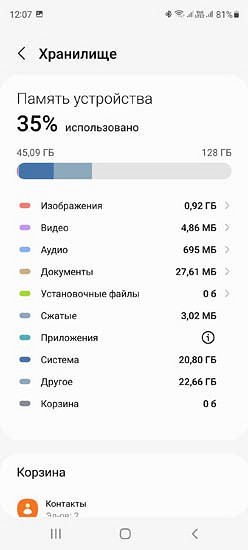
Как мы и говорили, для смартфонов со 128 Гбайт и большим объемом встроенной памяти — это не так критично. Но если у вас есть лишь 32, 16 или, не дай бог, 8 Гбайт памяти, то раздел «Другое» с легкостью может скушать больше половины памяти.
Как очистить раздел «Другое»
Полностью избавиться от раздела «Другое» не получится ни при каких обстоятельствах. Все дело как раз в том, что он используется в работе операционной системы и оболочки. Поэтому вы сможете лишь уменьшить занимаемое им место.
Удаление с помощью специальных средств
Многие производители включают в свои оболочки специализированные средства для «ухода» за смартфоном. К примеру, у гаджетов Samsung они хранятся в меню «Обслуживание устройства», а у Xiaomi — в «Безопасность». Они позволяют отсканировать память устройства на предмет «лишних» файлов: дубликатов, кэша, логов и другого мусора, который лишь засоряет память.
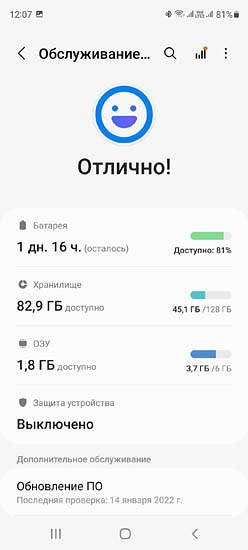
Но даже если конкретно в вашей модели смартфона, этого не предусмотрено, то вы вполне можете установить соответствующее приложение. Это может быть и SD Maid, и Clean Master, CCleaner, и вообще любая программа, которой вы доверяете.

Их прелесть в том, что они рассчитаны на простых пользователей и не требуют от них никаких глубоких знаний. Есть и минус — ни одна программа не застрахована от ошибок, поэтому вам стоит контролировать ее действия, чтобы она не смогла удалить критически важные данные.
Ручное удаление
Как мы и писали, в памяти смартфона нет отдельной папки «Другое». Поэтому для уменьшения «веса» этой категории вам придется удалить множество, казалось бы, не связанных между собой данных.
В первую очередь, зайдите в меню «Приложения» и отсортируйте появившийся список по занимаемому ими объему.
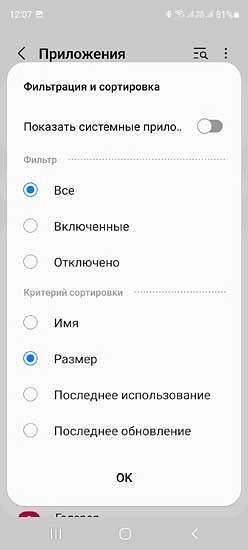
Откройте страницу настроек первого «тяжеловеса», найдите там данные о занимаемой им памяти и очистите кэш приложения.
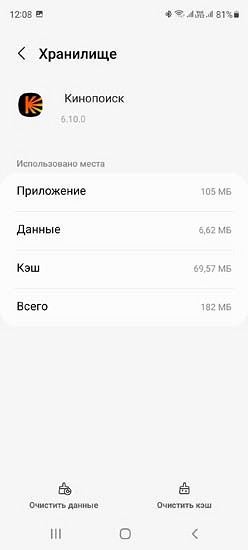
После этого придется повторить такую процедуру для каждого приложения, занимающего значительный объем памяти смартфона.
Сброс до заводских настроек
К этому способу стоит прибегать, только если смартфон постоянно глючит и жалуется на нехватку памяти, а вам уже просто нечего чистить. Это, кстати, не редкость у недорогих устройств, за которыми не следили долгое время. За год в памяти такого смартфона скапливается огромное число системного мусора, избавиться от которого весьма проблематично.
Перед тем как решиться на такой кардинальный шаг, сделайте резервную копию всей важной информации. Лучше всего использовать для этого собственное облако Google. Только убедитесь, что вы выставили правильные настройки, и в облаке будет сохранена вся чувствительная информация: контакты, фотографии, видео и т.д.
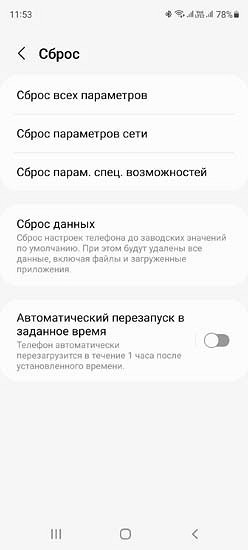
После этого найдите настройках телефона опцию сброса данных и дождитесь окончания процедуры. Смартфон перезагрузится со сбросом до заводских настроек, и вам останется авторизоваться в аккаунте Google и дождаться восстановления данных.
Выводы
Под категорию «Другое» попадают многочисленные рабочие файлы приложений, операционной системы и оболочки смартфона. К ней относятся кэш данных, логи и мусор, оставшийся от удаленных программ, а также данные, которые не могут быть однозначно идентифицирован системой.
Зачастую «Другое» разрастается настолько, что может занимать больше половины общей памяти смартфона. Полностью избавиться от этой категории нельзя, но вы вполне можете уменьшить ее объем до вполне вменяемой цифры. Это можно сделать, как с помощью фирменных утилит и специализированных приложений, так и в ручном режиме. Имеет право на жизнь и кардинальный способ сброса настроек смартфона до заводских.
Читайте также
- Как освободить память на телефоне: лучшее для Android
- Как посмотреть пароль от Wi-Fi на Android-смартфоне
«Другое» в памяти телефона — что там хранится и можно ли удалить?
Что хранится в разделе памяти «Другое» на телефоне? Можно ли удалять файлы из этого раздела?
Проблема нехватки памяти стала насущной для многих пользователей телефонов. Невозможность скачивать приложения и другие файлы заставляет искать неочевидные способы очистить место на устройстве. Одно из таких мест — раздел «Другое» в памяти телефона.
Что такое раздел «Другое» в памяти?
Память телефона разбита на несколько разделов в зависимости от типа файлов: изображения, аудио, видео, система и т.д. Узнать, какие разделы есть на устройстве и сколько каждый из них занимает, можно в настройках. Для этого нужно:
- Открыть настройки телефона.
- Выбрать раздел «Память» или «Хранилище».
Здесь и будут отображены все разделы, среди которых и «Другое». Рядом с ним указано, сколько свободного места занимает раздел.
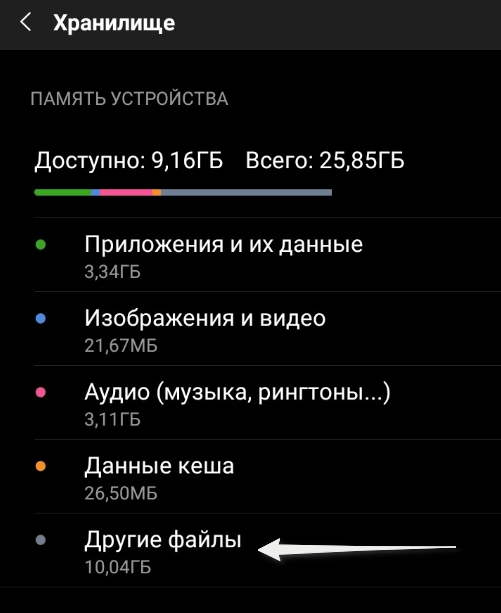
Что хранится в разделе «Другое» на телефоне?
Раздел «Другое», в отличие от прочих разделов (изображения, документы, аудио и т.д.), нельзя открыть и просмотреть его содержимое подробнее. Поэтому и возникает вопрос, что в нем хранится и почему это занимает много места.
Туда попадают различные «неопознанные» файлы, которые система не смогла определить в другое место, например:
- Файлы, скачанные из интернета, формат которых не удалось распознать. Здесь могут храниться различные архивы и другие файлы, которые также можно найти в папке «Скачанное» или «Загрузки».
- Заметки и напоминания. Так как они весят немного, создавать для них отдельный раздел не имеет смысла. Поэтому все файлы подобного типа хранятся в «Другом».
- Файлы резервных копий телефона и различных приложений.
- Некоторые загруженные данные из приложений.
- Неудачные OTA-обновления. Загрузка обновлений операционной системы телефона может прерваться из-за слишком медленного интернета, а затем начаться заново при стабилизации соединения. При этом недокачанная версия останется в разделе «Другое».
- Временные данные браузера и скрытый кэш, который из-за различных сбоев не удалился самостоятельно при выходе из приложений.
Многие приложения, которые синхронизируются с облаком, постоянно загружают и выгружают данные, что также засоряет раздел «Другое». Туда же отправляется кэш потоковых сервисов, который не удаляется автоматически.
Если на телефоне активно резервное копирование, то во время его сбоев некоторые файлы могут не распознаваться службой резервного копирования и дублироваться в раздел «Другое».
Можно ли очистить раздел «Другое»?
Как видно из пункта выше, в разделе «Другое» могут храниться файлы различных форматов и из разных источников. Большинство из них — файлы, сохраненные по причине сбоев, дубликаты, а также неопознанные скачанные файлы.
Удалить их можно, однако сделать это не так просто. Так как эти файлы находятся в различных источниках, а не собраны в одну папку, пользователю придется применить сразу несколько способов, чтобы максимально эффективно очистить память телефона от мусора.
Как очистить раздел «Другое» в памяти смартфона?
Удалить все ненужные файлы из «Другого» необходимо несколькими способами, начиная от встроенных в телефон функций и заканчивая сторонними приложениями-анализаторами свободного пространства.
Функция «Очистить» в телефоне
Многие модели устройств оснащены специальной функцией, которая избавляет пользователя от необходимости скачивать приложения для очистки. Чаще всего эта опция представляет собой кнопку «Очистить» на экране телефона в разделе «Память» или «Хранилище».
После нажатия на нее телефон автоматически определит, какие файлы можно без вреда удалить с устройства. Пользователю останется только подтвердить действие и дождаться окончания очистки.
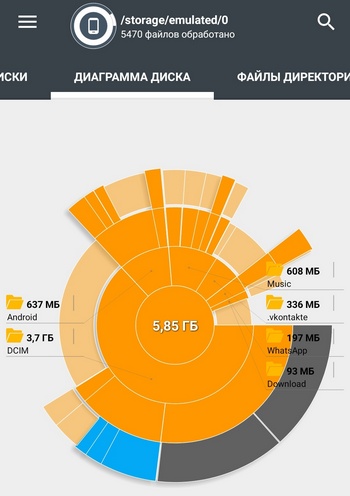
Приложения для анализа пространства
В случае, когда пользователь не может определить, что занимает место в разделе «Другое», помочь могут сторонние приложения из Google Play. Они распределяют все файлы на телефоне по их размеру и позволяют понять, что именно забивает память, а затем сразу удалить ненужные данные. Среди таких приложений наиболее простым интерфейсом и полезными функциями выделяются:
- Storage Analyzer & Disk Usage.
- Disk Usage.
- Amaze File Manager.
Использовать можно любое, все они бесплатны и находятся в свободном доступе.
Проверка папок Android/obb и Android/data
Иногда удаленные пользователям приложения частично остаются в памяти телефона. Чтобы найти их файлы и удалить окончательно, пользователю необходимо:
- Через файловый менеджер найти папки Android/obb и Android/data.
- Поочередно проверить обе папки на наличие названий недавно удаленных приложений. Они будут иметь вид «com.ABC.XYZ», где ABC — имя разработчика, а XYZ — название приложения.
- Удалить файлы с названием этих приложений.
На некоторых моделях изначально доступ к этим папкам будет запрещен, а для просмотра пользователю предложат перейти во встроенное приложение для просмотра файлов от Google.
Очистка кэша через Recovery
Многим пользователям помогает очистка кэша в режиме восстановления. Для этого нужно:
- Войти в режим Recovery.
- Пролистать с помощью кнопки уменьшения громкости до строки Wipe Cache Partition.
- Для выбора действия нажать на кнопку питания.
Сброс телефона до заводских настроек
В некоторых случаях раздел «Другое» начинает занимать от 30 ГБ и выше, что мешает полноценно использовать телефон. При этом очистить его получается лишь на небольшой процент. В этой ситуации единственным выходом станет сброс устройства до заводских настроек, при котором с телефона удалятся все файлы. Предварительно необходимо перенести все нужные данные на сторонний носитель (SD-карту, компьютер) или дублировать в облако.
Рекомендуем почитать:
- Смартфон требует очистить память — почему и что делать?
- Одноклассники забивают память телефона — как очистить?
- Что занимает память смартфона и приводит к его зависанию?
- Телефон не сохраняет фото и видео — почему и что делать?
- Телефон неправильно показывает память — почему и что делать?