
2 способа найти и удалить другое хранилище на вашем Mac
При ежедневном использовании вашего Mac вы, наконец, можете столкнуться с проблемой, что другое хранилище Mac огромно. Вы можете задаться вопросом, почему другое хранилище на Mac такое большое и как найти и очистить другое хранилище на вашем Mac.
В этом посте представлены два простых способа удалить другое хранилище на Mac. Вы можете использовать встроенную функцию, чтобы освободить место на Mac, или обратиться к профессиональному Mac Cleaner, чтобы избавиться от дополнительного хранилища на Mac.
- Часть 1. Проверка и управление другим хранилищем на Mac
- Часть 2. Лучший способ удалить другое хранилище Mac
- Часть 3. Часто задаваемые вопросы о том, как удалить другое хранилище на Mac
Часть 1. Общий способ найти и удалить другое хранилище на Mac
и управлять использованием хранилища Mac, вы можете найти категорию «Другое хранилище», которая занимает много места на вашем Mac. Эта часть поможет вам очистить другое хранилище на Mac и освободить больше места для хранения.
Как найти другое хранилище на Mac
На вашем Mac нажмите кнопку Apple логотип в левом верхнем углу. Из выпадающего списка выберите Об этом компьютере вариант. Теперь вы можете нажать на кнопку Хранилище вкладку, чтобы проверить объем доступного места на вашем Mac. Вы можете увидеть другое хранилище на Mac.
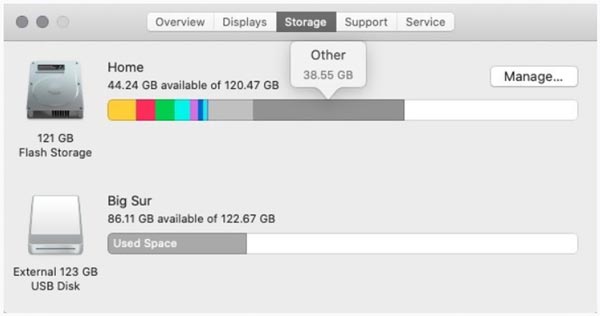
Как управлять хранилищем Mac
Нажмите Управление кнопку для просмотра более подробной информации. В новом окне вы можете оптимизировать хранилище, уменьшить беспорядок, хранить в iCloud и выполнять другие операции. Если на вашем Mac установлена Sierra или более новая версия macOS, вы не сможете получить доступ Другое поскольку Другое опция выделена серым цветом в левой колонке.
Как очистить другое хранилище на Mac
Вы можете найти Другое хранилище через Библиотека папку на вашем iMac или MacBook. Нажмите команда + N в то же время, чтобы открыть новое окно Finder. Вы также можете нажать на верхнюю Файл меню и выберите Новая опция окна Finder .
Нажмите команда + Shift + G возникать Перейти в папку окно. В текстовом поле введите ~ / Library а затем нажмите на Go кнопка. На этом этапе вы также можете ввести команду, например ~/Downloads, ~/Library/Caches или ~/Documents/Logs, чтобы найти другое хранилище Mac.
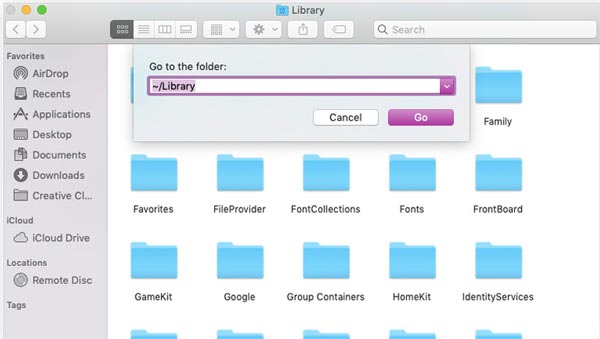
Когда вы обнаружите, что бесполезные данные занимают другое хранилище, вы можете щелкнуть по ним правой кнопкой мыши, а затем использовать функцию «Переместить в корзину», чтобы очистить другое хранилище Mac.
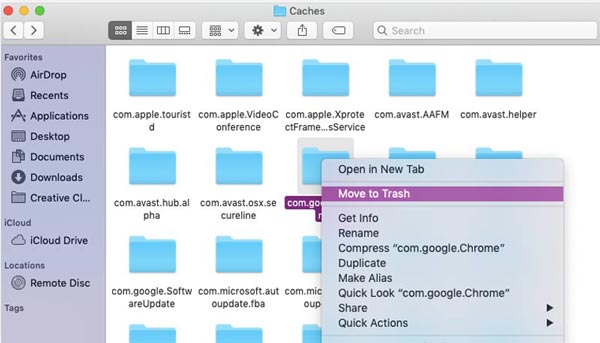
После того, как вы удалите все файлы, которые хотите удалить из другого хранилища Mac, вам нужно очистить корзину, чтобы подтвердить свою операцию.
Часть 2. Лучший способ удалить другое хранилище на Mac и освободить место на Mac
Очистить другое хранилище на вашем Mac с помощью первого метода довольно сложно. Вы можете обратиться к профессионалу Mac Cleaner чтобы легко удалить все ненужные файлы на Mac. Он имеет возможность быстро находить и удалять все ненужные файлы, кеши, большие и старые данные на вашем MacBook и iMac.

155,536 Скачать
- Легко находите и удаляйте другое хранилище Mac, чтобы освободить место на Mac.
- Удалите ненужные файлы, дубликаты, большие и старые данные и многое другое.
- Удалите рекламное ПО, вредоносное ПО, вирусы и связанные файлы, чтобы оптимизировать работу Mac.
- Отслеживайте использование диска Mac, батарею, производительность памяти и использование ЦП.
- Решайте проблемы с macOS, чтобы повысить производительность Mac в режиме реального времени.
Чтобы управлять другим хранилищем на Mac и очищать его, сначала необходимо бесплатно установить и запустить этот Mac Cleaner. Когда вы введете его, вы можете нажать кнопку Статус слева для просмотра текущего состояния Mac.

Чтобы удалить кеши, ненужные файлы, старые и большие файлы и другие бесполезные данные в другом хранилище Mac, вы можете выбрать очиститель особенность. Он предлагает простой способ удалить системный мусор MacOS, мусор iTunes, мусор iPhoto, мусор электронной почты, дубликаты, большие и старые файлы, очистить историю FaceTime И многое другое.

Вы можете выбрать конкретный модуль, например Большие & Старые файлы а затем нажмите Сканировать кнопку, чтобы быстро найти эти данные.
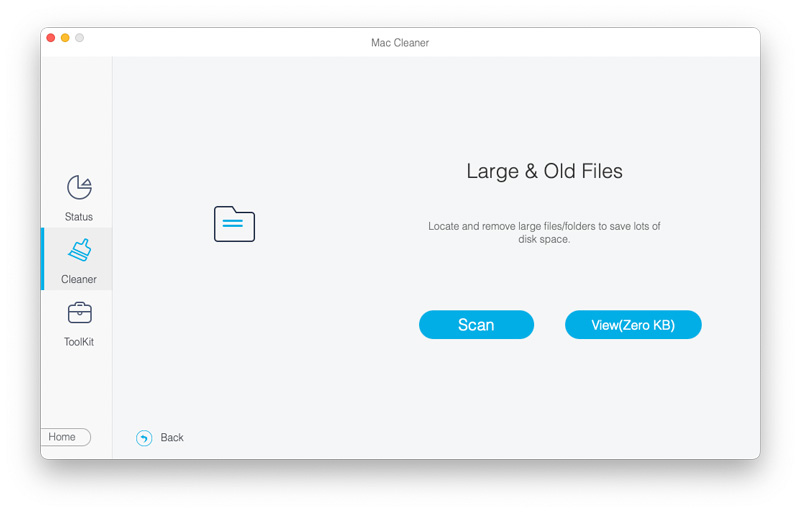
После сканирования нажмите кнопку Вид кнопку, чтобы проверить результаты сканирования. Выберите все файлы, которые хотите удалить, и нажмите кнопку Чистка кнопку, чтобы избавиться от другого хранилища на Mac.

Этот полнофункциональный Mac Cleaner также содержит множество других полезных инструментов. Инструментарий . Вы можете просто нажать на Tooltik, чтобы получить к ним доступ. Например, он позволяет вам скрывать или шифровать данные Mac, защищать вашу личную информацию и файлы, удалить бесполезное программное обеспечение, такое как Avast, анализировать пароли Wi-Fi и выполнять другие операции. Вы можете бесплатно загрузить его на свой Mac, чтобы освободить память Mac и ускорить работу Mac.
Часть 3. Часто задаваемые вопросы о том, как очистить другое хранилище на Mac
Вопрос 1. Какое еще хранилище на Mac?
Другое хранилище на вашем Mac включает файлы документов, такие как PDF, PSD, документ Word, системные и временные файлы Mac, различные пользовательские кеши, кеши поиска и просмотра, изображения и архивы членов, программные плагины и расширения и многое другое. Эти виды данных не легко попадают в более четкие метки категорий и будут сохранены в другом хранилище на вашем Mac.
Вопрос 2. Что произойдет, если я удалю все кеши на своем Mac?
Удаление всех кешей на вашем Mac освободит хранилище Mac и оптимизирует производительность вашего Mac. Эта операция не повлияет на полезные данные на Mac и ваши процессы.
Вопрос 3. Как получить больше места на iPhone, если память iPhone заполнена?
Когда вы получите сообщение о том, что ваше хранилище iPhone почти заполнено, вам следует перейти в хранилище iPhone, чтобы удалить неиспользуемые приложения и связать данные. Кроме того, вы можете сделать резервную копию некоторых больших фотографий и видео на компьютер, а затем удалить их на своем iPhone, чтобы освободить память.
Прочитав этот пост, вы сможете узнать о двух эффективных способах избавиться от другого хранилища на Mac. Вы можете использовать предпочитаемый метод, чтобы получить больше места для хранения на Mac.
Что вы думаете об этом посте.
Рейтинг: 4.8 / 5 (на основе голосов 226) Подпишитесь на нас в
Более Чтение

Оставьте свой комментарий и присоединяйтесь к нашему обсуждению
Mac Cleaner
Mac Cleaner — это профессиональный инструмент управления Mac, который удаляет ненужные файлы, беспорядок, большие / старые файлы, удаляет дубликаты файлов и отслеживает производительность вашего Mac.
Очистка раздела “Другое” на MacOS — рекомендации и пошаговая инструкция
Наверняка многие пользователи замечали, что в процессе эксплуатации Mac со временем уменьшается свободное пространство на жестком диске. И дело здесь не только в контенте, который постепенно накапливается. Даже если удалить все приложения и файлы, свободное место все равно не вернется в полном объеме. На самом деле никакого секрета в этом нет — со временем “мусор” накапливается в разделе “Другое”, который очистить не так просто. Подробно о том, как это сделать, расскажем ниже.

Какие файлы сохраняются в разделе “Другое”
Название раздела говорит само за себя — здесь собраны различные служебные файлы приложений, файлы кэша, образы дисков и прочие файлы, которые создает сама операционная система и установленный в ней софт. То есть все то, что пользователи обычно называют “мусором”.
При длительном использовании компьютера объем содержимого раздела “Другое” сильно увеличивается. Если жесткий диск и без того занят большим объемом полезной информации, Mac может даже замедлять свою работу. Поэтому после переустановки macOS пользователи часто отмечают, что компьютер стал работать быстрее.
Конечно, переустановка системы — это эффективный способ удаления раздела “Другое”, но далеко не самый практичный и быстрый. Поэтому далее поговорим о менее кардинальных вариантах удаления ненужных файлов.
Как узнать сколько занимает раздел «Другое»
В первую очередь посмотрите сколько пространства на жестком диске занимает раздел «Другое». Возможно, объем вовсе не критичен. Чтобы получить эту информацию, выполните следующие действия:
- Откройте меню Apple.
- Выберите пункт “Об этом Mac”.
- Откройте раздел «Хранилище».
Если размер “Другое” занимает несколько десятков гигабайт или даже больше, его необходимо очистить.

Удаление файлов кэша
В первую очередь удалите файлы кэша. Для этого откройте приложение Finder и выполните такие действия:
- Нажмите клавиши “Shift” + “Command” + “G”.
- Введите команду “~/Library/Caches”.
- Удалите файлы и папки с названиями сторонних приложений, а также софта, которым вы больше не пользуетесь.
- Еще раз нажмите сочетание “Shift” + “Command” + “G”.
- Введите команду “~/Library/Messages/Attachments”.
- Просмотрите папки с файлами, которые относятся к приложению “Сообщения”. Удалите всю ненужную информацию.
Использование специальных сторонних приложений
Чтобы эффективно избавиться от “мусора”, можно воспользоваться специальными приложениями, такими как:
- CleanMyMac 3;
- iMyMac PowerMyMac;
- CCleaner и др.

Все они работают по одному и тому же принципу — после установки сканируют операционную систему и предлагают избавиться от лишних файлов. В результате будет удален “мусор”, который накопился в разделе “Другое” в процессе длительной эксплуатации операционной системы. Опция очистки жесткого диска у этих приложений доступна даже в базовой (бесплатной) версии.
Дополнительные рекомендации по очистке жесткого диска
Чтобы освободить еще больше свободного пространства на жестком диске, рекомендуем выполнить следующие действия:
- Удалите ненужные файлы. Для этого откройте приложения Finder и внимательно просмотрите содержимое папок “Загрузки” и “Документы”. Как правило, со временем накапливаются дубликаты файлов, а также контент, который утратил актуальность и от него можно избавиться. Чтобы удалить файл, кликните по нему правой клавишей мыши и выберите пункт “Перенести в корзину”.
- Очистите корзину. Пользователи зачастую забывают своевременно очищать корзину, в результате чего в ней накапливается много ненужных файлов, которые занимают полезное пространство на жестком диске. Чтобы удалить все лишнее, кликните правой клавишей мыши по значку корзины в “Dock”. Затем кликните по пункту «Очистить корзину».
Расширенные настройки
Если на вашем компьютере установлена операционная система macOS Sierra или более новая версия, она содержит удобный штатный инструмент, который позволяет сократить накопление файлов на жестком диске. Для этого выполните следующие действия:
- Зайдите в меню Apple.
- Выберите раздел «Об этом Mac».
- Откройте вкладку «Хранилище».
- Кликните по кнопке «Управлять».
- Настройте сохранение файлов в облачном хранилище iCloud. Поможет в этом меню “Рекомендации”.
- Настройте оптимизацию хранилища и автоматическую очистку корзины.
Здесь же вы можете просмотреть документы, установленные программы, старые резервные копии и прочую информацию. Ненужные файлы можно сразу удалить.

Переустановка операционной системы
Когда жесткий диск сильно заполнен различными приложениями, которые не используются, а также различным мусором, бывает проще переустановить операционную систему, а не чистить жесткий диск. Для этого выполните такие действия:
- Перезагрузите компьютер.
- Когда Mac будет загружаться, удерживайте нажатыми клавиши «Command” и “R”.
- Среди списка утилит выберите “Дисковая утилита”.
- Затем укажите диск, который хотите очистить.
- Кликните по кнопке “Стереть” и придерживайтесь рекомендаций.
- Выйдите из утилиты и выберите пункт «Переустановить macOS».
- Следуйте рекомендациям.
Если вам все равно не хватает свободного пространства на жестком диске, обратитесь в iFix. Специалисты нашего сервисного центра не только установят накопитель большего объема, но и перенесут на него всю информацию со старого диска.
Читайте также:

28 ноября 2014
При работе в СЦ по ремонту яблочной техники, сталкиваешься с различными ситуациями, которые могут возникнуть только с владельцами iPhone. Просто потому, что ни один другой бренд , из существующих на .

8 июня 2021
Apple всегда переводила пользователей на новую операционную систему, можно сказать, насильно. Этому способствовали навязчивые рекомендации апдейта, а также отсутствие возможности откатиться на .

9 апреля 2015
Проверить работоспособность кнопки домой на айфоне достаточно просто, нужно только взять секундомер и с десяток раз нажать, с интервалом с одну секунду. Если отклик чёткий, то и ремонт Home Button .
Как очистить раздел «Другое» на Mac
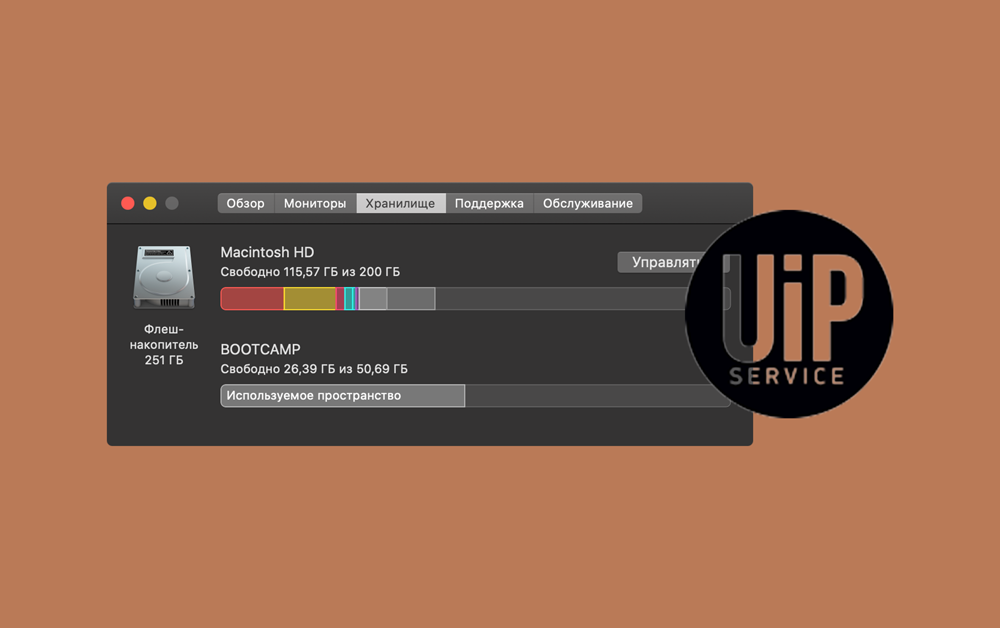
На жестком диске любого Mac со временем заканчивается свободное место. Избавившись от неиспользуемых приложений, переместив фотографии в iCloud или удалив загруженную музыку можно вернуть его часть. Но есть у macOS один таинственный раздел под названием «Другое», очистить который немного сложнее. Сегодня расскажем, как это сделать.
Что хранится в разделе «Другое»
В разделе «Другое» собраны логи, файлы кэша, плагины, образы диска, разные служебные файлы приложений и документы. Обычно они не влияют на работу компьютера, однако если на жестком диске почти не осталось места, их можно безопасно удалить. Так вы освободите пространство и даже немного ускорите работу Mac.
Самый эффективный способ очистить раздел «Другое» — переустановка macOS. Так вы получите максимум свободного места и минимум ненужных файлов. И все же есть более быстрые и удобные методы.
Как очистить раздел «Другое»
Откройте меню Apple — «Об этом Mac» и выберите вкладку «Хранилище». Здесь вы увидите, сколько места занято разделом. Если объем ненужных файлов большой, используйте советы ниже, чтобы его сократить.
Удалите ненужные файлы. Откройте Finder и перейдите в папки «Загрузки» и «Документы». Выберите файлы, которые больше не нужны, а затем с помощью правой кнопки мыши или жеста на трекпаде выберите опцию «Переместить в корзину».
Очистите файлы кэша. Откройте Finder и нажмите клавиши Shift + Command + G. В открывшемся окне введите команду ~/Library/Caches. Вы попадете в папку с файлами кэша. Папки с названиями сторонних приложений и софта, который вы больше не используете, можно смело удалять.
Удалите вложения в приложении «Сообщения». Запустите Finder и нажмите клавиши Shift + Command + G, потом введите ~/Library/Messages/Attachments. Просмотрите папки с вложениями, выберите ненужные и переместите в корзину.
Очистите корзину. Нажмите правой кнопкой мыши на значок корзины в Dock. Выберите опцию «Очистить корзину». Это удалит с накопителя все ненужное.
Используйте специальные сторонние приложения. В интернете можно найти бесплатные и платные программы для удаления ненужных файлов. Выберите ту, которая вам подходит, и используйте ее для очистки компьютера.
Переустановите macOS, удалив все с диска. Перезагрузите Mac, удерживая клавиши Command и R. Когда появится окно с утилитами macOS, выберите приложение «Дисковая утилита», а затем нужный диск. Нажмите кнопку «Стереть» и следуйте инструкциям на экране. После этого вернитесь на страницу с утилитами и используйте меню «Переустановить macOS».
Продвинутые опции
На Mac с установленной macOS Sierra и новее есть удобный инструмент, который позволяет настроить систему так, чтобы минимизировать накопление ненужных файлов. Откройте меню Apple — «Об этом Mac» и перейдите на вкладку «Хранилище». После этого нажмите кнопку «Управлять»: вы получите доступ ко встроенным инструментам оптимизации macOS.
Используйте меню «Рекомендации» для настройки сохранения файлов в iCloud, автоматической оптимизации хранилища и очистки корзины, а также для удаления мусора. Также приложения позволяет просматривать и удалять документы, программы, вложения электронной почты, старые резервные копии и другие файлы.
Если удалили содержимое раздела «Другое», но места на Mac по-прежнему не хватает, приходите в UiPservice. Мы поможем увеличить объем хранилища, установив накопитель большего объема, а также перенесем ваши файлы на новый диск.
Освобождение места в хранилище на компьютере Mac
В этой статье приведены сведения о том, что делать, если загрузочный диск компьютера Mac почти заполнен или у вас недостаточно места для загрузки, установки или копирования.
Просмотр свободного места
- ОС macOS Ventura или более поздней версии: выберите меню Apple > «Системные настройки», нажмите «Основные» на боковой панели, а затем нажмите «Хранилище» справа.
- Более ранние версии macOS: выберите меню Apple > «Об этом Mac», затем нажмите «Хранилище».
Оптимизация места в хранилище
Компьютер Mac может оптимизировать хранилище с помощью iCloud, автоматически освободив место в случае необходимости*. Можно также использовать встроенные утилиты для быстрого поиска и удаления файлов, приложений, книг, фильмов и других объектов, которые занимают место, а затем удалять объекты, которые вам больше не нужны.
- macOS Ventura или более поздней версии: подробнее об оптимизации хранилища
- Более ранние версии macOS: подробнее об оптимизации хранилища
Перемещение или удаление файлов
Если к компьютеру Mac подключен другой накопитель, например внешний диск, вы можете переместить файлы на него. Медиафайлы, такие как фотографии и видео, обычно занимают много места, поэтому целесообразно сделать следующее.
- Переместите медиатеку приложения «Фото»
- Переместите медиатеку iMovie
Вы также можете удалить ненужные файлы. Например:
- Удалите музыку, фильмы, подкасты или другие медиафайлы, особенно которые вы при необходимости можете посмотреть или послушать онлайн либо загрузить повторно.
- Удалите файлы в папке «Загрузки». Откройте эту папку на панели Dock или выберите «Переход» > «Загрузки» в строке меню Finder.
- Если вы используете приложение «Почта», в строке меню выберите «Почтовый ящик» > «Стереть спам». Также выберите «Почтовый ящик» > «Стереть удаленные объекты».
- Если вы выполняете резервное копирование данных iPhone или iPad на компьютер Mac, удалите старые резервные копии.
- Удалите приложения, которые вы больше не используете.
- Если на Mac настроено несколько пользователей, удалите тех, которым больше не нужен доступ к компьютеру, или попросите их войти в свою учетную запись и выполнить действия, описанные в этой статье. Также проверьте, не остались ли в папке «Пользователи» на диске Macintosh HD данные удаленных пользователей.
- Проверьте, не остались ли в папке «Пользователи» на диске Macintosh HD ненужные общие файлы.
Если вы не хотите удалять определенные файлы, выполните для них сжатие, чтобы сэкономить место. Затем при необходимости вы сможете их распаковать.
Вы очистили Корзину? Помните, что файлы в Корзине продолжают занимать место на диске, пока вы не очистите ее.
* Для хранения файлов в iCloud используется емкость хранилища в текущей подписке iCloud. При достижении или превышении предельного объема хранилища iCloud купите дополнительное место или освободите место в нем. Тарифные планы для хранилища iCloud начинаются от 50 ГБ за 0,99 долл. США в месяц. Купить дополнительное место в хранилище можно непосредственно с устройства Apple. Просмотрите подробные сведения о тарифах для вашего региона.