
Разные колонтитулы в двух разделах на одной странице
В комментариях к заметке Как вставить колонтитулы в документ читатель задал вопрос:
Имеется документ со статьями, каждая статья — это раздел. Если одна статья заканчивается в центре страницы, то вторая начинается сразу за ней, на этой же странице. Я делаю разрыв раздела между ними. Но колонтитул на этой странице отображается из закончившейся статьи, а мне нужно, чтобы он отображался из нового раздела. Как это сделать?
Опытным путем я нашел возможность реализовать такое требование и ответил в комментариях. Но теперь решил сделать и в виде отдельной заметки, так как посетители сайта могут не читать комментарии к заметкам.
Еще записи по вопросам использования Microsoft Word:
- 10 вопросов и ответов по редактору Word (1 часть)
- 10 полезных заметок о колонтитулах
- 3 способа очистки списка недавно открытых документов
- Microsoft Office: популярные команды на одной вкладке
- SQL для начинающих: изучите SQL онлайн за 9 часов
- Word 2007: добавляем свою вкладку и свои команды
- Word 2007: полотно, рисунки, линии
- Word 2007: смена формата сохранения файла
- Word 97 — решение проблемы с отображением символов на линейке
- Word 97. Слияние документов как один из способов упростить свою работу
- Автозаполняемые колонтитулы
- Автоматизация текстового набора в Word
- Автоматическая запись макроса
- Автоматическая нумерация билетов
- Автоматическая расстановка переносов
- Автоматическое сохранение всех открытых документов
- Автоматическое сохранение документа при его закрытии
- Автотекст с последовательной нумерацией
- Белый текст на синем фоне в Word 2007
- Белый текст на синем фоне: ностальгия по DOS
- Быстрое выделение идущих рядом слов
- Быстрое изменение стиля форматирования текста
- Быстрое перемещение между открытыми документами Word
- Быстрое создание списков в документе
- Быстрый доступ к диалоговому окну Параметры страницы
Как сделать разные колонтитулы для каждой страницы в Word
Колонтитул – это часть документа, которая отображается сверху и внизу листа и содержит справочную информацию. В этой области может указываться номер страницы, название главы, информация о авторе или документе.
По умолчанию, в текстовом редакторе Word колонтитулы одинаковые на всех страницах, что не подходит для создания сложных документов. В этой статье мы расскажем о том, как сделать разные колонтитулы для каждой страницы в Word.
Разные колонтитулы в одном документе Word
Если вам нужно сделать разные колонтитулы для каждой страницы в Word, то для этого документ придётся разделить на разделы. Дело в том, что Word не позволяет создавать отдельный колонтитул для каждой страницы, он всегда общий для всего раздела.
Единственное исключение – особый колонтитул, который мы рассмотрим ниже. Эта функция позволяет сделать разные колонтитулы для первой и последующих страниц, ее часто используют для того, чтобы убрать нумерацию с титульного листа.
Разделение документа Word на разделы делается с помощью скрытого символа « Разрыв раздела ». Перед тем как начинать, желательно включить отображение разрывов в тексте документа. Для этого нужно нажать на кнопку « Отобразить все знаки » на вкладке « Главная » или нажать комбинацию клавиш CTRL-SHIF-8 .
Также если вам нужна сквозная нумерация всех страниц, то ее желательно сделать перед остальными манипуляциями. Для этого перейдите на вкладку « Вставка » и воспользуйтесь меню « Номер страницы ».
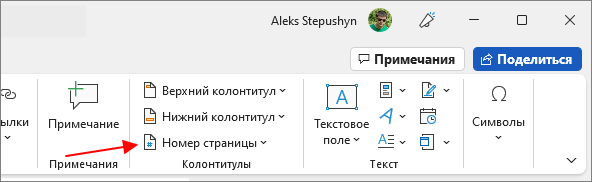
Итак, чтобы сделать разные колонтитулы для разных страниц, необходимо в конце каждой страницы вставить разрыв раздела, для того чтобы отделить ее от остальной части документа Word.
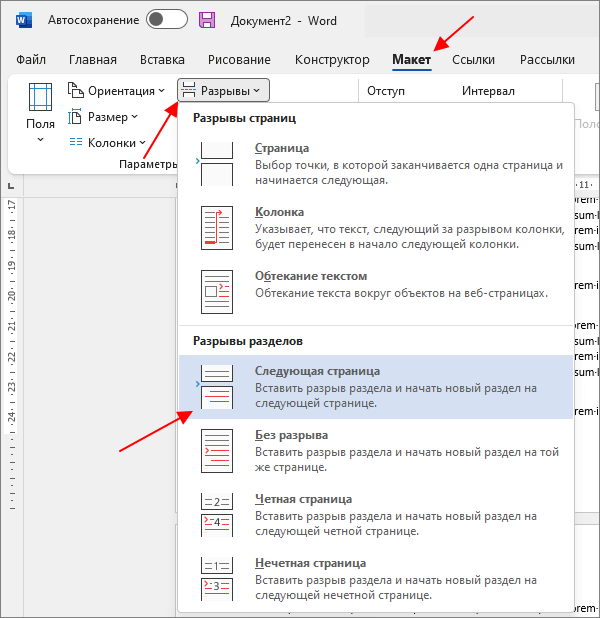
Для этого установите курсор в самом конце страницы, перейдите на вкладку « Макет » (или « Разметка страниц » в старых версиях Word), нажмите на кнопку « Разрывы » и выберите вариант « Разрывы разделов – Следующая страница ». Таким образом вы отделите текущий лист от следующего с помощью разрыва раздела.
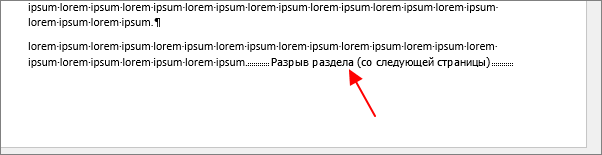
Если все было сделано правильно, то в самом конце страницы, где был установлен курсор, появится символ « Разрыв раздела (со следующей страницы) ».
Теперь нужно вставить такой разрыв раздела в конце каждой страницы. Для этого просто устанавливаете курсор в конце следующего листа и повторяете процедуру.
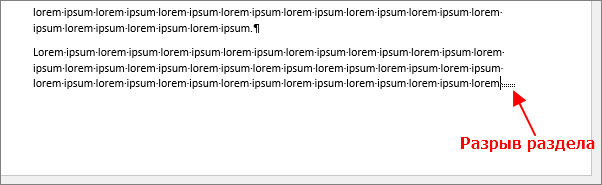
Если сейчас попробовать редактировать колонтитулы, то они все равно будет одинаковыми. Это происходит по тому, что колонтитулы по цепочке ссылаются на предыдущий раздел. Чтобы сделать разные колонтитулы на разных страницах документа Word эту связь нужно разорвать.
Для этого сделайте двойной клик по колонтитулу на второй странице документа и перейдите на вкладку « Колонтитулы ». Здесь нужно отключить функцию « Как в предыдущем разделе ». Таким образом вы разорвете связь между первой и второй страницей. Дальше это нужно сделать для всех последующих страниц.
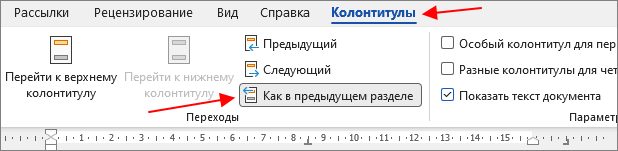
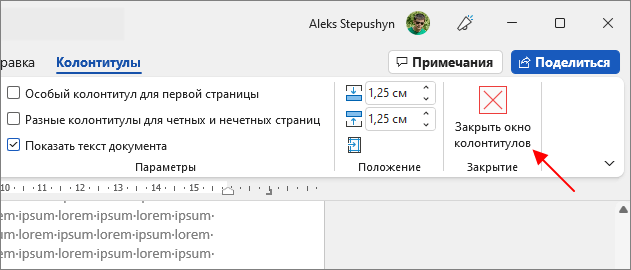
После этого вы сможете сделать свой уникальный колонтитул для каждой страницы документа Word. Для этого делаете двойной клик по колонтитулу и редактируете его. После этого закрываете редактор и переходите к следующему.
Возможно, вам будет интересно:
Разные колонтитулы для первой и последующих страниц
Если уникальный колонтитул требуется только для первой страницы, а у последующих должен быть одинаковый, то можно воспользоваться функцией « Особый колонтитул ». Как уже было сказано, данную функцию часто используют для того, чтобы удалить номер с титульного листа.
Для этого сделайте двойной клик по колонтитулу на первой странице, перейдите на вкладку « Колонтитулы » и включите опцию « Особый колонтитул для первой страницы ». После этого колонтитул на первой странице будет отделен от остальной части документа и его можно будет сделать уникальным.
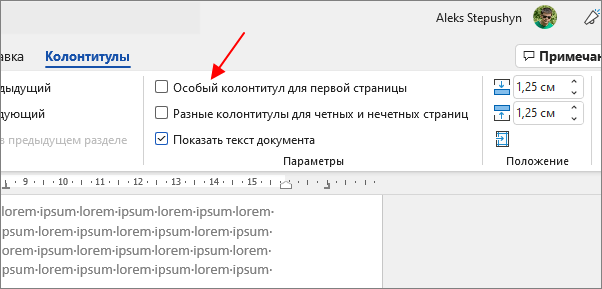
Также здесь можно включить функцию « Разные колонтитулы для четных и нечетных страниц ». Это может понадобиться если документ Word оформляется как книга.
- Как удалить колонтитул в Word
- Как сделать сноску в Word
- Как перевернуть страницу в Word
- Как построить график в Excel
- Как сделать альбомную страницу в Word
Создатель сайта comp-security.net, автор более 2000 статей о ремонте компьютеров, работе с программами, настройке операционных систем.
Остались вопросы?
Задайте вопрос в комментариях под статьей или на странице «Задать вопрос» и вы обязательно получите ответ.
Как в ворде сделать разные колонтитулы в одном документе
Пошаговая инструкция: как разделить документ на несколько независимых колонтитулов ?
Пример для рассмотрения Microsoft WORD 2002 Microsoft WORD 2003 :
Задача: На титульной странице нужно сделать (колонтитул шапку, который не будет повторяться на всех последующих страницах документа ) а начиная с второй странице и заканчивая последнею страницу должен быть другой колонтитул, как это реализовать ? Реализация этой задачи очень проста, если знаешь что делать (-
Номера страниц и колонитулы Microsoft Office Word 2007.
Инструкция по настройке нумерации страниц в Word 2010.
Нумерация страниц в OpenOffice
Решения поставленной задачи:
Во-первых, первую страницу от второй нужно отделить как новый раздел: (Вставка — Разрыв — Новый раздел со следующей страницы).
Во-вторых, Заходите в колонтитул второго листа, как показано на рисунке (№1) и делаем неактивным параметр «Как в предыдущем разделе» на панели кнопок «Колонтитулы».
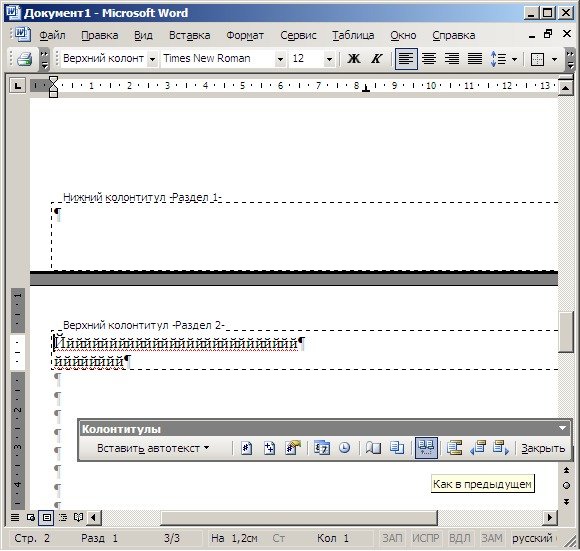
Итог: После этого колонтитул первого листа становится самостоятельным и не будет иметь не какой привязки к ниже находящимся «Вы сможете вставить в него всё что вам нужно и это останется только на первой странице не затронув ниже существующие».
Если у вас возникли проблемы с нумерацией страниц, тогда читаем дальше (-
Если при нумерации страниц в текстовом редакторе Word у вас нумеруется только часть документа (может присутствовать несколько одинаковых номеров страниц в одном документе ), а вам нужно пронумеровать документ целиком с первой до последней или с второй до последней странице, то вам необходимо знать следующее .
Проблемы с нумерацией возникают из за-за того что в документе находятся «разрывы страниц» это не является большой проблемой, просто для таких документов существует немного иная процедура нумерации.Для правильной нумерации необходимо снять все нумерации страниц (убедится что их действительно нет не на одной странице).После этого ставим курсор на первую страницу и заходим в меню вставка + нумера страниц. (как показано на рисунке) далее ставим галочку «Номер на первой странице для » и нажимаем кнопку «формат» если вы только начали нумерацию, тогда нажимаете кнопку «начать с» и ставим цифру 2 (нажимаем кнопку ОК) после этого проверяем нумерацию если она соответствует задаче, тогда «сохраняем документ и радуемся» Если после этого действия у Вас первые страницы про-нумеровались а последующие не про-нумеровались вам необходимо поставить курсор мыши на последнею правильно пронумерованную страницу снова зайти в меню нумерации и нажать кнопку формат после этого в появившемся окне нажать галочку » продолжить» (галочка «Включить номера главы» должна остаться выключенной ) после этого нажать на кнопку «ОК» в результате word продолжит нумерацию с места разрыва.
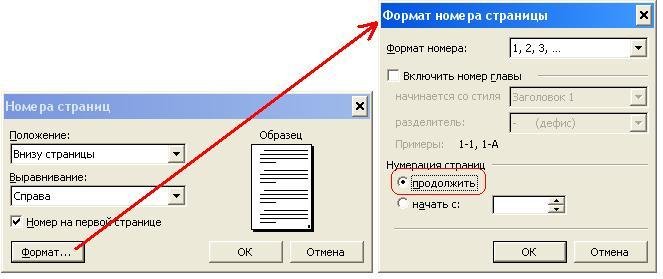
Инструкция для microsoft word xp;2003.
Всё должно получиться, проверено на личном опыте (-
PS: Если вы желаете принять участие в улучшении нашей интерактивной инструкции, просьба подробно описывать свои мысли и пожелания (-
Разные колонтитулы на страницах Word
Текстовый редактор Microsoft Word позволяет добавлять два типа колонтитулов — верхние и нижние, а также гибко работать с ними. Для создания колонтитула воспользуйтесь пунктом меню «Вставка» и одной из кнопок в области «Колонтитулы».

При выделении новой области внизу или верху любой страницы в ленточном меню добавится вкладка «Конструктор» в категории «Работа с колонтитулами». Здесь регулируются многочисленные настройки, среди которых можно выбрать отображение разных вариантов колонтитулов для четных и нечетных страниц, а также задать особый колонтитул для первой страницы.

Чтобы создать разные колонтитулы в разных частях документа, необходимо разбить текст на разделы. Для этого в меню «Макет» («Разметка страницы» в прежних версиях Word) жмем на кнопку «Разрывы», предварительно установив курсор в начало новой главы, и пункт «Следующая страница». Разделы созданы.
Выделяем область колонтитула у нового раздела и убеждаемся, что действительно раздел пронумерован. По умолчанию новые разделы имеют связь со старыми, копируя колонтитул и логически продолжая нумерацию страниц. Эту связь можно отменить по кнопке «Как в предыдущем разделе» в меню «Конструктора» (кнопка должна быть не активной).

После этого можно изменить содержимое колонтитула, что никак не повлияет на другой раздел в документе. Таким образом, можно получить разные колонтитулы на разных страницах, а точнее в разных разделах вашего файла.