
Сортировка списка в алфавитном порядке в Word
Word для Microsoft 365 Word для Microsoft 365 для Mac Word для Интернета Word 2021 Word 2021 для Mac Word 2019 Word 2019 для Mac Word 2016 Word 2016 для Mac Word 2013 Word 2010 Word для Mac 2011 Еще. Меньше
Одноуровневый маркированный или нумерованный список можно отсортировать в алфавитном порядке: по возрастанию (от А до Я) или по убыванию (от Я до А).
- Выделите список, который нужно отсортировать.
- Перейдите к домашней >сортировки.
- Задайте для параметра «Сортировка по абзацам» и «Текст».
- Выберите «По возрастанию » (от A до Я) или » По убыванию » (от Я до А).
- Нажмите кнопку ОК.
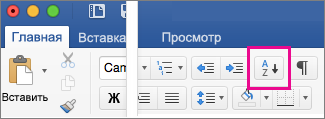
- Выделите список, который нужно отсортировать.
- На вкладке Главная нажмите кнопку Сортировка.
- В диалоговом окне Сортировка текста выполните указанные ниже действия.
- В разделе Сортировать по выберите Абзацы.
- Рядом с полем Тип выберите элемент Текст.
- Выберите вариант По возрастанию или По убыванию.
- Нажмите кнопку ОК.
С Word в Интернете можно создавать нумерованные и маркированные списки, но нельзя сортировать списки в алфавитном порядке. Списки можно сортировать в алфавитном порядке в настольной версии Word.
Если у вас есть Word, нажмите кнопку «Открыть в Word».
Затем следуйте инструкциям на вкладке Windows.
Сведения о параметрах сортировки см. в диалоговом окне «Сортировка».
Сортировка блоков текста по алфавиту.
Нужно отсортировать блоки текста в алфавитном порядке по заголовками, чтобы текст соответствовал заголовку. Как это сделать? Помогите, пожалуйста, с вордом раньше дела практически не имел. Мог-бы сделать на php или asp, но нужен именно word.
94731 / 64177 / 26122
Регистрация: 12.04.2006
Сообщений: 116,782
Ответы с готовыми решениями:
Сортировка блоков по алфавиту
Здравствуйте. Приложил файл. Требуется отсортировать по алфавиту слева направо и сверху вниз. Т.е.
Сортировка оглавления по алфавиту
Здравствуйте! Есть ли в Word 2010 возможность отсортировать строки оглавления по алфавиту, с.
Сортировка Абзацев по алфавиту
Доброго времени, Уважаемые! подскажите, пожалуйста, можно ли сделать так, чтобы сортировка.
Сортировка текста по алфавиту
Нужна помощь. нужно написать консольную программу, которая бы сортировала текст из заданного ей.
Заблокирован
maxys146,
не понимаю, что нужно сделать.
Регистрация: 25.07.2009
Сообщений: 7
То есть сортировать не по абзацам.
Например заголовок1 и текст1 это один блок, заголовок2 и текст2 это второй блок и так далее. Нужно сортировать эти блоки по заголовкам в алфавитном порядке. Текст может состоять из нескольких абзацев разными шрифтами, но не такими как заголовок.
290 / 175 / 3
Регистрация: 01.11.2009
Сообщений: 550
есть один способ. но он немного геморный. для этого в блоках нужно заменить все окончания абзацев (нажатие enter) на разрыв строки (shift+enter). это можно сделать (для 2007) на главной ленте — редактирование — заменить. в окне найти ввести «^p» в окне заменить «^l» и выбрать заменить все. да забыл сказать включи режим отображения не печатаемых символов. главная лента — абзац — верхний правый значок. потом разделить блоки enter-ом и произвести сортировку (рядом со значком непечатных символов). при этом способе придется делать форматирование заголовков заново.
Заблокирован
maxys146,
не понимаю, что за блоки.
290 / 175 / 3
Регистрация: 01.11.2009
Сообщений: 550
«блоки» — это текст состоящий из заголовка и нескольких абзацев. также их можно назвать «главами», что будет правильней. просто автор назвал их так. вот и стоит задача отсортировать главы по алфавитному порядку. в предложенном мною способе блок или глава (как нравится) представлены в виде одного абзаца. а штатная сортировка сортирует по абзацам.
Заблокирован
maxys146,
т.е. сортировка должна идти по названиям заголовков? А заодно и текст, относящийся к Заголовкам должен перемещаться?
А с чего ты взял, что такое вообще возможно? Я первый раз о таком слышу.
Сортировка строк
Бесплатный онлайн инструмент сортировки строк и списков в алфавитном и обратном порядке. Также сервис поможет отсортировать значения по количеству символов в строке от меньшего к большему и наоборот.
Описание
Нет необходимости обладать навыками в программировании для написания сложных скриптов или тратить время на попытки разобраться с сортировкой в подручных программах — Excel или Word. Теперь можно использовать в ежедневной работе готовые решения. Алгоритм поможет моментально отсортировать значения в алфавитном и обратном порядке, выстроить данные по числу знаков в слове или любом символьном значении.
Инструкция
Инструмент прекрасно обрабатывает значения добавленные в столбик и отдельные слова указанные через запятую или пробел. Скопируйте требуемые для сортировки данные в левое окно, укажите одну из четырех функций и нажмите кнопку Сортировать. По умолчанию доступен Алфавитный порядок (А — Я / 0 — 9). Выбрав Обратный порядок (Я — А / 9 — 0), алгоритм мгновенно отобразит массив наоборот. Функции Значения по длине (от меньшего к большему) и Значения по длине (от большего к меньшему) работают по схожему принципу, но сортировка происходит по количеству символов в строке.
Что важного в диджитал на этой неделе?
Каждую субботу я отправляю письмо с новостями, ссылками на исследования и статьи, чтобы вы не пропустили ничего важного в интернет-маркетинге за неделю.
Лайфхаки для студентов: как сделать автоматический список литературы по алфавиту в Word

В рефератах, курсовых и дипломных работах обязательно перечисляют все источники, на основе которых было написано исследование. И если в случае с рефератом оформить список литературы довольно просто из-за небольшого количества источников, то при подготовке курсового или дипломного проекта это сложнее: для них используют до 50-100 источников.
Чтобы облегчить работу, расскажем, как сделать автоматический список литературы в алфавитном порядке в текстовом редакторе Word.
Пошаговая инструкция
В редакторе MS Word есть различные функции, которые облегчают работу с массивом текста. Одна из возможностей – упорядочивание списка литературы по алфавиту, то есть в том порядке, в каком этого требует ГОСТ.
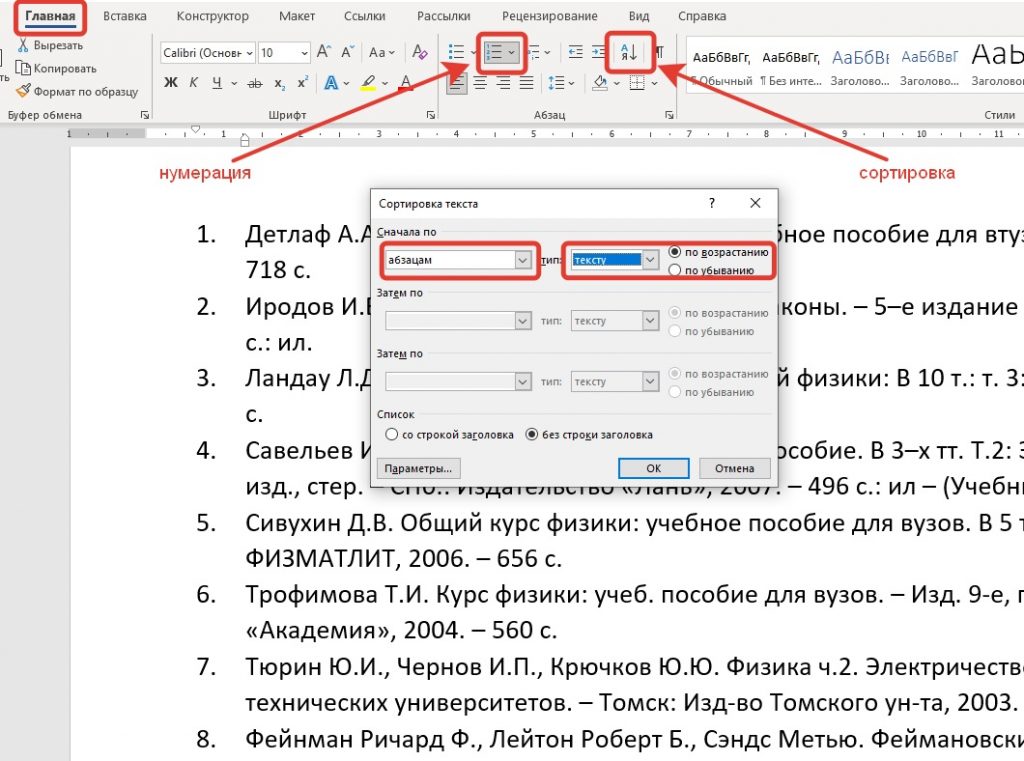
Первое, что нужно сделать, – пронумеровать перечень источников. Далее, используя мышь, выделить весь список и открыть вкладку «Главная». В ней выбрать пункт «Абзац», далее – «Сортировка». После этого появится кнопка с буквами «А-Я» и стрелка, направленная вниз.
На экране появится окно. Здесь нужно выбрать раздел «Сначала по..» и пункт «Абзац». Для подраздела «Тип» выбрать параметр «Текст».
После этого нужно выбрать вариант сортировки: по убыванию или возрастанию, затем подтвердить выполненные действия нажатием на кнопку «Ок».
Если все было выполнено правильно, перечень использованных источников будет отсортирован по алфавиту.
Еще один вариант создания автоматического списка литературы по алфавиту
Есть и другой способ оформления автоматического списка использованных источников в алфавитном порядке. В этом случае нужно:
- Навести курсор на место размещения перечня литературы.
- Открыть раздел «Ссылки», выбрать пункт «Список литературы» и отметить вариант оформления источников из выпадающего списка.
- Установить курсор мыши на месте, где требуется сделать ссылку, открыть раздел «Ссылки» и выбрать пункт «Вставить ссылку». После этого нужно нажать на опцию «Добавить новый источник».
- На странице появится окно, которое нужно заполнить необходимой информацией. Это тип источника (например, книга), инициалы автора, название источника, год и город издательства, название издательства. В завершение работы нужно нажать кнопку «Ок».
После всех выполненных шагов на месте установки курсора появится ссылка на библиографический список.
Какие данные должны содержаться в описании источника?
Каждый пункт в списке литературы должен содержать такие данные:
- фамилия и инициалы автора;
- название источника;
- номер тома (для многотомных изданий);
- ответственность (составитель источника, несколько авторов, источник под редакцией);
- сведения, относящиеся к изданию (город, год);
- дополнительные данные;
- количество страниц.
Для нумерации источников используют арабские цифры.
При формировании перечня источников нужно ориентироваться на первую букву фамилии автора, если авторов несколько – на заглавие.
Порядок формирования списка в дипломной работе
Перечень использованных источников должен иметь строгую иерархию. В первую очередь указывают группу источников. Это:
- законодательные материалы;
- источники личного происхождения (дневники, мемуары, переписки);
- делопроизводственная документация.
В первую очередь в списке размещают нормативно-правовые акты. Порядок оформления – по значимости, от законодательных актов высшей юридической силы.
Вторая группа источников – научные и учебные материалы. Это различные сборники, монографии, статьи из научных журналов, авторефераты диссертаций. Здесь источники располагают по алфавитному порядку. Изначально указывают литературу на русском языке, после нее – на иностранном.
Третья группа источников в перечне литературы – интернет-ресурсы. Это сайты и порталы. При указании конкретных интернет-адресов нужно обязательно обозначать дату обращения к ним.
Если вы считаете, что написание и оформление научной работы требует много времени и усилий, вы можете воспользоваться услугами компании, которая специализируется на подготовке рефератов, курсовых и дипломных работ. В штате – научные сотрудники, аспиранты, действующие преподаватели вузов. Они ежедневно работают над созданием качественных исследований и их оформлением в соответствии с действующим ГОСТом.
Свежие статьи

22 ноября 2023 г. Время чтения 5 минут

15 ноября 2023 г. Время чтения 5 минут

8 ноября 2023 г. Время чтения 4 минуты

1 ноября 2023 г. Время чтения 5 минут

26 октября 2023 г. Время чтения 5 минут

18 октября 2023 г. Время чтения 4 минуты
Контрольные, курсовые, дипломные
От лучших авторов России
Узнать стоимость
Самые популярные статьи
Лайфхаки для студентов: как сделать автоматический список литературы по алфавиту в Word
В рефератах, курсовых и дипломных работах обязательно перечисляют все источники, на основе которых было написано исследование. И если в случае с рефератом оформить список литературы довольно просто из-за небольшого количества источников, то при подготовке курсового или дипломно .
Время чтения 3 минуты
Оформление списка литературы курсовой работы
При написании курсовой работы студент использует не менее 20-25 источников, на которые он делает ссылки в тексте. С их помощью автор описывает суть выбранной темы, демонстрирует различные существующие подходы к проблематике. Весь перечень таких источников нужно правильно оформи .
14 февраля 2021 г..
Время чтения 4 минуты
Как делать презентацию к курсовой работе: пример
Презентация к курсовой работе – это обязательный элемент защиты студенческого исследования. Это визуальная иллюстрация устных объяснений, которая облегчает восприятие материала и позволяет сделать акцент на наиболее важных аспектах. Кроме того, грамотно составленная презентация .
18 января 2021 г..
Время чтения 8 минут

Гоша*908 39 минут назад
Типичная подмена понятий: противники ВО на самом деле спорят не с тем, нужно ли образование, а с тем, нужен ли диплом. Диплом и образование — разные вещи. Аргументов против любого образования быть. Ответить
Гоша*908 39 минут назад
Типичная подмена понятий: противники ВО на самом деле спорят не с тем, нужно ли образование, а с тем, нужен ли диплом. Диплом и образование — разные вещи. Аргументов против любого образования быть. Ответить
Гоша*908 39 минут назад
Типичная подмена понятий: противники ВО на самом деле спорят не с тем, нужно ли образование, а с тем, нужен ли диплом. Диплом и образование — разные вещи. Аргументов против любого образования быть. Ответить