
Как очистить другие файлы в Xiaomi: удаляем через приложение
Некоторые пользователи смартфонов жалуются на отсутствие свободного пространства на устройстве, что обычно легко решается удалением ненужных файлов или приложений. Однако в некоторых случаях бывают ситуации куда интереснее. К примеру, на смартфонах Xiaomi в разделе памяти устройства можно найти “Другие файлы” (на некоторых версиях прошивок MIUI этот пункт называется “Прочее”), которые занимают немала пространства. Что это такое и как удалить эти файлы?
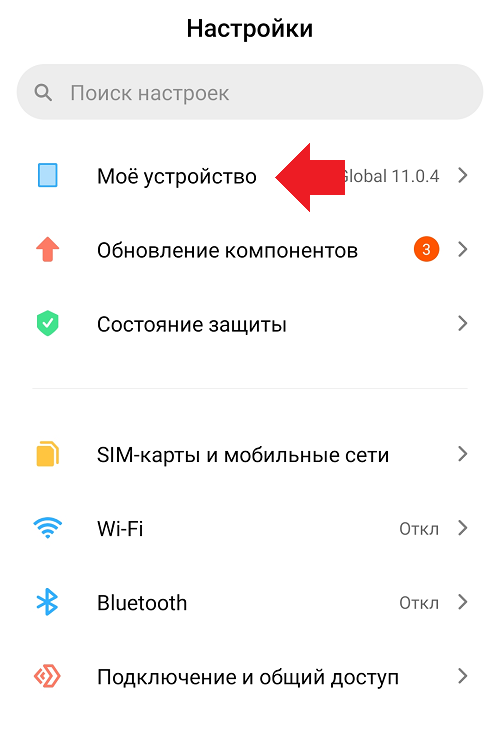
Чтобы узнать объем памяти, которые занимают “Другие файлы”, зайдите в “Настройки”.
Далее – “Мое устройство”.
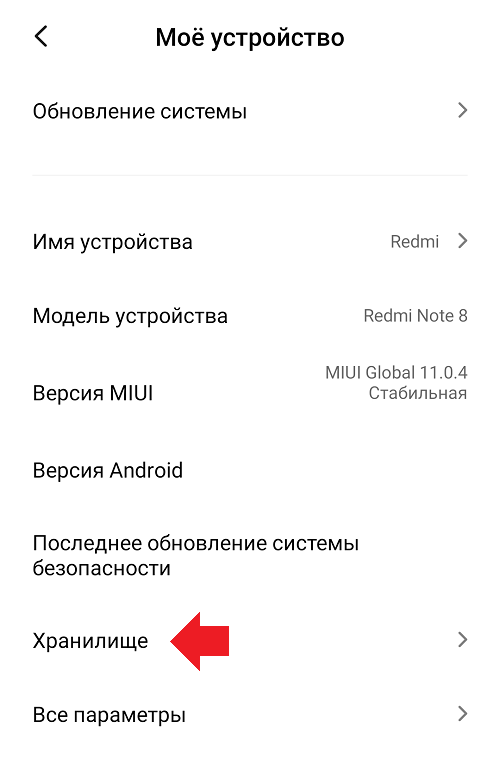
И выберите “Хранилище”.
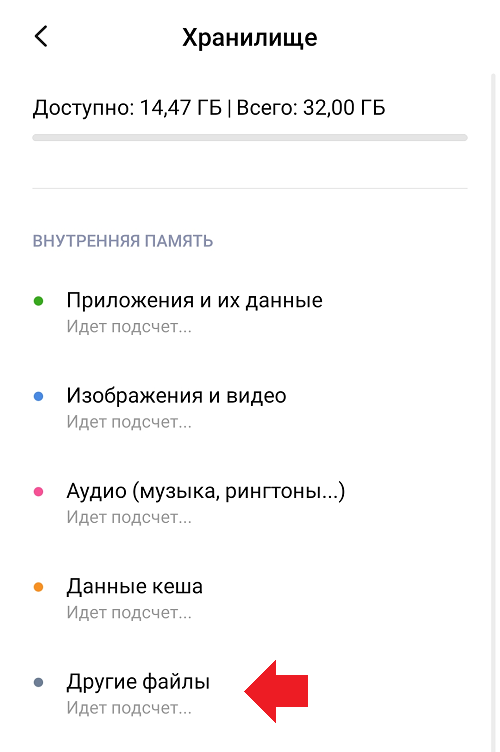
Дождитесь, пока закончится подсчет данных.
Как видите, в нашем примере объем памяти данного пункта составил 1,11 Гб.
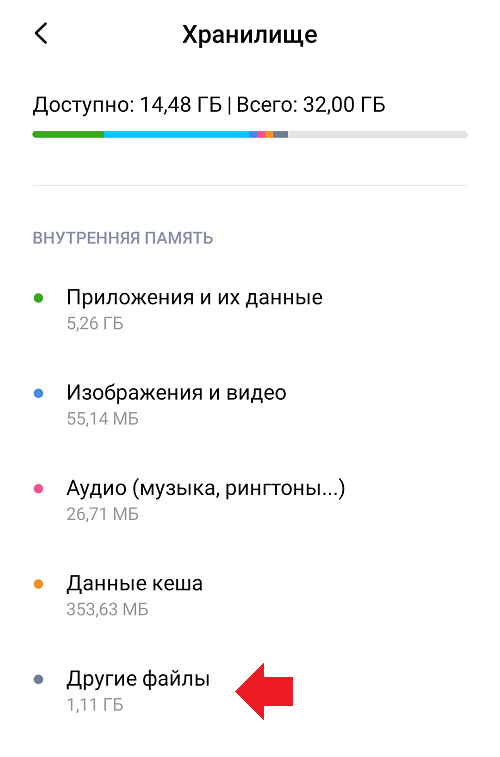
У некоторых пользователей он составляет десятки гигабайт! Сюда входят файлы, которые не соответствуют другим разделам, к примеру: RAR или ZIP-файлы, файлы APK, документы, скачанные прошивки и т.д. При этом они находятся в скрытой папке, увидеть которую без-рут прав нельзя. Но есть другой вариант.
Внимание, все следующие действия вы производите исключительно на свой страх и риск, ответственности за любой нанесенный ущерб администрация сайта не несет! Однако скажем, что у нас проблем не было.
Открываете Play Market.
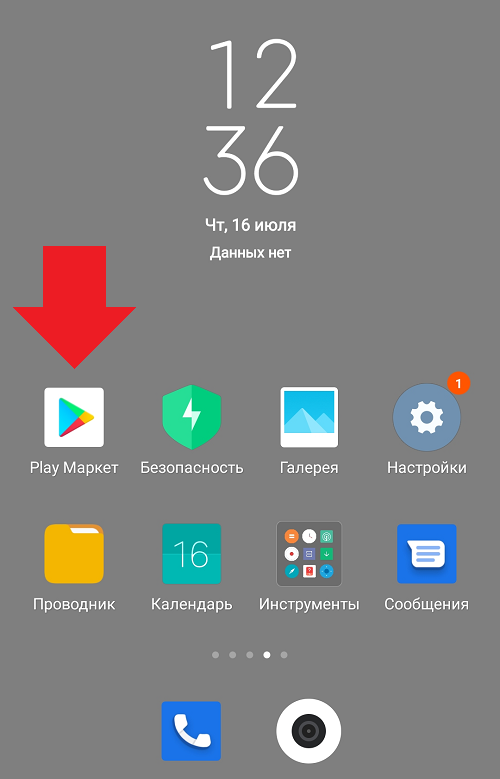
Находите приложение “Анализатор дисков”, как показано на скриншоте. Устанавливаете.
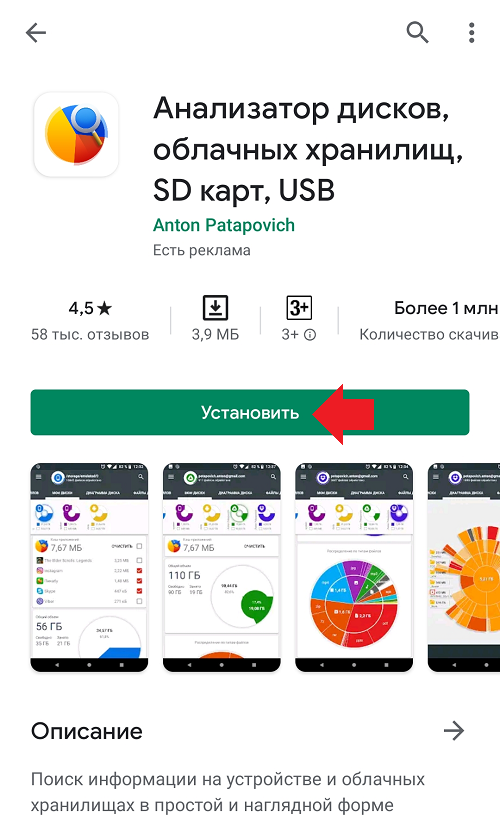
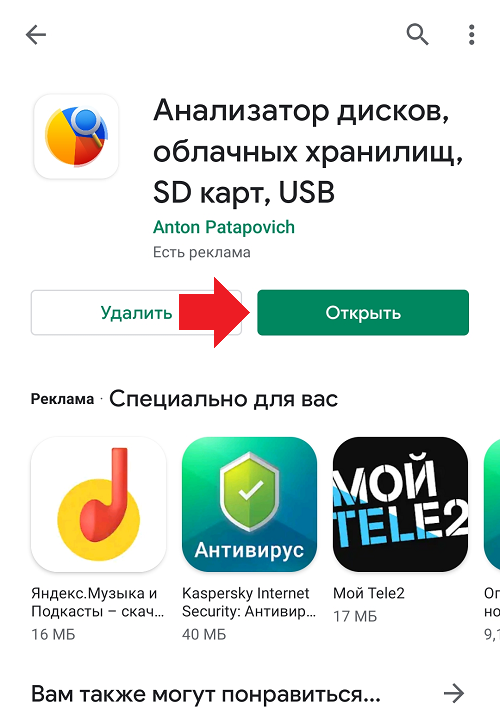
При необходимости предоставляете права. Выбираете вкладку “Категории файлов” и тапаете по строке “Прочее”.
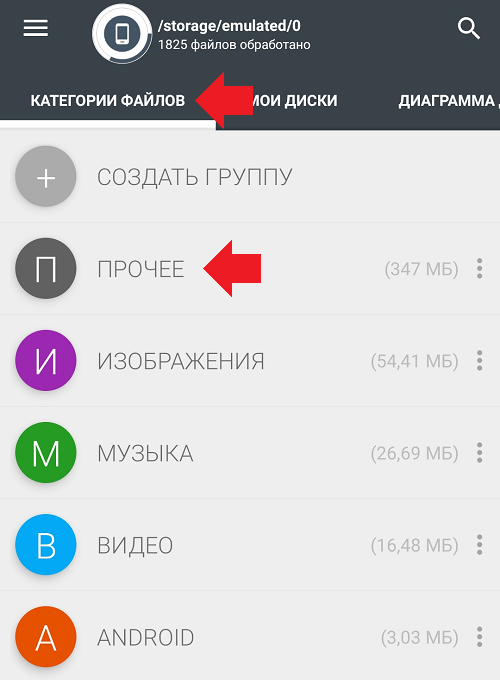
Затем нажимаете на папку из указанного подраздела, например:
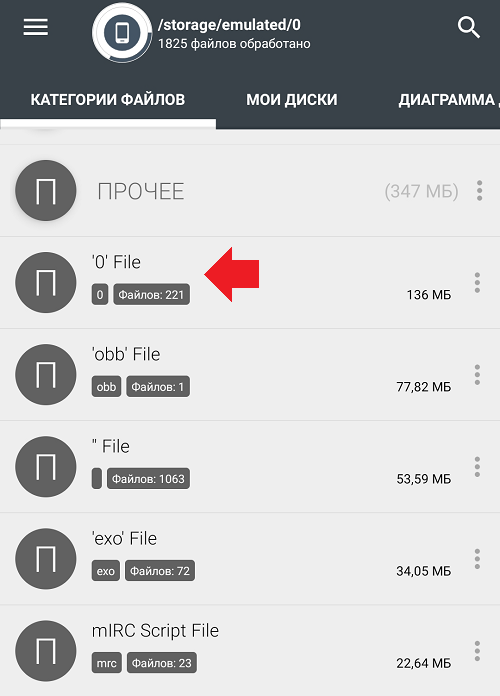
Теперь действуйте так: жмете на плюсик, далее – “Выбрать все”, затем – “Удалить”.
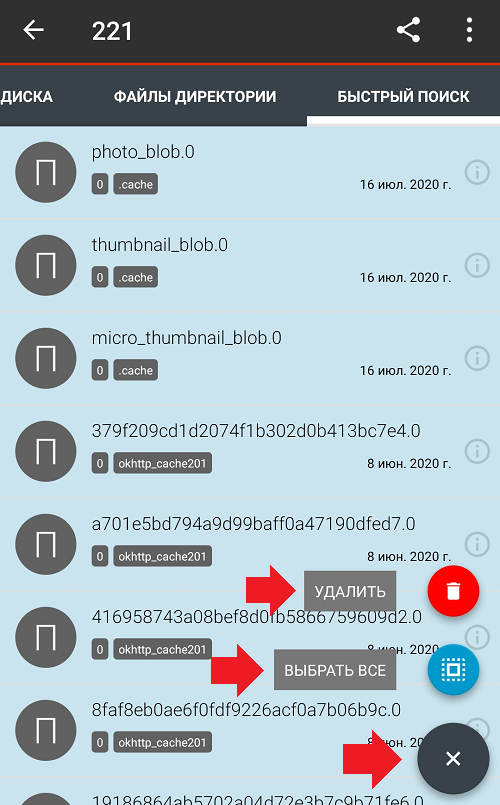
Подтверждаете действие, после чего папка будет удалена. Можете даже проверить – объем папки “Другие файлы” уменьшился. Только не удаляйте ничего другого, чтобы не превратить свой Xiaomi в кирпич. В некоторых случаях для полного удаления файлов может понадобиться перезагрузка смартфона.
Другие записи:
Комментарии к записи “ Как очистить другие файлы в Xiaomi: удаляем через приложение ”
Альберт :
Ничего не объяснил толком, какие ещё архивы, совсем уже не шарят ребята, ещё не родился тот человек кто разобрался бы в этом… Предложение – вирус!
Виктор :
Без рут никак не удалить. Если только полный сброс, но это для многих не вариант.
Ангелина :
А у меня просто заполнено другое, хоть приложений только 3 скачанных
Кошкина :
У меня в Архивах ничего нет! Написано: “Пусто” . Что в таком случае нужно делать?
Даниил :
у меня уже удалять нечего, а раздел другие файлы только увеличивается, был 3ГБ, а стал 7ГБ
ничего не помогает
Владимир :
Скачайте прогу Disk Usage с плэй маркет, там найдите раздел “прочее” и удалите все оттуда, память увеличится
Дмитрий :
Скачал, увидел, а удалять-то как. Нигде нет инструкции. Просто возьмите и удалите. Тем более зайдя на внутреннюю память он показал только папку систему и все. Где папка другие файлы, где приложения? Короче шлак какой-то.
Анализатор дисков скачай в маркете и в папке прочее удали всё и всё, нажал, выдеделил всё и удалил
Дмитрий :
Так в папке прочее я читал могут быть и системные файлы и от программ и даже пользовательские, как с ними быть. Я их отличать не могу, не понимаю.
Николай :
спасибо, самый толковый комментарий. у меня телеграм оказывается 22 гб назагружал
Валерий :
Невозможно скачать, пишет что не хватает места. Удалять тоже больше нечего, нет ни одного стороннего приложения
Арсалан :
У тебя тоже такая проблема, что в папке прочее овер 5-6 гб?
чтобы ты понимал, у меня пишет приложения и их данные занимает 17 гб, хотя игр всего на 6-7 гб, может меньше
Как удалить «другие файлы» на телефоне Xiaomi
Новые телефоны Сяоми поставляются с большим объемом внутреннего накопителя. Даже бюджетные модели получают не менее 64 ГБ постоянного хранилища. Но памяти все равно может не хватать, поскольку приложения, фото и видео весят довольно много. Особенно пользователей настораживает раздел «Другое», поскольку непонятно, какие материалы в нем хранятся. В сегодняшней статье поговорим о том, как удалить «другие файлы» на телефоне Xiaomi с помощью системных функций и сторонних приложений.
- Что еще за другие файлы?
- Как узнать размер «других файлов» в MIUI (12.5)
- Через системные настройки
- С помощью Activity Launcher
- Удаление «других файлов» на всех телефонах Xiaomi
- Использование приложений
- Анализатор дисков
- SD Maid
- Activity Launcher
- Ручное удаление ненужных материалов
- Архивы
- Загрузки
- Корзина
- Мессенджеры
- Очистка Xiaomi с помощью системного приложения
- Видео-инструкция
- FAQ
Что еще за другие файлы?
«Другие файлы» – это материалы, которые не подходят для распределения в основных разделах, таких как система, приложения, изображения, аудио и видео. Файл не попадает под конкретное обозначение, поэтому он автоматически помещается во вкладку «Другое». Количество неопределенных данных может быть огромное: «другие файлы» занимают много места во внутреннем хранилище мобильного устройства.
В разделе «Другое» оказываются следующие файлы:
- Архивы.
- Загрузки с интернета.
- Данные из мессенджеров (фото и видео).
- Кеш приложений.
До недавнего времени в «другие файлы» помещались документы и apk, но в MIUI 12 и 12.5 для них создали отдельные разделы. Зато вкладка «Кеш» больше не отображается в системном хранилище, поэтому ее причислили к «Другому».
Ошибочно полагать, что все неопределенные материалы бесполезны и их нужно обязательно убирать с телефона. Возможно, вам понадобятся архивы и загрузки, так что с их удалением не спешите. А вот медиа данные, подгружаемые с мессенджеров, и кеши программ в большинстве случаев оказываются ненужными и только занимают свободное место.
Как узнать размер «других файлов» в MIUI (12.5)
Для начала рекомендуем выяснить, сколько места занимают «другие файлы». Обычно их размер колеблется от 2-4 ГБ до 10 ГБ и выше. Чем дольше пользуетесь смартфоном, тем, соответственно, таких файлов больше (если регулярно не проводите очистку).
Через системные настройки
Простой способ, для осуществления которого не нужно скачивать дополнительное приложение.
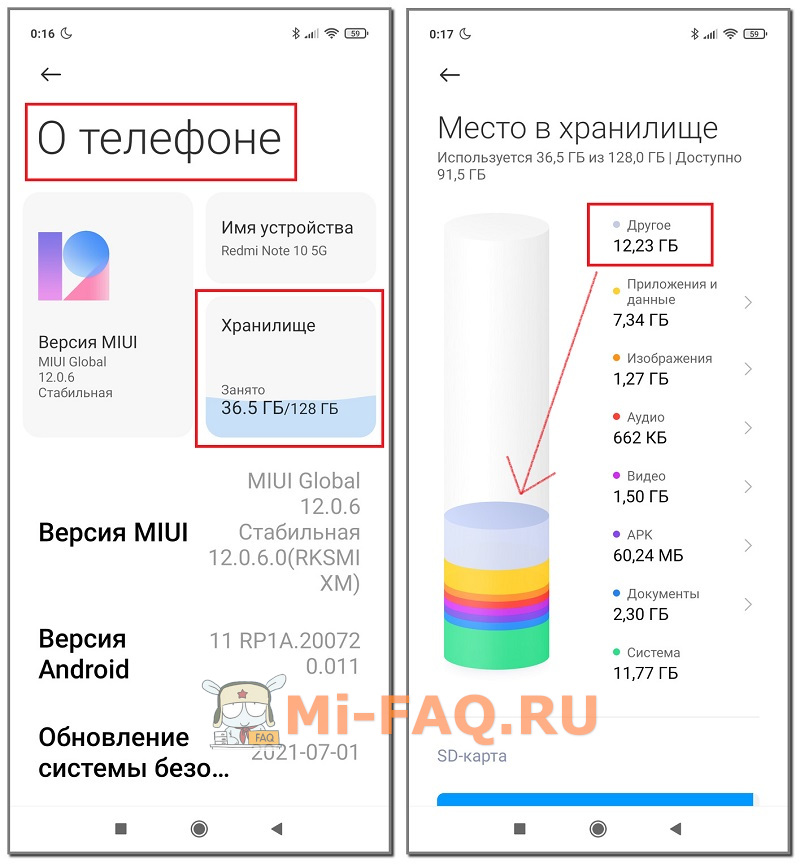
- Заходим в «Настройки» – «О телефоне». Открываем пункт «Хранилище».
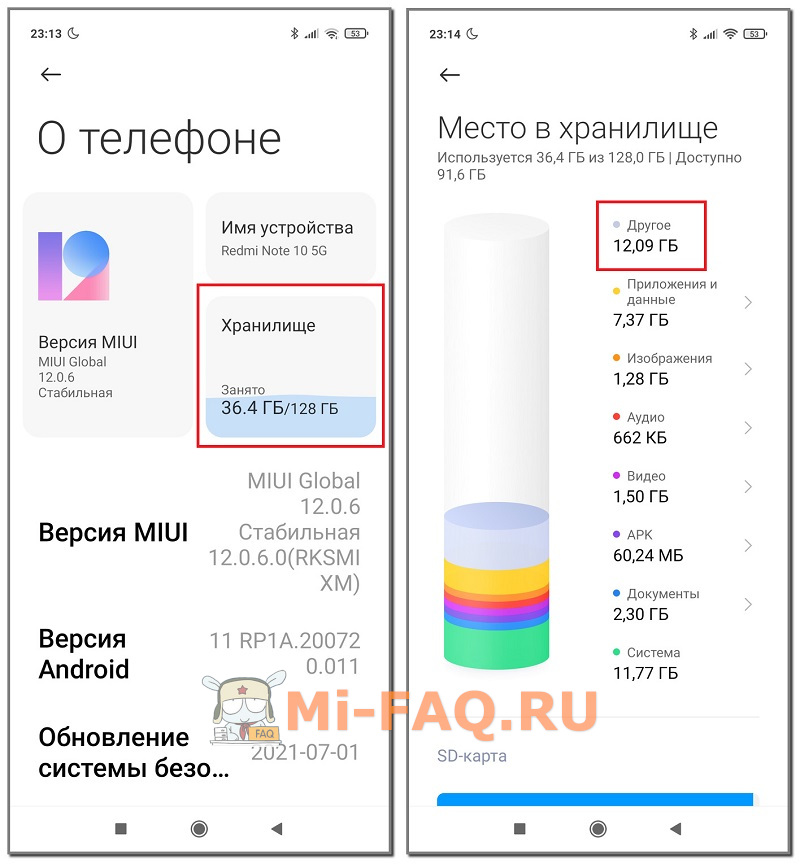
- Смотрим на диаграмму и находим раздел «Другое», который обозначается светло-фиолетовым цветом. Там указывается, сколько места занимают файлы. В моем случае это 12,23 ГБ (версия телефона на 128 ГБ).
В отличие от других вкладок, просмотреть «Другое» нельзя. Поэтому пользователи не могут понять, от каких файлов нужно избавиться.
С помощью Activity Launcher
Приложение Activity Launcher тоже позволяет определить объем занятого хранилища. Данные могут отличаться от системного пункта. Основное преимущества такого способа – можно узнать размер кеша.
- Скачиваем программу с Google Play и устанавливаем.
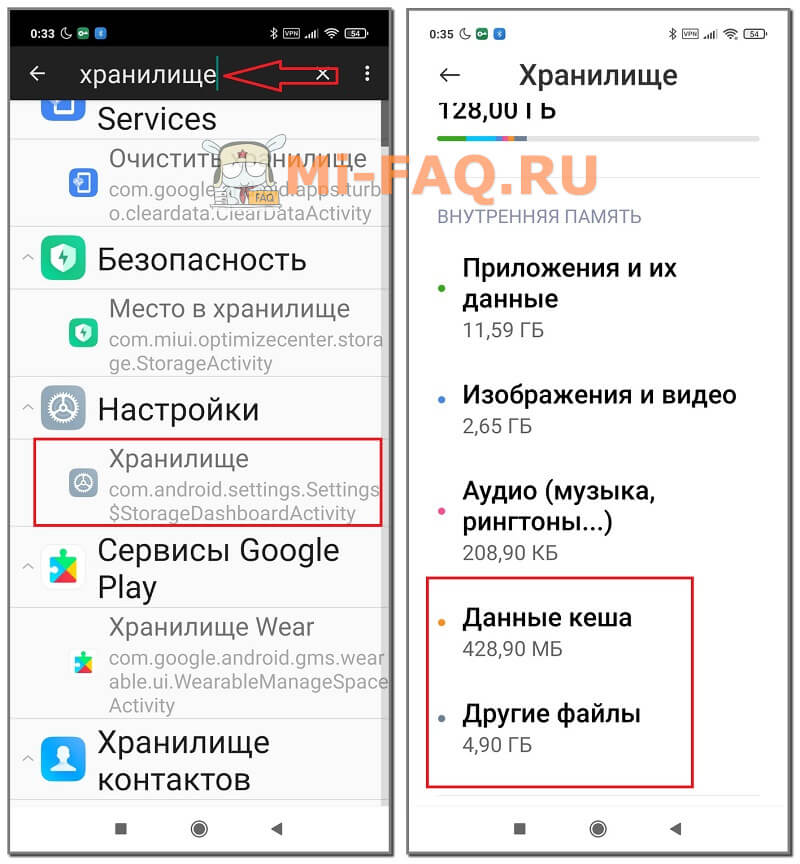
- Открываем Activity Launcher, кликаем на изображение увеличительного стекла и в строку поиска вводим «Хранилище». Выбираем пункт из появившегося меню.
- Появляется подробная информация о внутреннем накопителе. Диаграмм здесь нет. По данным приложения, другие файлы у меня занимают 4,90 ГБ, тогда как в системных настройках показывало 12,23 ГБ. Под кеш отводится 428 МБ (до очистки было 3,68 ГБ).
Мы выяснили, что такое «другие файлы» в хранилище и как узнать их размер. Теперь приступим к удалению этих материалов.
Удаление «других файлов» на всех телефонах Xiaomi
Осуществить удаление «других файлов» в Xiaomi можно с помощью разных способов. Есть как ручное удаление, когда пользователь выборочно убирает ненужные материалы, так и автоматическое через специальные приложения.
Использование приложений
Существует несколько рабочих утилит, которые могут почистить папку с «другими файлами» на Xiaomi.
Анализатор дисков
Очень полезное приложение с расширенным функционалом. Находится в свободном доступе на Гугл Плей. Основные опции бесплатные.
- Устанавливаем приложение с Маркета и запускаем его. Ждем несколько секунд, чтобы приложение отсканировало все файлы, хранившиеся на смартфоне.
- Пролистываем верхнюю панель и заходим в «Категории файлов». Нам нужна вкладка «Прочее».
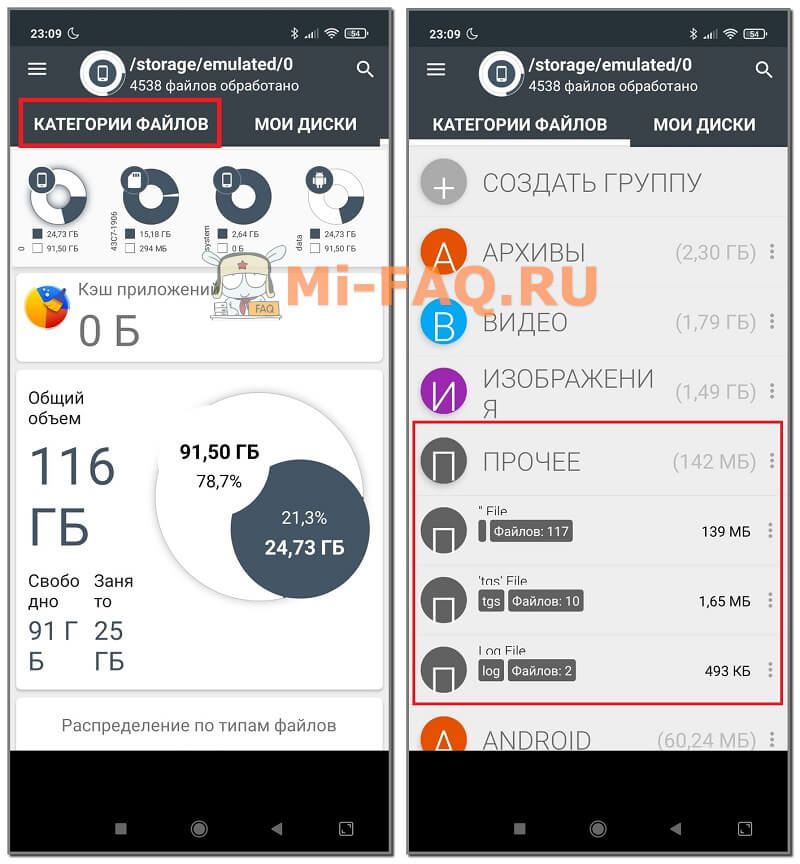
- Выбираем подпункт, который занимает больше всего места, и открываем его. Зажимаем любой файл, чтобы появилось вспомогательное меню. Кликаем по голубой иконке «Выбрать все» – «Удалить». Просматриваем список и подтверждаем удаление выбранных файлов. Обычно в разделе «Прочее» нет важных системных данных, но все же будьте аккуратны и не удаляйте файлы с пометкой «Android» и «System».
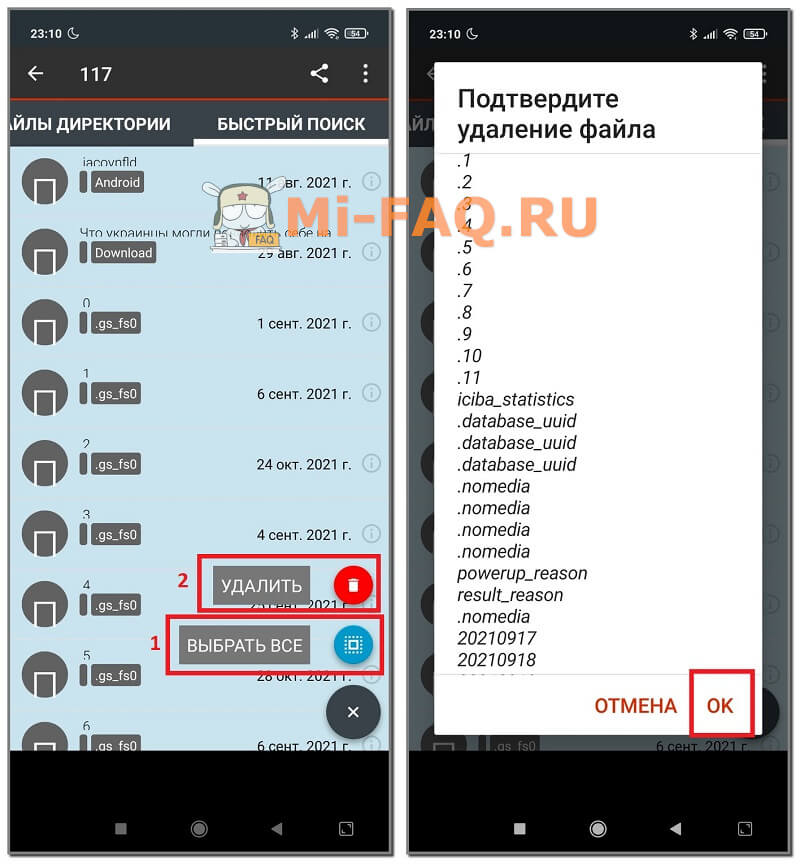
- Возвращаемся назад и повторяем вышеуказанную процедуру со всеми папками в пункте «Прочее».
- Теперь проверяем результат. Заходим в хранилище и смотрим вес раздела «Другое». У меня до проведения процедуры было 12,23 ГБ. После манипуляций в Анализаторе дисков стало 12,09 ГБ. Вполне неплохой результат.
SD Maid
Популярная утилита, которая раскрывает все возможности при соблюдении двух условий: наличие рут-прав и приобретенная Pro-версия. Но даже если у вас режим Суперпользователя не активен и установлена бесплатная версия, почистить смартфон все равно можно.
- Скачиваем и устанавливаем софт с Гугл Плей.
- Заходим во вкладку «Мусор», предоставляем доступ к внутренней памяти и выдаем все запрашиваемые разрешения. Ждем окончания сканирования. Программа нашла у меня всего 6 МБ мусора. Нажимаем по красной корзинке в левом нижнем углу экрана. Бесполезные файлы будут удалены.
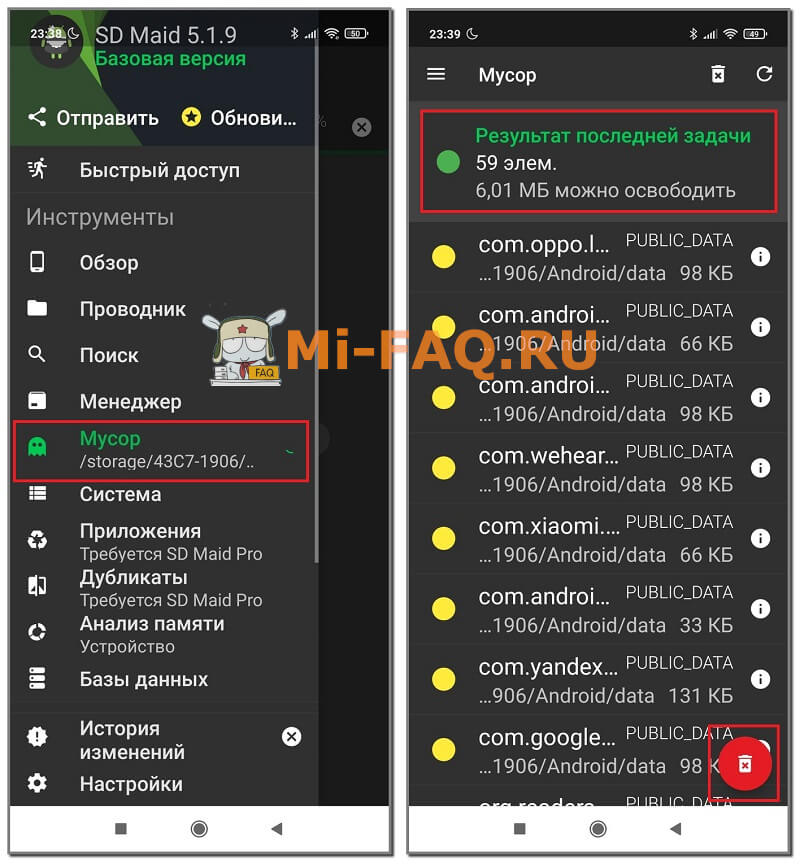
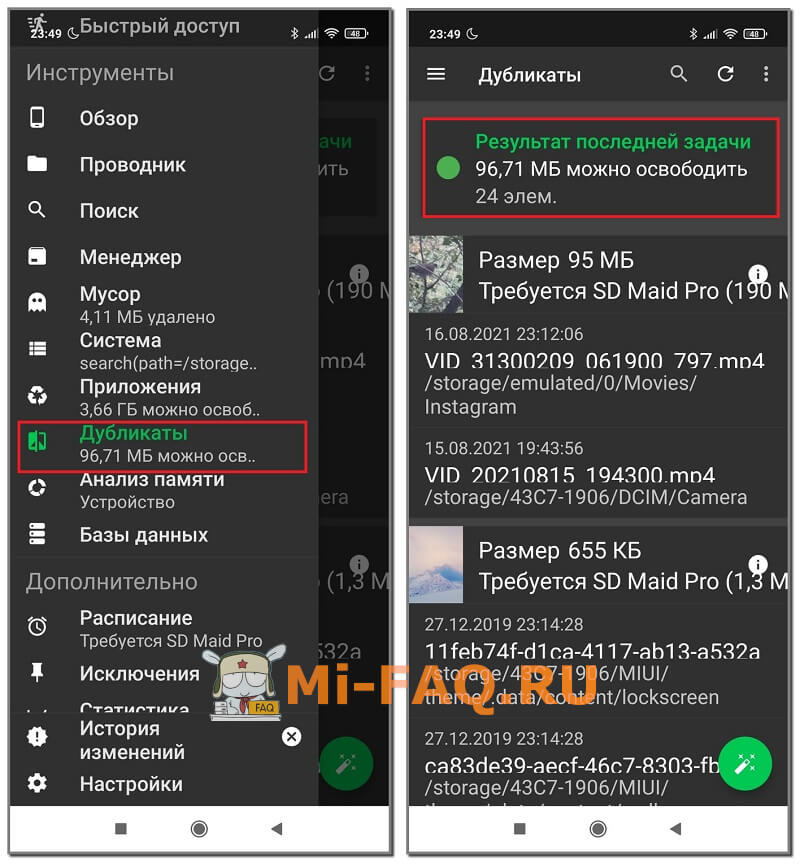
- Следующий пункт, который нужно посетить – «Система». Приложение предупреждает, что удалятся только безопасные файлы, не затрагивающие работу Android. Поскольку мой смартфон не рутирован, то выполнить сканирование и очистку данного раздела не удалось. Если вы имеет root-права – проблем не возникнет. Утилита покажет ненужные материалы, и вы удалите их, нажав по корзине.
- Остаются одна важная вкладка – «Дубликаты». Права Суперпользователя здесь не нужны, но требуется PRO-версия приложения. Сканирование можно выполнить бесплатно. Вы узнаете размер найденных ненужных файлов, а вот удалить их без премиум-версии уже не получится. У меня размер дубликатов составил 96,71 МБ.
Activity Launcher
Данный софт не только показывает загруженность хранилища, но и позволяет очистить кеш. В MIUI 11 удалить кеш можно было через системные настройки, но в двенадцатой оболочке такая функция пропала.
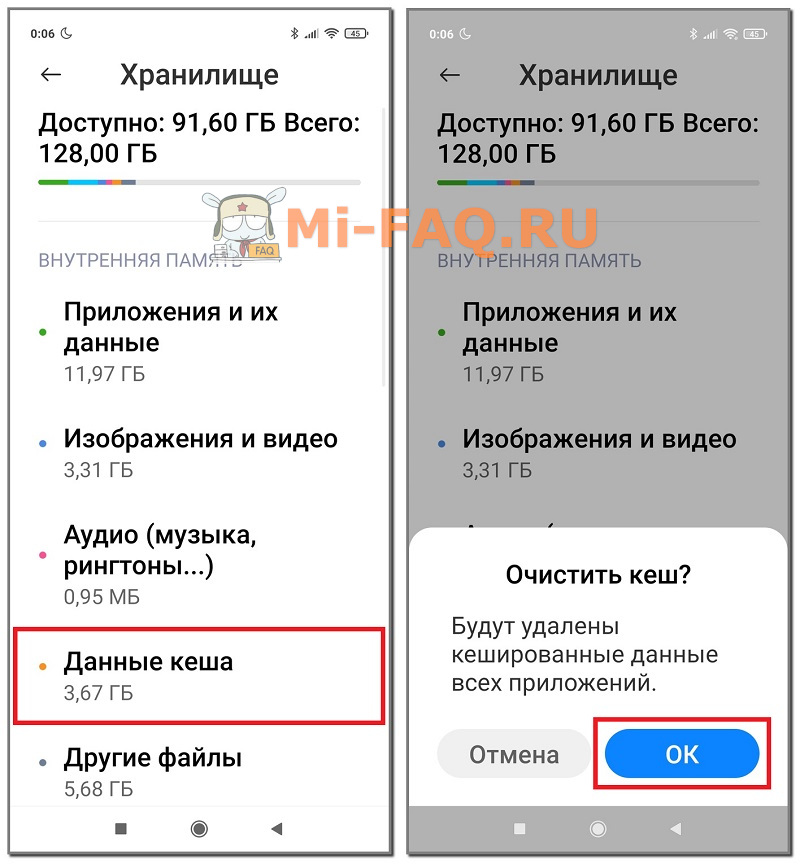
Итак, открываем Лаунчер и в строку поиска вводим «Хранилище». Пролистываем страницу вниз и нажимаем по пункту «Данные кеша». Подтверждаем удаление кешированных данных.
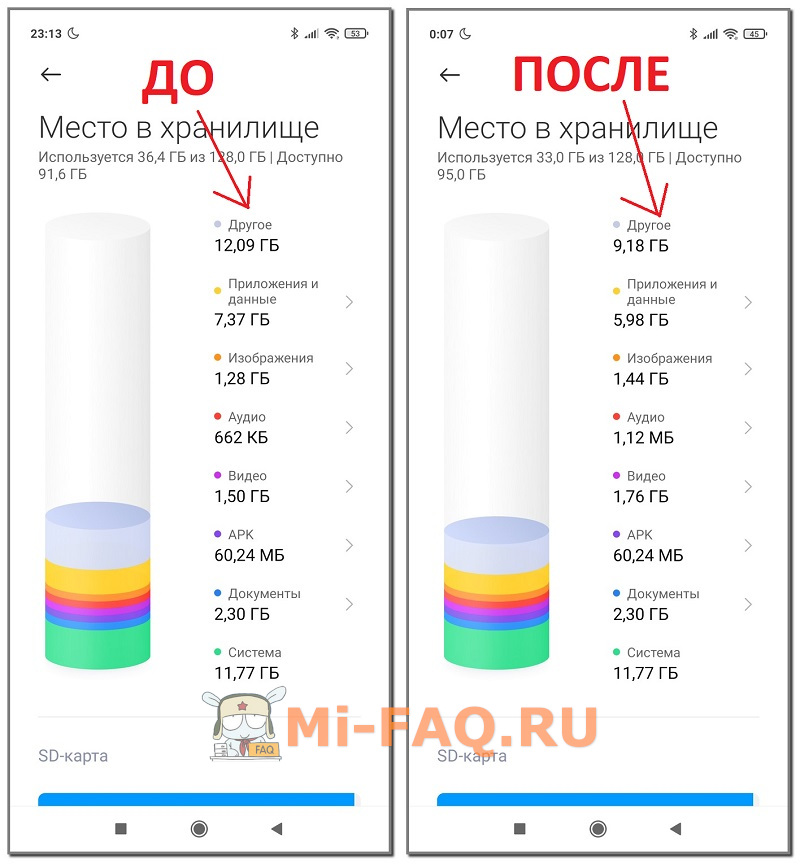
Для проверки заходим в хранилище через системное меню. Видим, что размер «Другого» снизился до 9,18 ГБ.
Ручное удаление ненужных материалов
Очистить «другие файлы» в MIUI можно самостоятельно. В таком случае установка дополнительных приложений не понадобится.
Архивы
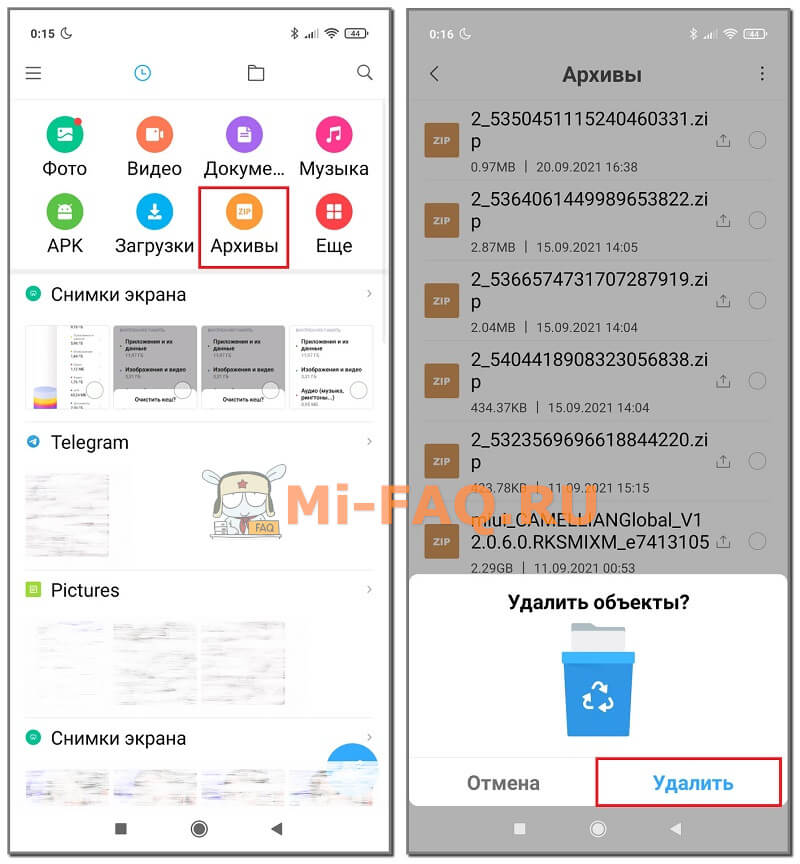
Заархивированные данные, скачанные с интернета либо переброшенные на телефон с компьютера, занимают много места в разделе «Другое». Проблема решается удалением ненужных архивов. Для этого:
- Переходим в Проводник и на главной странице ищем вкладку «Архивы».
- Отмечаем галочками файлы, которые не пригодятся. В появившемся нижнем меню нажимаем «Удалить». Подтверждаем действие.
Загрузки
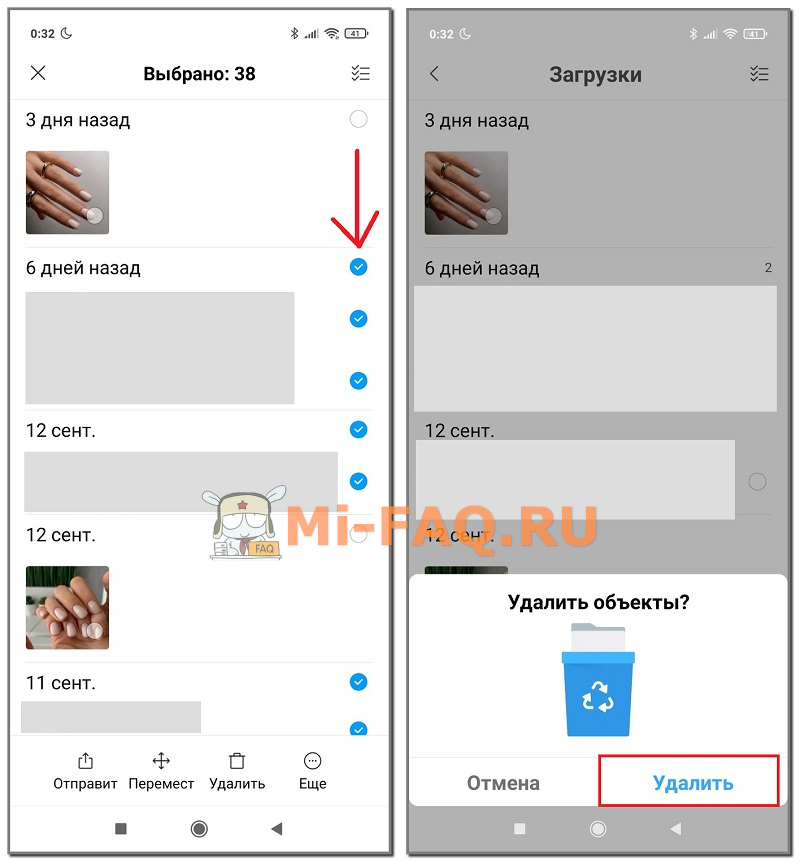
Аналогичная ситуация с загрузками. В Проводнике открываем «Загрузки» и выделяем ненужные файлы. Внизу жмем «Удалить».
Возвращаемся на главную страницу файлового менеджера и кликаем «Еще». В разделе «Прочее» отобразится название соцсетей и мессенджеров, которыми пользуетесь. У меня это «Telegram» и «Instagram». По очереди открываем каждую вкладку и удаляем загруженные файлы (фото, видео, документы, аудио).
Корзина
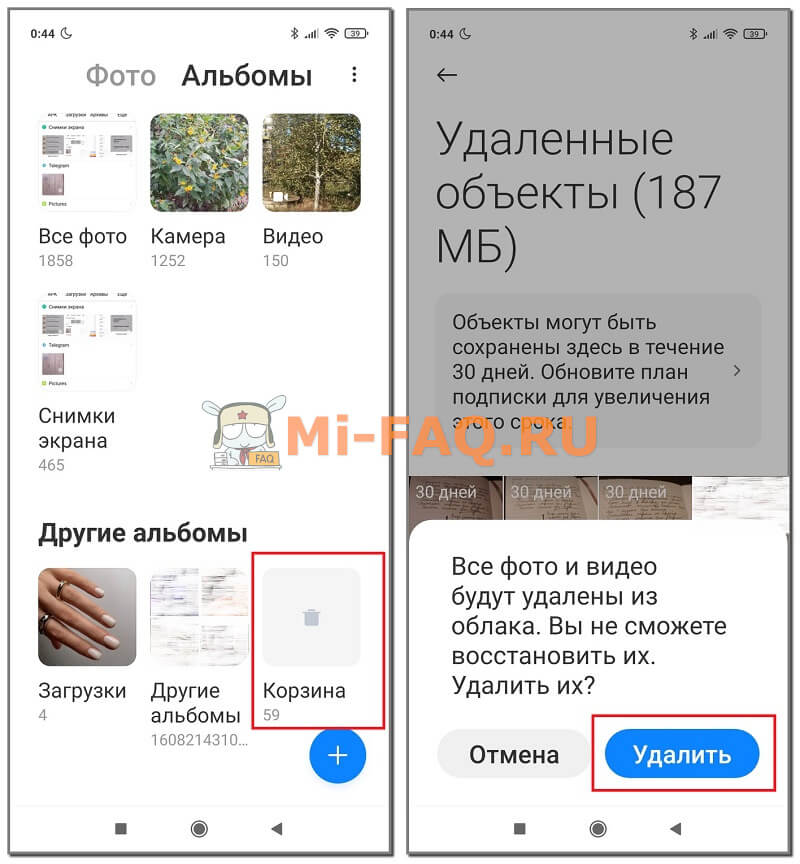
Фото и видео, которые удаляются с Галереи, не исчезают навсегда, а помещаются в Корзину на 30 дней. Корзина распределяется в раздел «Другое», поэтому ее тоже чистим.
- Открываем Галерею.
- Переходим во вкладку «Альбомы».
- В пункте «Другие альбомы» находим «Корзина».
- Нажимаем по большой голубой кнопке «Удалить».
Удалить содержимое Корзины также можно через файловый менеджер:
- В Проводнике открываем дополнительное меню, кликнув по трем горизонтальным полоскам. Заходим в «Настройки» и активируем ползунок «Показывать скрытые файлы».
- Переходим во внутренний общий накопитель и открываем папку «MIUI» – «Gallery».
- Находим папку «cloud», в которой лежит еще одна папка под названием «.trashBin». Полностью очищаем эту папку.
Мессенджеры
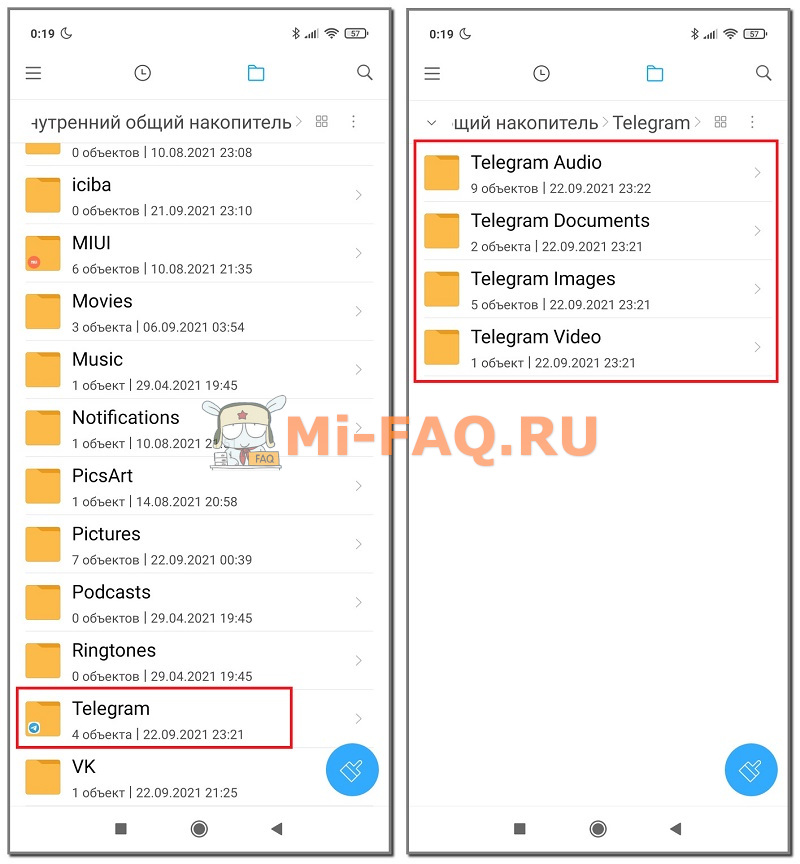
Материалы с мессенджеров числятся в «Другом». Они занимают много места. Особенно это касается видео. Чтобы избавиться от таких файлов, нужно:
- Перейти во внутренний накопитель и открыть папку с названием мессенджера, например, WhatsApp, Viber, Telegram.
- Удалить ненужные папки. Вся информация делится на подпункты: «Audio», «Documents», «Images», «Video», «Voice Notes» и т. д.
Очистка Xiaomi с помощью системного приложения
На всех смартфонах Сяоми и Редми предустановлено приложение «Очистка», которое тщательно сканирует память телефона и обнаруживает бесполезные данные. Ищем ярлык программы на рабочем столе. После открытия приложения начнется автоматическое сканирование. Через 15-20 секунд высветится размер мусора. Внизу жмем по красной кнопке «Очистить».
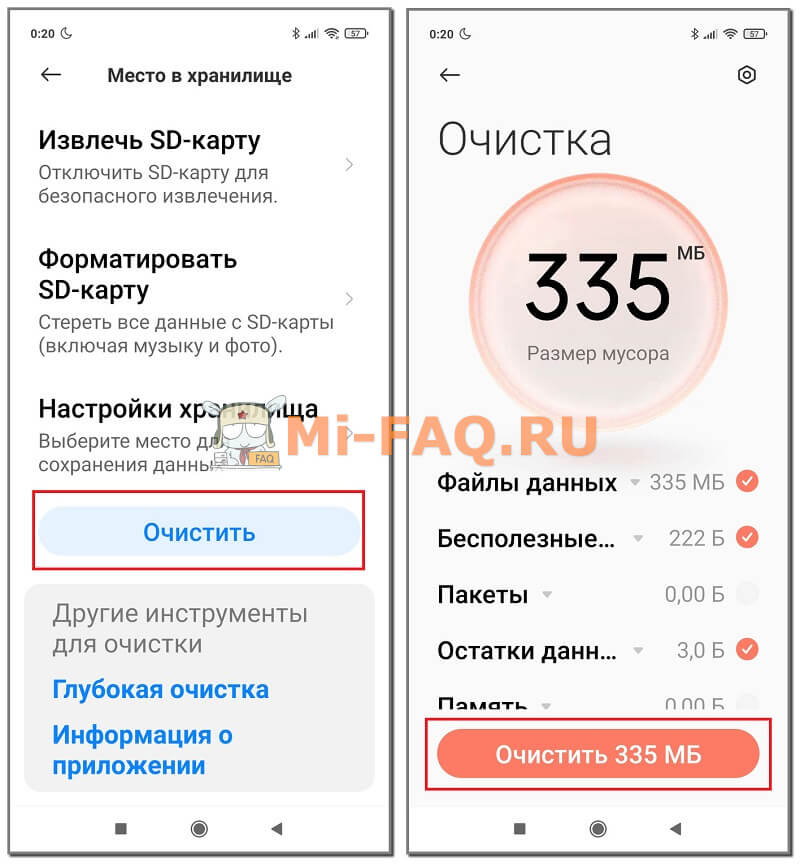
Еще попасть в приложение «Очистка» можно через меню настроек. Для этого открываем «О телефоне» – «Хранилище», и внизу находим светло-голубую кнопку «Очистить». И, конечно же, данный пункт есть в приложении «Безопасность».
После проведения всех вышеуказанных процедур обязательно перезагружаем смартфон! Потом заходим в хранилище и смотрим конечный результат. У меня получилось очистить раздел «Другое» с 12.23 ГБ до 7.11 ГБ. Полностью избавиться от «других файлов» невозможно, поскольку в них хранится кеш системных приложений и прочие важные данные.
Видео-инструкция
FAQ
Что делать, если размер «Другого» опять увеличился через несколько дней?
Это распространенная ситуация. Телефон вновь начинает сохранять кеш. Выход один – регулярно повторять вышеуказанные процедуры. Делать очистку рекомендуется раз в 5-6 дней.
Влияют ли сделанные фото и видео на размер «других файлов»?
Нет, поскольку фотографии и видео отображаются в отдельных разделах с названиями «Изображения» и «Видео». Но если удалите материалы и не очистите Корзину, тогда они перейдут в «Другое».
Можно ли удалять папку «Backup»?
В данной папке хранятся резервные копии. Если перенесли бэкап на компьютер, можете удалять его со смартфона.
Как быть, если удалил важный системный файл и телефон не включается?
Попробуйте зайти в рекавери и сделать сброс до заводских настроек. Если не получается – остается только перепрошивка девайса.
Мы разобрались, где находятся «другие файлы» и как от них избавиться, не навредив телефону. Если знаете дополнительные методы очистки раздела «Другое» – пишите в комментарии.
Как очистить «Другое» на Xiaomi: полезные советы
К категории «Другое» Xiaomi относит множество файлов. Это различные архивы, компоненты операционной системы, дистрибутивы в формате APK, данные мессенджеров, текстовые документы и др. Порой ненужная информация занимает очень много места, в результате чего объема встроенного хранилища оказывается недостаточно для пользователя. Особенно часто такая ситуация встречается на Смартфонах Xiaomi с объемом памяти до 32 гигабайт. Есть несколько вариантов решения проблемы.
Очистка памяти
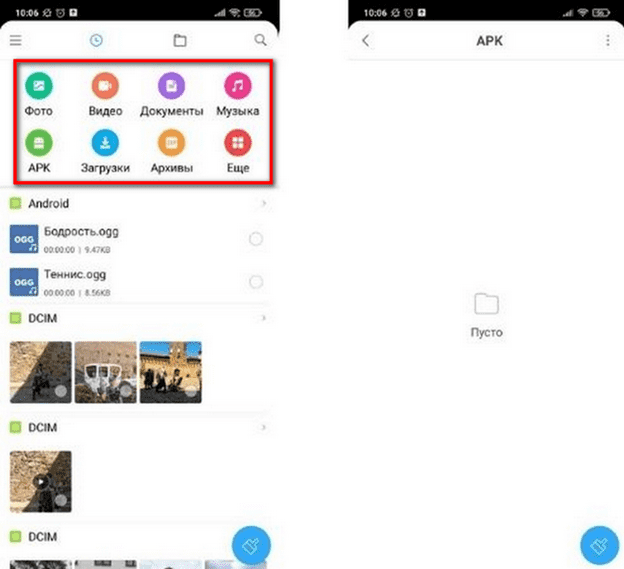
Для этого следует зайти в «Проводник», выбрать папки, внутри которых содержится ненужная вам информация и удалить их содержимое.
Работа с системным кэшом
О том, как правильно очистить кэш разных приложений, подробно написано тут. Также рекомендуется очистить кэш мессенджеров.
Удаление файлов обновлений
После того, как будут установлены обновления прошивки, на телефоне могут сохраниться ZIP-архивы, которые занимают очень много места. Для удаления необходимо зайти в проводник, выбрать пункт «Архивы» и удалить его содержимое.
Приложение «Анализатор дисков»
Его можно свободно скачать в Play Market, после чего установить на телефон. После автоматического сканирования следует зайти в меню «Категории файлов» и кликнуть по пункту «Прочее».
Если вы видите незнакомый вам файл, то его можно смело удалять. Обратите внимание на папку под названием ‘cache’ File, содержимое которой тоже подлежит удалению.
С папкой mlRC Script File никаких действий совершать не стоит, иначе это приведет к нарушениям в работе смартфона. Зато стоит почистить папку ‘0’ File.
Заглянув в File, вы увидите много файлов. Нас интересуют такие типы, как thumbnail и trashBin (их содержимое не нужно оставлять), а папку exo’ File стоит полностью удалить. В Log File рекомендуется избавиться от файлов типа log 0.
На следующем этапе желательно зайти в меню «Прочее» — «Архивы». Если объем архива превышает 1,5 Гб, то это, вероятнее всего, архив ранее скаченной прошивки, который подлежит удалению.
Как правило, такие действия позволяют существенно почистить «Другое» на Xiaomi, освобождая полезное пространство для хранения данных.
Очищаем другие файлы из памяти Xiaomi
Доступная память устройства — это одна из основных характеристик при выборе смартфона и вдвойне обидно, когда она заполняется непонятно чем. В этой статье мы разберем все способы как очистить другие файлы в памяти Xiaomi телефона.
Что такое «другие файлы»
В категории других файлов (other files) располагается все то, что система не распознала. Чаще всего это:
- Кэш приложений;
- Компоненты системы;
- Поврежденные файлы;
- Архивы ZIP и RAR;
- Документы (Doc, PDF, XLS и тд.);
- Установочные дистрибутивы (APK);
- Загруженные файлы.
Другие файлы на Xiaomi зачастую занимают много места. Наша задача найти их и определить безопасность удаления. Из-за обширного разнообразия вариантов очистки советуем изучить все и выбрать подходящий.
Стоит помнить, что полностью очистить раздел «другие файлы» не представляется возможным. С первого запуска смартфона система распаковывает свои компоненты для работы, которые занимают немало места. В итоге свободной памяти остается меньше, чем указано в характеристиках.
Изначально произведите перезагрузку смартфона. Часто одно это действие может освободить несколько гигабайт!
Используем проводник
Рассмотрим удаление на примере Xiaomi Redmi 4х c Miui 9. Открываем проводник, к прочим файлам относятся следующие категории:

Зайдите в эти папки, отметьте ненужные документы и нажмите кнопку очистки.

Открываем вид по папкам.

Переходим в раздел «память» (можно посмотреть статистику хранилища) и выбираем «очистить».

При первом запуске соглашаемся с политикой конфидициальности. Система просканирует все компоненты и предложит очистить ненужные, подтверждаем.

Если результат вас не удовлетворил, то стоит попробовать удалить пользовательские файлы приложений. Часто много места занимают фотографии, отправленные в мессенджерах и стикеры.
В проводнике выбираем «еще». В разделе «прочее» просматриваем все файлы приложений и удаляем ненужные.

Если в вашей версии Miui нельзя выбрать приложение в проводнике, то используем альтернативный вариант.
В проводнике вверху выбираем отображение по папкам. Должен быть открыт раздел со встроенной памятью.

Открываем каталог Whatsapp (или другой мессенджер) и переходим в Media. Там находятся папки с изображениями, документами, видео, стикерами, голосовыми сообщениями. Все просматриваем и ненужное очищаем.
Важно понимать, что в самом приложении эти данные тоже исчезнут из чатов.
Удаляем кэш
Каждая программа генерирует дополнительные файлы для работы, но не удаляет их впоследствии. В итоге размер приложений растет с каждым днем.
Переходим в Настройки > Приложения и там выбираем с самым большим кэшем.

Слева пишется размер программы, справа — размер дополнительных компонентов, где часть из них является кэшем. Выбираем приложение и внизу нажимаем «Очистить кэш».
Как правило, самыми большими являются мессенджеры, социальные сети, браузеры.
На некоторых прошивках в опциях есть функция «очистить данные». Эта опция тоже освобождает память, но есть риск потерять свои данные в программах, профили, прогресс в играх и тд.
Анализатор дисков
Скачиваем приложение для анализа памяти. Его функциональность и возможности шире, чем у штатного проводника. Есть платная и бесплатная версия.