
Как отключить Viber на смартфоне, компьютере?
Prostobank.ua рассказывает о возможных способах выхода из приложения Вайбер на смартфоне, компьютере, ноутбуке.
Активно пользуясь любыми мессенджерами, социальными сетями, возникает необходимость и желание отключить данные приложения на некоторые время. Ведь постоянные уведомления, новые сообщения или звонки могут отвлекать от работы и других дел.
Способы отключения вайбера:
- Удаление приложение с телефона или ПК
- Отключение учетной записи (как отключить учетную запись читайте здесь).
- Выход из приложения
Как выйти из аккаунта Viber на смартфоне?
Для выхода из приложения необходимо:
- Открыть вайбер
- В правом нижнем углу кликнуть на «Дополнительно»
- Кликнуть на «Параметры»
- Выбрать пункт «Общие»
- Нажать на «Выход»
- Кликнуть на «Ок»

После этих простых действий вы не будете получать сообщения, звонки и другие уведомления.
Как выйти из Viber на ПК с помощью телефона?
Существует несколько способов выхода из вайбера на ноутбуке, компьютере. Сделать это можно даже с помощью телефона: Дополнительно – Параметры – Учетная запись – Компьютер и планшеты – Отключить.
Как блокировать Viber на ПК?
Еще одна хорошая возможность – блокировать приложение на компьютере. Это удобно даже, если вам нужно отойти от ПК. Данная функция помогает защитить вашу личную информацию и переписки от других лиц.
Для пользования функцией войдите в приложение на ПК, выберите «Параметры», Конфиденциальность и безопасность, Блокирование экрана Viber. Вам нужно придумать и повторить пароль для разблокировки программы. Блокируется приложение на компьютере нажатием кнопок Ctrl+L или Меню – Блокировать Viber.
Советуем почитать:
- Ответы на популярные вопросы пользователей Viber
- Как сканировать QR код Viber?
- Как синхронизировать Viber?
- Как восстановить удаленный Viber на телефоне, компьютере?
- Как найти Viber в телефоне, компьютере?
- Как обновить Viber на телефоне, компьютере?
Как выйти из Вайбера на компьютере: выйти из приложения, учетной записи, выйти на всех устройствах?

Выйти из Вайбера на компьютере можно по-разному. Например, можно выйти из приложения Вайбер, закрыв его на компьютере, а можно выйти из учетной записи Вайбер, удалив все свои данные из программы. Все эти варианты мы подробно рассмотрим далее в статье, а также рассмотрим, как выйти из Вайбера на всех устройствах сразу.
Содержание статьи:
- Как выйти из приложения Вайбер на компьютере?
- Как выйти из учетной записи Вайбер на компьютере?
- Как выйти из Вайбера на всех устройствах?
Как выйти из приложения Вайбер на компьютере?
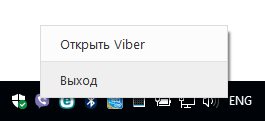
Краткая инструкция: нажать на значок Вайбера в трее правой кнопкой мыши и выбрать пункт «Выход».
В самой программе разработчики не предусмотрели пункта меню, с помощью которого можно было бы полностью закрыть Вайбер и выйти из него, чтобы быть не в сети. При простом закрытии нажатием на крестик в правом верхнем углу, программа просто сворачивается в трей. В таком режиме Вайбер продолжает работать и принимать все входящие сообщения и звонки. Многих это может раздражать, и чтобы полностью выйти из приложения Вайбер на компьютере, нужно закрыть программу. Для этого нажимаем на значок Вайбера в трее возле часов, и в появившемся меню выбираем пункт «Выход». Вайбер при этом закроется и больше не будет работать в фоновом режиме до следующего запуска.
Как выйти из учетной записи Вайбер на компьютере?
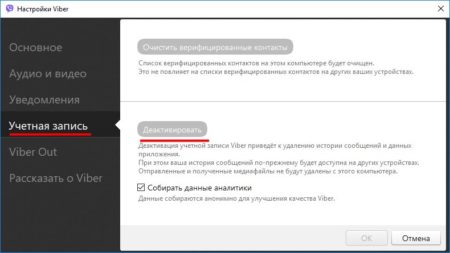
Краткая инструкция: в меню программы зайти в «Инструменты», выбрать «Параметры», в появившемся окошке выбрать «Учетная запись» и «Деактивировать» или просто удалить приложение с компьютера.
Если нужно поменять учетную запись Вайбера на компьютере или ноутбуке, можно выйти из текущей учетной записи Вайбер в приложении или полностью удалить программу. После выхода из учетной записи сама программа остается на компьютере, но все данные пользователя и вся переписка удаляются. После этого можно приступать к регистрации новой учетной записи. При удалении программы с компьютера удаляется сам Вайбер и все данные.
Для выхода из учетной записи Вайбер на компьютере или ноутбуке, нужно в программе зайти в меню «Инструменты», выбрать пункт «Параметры», в появившемся окошке найти раздел «Учетная запись» и выбрать там пункт «Деактивировать». При этом программа удалит все данные учетной записи и переписку с компьютера или ноутбука, но вся переписка останется на других устройствах, где установлен Вайбер и подключена эта учетная запись. 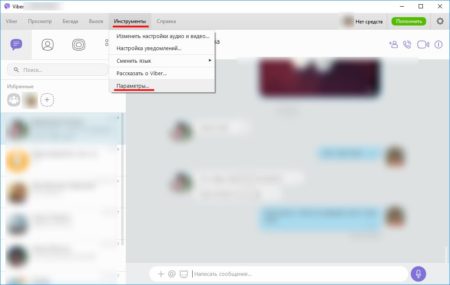
Как выйти из Вайбера на всех устройствах?
Краткая инструкция: на телефоне зайти в меню Вайбера, выбрать «Настройки», затем найти «Конфиденциальность», и выбрать пункт «Отключить учетную запись». После этого Вайбер на всех связанных устройствах будет отключен, а все данные удалены.
После установки Вайбера на телефоне, т.е. привязки его к конкретному номеру, приложение Вайбер можно установить на компьютере, ноутбуке, планшете и все эти приложения будут привязаны к одному номеру телефона. Абсолютно на всех этих устройствах будут дублироваться все сообщения, но самые главные настройки можно сделать только в мобильной версии приложения, установленном на телефоне.
Такая связь позволяет выйти из Вайбера на всех устройствах одновременно, и для этого нужно всего лишь удалить учетную запись Вайбера в приложении на телефоне, в котором установлена симкарта с привязанным номером. Для этого заходим в телефоне в приложении Вайбер в «Настройки», выбираем пункт «Конфиденциальность», и находим в самом низу «Отключить учетную запись». После удаления учетной записи, доступ к аккаунту будет закрыт на всех связанных устройствах и все данные с перепиской также будут удалены. Кроме того, удаляться и все паблик аккаунты, где Вы являетесь единственным администратором.
404 Error — Page Not Found
Sorry, but it looks like nothing was found at this location. You may try one of the links below or do a search.
Свежие записи
- Взлом пароля WinRAR с помощью Accent RAR Password Recovery
- Как открыть RAR файл на Windows 10
- Архиватор RAR онлайн
- Как открыть RAR на iOS
- Как открыть RAR на Mac OS
Архивы
Try looking in the monthly archives.
- Архиваторы
- WinRAR
- WinRAR 64 bit
- WinRAR для Windows XP
- WinRAR для Windows 7
- WinRAR для Windows 8
- WinRAR для Windows 10
- WinRAR torrent
- WinRAR portable
- WinRAR для Mac OS
- WinRAR на телефон
- WinZip portable
- WinZip онлайн
- 7 Zip для Windows XP
- 7 Zip для Windows 7
- 7 Zip для Windows 8
- 7 Zip для Windows 10
- 7 Zip 64 bit
- 7 Zip Portable
- 7 Zip торрент
- 7 Zip Mac OS
- 7 Zip командная строка
- 7 Zip на Андроид
Инструкция: как выйти из Вайбера на компьютере
Расскажем, как выйти из Вайбера на компьютере всеми доступными способами – вы можете отключить автоматический запуск, закрыть аккаунт или временно убрать приложение. Вариантов масса – остается только выбрать желаемый. Инструкции и алгоритмы мы составили за вас – не забудьте сохранить нашу статью в закладки!
Простой выход
Вайбер – один из самых крутых мессенджеров, завоевавший любовь пользователей по всему миру. Однако на вкус и цвет товарищей нет – от использования приложения вполне можно устать!
Вы можете без проблем выйти из Вибера на компьютере временно – потом откроете приложение и возобновите работу. Для этого необходимо сделать следующее:
- Переведите курсор в трей – это левая часть пусковой строки;
- Найдите маленькую иконку мессенджера;

- Нажмите и выберите пункт «Выход» из выпадающего меню;

Если по какой-то причине у вас не получается воспользоваться способом, который описан выше, вы можете закрыть программу через Диспетчер задач.

- Одновременно щелкните по клавишам Ctrl+Alt+Delete и откройте Диспетчер задач;
- Найдите в списке Вайбер и жмите «Снять задачу».
Готово – пока программа работать не будет! Но мы рекомендуем отключить автоматически запуск: тогда вы сможете входить в программу только в удобные и нужные моменты.
Если вы не хотите, чтобы приложение автоматически запускалось вместе с включением компьютера, сделайте следующее:
- Откройте программу и кликните на значок настроек – шестеренка в верхнем правом углу;

- Перейдите к разделу «Учетная запись»;
- Снимите галочку в строке «Запускать при загрузке системы».

Поздравляем, выйти из приложения Вайбер на компьютере смогли! При этом учетная запись сохраняется, данные доступны в любой момент. Теперь поговорим о том, как избавиться от профиля полностью – если необходимость в использовании отпала.
Удаление учетной записи
Вы можете выйти из аккаунта Viber на компьютере и закрыть его – будут удалены личные данные и история сообщений. Обратите внимание, информация стирается только на конкретном устройстве – данные на телефоне или планшете не будут подвергаться изменения. Загруженные фото и видео останутся в памяти компа!
Хватит слов, давайте попробуем выйти из аккаунта Вайбер на компьютер – вам пригодится следующая инструкция:
- Откройте приложение и жмите на кнопку-шестеренку, чтобы перейти в настройки;

- На левой панели ищите раздел «Конфиденциальность»;
- Найдите фиолетовую кнопку «Деактивировать»;

- Щелкните по ней и подтвердите действие нажатием кнопки «Отключить».

Важно! Это действие можно осуществить удаленно – главное, чтобы под рукой был смартфон. Вспоминайте, при установке программы на комп вы пользовались телефоном для подтверждения учетной записи – он поможет нам и теперь.
Итак, разберемся, как выйти с Вайбера на компьютере таким образом:
- Откройте мессенджер на телефоне;
- Перейдите к кнопке «Еще» и нажмите на значок настроек;

- Найдите раздел «Учетная запись»;

- Переходите к строчке «Компьютеры и планшеты»;

- Вы увидите список устройств, на которых активирована ваша учетная запись;
- Нажимайте на кнопку «Деактивировать» и подтверждайте действие.

Вот и все! Вы смогли выйти из аккаунта Вайбера на ПК навсегда. Если решите восстанавливать профиль – данных не останется, общение начнется с чистого листа.
Недостаточно завершить работу учетной записи? Советуем начисто удалить неиспользуемую программу – она занимает лишнее место на устройстве, мешает при повседневной работе.
Удаление программы
Выйти из Viber на компьютере смогли, профиля пользователя больше не существует. Пустую оболочку мессенджера смело можно отправлять в небытие – для этого сделайте следующее:
- Откройте меню «Пуск»;
- Кликните по кнопке «Параметры»;

- Найдите раздел «Приложения»;

- Ищите значок «Приложения и возможности»;
- Двигаясь по списку, переходите к названию Вайбера;

- Щелкните для открытия дополнительных кнопок;
- Жмите по значку «Удалить»;

- Деинсталляция начнется автоматически;
- Нажмите «Готово» по завершению процесса!
Рассмотрели, как выйти из Вайбера на компе окончательно. Полезный совет – после удаления запустите утилиту очистки, например, CC Cleaner. Программа поможет избавиться от мелких файлов, недоступных глазу простого пользователя.
Мы подробно обсудили, как выйти из Вайбера на ноутбуке – теперь вы ознакомлены со всеми доступными вариантами работы. Надоел мессенджер? Хотите скрыться от навязчивых оповещений? Временно отстраняетесь от общения? Какой бы ни была причина, мы нашли верное действенное решение!
- WinRAR