
Добавление к рисунку границы или другого стиля
Чтобы придать изображению более оформленный вид, добавьте границу, чтобы обрамить ее. Веб-приложение PowerPoint коллекции стилей рисунков, включая черно-белую границу, трехмерную рамку, один с неявными краями и т. д.
Применение стиля к рисунку
- Выделите рисунок.
- На вкладке Рисунок выберите стиль из коллекции, который лучше всего подходит для изображения. Нажмите кнопку Другие стили (как показано ниже), чтобы открыть всю галерею стилей:
- Выберите параметр, чтобы применить его. Если вам не нравится стиль, выберите главная >
 (Отменить), чтобы удалить его.
Сделайте настраиваемую границу для рисунка
Вы можете применить к рисунку собственную границу.
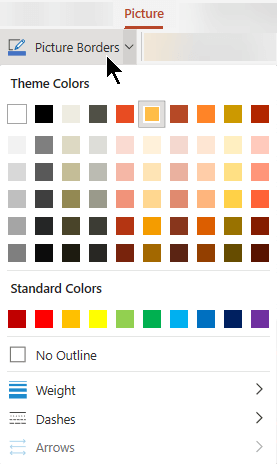
- Выберите рисунок на слайде.
- На вкладке Рисунок выберите пункт Граница рисунка. В меню доступны параметры Цвет,Толщина (толщина линии) и Тип линии, включая сплошные и пунктирные линии. Чтобы удалить настраиваемую границу, выберите пункт Нет контура.
Как напечатать рамку вокруг слайдов в Powerpoint 2010

Когда вы печатаете свои слайды в Powerpoint 2010, либо для своих собственных записей, либо в качестве раздаточного материала для своей аудитории, может быть трудно определить, где заканчивается один слайд, а где начинается другой, особенно когда вы печатаете большое количество слайдов на одной странице. Эта проблема умножается еще больше, если ваши слайды очень полны и содержат много информации по краям. Это может привести к тому, что напечатанные слайд-страницы будут выглядеть беспорядочно и могут случайно запутать вашу аудиторию. Один из способов решить эту проблему — это научиться «как напечатать рамку вокруг слайдов в Powerpoint 2010», который предлагает визуальную границу, которая идентифицирует информацию, которая должна содержаться для каждого слайда.
Печать слайдов с рамками в Powerpoint 2010
Хотя может показаться, что из-за того, как вы проектируете и редактируете свои слайды, слайды Powerpoint технически не имеют границ или рамок. Параметр по умолчанию при печати нескольких слайдов на странице будет включать рамку вокруг каждого слайда, но если вы случайно изменили этот параметр в какой-то момент или если вы пытаетесь поместить рамку вокруг страниц только с одним слайдом, то это вариант Вы можете настроить себя.
Шаг 1. Откройте слайд-шоу в Powerpoint 2010, в которое вы хотите добавить кадры при печати.
Шаг 2: Нажмите «файл» вкладка в верхнем левом углу окна.
Шаг 3: Нажмите «Распечатать» в левой части окна.

Шаг 4: Нажмите «Слайды на всю страницу» раскрывающееся меню в центре окна, затем нажмите «Рамка слайдов» вариант.
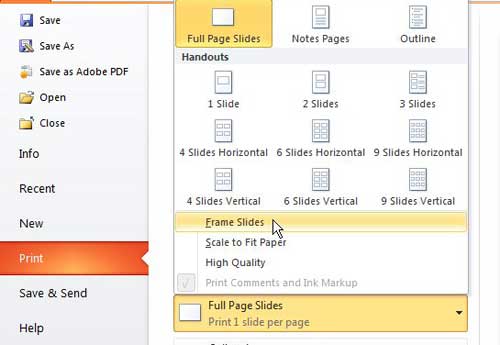
Обратите внимание, что это меню, которое вы будете использовать для настройки количества слайдов, которые печатаются на каждой странице в Powerpoint.
Шаг 5. После настройки всех параметров, необходимых для печатной презентации Powerpoint, нажмите «Распечатать» Кнопка в верхней части окна.
Как вставить рамку в презентацию PowerPoint Online
Средства визуального воздействия на целевые группы (потребителей и потенциальных партнеров по бизнесу), для которых разрабатываются демонстрационные показы, в программе Повер Поинт Онлайн отличаются разнообразием, как по форме, так и по мобильности исполнения. На любой странице презентации можно вставить, отредактировать либо удалить графический или текстовый фрагмент. Усилить зрительный эффект от представляемой информации можно различным выделением текста и объектов. Как вставить рамку для контента внутри слайда Повер Поинт Онлайн, какие варианты добавления средств оформления предусмотрены программными настройками – об этом в данной публикации.

Как вставить рамку на страницу презентации Повер Поинт Онлайн: варианты и последовательность действий
Рамки устанавливаются как на изображение, так и на текстовые фрагменты. Для того чтобы определить оптимальный вариант для конкретного слайда, рекомендуется подготовить макет будущего дизайна. Действуйте согласно шагам инструкции.

С применением метода «Граница»
- Подготовьте требуемый слайд к редактированию – найдите его на носителе своего компьютера и разверните, используя алгоритм «Файл» — «Открыть»;
- Если изображение и другой объект уже добавлены в слайд, выделите их нажатием левой кнопки мыши;
- Если слайд еще не содержит объектов, сначала добавьте их, а потом выделите для последующего редактирования;
- В строке программных команд ниже основного меню найдите группу кнопок, которые вызывают изменение границ – «Цвет заливки», «Цвет границ», «Толщина границ», «Стиль границ»;
- Выберите одну или несколько кнопок, с помощью которых планируется добавление рамки к изображению: цвет заливки определит оттенок конкретного участка слайда, цвет границ установит разграничение фона и выделенного объекта, толщина и стиль границ должны завершить оформление рамки.
Работать с инструментом «Границы и линии» можно через основное меню по алгоритму «Формат» — «Границы и линии». В данном разделе шире выбор линий создаваемых рамок, а также есть возможность дополнительно оформить углы.

С применением инструмента «Фигуры»
- Если выбор предустановленных параметров границ вас не устроит, можно для оформления изображений применить фигуры, которых значительно больше;
- В строке основного верхнего меню найдите и нажмите блок «Вставка», в предложенном перечне нажмите строку «Фигура»;
- Раскроется небольшой список из доступных фигур, объединенных в группы – «Фигуры», «Стрелки», «Выноски», «Формулы»;
- Каждая группа в свою очередь предлагает несколько вариантов фигур, выберите ту, которую планируется использовать в качестве рамки;
- Нажатие на конкретную позицию добавит ее на слайд;
- Сверху установленной фигуры нужно поместить изображение, и при необходимости продолжить редактирование – изменить размер, добавить цвет и форму линии.

Если при установке цвета границы фигуры выбрать пункт «Прозрачный», получится эффект отсутствия рамки и границы, но с очерченным контуром.
Внести разнообразие в оформление презентации, добавляя различные графические элементы, можно с помощью вставки рамок вокруг изображений или других объектов. Наметьте заранее задачи слайда, какой элемент следует особенно выделить, какой сделать вспомогательным. Решить такие вопросы поможет функция изменения внешнего вида объектов с применением обрамления.
Частые вопросы:
- Как вырезать фигуру в PowerPoint Online
- Как изменить цвет таблицы в PowerPoint Online
- Как выделить фигуру в PowerPoint Online
- Как добавить текстовое поле в PowerPoint Online
Урок за 60 Секунд: Как Добавить Границу к PPT Слайдам
В PowerPoint, достаточно просто добавить границы к рисунку, чтобы подчеркнуть, самое важное содержание на слайде. В этом уроке, за 60 секунд, я научу вас, как создавать рамки для изображений в PowerPoint.
У нас так же есть полезное дополнение к этому уроку. Загрузите нашу Бесплатную электронную Книгу: Полное Руководство По Созданию Отличных Презентаций (англ.). Скачайте ее прежде чем продолжите читать.

Как Быстро Добавить Рамку в PowerPoint
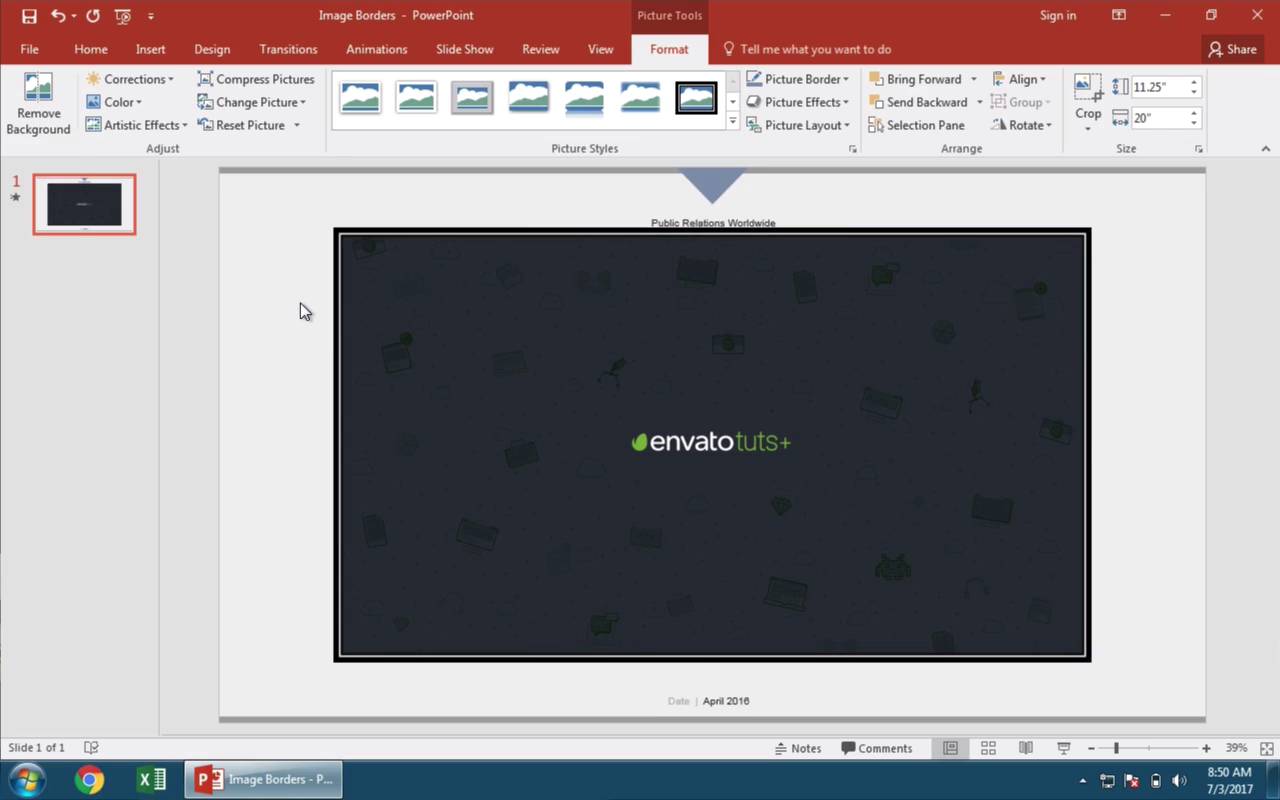
Примечание: Посмотрите этот короткий видеоурок или следуйте за описанием к видео ниже.
1. Выберите Границу Рисунка в Разделе Формат
Давайте начнем с пространства для изображения на слайде в PowerPoint. У меня выбрано изображение.
И теперь я захожу в меню Работа с Рисунками > Формат, и могу выбрать здесь рамку для рисунка. Мой любимый способ добавлять рамки — это использовать один из предустановленных стилей, из которых вы можете выбрать различные варианты для своего изображения.

2. Применить Рамку к Вашему Изображению
Я щелкаю, по одному из вариантов, чтобы применить его к изображению. Заметьте, как мы быстро добавили оформление к нашей картинке.

3. Используйте Больше Опиций при Добавлении Рамок к Изображениям.
Другой способ более точной настройки рамок можно сделать с помощью меню Граница Рисунка, где вы можете выбрать цвет на палитре. Далее можно выбирать толщину границы, с помощью соответствующего меню.

Завершаем Наш Урок!
И наконец, вы можете вернуться к меню и выбрать совершенно иной тип рамки, например точечную или пунктирную линию. Такие рамки, помогают лучше выделить картинку на слайде презентации PowerPoint. И есть множество способов, какими вы можете их создавать.
Еще Больше Отличных Уроков по PowerPoint на Envato Tuts+
Узнайте больше из наших уроков по PowerPoint и коротких видеоуроков на Envato Tuts+. У нас есть целый ряд материалов по PowerPoint, которые помогут вам создать отличную презентацию: