
Как сделать рамку в Word
Если возникает необходимость сделать рамку в Word большинство пользователей идут по самому очевидному пути – они создают огромную таблицу на всю страницу, внутрь которой помещают текст. Но, не смотря на свою простоту такой способ создания рамки не очень удобен. Особенно если в тексте есть другие таблицы.
Вместо этого лучше использовать инструмент под названием «Границы страниц». С его помощью можно сделать рамку в Word для всех страниц документа, только для отдельных страниц или даже для отдельных абзацев текста. О том, как это делается, вы сможете узнать этой статье.
Как сделать рамку в Word 2007 и 2010
Если вы используете Word 2007 и 2010, то для того чтобы сделать рамку вам нужно открыть вкладку «Разметка страницы» и нажать на кнопку «Границы страниц». Если у вас Word 2016, то кнопку «Границы страниц» нужно искать на вкладке «Дизайн» .
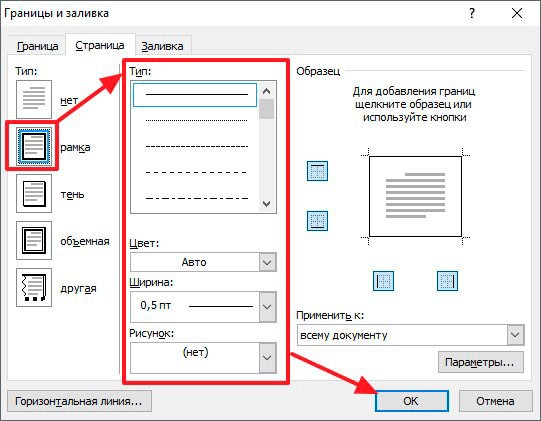
После этого появится окно «Границы и заливка». Здесь нужно выбрать рамку и нажать на кнопку «Ok» . После этого каждая страница документа будет обрамлена рамкой.
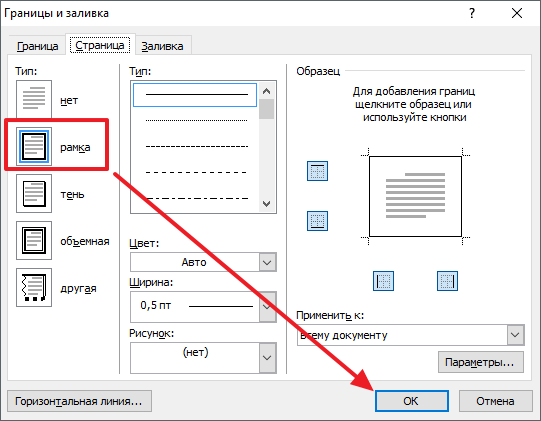
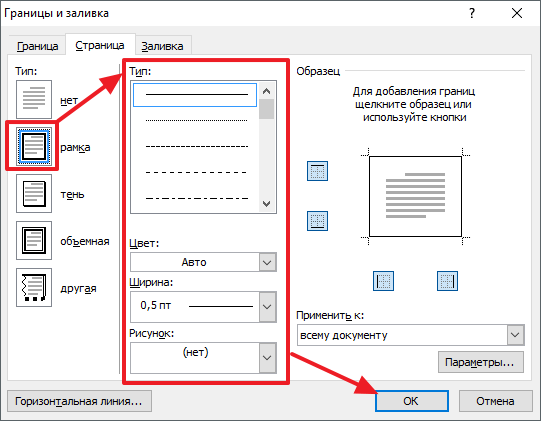
При необходимости вы можете сделать рамку такой, какой вам нужно. В окне «Границы и заливка» можно выбрать тип рамки, ее цвет и толщину.
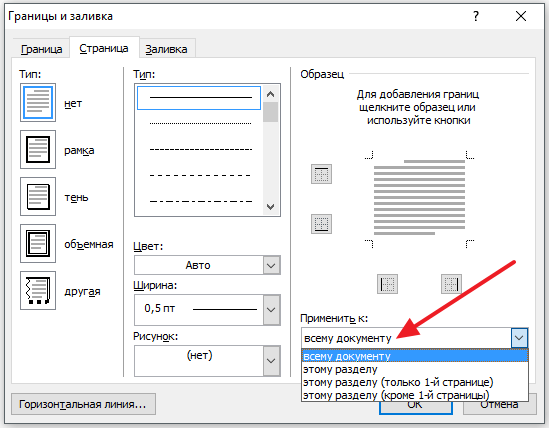
Если рамку нужно добавить только на определенных страницах, то вы можете разбить документ Word на несколько разделов и потом применить рамку только к тем страницам, к которым необходимо.
Как сделать рамку вокруг текста в Word
Если вам не нужно сделать рамку вокруг всей страницы, то вы можете сделать ее вокруг выбранного вами абзаца текста. Для этого установите курсор на тот абзац, вокруг которого вы хотите сделать рамку, нажмите на кнопку «Границы страниц» и перейдите на вкладку «Граница».
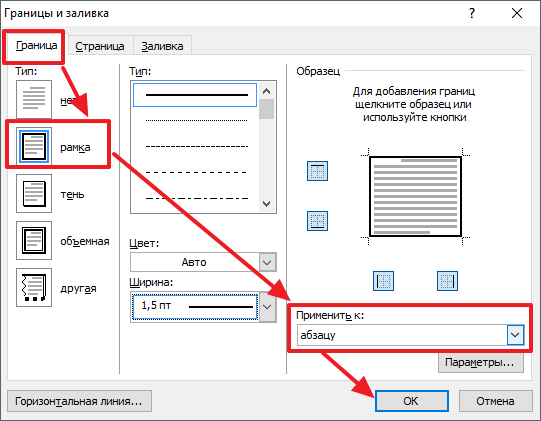
Ну а дальше, все почти также как и с рамкой вокруг страницы. Выбираем «Рамка», потом выбираем «Применить к абзацу» и нажимаем на кнопку «Ok».
Быстрый способ сделать рамку вокруг текста
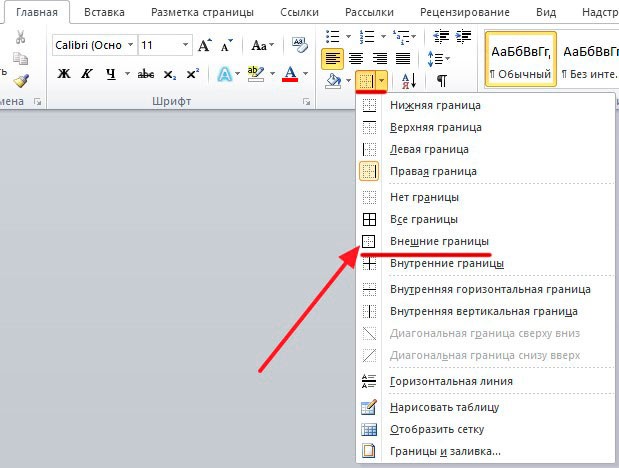
Также существует более быстрый способ сделать рамку вокруг текста в Ворде. На вкладке «Главная» есть кнопка, которую обычно пользователи не замечают.
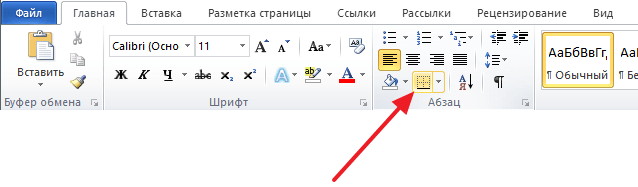
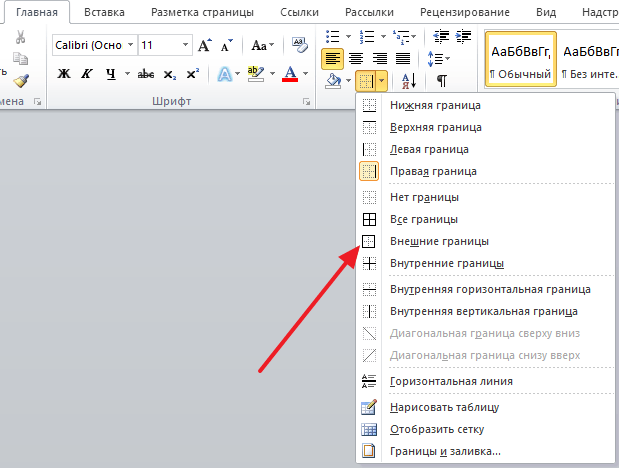
Данная кнопка позволяет быстро делать рамки вокруг текста. Для этого достаточно установить курсор на нужный абзац текста, нажать на эту кнопку и выбрать подходящую рамку.
Как сделать рамку в Word 2013 и 2016
Если у вас Word 2013 и 2016, то рамка добавляется точно таким же способом, как описано выше. Единственное исключение, кнопка «Границы страниц» будет находиться не на вкладке «Разметка страницы», а на вкладке «Дизайн» .
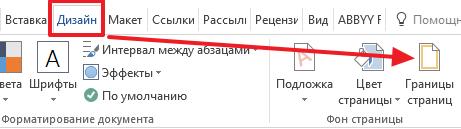
В остальном процесс создания рамки точно такой же, как в Word 2007 и 2010.
- Как перевернуть страницу в Word
- Как копировать текст с помощью клавиатуры
- Как сделать буклет в Word
- Как сделать диаграмму в Word
- Как сделать схему в Word
Создатель сайта comp-security.net, автор более 2000 статей о ремонте компьютеров, работе с программами, настройке операционных систем.
Остались вопросы?
Задайте вопрос в комментариях под статьей или на странице «Задать вопрос» и вы обязательно получите ответ.
4 комментария — Добавьте свой
михаил 09.02.2017
у меня в дизайне, если у вас нет разметки страниц зайдите в дизайн
admin 09.02.2017
Спасибо за замечание. Похоже что в Word 2016 кнопка «Границы страниц» переехала на вкладку «Дизайн». Добавлю информацию в статью.
Аноним 24.04.2018
Отличная статья и очень полезная. Я уже вся измучилась с онлайн документами, теперь есть возможность нормально работать с текущими документами. Спасибо Вам огромное!
Советы чайника
Простые советы, представляющие собой пошаговые инструкции по оптимизации и работе в операционных системах Win7, Vista, Win XP. Описание и работа популярных программ. Безопасность ПК. Советы не переполнены терминологией и доступны для повторения даже начинающему пользователю.
Страницы
понедельник, 26 октября 2015 г.
Рамка в Word 2010
Оформить документ, созданный в программе Word из пакета Microsoft Office 2010 можно, заключив текст в рамку. При этом используются как рамки из линий, например для классических, деловых документов, так и для более произвольных из различных рисунков. Все это представлено в Microsoft Word.
Что бы добавить рамку к тексту следует перейти на вкладку «Разметка страницы» на ленте. В разделе «Фон страницы» нажмите кнопку «Границы страниц».

. В открывшемся диалоговом окне перейдите на вкладку «Страница», где нужно произвести необходимые настройки.
Слева выберите вариант «Рамка», а в средней части окна тип линии рамки, перемещая ползунок для просмотра представленных вариантов. Таким же образом выбирается тип оформления с рисунком. Все предварительные изменения отображаются в правой части окна в разделе «Образец».

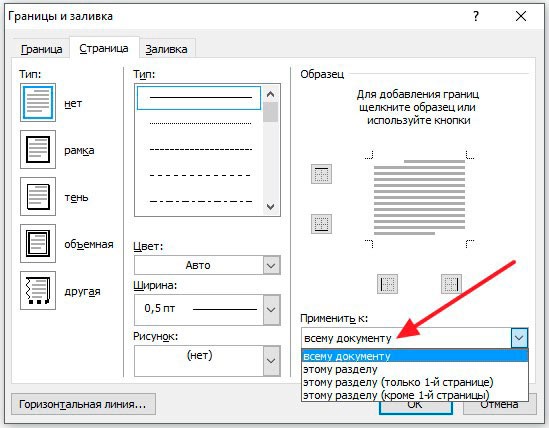
Изменить оформление рамки предлагается с помощью цвета, выбрав необходимый из раздела «Цвет», а так же изменением ширины предполагаемой рамки. В Разделе образец можно видоизменить созданную рамку путем удаления сторон, щелкая кнопки удаляя правое, левое, нижнее или верхнее оформление. Раскрыв список «Применить к» выберите для какой части документа будет применена созданная вами рамка: всего документа, раздела и др.
Если требуется оформить рамкой только абзац, то перейдите на вкладку «Граница». Настройки будут применены к тому абзацу, в конце которого установлен курсор. На вкладке «Заливка» абзац можно оформить цветом.
Как сделать рамку в Ворде 2010 и других версиях — на странице, вокруг текста
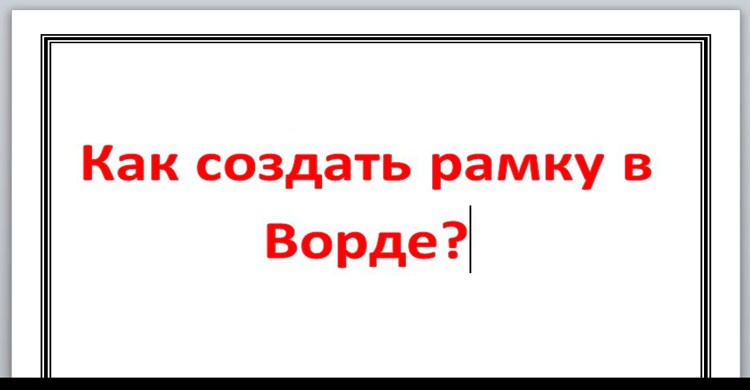
Здравствуйте. В этой статье хотелось бы рассказать, как сделать рамку в Ворде 2010 и версиях более новых, чтобы Вы смогли красиво оформить текст, таблицу, выбрать нужный отступ, согласно ГОСТу для курсовой работы или дипломной. Большинство пользователей прибегают к самому простому, но неправильному способу – создают таблицу, которая по размерам перекрывает размер листа, задают оформление её обрамления, а внутри располагается текст. Можно было бы применять такой метод, но он не подходит, когда внутри необходимо добавить еще один или несколько табличных элементов. Поэтому, не будем заниматься «халтурой», а рассмотрим корректные решения.
Как сделать рамку в Ворде 2010 / 2007
- Перейти на вкладку «Разметка…» в верхней строке окна документа;
- Ниже отобразятся различные действия, но нас интересует элемент «Границы…» (значок с листом и оранжевой рамочкой):

- Далее в новом окне стоит настроить параметры отображения. Сначала слева указываем тип «Рамка», затем в средней колонке можем указать разновидность линии (сплошная, прерывистая, точечная и т.д.), цвет (по умолчанию – черный), ширину (толщину) и даже графическое оформление (с узором). Справа можно указать – с какой стороны наносить рамку: сверху, снизу, по бокам или вокруг:

Если необходимо сделать титульную рамку в Ворде на первой странице, то следует выбрать нужное оформление, а затем в списке «Применить к…» указать необходимый вариант (только 1-ой):
Обратите внимание, что если в учебном заведении требуют оформлять документ согласно ГОСТу, к примеру, с отступом слева 2 см, то задать нужные значения Вы можете, нажав на кнопку «Параметры». После этого откроется такое вот окно:

Задаем границу в Word 2013 / 2016
Инструкция практически идентичная. Есть только отличие на первом этапе. Следует перейти на вкладку «Дизайн» в верхнем меню и справа увидите кнопку для открытия опций обрамления:

Далее не буду повторятся, все действия аналогичны более ранним версиям, о которых рассказывал выше.
Автор рекомендует:
- Как разделить диск C на два диска на Windows 10
- Как сделать Яндекс стартовой страницей в любом браузере
- Исправляем ошибку при направлении команды приложению Excel
- Поиск Гугл по фото, картинке – как найти фотографию в интернете по фотографии
- Как взломать пароль на телефоне и разблокировать графический код
Делаем рамку вокруг текста Ворд
Если ранее речь шла о целом листе, то сейчас расскажу об обрамлении отдельно взятых блоков на странице. Изначально заходим в окно настроек, о котором говорил ранее. Но здесь есть один нюанс – стоит переключиться на вкладку «Граница» (первая слева). Её опции практически не отличаются, вот только в разделе «Применить к…» у нас будет выбрано «Абзацу»:

В итоге, текущий абзац (в котором расположен курсор) автоматически «оденется» в рамку. К слову, Вы также можете предварительно выделить нужное количество блоков на странице и применить к ним форматирование.
Чтобы избавиться от границ, стоит в окне в колонке слева указать тип «Нет» и не забыть нажать на «ОК» для сохранения изменений.
Быстрый метод, как в Ворде сделать рамки на странице
Если Вам не нужно заморачиваться с отступами и оформлением, то есть способ попроще, чтобы обрамить текст (а не страницу!). Для этого нужно находиться на главной вкладке Word, затем выделяем нужную часть контента и кликаем по кнопке «Границы», а уже в раскрывающемся перечне находим подходящий вариант оформления:
Вот и разобрались, как сделать рамку в Ворде 2010 разными способами, с узорами, для титульного листа, с указанием отступов, как для страницы в целом, так и для отдельно взятой части текста.
С уважением, Виктор!
Как сделать рамку в word 2010
 Ирина Мерзлютина
  23.07.2016
  7072
7072  0
0
Мерзлютина Ирина Александровна,
высшая квалификационная категория
учитель начальных классов
МБОУ «Прогимназия № 2»
город Воронеж
Воронежская область
Как сделать красивые рамки в Word 2007 — 2010
Оформляя творческие работы, мы стараемся украсить свои документы рамками. В различных версиях программы Word есть возможность делать рамки в виде рисунка для одной или нескольких страниц. Как это сделать мы и рассмотрим в данном мастер-классе.
Цель мастер-класса: познакомить коллег с поэтапным созданием рамки в виде рисунка для одной или нескольких страниц в программе Microsoft Office Word 2007 — 2010.
Задачи:
1. Расширить знания коллег о возможностях программы Microsoft Office Word .
2. Передать личный опыт по данной теме.

Ход мастер-класса:
В Word 2007 — 2010 переходим на вкладку «Разметка страницы» и нажимаем кнопку «Границы страниц».
.png)
Выбираем рисунок дл рамки. В окне «Границы и заливка» переключаемся на вкладку «Страница», это нужно, чтобы сделать рамку вокруг страницы, а не вокруг текста. Нажимаем на черный треугольник и в выпадающем списке выбираем понравившийся рисунок.
.png)
На образце вы увидите вид вашей рамки. Так же можно выбрать на каких страницах будет отображаться ваша рамка, на всех или только на первой.
.png)
Указываем будет ли рамка только на главной
Если у вас струйный принтер, то нижняя граница рамки полностью не напечатается. Необходимо сделать отступ от нижнего края страницы, нажав на кнопку «Параметры» (цифра 5). Это позволит пропечатать нижнюю границу рамки больше чем обычно.
.png)

Если Вы хотите сделать рамку не целиком, а только с трех сторон листа, то для этого можно нажать на соответствующие кнопки в окне «Границы и заливка».

Вот так, достаточно просто можно быстро украсить любой документ. Обращаю ваше внимание на то, что деловые документы следует оформлять более строгими рамками. Желаю удачи!
Другие мастер-классы пользователя
- Как сделать сноски в Word 2007 и 2010
- Технологический прием «Листание» для презентаций PowerPoint (вариант 1)
- Как убрать точки в надписи на сертификате издательства «Просвещение»
- Как сделать оглавление в документе Word 2007 — 2010
- Создание ребусов средствами сетевого сервиса rebus1.com
- Для чего нужен тезаурус в PowerPoint?
- Создание блестящих текстов с помощью генератора анимации Giiif.ru
- Сортировка списка в алфавитном порядке
- Как сделать красивые надписи без логотипа сайта
- Как сделать таблицу в word 2007-2010 (часть 1)