
Как вставить рамку в чертёж AutoCAD
Рамки, которые Вы скачали у нас на сайте, можно добавить себе на чертеж несколькими способами. В этой статье мы рассмотрим два основных способа.
1. Инструментальная палитра
Хочу раскрыть тему об Инструментальной палитре. Данный способ очень удобный, когда Вы часто используете блоки. Способ позволит оптимизировать и автоматизировать Вашу работу за счет того, что все блоки будут на виду и не надо каждый раз их искать по папкам и чертежам. И так, прежде всего, нужно создать папку и туда поместить все Ваши блоки, которые хотите добавить на палитру. Указываем в настройках AutoCAD путь к папке: Добавить — указать путь — Применить  Открываем файл dwg с блоками, открываем Вид — Инструментальные палитры (или сочетание клавиш Ctrl+3)
  На палитре у Вас по умолчанию уже есть набор стандартных блоков. Создаем свою палитру: Правой кнопкой мыши по палитре — Создать палитру (называем ее) Теперь самое интересное и простое: выделяем блок на чертеже и держа зажатую кнопу мыши переносим блок на палитру (он копируется на палитру и остается на чертеже). Так проделываем и с другими блоками Теперь, когда у Вас все блоки под рукой, их легко брать с палитры — кликаем по блоку левой кнопкой мыши и вставляем блок в нужное место на чертеже Это один из самых удобных, быстрых и универсальных способов хранения и работы с блоками. Таким образом, можно создать несколько палитр и там хранить все свои наработки. Удобно также то, что когда палитра Вам не нужна в определенное время — мы ее закрываем и вызываем только по надобности.
2. Дизайн центр

Суть данного способа состоит в том, что вставлять блок можно на чертеж через Центр управления (Design Center). Вызвать дизайн центр можно с помощью команды _adcenter или Лента — Вид — Палитры — Центр управления В Дизайн центре выбираем файл с рамками (который скачали) указав путь, где он находится, в списке файла выбираем Блоки. В окне предварительного просмотра появится изображение блока рамки. В этом окне выбираем данный блок и удерживая левую кнопку мышки перетягиваем блок себе на чертеж, как это делается — см. анимацию Таким образом, можно вставлять с любого файла в текущий не только блоки, а и текстовые стили, размерные стили, типы линий, слои и т.п. На сайте Вы также можете скачать следующие рамки:
- Рамки А0 и А1 со штампом для AutoCAD
- Рамка А2 со штампом для AutoCAD
- Рамка А3 со штампом для AutoCAD
- Рамка А4 со штампом для AutoCAD
Если статья оказалась Вам полезной — вы можете поделиться ей в социальных сетях!
Как сделать рамку в автокаде
Рисование рамки по периметру формата А4 (210х297).
1. Включаем  ОРТО режим (клавиша F8);
2. Берём инструмент  ОТРЕЗОК;
3. Вводим координаты начала отрезка: набираем 0 запятая 0 и нажимаем Enter;
4. Показываем направление отрезка (уводим мышь вправо);
5. Вводим длину отрезка: набираем 210 и нажимаем Enter;
6. Показываем направление отрезка (уводим мышь вверх);
7. Вводим длину отрезка: набираем 297 и нажимаем Enter;
8. Показываем направление отрезка (уводим мышь влево);
9. Вводим длину отрезка: набираем 210 и нажимаем Enter;
10. Замыкаем линию: щёлкаем ПКМ и выбираем ЗАМКНУТЬ.
Рисование рамки c отступами (слева 20мм, справа, снизу, сверху по 5мм) на формате А4.
1. Берём инструмент ОТРЕЗОК;
2. Т.к. отступ от начала формата по горизонтали – 20, а по вертикали – 5, то вводим координаты начала отрезка 20,5
3. Показываем направление (уводим мышь вправо);
4. Т.к. ширина формата 210, а отступы слева – 20, справа – 5, то длина отрезка 210-20-5=185, вводим 185
5. Показываем направление отрезка (уводим мышь вверх);
6. Т.к. длина формата 297, а отступы сверху 5 и снизу 5мм, то длина отрезка 297-5-5=287, вводим 287
7. Показываем направление отрезка (уводим мышь влево);
8. Вводим 185
9. Замыкаем линию.

Рисование, с использованием объектной привязки. (магнит)

1. В чертеже держа клавишу Ctrl, щёлкаем ПКМ. Выбираем Режимы привязки. ;
2. В появившемся окне выбираем привязки «Конточка» и «Нормаль», «ОК»;
3. Берём инструмент ОТРЕЗОК ;
4. Подводим мышь к углу, от которого будем откладывать 55мм;
5. Фиксируем ЛКМ;
6. Показываем направление (уводим мышь вверх) и вводим 55
7. Ведём мышь на противоположную сторону до появления значка «Нормаль»;
8. Фиксируем
9. Отвязываемся.

ВНИМАНИЕ. Если Вы задали привязки, взяли инструмент, чтобы начать рисовать, а магниты не появляются, ПРОВЕРЬТЕ ВКЛЮЧЕН ЛИ режим объектной привязки


Чтобы удалить объект , выделяем объект (щёлкаем по нему ЛКМ) и нажимаем клавишу Del (Delete), либо выбираем инструмент Стереть.
Чтобы выбрать сразу много объектов выделяем их в рамку. Если делать рамку слева на право, то объект должен полностью попасть в рамку, чтобы выделиться. Если делать рамку справа на лево, то если хоть часть объекта попадает в рамку, он выделится.
ЗАДАНИЕ.
Нарисуйте рамку и штамп на всех форматах от А4 до А0.
На форматах от А3 до А0, рамка и штамп будут выглядеть примерно так:
Создание рамок вида для листов с планами/профилями
Мастер «Создание рамок вида» используется для быстрого создания рамок вида вдоль трассы.
Создаваемые рамки видов представляют прямоугольные области вдоль трассы, которые будут отображаться на листах плана/профиля или на листах, относящихся только к плану.
До создания рамок видов на чертеже должна быть создана трасса. В зависимости от типа создаваемых листов («План и профиль» или «Только профиль»), может также возникнуть необходимость в предварительном создании профиля. Когда создается рамка вида «Только план» (или подшивка), наличие на чертеже профиля не обязательно. Дополнительные сведения приведены в разделе «Подготовка к оформлению выходных чертежей» .
Можно также вставить новую рамку вида в существующую группу рамок видов. Дополнительные сведения приведены в разделе «Вставка рамок вида» .

Учебное пособие «Создание рамок вида»
Для создания рамок видов

-
Перейдите на вкладку «Вывод» панель «Оформление выходных чертежей» «Создание рамок вида» . В командной строке введите CreateViewFrames. Откроется окно Мастера «Создание рамок вида» .
Примечание На любой странице в окне Мастера можно нажать кнопку «Создать рамки видов» , чтобы создать рамки видов с использованием заданных по умолчанию вариантов выбора на страницах Мастера. Если не были введены все необходимые данные, кнопка «Создать рамки видов» будет недоступна (отображается серым цветом). Для непосредственного перехода на требуемую страницу Мастера можно также щелкнуть на ссылке в левой части окна.

- «Автоматически» : Выбирается вся трасса. При этом начальным пикетом является начальный пикет трассы, а конечным пикетом служит конечный пикет трассы.
- «Заданный пользователем» : в этом варианте пользователь может ввести значение или нажать кнопку для указания начального и конечного местоположения (пикетов) вдоль трассы на чертеже.


В поле «Шаблон для листа плана и профиля» нажмите кнопку , чтобы открыть диалоговое окно «Выбор компоновки в качестве шаблона листа» и выберите шаблон для использования с создаваемыми листами. Выбранный шаблон должен иметь видовые экраны, определенные как «План» и/или «Профиль», в зависимости от типа выбранного в этом диалоговом окне листа (план и профиль, только план, только профиль).
Нажмите «ОК» в диалоговом окне «Выбор компоновки в качестве шаблона листа».
Примечание Если выбран шаблон, не содержащий необходимых видовых экранов для выбранного типа листа (только план, только профиль или план и профиль), AutoCAD Civil 3D обнаружит такую ситуацию и выведет окно с предупреждением. Для получения подробной информации см. раздел Настройка шаблонов чертежей для оформления выходных чертежей .


Примечание Снимите этот флажок, если не нужно добавлять линии соответствия в рамки вида «Только план». Тем самым опции этой страницы будут отключены. Если было выбрано создание листов «План и профиль» или «Только профиль», данный флажок устанавливается автоматически, и изменение его состояния невозможно (недоступен, отображен серым).
-
«Привязать значение пикета вниз к ближайшему» : если этот флажок снят, положение линий соответствия на рамке вида определяется с использованием округленного значения на основании полученных пикетов. Если этот флажок установлен, линии соответствия размещаются на рамках видов на основании округления вычисленных значений до заданной кратности. Расчетное значение всегда округляется в меньшую сторону. Например, если расчетный пикет линии соответствия имеет значение 48+37.69, округление до кратности «100» даст для линии соответствия значение 48+00.
| Если для параметра «Привязать значение пикета вниз к ближайшему» установлено значение, равное . | номер пикета округляется до |
|---|---|
| 100 | 18+00 |
| 50 | 18+50 |
| 10 | 18+60 |
| 1 | 18+65 |
| 27+45.3 до 50 | 27+00 до ближайшего наименьшего кратного 50 |
Примечание Этот параметр не принимает значений, которые приводят к размещению линий соответствия в нежелательных местах, например перед предыдущей линией соответствия или перед началом трассы. Если расчеты с округлением ведут к размещению линии соответствия в нежелательном месте, результаты округления игнорируются, и линия соответствия размещается на расчетном пикете.
Примечание Эта страница будет недоступна (отображена серым цветом), если на странице «Листы» данного Мастера был выбран тип листа «Только план».
Примечание Важно понимать, что стиль и набор данных вида профиля не могут быть изменены позднее при использовании Мастера «Создание листов». Для получения подробной информации см. раздел Назначение параметров вида профиля .
После завершения работы Мастера «Создание рамок видов» появится следующее сообщение:
- «Рамки видов и линии соответствия на чертеже созданы».
- В дереве вкладки «Навигатор» появятся следующие объекты: одна группа рамок вида, одна или более рамок вида в коллекции «Рамки видов», одна или несколько линий соответствия в коллекции «Линии соответствия».
Примечание
Если флажок «Вставить линии соответствия» на странице «Линии соответствия» не был установлен (снят), линии соответствия не создаются.
После создания рамок видов может потребоваться откорректировать расположение меток рамок видов и линий соответствия. Для получения подробной информации см. разделы Перемещение рамок вида или Перемещение линий соответствия .
После достижения необходимого расположения рамок видов и линий соответствия следующим шагом будет создание листов с помощью Мастера «Создание листов». Для получения пошаговых инструкций см. раздел Создание листов .
Вкладка «Вывод» панель «Оформление выходных чертежей» «Создать рамки вида»
Меню «Общие» «Инструменты оформления выходных чертежей» «Создать рамки видов»
Контекстное меню «Область инструментов»
Вкладка «Навигатор» : щелкните правой кнопкой мыши коллекцию «Группы рамок вида» «Создать рамки вида»
Добавление и настройка рамки в AutoCAD
Если чертеж в AutoCAD создается для рабочих целей, наличие на листе рамки практически во всех случаях обязательно. Она не только задает края чертежу, на ней находятся и отдельные блоки с основной и вспомогательной информацией о проекте. Обычно пользователи при выполнении задания получают готовые рамки или им нужно скачать имеющиеся оформления, созданные по ГОСТ. Сегодня мы хотим показать, как добавить и настроить такую рамку после скачивания.
Добавляем и настраиваем рамку в AutoCAD
Отметим, что данный материал будет посвящен настройке скачанной рамки. Если вы хотите создать ее самостоятельно, потребуется только организовать соответствующий динамический блок, состоящий из примитивных прямоугольников. Эта операция не нуждается в дополнительных объяснениях, а все необходимые сведения вы найдете в других наших материалах, перейдя по указанным ниже ссылкам.
Шаг 1: Перемещение скачанной рамки в чертеж
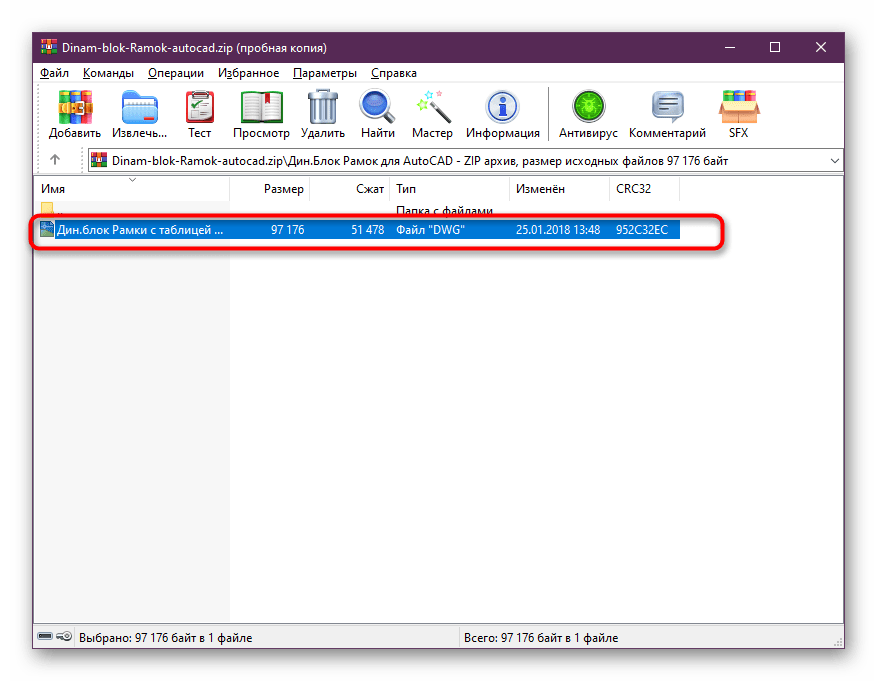
Первый этап заключается в перемещении рамки в чертеж, что осуществляется буквально в пару кликов. Для начала переместите файл с рамкой в локальное хранилище или скачайте его с найденного источника.
- Обычно файлы хранятся в отдельных архивах, поэтому перетащите их в любое удобное место на компьютере.
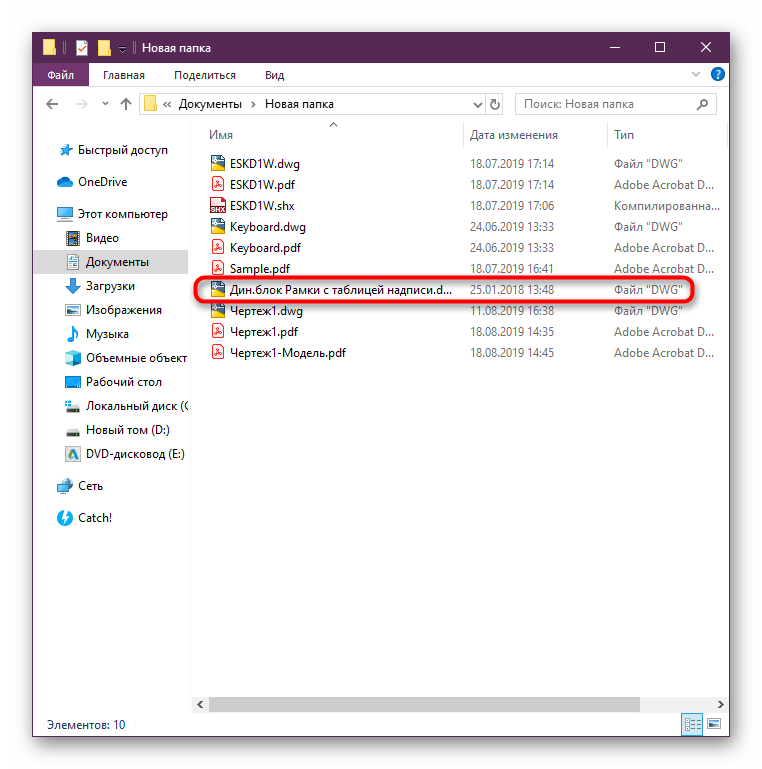
- Перейдите в то место, куда был сохранен файл, и перетащите его в AutoCAD.
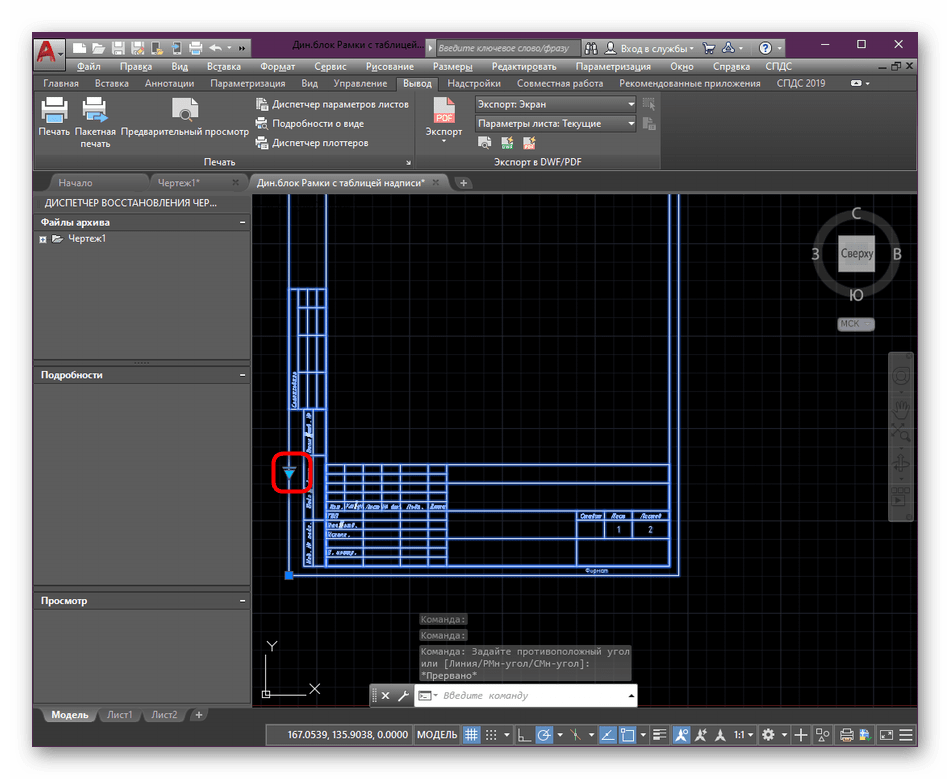
- Добавьте его на чертеж, выбрав оптимальное расположение.

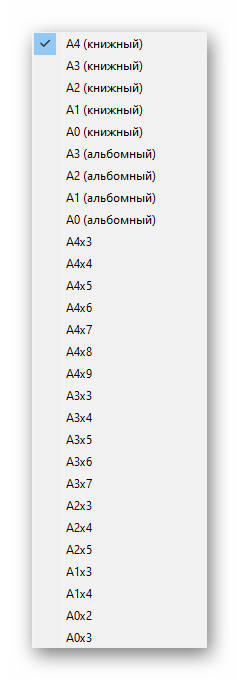
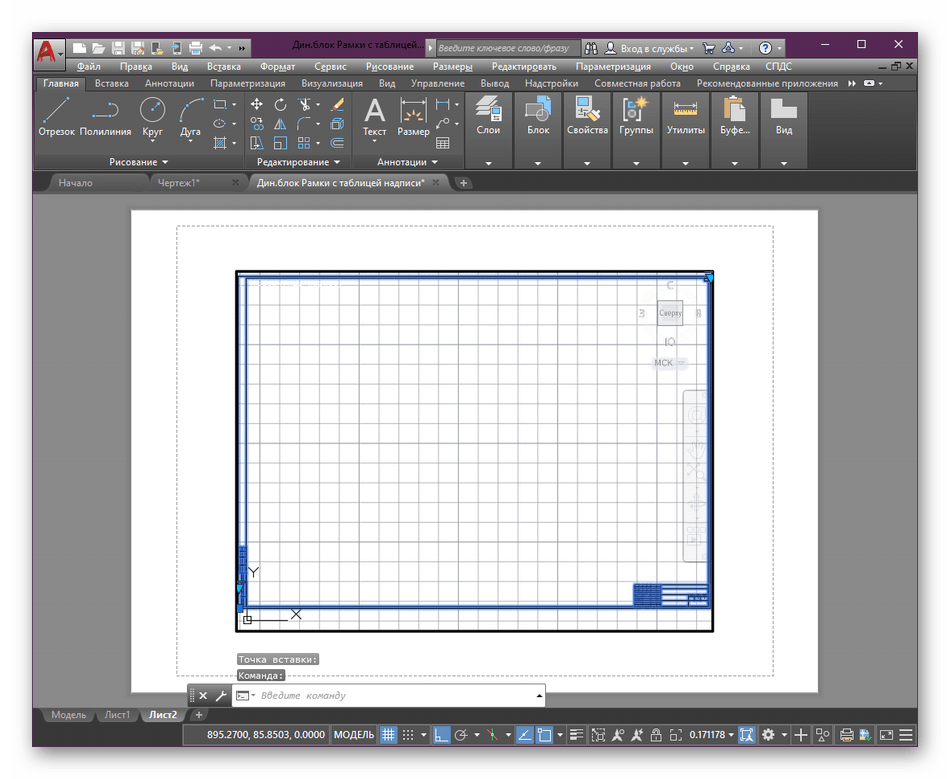
- Используйте синий треугольник на блоке рамки для того, чтобы быстро изменить ее размер.
- Конечно, такая настройка присутствует не везде, однако в большинстве случаев она имеется, и вы сможете выбрать абсолютно любой стандартный формат.
Точно таким же образом помещается любая рамка, если ее формат поддерживается Автокадом. Распространятся такие файлы обычно в DWG, поэтому с открытием не должно возникнуть никаких проблем.
Шаг 2: Настройка содержимого рамки
По умолчанию каждая рамка состоит из определенного количества параметров и надписей, выполненных в каком-либо стиле. Все это зависит от того, какой именно файл вам предоставят или вы скачаете самостоятельно. Однако после его открытия в AutoCAD рамку можно всячески редактировать. Для начала стандартизируйте шрифт под свой проект:
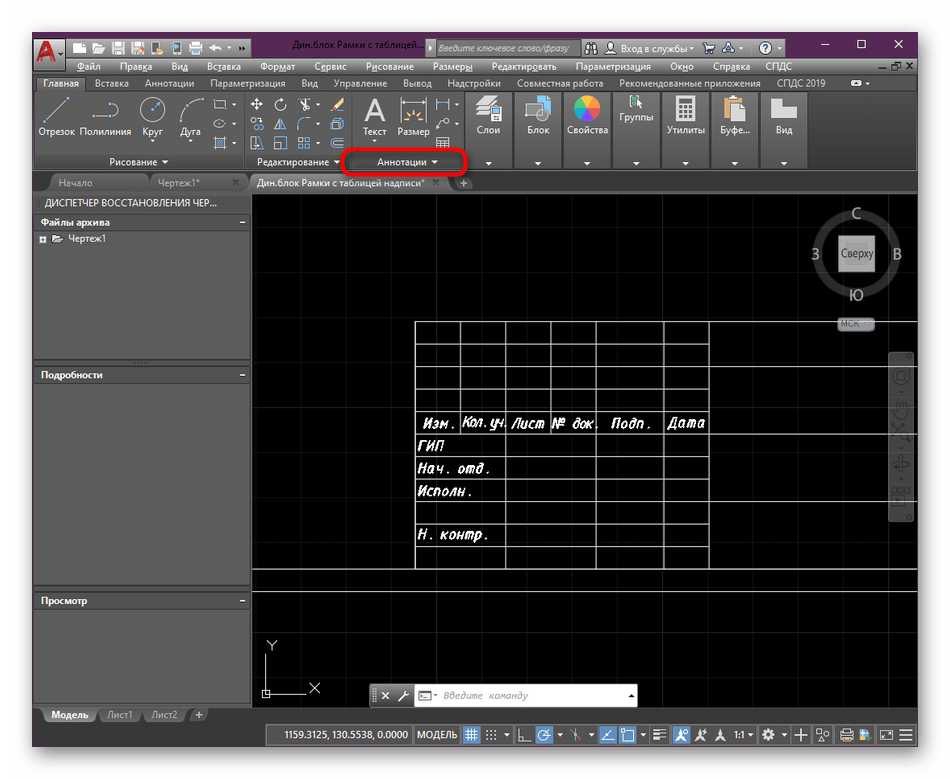
- Во вкладке «Главная» отыщите раздел «Аннотации» и разверните его.
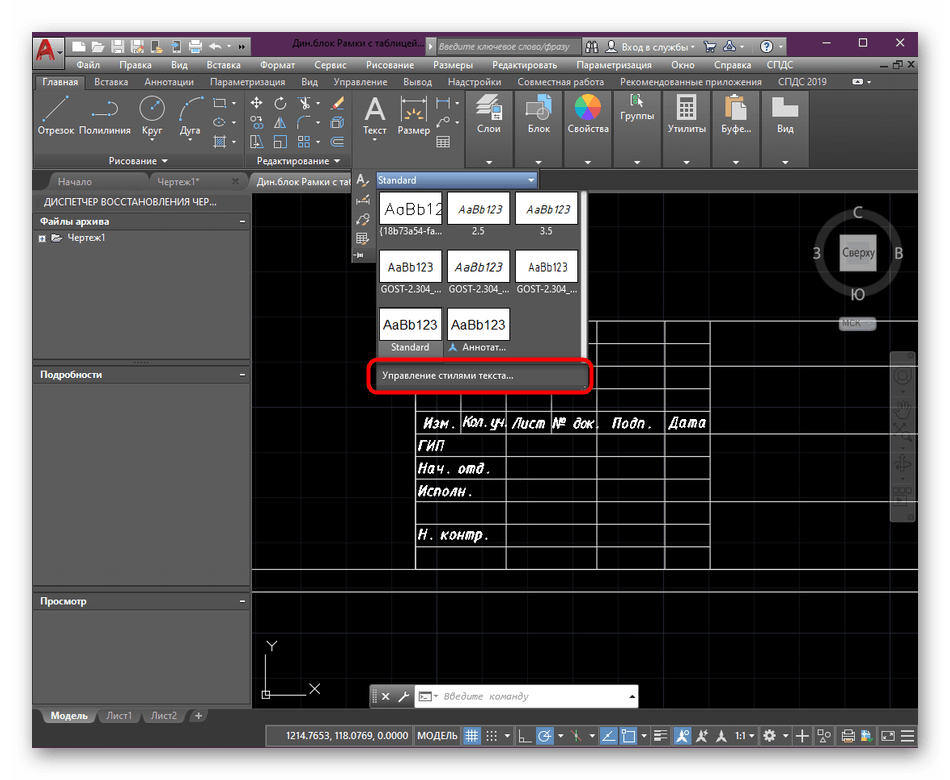
- В стиле шрифтов вы увидите добавочную кнопку «Управление стилями текста».
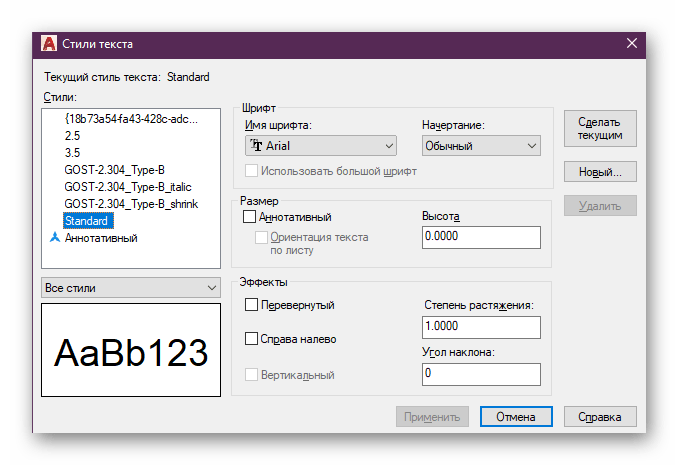
- Теперь появится отдельное окно, в котором можете без каких-либо проблем отредактировать каждый имеющийся на проекте стиль так, как посчитаете нужным.
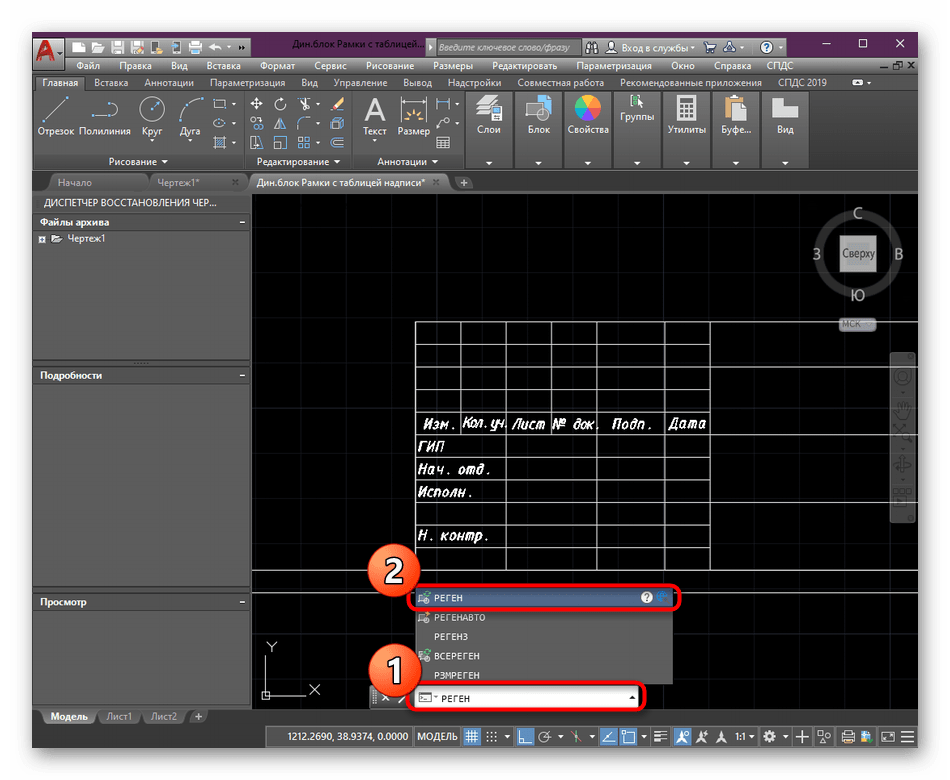
- После применения всех изменений обязательно следует произвести регенерацию чертежа, чтобы все стало отображаться корректно. Для этого в командной строке наберите слово реген и нажмите на Enter.
Редактирование, удаление или добавление присутствующих параметров осуществляется немного сложнее, ведь для этого придется перейти в «Редактор блоков» и вызывать специальную панель. Однако после ознакомления с небольшой инструкцией произведение этой операции станет более понятным.
- Выделите рамку, щелкнув по ней один раз ЛКМ.
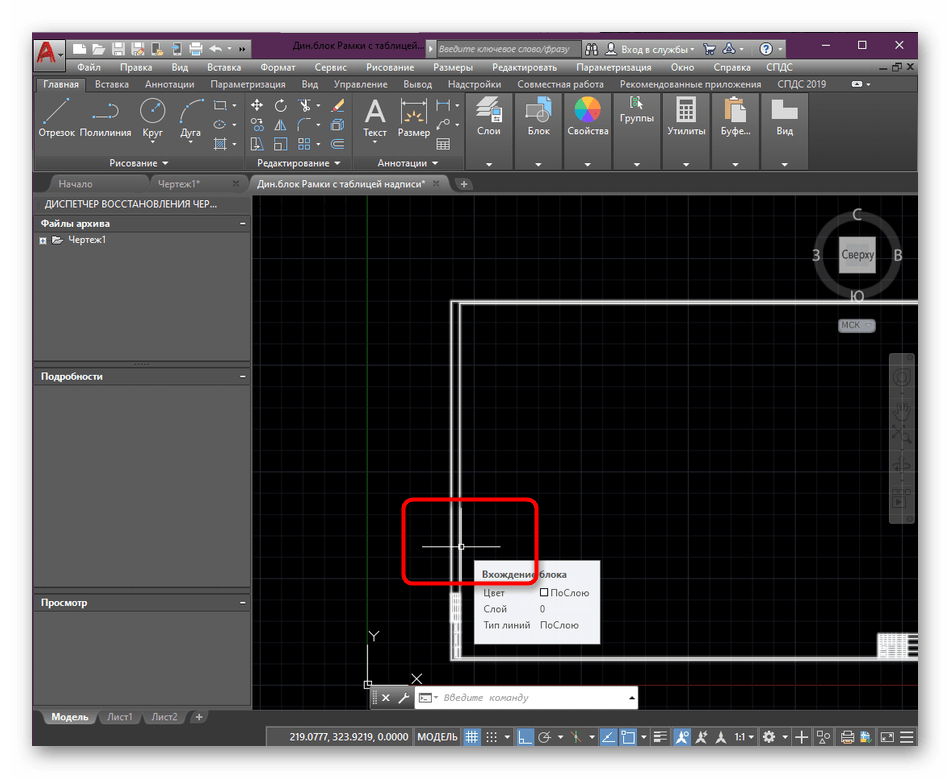
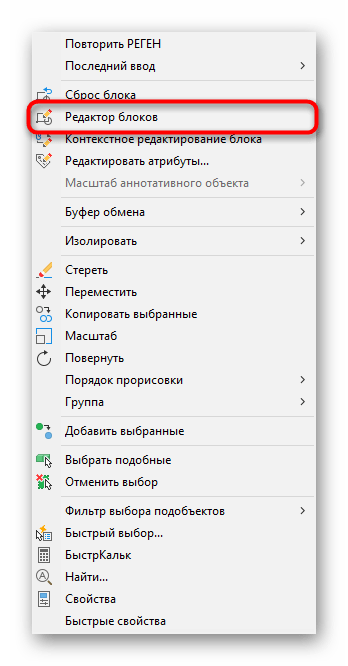
- Далее нажмите правую кнопку мыши и в открывшемся контекстном меню выберите пункт «Редактор блоков».
- Дождитесь запуска модуля, где в ленте разверните инструменты управления.
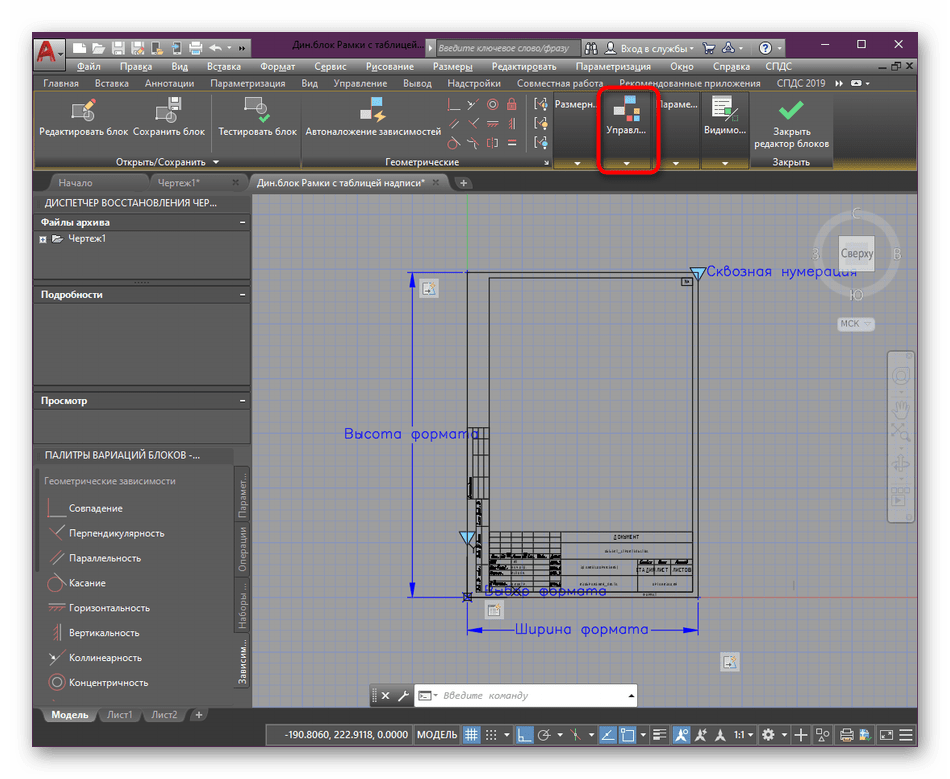
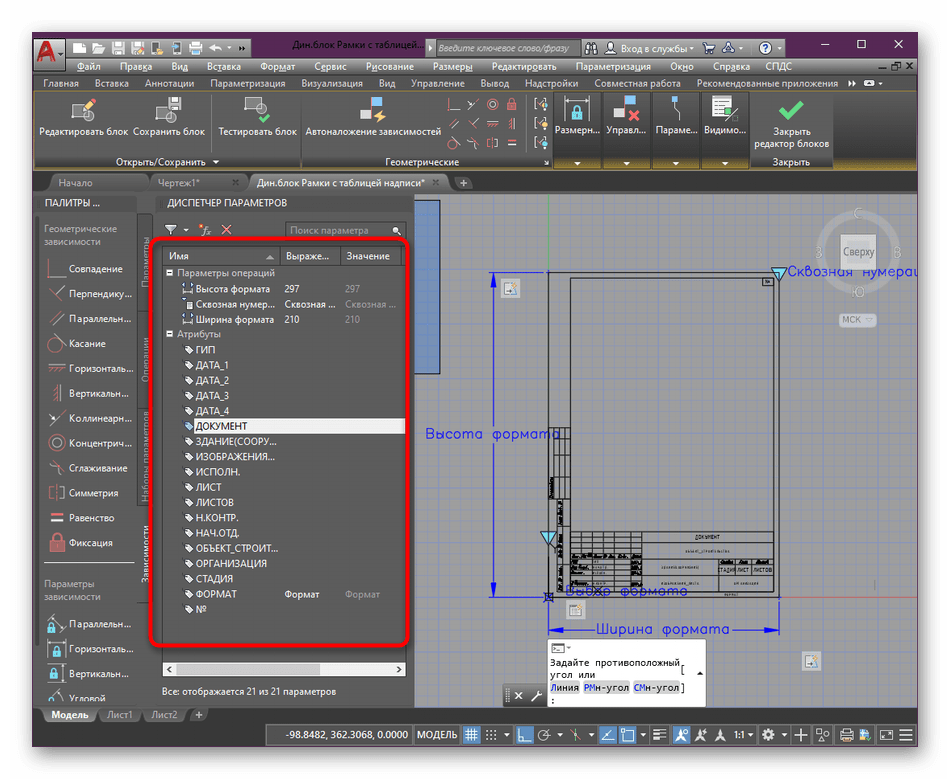
- Выберите пункт «Диспетчер параметров», чтобы отобразить данную панель.
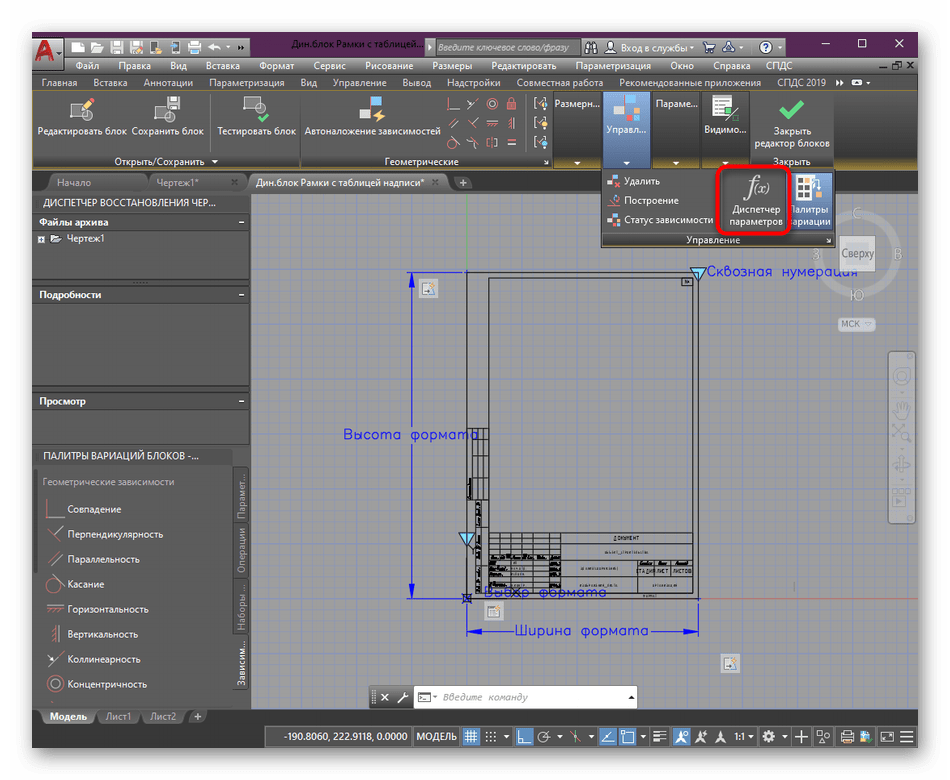
- На ней появятся все атрибуты и параметры, которые можно переименовывать, добавлять значения, указывать сопутствующие параметры или вовсе удалять.
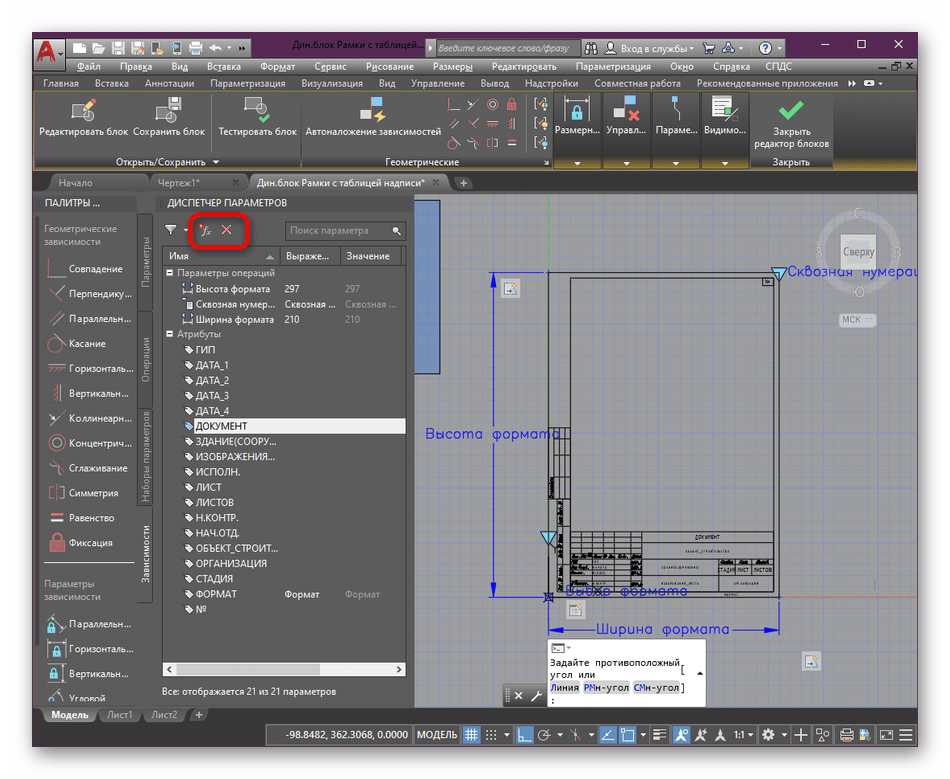
- Удаление и добавление атрибутов происходит с помощью нажатий на специально отведенные кнопки вверху панели.
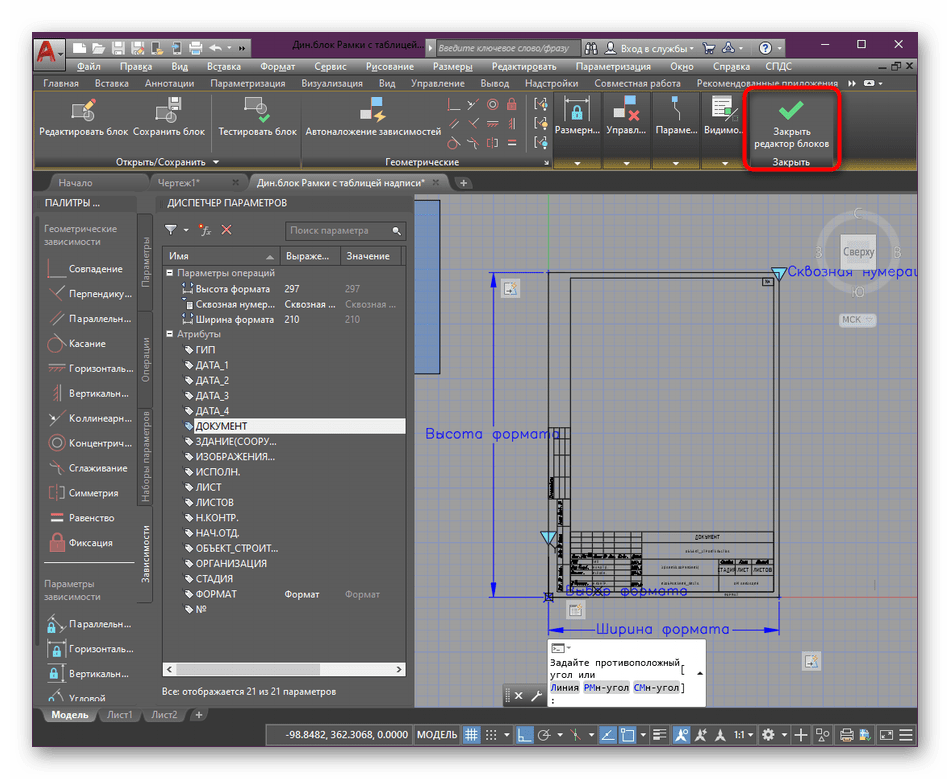
- По завершении изменений блока закройте редактор, обязательно подтвердив сохранение изменений.
Шаг 3: Добавление значений атрибутам
Для каждой рамки пользователь задает определенные значения атрибутам, которые и характеризуют проект. Сюда относятся имена сотрудников, даты, листы, какие-либо величины и прочие сведения. Редактировать такие значения на уже имеющемся динамическом блоке очень просто:
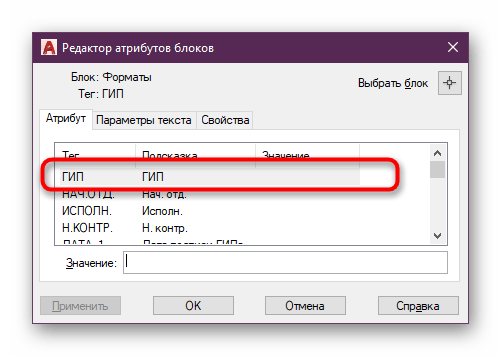
- Дважды кликните левой кнопкой мыши по рамке, чтобы открыть редактор.
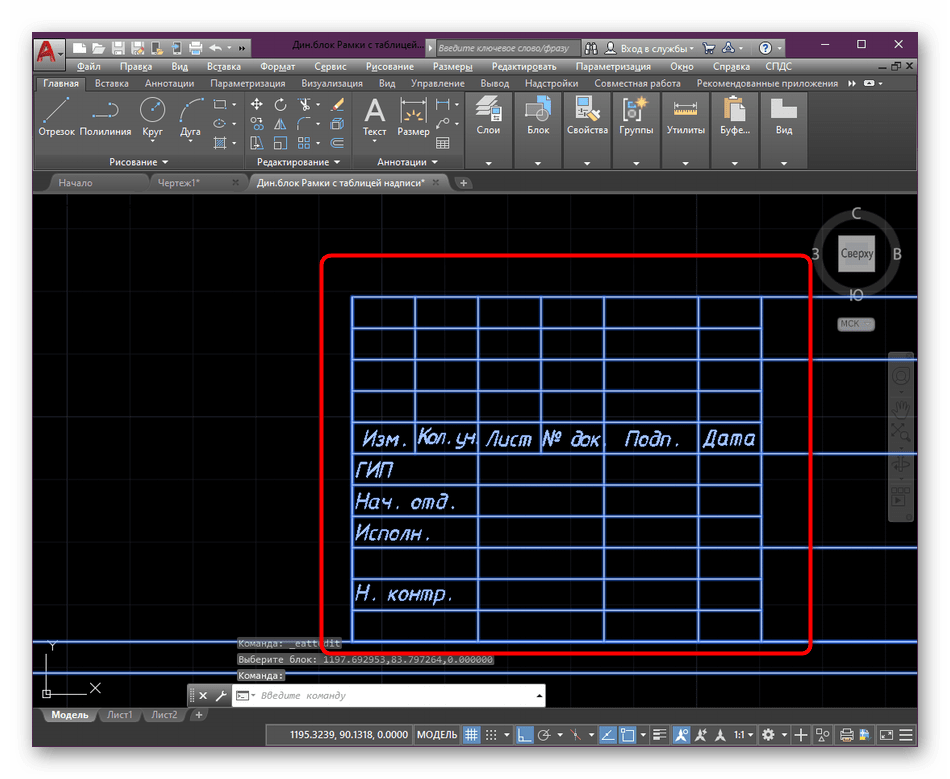
- В окне отыщите необходимый атрибут, выделите его и в поле «Значение» впишите необходимые символы.
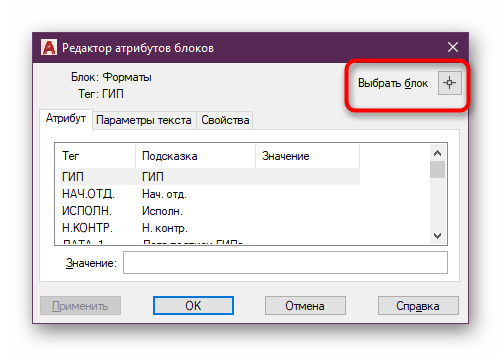
- Если требуется тут же выбрать другую рамку для редактирования, просто щелкните по кнопке «Выбрать блок».
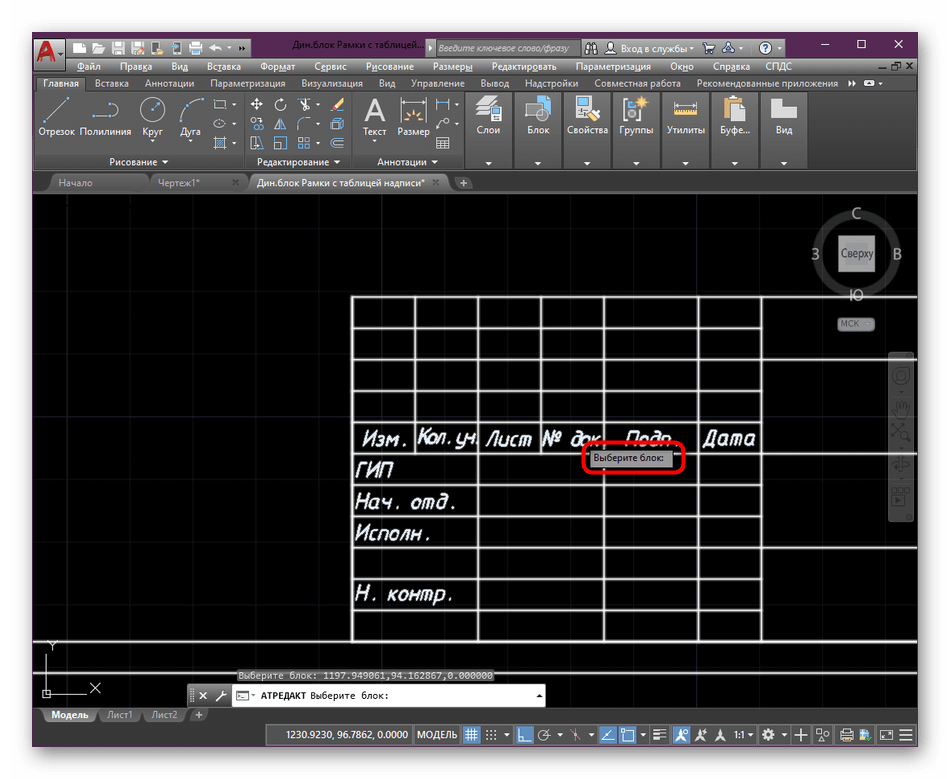
- В рабочем пространстве укажите элемент, который хотите в дальнейшем редактировать.
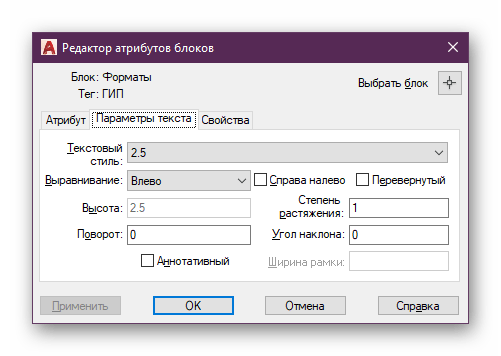
- Еще хочется отметить, что в окне «Редактор атрибутов блоков» имеется и отдельная вкладка под названием «Параметры текста». В ней вы можете изменить стиль шрифта примерно по тому же принципу, как это было показано ранее, но с кое-какими ограничениями.
Вот таким нехитрым образом стандартные рамки подгоняются под запросы пользователя. После внесения всех значений они будут отображены в соответствующих полях на чертеже и помогут тем людям, кто будет с ним работать, получить все необходимые сведения.
Шаг 4: Копирование рамки на лист
Как известно, оформление и дальнейшая печать чертежа происходят в модуле «Лист». Здесь пользователь настраивает формат бумаги, добавляет некоторые элементы и применяет дополнительные параметры. Сейчас мы не будем останавливаться на этом, а поговорим про перенос рамки для дальнейшего ее отображения при печати.
- Для начала укажите подходящий формат, отредактировав динамический блок.
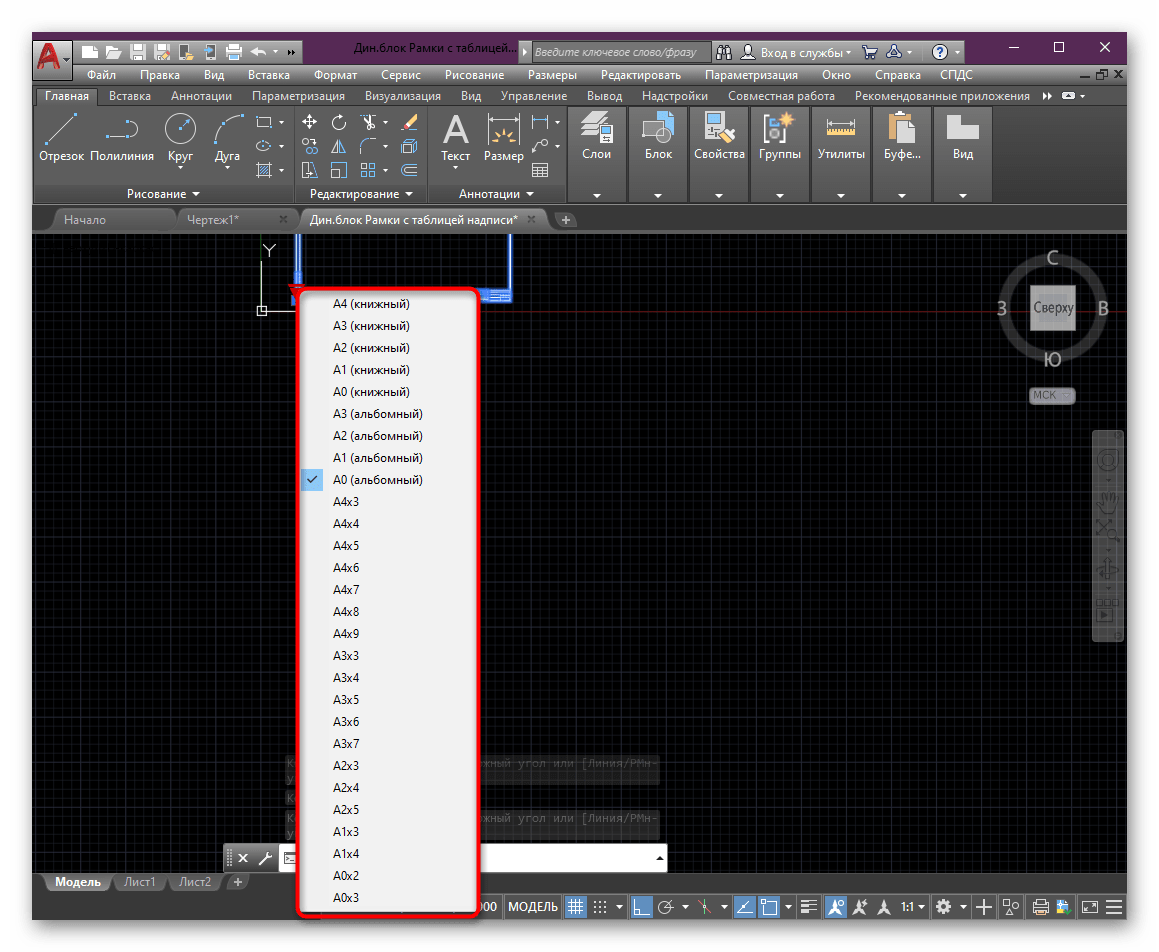
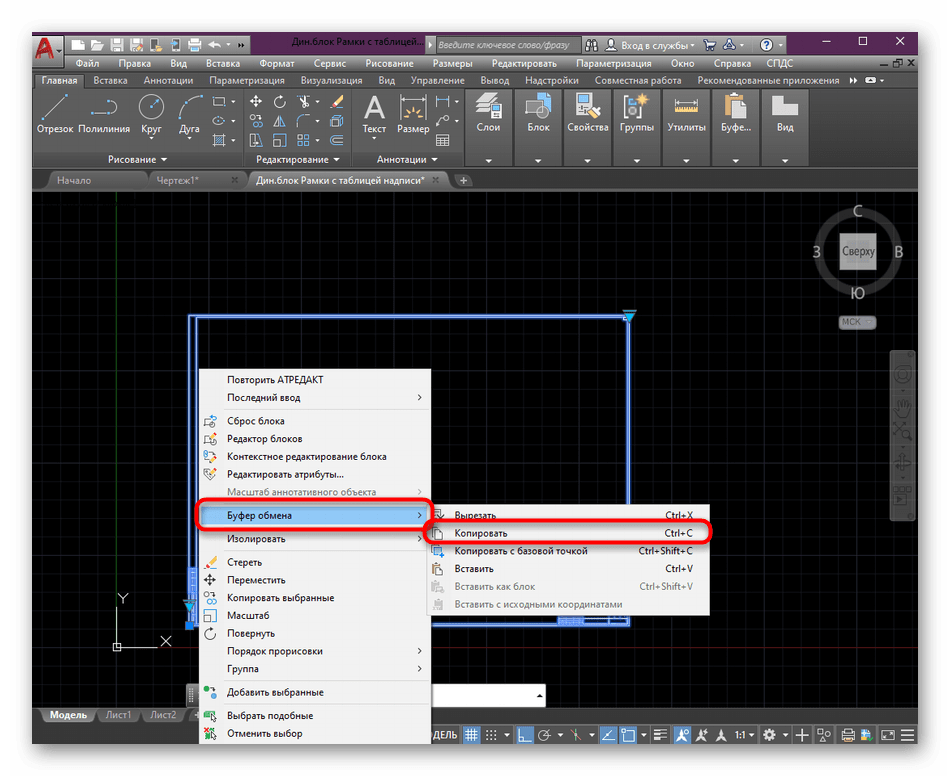
- Нажмите по рамке ПКМ и в контекстном меню наведите курсор на «Буфер обмена», выбрав «Копировать». Это же действие можно произвести, зажав комбинацию клавиш Ctrl + C.
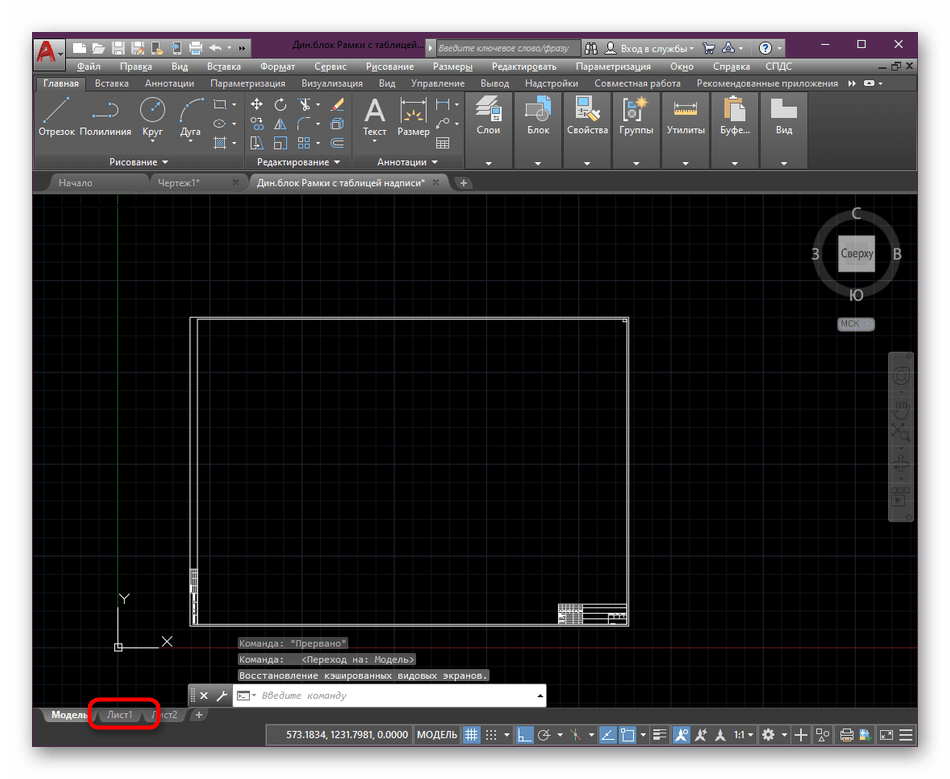
- Затем перейдите во вкладку листа, куда хотите поместить рамку.
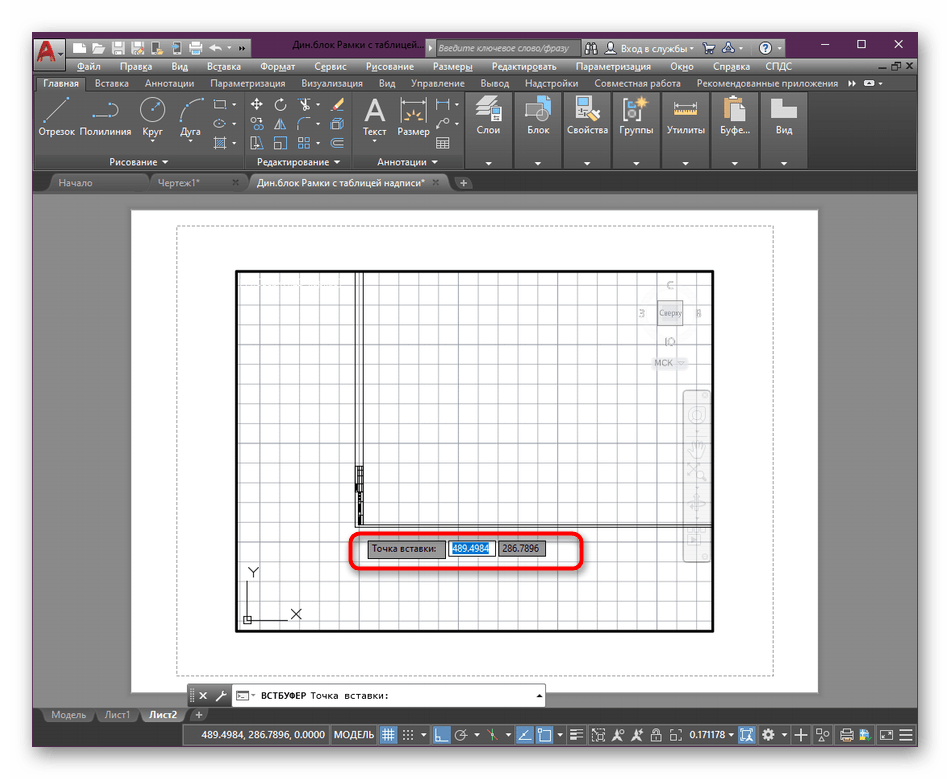
- Здесь нажмите на Ctrl + V, чтобы вставить скопированную ранее рамку. Выберите удобное расположение, указав точку вставки.
- Теперь можете приступить к более детальному расположению элементов или сразу отправить готовый чертеж в печать.
Еще хотим отметить, что начинающим пользователям будет полезно ознакомиться с дополнительным обучающим материалом по теме взаимодействия с основными инструментами и функциями рассматриваемого программного обеспечения. Благодаря этому вы разберетесь с основными аспектами настройки чертежа и параметров Автокада.
Теперь вы знаете о принципе добавления и настройки рамки в AutoCAD. Как видите, осуществляется это довольно просто, главное — отыскать саму рамку. Что касается создания собственного динамического блока, выполняющего эту же функцию, то данная статья тоже будет полезна тем, кто первый раз сталкивается с выполнением подобной задачи.