
Archicad-совет: картины и рамочки
Существует несколько способов, позволяющих добавить в Archicad проект картину в рамке. Например, можно найти объект в стандартной библиотеке элементов (который почему-то постоянно не находится). Или поспрашивать объект на форумах. Но я предпочитаю разместить в проекте стену, габариты (ширина, высота и глубина) которой равны габаритам рамки картины — например, задаем 100×120 см, толщиной 6 см. Далее добавляем в стену нишу, габариты которой меньше габаритов стены на размер толщины рамки, а глубиной 1 см. Замечаем, что для ниши можно задать покрытие в глубине! И вспоминаем, что начало координат текстуры можно в выровнять с помощью команды КонструированиеПривязка 3D-текстуры…
Как добавить свое изображение на картину? Создаем материал с jpg-текстурой. Размер jpg-картинки равен габаритным размерам ниши.
Способ несколько более сложный, чем просто поставить библиотечный элемент. Но достаточно универсальный и быстрый, если вам нужно поставить одну картину. Кроме того, с помощью этого способа вы несколько повышаете свой профессионализм в области знания программного продукта. Если вы используете однородный материал для рамки (например, состаренная медь), то выравнивание текстуры не требуется. Эта технология также удобна при создании зеркал в рамках.
Настройка внешнего вида макета ARCHICAD
Смотрите, как в ARCHICAD изменить красный цвет элементов на макете. Разберем глобальную настройку «Единый цвет Макетов для Основных макетов».
Для комфортной работы в ARCHICAD нужно знать, как настроить отображение элементов на макете. Некоторые линии и текст выделены красным цветом. Это сильно мешает при оформлении чертежей. Чаще всего так отображаются штамп и рамка, которые размещены на Основных макетах. Также в уроке показано, как отключить рамку чертежей. Когда мы их компонуем на макетах пунктирные границы постоянно мешаю. Хоть они и не выводятся на печать, лучше их скрывать.
Полное обучение: «Использование Archicad на 100%»
Хотите больше полезной информации по ARCHICAD ? Оформляйте подписку и будьте в курсе последних новинок!
Как сделать рамку в архикаде
Каждый размещенный Чертеж имеет Рамку. Ее можно использовать двумя способами:
• Рамка по размеру Чертежа — в чертеж включаются все элементы, присутствующие в исходном виде.
• Рамка изменяется вручную — рамка является границей, определяющей отображение элементов на чертеже (по которой также можно обрезать чертеж).
Изменение размеров Рамки Чертежа вручную позволяет обрезать Чертеж, чтобы удалить его неотображаемые части (оказавшиеся за пределами Рамки). Обрезанные части чертежей не проверятся и не обновляются (до тех пор, пока они не будут восстановлены). Таким образом уменьшаются размеры файлов проектов и повышается скорость обновления Чертежей .
Функции редактирования Рамки и Обрезки действуют абсолютно одинаково для всех типов Чертежей, включая и полученные из внешних файлов.
Обрезанные части чертежей можно восстановить в любой момент при условии доступности их источников
В расположенных ниже разделах описываются следующие функции:
Рамка по Размеру Чертежа
По умолчанию Рамка Чертежа располагается таким образом, чтобы полностью отобразить все его элементы: вариант Рамка по Размеру Чертежа выбран в диалоге Параметров Чертежа и в Информационном Табло.
Эта Рамка Чертежа отображается сплошной линии, поскольку чертеж не обрезан.
Рамка по Размеру Чертежа (сплошная линия)
Изменение Размеров Рамки и Обрезка Чертежа
1. Выбрав чертеж, щелкните на любой вершине или ребре Рамки и при помощи команд Локальной Панели измените ее размеры.
2. В результате в диалоге Параметров Чертежа и в Информационном Табло автоматически будет активирован вариант Рамка изменяется вручную .
3. При этом маркер Обрезать Чертеж по Рамке тоже будет активирован: изменение размеров Рамки приведет к соответствующей обрезке Чертежа.
Рамка обрезанного Чертежа отображается пунктирной линией.
Обрезанные части чертежей можно восстановить в любой момент при условии доступности их источников (см. ниже).
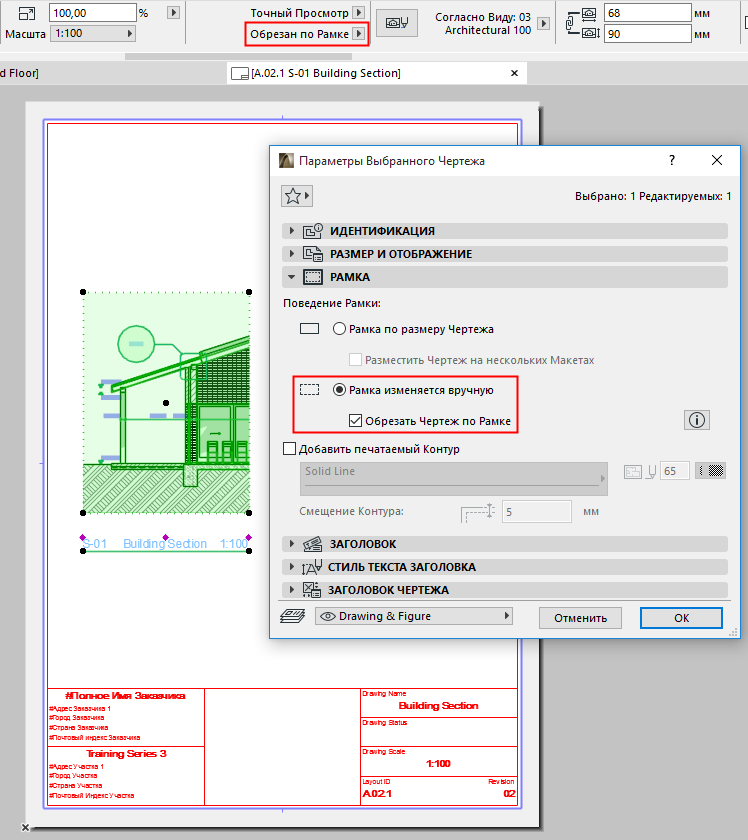
Чертеж обрезан по Рамке (пунктирная линия)
Восстановление Обрезанной Области
Выбрав обрезанный Чертеж:
1. Переместите Рамку в нужное положение.
2. Обрезанная часть чертежа будет оттенена, кроме того, появится кнопка Обновить по Рамке .
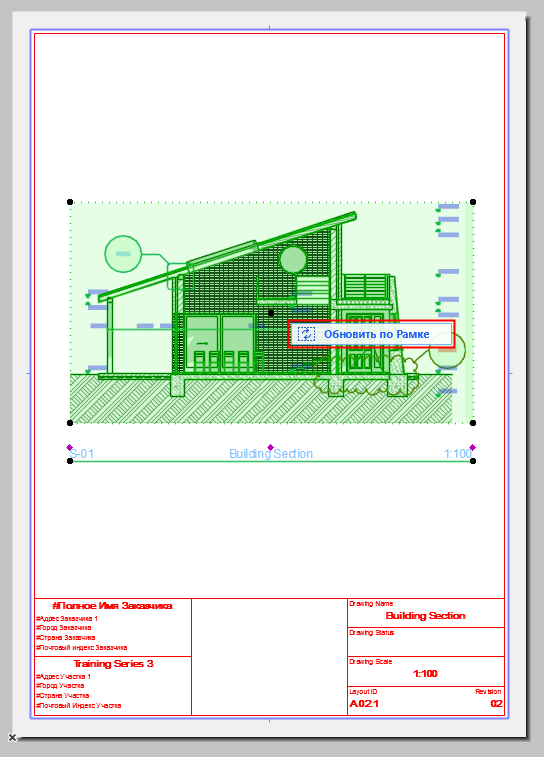
3. Нажмите эту кнопку обновления , чтобы восстановить ранее обрезанную часть чертежа.
4. Если вы продолжите редактировать Рамку, то команда будет заменена на Полностью Обновить .
– Нажмите кнопку Полностью Обновить для обновления всех области чертежа. В результате все ранее обрезанные области будут снова отображаться, так что вам не потребуется выполнять операции обновления при изменении формы Рамки.
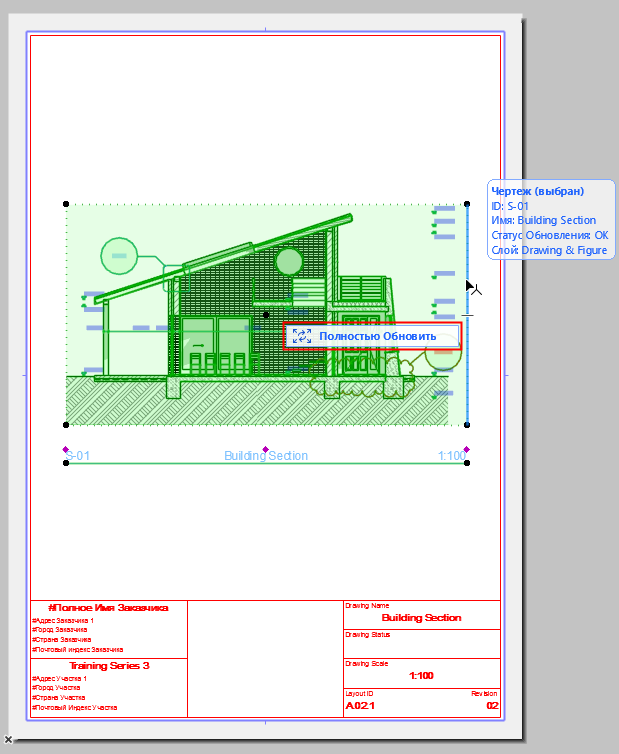
Команда Обрезки Чертежей по Рамкам
Выберите один или несколько пока не обрезанных Чертеж с Вручную измененными Рамками.
Активируйте команду Обрезать Чертежи по Рамке , присутствующей:
• В контекстном меню Чертежа или вкладки Макета
• В Информационном Табло
• В меню Документ > Чертежи
• В диалоге Параметров Чертежа (панель Рамка)
В результате в Информационном Табло и в Менеджере Чертежей чертежам будет присвоен статус Обрезанных , а все элементы, находящиеся за пределами их Рамок, будут удалены из кэша Чертежей.
Рамка обрезанного Чертежа отображается пунктирной линией.
Примечание: Статус Обрезки можно задать в диалоге Параметров Чертежа по Умолчанию, в диалоге Параметров Чертежа или в Информационном Табло.
Команда Отмены Обрезки Чертежей
Выберите один или несколько обрезанных Чертежей.
Активируйте команду Отменить Обрезку Чертежей , присутствующую:
• В контекстном меню Чертежа или вкладки Макета
• В Информационном Табло
• В меню Документ > Чертежи
• В диалоге Параметров Чертежа (панель Рамка): деактивируйте маркер Обрезать Чертеж по Рамке
В результате в Менеджере Чертежей этим чертежам будет присвоен статус Не обрезан, а в Информационном Табло будет выбран вариант Рамка изменяется вручную.
– Для Автоматически Обновляемых Чертежей : команда Отмены Обрезки Чертежей восстанавливает ранее обрезанные области
– Для Вручную Обновляемых Чертежей: чтобы восстановить обрезанную область, воспользуйтесь командой Отмены Обрезки Чертежей , а затем обновите чертеж.
Вручную изменяемая Рамка Чертежа отображается штриховой линией:
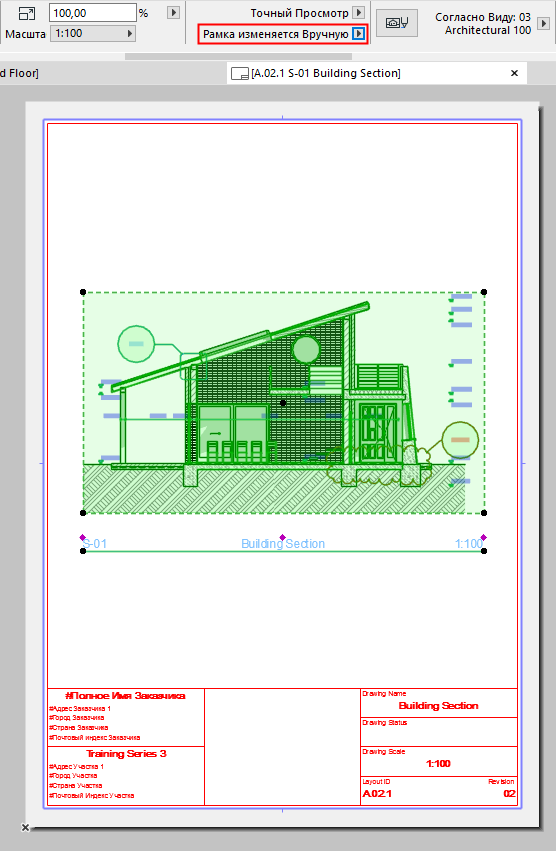
Вручную изменяемая Рамка (штриховая линия) — Чертеж не обрезан
Как сделать рамку в архикаде
Инструмент Бегущая Рамка предназначен для выбора участков проекта с целью их редактирования или визуализации.

Создание Области Бегущей Рамки
1. Активируйте Инструмент Бегущая Рамка.
2. Щелчками мыши укажите Область Бегущей Рамки.


Выбор с помощью Бегущей Рамки не приводит к показу точек выбора элементов, находящихся внутри контура рамки. Область Бегущей Рамки отображается в виде «перемещающейся» штриховой линии.
Для получения дополнительной информации см. Область Действия Бегущей Рамки .
Удаление Бегущей Рамки
Для включения или отключения показа Конструкторской Сетки можно воспользоваться:
• Нажмите клавишу Esc .
• Воспользуйтесь командой Удалить Бегущую Рамку , расположенной в контексном меню.
• Начните построение другой Бегущей Рамки.
• Сделайте двойной щелчок мышью за пределами области Бегущей Рамки при активном инструменте Бегущая Рамка .
Если в области Бегущей Рамки присутствуют выбранные элементы, то первое нажатие клавиши Esc приведет к отмене выбора элементов, а второе — к удалению Бегущей Рамки.
Активация другого инструмента не приводит к удалению области Бегущей Рамки.
Способы Применения Бегущей Рамки
• Ограничение некоторой области, в пределах которой нужно выбрать элементы определенного типа.
• Отображение отдельной части модели в 3D.
• Перемещение или изменение размеров сразу нескольких элементов.
• Сохранения части вида в формате PDF или DWG.
Бегущая Рамка доступна во всех окнах проекта.
В окнах, содержащих изображения (окна Визуализации или рисунков), или в окне 3D-вида GDL-объекта единственной доступной операцией, использующей Бегущую Рамку, является Копирование.
Выбор Элементов в Области Бегущей Рамки
Для выбора всех элементов, расположенных внутри области Бегущей Рамки, активируйте Инструмент Бегущая Рамка и воспользуйтесь клавишной командой Ctrl/Cmd+A или командой меню Редактор > Выбрать Все в Бегущей Рамке .
Отображение Области Бегущей Рамки в 3D
Создайте область Бегущей Рамки, а затем активируйте команду Вид > Элементы в 3D-виде > Показать Выборку/Бегущую Рамку в 3D ; эта же команда присутствует в контекстном меню.
В 3D-окне будет отображены все части элементов, попавших внутрь Бегущей Рамки, даже если эти части элементов не содержат вершин или узловых точек.
Примечание: Если на Плане Этажа выбраны какие-либо конструктивные элементы, то активация данной команды приведет к отображению в 3D только этих элементов. Область Бегущей Рамки в данном случае будет игнорироваться.
Для уточнения способа отображения в 3D элементов, ограниченных Бегущей рамкой, используйте элементы управления в разделе “ Бегущая рамка ” диалога Вид > Элементы в 3D-виде > Фильтрация и Отсечение Элементов в 3D .
Для использования Бегущей Рамки при определении области Визуализации: См. Визуализация Области Бегущей Рамки .
Цвет Бегущей Рамки
Цвет Бегущей Рамки совпадает с цветом точек выбора, его можно настроить в диалоге Параметры > Окружающая Среда > Выборка и Информация об Элементе > Цвет Точек Выбора и Бегущей Рамки.

.
В расположенных ниже разделах описываются следующие функции: