Как перенести приложения с телефона на телефон
Когда мы переходим с одного телефона на другой, нам важно, чтобы на новом устройстве были все данные, включая приложения. Выполнить перенос предлагается при первом включении гаджета. Но что делать, если девайс уже настроен, а вам нужно просто перенести приложения на другой телефон? Подробно ответим на этот вопрос в сегодняшнем материале, предложив несколько способов передачи программ с Android на Android и с Android на iOS.
Перенести приложения можно даже на iPhone, но с определенными условиями
Как перенести приложения с Андроида на Андроид
Прежде всего рекомендую прочитать материал с рассказом о том, как правильно настроить смартфон Xiaomi. Даже если у вас устройство другого производителя, изложенная там инструкция все равно будет актуальна, поскольку в процессе передачи данных задействуются настройки Google, одинаковые на большинстве девайсов за исключением HUAWEI. А мы отдельно поговорим о способах, как перенести приложение на новый телефон, если он уже настроен.
⚡ Подпишись на AndroidInsider в Дзене, чтобы получать новости из мира Андроид первым
Синхронизация аккаунта Google
Самый простой способ перенести приложения на другой смартфон — авторизоваться в учетной записи Google. Если вы уже вошли, выполните выход из аккаунта Гугл на новом устройстве, а затем действуйте по инструкции:
- Откройте настройки на новом смартфоне.
- Перейдите в раздел «Аккаунты и синхронизация», после чего — «Добавить аккаунт».
- Выберите «Google», после чего введите логин и пароль для входа в аккаунт, который используется на старом устройстве.
- В процессе настройки вам будет предложено перенести приложения на другой Андроид. Поставьте галочки напротив нужных программ и нажмите кнопку «Восстановить».
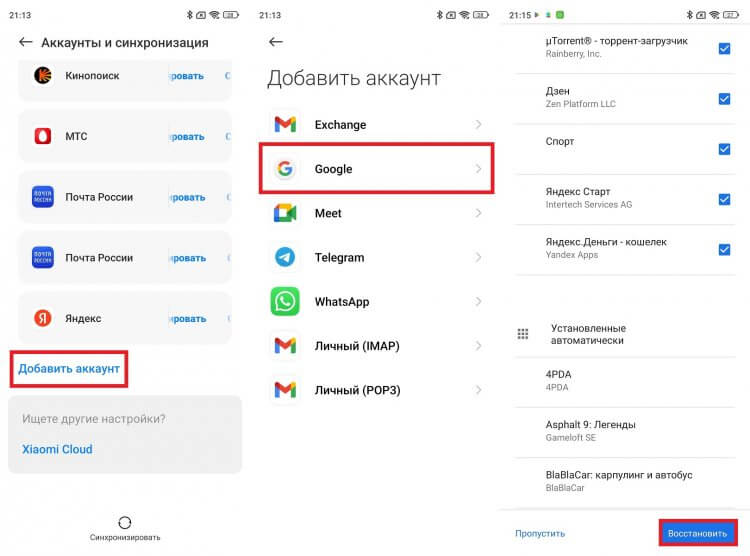
Нужно войти в тот же аккаунт, что используется в Google Play на старом телефоне
Система предложит восстановить приложения, которые были установлены на предыдущем смартфоне через Play Маркет. Если программ нет в магазине Google, то придется либо скачивать софт вручную, либо обратиться ко второму варианту переноса.
�� Загляни в телеграм-канал Сундук Али-Бабы, где мы собрали лучшие товары с АлиЭкспресс
Приложение для переноса данных
Еще один хороший способ, как перенести приложения на новый телефон, заключается в использовании специального софта. В качестве примера предлагаю рассмотреть программу Mi Mover, которую нужно установить на оба устройства, а затем действовать по инструкции:
- Запустите Mi Mover на двух смартфонах.
- На старом нажмите «Старое», а на новом — «Новое».
- На первом устройстве выберите смартфон, на который нужно перенести приложения.
- Снимите все галочки за исключением «Данные системных приложений» и «Сторонние приложения».
- Нажмите кнопку «Отправить».
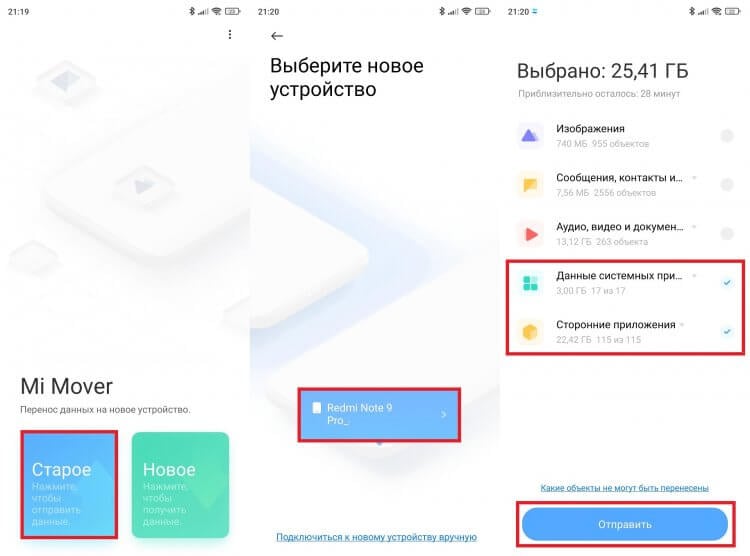
Можно воспользоваться и другим приложением из этой категории
Теперь остается дождаться, когда на новый смартфон скачаются все приложения. В зависимости от количества передаваемых программ это может занять от нескольких минут до получаса. Также на скорость передачи данных будет влиять качество интернет-соединения.
❗ Поделись своим мнением или задай вопрос в нашем телеграм-чате
Как передать приложение с телефона на телефон
Пару лет назад мы писали о том, как передать приложение с Андроида на Андроид через Google Play. Чтобы не повторяться, в качестве способа отправки одной или нескольких программ предлагаю следующий вариант:
- Установите на старый смартфон приложение Cx File Explorer.
- Запустите его.
- Перейдите в раздел «Программы».
- Поставьте галочки напротив приложений, которые нужно отправить.
- Нажмите кнопку «Поделиться» и передайте программы любым удобным способом.
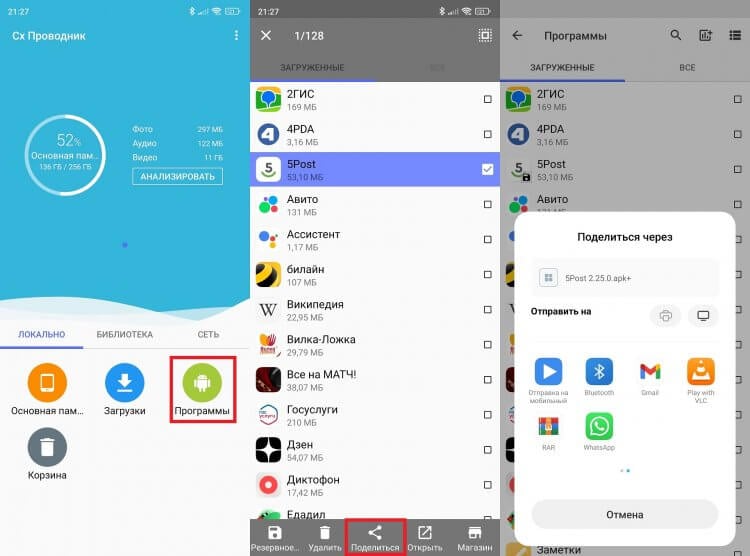
Отправить приложение можно через мессенджеры Bluetooth или любым другим удобным способом
Так вы передадите APK с телефона на телефон. То есть, в отличие от ранее рассмотренных способов переноса, приложение на новом устройстве придется устанавливать вручную. Если вы не знаете, что для этого нужно, прочитайте наш текст, в котором подробно описывался процесс установки APK на Android.
Как перенести приложения с Андроида на Айфон
Сложнее будут обстоять дела, если вам требуется перенести приложения с Андроида на Айфон. Без танцев с бубнами это можно сделать только при первой настройке Apple iPhone, о чем мы рассказывали в другом тексте. Как альтернативный вариант предлагаю рассмотреть программу MobileTrans, позволяющую перенести приложения с Android на iOS, но только платно:
- Запустите MobileTrans на обоих устройствах.
- На старом нажмите «С телефона на телефон», а затем — «iPhone».
- На Apple iPhone последовательно выберите «С телефона на телефон» и «Новый телефон».
- На Android-смартфоне снимите все галочки, оставив только одну напротив пункта «Приложения».
- Нажмите кнопку «Отправить».
- На экране появится QR-код, который нужно отсканировать камерой Айфона, чтобы подтвердить прием.
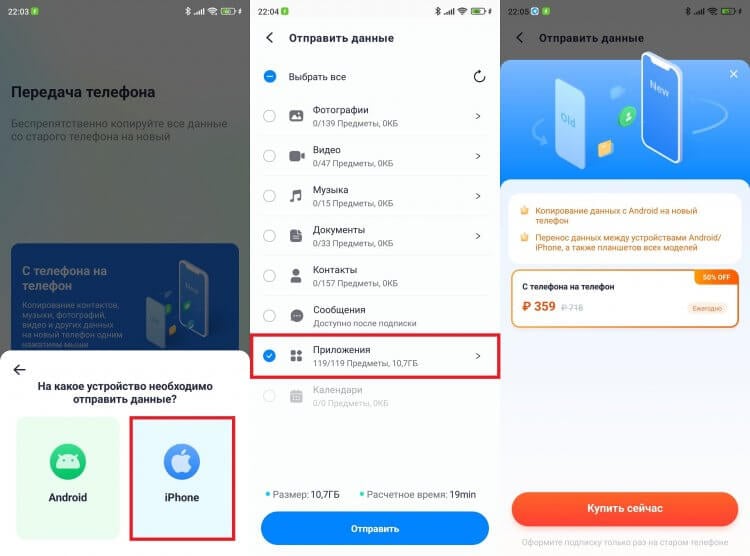
Функция передачи приложений в этой программе является платной
Проблема данного способа заключается не только в необходимости оформления платной подписки, но и в том, что сделать это из нашей страны не получится, поскольку в магазине Google Play заблокированы транзакции для российских пользователь. Поэтому либо придется устанавливать приложения вручную, либо вы будете вынуждены сделать сброс настроек Айфона для его повторной настройки и передачи программ. То же самое касается сценария, если нужно выполнить обратный перенос с iOS на Android.

Теги
- Новичкам в Android
- Операционная система Android
- Приложения для Андроид
Наши соцсети
Новости, статьи и анонсы публикаций
Как перенести данные с Android на Android
Современные смартфоны уже давно не являются исключительно средством для разговоров. Данные устройства используются для хранения контактов, адресов, фотографий, выполнения заметок, контроля веса, покупок и т.д. Учитывая важность современных смартфонов, в процессе смены этого устройства понадобится перенос данных на новый телефон.
Чтобы выполнить успешный перенос фотографий, контактов, адресов и приложений на другой телефон на ОС Андроид, можно использовать стандартные инструменты или сторонние сервисы. Также возможен перенос основных сведений вручную. У каждого из перечисленных вариантов есть свои плюсы и минусы. Поэтому к выбору подходящего способа стоит подходить с максимальной ответственностью. В противном случае существует риск того, что понадобится ремонт телефонов в Уфе . Чтобы избежать такой ситуации, стоит придерживаться указанных ниже рекомендаций.

Стандартные способы переноса данных с Андроида на Андроид
Стандартный способ переноса важных сведений с одного телефона на другой предусматривает использование сервисов Google. При помощи этих сервисов можно перенести:
- список контактов;
- фото и видео;
- сообщения;
- приложения;
- любые файлы, хранящиеся в памяти смартфона;
- историю поиска в мобильной версии браузера Chrome.
Возможность переноса зависит от типа смартфона и версии операционной системы Android. Перенос данных с Андроида на Андроид не может быть выполнен, если они копируются с более поздней версии на раннюю. Чтобы воспользоваться данной возможностью, необходимо иметь учетную запись Google. Наличие «учетки» позволяет перенести в облачное хранилище на Google Диске 15 Гб мультимедийных файлов.
Если у пользователя еще нет учетной записи, он может ее довольно-таки быстро создать. Для этого необходимо перейти в раздел «Аккаунты» в настройках своего смартфона. Далее нужно выбрать пункт «Добавить учетную запись Google». После этого необходимо четко придерживаться инструкций мастера создания учетных записей.
Далее понадобится активация резервного копирования. В большинстве устройств на ОС Андроид необходимый раздел называется «Восстановление и сброс». В этом разделе необходимо активировать опцию резервного копирования и выбрать учетную запись. Чтобы восстановить копированные сведения на новом смартфоне, нужно дополнительно активировать опцию «автовосстановления».
Чтобы перенести мультимедийные файлы, нужно перейти в хранилище Google Диск и нажать на кнопку «Добавить». После этого остается только лишь указать точный путь расположения фотографий и видеозаписей. Загрузка мультимедийного контента в облачное хранилище начнется автоматически.
Сторонние сервисы для переноса данных с Андроида на Андроид
Перенос данных с телефона на телефон может быть выполнен и при помощи сторонних сервисов. Для этого могут быть использованы такие приложения, как CLONEit или X-Transfer.
Программа переноса данных CLONEit
Программа переноса данных с Андроида на Андроид CLONEit востребована за счет своей простоты. Ее можно бесплатно скачать в магазине приложений PlayMarket. Данная программа предназначена для установки на обоих смартфонах. Сначала ее необходимо запустить на старом устройстве и нажать на кнопку «отправить». В результате этого действия происходит создание беспроводной точки доступа. Далее CLONEit необходимо включить на новом телефоне. При этом нужно указать, что данный смартфон будет использоваться, как получатель. После того, как устройства обнаружат друг друга, необходимо нажать на кнопку «Подключиться». Теперь остается только лишь выбрать файлы, подлежащие переносу и нажать кнопку «Пуск».

Программа переноса данных X-Transfer
Приложение X-Transfer отличается возможностью копирования данных даже на компьютер. Чтобы скопировать всю необходимую информацию, необходимо скачать приложение только из PlayMarket. Данная программа также должна быть установлена на обоих смартфонах. Перед тем, как начать перенос, необходимо согласиться с условиями пользовательского соглашения и дать доступ к данным. В противном случае X-Transfer не сможет выполнить копирование.
После этого нужно подключить смартфоны между собой посредством QR-кодов. Далее будет выполнено сканирование старого устройства, в результате которого приложение продемонстрирует все данные, подлежащие переносу на новый смартфон. Пользователю остается выбрать нужные данные и выполнить копирование. Перенос длится не больше 10 минут.

Как перенести данные вручную с Андроида на Андроид
Перенос приложений с телефона на телефон может быть осуществлен и вручную. Это можно сделать при помощи карты памяти MicroSD, NFC/Bluetooth или USB-кабеля.
Остается добавить, что времена, когда перенос данных на другой телефон вызывал огромные проблемы, ушли навсегда. Сегодня существует достаточное количество способов, чтобы сохранить все необходимые личные и контактные данные, несмотря на покупку нового смартфона.
Рекомендуем также
Если у Вас не загружается, тормозит, медленно работает, зависает или перезагружается операционная система (ОС), то зачастую это может быть вызвано рядом причин.
Одной из самых частых проблем, с которыми сталкиваются владельцы смартфонов и планшетов на ОС Android, является ошибка загрузки приложений из Плей Маркета. Данная проблема может иметь самый разный вид.
Сегодня узнаем, как произвести ремонт монитора самостоятельно, если вместо привычной картинки вы увидели пугающую черноту.
Как перенести данные на новый телефон Android
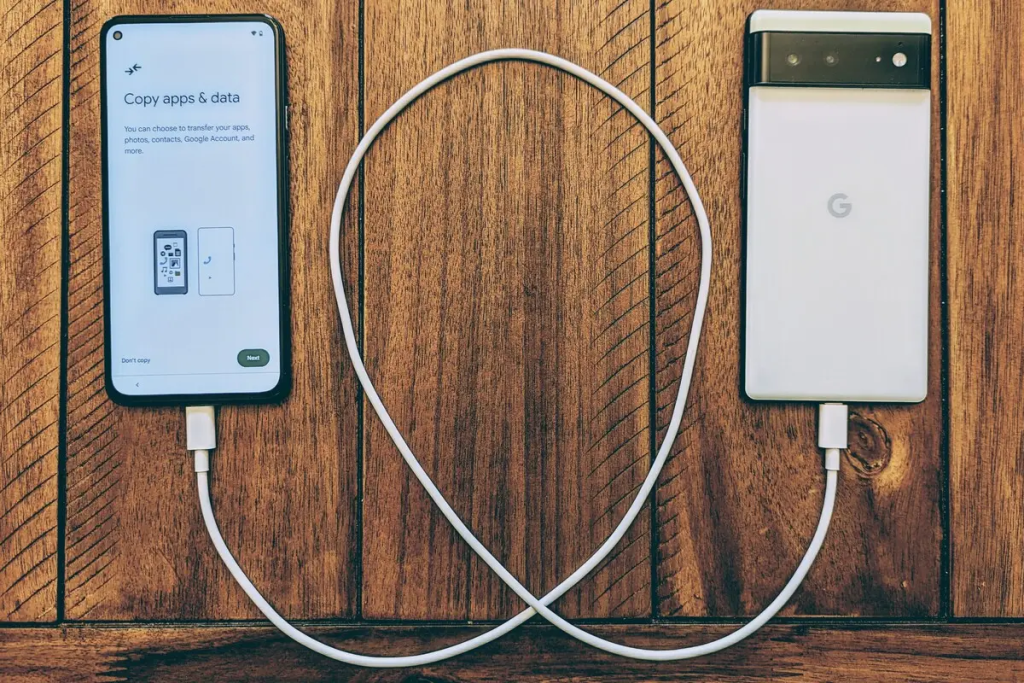
При покупке нового телефона, выходе из строя старого или его повреждении пользователям необходимо сохранить и перенести важную информацию с одного устройства на другое. Это могут быть фото- и видеофайлы, документы, контакты и другие данные.
В статье мы рассмотрим способы переноса данных с одного телефона Андроид на другой, их преимущества и недостатки, какой вариант быстрее и удобнее.
Как перенести данные с одного телефона Андроид на другой
Люди меняют мобильные девайсы каждые 1,5–2 года. Прежние модели смартфонов устаревают, в них скапливается «мусор», мешающий устройству нормально функционировать. Иногда вследствие механических повреждений телефоном становится неудобно пользоваться, и возникает необходимость перенести некоторые файлы на новый гаджет.
Возврат 21 день
78 990 ₽ Выгода 28 600 ₽
Возврат 21 день
10 790 ₽ Выгода 3 300 ₽
Возврат 21 день
13 990 ₽ Выгода 6 700 ₽
Есть несколько способов копирования информации со смартфона на смартфон: можно сделать это вручную или с помощью специальных программ для переноса.
Синхронизация через учетную запись Google
Использование стандартных сервисов Google за считаные минуты позволит перенести необходимые файлы с одного устройства на другое. Практически у каждого владельца телефона на Android-платформе имеется индивидуальный аккаунт Google, где хранятся важные сведения. На Гугл Диске содержатся даже файлы большого размера.
Как открыть на новом телефоне Google Диск:
- войти в настройки старого смартфона;
- выбрать раздел «Аккаунты»;
- ввести данные своей учетной записи – логин и пароль;
- кликнуть опцию «Синхронизация» (рядом с именами файлов должны стоять галочки);
- добавить аккаунт Google на новый телефон;
- выбрать команду «Еще» и кликнуть «Синхронизировать» (желаемые файлы отобразятся на новом телефоне).
Если учетная запись Google у пользователя отсутствует, ее нужно создать. Для этого необходимо пройти все этапы регистрации на сервисе Google, указав Ф. И. О., электронный адрес и пароль. После регистрации можно заняться переносом данных.
При покупке нового телефона сразу после включения система предложит войти в свой аккаунт Google. Данные при этом восстановятся автоматически.
Резервное копирование
Как правило, резервное копирование уже включено в Android по умолчанию, но бывают и исключения. Поэтому следует удостовериться, что вся необходимая информация сохранена в аккаунте Гугл – контакты, почта, настройки, данные приложений и другие сведения, которые надо перенести.
Алгоритм действий:
- На старом устройстве нужно открыть настройки.
- Войти в систему и выбрать «Дополнительные настройки».
- Перейти в раздел «Резервное копирование». Проверить, активен ли бегунок «Загружать на Google Диск».
- В разделе «Аккаунт» указать нужный адрес.
- Кликнуть «Начать копирование» и «Продолжить».
Процесс резервного копирования сохранит информацию на Google Диск. Это может занять немало времени, особенно если в памяти устройства накопилось много данных, требующих переноса. После завершения процесса можно перестать пользоваться старым телефоном.
Перейти в резервное копирование можно и сразу из Гугл Диска. Для этого следует открыть приложение и нажать 3 горизонтальные черточки слева вверху, после чего перейти в настройки, затем открыть «Резервное копирование и сброс». Дальше следует повторить вышеуказанные действия.
Сторонние приложения для переноса данных
Не менее эффективны специальные приложения для переноса информации с Андроида на Андроид. Их нужно скачать в официальном магазине приложений и запустить на обоих устройствах.
Чаще всего для переноса данных используют:
- CLONEit. Запускают программу на двух смартфонах, на старом нажимают «Отправить» и создают беспроводную точку доступа. На новом кликают «Получить» и после сопряжения выбирают желаемые файлы, которые надо перенести. Подтверждают действие.
- Smart Transfer: File Sharing. После скачивания на смартфоны принимают пользовательское соглашение и предоставляют доступ к данным, иначе программа не запустится. С помощью сканера QR-кодов подключают телефоны друг к другу. Далее выбирают информацию для переноса ее с одного гаджета на другой.
- Mi Cloud (если оба телефона Xiaomi). Синхронизация происходит через аккаунт, как и в Google. При отсутствии аккаунта следует его создать на одном из устройств. Для этого после загрузки приложения указывают личные данные и принимают пользовательское соглашение, сочиняют пароль для входа. Установив программу на втором телефоне, входят с него в созданный аккаунт и запускают процесс переноса. В отличие от Google Диска Mi Cloud предлагает лишь 5 Гб облачного хранилища.
Перенос данных на Самсунг со смартфона Android
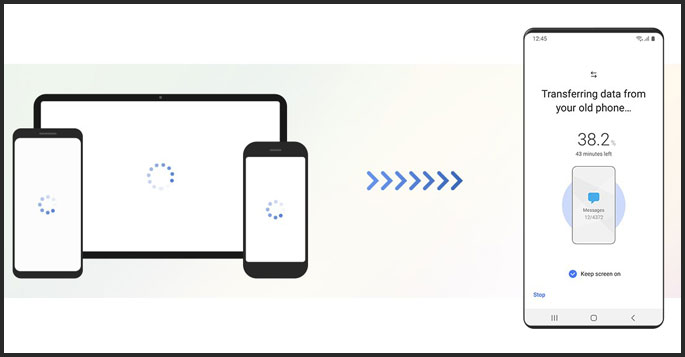
На смартфонах Samsung поддерживается приложение Smart Switch. Его нужно установить из магазина приложений на оба телефона и запустить.
С его помощью доступны 3 варианта передачи данных:
- Беспроводной. На раздающем устройстве активируют Smart Switch, на принимающем открывают приложение настроек, переходят в раздел «Учетные записи и архивация», затем – в Smart Switch. Разместив смартфоны рядом друг с другом, на раздающем устройстве выбирают «Отправить данные» и «По беспроводной связи». После выбора нужных позиций кликают «Отправить», а на принимающем устройстве – «Получить».
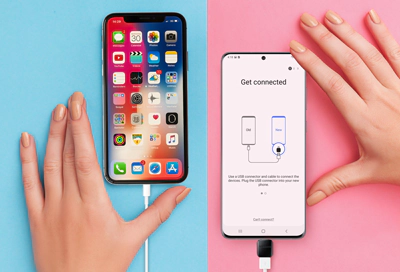
- Перенос через кабель USB. Смартфоны подключают друг к другу через USB-шнур и переходник USB Type-C, на принимающем устройстве нажимают Smart Switch и «Получить данные», на раздающем – «Разрешить», выбирают нужные позиции и кликают «Передать». Перед началом процесса передачи необходимо убедиться, что батареи на обоих смартфонах хорошо заряжены. При низком заряде процесс может автоматически остановиться. Также нельзя отсоединять кабель от устройств во время передачи, чтобы не произошел сбой или повреждение гаджетов.
- Посредством внешнего хранилища. Вставляют карту microSD или USB-накопитель OTG в старый телефон, запускают Smart Switch и кликают «Дополнительные параметры». Переходят в опцию «Передача на внешнее хранилище», а затем в «Резервное копирование». Выбрав контент для создания резервных копий, запускают действие, после завершения которого извлекают хранилище из старого смартфона и вставляют его в новый. На нем запускают Smart Switch, переходят в «Дополнительные параметры», кликают «Передача на внешнее хранилище» и «Восстановить», выбирают контент и подтверждают действие.
Как перенести данные с телефона Honor/Huawei на новый Андроид
Для быстрого и безопасного переноса контента между старым смартфоном Хонор и новым гаджетом Honor разработаны специальные программы от компании Huawei, позволяющие транспортировать всю информацию.
Phone Clone работает на ОС Андроид и на iOS.
Для переноса данных нужно:
- скачать приложение на оба гаджета;
- запустить программу на новом, нажать «Это новый телефон» и разрешить доступ ко всем параметрам системы;
- выбрать ОС старого телефона (у Honor это Андроид), после чего на экране появится QR-код;
- запустить приложение на старом телефоне, нажать «Это старый телефон» и разрешить доступ к пользовательским файлам и программам;
- после отображения на дисплее QR-кода отсканировать отображаемый код на новом устройстве;
- выбрать файлы, которые нужно перенести, и нажать кнопку «Перенос».
Syncios Huawei Data Transfer функционирует с помощью подключения к ПК. Для переноса приложение устанавливают на компьютер, подключают к нему оба телефона с помощью кабеля USB, выбирают на ПК Transfer и контент для переноса, нажимают Next.
Перенос данных на новый телефон Android вручную
Старые модели смартфонов Android могут не поддерживать современные способы передачи информации. Можно воспользоваться простыми, но действенными методами переноса данных со старого смартфона на новый.
Перенести данные через microSD
На старом смартфоне открывают «Проводник», выбирают файлы для переноса, копируют их на карту памяти с помощью соответствующей команды. После процедуры переноса карту microSD извлекают и вставляют в новое устройство.
Перенос данных через USB-кабель
Старый телефон подключают к ПК с помощью шнура USB. Затем копируют нужную информацию в ПК, отсоединяют старый смартфон и подключают новый, после чего копируют на него файлы с ПК.
Перенести данные через NFC/Bluetooth
Указанным способом можно переносить любые файлы, за исключением текстовых сообщений, контактов, истории вызовов.
Включают Bluetooth или NFC в разделе «Беспроводные сети» на обоих устройствах. Активируют Android Beam. Для переноса данных кладут телефоны на близком друг от друга расстоянии. На одном из них выбирают файлы и нажимают «Передать», на другом – «Принять».
Комфортная замена одного телефона другим предполагает перенос необходимой важной информации из памяти одного в память другого. Для этого используют беспроводные и проводные способы, а также передачу файлов с помощью MicroSD или специальных приложений. Стоит отметить, что эти программы следует скачивать только из проверенных источников – официальных магазинов приложений, чтобы перенести данные можно было максимально безопасно.
Как перенести приложения с телефона на телефон
Вам может потребоваться перенести программы с одного телефона на другой по совершенно разным причинам. Возможно, вы хотите сохранить прогресс в игре или просто не желаете вручную ставить все приложения на новый смартфон. А может быть, нужная программа пропала из официального магазина и иначе ее теперь никак не установить. Каким бы ни был повод, существует несколько способов, как перенести приложения с телефона на телефон. Выбор конкретного варианта зависит от операционной системы вашего гаджета, от того, какие именно данные необходимо сохранить, а также от личных предпочтений. Поговорим подробнее о том, как можно перенести приложения на другой телефон. Пошагово рассмотрим все популярные методы и разберем как преимущества, так и недостатки каждого из них.
Перенос с Android на Android
- ES Проводник;
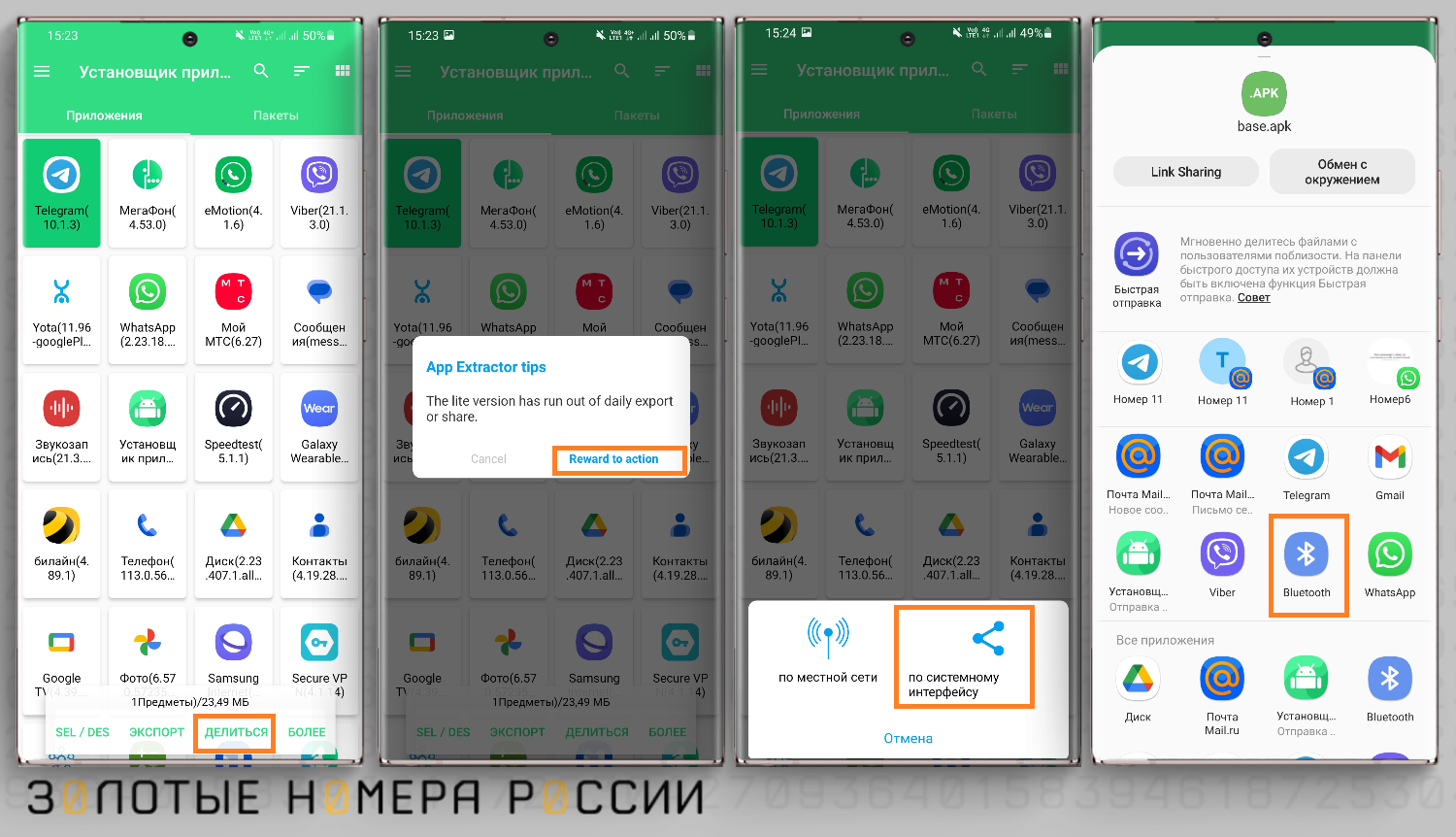
- APK Extractor;
- Аккаунт Google.
Последний вариант также может применяться для переноса данных с устройств, которые работают на базе iOS или Windows.
Важный момент: скопировать таким образом можно исключительно APK-файл. Само приложение перенесено не будет. Если кэш игры сохраняется во внутренней папке устройства, при этом способе он будет утерян. Также стоит учесть, что в зависимости от размера передаваемого файла, это может занять продолжительное время.
APK Extractor
Вместо ES Проводник вы можете использовать APK Extractor — это программа, которая “заточена” исключительно под перенос файлов и не загружена лишним функционалом.
Пошаговая инструкция, как перенести программу с телефона на телефон через APK Extractor, выглядит так:
- Установите APK Extractor при помощи Google Play Market.
- Запустите файл, найдите в нем нужную программу, нажмите на нее и дождитесь, пока появится выпадающее меню.
- Выберите пункт “Отправить”, способ передачи — Bluetooth.
- Найдите второй гаджет в списке устройств, доступных для подключения через Bluetooth.
- Подтвердите прием файла.
Как и в предыдущем варианте, здесь нет возможности перенести кэш, настройки и данные приложений. Сохранится только та часть информации, которая хранилась в “облаке” программы.
Часть платных или защищенных программ может быть недоступна для копирования. Если при попытке передачи данных возникает ошибка, стоит попробовать другой метод.
Файл появится на смартфоне не сразу. Иногда достаточно подождать несколько минут, в других же случаях — от часа и дольше. Это связано с тем, что порой APK-файлы много весят. После того как загрузка будет завершена, запустите на втором устройстве файл, чтобы установить приложение.
К недостаткам приложения относится встроенная реклама – потребуется дождаться ее проигрывания для выполнения действий в приложении.
Синхронизация с Google
Большая часть функционала Android-устройств неактивна, если вы не вошли в свою учетную запись Google.
Без регистрации в ней вы не сможете скачивать приложения из Play Маркета, пользоваться почтой, создавать резервные копии системы и использовать фирменные сервисы Google.
После входа в гугл-аккаунт ваш гаджет начнет:
- Синхронизировать данные между устройствами, которые привязаны к одному аккаунту;
- Сохранять данные в облачном сервисе;
- Выполнять резервное копирование системы.
Именно синхронизация с сервисами Google отвечает за то, как перенести данные приложения на другой телефон. Она позволяет скопировать настройки, кэш и сохранения в “облако”, а после восстанавливает их на любом вашем устройстве.
В отличие от специальных программ, синхронизация от Google без труда копирует данные платных и “защищенных” приложений. Главное условие — на обоих устройствах должен быть выполнен вход в один аккаунт.
Также войдя в аккаунт на другом устройстве будет достаточно войти в Play Market, где можно просматривать список всех приложений на своих устройствах, включая ранее используемые, но удаленные.
Перенос с iOS на iOS
Как и в случае с Android, существует 3 популярных метода, как перенести приложения со старого телефона либо планшета Apple на новый iPhone или iPad.