
Как будет выглядеть Instagram на Apple Watch?

Пока миллионы людей спят и видят, как они наденут на свое запястье вожделенные Apple Watch, разработчики по всему миру придумывают все новые приложения, чтобы удивить первых пользователей гаджета. На этой волне венгерская дизайн-студия JBSLabs создала концепт приложения Instagram, совместимого с будущими «умными» часами.
Благодаря тому, что около месяца назад программисты получили доступ к набору инструментов WatchKit, они могут создавать образы будущих приложений еще до того, как выйдет сам продукт. И вот весьма неожиданно одним из таких примеров стал Instagram. Конечно, это будет урезанная версия соцсети. Постить фото и комментировать друзей не получится, зато можно просматривать ленту и лайкать. Ну и по тегам ходить.

Двойное касание для лайка и одно — чтобы просмотреть детали фотографии.
Смарт-часы — это очень ограниченный в плане софта аксессуар. Все приложения для Apple Watch, фактически, должны быть лаконичными версиями программ на iPhone, в связке с которым они будут работать. В ситуации, когда дисплей таких размеров, что счет идет на миллиметры, каждая деталь должна быть продумана, и ее присутствие на экране должно быть оправдано. Насколько можно судить, венграм это неплохо удалось. Фотография, что, собственно, главное в этом сервисе, презентуется максимально большой, а детали спрятаны под ней и показываются только по требованию. Наверное, тут как раз пригодится новая технология Force Touch, позволяющая распознавать силу нажатия на сенсорный экран, и заходить, например, в сокращенное меню, или расширенное.
Образец приложения для Instagram выглядит интересно (вы предполагали, что можно будет сидеть в инстаграме с часов?) Но, положа руку на сердце, проще все же зайти с телефона — сразу ответить на комментарии, и запостить новую фотку. Ведь смартфон тоже всегда под рукой. Трудно представить, в какой ситуации удобнее пользовать Instagram с носимого аксессуара. Возможно, авторам приложений, да и, пожалуй, самих часов, удастся нас убедить.
Внештатный журналист UiP
Как пользоваться Инстаграм на Mac
Сейчас Инстаграм уже нельзя назвать просто платформой для выкладывания фото и видно. Инстаграм — целая экосистема с большой функциональностью и различными инструментами для ведения бизнеса. В связи с этим назревает один большой вопрос: а можно ли пользоваться Инстаграм на компьютере? Выкладывать все фотографии через Mac, делиться разным контентом и все это не отходя от рабочего места. Сегодня постараемся разобраться в том, сможет ли Инстаграм на компьютере заменить вам привычное приложение на iPhone. Забегая вперед, хочу сказать, что все очень даже неплохо.

Пользоваться Инстаграм на Mac удобнее, чем вы думали.
Сразу скажу, я пользуюсь Инстаграм с компьютера так же часто, как и в приложении на iPhone. Не сказать, что испытываю с этим какие-то проблемы. Все работает плавно, подлагиваний минимум. Если раньше, зайдя в Инстаграм на Mac я испытывал боль и страдание, то сейчас все более, чем отлично.
Можно ли пользоваться Instagram через компьютер Mac
Годы использования Инстаграм показали, что пользоваться Инстаграм на компьютере удобнее всего через Safari. Да, это далеко не единственный способ, но самый рабочий. Тем более, что ничего скачивать не нужно.
Чтобы открыть Инстаграм на компьютере Mac, следуйте простой инструкции:
- Откройте любой браузер на Mac .
- Перейдите на официальный сайт Инстаграм.
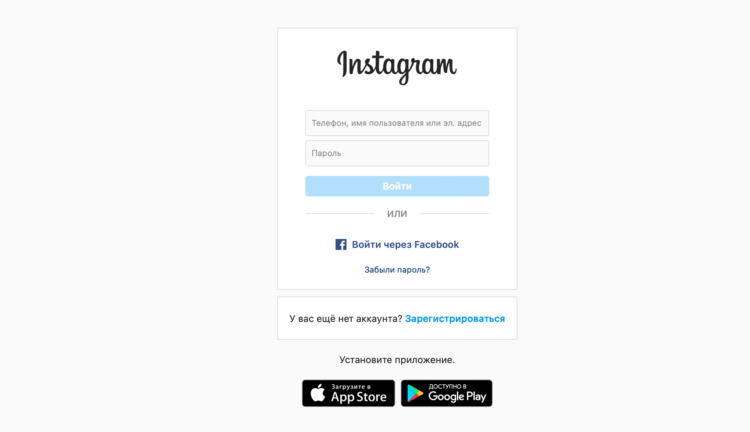
Интересно, что Инстаграм предлагает скачать приложение в App Store, но на Mac официального приложения нет.

Вот так выглядит лента в Инстаграм, если зайти сюда через браузер.
Готово. Теперь вы сможете пользоваться Инстаграм прямо с компьютера. Думаю, что с интерфейсом вы разберетесь без проблем. Он почти полностью копирует знакомое всем нам приложение на iPhone.
Из доступных функций в Инстаграм на Mac, отмечу следующие:
- Возможность публикации фото и видео.
- Direct-сообщения в полном объеме.
- Сводка лайков как в мобильном приложении.
- Персонализированные рекомендации.
- Переключение между аккаунтами.
Недостатков, которые мне удалось здесь найти, два. Первый — в веб-версии Инстаграм нельзя выкладывать Stories. Едва ли это покажется вам минусом, особенно с учетом того, что сторис обычно снимают в быстром темпе.
Второй — фотографии могут показаться не такими красивыми, какими вы привыкли видеть их на смартфоне. Связано это с низким разрешением фото. Если вам кажется, что зеркальные фотоаппараты давно изжили себя, то вот вам доказательство, что это не так.
Как выложить фото в Инстаграм с компьютера Mac
Буквально в конце 2021 года в Инстаграм появилась новая фича, позволяющая выкладывать фотографии прямо с компьютера. Пользователи почему-то не оценили нововведение. Я же с радостью пользуюсь им уже несколько месяцев.
Чтобы выложить фотографию в Инстаграм с Mac, вам необходимо:
- Перейти на сайт Инстаграм в любом браузере.
- Далее нажать на кнопку со значком Плюс в верхнем правом углу.
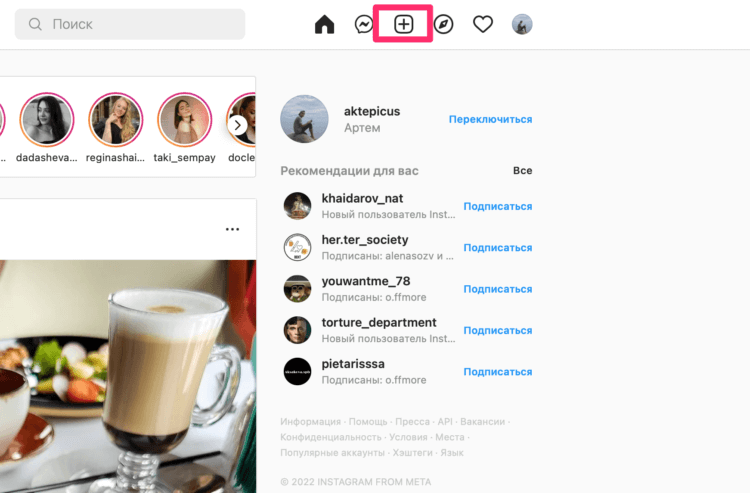
Нажмите на значок публикации фото и видео. Он находится здесь.
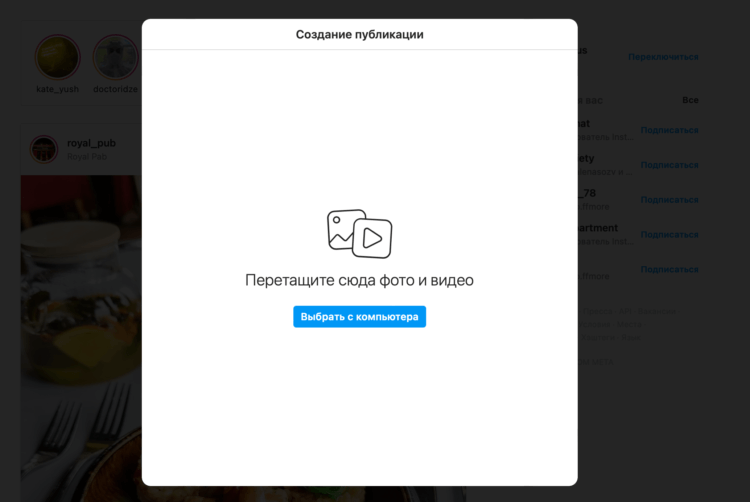
Вы можете перетащить сюда любую фотографию для публикации.
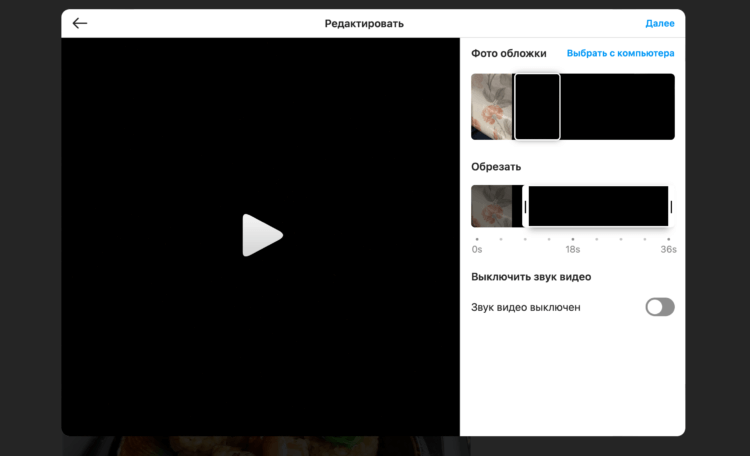
Вот так выглядят инструменты редактирования видео в десктопной версии Инстаграм.
По функциональности здесь тоже полный порядок. Я выкладывал несколько фото в своем профиле и проблем никаких не возникало. Пользуйтесь смело.
Вы можете спросить меня: а зачем выкладывать фото с компьютера? У меня на это ответ простой: после любой фотосессии фотограф скидывает обычно фотки в облако. С Айфона в облаке копаться — такое себе, поэтому для этих целей обычно и используется десктопная версия. Хотя многие мои коллеги так не считают. Автор AppleInsider.ru Александр Богданов, например, отлично пользуется Яндекс.Диском и горя не знает.
Подписывайтесь на нас в Яндекс.Дзен, там вы найдете много полезной и интересной информации из мира Apple.
Инстаграм на macOS
Есть еще один способ пользоваться Инстаграм на Mac — приложение Grids. Я тестировал его еще на macOS Big Sur. В App Store оно было платное, поэтому я скачал его не самым честным способом. Помню тогда оно показалось мне уж очень лагучим и пришлось оставить его до лучших времен.
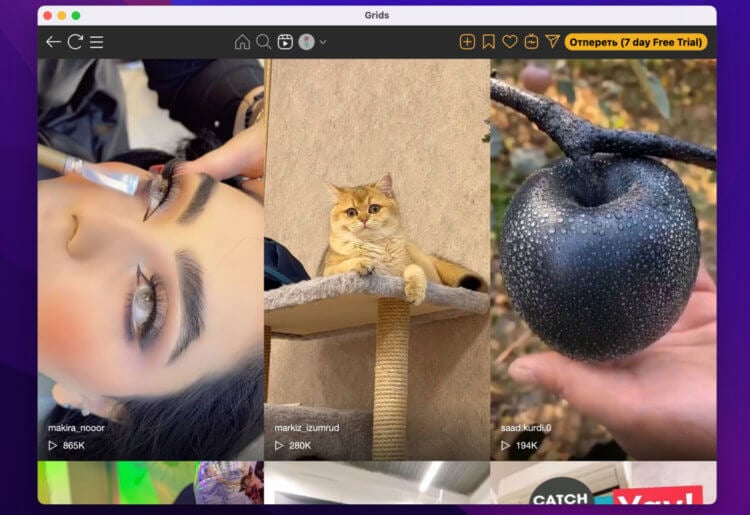
У меня с Grids исключительно негативный опыт.
Недавно решил зайти в Grids на Monterey. Поздравляю, теперь приложение стало условно бесплатным. Скачать его может любой желающий. Но сразу предупреждаю: интерфейс здесь совсем не тот, к которому вы привыкли в смартфоне.
Плюс, огромное количество функций доступны только в платной версии:
- Выкладывание фото и видео, Stories, Reels в свой аккаунт.
- Просмотр ленты как на смартфоне (без подписки все в виде плиток).
- Доступ к Direct, IGTV, закладкам, сводке лайков и прочим настройкам.
Если и собираетесь пользоваться софтом, то надо сразу же покупать платную версию. Иначе нормально воспользоваться им просто не получится. В комментариях пользователи отмечают практически полную функциональность приложения на iPhone и множество лагов.
Из других приложений посоветовать что-то сложно. По моему личному опыту все они примерно одинаковые и повторяют друг друга. Ранее Если у вас есть что-то на примете, обязательно пишите в наш Телеграм-чат или в комментарии ниже, я обновлю пост.
Наши соцсети
Новости, статьи и анонсы публикаций
Свободное общение и обсуждение материалов
Лонгриды для вас

Со временем динамик на любом Айфоне начинает играть значительно тише. Связано это не только с его износом, но и банальным загрязнением. В этом материале разбираемся, как почистить динамик на Айфоне подручными средствами и вернуть нормальную громкость.

Компании Xiaomi и Яндекс представили первую совместную разработку — умный дисплей со встроенным голосовым помощником Алиса. С помощью него можно не только слушать музыку и управлять умным домом, но и смотреть видео и звонить по видеосвязи.

Одна галочка на сообщении, отсутствие аватарки и невозможность добавить контакт в групповой чат — это признаки, что вас заблокировали в Телеграме. Но есть еще несколько способов понять, что вас занесли в черный список
WatchGram — клиент Instagram для Apple Watch
Каждый из вас, вероятно, когда-либо задумывался о разработке собственного мобильного приложения. Назначение софта может быть самым разным – как серьезное решение для бизнеса, так и простейшая «игрушка» для развлечений, но суть одна: создать что-то, чем люди захотят и будут пользоваться.
9.1K открытий
Я занимаюсь разработкой под iOS уже достаточно давно, но до конца прошедшего года по большей части уделял внимание отдельным приложениям на заказ. Получив достаточный опыт и насыщенный бэкграунд, наконец я все-таки решил пересмотреть свои цели в разработке, и начиная с последней недели декабря вплотную занялся реализацией собственных продуктов.
Сейчас у меня есть сработавшаяся команда разработчиков (back-end, Android, Web, маркетолог и дизайнер), сам занимаюсь front-end под iOS.
В свое время я имел некоторые наработки, связанные с Instagram, и первую очередь мы с командой начали работу над приложениями для этой социальной сети.
Уже давно я являюсь счастливым обладателем Apple Watch. Часы действительно удобные и решают ряд мелких проблем: когда нужно быстро посмотреть информацию на совещании, в метро или на ходу – они незаменимый помощник.
Как установить instagram на apple watch

Когда вы настроили ваш Apple наблюдать, вы получаете выбор, чтобы установить все ваши приложения теперь или позже. Если вы решите установить все, любые приложения на вашем iPhone, которые совместимы с Apple Watch будет установить.
Чтобы добавить новое приложение для вашего Apple смотреть, скачать его на свой iPhone Первый. Затем вы можете добавить ее в свой смотреть. Вот как найти приложения, которые совместимы с Apple наблюдать:
- Откройте Apple наблюдать приложение на вашем iPhone.
- Коснитесь вкладки приложения Магазина.
- Обзор приложений. Когда вы найдете тот, который вы хотите купить или получить его. Покупки приложение автоматически установить для автоматической установки приложения включается. Если приложение не устанавливается автоматически, может потребоваться вручную добавить его в свой Apple наблюдать.
Считывается 1 или 1 в watchOS приложений не поддерживаются в watchOS 5.

Добавить или удалить приложения на вашем Apple наблюдать
Вот как можно удалить сторонние приложения с вашего Apple наблюдать:
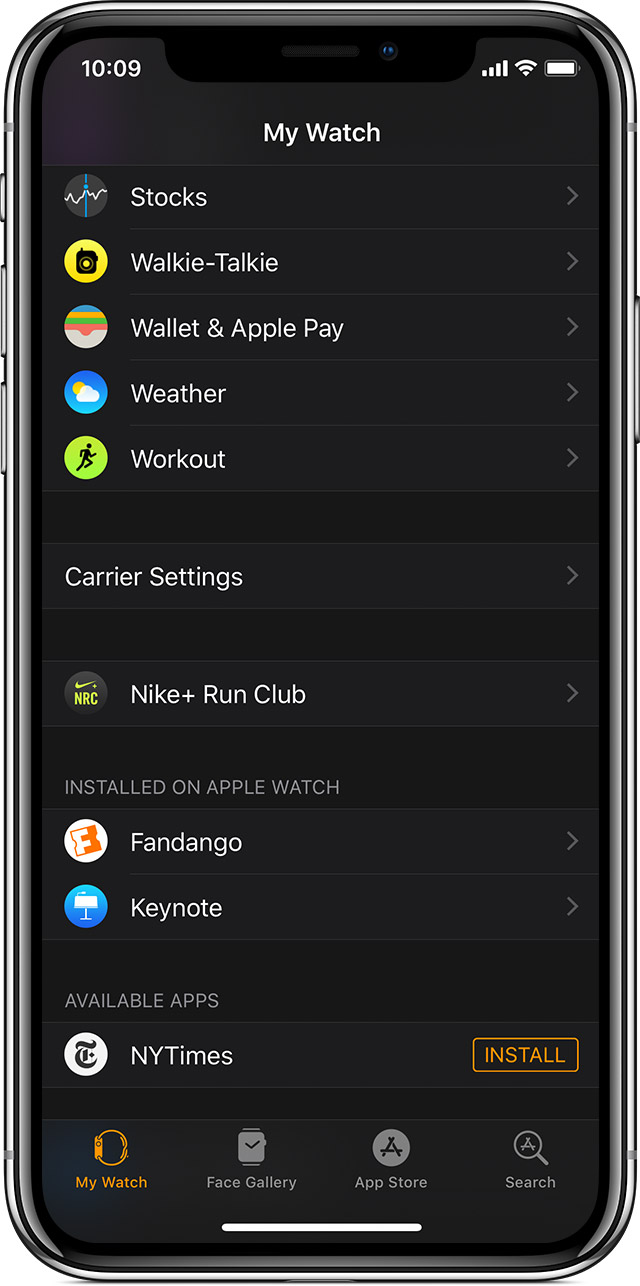
- На вашем iPhone, откройте приложение и выберите вкладку «Мои часы».
- Выделите приложение, которое вы хотите добавить или удалить. Приложения, которые можно установить появиться в раздел приложений. Приложения, которые вы уже установили появляются в установленную на разделе Apple наблюдать.
- Чтобы добавить приложение на Apple наблюдать, коснитесь кнопки Установить.
- Чтобы удалить приложение, нажмите на него, затем выключите показать приложение на Apple наблюдать.
Обновление приложений на Apple наблюдать
Все обновления для приложений на вашем iPhone, или любые будущие покупки, также будут установлены автоматически, если автоматическая установка приложения включен. Вот как включить эту функцию или выключить:
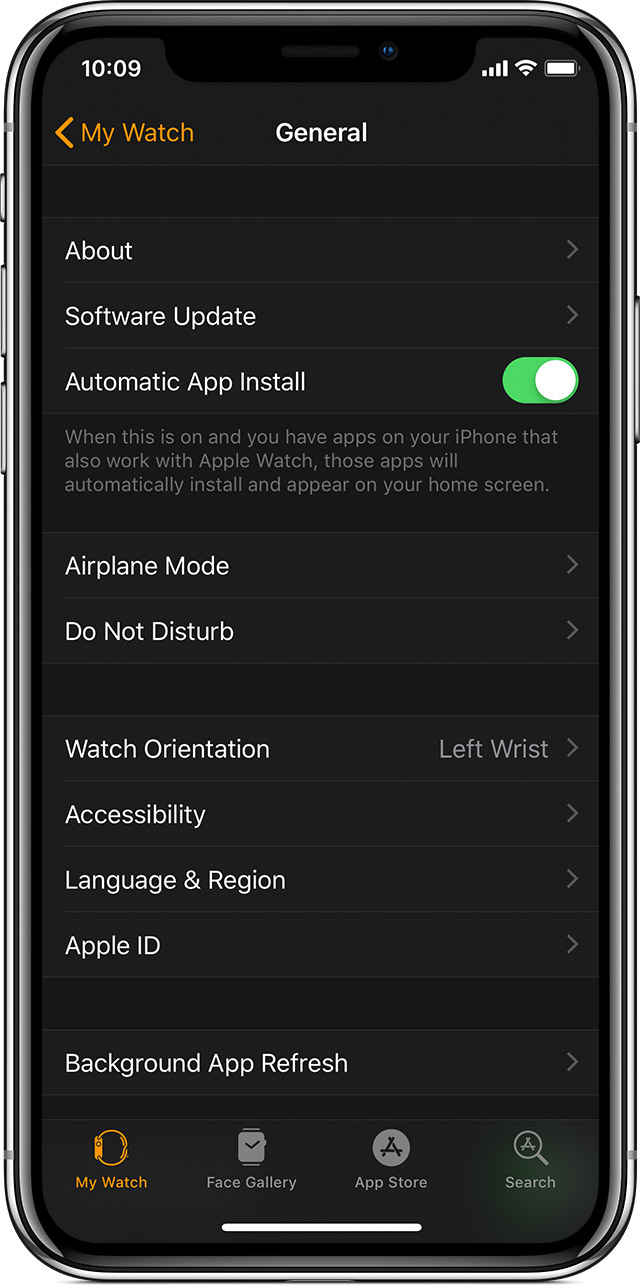
- Откройте приложение и выберите вкладку «Мои часы».
- Нажмите, затем включите автоматическое установка приложения или выключить.
Делайте больше с приложениями
- Для некоторых сторонних приложений, вы можете добавить осложнений в Циферблате. Узнайте, как настроить часы лицо.
- Узнайте как найти приложения.
- Получить помощь, если вы не можете установить приложение.
Информация о продуктах, произведенных не компанией Apple, или о независимых веб-сайтах, неподконтрольных и не тестируемых компанией Apple, не носит рекомендательного характера и не рекламируются компанией. Компания Apple не несет никакой ответственности за выбор, функциональность и использование веб-сайтов или продукции. Apple не делает никаких заявлений относительно стороннего точность сайт или надежность. Риски, связанные с использованием Интернета. Обратитесь к поставщику за дополнительной информацией. Другие названия компаний и продуктов могут быть товарными знаками их соответствующих владельцев.