
Увеличить раздел BOOTCAMP
Danil Denisov 17 мая 2016
При первоначальной установки Windows 7 под систему отвели всего 300 гб из 1 ТБ на MacOS. Позднее использование MacOS снизилось до минимума, а в Windows 7 стало не хватать места.
В стать описывается процесс добавления дополнительного раздела штатными средствами MacOS и Windows 7.
Увеличить раздел BOOTCAMP штатными средствами возможно, но придется заново переразамечать разделы и переустанавливать Windows 7.
В моем случае я не могу переустанавливать Windows 7 т.к. это займет достаточно много времени. Использование WinClone тоже не актуально, долго по времени, да и тратить деньги на программу, которая будет использоваться один раз не целесообразно.
Если у вас Mac с дисководом, то нужно записать установочный диск Windows 7 той разрядности и версии которая у вас установлена. Если Mac без дисковода то записываем установочную флешку.
Загружаемся под системой MacOS
1. Переходит в Утилиты и запускаем Дисковую Утилиту
2. Выбираем наш диск и переходим на вкладку Раздел диска
3. Выбираем диск с MacOS (в моем случае Macintosh HD) и изменяем размер на более меньший). Можно потянуть за правый нижний угол диска или вписать вручную размер.
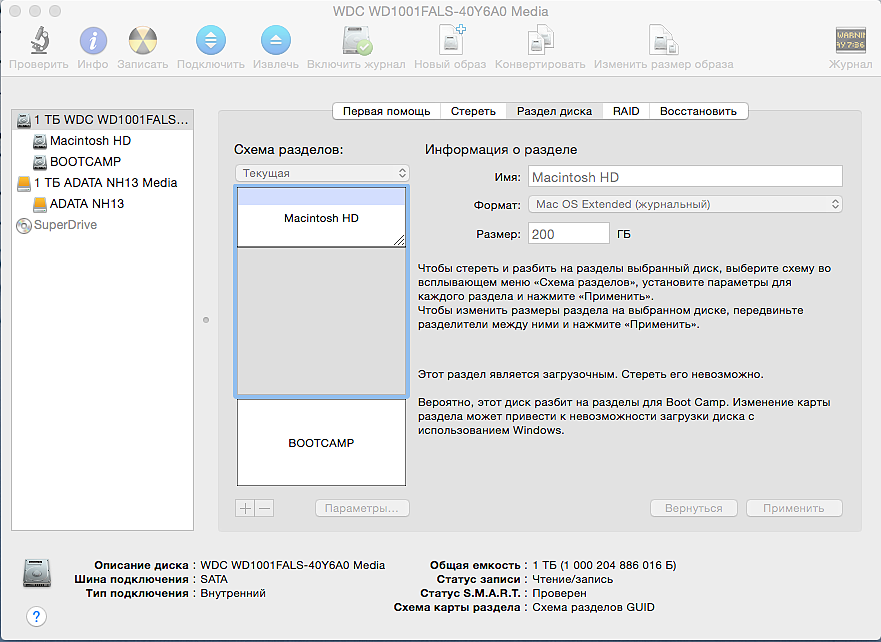
4. Нажимаем Применить.
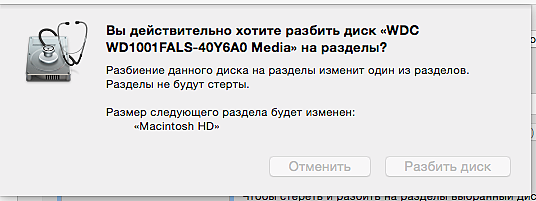
5. Соглашаемся нажав на Разбить диск.
6. На на освободившимся месте создаем новый диск нажав +. Выбираем формат ExFAT (он поддерживается Windows 7 и старше)
7. Нажимаем Применить.
На этом наши действия под MacOS закончены.
8. Вставляем наш записанный диск в дисковод.
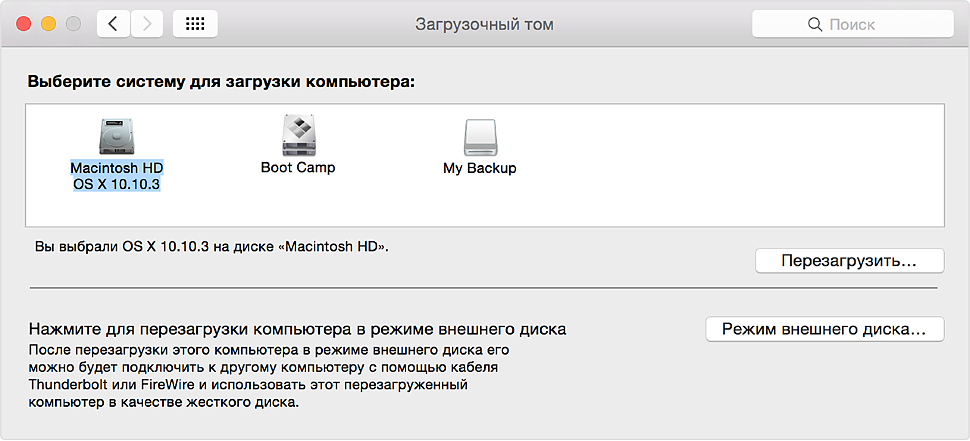
9. Если у вас стоит по умолчанию загрузка из под Windows, то просто перезагружаемся. Если нет, то нужно перейти в Системные настройки и выбрать Загрузочный том
10. Выбираем BOOTCAMP и нажимаем Перезагрузить
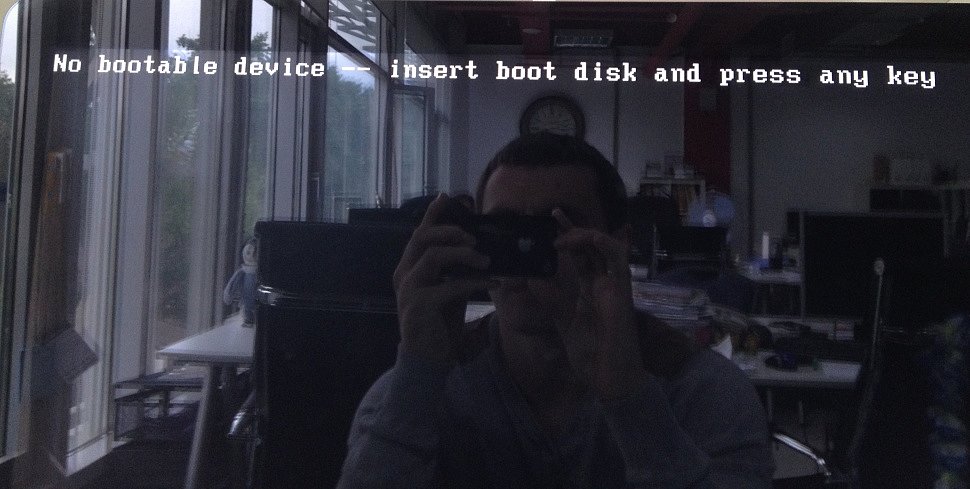
11. Если диск или флешка не будет вставлена то мы увидим следующее
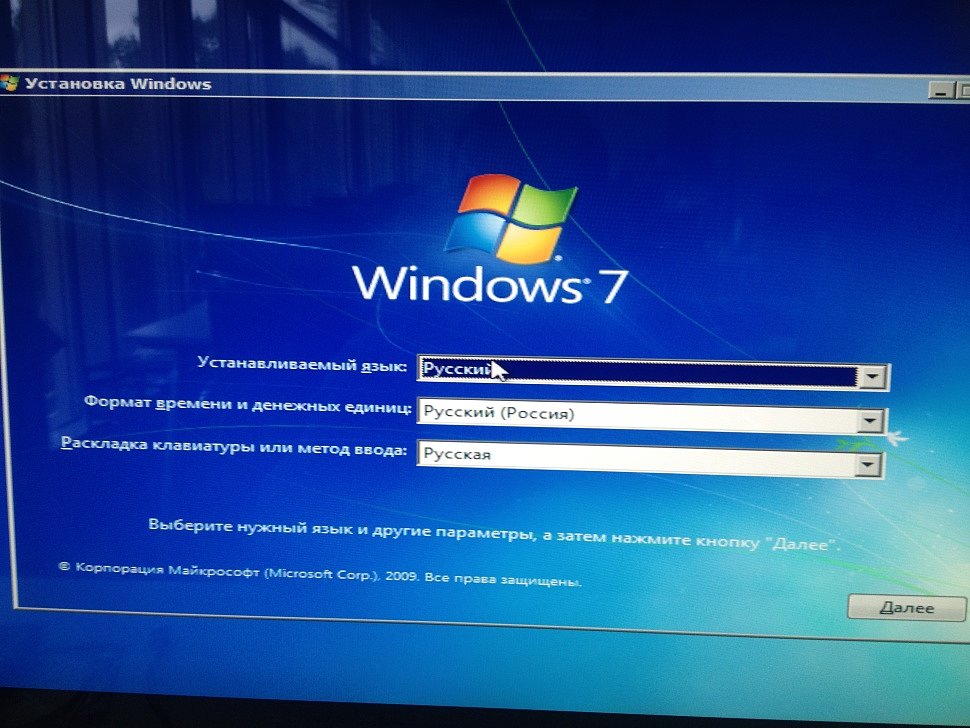
12. После того как установочный диск про грузиться, выбираем Язык и нажимаем Далее
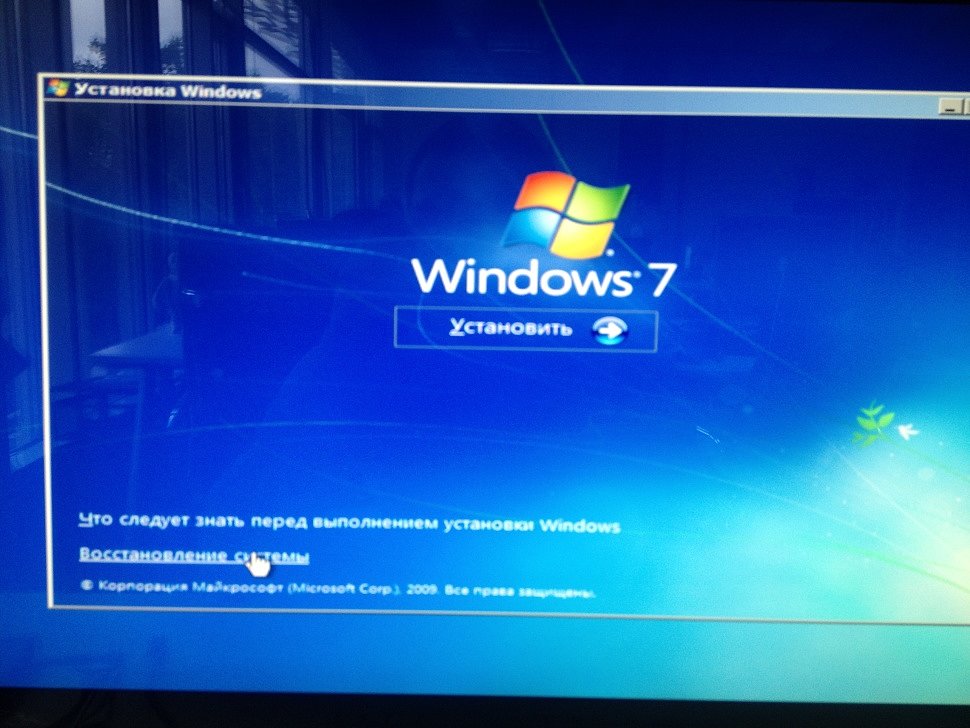
13. На следующем этапе выбираем Восстановление системы
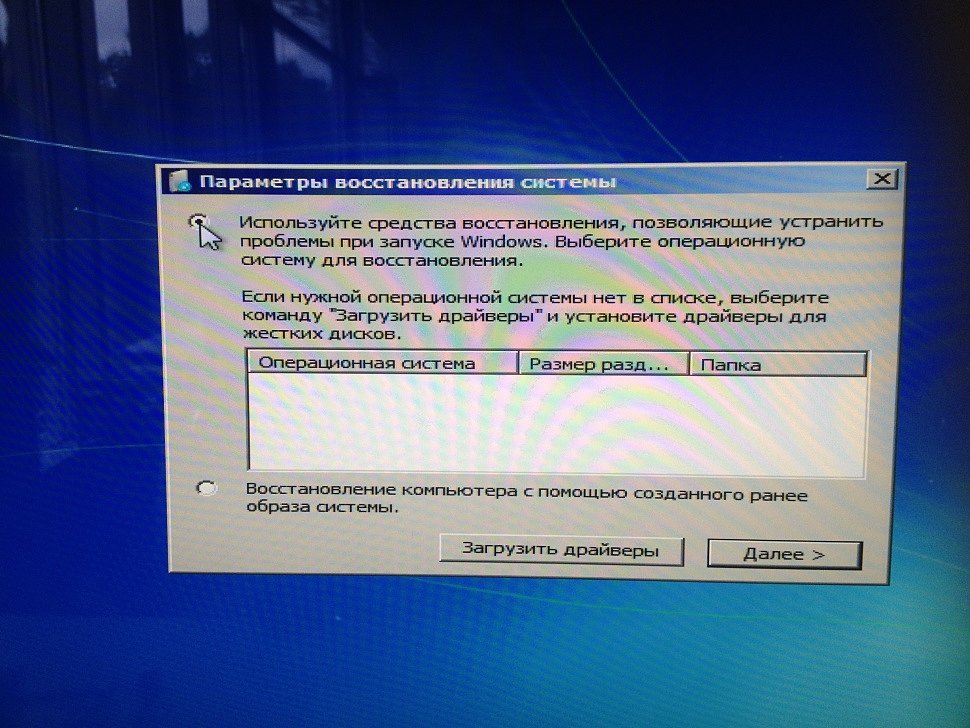
14. Далее выбираем (Используйте средства восстановления, позволяющие устранить проблемы при запуске Windows). Нажимаем Далее.
15. В следующем окне выбираем Восстановление запуска
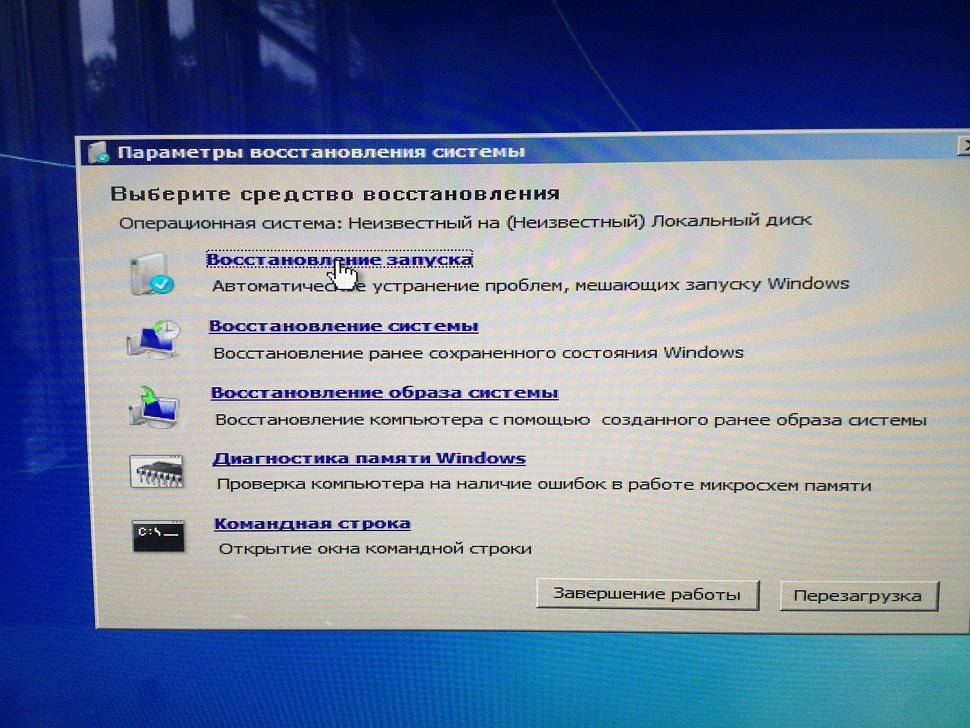
Система сама найдет проблему и справит загрузчик.
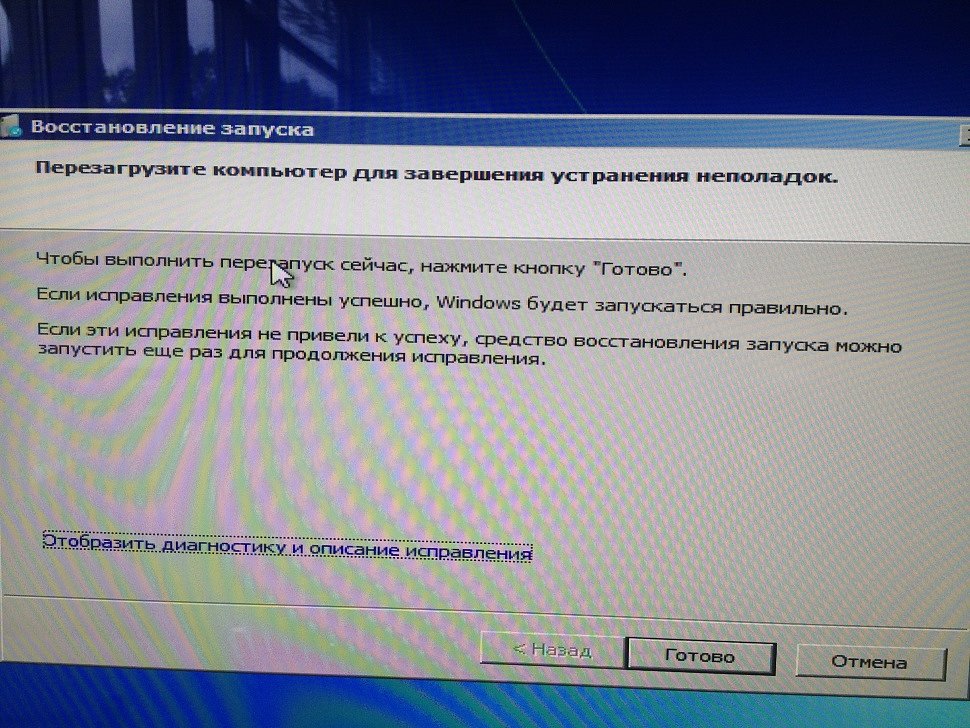
Нажимаем Готово. MacOS Перезагрузиться, не забудьте во время старта извлечь диск.
После исправления система должна загрузиться в нормальном режиме и в компьютере появиться отдельный диск.
Изменение размера образа диска с помощью Дисковой утилиты на Mac

Образ диска можно читать и выполнять в него запись, а также изменять его размер. Например, можно сделать файл образа диска меньше, если нужно освободить место на диске, или больше, чтобы в образ помещалось больше информации.
Примечание. Чтобы изменить размер диска, сначала закройте его (извлеките), так чтобы образ не отображался в боковом меню, когда Вы открываете Дисковую утилиту.
- В приложении «Дисковая утилита» на компьютере Mac выберите «Образы» > «Изменить размер», затем выберите файл образа диска, размер которого нужно изменить, и нажмите «Выбрать».
- Введите новый размер, затем нажмите «Изменить размер».
Как изменить размер раздела диска в macOS
Apple упростила изменение размера перегородки— логическое разделение диска на отдельные монтируемые тома с разными свойствами — несколько выпусков macOS назад. Читатель Macworld изменил размер своего основного тома до 369 ГБ, чтобы настроить раздел Boot Camp, но затем понял, что он слишком мал. Они думали, как это исправить.
При определенных обстоятельствах вы можете просто выполнить эти шаги без необходимости создавать резервную копию всего диска, стирать и переформатировать его, а также добавлять новые разделы.
Всегда делайте резервную копию вашего диска перед попыткой изменить размер разделов на случай, если что-то пойдет не так или вы случайно нажмете, чтобы продолжить деструктивную операцию.
Программы для Windows, мобильные приложения, игры — ВСЁ БЕСПЛАТНО, в нашем закрытом телеграмм канале — Подписывайтесь:)
- Запустите Дисковую утилиту.
- Выберите диск, а не том, в левых списках дисков.
- Нажмите на Перегородки кнопка.
- Теперь вы можете удалить другие разделы (выберите и нажмите кнопку «-») и введите новый размер основного раздела в поле «Размер».
- Предупреждение! Нажмите Подать заявление чтобы продолжить, и Дисковая утилита предупредит вас, будет ли это разрушительная операция, удаление данных раздела и повторное создание или нет. Если это не является разрушительным, продолжайте.
Я не нашел полной согласованности, в которой диски имеют неразрушающие разделы с изменяемым размером или нет. Вы можете прочитать много подробностей о разбиении диска macOS и все же обнаружить, что том соответствует всем параметрам для изменения размера без стирания, и Дисковая утилита все равно скажет вам, что раздел будет стерт.
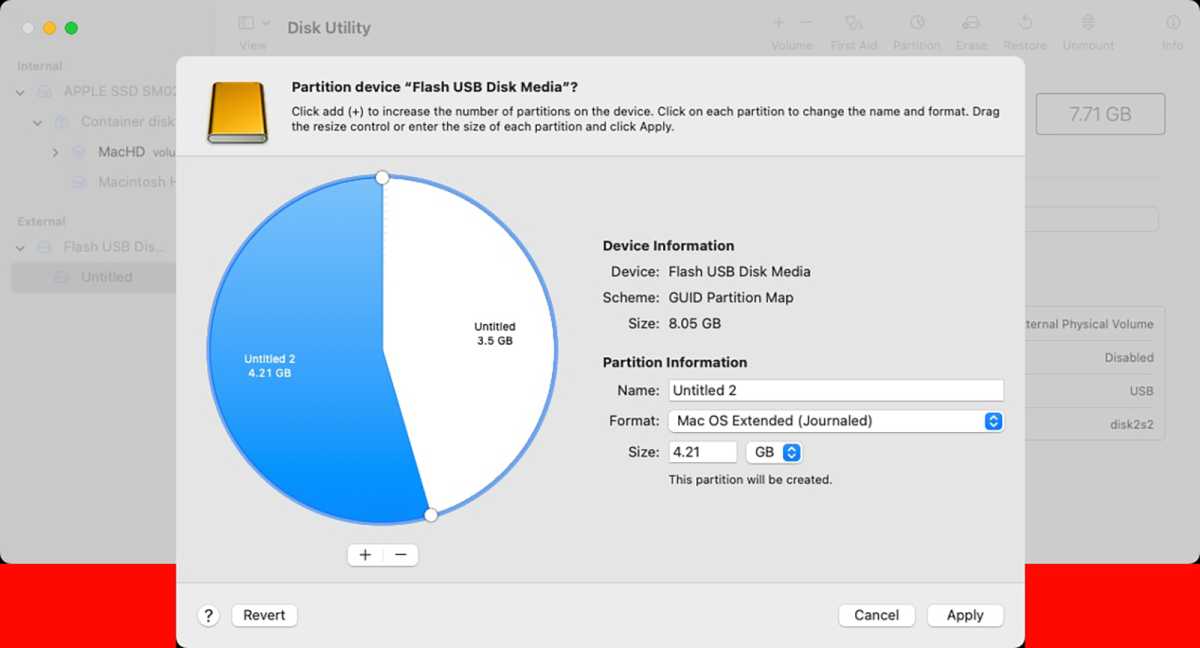
Дисковая утилита позволяет изменять размер разделов, но может быть трудно предсказать, потребует ли это стирания раздела или нет, пока вы не нажмете «Применить».
Если вам нужно стереть данные для перераспределения, вы должны сделать полный клон диска, затем загрузиться с MacOS Recovery и использовать Дисковую утилиту в этом режиме для перераспределения, что сохранит MacOS Recovery нетронутым, если это загрузочный том. Затем вы также можете восстановить свой раздел из клона с помощью Дисковой утилиты.
Спросите Mac 911
Мы составили список вопросов, которые нам задают чаще всего, вместе с ответами и ссылками на столбцы: прочтите наш супер FAQ, чтобы узнать, охвачен ли ваш вопрос. Если нет, мы всегда ищем новые проблемы для решения! Отправьте свое письмо по адресу mac911@macworld.com, включая снимки экрана, если это необходимо, и укажите, хотите ли вы использовать свое полное имя. На каждый вопрос не будет ответа, мы не отвечаем на электронные письма и не можем дать прямой совет по устранению неполадок.
Программы для Windows, мобильные приложения, игры — ВСЁ БЕСПЛАТНО, в нашем закрытом телеграмм канале — Подписывайтесь:)
Как перераспределить место на разделах жесткого диска в Mac OS.
Как перераспределить место на разделах жесткого диска в Mac OS.
Представим ситуацию, что Вы установили Windows на Mac через Bootcamp. Но прожорливая система Windows заняла все свободное место и требует еще. Стандартными средствами Mac перераспределить место не удастся, поскольку OS X не умеет работать с файловой системой NTFS.
Для решения этой проблемы я воспользовался замечательной программой iPartition. Она обладает интуитивно понятным интерфейсом, легкая и прекрасно справляется с возложенными на нее обязанностями. Запускаем программу.

Все очень просто, в меню слева выбираем интересующий жесткий диск, появляется интерактивная карта его разделов. Кстати, программа прекрасно работает с внешними жесткими дисками.
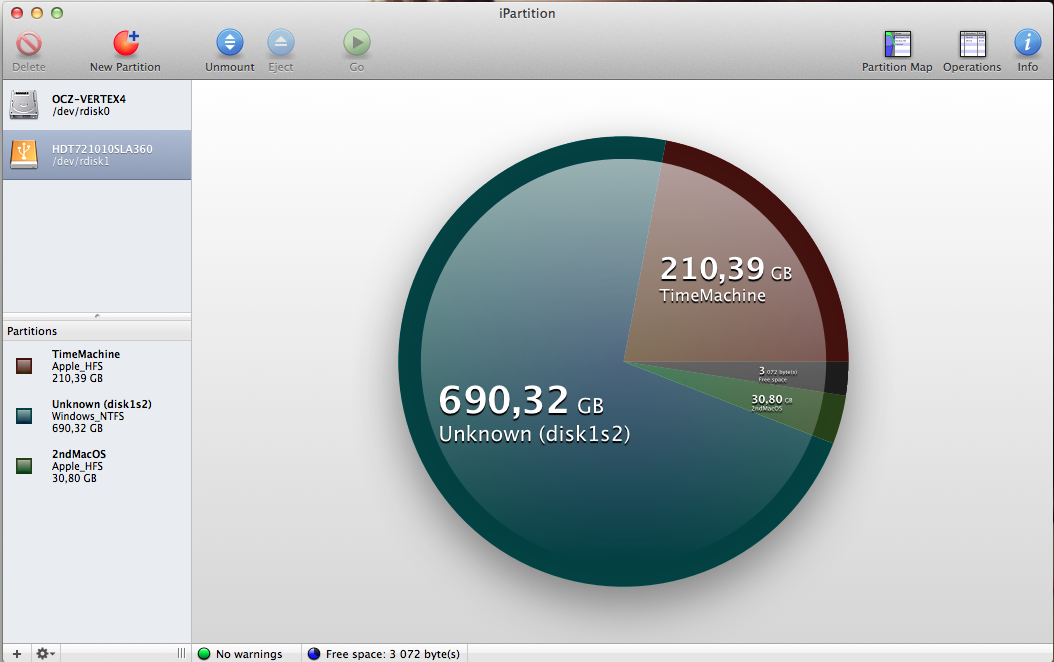
Чтобы изменить размеры разделов, достаточно ухватиться курсором за 3 палочки и перетянуть в нужную сторону.
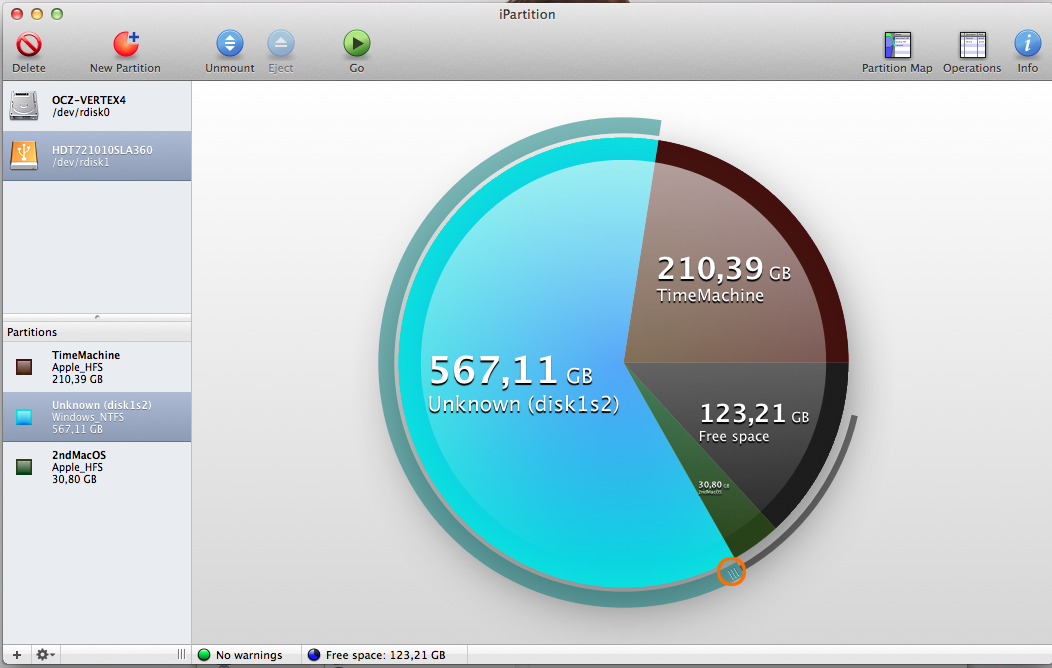
Чтобы добавить раздел нажимаем плюсик в нижнем левом углу. После того, как распределите место для разделов, нажимаете Go и ждете. Скорость распределения разделов напрямую зависит о скорости работы Вашего жесткого диска.
Но не все так просто как кажется на первый взгляд. Изменить размер раздела, из которого запущена система, увы, не получится, для этого необходимо развернуть вторую MacOS на внешнем жестком диске или флешке. О том, как это сделать, читайте в следующей статье.
Аренда и подмена
Предлагаем услугу аренды Macbook и iMac. Предоставляем аппарат на подмену на время ремонта.
Курьерская служба
Сохраним ваше время и силы, курьер заберёт на ремонт и доставит восстановленное устройство.
Гарантия до 12 месяцев
Уверены в качестве выполняемого ремонта и используемых комплектующих.
Компонентный и модульный ремонт
Выполняем компонентный ремонт, что дешевле. Также можем заменить целиком модуль.
Инженеры с большим опытом
У нас все прозрачно и честно
Спросите любого:
КОМАНДА MACPLUS
Советы экспертов: Как правильно выбрать сервис?
Никогда раньше не обращались за ремонтом электроники?
Не знаете с чего начать? В первую очередь — не переживать! Признаки хорошего и качественного сервиса видны сразу. Мы подготовили инструкцию для тех, кто ищет мастерскую или сервисный центр по ремонту Apple

Настоящие, честные и прозрачные цены на сайте

Реальные сроки и гарантия — это уважение к вам

Репутация профессионалов Apple и опыт в несколько лет

Читать чеклист по выбору сервиса Apple
Где отремонтировать Macbook, iMac и iPhone
Чек лист по выбору надежного
сервисного центра по ремонту техники Apple
Справедливые, не завышенные и не заниженные. На сайте Сервиса должны быть цены. Обязательно! без «звездочек», понятно и подробно, где это технически возможно — максимально точные, итоговые.
При наличии запчастей до 85% процентов сложных ремонтов можно завершить за 1-2 дня. На модульный ремонт нужно намного меньше времени. На сайте указана примерная продолжительность любого ремонта.
Гарантия и ответственность
Гарантию должны давать на любой ремонт. На сайте и в документах все описано. Гарантия это уверенность в своих силах и уважение к вам. Гарантия в 3-6 месяцев — это хорошо и достаточно. Она нужна для проверки качества и скрытых дефектов, которые нельзя обнаружить сразу. Видите честные и реальные сроки (не 3 года), вы можете быть уверены, что вам помогут.
Половина успеха в ремонте Apple — это качество и надежность запчастей, поэтому хороший сервис работает с поставщиками на прямую, всегда есть несколько надежных каналов и свой склад с проверенными запчастями актуальных моделей, чтобы вам не пришлось тратить лишнее время.
Бесплатная диагностика
Это очень важно и уже стало правилом хорошего тона для сервисного центра. Диагностика — самая сложная и важная часть ремонта, но вы не должны платить за нее ни копейки, даже если вы не ремонтируете устройство по ее итогам.
Ремонт в сервисе и доставка
Хороший сервис ценит ваше время, поэтому предлагает бесплатную доставку. И по этой же причине ремонт выполняется только в мастерской сервисного центра: правильно и по технологии можно сделать только на подготовленном месте.
Удобный график
Если Сервис работает для вас, а не для себя, то он открыт всегда! абсолютно. График должен быть удобным, чтобы успеть до и после работы. Хороший сервис работает и в выходные, и в праздники. Мы ждем вас и работаем над вашими устройствами каждый день: 9:00 — 21:00
Репутация профессионалов складывается из нескольких пунктов
Возраст и опыт компании
Надежный и опытный сервис знают давно.
Если компания на рынке уже много лет, и она успела зарекомендовать себя как эксперта, к ней обращаются, о ней пишут, ее рекомендуют. Мы знаем о чем говорим, так как 98% поступающих устройств в СЦ восстанавливется.
Нам доверяют и передают сложные случаи другие сервисные центры.
Сколько мастеров по направлениям
Если вас всегда ждет несколько инженеров по каждому виду техники, можете быть уверены:
1. очереди не будет (или она будет минимальной) — вашим устройством займутся сразу.
2. вы отдаете в ремонт Macbook эксперту именно в области ремонтов Mac. Он знает все секреты этих устройств
Техническая грамотность
Если вы задаете вопрос, специалист должен на него ответить максимально точно.
Чтобы вы представляли, что именно вам нужно.
Проблему постараются решить. В большинстве случаев по описанию можно понять, что случилось и как устранить неисправность.
Открытость сервиса — это залог взаимного доверия и сотрудничества
Социальные сети
Если для вас стараются организовать удобный сервис, вы обязательно найдете компанию в VK, на Facebook, Instagram, и конечно, на канале Youtube. Здесь всегда можно задать вопрос в неформальной обстановке, посмотреть на жизнь сервиса изнутри, оценить примеры ремонтов, пообщаться со специалистами вживую. Это удобно, и сейчас без социальных сетей просто никак нельзя 🙂
Лица компании
Опытные эксперты и инженеры Apple — это супергерои, но они не носят маски. На сайте и в социальных сетях вы всегда можете посмотреть, к кому вы идете, увидеть фото и узнать немного об инженерах и менеджерах сервиса. Можете написать каждому из них, предложить или уточнить что-то у того, с кем уже общались.
По отзывам можно понять многое, если к ним правильно относиться. Общая оценка сервиса должна быть положительная и высокая. Но рейтинг не может быть максимальным. Отзывы могут быть и положительными и отрицательными, главное, что на них отвечают, общаются, принимают решения, помогают, то есть — относятся по-человечески.