
Изменение размеров фигуры
Visio, план 2 Visio профессиональный 2016 Visio стандартный 2016 Visio профессиональный 2013 Visio 2013 Visio премиум 2010 Visio 2010 Visio стандартный 2010 Visio 2007 Visio стандартный 2007 Еще. Меньше
Вы можете легко изменить размер фигуры в Visio е, выделив ее и перетащив маркер выделения.
Изменение размеров фигуры
- Выберите фигуру.
- Изменить размеры фигуры можно следующим образом:
- Чтобы изменить размеры двумерной фигуры, например прямоугольника, перетащите маркер выделения (маленький квадрат или круг, в зависимости от версии Visio, который вы используете). Чтобы сохранить пропорции, перетащите угловой маркер.
Совет: Каждая плоская фигура имеет 8 маркеров выделения. Если вы не видите все 8 из них, измените масштаб, пока они не появятся, чтобы можно было более точно изменить размер фигуры. (Нажмите клавиши CTRL + SHIFT и щелкните, чтобы увеличить масштаб. Нажмите клавиши CTRL + SHIFT и щелкните правой кнопкой мыши, чтобы уменьшить масштаб.
Создание нескольких фигур одинакового размера
Чтобы выделить несколько фигур одинакового размера, выделите их, а затем на вкладке Вид выберите область задач > Размер & место, а затем введите новые значения в поля Ширина, Высотаи Длина .
Изменение размера фигур по длине текста
Размер некоторых фигур Visio автоматически изменяется с учетом длина текста в них. Чтобы использовать эти фигуры, на вкладке Вставка нажмите кнопку Выноски и выберите одну из фигур.
Изменение размера заблокированной фигуры
Некоторые фигуры или слои могут быть заблокированы, поэтому их размер изменить не удастся. Однако вы можете разблокировать их.
-
Чтобы разблокировать фигуру, выделите ее и на вкладке Разработчик в группе Конструктор фигур щелкните Защита и снимите соответствующие флажки.
Примечание: По умолчанию вкладка Разработчик не отображается. Чтобы добавить вкладку Разработчик на ленту, щелкните Файл > Параметры > Настроить ленту. В правой области установите флажок Разработчик и нажмите кнопку ОК.
Изменение размера двухмерной фигуры
- Выделите фигуру.
- Перетаскивайте маркер выделения, пока фигура не станет нужного размера.
Совет: Чтобы сохранить пропорции фигуры, используйте угловой маркер выделения или нажмите и удерживайте клавишу Shift при перетаскивании маркера выделения на фигуру.
Изменение размера нескольких фигур
- Выделите несколько двухмерных фигур. Вокруг группы выделенных фигур появится прямоугольник с восемью маркерами выделения.
- Чтобы изменить размер всех выделенных фигур, перетаскивайте маркер выделения, пока не получите нужный размер. Чтобы сохранить пропорции, на окружающем прямоугольнике используйте угловой маркер выделения.
Изменение размера линии
- Чтобы изменить размер одномерной фигуры, например линии, перетащите ее конечную точку.
Изменение размеров фигуры
- Выделите фигуру.
- Изменить размеры фигуры можно следующим образом:
- Чтобы изменить размер двухмерной (2-D) фигуры, например прямоугольника, перетащите маркер выделения , пока фигура не станет нужного размера. Чтобы сохранить пропорции, перетащите угловой маркер.
Совет: Каждая плоская фигура имеет 8 маркеров выделения. Если вы не видите все 8 из них, измените масштаб, пока они не появятся, чтобы можно было более точно изменить размер фигуры. (Нажмите клавиши CTRL + SHIFT и щелкните, чтобы увеличить масштаб. Нажмите клавиши CTRL + SHIFT и щелкните правой кнопкой мыши, чтобы уменьшить масштаб.
Изменение размера фигур по длине текста
Размер некоторых фигур Visio автоматически изменяется с учетом длина текста в них. Чтобы использовать такие фигуры, в меню Файл выберите пункты Фигуры и Дополнительные решения Visio, а затем щелкните Выноски.
Изменение размера заблокированной фигуры
Некоторые фигуры или слои могут быть заблокированы, поэтому их размер изменить не удастся. Однако вы можете разблокировать их.
- Чтобы разблокировать фигуру, выделите ее, в меню Формат щелкните Защита и снимите соответствующие флажки.
- Чтобы разблокировать слой, в меню Вид выберите пункт Свойства слоя. Затем в столбце Блокировка снимите флажок, щелкнув в ячейке слоя, который вы хотите разблокировать.
- Размер некоторых фигур, например фигур из шаблона схемы модели базы данных, невозможно изменить вручную, даже если фигуры разблокированы. Используйте вместо этого другую фигуру, размер которой можно настраивать.
Примечание: Эта страница переведена автоматически, поэтому ее текст может содержать неточности и грамматические ошибки. Для нас важно, чтобы эта статья была вам полезна. Была ли информация полезной? Для удобства также приводим ссылку на оригинал (на английском языке).
Как изменить размер фигуры
Изменение размеров объектов
С помощью узловых точек можно изменять размеры объектов, включая окна и двери.
Выберите объект, чтобы показались его узловые точки.
Вы можете воспользоваться командой Изменить размеры (Редактор > Изменить форму > Изменить размеры) или командой локальной панели Перемещение вершины, чтобы растянуть/сжать объект.

Помните, что Вы изменяете значения параметров А и В символа, а не ограничивающего его прямоугольника. С помощью параметрических 2D-скриптов можно легко создать объект, размеры символа которого не соответствуют значениям параметров А и В . Если Вы создали именно такой символ, то определите узловые точки точно в углах прямоугольника с размерами АxВ . Это позволит Вам изменять размеры такого символа.
Изменение размера окна/двери с использованием точки привязки
Очень полезной особенностью механизма изменения размеров дверных и оконных проемов является возможность использования точек привязки, находящихся за пределами стены, в которой они расположены. Конечная точка вектора растяжения проецируется перпендикулярно или ортогонально (в зависимости от того, что установлено в панели управления) для определения нового торца проема.
Тем самым Вы получаете возможность осуществлять привязку проема к положению того или иного элемента в этом же или другом помещении, как показано ниже на рисунке.
Изменить размер фигуры
Размер фигуры можно изменить с сохранением или без сохранения пропорций.
Чтобы изменить размер фигуры с сохранением пропорций, выполните следующие действия:
1. Выделите фигуру, размер которой необходимо изменить.
2. Удерживая левую кнопку мыши, протяните любой из угловых маркеров рамки так, чтобы фигура приняла необходимый размер.
3. Отпустите левую кнопку мыши, чтобы зафиксировать новый размер фигуры.
Чтобы изменить размер фигуры без сохранения пропорций, выполните следующие действия:
1. Выделите фигуру, размер которой необходимо изменить.
2. Удерживая левую кнопку мыши, переместите один из маркеров рамки фигуры:
• для изменения высоты фигуры переместите верхний или нижний маркер рамки;
• для изменения ширины фигуры переместите левый или правый маркер рамки.
3. Отпустите левую кнопку мыши, чтобы зафиксировать новый размер фигуры.
Как изменить размер фигуры
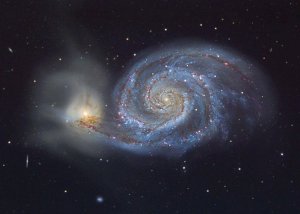
Проблема: имеется большое изображение и его нужно уменьшить для интернета. Изображение в пример взято здесь [ APOD03 ].
Рисунок 3.16. Пример изображения для масштабирования
Первое, что можно заметить, это то, что GIMP показывает изображение логического размера, то есть во всё изображение во всём окне. При этом он устанавливает масштаб просмотра соответствующим образом. Масштаб показан в строке статуса внизу окна изображения.
Следующее, на что можно обратить внимание, это режим в титульной строке. Если режим показывает RGB, то всё хорошо. Если же Индексированый или Серый, то сначала обратитесь к главе Раздел 4.6, «Изменить режим».
Рисунок 3.17. Применение GIMP для масштабирования изображения
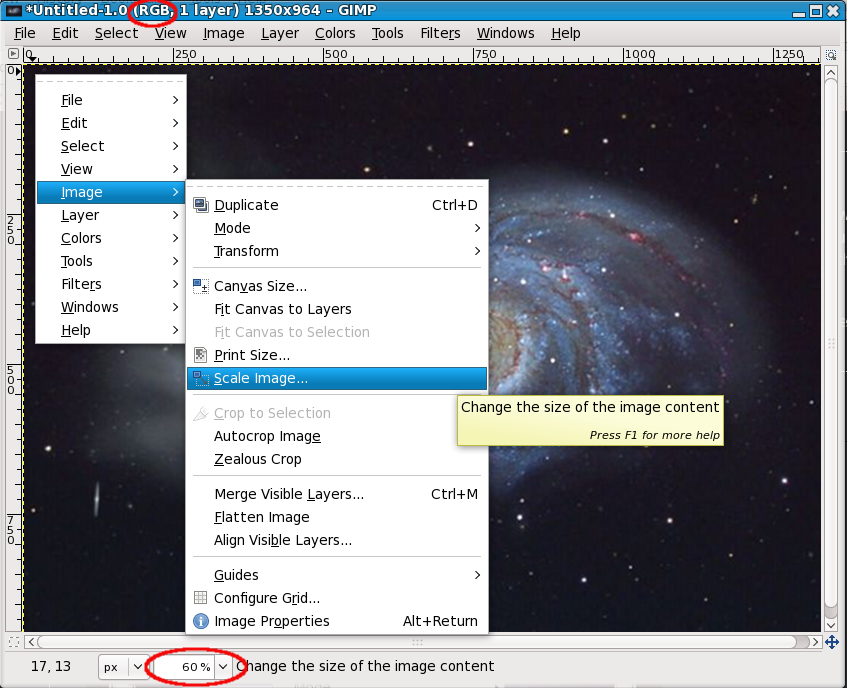
При помощи команды меню Изображение → Масштабировать… откройте диалог масштабирования изображения. Команду можно вызвать как из меню окна изображения, так и из всплывающего меню. Многоточие в конце названия команды указывает, что откроется диалог.
Рисунок 3.18. Диалог масштабирования изображения в точках
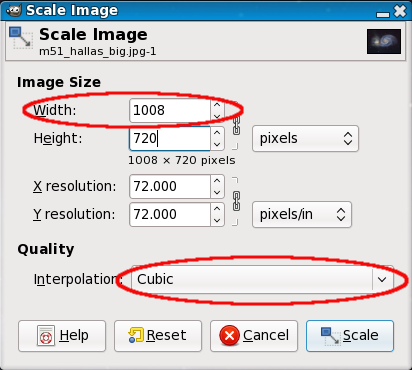
Если известна необходимая ширина, введете её в поле ввода Ширина . Если неизвестна, то можно ввести ширину по умолчанию, 256 точек. Это показано на рисунке выше.
Рисунок 3.19. Диалог масштабирования изображения в дюймах
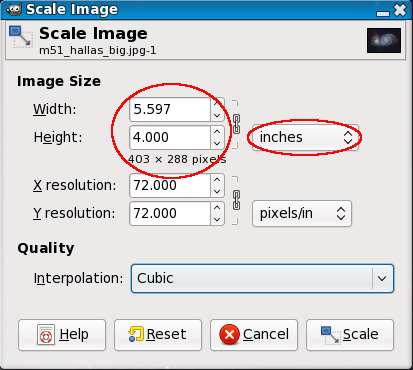
Если небходимо придать изображению размеры типичной фотографии 4 на 6 дюймов, то смените единицы измерения на « дюймы » и введите 4 в поле ввода « Высота » . Этот диалог показан выше.
Позвольте GIMP высчитать значение другого измерения. Это означает, что требуется дополнительная информация об изображении, чтобы вручную изменить размер, не изменяя пропорций. За тем, как изменить другое измерение, обратитесь к главе Раздел 4.4, «Кадрировать изображение».