
Как показать экран в Skype. Показываем в Skype свой экран собеседнику


Суть данной функции (демонстрации экрана) заключается в том, что вместо видео Skype с вашей веб-камеры собеседник сможет увидеть ваш рабочий экран. То есть фактически человек на другом конце экрана сможет видеть, то же, что и вы на собственном мониторе (что такое Скайп).
Опция является стационарной, стандартной и совершенно бесплатной. Ничего устанавливать на Скайп или надстраивать не придется. Правда, чтобы показать экран в Скайпе, придется соблюсти некоторые условия:
А) должен выполняться звонок (в активной стадии, прямо во время разговора то есть).
Б) показать экран можно лишь одному человеку.
При этом показывать можно даже не целый экран во время разговора по Skype, а только отдельное окно. Это позволит сосредоточить внимание собеседника на самых важных деталях. А вот как показать экран в Скайпе, мы и разберемся далее в пошаговой инструкции.
Показываем в Skype свой экран собеседнику (демонстрация экрана)
1. Прежде, чем показать экран в Скайпе, вам необходимо скачать и установить программу Скайп на компьютер или воспользоваться онлайн браузерной версией Skype. Вводите логин и пароль, входите в свой личный профиль. Если личного профиля пока нет – регистрируйтесь и добавляйте новых друзей.
ВАЖНО : официальный сайт Скайпа: skype.com
(скопировать и вставить в адрес браузера)
2. Когда вы вошли, выбирайте своего собеседника и делайте самый обычный вызов (голосовой или видео – без разницы даже).
3. Как только соединение между вашим компьютером и оппонентом будет налажено, обратите внимание на специальную кнопку – плюс в круге.

4. По нажатию на плюс (опция «Поделиться») выберите функцию «Демонстрация экрана» из раскрывшегося меню Skype. Эта опция как раз и позволяет показать экран в Skype.

5. В открывшемся окне «Предоставьте общий доступ к своему экрану» достаточно нажать кнопку «Начать» и запустить транслирование визуального доступа по Skype.

6. Собственно, на предыдущем шаге вы уже показали свой экран собеседнику Скайпа, но мы продолжим повествование и научимся показывать отдельные окна. Это, например, позволит вам концентрировать внимание на окне браузера, окне с игрой, окне с текстовым документов или любом другом запущенном у вас приложении (программе).
По нажатию на кнопку «Предоставьте общий доступ к своему экрану» вы увидите выпадающее меню, состоящее из двух пунктов:
— Предоставьте общий доступ к своему экрану;
— Предоставить общий доступ к окну.

7. Для демонстрации отдельного окна в блоке выше нужно выбрать второй вариант! И тогда следующее окошко Скайпа предложит выбрать то окно, которое будет видеть ваш собеседник. Это хорошо видно на скриншоте.

Выбираете окно и жмете «НАЧАТЬ».
8. Остановить показ окна и завершить демонстрацию можно кнопкой «Остановить показ».

ВАЖНО : во время показа экрана звук передается без проблем. Вы можете общаться голосом со своим собеседником Skype и комментировать те события, которые он будет видеть. Его картинка при этом останется, тогда, как собеседник не увидит вас, а только ваше демонстрационное окно. Чтобы наоборот, вы могли смотреть окна собеседника, ему придется показать экран в Skype точно так, как это описано в инструкции.
Просто вышлите ссылку на эту статью человеку, который хочет показать вам экран собственного компьютера, и проблема будет решена!
Демонстрация экрана в Skype для бизнеса с использованием видео
Вы и ваши коллеги получат улучшенные возможности совместного использования экрана с помощью функции демонстрации экрана (VbSS), добавленной в Skype для бизнеса 2016. Несмотря на то, что в ходе собрания вы не видите никаких изменений, вы заметите, что время подключения значительно уменьшилось, а представление экрана постоянно синхронизируется между презентатором и средством просмотра. Это не только VbSS быстрее, но и более надежна, а также лучше в случае низкой пропускной способности сети.
Примечание: VbSS используется только в том случае, если все участники собрания используют последнюю версию Skype для бизнеса клиента 2016, а VbSS конференции включена на серверах, на которых размещены собрания. Если эти условия соблюдены, ваш сеанс совместного использования экрана будет автоматически начинаться с VbSS. Если это не так, ваш сеанс совместного доступа к экрану автоматически запускается с протоколом удаленного рабочего стола (RDP), а не VbSS. Ознакомьтесь с требованиями к версии.
Использование VbSS в беседах Skype для бизнеса
Чтобы использовать эту функцию во время беседы Skype для бизнеса, выполните указанные ниже действия.
- В окне собрания нажмите кнопку общий доступ к контенту
 .
. - Выберите пункт общий доступ к рабочему столу.
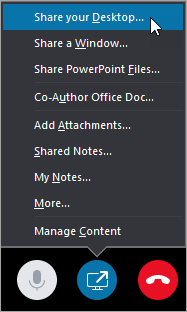
- Выберите монитор для показа.
- Выберите команду Общий доступ.
Вы увидите, что на выбранном мониторе показан привычный пользовательский интерфейс для демонстрации экрана. Удаленные участники беседы увидят ее.
Примечание: Эта функция пока не видна в вашем клиенте Skype для бизнеса? Следите за обновлениями. Это приведет к развертыванию предстоящих Microsoft 365 обновления.
Требования к версиям
VbSS на собраниях (или звонках конференции) можно найти в Skype для бизнеса следующих клиентах Windows 2016:
- Технология «нажми и работай»
- Полугодовой корпоративный канал (Предварительная версия): 16.0.6965.2055 и более поздние версии
- Полугодовый корпоративный канал: 16.0.6741.2048 и более поздние версии
- Текущий канал (Предварительная версия) канал/Current: 16.0.7070.2013 и более поздние версии
См. также
Примечание: Эта страница переведена автоматически, поэтому ее текст может содержать неточности и грамматические ошибки. Для нас важно, чтобы эта статья была вам полезна. Была ли информация полезной? Для удобства также приводим ссылку на оригинал (на английском языке).
Как сделать демонстрацию экрана в скайпе?

Эта функция пригодится, если вам нужно показать документ, фото или видео на своем экране без передачи файла.

Skype многие считают устаревшим мессенджером, не способным составить конкуренцию более продвинутым WhatsApp, Viber и другим. Однако, у него есть свои преимущества. Надо понимать, что Скайп рассчитан, в первую очередь, на десктопное использование. Возможно, он не так безопасен, как перечисленные выше конкуренты, зато, например, не позволяет удалять переписку — это может быть полезно при общении с клиентами, продавцами и в других случаях, когда впоследствии может потребоваться подтверждение разговора.
Кроме того, у Skype есть интересная функция — демонстрация экрана. Она появилась уже давно и пользуется популярностью у пользователей. Как показать экран в Скайпе?
Для чего можно использовать демонстрацию экрана?
Эта функция может быть полезной в целом ряде случаев.
Показать друзьям фотографии и прокомментировать их. Конечно, можно выложить снимки в облако, но, во-первых, не все любят это делать из соображений конфиденциальности, во-вторых, закачка файлов в хранилище — это время и трафик. Иногда проще показывать их на экране своего компьютера — например, через Skype.
Решить проблему с компьютером дистанционно. Если вам нужна помощь с компьютером или, наоборот, кто-то просит вашей помощи, можно визуально наблюдать за действиями на экране. Это проще, чем описывать проблему как «… а вот теперь вылезло всплывающее окошко с вот таким текстом…»
Провести урок или мастер-класс. Конечно, речь в первую очередь о дисциплинах, связанных с использованием компьютера. Покажите, где и какой код должен стоять или поделитесь своим мнением по дизайну макета…
Обсудить с коллегами презентацию или рабочий файл. Если в переговорной можно включить проектор или просто сесть у экрана ноутбука, при удаленной работе тоже есть выход: созвониться группой и включить демонстрацию презентации или загрузить таблицу с отчетом. Это может сделать один человек, используя демонстрацию экрана.
ВАЖНЫЙ МОМЕНТ. Еще недавно транслировать изображение экрана в групповых звонках могли только подписчики Skype Premium. Теперь это можно делать и со стандартным (бесплатным) тарифным планом. Правда, нужно будет обязательно обновить Скайп до последней версии.
Как включить демонстрацию экрана в скайпе
На компьютере: нажмите кнопку с изображением двух прямоугольников.

На устройствах Android: нажмите кнопку «Еще» (три точки) и кнопку с прямоугольниками.
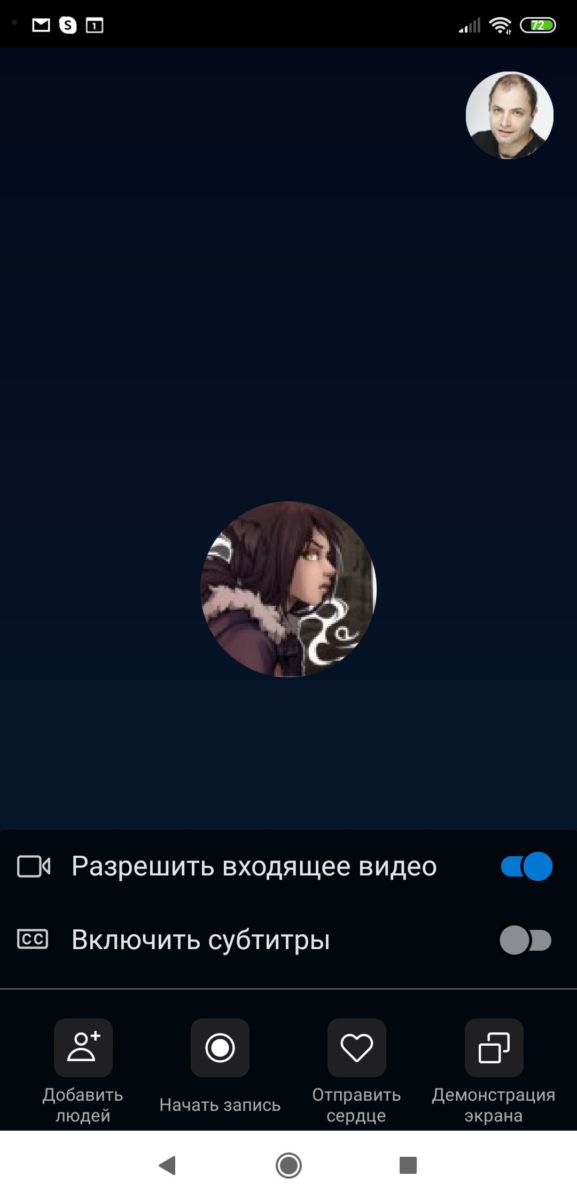
На iPhone и iPad: сделайте все то же самое, что в случае с Android. Затем подтвердите программу Skype и выберите вариант «Начать трансляцию».
Как прекратить демонстрацию экрана в Скайпе
Точно так же, как вы ее начинали. Нажмите на кнопку с двумя прямоугольниками, и вы вернетесь в стандартное окно разговора.
Дополнительно: запись звонка в Скайп
Все, что не зафиксировано каким-либо образом, быстро вылетает из головы. Демонстрация экрана — отличное решение, но после окончания звонка порой возникает желание (или необходимость) вспомнить то, что вам показывали. В таких случаях незаменима запись звонка.
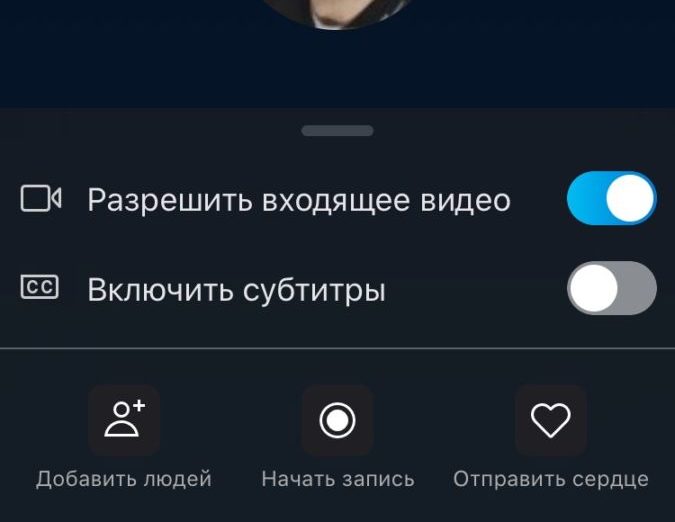
Причем записать можно не только разговор в формате аудио, но и демонстрацию экрана. Делается это так.
- Во время демонстрации экрана нажмите на кнопку записи.
- Начнется запись, все участники чата (если их несколько) получат уведомление.
- После окончания записи она автоматически будет опубликована в чате в формате МР4 и доступна для скачивания в течение 30 дней.
Что делать, если не получается устроить демонстрацию экрана?
Как правило, проблемы возникают только у пользователей, которые не обновили Скайп до последней версии. Обычно программа сама следит за обновлениями и предлагает их установить. В этом случае соответствующее предложение появляется во вкладке «Уведомления».
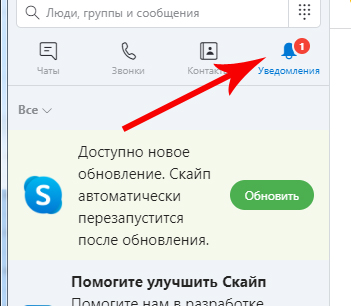
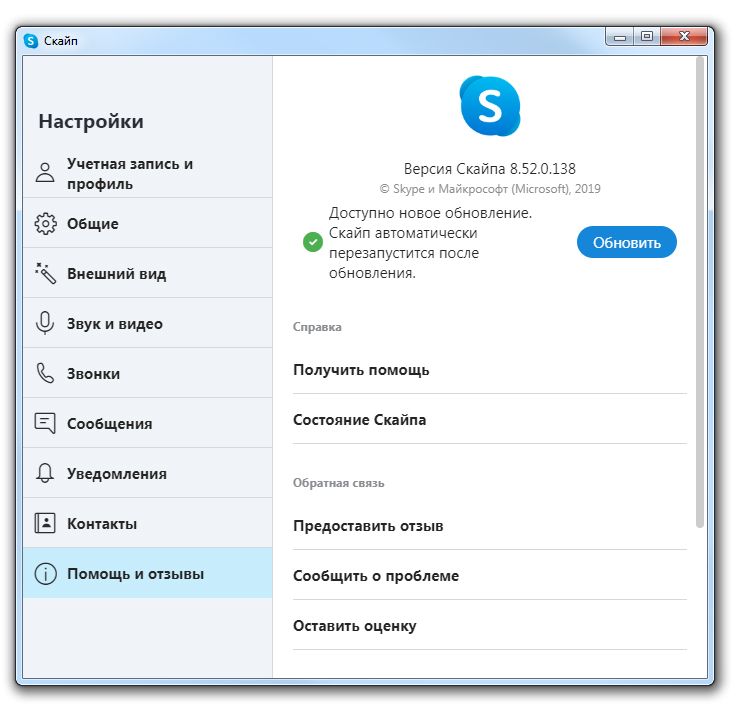
Проверить обновления также можно и в настройках.
- Откройте настройки в десктопной версии, нажав на значок с тремя точками рядом с вашим именем.
- Перейдите к пункту «Помощь и отзывы».
Теперь вы точно знаете, как в Скайпе показать свой экран собеседнику. Используйте такую возможность, чтобы делиться информацией без пересылки файлов и выкладывания их в облачные хранилища.
Вот еще кое-что интересное про Skype:
- Как установить Skype на Windows 8/10 без учетной записи Microsoft
- В Skype появилась функция размытия фона
Как показать экран в Скайп
Очень полезная возможность в программе Скайп — вы можете одновременно с вашим собеседником видеть то, что он видит на своем мониторе, или, напротив, показать свой экран.
Первый способ показать экран собеседнику
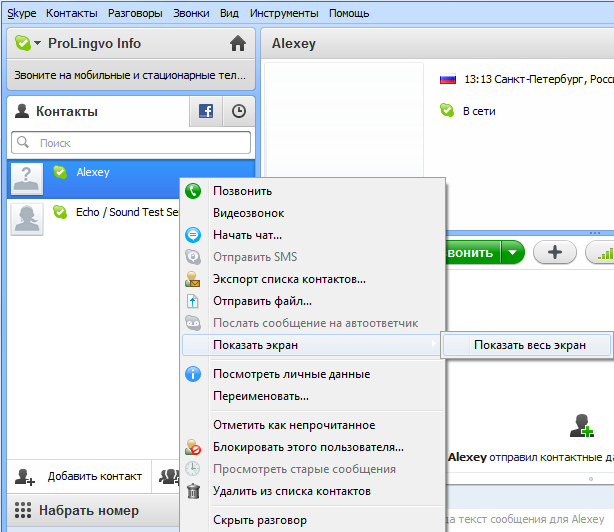
- кликнуть правой мышкой (второй кнопкой) по выбранному собеседнику в списке контактов слева;
- появится контекстное меню;
- найти строчку «Показать экран» (или «Демонстрация экрана«), навести мышку, появится дополнительное подменю — выбрать «Показать весь экран».
Второй способ показать экран во время звонка по скайп
Если вы уже начали разговор по по скайпу, то перед вами должен быть экран с темным фоном, на котором вы можете видеть аватар (картинку или фото) того, с кем разговариваете. Если пошевелить мышкой на этом темном фоне, то в нижней темной части вашего экрана появится небольшая панель, на которой надо найти большой плюс, кликнуть на него — увидите дополнительное меню, в котором уже кликните «Демонстрация экрана«. Ниже пример панели инструментов в скайпе.