
Начало конференции в Skype для бизнеса
Вы можете быстро начать групповой голосовой звонок для обсуждения неотложных вопросов. Предоставьте общий доступ, чтобы создать импровизированное собрание, которое включает все возможности запланированного собрания, включая общий доступ к слайдам PowerPoint, совместную работу на доске и общий доступ к рабочему столу.
Начало конференции
Сперва убедитесь, что контакты доступны, проверив их состояние присутствия. Затем выполните следующие действия, чтобы пригласить их на конференцию.
- В главном окне Skype для бизнеса в списке контактов, удерживая клавишу Ctrl на клавиатуре, щелкните имена контактов, чтобы выбрать их для собрания.
- Щелкните выбранные контакты правой кнопкой мыши и нажмите Начать конференцию.
- Нажмите кнопку Звонок Skype.
Ваши контакты получат уведомление и смогут принять или отклонить ваше приглашение на конференцию.
Добавление пользователей к конференции
Если вам нужно добавить собеседников, вы можете перетащить их имена в собрание из своего списка контактов. Или воспользуйтесь меню пользователей:
- В окне беседы на панели «Участники» щелкните Пригласить еще пользователей.
- Выберите пользователя из списка и нажмите кнопку ОК. Приложение Skype для бизнеса само позвонит человеку и добавит его в конференцию.
Настройка собрания по сети
С помощью Skype для бизнеса можно настраивать онлайн-собрания заранее или на ходу.

- Откройте календарь Outlook и щелкните Новое собрание Skype.
- Добавьте приглашенных пользователей, введите тему и расписание, выберите дату и время.
- Щелкните Помощник по планированию, чтобы определить, будут ли доступны все участники планируемого собрания.
- Предварительная загрузка вложений для собрания Skype для бизнеса
- Откройте вкладку Вставка.
- Выберите Вложить файл.
- Перейдите к файлу, который вы хотите добавить.
- Перед отправкой письма выполните следующие действия.
- Щелкните значок Параметры собрания в ленте Outlook, чтобы просмотреть разрешения собрания.
- Щелкните Новое место для собрания, чтобы включить выбранные разрешения для собрания.
- Щелкните Отправить после того, как подготовите приглашение на собрание.
- Если у приглашаемого нет Skype для бизнеса, он может щелкнуть ссылку в письме, чтобы присоединиться.
- Незапланированные собрания
- Откройте вкладку Собранияв Skype для бизнеса.
- Нажмите кнопку Начать собрание.
- Пригласите человека, с которым хотите побеседовать, и нажмите кнопку ОК.
Вам нужны дополнительные возможности?
Skype для бизнеса позволяет быстро назначить участников онлайн-собрания.
В Outlook откройте календарь и щелкните Новое собрание Skype.
Добавьте людей, которых нужно пригласить, введите тему и выберите дату и время.
Введите повестку над линией. Не меняйте данные под линией.
Затем нажмите кнопку Помощник по планированию, чтобы определить, будут ли доступны все участники планируемого собрания.
Здесь при необходимости можно изменить дату и время.
Если люди находятся в разных часовых поясах, Skype для бизнеса автоматически настраивает время собрания для каждого местоположения.
При настройке приглашения в Outlook также можно передать вложения,
тогда ваша группа получит все нужные для собрания документы заранее.
Перейдите на вкладку Вставка, нажмите кнопку Вложить файл и выберите нужный файл.
Перед отправкой приглашения просмотрите Параметры собрания на ленте.
По умолчанию любой человек может присоединиться к собранию, минуя зал ожидания,
а все участники имеют текущие разрешения.
Эти параметры годятся для небольшого собрания.
Однако при запуске собрания с большим количеством участников или если вы планируете говорить о конфиденциальной информации, рекомендуется задать ограничения на доступ и действия пользователей.
Щелкните Новый конференц-зал, чтобы активировать эти параметры и установить нужные ограничения.
Если у приглашаемого нет Skype для бизнеса, он может щелкнуть ссылку в письме, чтобы присоединиться к собранию.
Убедившись, что все настройки приглашения верны, нажмите кнопку Отправить.
Если вас настигнет вдохновение и вам потребуется немедленно создать собрание, откройте вкладку Собрания в приложении, а затем нажмите кнопку Начать собрание.
Пригласите людей, с которыми вы хотите поговорить.
Находитесь ли вы в Outlook или в окне мгновенных сообщений, Skype для бизнеса поможет настроить собрания по сети заранее или на ходу.
Скайп для бизнеса – как использовать
Скайп — это, пожалуй, одно из самых известных названий, которое ассоциируется с видеоконференциями. Почти все когда-то пользовались бесплатной версией этой программы. Скайп для бизнеса входит в один из трех планов Office 365 Business от Microsoft. Здесь доступны конференции для 250 участников, запись звонков и проведение анонимных опросов. Скайп для бизнеса и как его использовать, рассмотрим ниже.
Плюсы Скайп для бизнеса
- Интеграция Скайп для бизнеса с Outlook и другими приложения Microsoft. Очень удобно, если работники фирмы во всю используют продукты Microsoft.
- Знакомый и понятный интерфейс. Облегчает знакомство с продуктом.
- Возможность самому звонить участникам. Незаменимо, если кто-то забыл про встречу или у вас незапланированное собрание.
- Обмен сообщениями после конференции. Все что вы не успели обсудить, выслать, можно отправить вдогонку после встречи.
- Хранилище объемом до 1 ТБ.
- Поддержка более 20 языков.
- Общее рабочее пространство. Можно не только обсудить проект, но и всем вместе вносить изменения в документах, следить за продвижением работы.
- 6 видеопотоков, которыми может управлять организатор встречи. Если кто-то после выступления забыл выключить микрофон или нарушает регламент, организатор всегда может исправить это.
- SIP-IP-телефония, которая позволит существенно сэкономить на звонках.
- Безопасность. Скайп для бизнеса дополнительно защитили от хакерских атак.
- Удобный обмен файлами.
Минусы Скайп для бизнеса:

- Необходима регистрация дополнительной учетной записи в скайп.
- Отсутствие тестового периода.
- Для годовых подписок, в том числе для плана Office 365 E5, предусмотрен штраф за досрочное расторжение договора.
- Много требований для корректной работы программы.
Иначе говоря, не стоит ожидать чуда. Если несколько ведущих будут участвовать в конференции, используя один интернет-канал, то качество трансляции будет от этого страдать. Увы, задержка передачи сигнала тоже никуда не исчезла.

- Нет поддержки по телефону.
- Сложности при покупке. Из-за внедрения санкций в России продукты Microsoft можно купить только через посредников.
То есть, вам самостоятельно надо найти посредника, узнать его тарифы и условия и ожидать, пока вам предоставлять программное обеспечение. На одном из сайтов-посредников указан срок более 2 недель!

- Глюки в дескопной версии и мобильном приложении. Так программа часто вылетает, когда количество участников на конференции подходит к лимиту. А мобильная версия часто просто не открывается. Ну и обновление может включится тогда, когда у вас совсем нет на это времени.
Вывод: Скайп для бизнеса хороший инструмент с большим набором функций. Для работы программы необходимы лицензия и хорошее интернет-соединение. Скайп скорее годится для корпоративных собраний, но не для вебинаров. Но если у вас уже есть оплаченная лицензия Office 365 и вы планируете проводить видеоконференции, то прежде чем выбирать платформу для вебинаров, конечно же, стоит сначала протестировать возможности Скайпа.
Skype Meeting Broadcast
Мы не стали рассматривать аудиоконфиренции от Skype, так как эта функция весьма ограничена на нашем рынке. Однако есть в более дорогих планах Skype еще такая функция, которая обещает проводить конференции для 10 000 участников. Звучит здорово, но тут пока не все так радужно.
- Возможности участников позволяют только смотреть трансляцию, никакого общения, возможности выступить.
- У участников должен быть установлен и обновлен Adobe Flash.
- У всех спикеров должна быть платная версия Скайп для бизнеса.
- Чтобы сделать закрытое мероприятие, надо сначала собрать и ввести логины всех участников.
Вывод
можно собрать до 10 000 участников, но сложно все организовать; отпугнет большинство участников, но дешево, если не приглашать других спикеров. Нет инструментов для интерактивного общения, много требований к программному обеспечению, необходимость переустановки программы и проч.
MyOwnConference
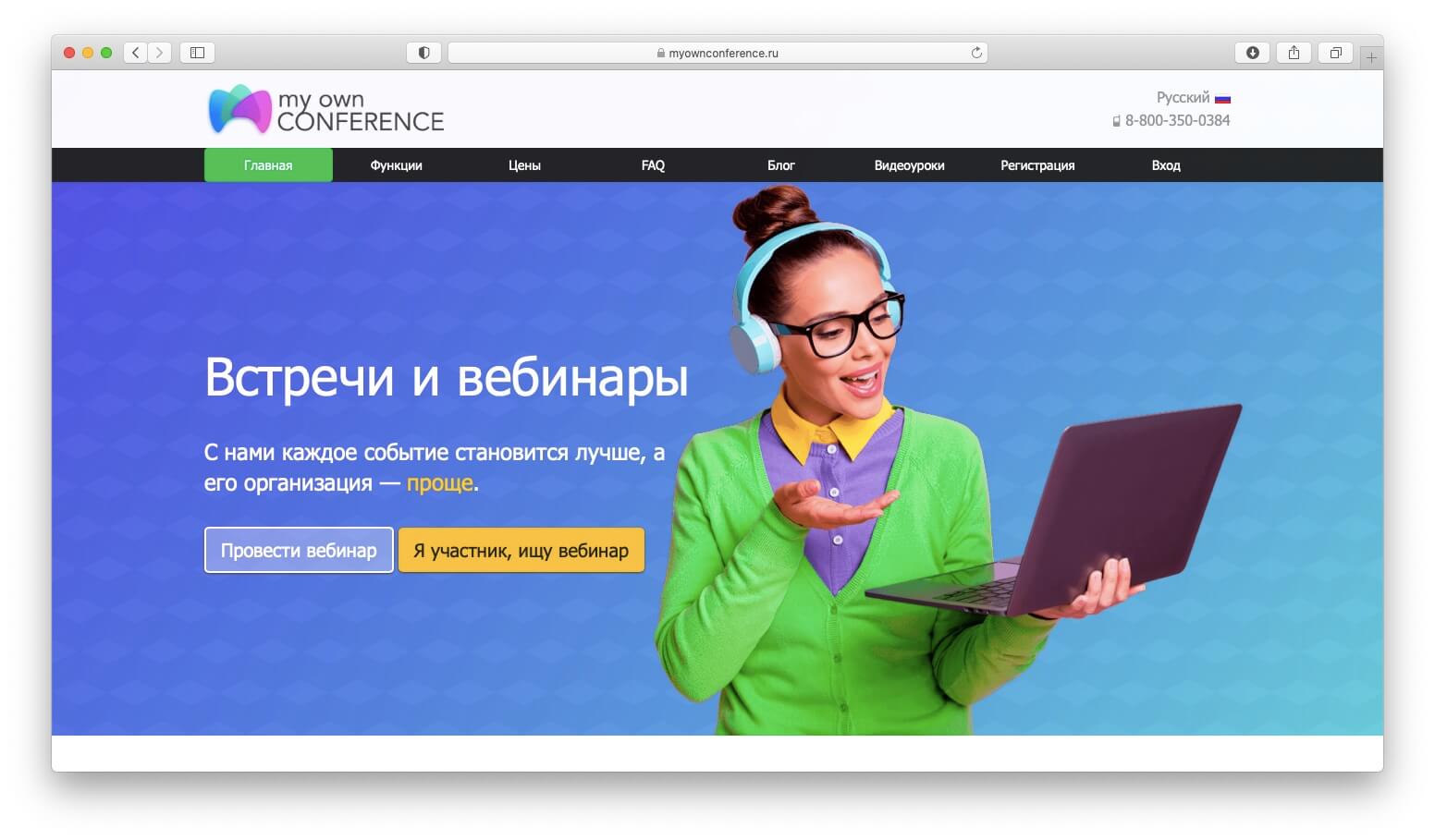
Платформа для видеоконференций и вебинаров с высоким качеством трансляции, которая предлагает полный набор инструментов для подготовки и проведения встреч, рассылки, а также множество инструментов для работы с участниками. Посмотрим, что есть в этом сервисе, кроме базового набора для проведения вебинара.
Плюсы MyOwnConference
- Быстрая регистрация и простой способ оплаты. Чтобы зарегистрировать аккаунт, понадобиться меньше минуты.
- Не надо устанавливать и обновлять программу. Для того, чтобы провести вебинар, вам не надо ничего скачивать. Ваши участники могут присоединиться к вебинару, просто нажав на ссылку от вас.
- Показ роликов с YouTube, Vimeo. В отличие от Скайпа вы можете не только сбросить ссылку на видео, но и сразу продемонстрировать ролик.
- Автоматическая запись вебинаров в планах от 300 человек. Чтобы не потерять важную информацию.
- Безлимитный бесплатный аккаунт на 20 участников. Вы сколько угодно можете тестировать платформу бесплатно, если вам не надо проводить больших встреч.
- Большой выбор тарифов. Можно оплатить сервис даже на один день. К тому же легко перейти на план с большим количеством участников или просто временно расширить вебинарную комнату.
- Многоканальная поддержка. Вы можете рассчитывать на поддержку компетентного специалиста, которые помогут не только освоиться в системе, но и помогут с настройкой вашего оборудования.
- 10 видеопотоков одновременно. А значит даже 10 спикеров могут одновременно транслировать видео со своих камер. Если вы хотите, чтобы высказались и другие участники встречи, просто передайте право голоса им по очереди.
- Много инструментов для взаимодействия с участниками. Кроме опросов можно проводить несколько видов тестов, отправлять личные сообщения и пользоваться общим чатом, приглашать к диалогу.
- Инструменты для проведения маркетинговых и продающих вебинаров: кнопки продаж, баннеры и логотип с активными ссылками, перенаправление участников на свою страницу, брендинг вебинарной комнаты.
Минусы MyOwnConference
- Мало возможностей чтобы выбрать размер камеры ведущего. Выбирая опцию на весь экран, все равно будут видны другие элементы комнаты. Только если участник сам перейдет в режим полноэкранного показа вебинара, он будет видеть только то, что показывает ведущий: видео, камеру, презентацию или экран.
- У ведущего нет возможности отключить звук у других спикеров, но ведущий модерирующий вебинар всегда сможет остановить разговор другого ведущего, если ему это нужно.
- Так как вся платформа работает в браузере, некоторые установленные пользователем приложения, могут мешать нормальной работе сервиса, например браузерные плагины.
- Ограниченные возможности редактирования слайдов.
- Собирать аудиторию и загружать контактные данные надо самостоятельно или через страницу захвата.
- Ограниченный срок хранения записей вебинаров. Надо успеть перенести записи в другой раздел панели управления или в другое хранилище.
- Ограничение дискового пространства на небольших тарифных планах.
- Сервис не позволяет загружать видео больших размеров.
Вывод: MyOwnConference — это надежный сервис для проведения вебинаров, конференций и обучения и гибкой тарифной сеткой. В каждом тарифном плане вам будут доступны более 100 инструментов. Тем не менее здесь есть ряд ограничений, которые следует учитывать при выборе программы для конференции: нет инструментов для совместной работы с документами, практически нет возможности контактировать с участниками вне конференции.
А что по ценам?
Цены Скайп для бизнеса
При, казалось бы, не высокой цене за месяц использования (около 12$.) нечего и жаловаться. Но! Это цена за одного пользователя при условии оплаты на год. Если у вас несколько ведущих или вы планируете приглашать спикеров, цену надо умножить на их количество. И даже если вы проводите встречи самостоятельно, не спешите выдыхать — большинство посредников снизу обязательно укажут минимальный заказ сервиса (приблизительно 10 пользователей). Считайте сами.
Цены MyOwnConference

Месяц платного использования — от 28$ за 60 участников, 234$ за 1000 участников. Однодневные тарифы стартуют с 11$.
Сюда включены все функции.Чтобы поменять тарифный план, достаточно лишь доплатить разницу между текущим и будущим тарифом.
Оба инструмента, MyOwnConference и Скайп для бизнеса, отлично справляются со своими задачами. Для того, чтобы выбрать, какой сервис нужен именно вам, стоит четко определить свои цели и обязательные требования. А затем только проверить, какое решение будет оптимальным. Так для небольших встреч при наличии лицензии можно остановиться на Скайпе. А вот если вам надо подготовить маркетинговый или обучающий вебинар, то лучше создать аккаунт в MyOwnConference и все сделать самостоятельно.
MyOwnConference
Блог сервиса вебинаров MyOwnConference. Пишем о проведении вебинаров, дистанционном образовании, онлайн-конференциях.
Skype for Business: обзор возможностей

Весной 2015 года Microsoft представила решение «Skype для бизнеса» (Skype for Business) – «преемника» платформы Lync для взаимодействия и совместной работы. От Lync оно унаследовало все коммуникационные возможности, которые пополнились и новыми функциями, а от Skype – привычный пользовательский интерфейс.
Lync: перезагрузка
«Skype для бизнеса» появился в результате ребрендинга сервиса Microsoft Lync, хорошо знакомого многим компаниям. В «реинкарнации» продукта сохранились все возможности Lync для коммуникаций, совместной работы и обеспечения безопасности, а также инструменты для администрирования.
«Индустрия движется к консьюмеризации ИТ: заказчики хотят использовать для бизнеса устройства и программы, к которым они привыкли дома. Переименовав Lync в «Skype для бизнеса», мы говорим о том, что теперь он обладает таким же интерфейсом, как и Skype, но его «начинка» является корпоративной», — отмечают в российском представительстве Microsoft.

Экран первого запуска «Skype для бизнеса»
«Skype для бизнеса» вышел как обновление Lync 2013. Владельцы лицензий на Lync Server могут обновить Lync Server 2013 до Skype for Business Server без необходимости установки дополнительного оборудования. Клиенты Office 365 получили обновление до Skype for Business автоматически с его выходом в апреле.
Коммуникационная платформа может быть развернута как на собственных серверах компании, так и в публичном облаке или в облаке партнера. Как и Lync, она интегрируется с программами Microsoft Office, из которых можно запускать процессы совместной работы.

Интеграция с офисными программами Microsoft позволяет инициировать коммуникации с сотрудниками в «Skype для бизнеса», например, из Outlook
Мобильный клиент «Skype для бизнеса» доступен под платформу Windows Phone, а в августе 2015 года Microsoft выпустила предварительную версию Skype for Business для платформ iOS и Android.

Войти в «Skype для бизнеса» можно только через корпоративные учетные записи
Интерфейс
Интерфейс клиента «Skype для бизнеса» нельзя назвать абсолютно идентичным интерфейсу домашнего Skype, однако основные элементы управления, основные диалоги, иконки были из него позаимствованы. В частности, из Skype перекочевала голубая цветовая гамма, скругленное оформление иконок и статусов присутствия, оформление окна чата и сообщений, анимированные смайлики.

Помимо цветовой гаммы «Skype для бизнеса» позаимствовал от домашнего Skype и многие другие элементы интерфейса
Функциональность
Ключевые новшества
- Возможность интеграции с обычными системами ВКС, реализованная с помощью отдельного компонента — Video Interoperability Server (VIS). Он выполняет функцию видеошлюза между системой ВКС и «Skype для бизнеса» и позволяет устанавливать связь с 16 конечными устройствами. На начальном этапе реализована возможность звонить в «Skype для бизнеса» с устройств Cisco, однако Microsoft ведет работы по расширению этой возможности и на устройства других производителей;
- Использование SILK – кодека, позаимствованного из домашнего Skype, обеспечивающего устойчивость к сетям с недостаточной пропускной способностью;
- Функция Call via Work, позволяющая звонить пользователю «Skype для бизнеса» с одного устройства, а продолжить разговор на стационарном или мобильном телефоне. При этом можно продолжать обмениваться сообщениями в окне чата «Skype для бизнеса». Ранее эта функция была доступна только в мобильных клиентах Lync, а теперь стала доступна и в десктопной версии;
- Функция Skype Meeting Broadcast, позволяющая транслировать собрания в «Skype для бизнеса» через интернет для аудитории до 10 000 человек с возможностью подключения к собранию в браузере с любого устройства. Эта функция должна стать доступна с осенним обновлением «Skype для бизнеса»;
- Поддержка технологии программно-конфигурируемых сетей (Software-defined networking, SDN);
- Для пользователей Office 365 – возможность использовать существующую серверную инфраструктуру для подключения к телефонии компании и выхода на городскую линию. Эта функция также должна стать доступна осенью;
- Развитие мобильных клиентов: выравнивание их по функциональным возможностям, которые ранее имели место из-за существующих ограничений в различных платформах;
- Возможность оценки качества голоса и видео после звонка в «Skype для бизнеса»;
- Возможность апгрейда с сервера Lync 2013 до «Skype для бизнеса» 2015;
- Поддержка технологии Always On, реализованной в SQL Server 2014. Она предназначена для обеспечения высокого уровня доступности и аварийного восстановления.
Важно отметить, что функциональность «Skype для бизнеса» не является фиксированной и будет пополняться новыми возможностями по мере выхода обновлений, выпускаемых в среднем раз в квартал.
Контакты в «Skype для бизнеса»
В «Skype для бизнеса», в отличие от домашнего Skype, пользователь может видеть только контакты людей, зарегистрированных в службе единого каталога Microsoft Active Directory. Таким образом, можно быть уверенным в том, что человек, с которым вы общаетесь, является именно тем, за кого себя выдает. Использование общего каталога позволяет также реализовывать гибкий поиск контактов в рамках организации: их можно искать по имени, телефону, должности и т.д. При этом к поиску подключены и контакты пользователя из Outlook.
Отображаемые в контактах фотографии пользователей хранятся централизованно в общем каталоге. Нажав на фото контакта в окне «Skype для бизнеса», можно сразу увидеть список опций для взаимодействия с ним: отправка текстового сообщения, звонок на компьютер или на обычный телефонный номер, отправка электронной почты, видеозвонок, сообщение на голосовую почту.

Отображение списка контактов в «Skype для бизнеса»
Общение не ограничивается сотрудниками одной компании: если позволяет служба безопасности, в список контактов можно добавлять сотрудников дружественных компаний, которые используют «Skype для бизнеса» либо предыдущие версии Lync, и общаться с ними как с внутренними коллегами.
В «Skype для бизнеса» можно общаться и с обычными пользователями Skype, если это позволяет служба безопасности. При этом пользователя «Skype для бизнеса» нельзя найти по имени в общем каталоге контактов домашнего Skype: необходимо как минимум знать адрес его электронной почты.
Одной из важных функций «Skype для бизнеса» является возможность установить статус присутствия, позволяющей определить, может ли контакт сейчас общаться, и если может, то каким способом. Статус может выставляться вручную – например, «занят» или «не беспокоить». В случае с последним сотрудника могут потревожить звонком или сообщением только избранные коллеги, для которых установлен повышенный уровень доверия. Режим «не беспокоить» может включаться и автоматически, например, если пользователь начал с компьютера показывать презентацию PowerPoint.

Карточка контакта
При этом в статусе отображается и причина, по которой пользователя нельзя беспокоить в данный момент: например, говорит ли он по телефону или находится на встрече. При наличии необходимых прав доступа можно также увидеть, где и на какой именно встрече находится контакт. Возможно также установить оповещение о том, когда статус пользователя изменится и он станет доступен для общения. Для домашних пользователей Skype подробная информация о статусе пользователя «Skype для бизнеса» не отображается.
Возможности аудио, видеосвязи и конференций
Из «Skype для бизнеса» можно совершать голосовые звонки как на клиент, так и на обычный телефон, а также устанавливать видеосвязь. При наличии хороших каналов связи и хорошей камеры можно получать качество видео вплоть до Full HD как при общении по схеме «точка-точка», так и в режиме конференции.

После завершения звонка или сеанса видеосвязи в «Skype для бизнеса» можно оценить качества звука и видео
Одной из «фишек» «Skype для бизнеса» в части видео является наличие в нем функции зеркала: перед соединением с собеседником при видеозвонке можно открыть предпросмотр видео, чтобы убедиться, что с собственным внешним видом все в порядке и не стыдно себя показать.
«Skype для бизнеса» предоставляет возможности для организации онлайн-конференций с возможностью одновременного участия до 250 пользователей без дополнительных инвестиций. С выделенными серверами возможно подключение к конференции до тысячи человек.

Собрание в «Skype для бизнеса»
В ближайшее время пользователям должна также стать доступна новая функция Skype Meeting Broadcast. Она позволит организовывать вещание из «Skype для бизнеса» в интернете для аудитории до 10 000 человек, которые смогут присоединиться к виртуальному собранию в браузере с любого устройства. Запись трансляции при этом автоматически сохраняется в облаке Microsoft, где будет доступна для скачивания.
В окне конференции в «Skype для бизнеса» может отображаться до 6 «живых» видео-изображений активных участников, а остальные участники отображается там же, представленные фотографиями. Если человек начинает говорить, фотография превращается в видео и наоборот – видео становится фотографией, если человек говорить прекращает. Если же кто-то из участников захочет увидеть в своего коллегу, участвующего в конференции, независимо от того, молчит тот или говорит, достаточно кликнуть на его фото.
Приглашение на виртуальное собрание может создаваться в Outlook. В нем будет содержаться вся необходимая информация для подключения участника, в том числе через веб-клиент. Можно установить для участников напоминание о времени начала конференции. Приглашение можно отправить не только сотрудникам компании, но и сторонним пользователям, у которых не установлен «Skype для бизнеса».
Одной из интересных функций режима конференции является возможность в один клик отключать микрофоны всех участников и включать отдельные из них, когда кто-то говорит. Это может быть полезным, если кто-то из участников собрания находится в шумной обстановке: в этом случае посторонние звуки не придется слышать всем остальным пользователям.
Во время конференции можно демонстрировать презентации PowerPoint. При этом каждый участник может в момент выступления рассказчика на своем устройстве проматывать презентацию вперед и назад, просматривая другие слайды.

Демонстрация презентации во время онлайн-собрания
Одна из функций презентационного режима – голосование. Прямо в ходе конференции можно создать опросник и представить его участникам. Еще одной интересной функцией является возможность делать заметки в ходе конференции через One Note, которые по ее завершении могут быть разосланы участникам.
Безопасность
Все сеансы связи в «Skype для бизнеса» защищены с помощью алгоритмов проверки подлинности и шифрования. При установке программы в ней по умолчанию выключены все функции, связанные с мобильными устройствами, с внешним доступом, с возможностями организации конференций и др. «Skype для бизнеса» — изначально закрытый во внутренней сети продукт, которому впоследствии, используя различные политики безопасности, можно разрешать подключение внешних устройств и пользователей.
Добавление сторонних контактов в список пользователя может контролироваться службой безопасности. Можно настроить подачу запросов на добавление контактов в список через специальную форму, направляемую в службу безопасности. При этом за счет встроенных средств мониторинга последняя может отслеживать, какой информацией пользователь с этими контактами обменивается. «Skype для бизнеса» позволяет сохранять всю переписку, записи видеоконференций в архивах, а служба безопасности впоследствии может сканировать записи по ключевым словам.
Настройки политик безопасности также позволяют ограничить возможные виды коммуникаций в «Skype для бизнеса» с пользователями, не являющимися сотрудниками компании: к примеру, выставить запрет на видеозвонки с отдельными контактами.
Материал подготовлен при поддержке российского представительства Microsoft.