Как установить APK-файл на телевизор LG
Возможность устанавливать приложения на Смарт телевизор LG дает пользователям право выбирать из разнообразного контента тот, который они хотели бы использовать. Рассмотрим, как установить АРК-файл на телевизор LG.
APK — это тип файла, который содержит в себе приложение для операционной системы Android. Это очень похоже на установочные программы для Windows или Mac (.exe или .pkg). Их аналогом являются расширения JAR и ZIP. Программой может быть браузер, калькулятор, игра, книга кулинарных рецептов или фильмы с рецензиями. Использовать установленные программы можно под одной учётной записью на компьютере c телевизором.
Чтобы создать в системе персональный профиль, открывающий доступ к установке приложений на экран телевизора, необходимо сначала войти в меню Smart TV LG, нажав кнопку с изображением домика на пульте дистанционного управления. Затем следует выполнить следующий порядок действий установки на вашем устройстве:
- Войдите в настройки Смарт телевизора LG по нажатию иконки в виде шестеренки в верхнем правом углу экрана или кнопки «Settings».
- Выберите пункт «Общие», а затем «Управление учётной записью».
- Нажмите кнопку «Создать учётную запись».
- Далее необходимо согласиться с условиями обслуживания.
- Впишите логин (действующий e-mail), пароль и дату рождения в соответствующие поля.
- Подтвердите действия нажатием кнопки пульта «ОК».
- Проверьте электронную почту и подтвердите регистрацию, кликнув по ссылке в полученном письме.
Затем потребуется выйти из раздела регистрации и снова войти в аккаунт, нажав с помощью пульта на иконку учётной записи с силуэтом человека и указать созданные логин и пароль. После этого пользователь может установить приложения для WebOS LG.
Если телевизор LG подключен к интернету, то приложения можно установить из встроенного магазина приложений «LG Content Store» или «LG Smart World» – в зависимости от года выпуска телевизора. В магазине приложений представлены как платные, так и бесплатные сервисы.
После авторизации учётной записи необходимо выполнить следующие действия установки:
- Зайдите в меню экрана телевизора, нажав кнопку с изображением домика на пульте.
- Найдите сервис «LG Smart World» (или «Game World», если интересуют игры). Запустите его.
- С помощью поисковой строки или в общем перечне найдите нужное приложение.
- Выберите программу. Необходимо уточнить, будет ли приложение работать. Для этого внимательно прочитайте сведения о совместимости программного обеспечения с используемой моделью телевизора. Если программа подходит по требованиям, можно начинать устанавливать WebOS приложение, последовательно кликнув по кнопкам «Установить» и «ОК».
- Процесс завершится автоматически, после чего ярлык программы появится в меню телевизора. Приложение установлено и может работать.
- Для отображения всех найденных в официальном магазине приложений следует выбрать строку «еще» («more»).
- Если сервис платный, то необходимо будет ввести данные банковской карты и осуществить покупку.
- После всех произведенных действий, приложение отобразится в общем списке установок.
Если установить приложение на устройство из магазина не получается из-за обрыва соединения или по другим причинам, можно воспользоваться внешним носителем и осуществить установку с помощью USB-флешки.
Для установки приложения с флешки на телевизор с операционной системой WebOS следует выполнить следующие шаги:
- Скачайте архив приложения на компьютер, предварительно удостоверившись в его совместимости с LG Smart TV.
- Съемный USB-накопитель отформатируйте в файловой системе FAT32.
- Распакуйте загруженный архив и перенесите папку на флешку.
- Включите телевизор и войдите в свою учётную запись.
- Используя свободный USB-порт, подключите флеш-накопитель.
- Дождитесь соответствующего уведомления о подключении, которое появится на экране телевизора.
- Перейдите в режим «Смарт», нажав на пульте дистанционного управления кнопку «Home».
- В меню найдите ярлык искомой программы.
- Запустите приложение. Пока оно работает не извлекайте USB-флешку из гнезда телевизора.
Что же касается установки сторонних приложений на телевизор LG, то вы сразу не сможете установить их на устройство. LG Smart не работает под управлением операционной системы Android TV. Однако, если у вас есть потоковые устройства, такие как приставки Amazon Firestick, Roku, Chromecast или даже Apple TV, то вы можете использовать широкий спектр сторонних приложений, доступных в магазине потокового устройства под управлением системы Android.
Поскольку в Смарт телевизорах LG нет операционной системы Android, устанавливать сторонние приложения на Смарт телевизоры LG будет немного сложнее. Разберем подробнее на примере Firestick, что потребуется для установки приложений:
- Подключите FireStick к порту HDMI телевизора LG.
- Убедитесь, что ваш телевизор включен, а также включена приставка FireStick.
- Проверьте, что ваш телевизор подключен к Интернету.
- На телевизоре переключитесь на входной канал, к которому был подключен FireStick.
- Теперь войдите в свою учётную запись, чтобы получить доступ к функциям FireStick.
- Вы не сможете скачать приложение, но сразу сможете транслировать его контент.
Подводя итоги: перед установкой приложений из «LG Content Store» убедитесь, что у вас достаточно места для хранения на вашем телевизоре. Если нет – вы всегда можете удалить некоторые элементы или просто подключить USB-флешку для установки приложений. Чтобы установить сторонние приложения Android на свой телевизор, вам придется использовать FireStick.
Как установить приложение на Яндекс ТВ
Сейчас на полках магазинов полным полно различных телевизоров со Smart TV: кто-то предпочитает вариант подороже и приобретает устройство с Tizen OS или WebOS, а те, кто хочет сделать из телевизора еще один умный гаджет наподобие компьютера — Android TV. Несмотря на большие возможности кастомизации, рано или поздно даже эта операционка надоедает, поэтому многие выбирают телевизор на российской системе Яндекс.ТВ. Но что она из себя представляет? Как работает? Можно ли установить стороннее приложение на телевизор с Яндекс.ТВ? Сейчас всё расскажем.
Объясняем, что умеет платформа Яндекс ТВ и как на на нее устанавливать приложения
Что такое Яндекс ТВ
Фактически, Яндекс ТВ — это лаунчер для Android TV, практически как Google TV. В ней упор сделан на сервисы Яндекса, в основе которого лежит Алиса и Кинопоиск. Для российских пользователей она этим как раз и хороша, так как все приложения на русском языке, контент — тоже. В отличие от «чистого» Android TV, здесь практически нет десятков бесполезных встроенных приложений, наоборот — только самые нужные, знакомые отечественной аудитории.
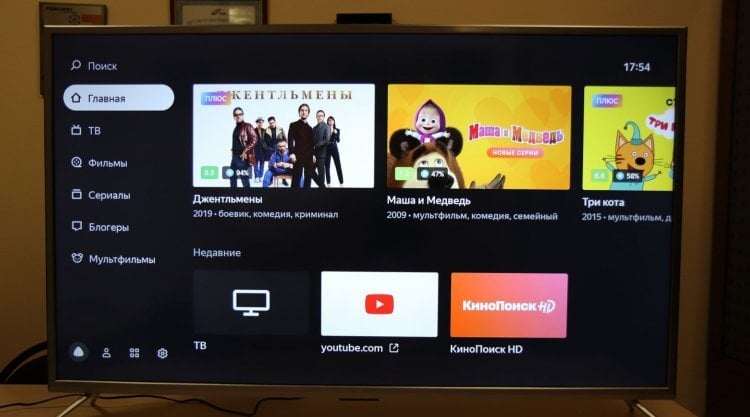
Яндекс.ТВ — это оболочка для Android TV, оптимизированная под недорогие телевизоры
При входе здесь используется аккаунт Яндекса, так что, не нужно вводить данные от Google-аккаунта, скачивать приложения Яндекса, а затем снова в них входить под своей учетной записью. Так что, во многом такой телевизор — еще один паззл в экосистеме Яндекса. Конечно, если вы ею пользуетесь.
Еще одна фишка — это Алиса вместо Гугл Ассистента в Android TV: работает она довольно шустро, не ломает работу телевизора и слышит вас с первого раза. Поддерживает ровно те же навыки, что и Яндекс.Станция. Можно сказать, что система Яндекс ТВ хорошо оптимизирована, так как работает без сбоев и лагов. Систему предустанавливают на свои телевизоры OEM-производители, но на бюджетных моделях работает оболочка хорошо.
Как установить приложение на Яндекс ТВ
Некоторые приложения уже есть в телевизоре с Яндекс.ТВ, другие можно установить из раздела «Приложения»: на мой взгляд, там реально собрано реально все только самое нужное. Игр в Яндекс.ТВ нет, зато есть встроенный браузер Яндекса. Google Play в Яндекс.ТВ нет, но это не проблема: можно установить любой другой магазин приложений.
Проблема в том, что программы могут быть не оптимизированы для Яндекс.ТВ, так как платформа чисто развлекательная. Это еще одно отличие, поэтому вряд ли получится сделать из телевизора с Яндекс.ТВ еще один компьютер. Впрочем, попробовать явно стоит, так как система не имеет ограничений, поэтому в телевизор с Яндексом можно установить стороннее приложение.
- Скачайте apk-файл приложения на флэшку или любой другой носитель.
- Подключите его к телевизору.
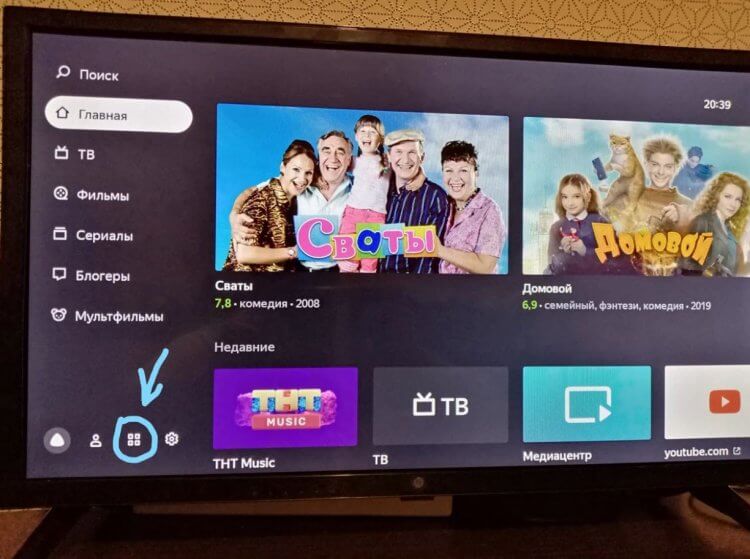
Зайдите в приложения и найдите файловый менеджер
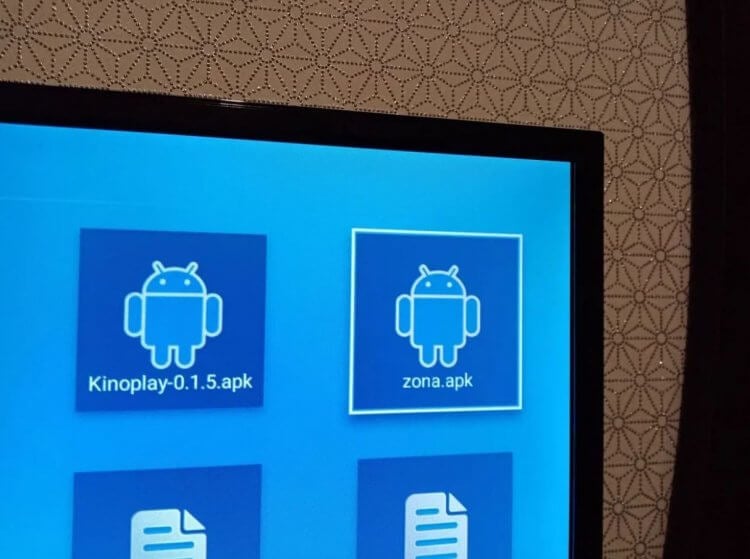
Просто откройте в файловом менеджере нужное приложение
Обратите внимание на то, что при подключении флешки Яндекс.ТВ молчит и не предлагает никаких действий. На самом деле, в этом нет ничего необычного, но после Android TV немного непривычно.
Как установить магазин приложений на Яндекс ТВ
Как уже говорилось выше, в телевизоре с Яндекс.ТВ нет своего магазина приложений, только небольшой набор программ. Но это не значит, что вы не сможете скачивать приложения из одного проверенного источника: так как Яндекс.ТВ — по сути, тот же Android TV, вы можете установить в систему сторонний магазин приложений Aptoide TV — это каталог бесплатных программ, который с лихвой вам заменит Google Play.
Он отлично работает на недорогих моделях телевизоров, а значит, должен без проблем запускаться на Яндекс.ТВ. Единственный нюанс — в нем вам нужно будет войти в свой аккаунт Google, после чего можно установить практически любое приложение.
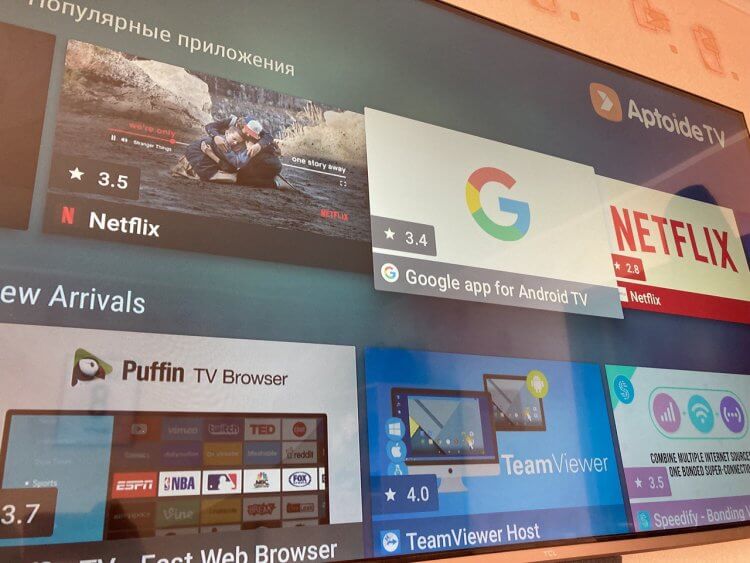
В Aptoide TV есть все популярные приложения для телевизора
- Зайдите через Яндекс.Браузер на телевизоре или с компьютера на сайт tv.aptoide.com
- Нажмите «Загрузить Aptoide TV» и после скачивания перекиньте файл на флешку, если делали это на компьютере.
- Зайдите в файловый менеджер, откройте нужную папку и запустите установку, дав разрешения при необходимости.
- Магазин приложений должен работать без проблем, так как он специально оптимизирован под телевизоры с Android TV. Приложения можно устанавливать удаленно — прямо со смартфона, а также отфильтровать приложения для использования с геймпадом.
Как видите, Яндекс ТВ — неплохая платформа, в которой практически нет ограничений как и в Android TV, а нехватка приложений восполняется установкой с флешки или стороннего магазина приложений.

Теги
- Android TV
- Китайские гаджеты
- Умный дом
Наши соцсети
Новости, статьи и анонсы публикаций
Свободное общение и обсуждение материалов
Лонгриды для вас

На любой работе рано или поздно можно столкнуться с забитыми и уставшими мышцами. Для тех, кто большую часть дня проводит за компьютером в положении сидя, основной проблемой могут стать шея и спина. Если же приходится работать на ногах, то не удивляйтесь их постоянной усталости. Зачастую после тяжелого дня очень сложно найти в себе силы пойти на следующий день на работу, особенно когда усталость ощущается во всем теле. Но эту проблему можно очень легко решить. Для этого вам нужен перкуссионный массажер и немного свободного времени, чтобы привести себя в порядок.
Я из тех, кто до 2023 года не пользовался электрической зубной щеткой. Во-первых, еще с детства была привычка отдавать предпочтение мануальным моделям. Во-вторых, электрические аналоги казались чем-то неоправданно дорогим, а мнения экспертов относительно их эффективности не вызывали доверия. Но однажды интерес перевесил домыслы в моей голове, и я решил изменить процесс чистки зубов, выбрав по-настоящему умный и в то же время недорогой гаджет. Рассказываю, какую электрическую щетку купить в 2023 году, основываясь на собственном опыте взаимодействия с этим аксессуаром для ухода за полостью рта.

Автомобиль занимает второе место после смартфона по уровню желания людей прикупить для него что-то новенькое. Некоторые скажут, что его опережает еще геймерский компьютер, а другие возразят, что автомобиль опережает смартфон. В любом случае для него есть огромное количество гаджетов, аксессуаров и просто приятных мелочей, которые можно и нужно купить. Многие из них продаются на AliExpress, и в этой подборке мы аккуратной стопочкой сложим то, на что действительно стоит обратить внимание настоящему любителю своего автомобиля. Поэтому усаживайтесь поудобнее и выбирайте на здоровье.
Как на webos установить программы из под андроид
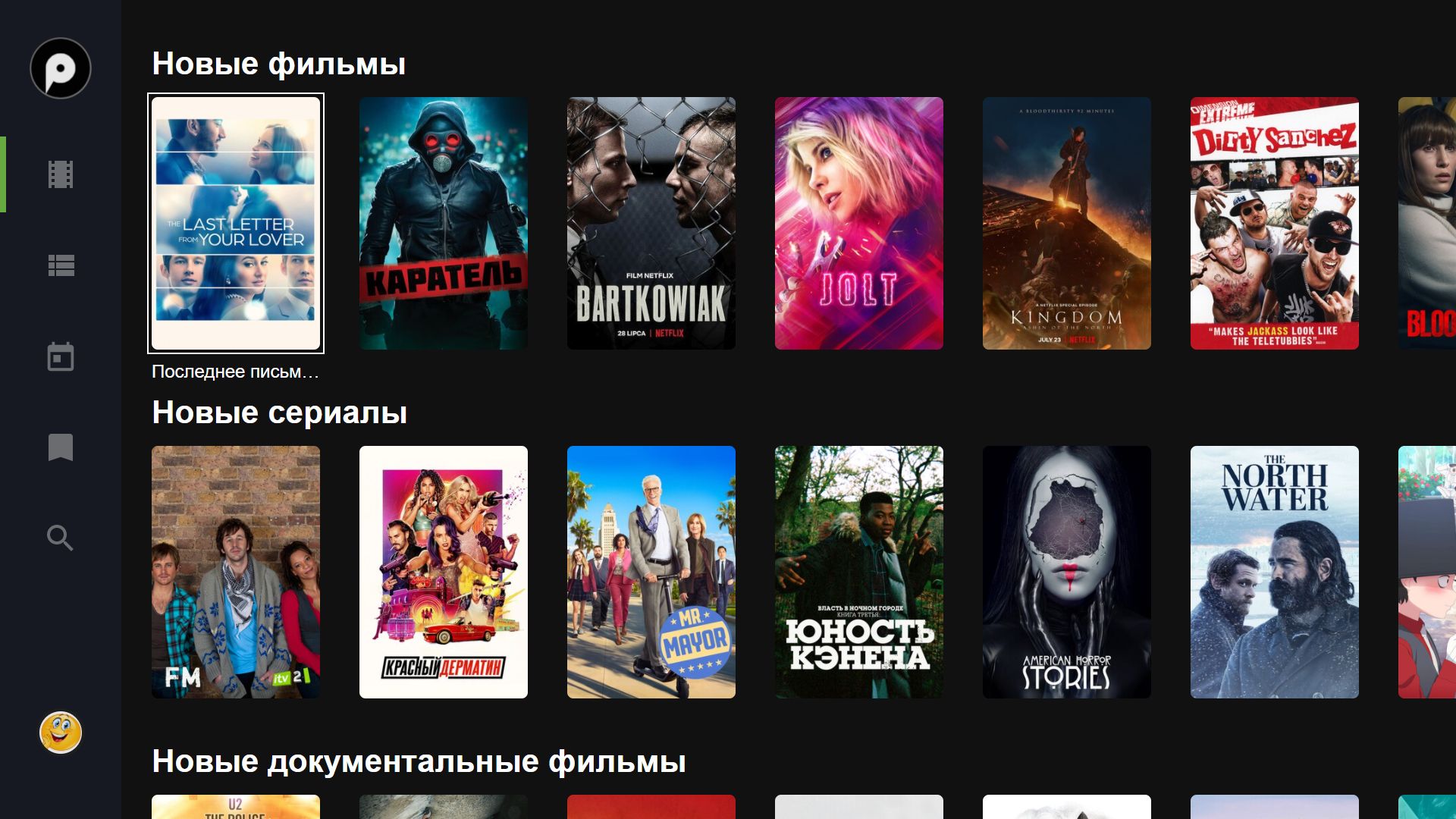
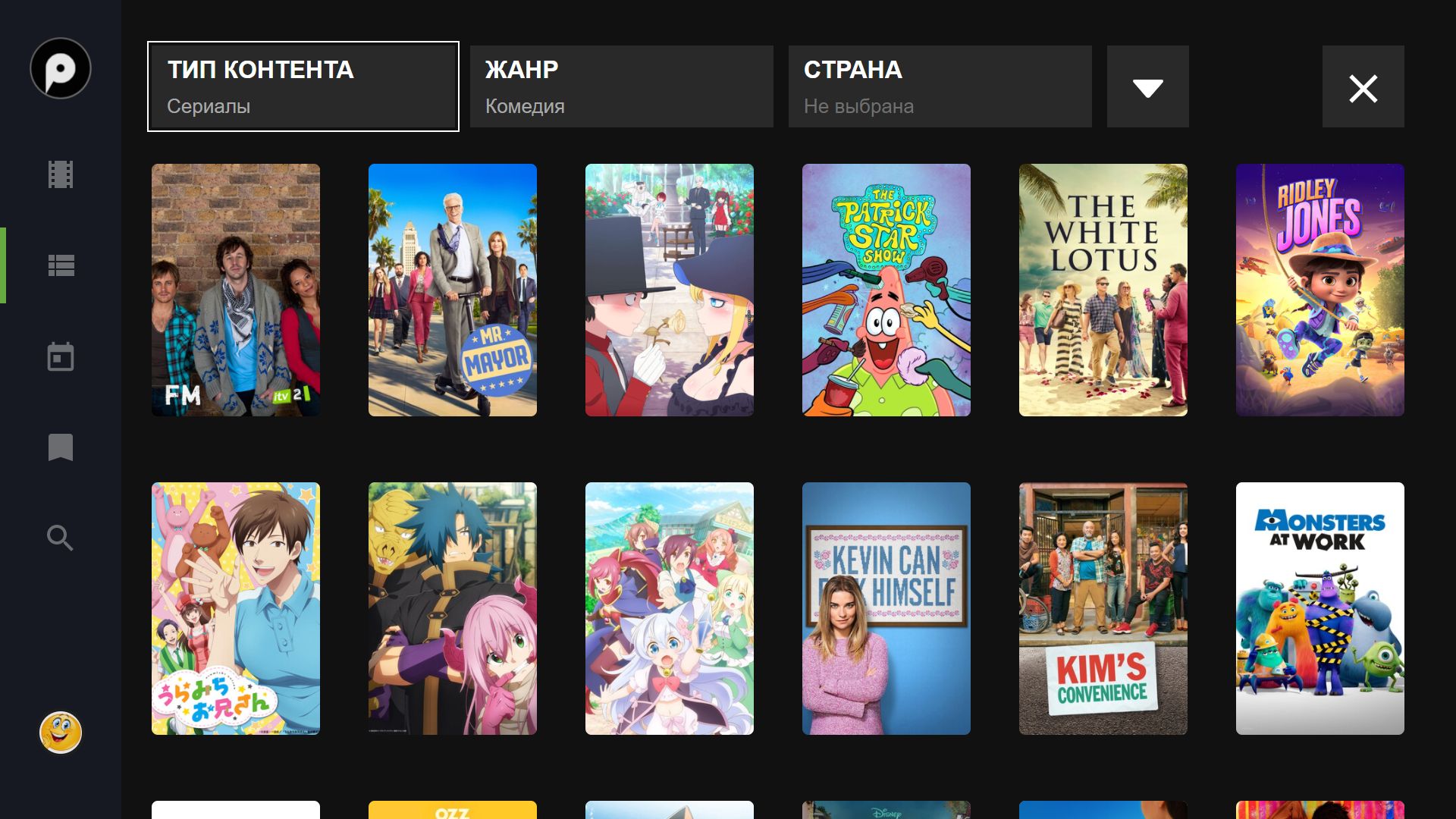
Приложение KinoPub STV — это неофициальный клиент для популярного онлайн-кинотеатра, предназначенный для работы на Smart TV-устройствах: в первую очередь на телевизорах, но также и на BD-плеерах. При разработке особое внимание было уделено удобству пользования и современному внешнему виду.
В данный момент поддерживаются только телевизоры LG на операционной системе WebOS, телевизоры Samsung 2012–2022 годов (включая BD-плееры), Hisense на платформе VIDAA U, а также телевизоры на платформах Zeasn/NetTV. В будущем планируется поддержка устройств и на других платформах.
Обратите внимание: приложение находится в бета-стадии разработки, а это значит, что возможны баги.
Скриншоты



Установка
Приложение не поддерживает работу через MediaStation X. Используйте установку в память устройства. Запуск через MSX планируется только на тех платформах, которые не поддерживают такой тип установки для сторонних приложений.
На телевизоры Samsung 2012–2014 годов:
В режиме разработчика установите IP 101.99.93.7 и начните синхронизацию.
На некоторых телевизорах при таком способе установки во время работы приложения экран немного тускнеет и отключить такое поведение невозможно.
На телевизоры Samsung 2015–2022 годов:
Скачайте виджет и установите его на телевизор при помощи Tizen Studio IDE. Альтернативный вариант: установить с помощью программы TheDark Smart TV Server.
На телевизоры WebOS:
Скачайте виджет и установите его на телевизор при помощи WebOS TV IDE. Альтернативный вариант: установить из неофициального магазина приложений webOS app market.
На телевизоры Hisense с ОС VIDAA U (не Android):
Просто откройте эту страницу в браузере телевизора и нажмите на эту ссылку.
На телевизоры с ОС Zeasn/NetTV:
Запуск поддерживается через Media Station X, введите в «Start Parameter» ссылку zeasn.kpstv.net.
Контакты
Отзывы и предложения отправляйте на почту kpstv@pm.me.
Как на webos установить программы из под андроид

SMART TV
LG, Samsung, Android TV
TV приставки
Apple TV, Android STB, Unix STB, Dune

Планшеты и смартфоны
Android и iOS
Smart TV LG, Samsung, Android TV
- SmartTV LG
- Samsung 2012-2014
- LG (WebOS) 2015+
- LG (Netcast)
Настройка 24часаТВ и инструкция по использованию на SmartTV LG
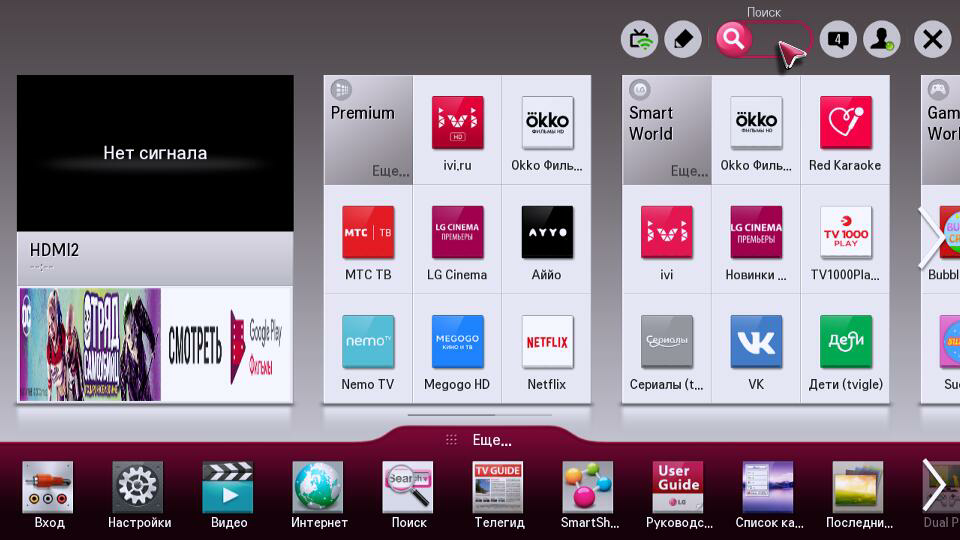
Запустите Smart World на вашем телевизоре LG
Ваш телевизор уже должен быть подключен к сети Интернет.
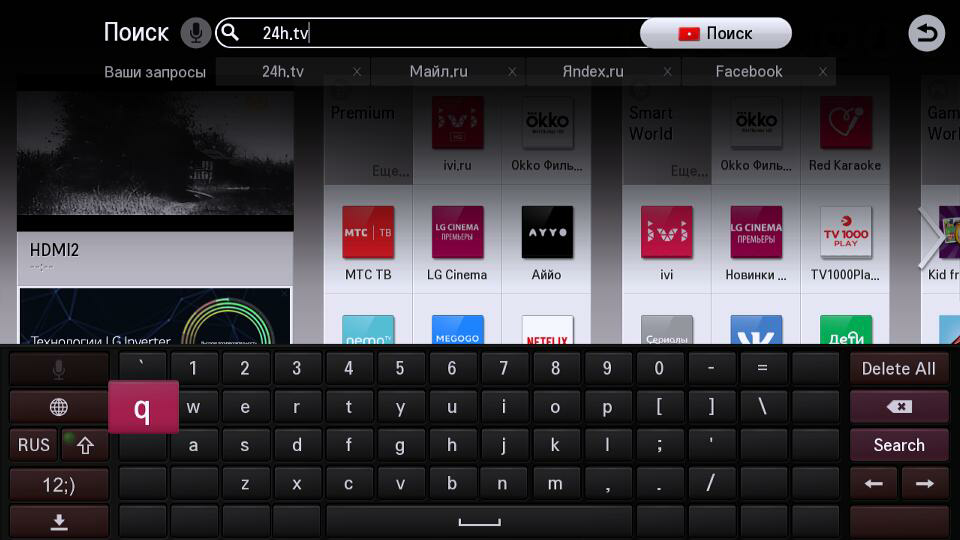
В строке поиска введите «24часаТВ»
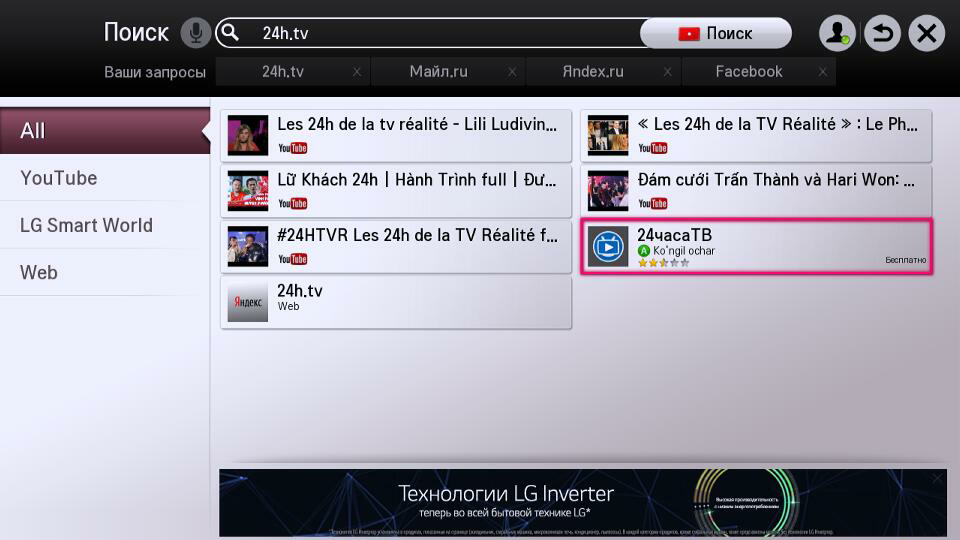
В результатах поиска выберите приложение 24часаТВ
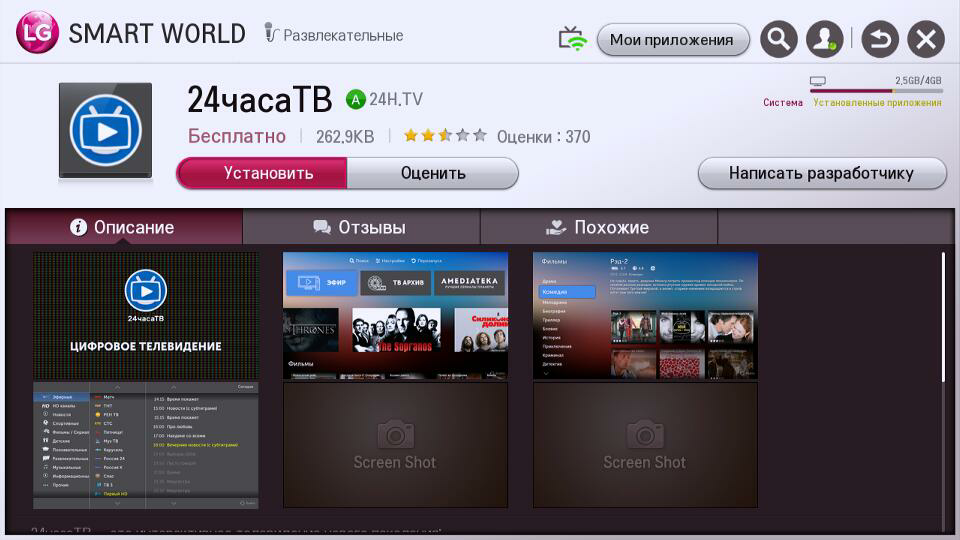
В открывшемся описании приложения, нажмите кнопку «Установить»
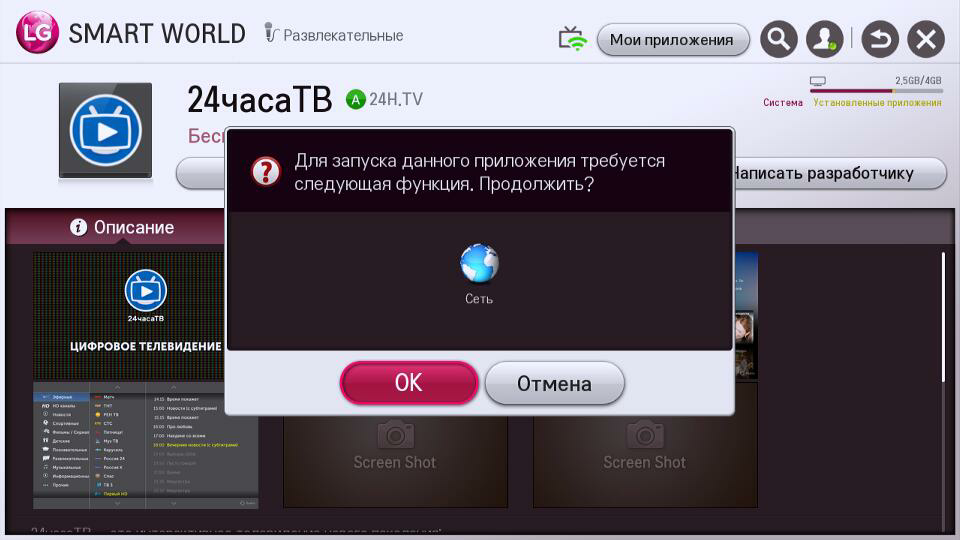
Подтвердите разрешение на доступ приложения к сети.
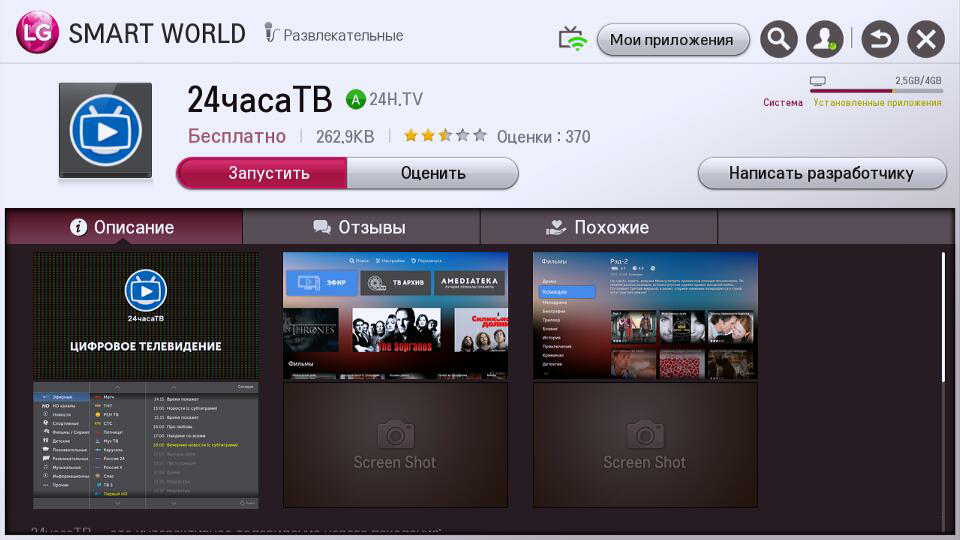
После установки приложения, нажмите клавишу «Запустить»
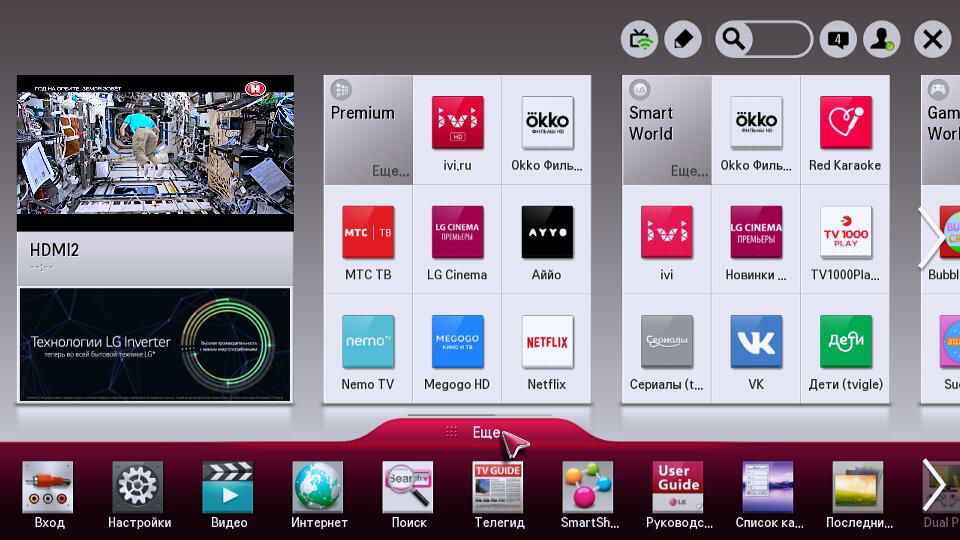
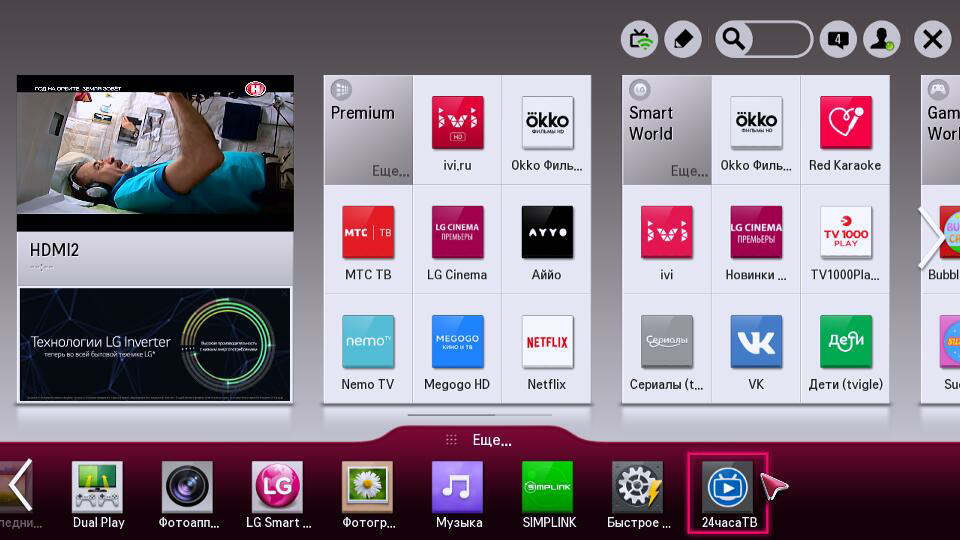
После установки приложения, его ярлык добавляется в общий список установленных приложений. Что бы посмотреть какие приложения установлены на ваш ТВ нажмите кнопку «Еще. » расположенную чуть выше нижнего горизонтального списка иконок.
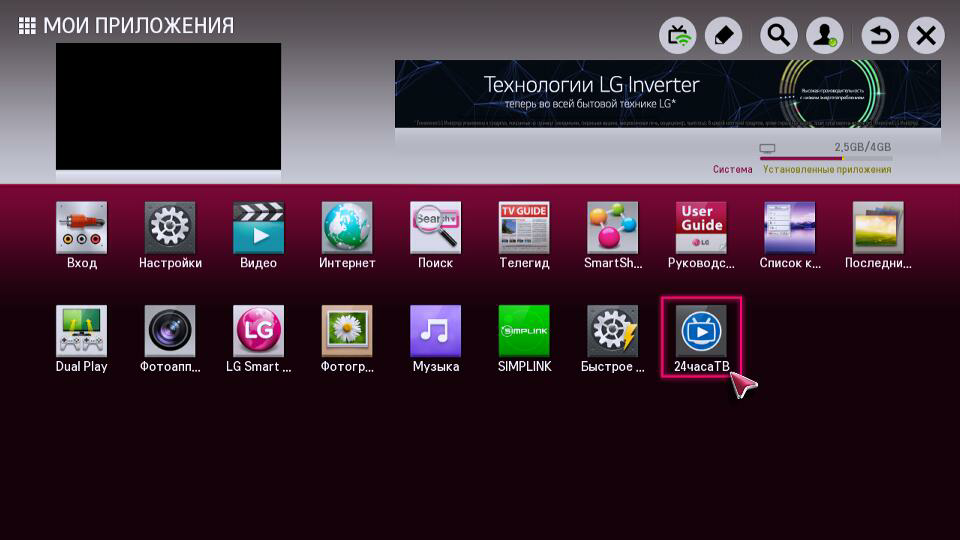
В появившемся списке, выберите приложение «24часаТВ»
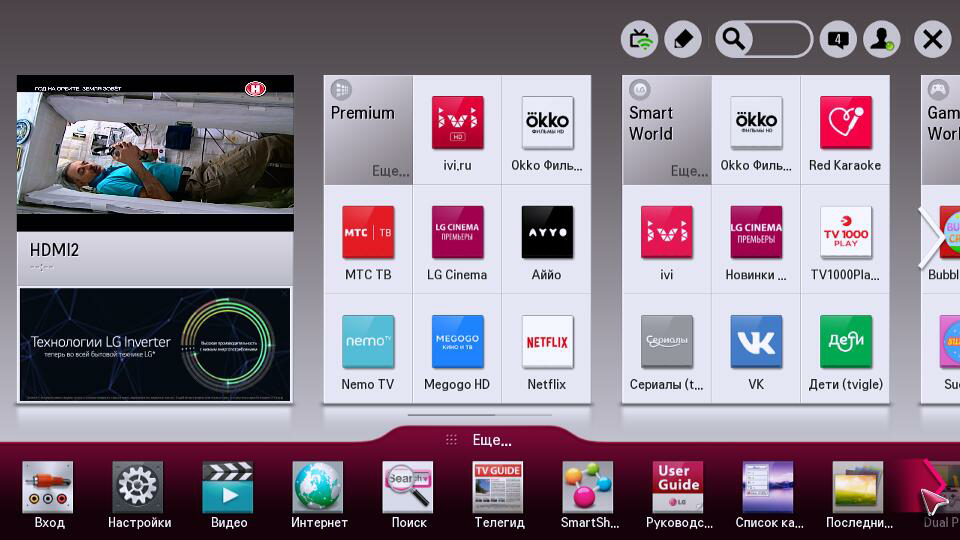
Либо вы можете просто пролистать все иконки.
Настройка 24часаТВ на телевизорах Samsung 2012-2014 модельного ряда
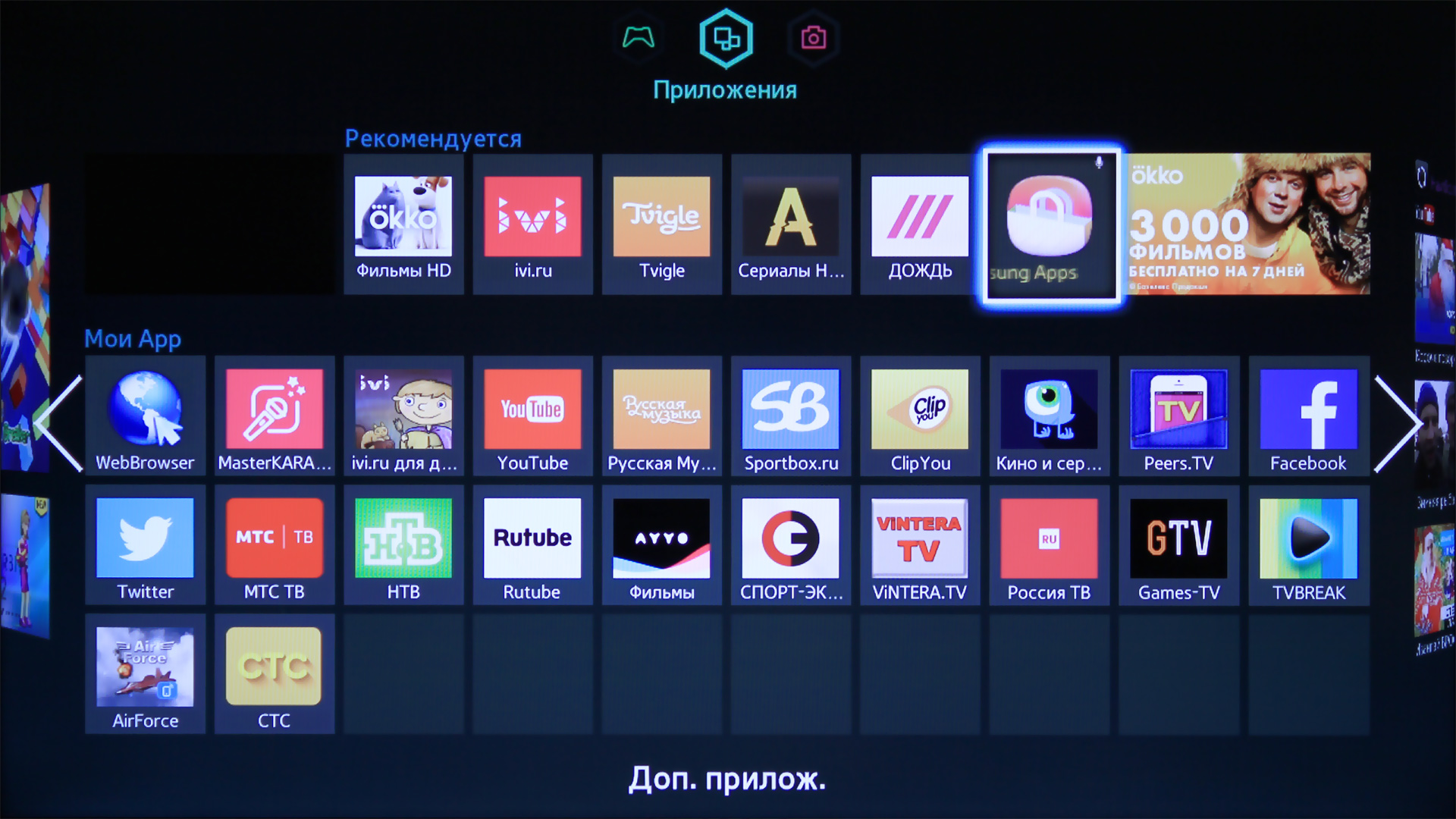
Откройте SmartHub и запустите приложение «Samsung Apps»
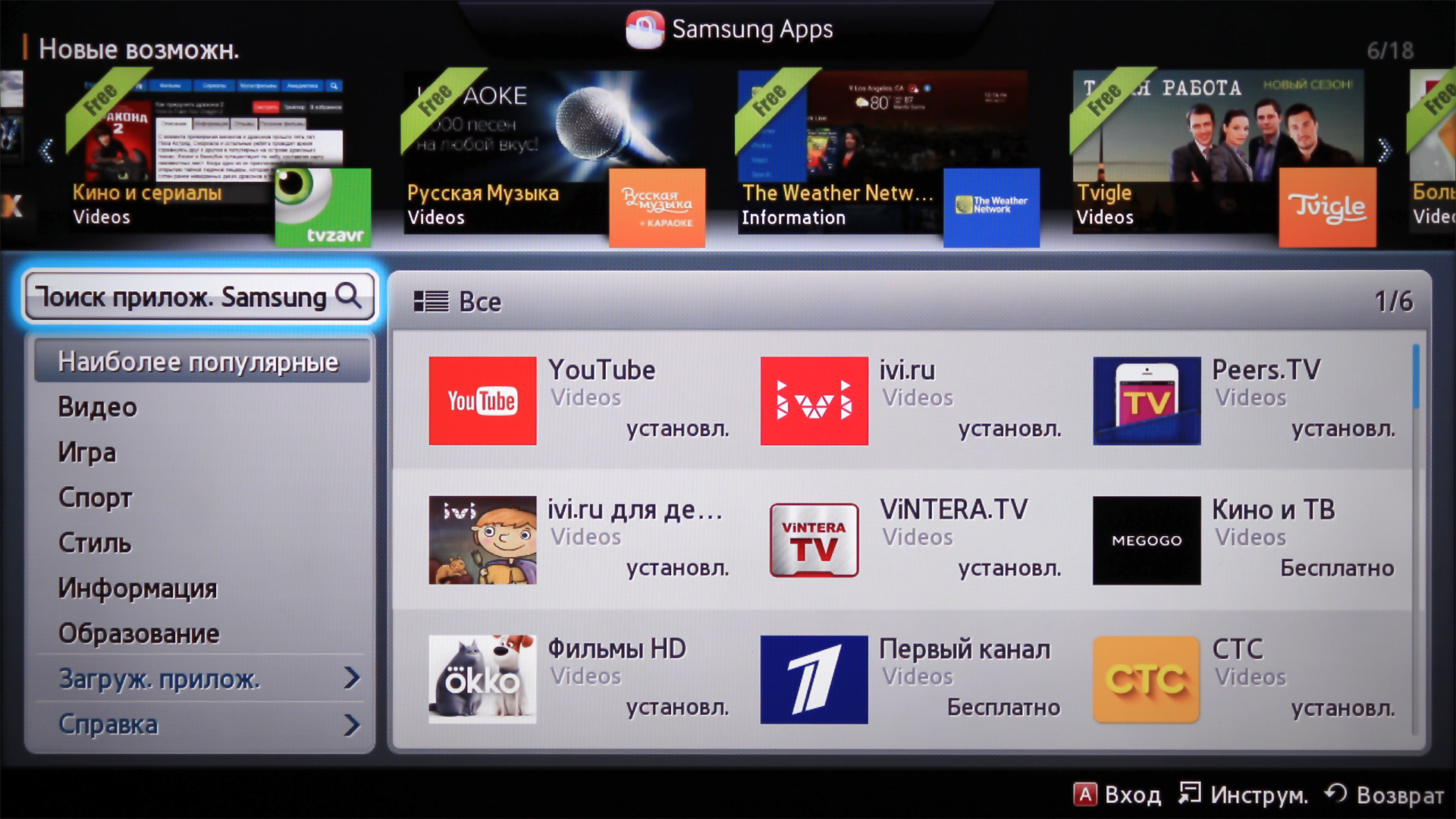
Поставьте курсор на поле поиска и нажмите клавишу «ENTER»
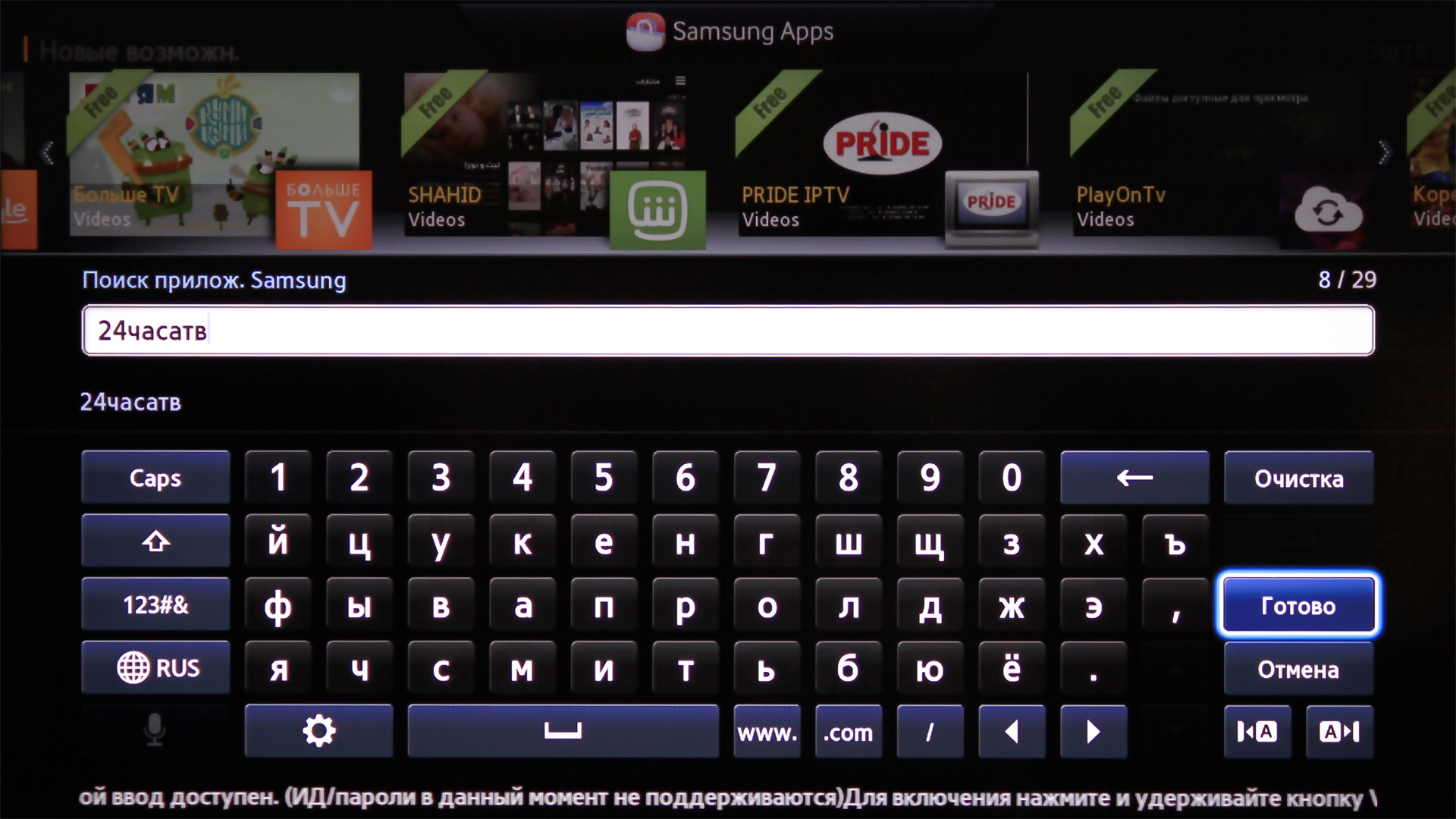
Введите название приложения 24часатв и нажмите клавишу «Готово»
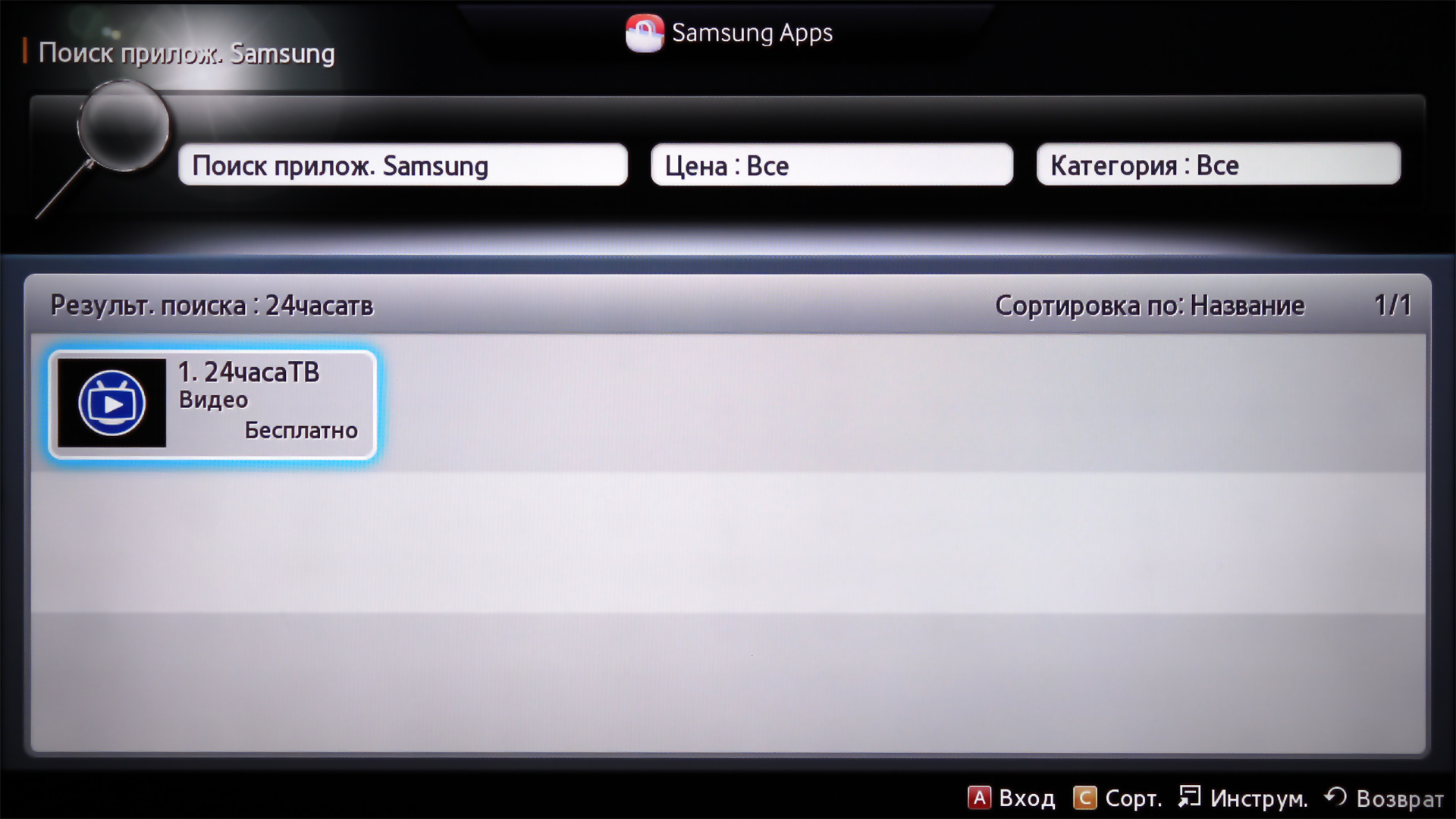
D результатах поиска вберите иконку нашего приложения и нажмите клавишу «ENTER»
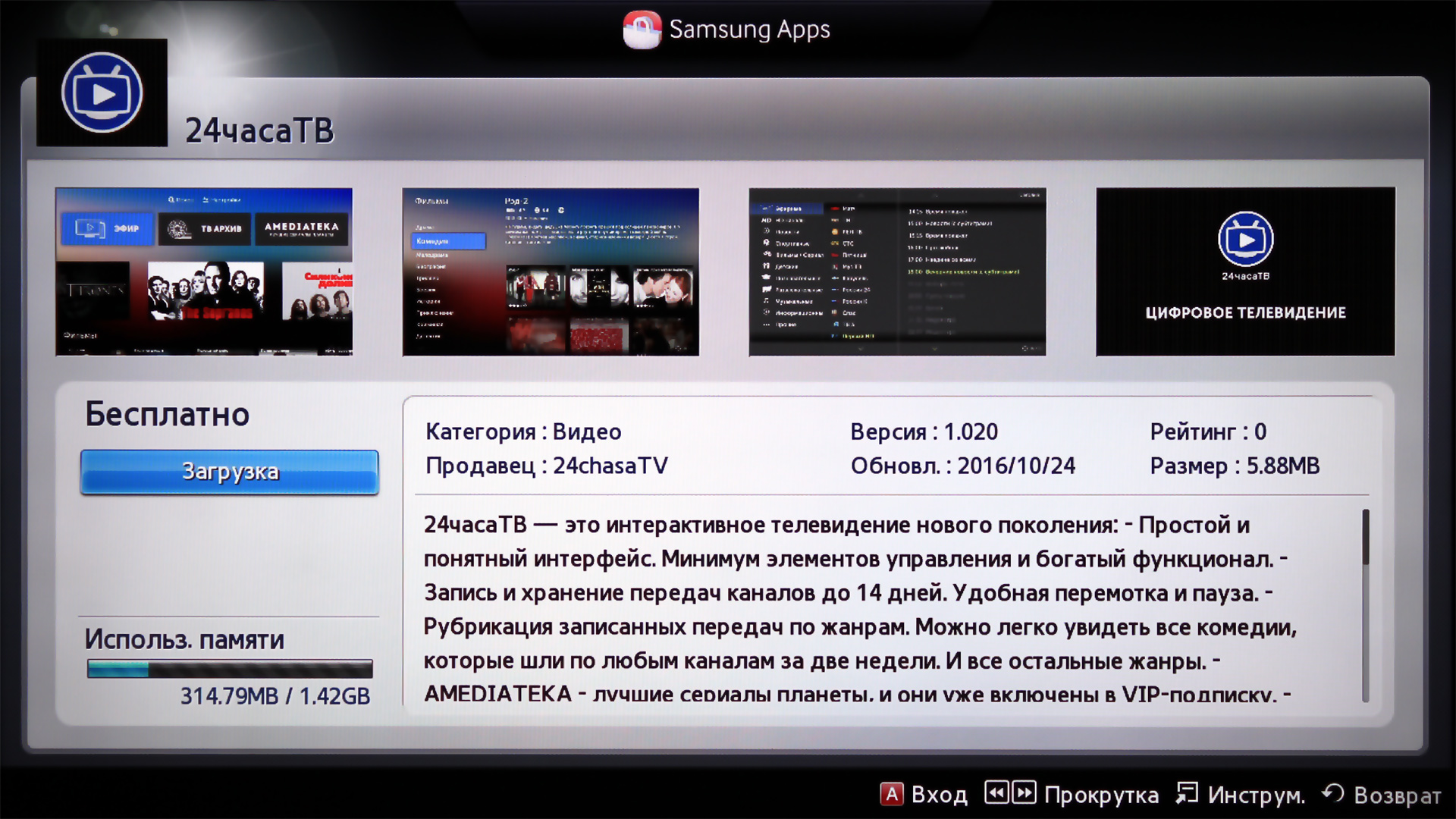
На странице с описанием нажмите клавишу «Загрузка»
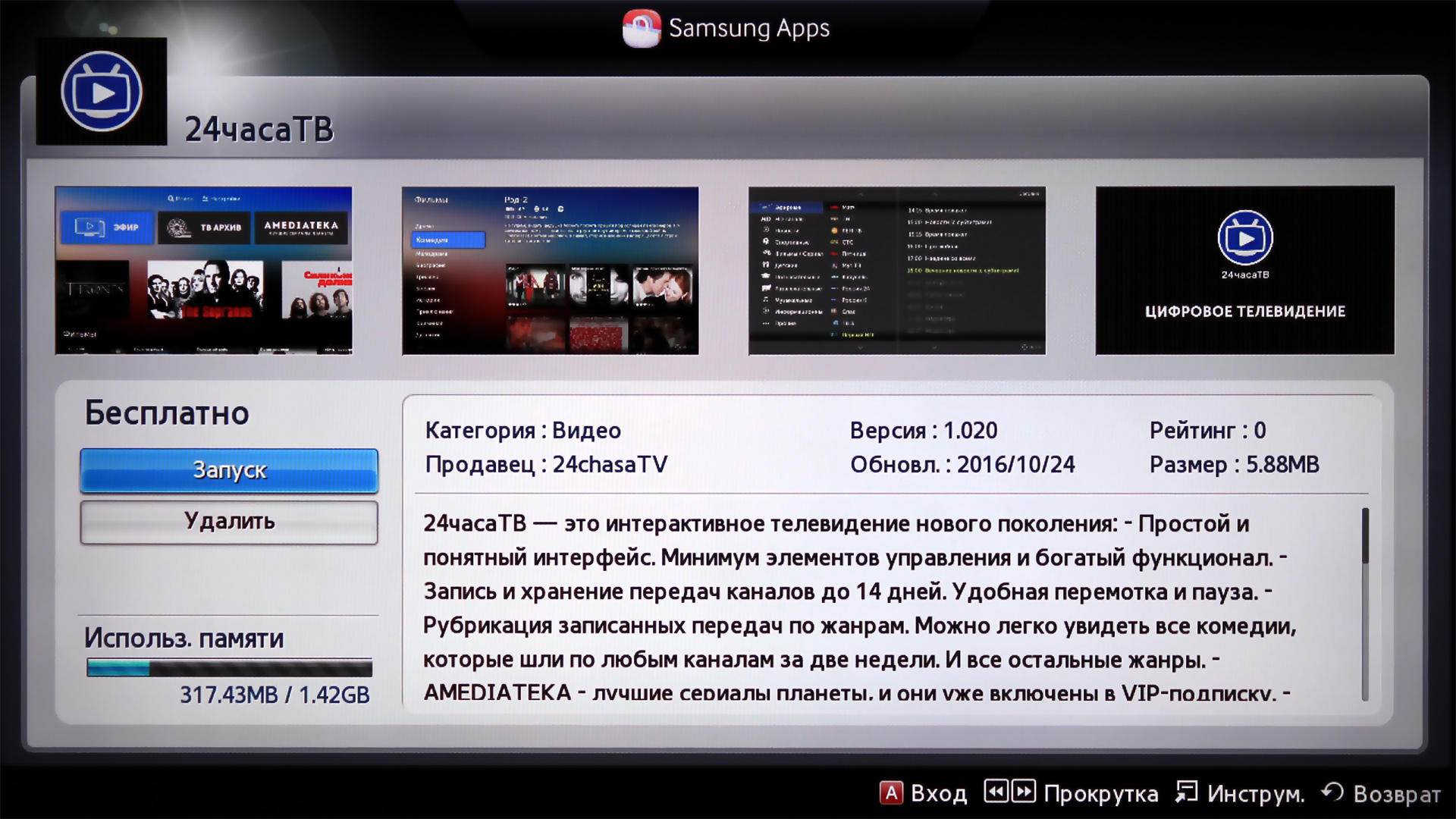
После того как приложение загрузится и установится его можно будет запустить нажав клавишу «Запуск»
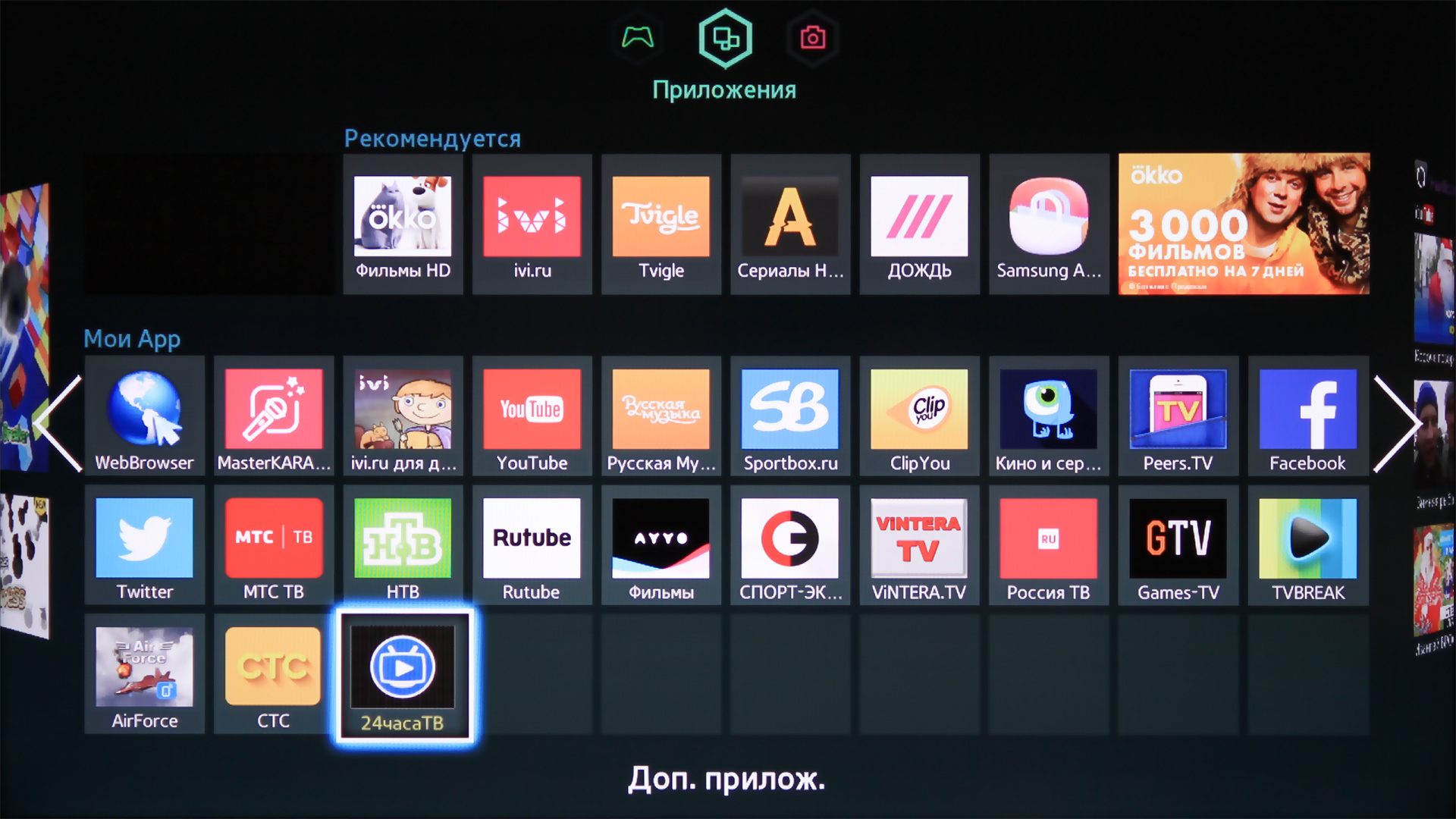
После установки, приложение можно запустить из главного меню SmartHub нажав на иконке 24часаТВ
Установка 24часаТВ на ТВ LG (WebOS) 2015+
- Нажмите кнопку
 на пульте ДУ и выберите
  в правом нижнем углу экрана.
 - Запускается LG Content Store
- Нажмите кнопку
 в верхней части и выберите ПОИСК.
 - Введите «24часаТВ» (без пробелов) в поле поиска и нажмите клавишу Enter (Ввод).
Если приложение не находится, убедитесь что у вас указан верный регион (Россия)►  ►
►  ► Общие ► Местоположение
 - Выберите приложение 24часаТВ из результатов поиска.
- Затем нажмите клавишу Установ.. (Установка)
- После завершения установки можно сразу же запустить приложение.
Для запуска приложения после включения ТВ нажмите кнопкуна пульте ДУ и выберите в правом нижнем углу экрана.
Так же предлагаем вам посмотреть видео-инструкцию по установке приложения
Установка 24часаТВ на ТВ LG (Netcast) — Модели до 2014 г.в.
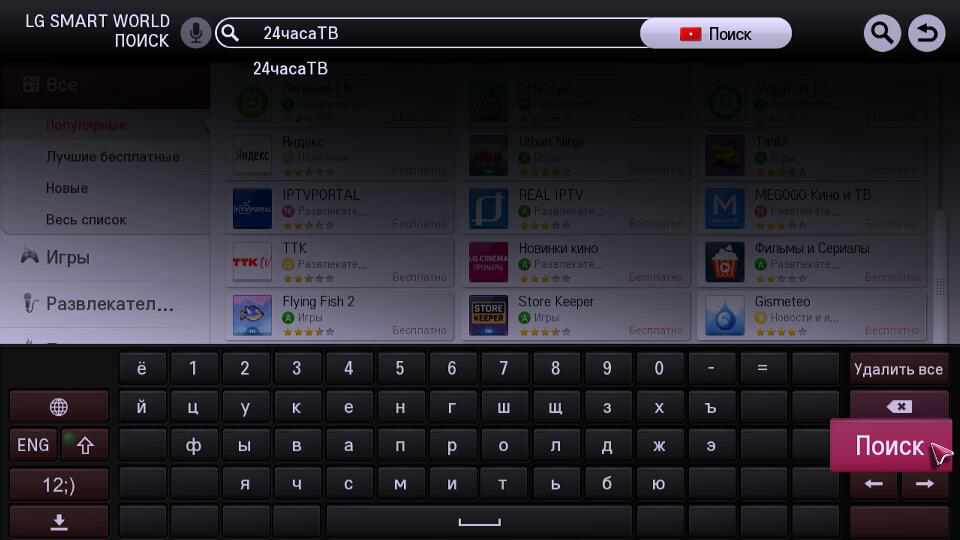
- Запустите Smart World на вашем телевизоре LG
Ваш телевизор уже должен быть подключен к сети Интернет. - В строке поиска введите «24часаТВ»
- В результатах поиска выберите приложение 24часаТВ
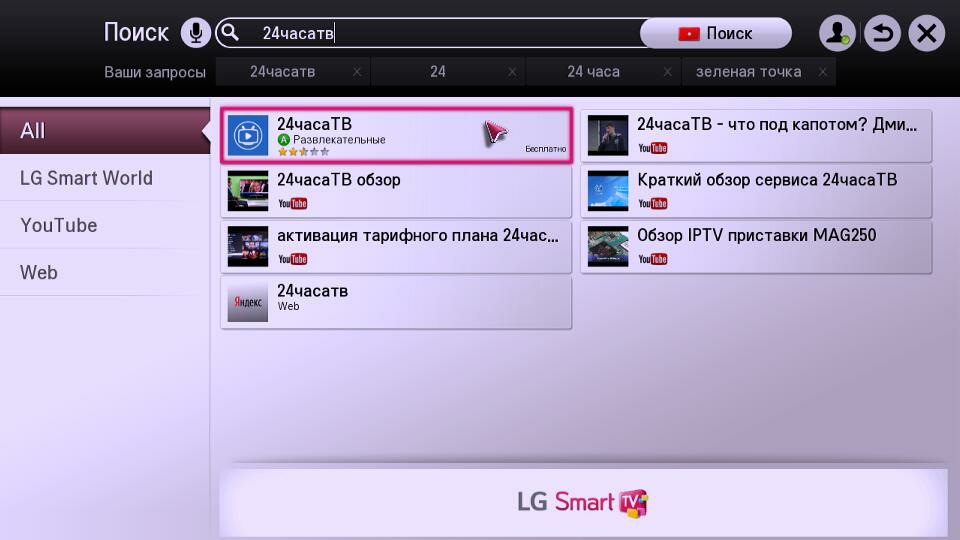
В открывшемся описании приложения, нажмите кнопку «Установить»
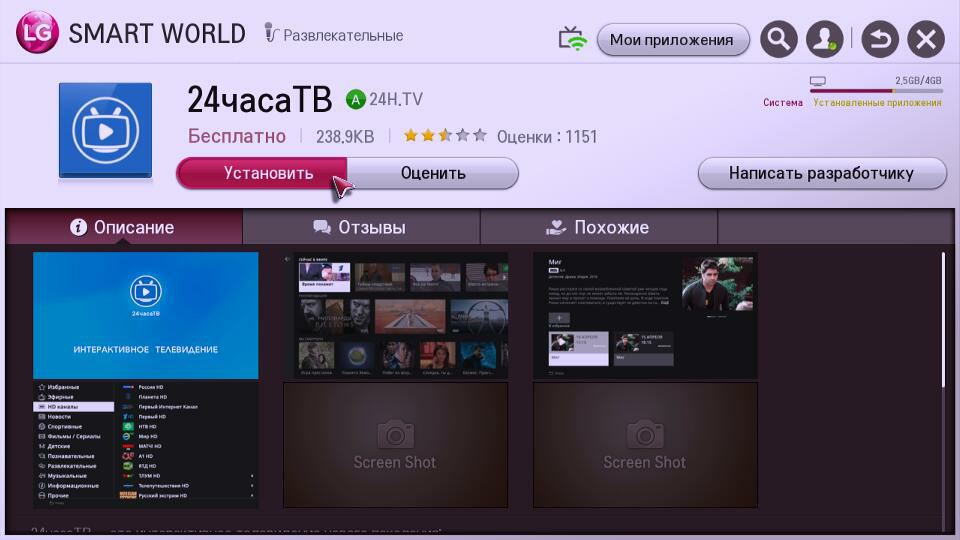
Подтвердите разрешение на доступ приложения к сети.
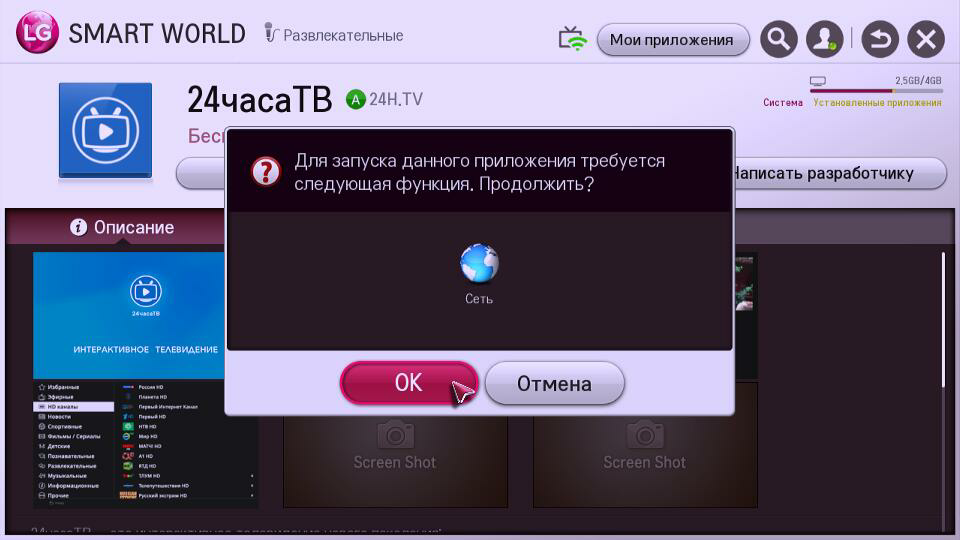
После установки приложения, нажмите клавишу «Запустить»
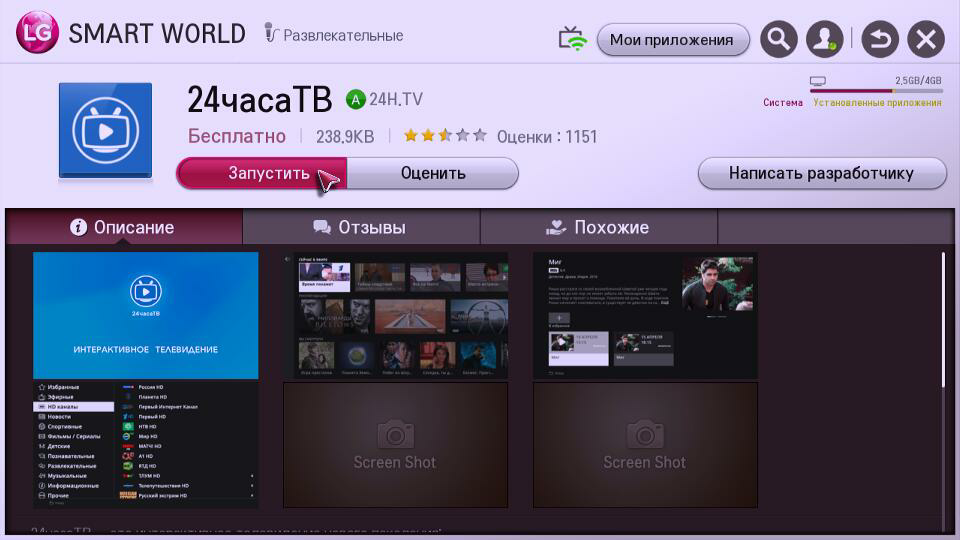
После установки, ярлык приложения добавляется в общий список установленных приложений. Что бы посмотреть какие приложения установлены на ваш ТВ нажмите кнопку «Еще. » расположенную чуть выше нижнего горизонтального списка иконок.

В появившемся списке, выберите приложение «24часаТВ»
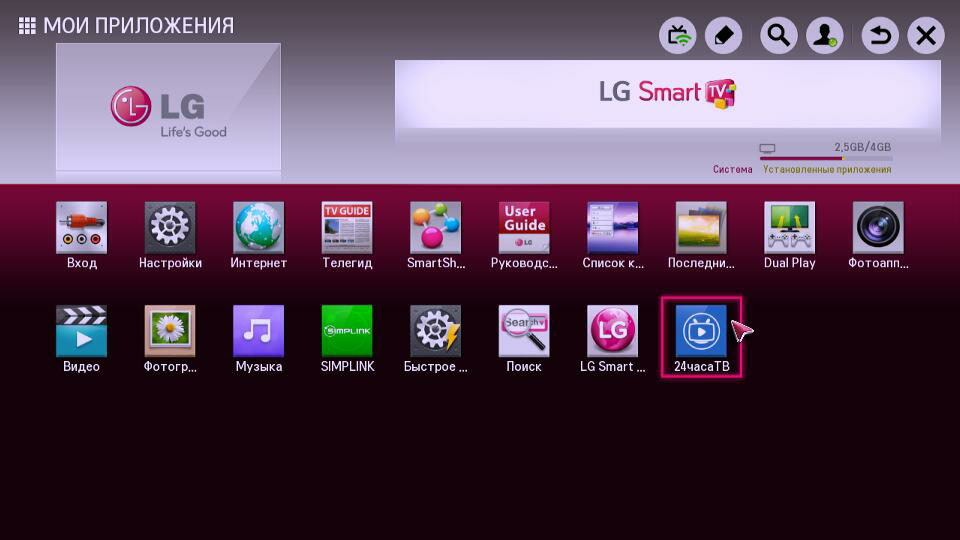
Здесь же можно перетащить иконку в начало списка, для более удобного запуска приложения.
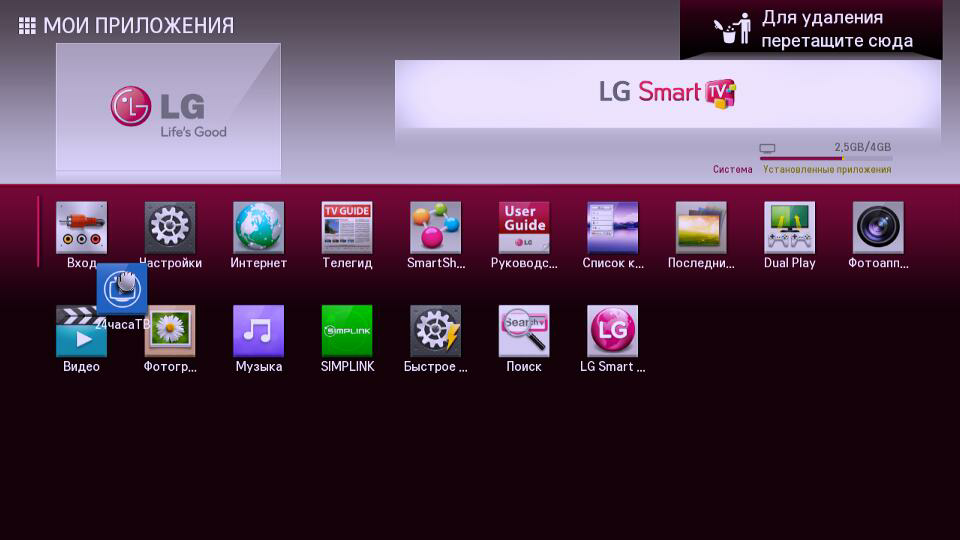
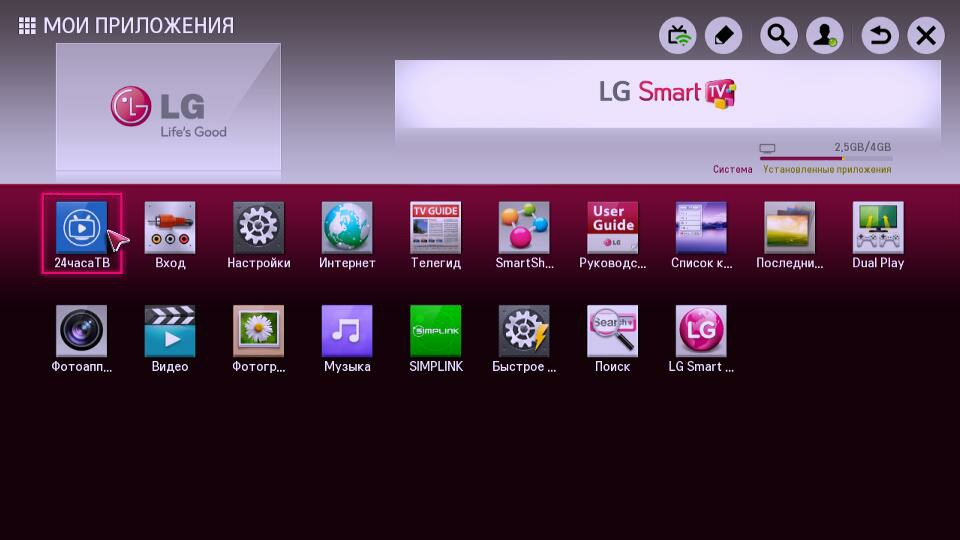
Либо вы можете просто пролистать все иконки.

Желаем вам приятного просмотра.
ТВ приставки Apple TV, Android STB, Unix STB, Dune
- Dune HD TV 102
- Dune 4K series
- TVIP S-Box v.110
- TVIP S-Box v.501 (lite/dual)
- TVIP S-Box v.605
- TVIP S-410
- Vermax UHD
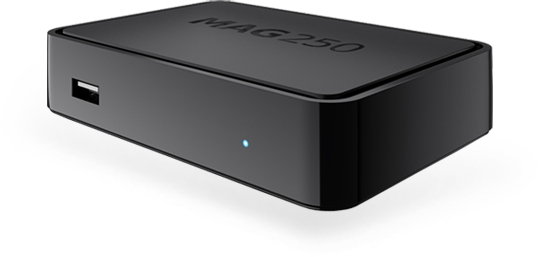
- MAG 245/250
- Eltex nv-501 Wac
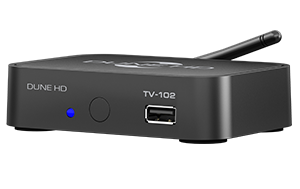
- Процессор Sigma Designs SMP8674/8675
- Оперативная память 512 Мбайт
- Флеш-память 256 Мбайт
- Операционная система Linux
- HDMI
- 1 USB
- Ethernet 10/100
- Размеры: 36x14x87 мм
- Вес: 39 г.
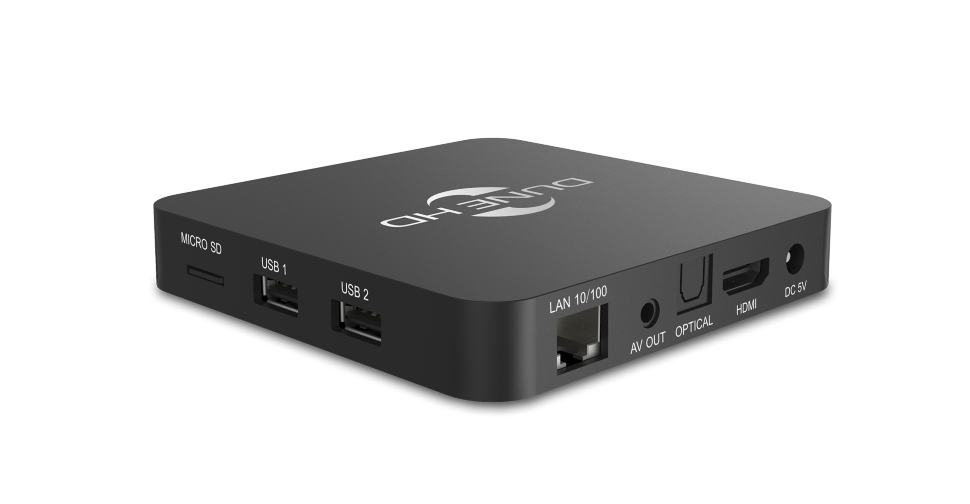
- Чипсет Amlogic S905X ARM 4-core Cortex A53 up to 1.5 GHz
- Память 1GB или 2GB
- Flash 8Gb или 16Gb
- Операционная система Android 6.0.1 или 7.1
- Интерфейсы HDMI, AV, Ethernet, MicroSD Card, Optical, USB, WiFi
- Bluetouth 4.1 или 4.2
- Wi-Fi 802.11/b/g/n/ac (2.4GHz + 5GHz) 1T1R
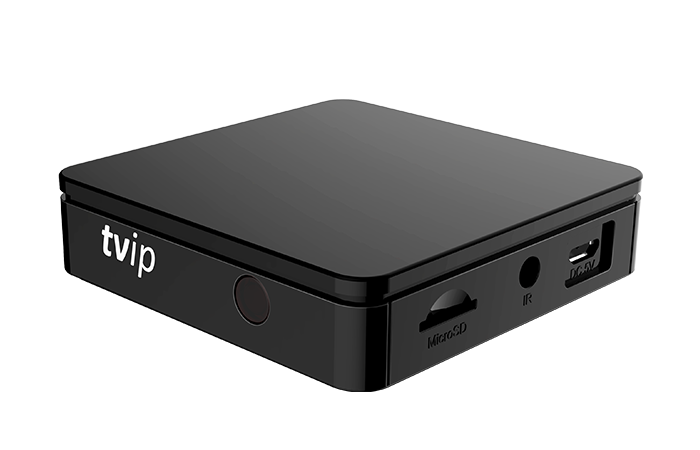
- Чипсет Amlogic S805 quad core 1,5 ГГц
- Память 256 Mb
- Flash 256 Mb
- Операционная система Linux
- Интерфейсы HDMI, AV, Ethernet, MicroSD Card, ext.IR, Power(micro-usb)
- Размеры: 100x100x17
- Вес: 113 г.
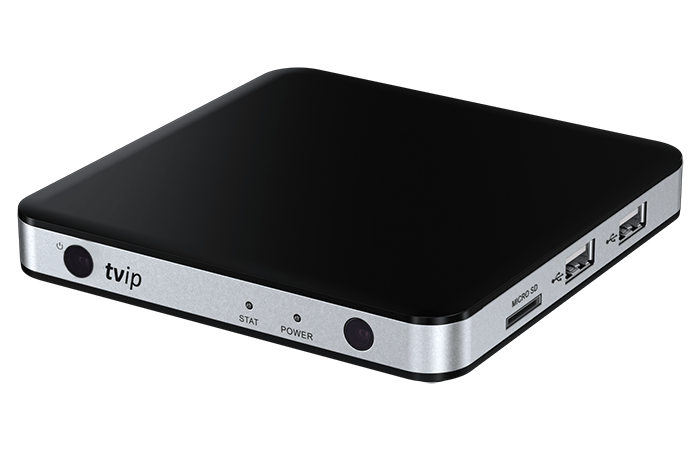
- Чипсет Amlogic S805 quad core 1,5 ГГц
- Память 512 Mb
- Flash 8 Gb
- ОС Linux или Android 4.4 (KitKat)
- Интерфейсы HDMI, 2xUSB, MicroSD Card, ext.IR, WiFi 802.11 (b/g/n) 2,4 ГГц
- Вес: 0.3 кг
- Чипсет Amlogic S905X quad core 2 ГГц
- Поддержка 4К UHD 3840 × 2160
- Память 1 Gb
- Flash 8 Gb
- ОС Linux или Android 6.0 (Marshmallow)
- Интерфейсы HDMI, AV, Ethernet, 2xUSB, MicroSD Card, ext.IR, WiFi 802.11 (b/g/n/ac) 2,4/5 ГГц
- Вес: 0.3 кг
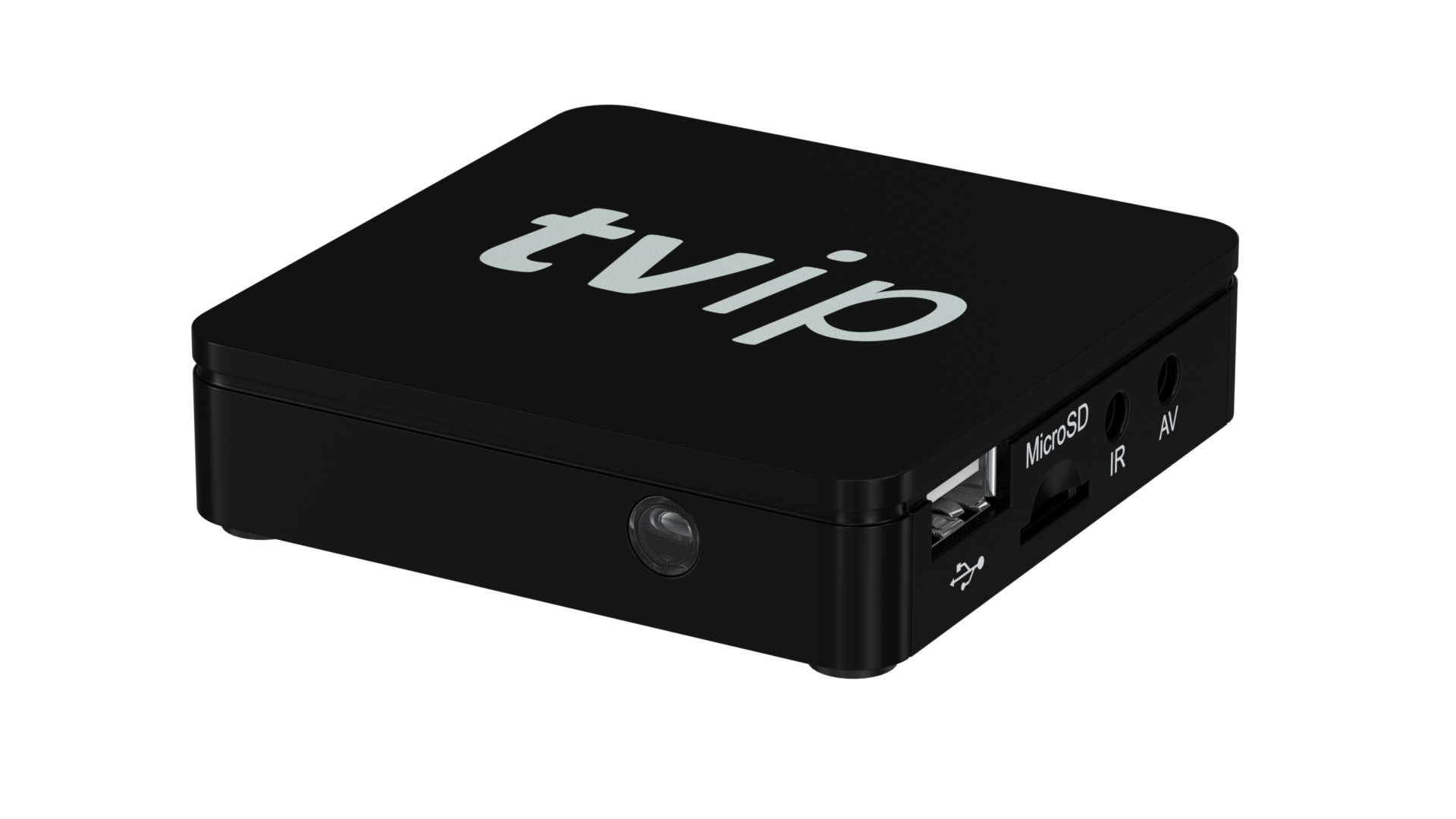
- Четырёхядерный Amlogic S-805 1,5ГГц
- Оперативаая память 512 Мбайт DDR
- Разрешение видео до 1920×1080
- Флеш-память 4 Гбайт
- Операционная система Android KK 4.4/Linux
- Слот для MicroSD
- HDMI Версия 1.4
- 1 x USB 2.0
- Ethernet 10/100
- Размеры: 65 х 65 х 15мм.
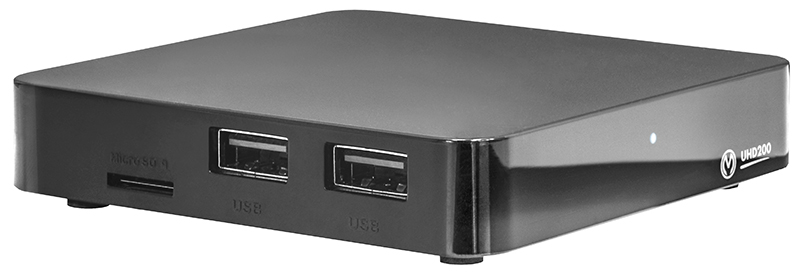
- Четырёх ядерный Cortex-A53 2.0GHz совместно c Mali-450 Penta Core GPU
- Оперативная память 1 Gb
- Разрешение 4K@60Hz 1080p/i 720p 576i 480p
- Полноценная ОС Android 5.1
- Поддержка WiFi и Bluetooth (кроме модели UHD250)
- Ethernet 10/100
- 8Gb внутренней памяти
- 2x USB 2.0
- Разъём MicroSD
- Размеры 85х85х16 мм
- Процессор STiH207
- Оперативная память 512 Мбайт
- Флеш-память 256 Мбайт
- Операционная система Linux
- HDMI
- 1 USB
- Ethernet 10/100
- Размеры: 127x87x30
- Процессор Realtek RTD1195
- Архитектура ARM
- более 4 000 DMIPS
- 1 ГБ RAM
- 4 ГБ Flash
- 2D/3D ускорители, Open GL
- ОС Android 4.4
- H.265
- Декодирование 4К р30
- Wi-Fi 802.11ac
Планшеты и телефоны Android и iOS
Настройка 24часаТВ на тв приставках с ОС Android
Приложение 24часаТВ может установиться на большинство существующих Android приставок, но учитывая разного роду нюансы работы тех или иных приставок мы не можем гарантировать стабильность работы приложения на всех моделях устройств.
Рассмотрим установку приложения на примере приставки Vermax.
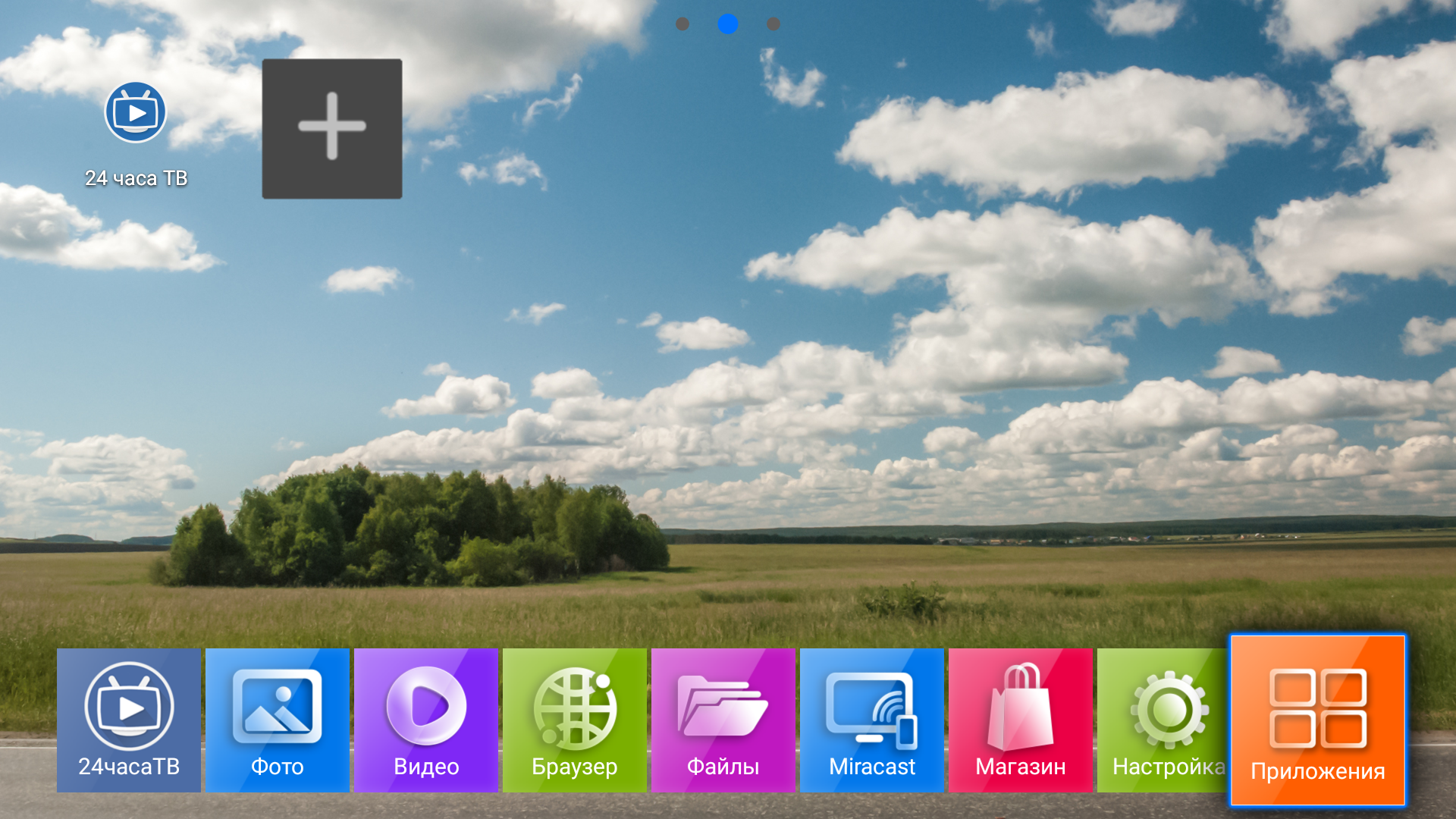
Перейдите в раздел «Приложения»
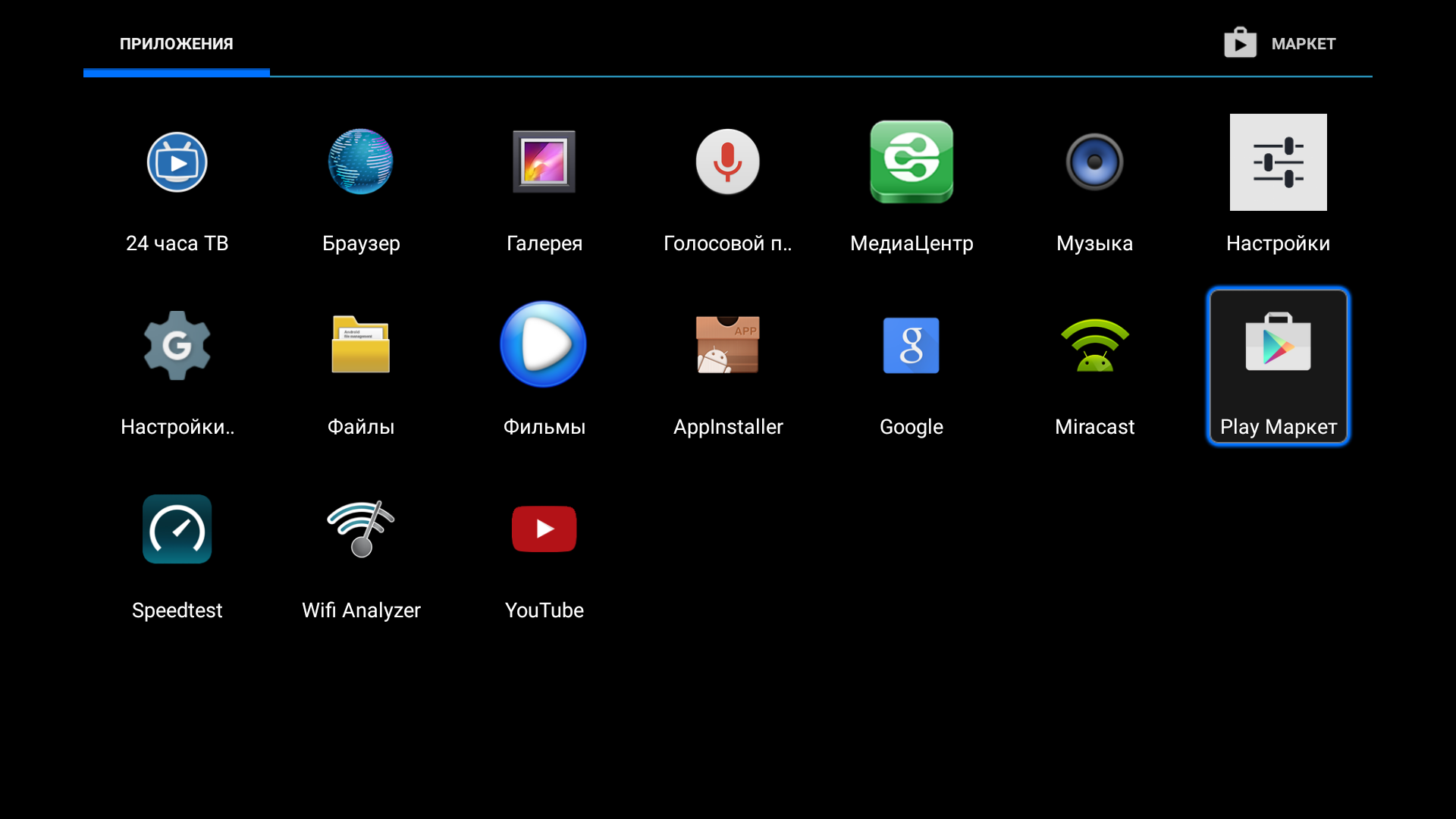
Запустите Play Маркет.
* Вам может понадобиться завести свой Google аккаунт или использовать уже существующий.
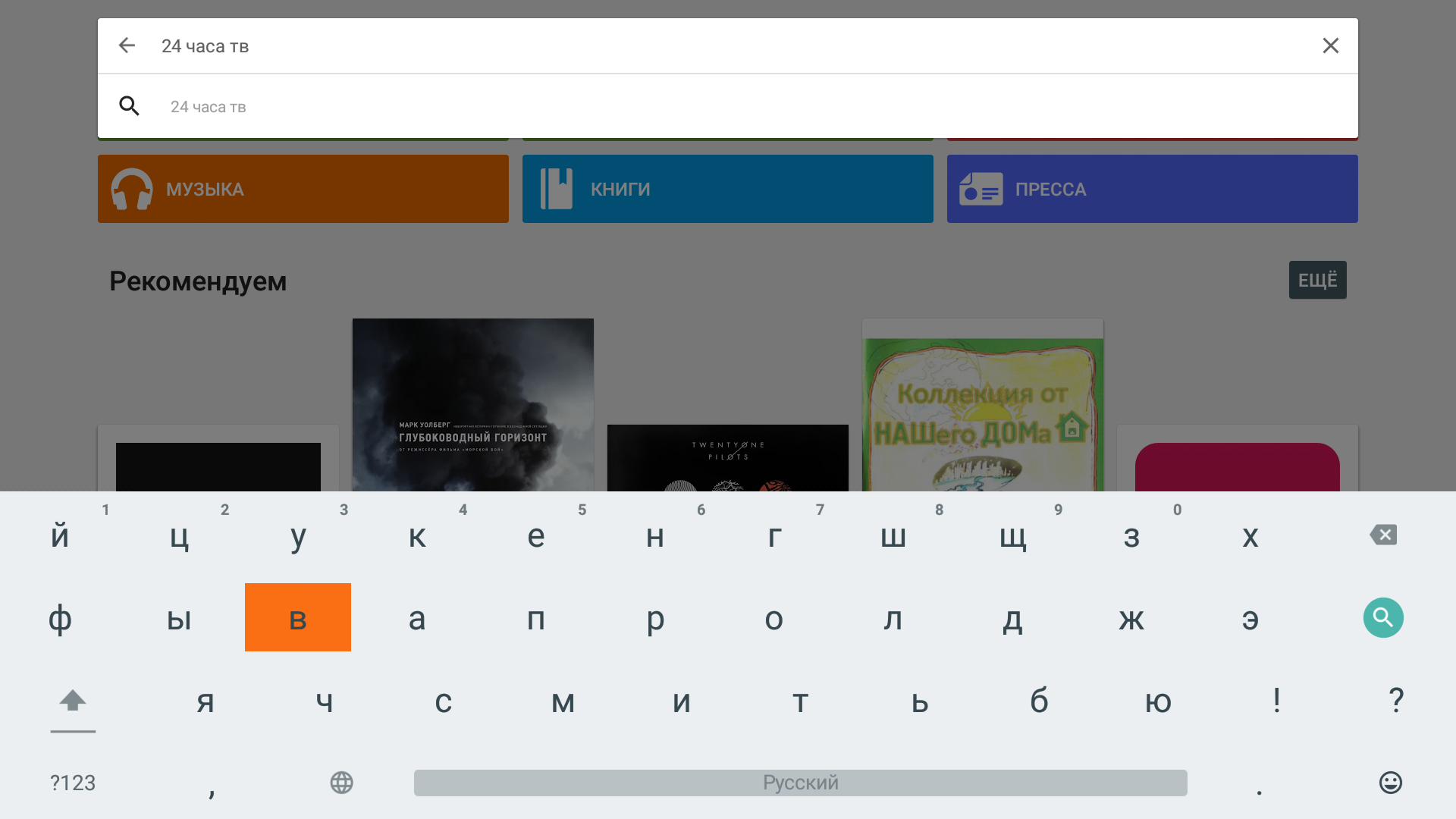
В открывшемся окне Play Market, в поисковой строке введите «24 часа ТВ».
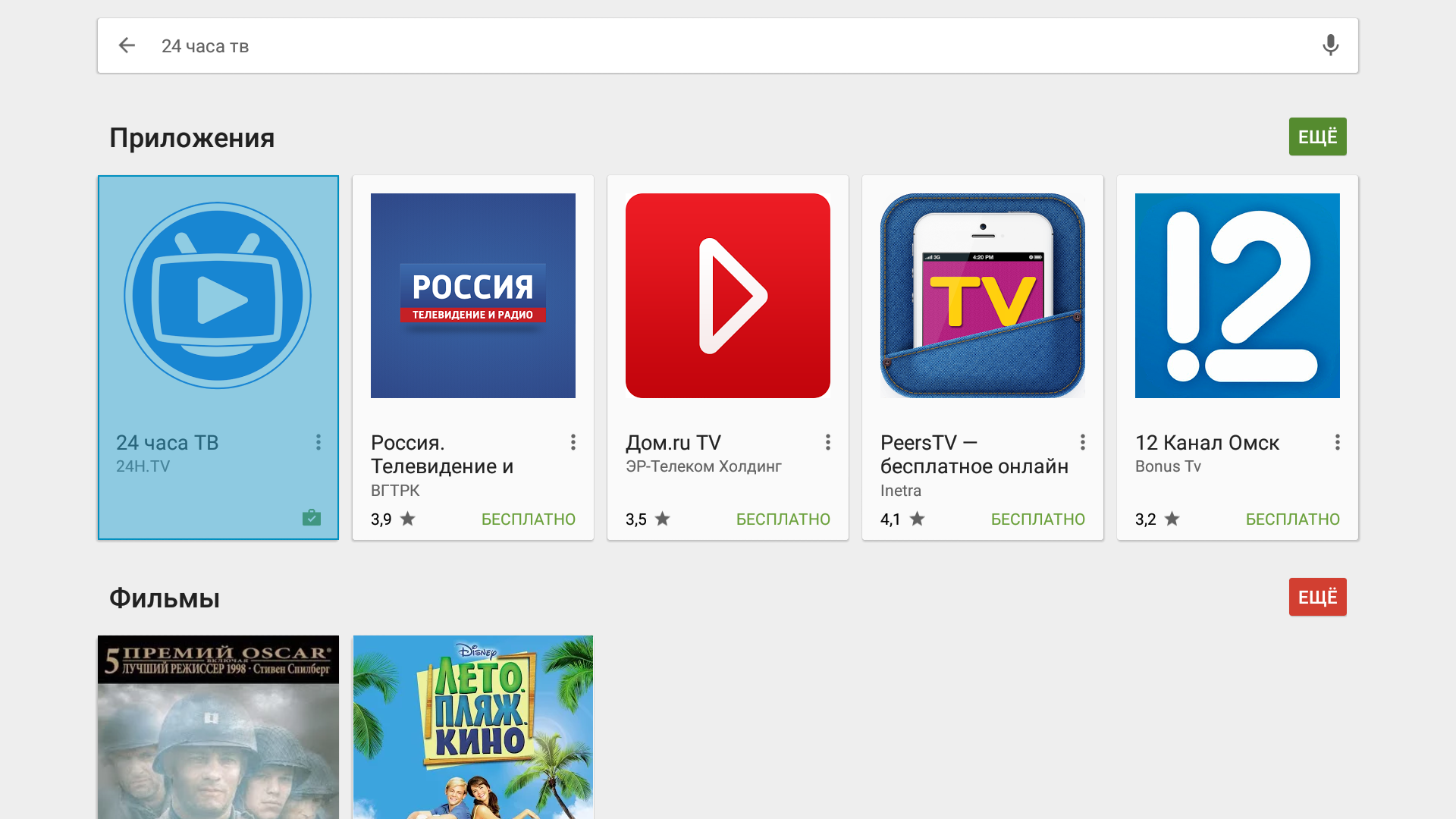
В результатах поиска нажмите на иконку приложения «24 часа ТВ»
Если вы хотите установить приложение на AndroidTV или по каким-то причинам не можете найти наше приложение, то откройте в браузере вашего Android TV адрес http://and.24h.tv
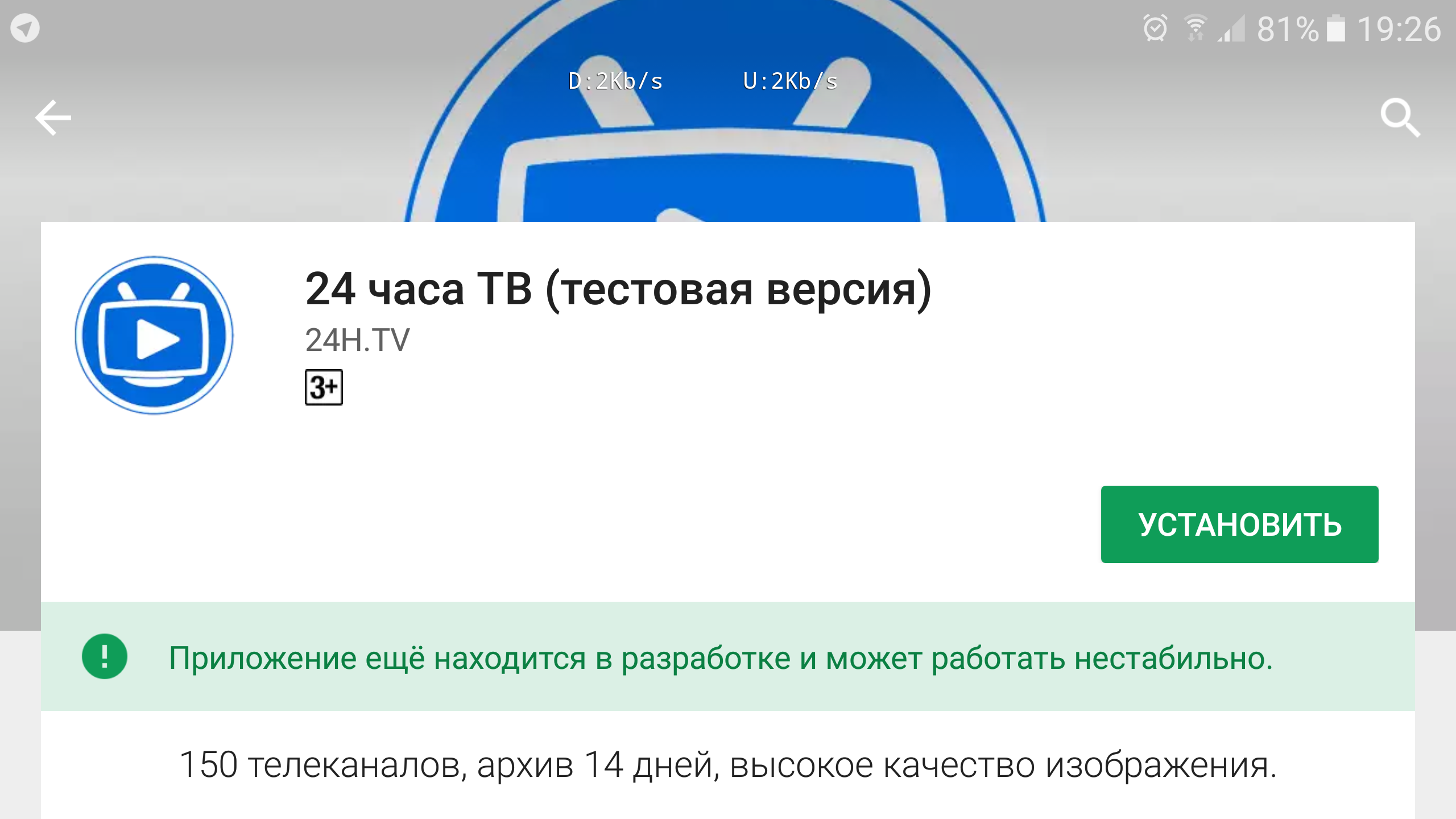
В появившемся окне нажмите кнопку «Установить»
Установка завершена, теперь можно запускать приложение.
Настройка 24часаТВ на Iphone
- Заходим в приложение App Store
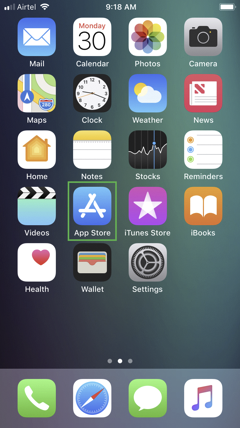
- В поиске вводим «24 часа тв» находим приложение и нажимаем загрузить
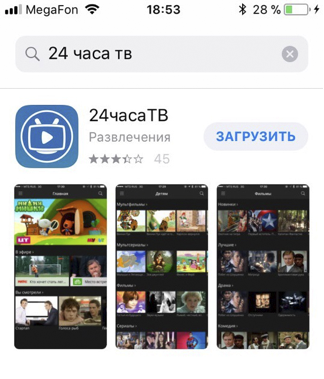
- После того как приложение загрузилось, нажимаем открыть
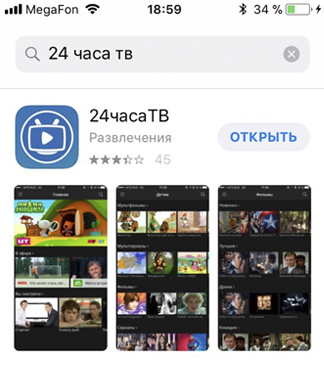
- Открывается приложение и жмем далее
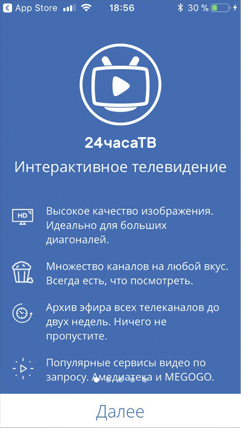
- Далее жмем до того, пока не появится меню набора телефона
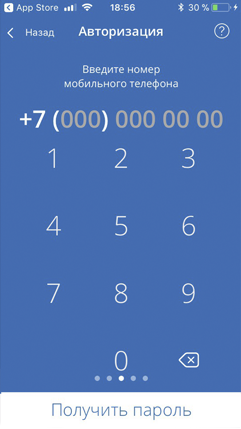
- После ввода телефона жмем получить пароль, и вводим пароль, присланный по смс
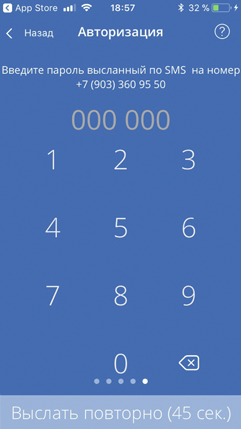
- Выбираем профиль и пользуемся услугами