
Добавление столбцов и строк в таблицу
Примечание: Эта статья выполнила свою задачу, и в скором времени ее использование будет прекращено. Чтобы избежать появления ошибок «Страница не найдена», мы удаляем известные нам ссылки. Если вы создали ссылки на эту страницу, удалите их, и вместе мы обеспечим согласованность данных в Интернете.
Чтобы быстро добавить строки и столбцы в таблицу, можно использовать мини-панель инструментов, которая открывается, когда используется таблица. При использовании мыши также можно применять элементы управления вставкой.
Добавление строк и столбцов с помощью мини-панели инструментов
Чтобы открыть мини-панель инструментов, щелкните правой кнопкой мыши ячейку таблицы или коснитесь выбранной ячейки, рядом с которой требуется добавить строку или столбец. На мини-панели инструментов нажмите кнопку Вставить и выберите место для вставки строки или столбца.
Добавление строк и столбцов с помощью элементов управления вставкой
Этот способ доступен только при использовании мыши. Если у вас сенсорное устройство, используйте мини-панель инструментов, как описано выше.
Элементы управления вставкой появляются за пределами таблицы при наведении указателя мыши на область над двумя столбцами или слева от двух строк. Щелкните элемент управления вставкой, чтобы добавить в указанное место новый столбец или строку.
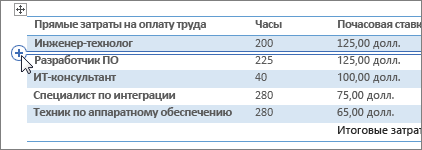
Совет: Чтобы добавить несколько строк или столбцов одновременно, выделите нужное количество их, прежде чем использовать элемент управления вставкой. Например, чтобы вставить две строки, сначала выделите в таблице две строки, а затем щелкните элемент.
Добавление строк или столбцов в таблицу
Создание дополнительных строк или столбцов в таблицах чертежей.
Добавление строки
Строки в таблице можно добавлять над строкой или под ней. Выполните одно из следующих действий:
- Выберите ячейку таблицы, щелкните правой кнопкой мыши и выберите «Строки» > «Вставить выше» или «Строки» > «Вставить ниже» .
- Нажмите метку строки, щелкните правой кнопкой мыши и выберите «Вставить строку выше» или «Вставить строку ниже».
Добавление столбца
Столбцы в таблице можно добавлять слева или справа от столбца. Выполните одно из следующих действий:
- Выберите ячейку таблицы, щелкните правой кнопкой мыши и выберите «Столбцы» > «Вставить слева» или «Столбцы» > «Вставить справа» .
- Нажмите метку столбца, щелкните правой кнопкой мыши и выберите «Вставить столбец слева» или «Вставить столбец справа».
Понятия, связанные с данным
- Редактирование таблиц
- Таблицы
Задачи, связанные с данной
покупка
Как быстро вставить несколько строк или столбцов в листы Google?
В этой статье я представлю простой способ вставить несколько пустых строк или столбцов в лист Google.
Быстро вставляйте несколько пустых строк или столбцов в лист Google
Вот простой способ вставить несколько пустых строк или столбцов в лист Google, сделайте следующее:
1. Поместите курсор в заголовок строки или столбца, куда вы хотите вставить строки или столбцы (не щелкайте, чтобы выбрать строку), а затем перетащите курсор вниз, чтобы выделить количество строк или столбцов, которые вы хотите вставить, см. Снимок экрана :

2. Выделив строки, щелкните правой кнопкой мыши, выберите Вставить 4 выше or Вставить 4 ниже вариант, как вам нужно, см. снимок экрана:

3. А затем количество строк или столбцов было вставлено ниже или выше вашей конкретной строки, см. Снимок экрана:

Лучшие инструменты для офисной работы
Усовершенствуйте свои навыки работы с Excel с помощью Kutools for Excelи испытайте эффективность, как никогда раньше. Kutools for Excel Предлагает более 300 расширенных функций для повышения производительности и экономии времени. Нажмите здесь, чтобы получить функцию, которая вам нужна больше всего.
Office Tab Добавляет в Office интерфейс с вкладками и значительно упрощает вашу работу
- Включение редактирования и чтения с вкладками в Word, Excel, PowerPoint , Издатель, доступ, Visio и проект.
- Открывайте и создавайте несколько документов на новых вкладках одного окна, а не в новых окнах.
- Повышает вашу продуктивность на 50% и сокращает количество щелчков мышью на сотни каждый день!
Статья для начинающих о том, вставлять новые строки или столбцы в таблицу «Excel»
Одной из самых распространенных «проблем», с которыми сталкиваются новички, только начинающие работать с программой «Excel», является загвоздка с добавлением не одной строки, а сразу нескольких строк в центр уже существующей таблицы.
Решается данная «проблема» довольно легко, что называется «в один клик» мыши.
Давайте рассмотрим, как быстро добавить несколько строк в центр таблицы на примере:
Предположим, что имеется таблица с перечнем рабочих специальностей: сантехники, электрики и слесари КиП работающих на заводе имени Красного Стахановца.
| № п.п. | Должность | ФИО |
| 1 | Сантехник | Макаров С.С. |
| 2 | Сантехник | Степанов В.В. |
| 3 | Сантехник | Стольник К.М. |
| 4 | Сантехник | Стрельник У.К. |
| 5 | Сантехник | Аридзе А.А. |
| 6 | Сантехник | Казан У.К. |
| 7 | Сантехник | Бейкин М.М. |
| 8 | Сантехник | Вернель К.С. |
| 9 | Сантехник | Эдуардов А.К. |
| 10 | Электрик | Степлерр В.С. |
| 11 | Электрик | Сидоров А.В. |
| 12 | Электрик | Петров С.В. |
| 13 | Электрик | Степаненко А.С. |
| 14 | Электрик | Степанов С.А. |
| 15 | Электрик | Самойлов С.С. |
| 16 | Электрик | Сидоров А.И. |
| 17 | Электрик | Стерн А.М. |
| 18 | Электрик | Самаров В.М. |
| 19 | Электрик | Омаров С.М. |
| 20 | Электрик | Стрелин Е.Г. |
| 21 | Слесарь автоматизации | Жерех А.В. |
| 22 | Слесарь автоматизации | Жмыхов А.К. |
| 23 | Слесарь автоматизации | Кожемякин С.С. |
| 24 | Слесарь автоматизации | Строгунов В.С. |
| 25 | Слесарь автоматизации | Артухов А.А. |
Вдруг на заводе вводят 20 новых ставок литейщиков чугунных форм.
Перечень литейщиков по неизвестным нам причинам нужно добавить между сантехниками и электриками.
Естественно, чтобы внести новый список в таблицу нам потребуется добавить сразу двадцать новых строк в середину таблицы.
Как это сделать?
- Для внесения новых строк следует поставить курсор на границу между сантехниками и электриками.
- Обязательно, чтобы курсор стоял на первой позиции, которая должна будет переместиться вниз, то есть на первом электрике (в нашем случае).

- Далее выделяем двадцать сток вниз (сквозным выделением).
- Когда строки выделены, кликаем по ним правой кнопкой мыши.

- В появившемся после клика мыши меню выбираем пункт «Вставить».

Как вставить несколько столбцов в таблицу «Excel».

Аналогичным способом можно добавлять и столбцы в таблицу «Эксель».
Чтобы добавить несколько столбцов в таблицу нужно выделить столбцы (справа налево). И вставить новые кликом по пункту «Вставить» в контекстном меню.
Автор Master Of Exc Опубликовано 01.02.2018 26.11.2020 Рубрики Начинающим
Добавить комментарий Отменить ответ
Этот сайт использует Akismet для борьбы со спамом. Узнайте, как обрабатываются ваши данные комментариев.