
Как добавить среднюю линию в гистограмму в Excel
Иногда вам может понадобиться добавить линию на гистограмму в Excel, чтобы представить среднее значение столбцов.
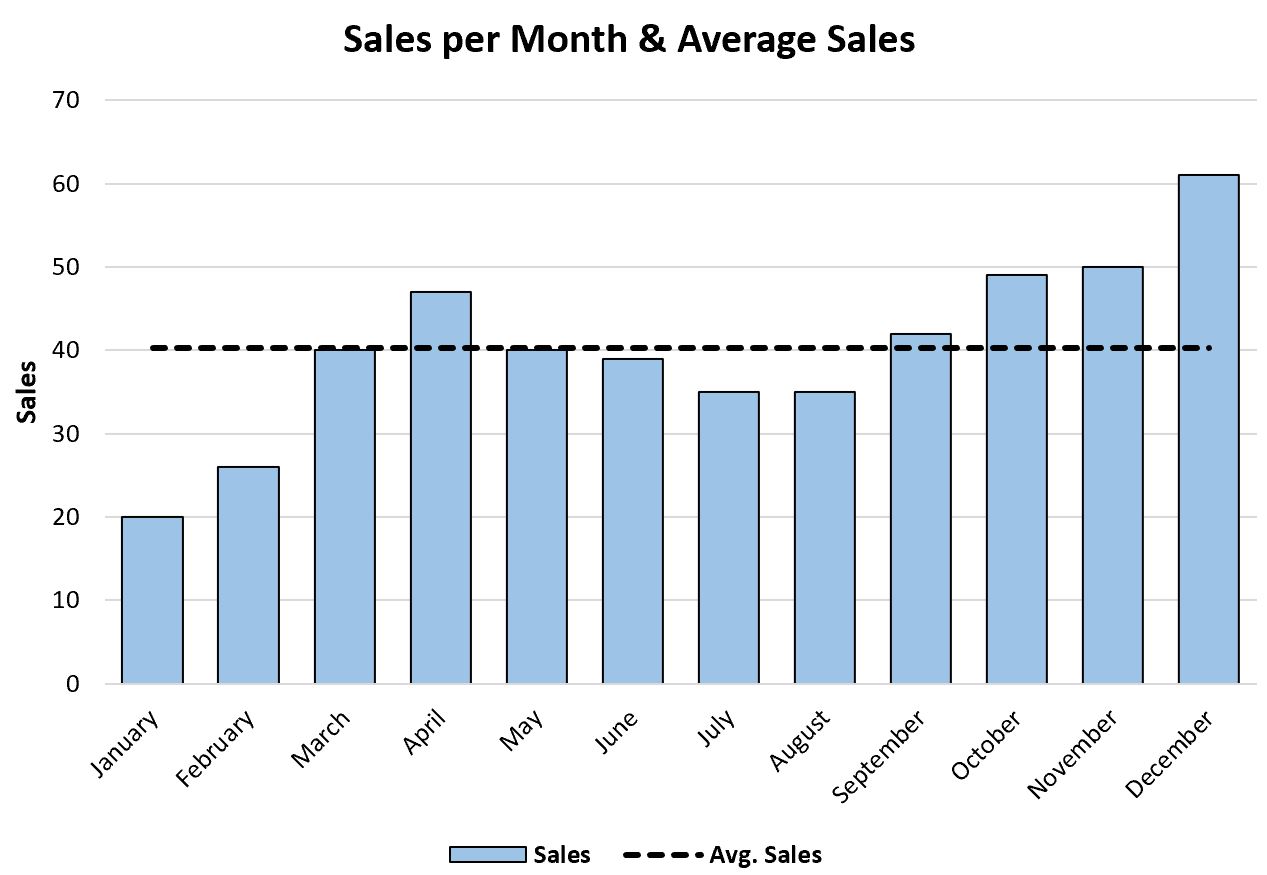
В этом руководстве представлен пошаговый пример того, как создать следующую гистограмму со средней линией в Excel:
Шаг 1: введите данные
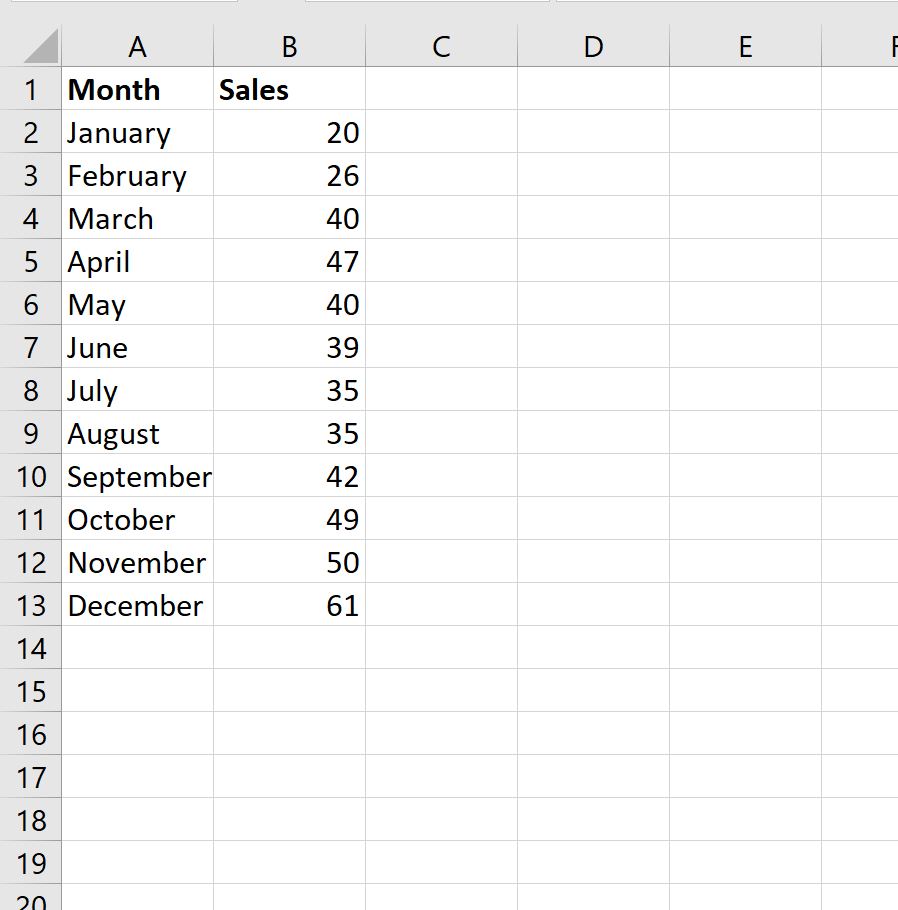
Во-первых, давайте создадим следующий набор данных, который показывает общий объем продаж некоторого товара в течение каждого месяца в году:
Шаг 2: Рассчитайте среднее значение
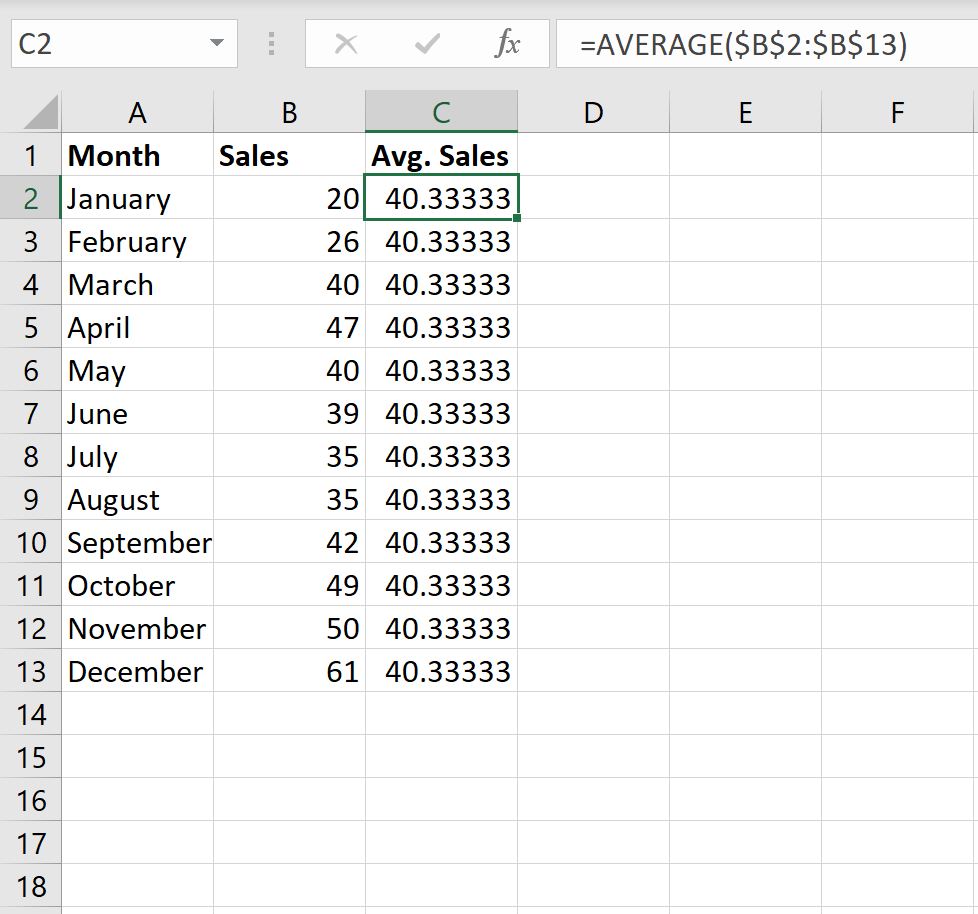
Далее мы будем использовать следующую формулу для расчета среднего объема продаж в месяц:
=AVERAGE( $B$2:$B$13 ) Мы можем ввести эту формулу в ячейку C2 , а затем скопировать и вставить ее в каждую оставшуюся ячейку в столбце C:
Шаг 3: Создайте гистограмму со средней линией
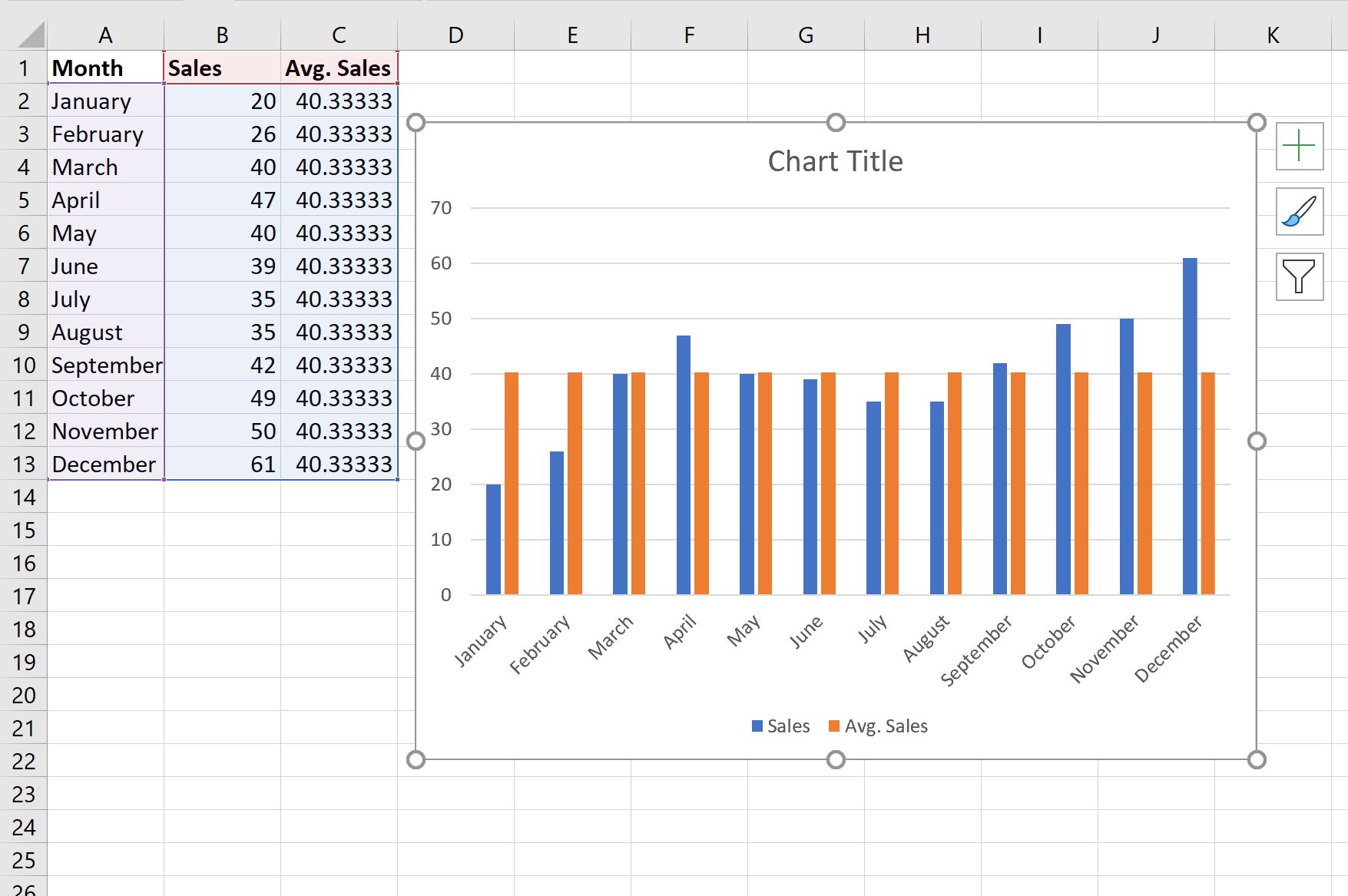
Затем выделите диапазон ячеек A1:C13 , затем нажмите вкладку « Вставка » на верхней ленте, затем нажмите « Сгруппированный столбец » в группе « Диаграммы ».
Будет создана следующая диаграмма:
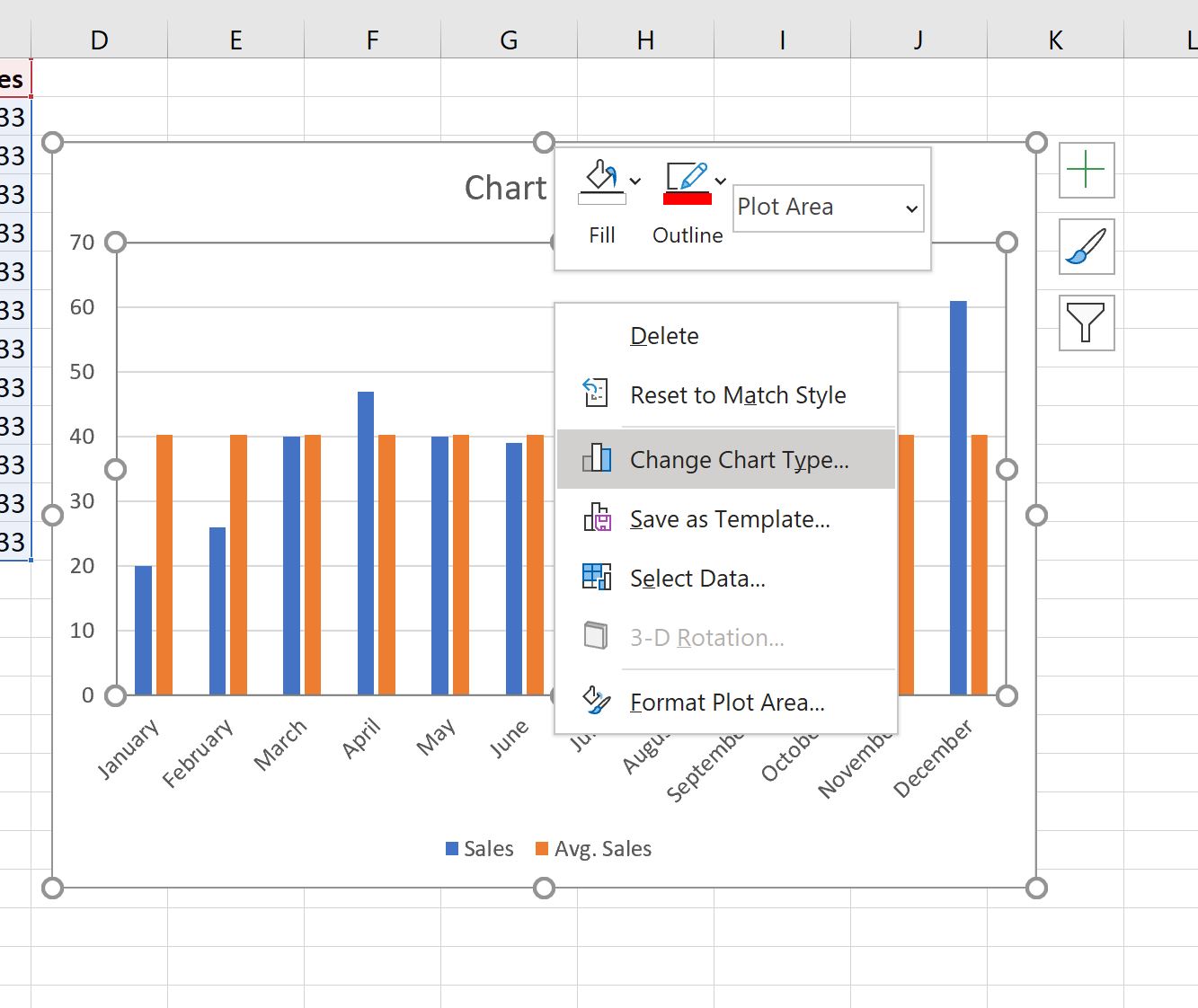
Затем щелкните правой кнопкой мыши в любом месте диаграммы и выберите « Изменить тип диаграммы» :
В появившемся новом окне нажмите Combo , а затем нажмите OK :
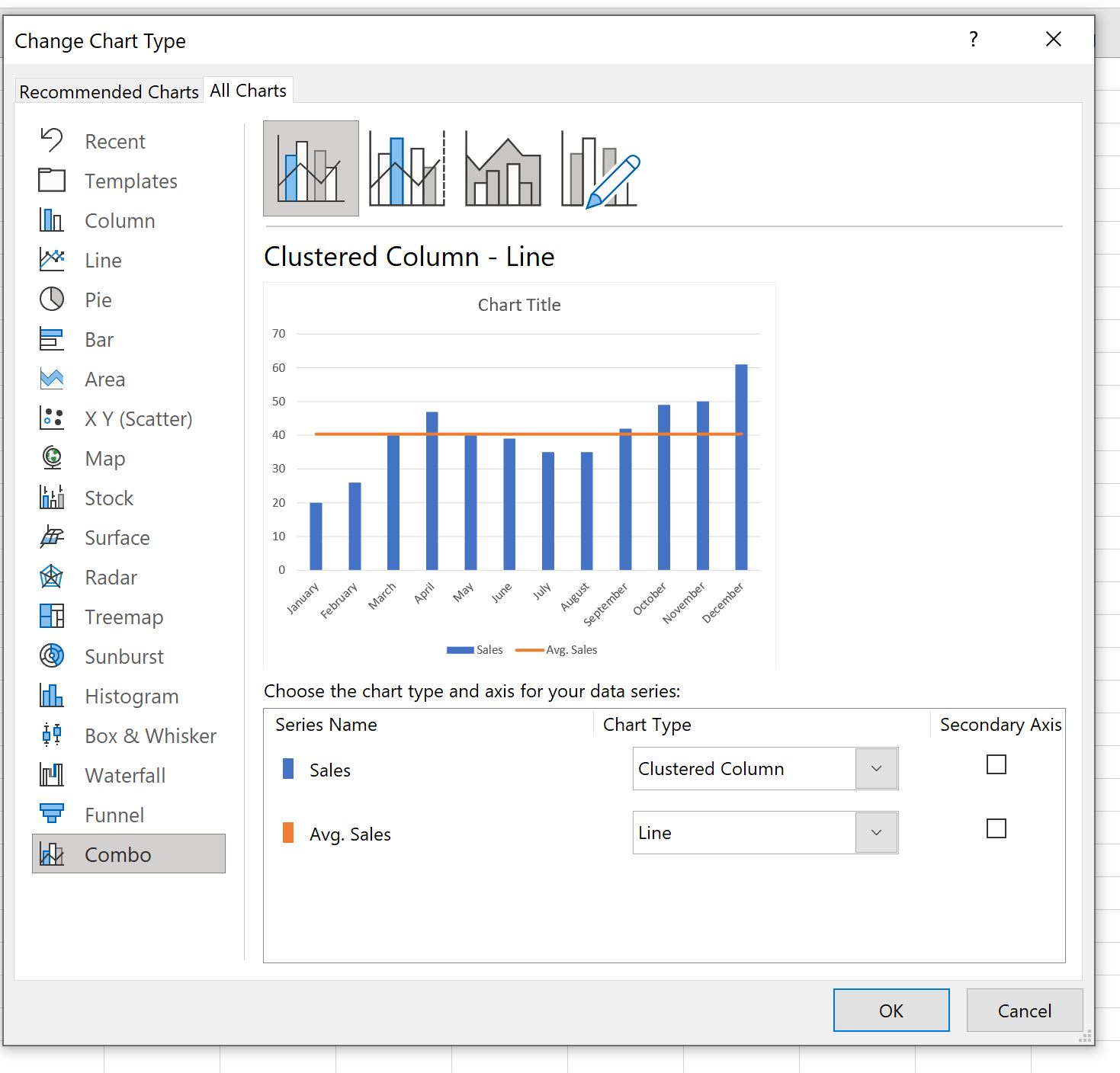
Диаграмма будет преобразована в гистограмму со средней линией:
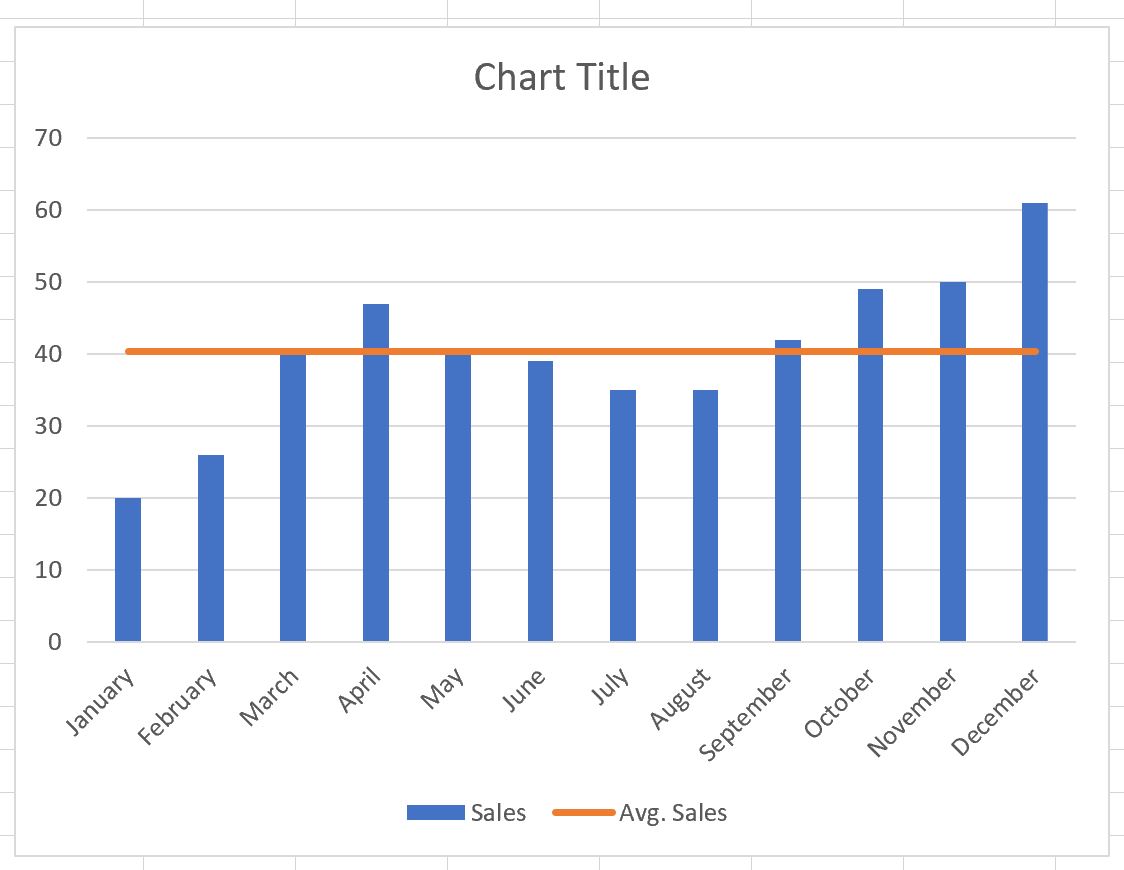
Синие полосы представляют продажи за каждый месяц, а оранжевая линия представляет средние продажи за все 12 месяцев.
Шаг 4. Настройте диаграмму (необязательно)
Не стесняйтесь добавлять заголовок, настраивать цвета, настраивать стиль линии и настраивать ширину столбцов и средней линии, чтобы сделать график более эстетичным:
Дополнительные ресурсы
В следующих руководствах объясняется, как выполнять другие распространенные задачи в Excel:
покупка
Как добавить линию скользящего среднего на график Excel?
Мы говорили о расчете скользящее среднее для списка данных в Excel, но знаете ли вы, как добавить линию скользящего среднего в диаграмму Excel? На самом деле, диаграмма Excel предоставляет чрезвычайно простую функцию для этого.
Добавить линию скользящего среднего на диаграмму Excel
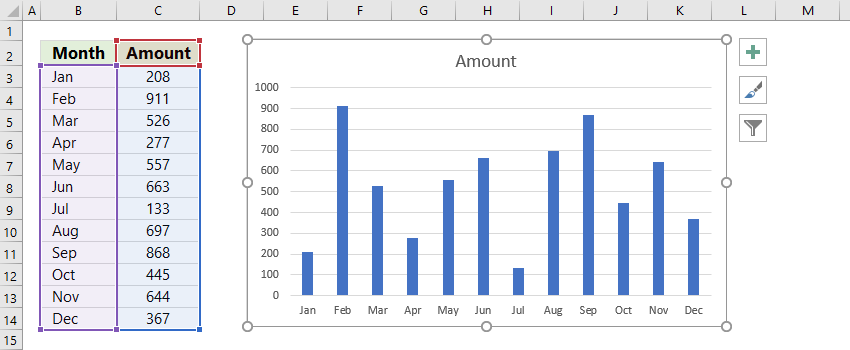
Например, вы создали столбчатую диаграмму в Excel, как показано на скриншоте ниже. Вы можете легко добавить линию скользящего среднего в столбчатую диаграмму следующим образом:

Щелкните столбчатую диаграмму, чтобы активировать Инструменты для диаграмм, А затем нажмите Дизайн > Добавить элемент диаграммы > Trendline > Скользящее среднее. Смотрите скриншот:
Внимание: Если вы используете Excel 2010 или более ранние версии, щелкните диаграмму, чтобы активировать Инструменты для диаграмм, А затем нажмите Планировка > Trendline > Двухпериодная скользящая средняя.
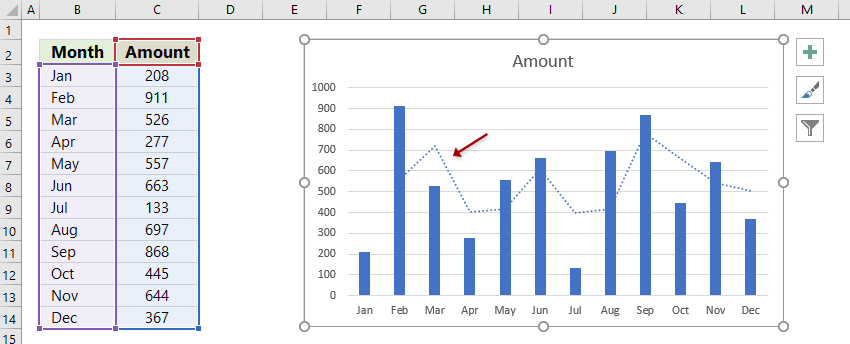
Теперь линия скользящего среднего сразу добавляется в гистограмму. Смотрите скриншот:

Внимание: Если вы хотите изменить период линии скользящего среднего, дважды щелкните линию скользящего среднего на графике, чтобы отобразить Форматировать линию тренда панель, щелкните значок Параметры линии тренда значок, а затем измените период по своему усмотрению. Смотрите скриншот:
Один щелчок, чтобы добавить среднюю линию в диаграмму Excel
В общем, чтобы добавить среднюю линию на диаграмму в Excel, нам нужно вычислить среднее значение и добавить средний столбец в диапазон исходных данных, затем добавить новые серии данных в диаграмму и изменить тип диаграммы для новых данных. от серии к строке. Слишком сложно! Здесь вы можете использовать Добавить линию в диаграмму особенность Kutools for Excel добавить среднюю линию для графика одним щелчком мыши!
Получить 30 -дневная полнофункциональная бесплатная пробная версия прямо сейчас!
Kutools for Excel — Дополните Excel более чем 300 основными инструментами. Наслаждайтесь полнофункциональным 30 -дневная БЕСПЛАТНАЯ пробная версия без необходимости использования кредитной карты! Get It Now
Статьи по теме:
Расчет скользящего / скользящего среднего в Excel
Например, цена акции в прошлом сильно колебалась, вы записали эти колебания и хотите спрогнозировать тенденцию цен в Excel, вы можете попробовать скользящее среднее или скользящее среднее. В этой статье будет представлено несколько способов расчета скользящего / скользящего среднего для определенного диапазона и создания диаграммы скользящего среднего в Excel.
Средневзвешенное значение в Excel
Например, у вас есть список покупок с ценами, весом и суммой. Вы можете легко рассчитать среднюю цену с помощью функции СРЕДНИЙ в Excel. А что если средневзвешенная цена? В этой статье я представлю метод расчета средневзвешенного значения, а также метод расчета средневзвешенного значения при соблюдении определенных критериев в Excel.
Рассчитать среднегодовой темп роста в Excel
В этой статье рассказывается о способах расчета Среднегодового темпа роста (AAGR) и Среднегодового темпа роста (CAGR) в Excel.
Рассчитать промежуточную сумму / среднее значение
Например, у вас есть таблица продаж в Excel, и вы хотите получать суммы продаж за каждый день, как вы могли бы сделать это в Excel? А что, если вычислять скользящее среднее значение на каждый день? Эта статья поможет вам с легкостью применять формулы для расчета промежуточной суммы и скользящего среднего в Excel.
Лучшие инструменты для офисной работы
Усовершенствуйте свои навыки работы с Excel с помощью Kutools for Excelи испытайте эффективность, как никогда раньше. Kutools for Excel Предлагает более 300 расширенных функций для повышения производительности и экономии времени. Нажмите здесь, чтобы получить функцию, которая вам нужна больше всего.
Office Tab Добавляет в Office интерфейс с вкладками и значительно упрощает вашу работу
- Включение редактирования и чтения с вкладками в Word, Excel, PowerPoint , Издатель, доступ, Visio и проект.
- Открывайте и создавайте несколько документов на новых вкладках одного окна, а не в новых окнах.
- Повышает вашу продуктивность на 50% и сокращает количество щелчков мышью на сотни каждый день!
Как добавить среднее значение на график в excel
Argument ‘Topic id’ is null or empty
Сейчас на форуме
© Николай Павлов, Planetaexcel, 2006-2023
info@planetaexcel.ru
Использование любых материалов сайта допускается строго с указанием прямой ссылки на источник, упоминанием названия сайта, имени автора и неизменности исходного текста и иллюстраций.
| ООО «Планета Эксел» ИНН 7735603520 ОГРН 1147746834949 |
ИП Павлов Николай Владимирович ИНН 633015842586 ОГРНИП 310633031600071 |
Как добавить среднее значение на график в excel
На диагргамме Excel надо, помимо гистограммы, вывести линию, иллюстрирующую
среднее значение данных. Это должно наглядно показать, где данные ниже
среднего, а где — выше.
Office 2003
2008-07-17 15:48:02 UTC
Можно только посоветовать либо нарисовать вручную 🙂 либо добавить
дополнительный ряд в таблицу, куда ввести (в каждую ячейку) функцию
=СРЗНАЧ(. ). На диаграмму тоже добавить эти данные. А ячейки потом скрыть.
Post by epatrina
На диагргамме Excel надо, помимо гистограммы, вывести линию, иллюстрирующую
среднее значение данных. Это должно наглядно показать, где данные ниже
среднего, а где — выше.
Office 2003
2008-08-12 11:03:01 UTC
Не понимаю как использовать тут срзнач
это сводная таблица используемая для анализа ассортимента(строки), в разрезе
его представленности в магазинах (это столбцы), соответственно при изменении
условий отбора ФО, субьект, или других (меняющих количество столбцов в
св.табл.) переписывать все формулы ?
я надеялся что это можно сделать испльзуя «вычисляемое поле. «
иначе мне придётся при изменении любого фильтра переписывать формулы, помимо
этого срзнач укажет на _среднее значение_ а не на _количество значений_
(столбцов со значением). ((((
а какие ограничения накладываются на использование функций в «вычисляемом
поле..» ? и где про вычисляемые поля найти документацию ?
офис энетпрайз 7
Post by AsIs
Можно только посоветовать либо нарисовать вручную 🙂 либо добавить
дополнительный ряд в таблицу, куда ввести (в каждую ячейку) функцию
=СРЗНАЧ(. ). На диаграмму тоже добавить эти данные. А ячейки потом скрыть.