
Как записать видео в Snapchat без рук на Android?
Как записывать видео на Snapchat, не удерживая кнопку Android
Проверьте Как перевернуть камеру на Snapchat для Android?
FAQ
Как записывать видео на Snapchat, не удерживая кнопку на Android?
Существует способ записи видео на Snapchat без удержания кнопки на Android. Сначала откройте приложение Snapchat и убедитесь, что вы вошли в систему. Затем нажмите на значок призрака в верхней части экрана, чтобы открыть камеру. Затем удерживайте палец на экране, чтобы начать запись. Чтобы остановить запись, отпустите палец от экрана.
Можно ли записывать видео на Snapchat, не удерживая кнопку?
Да, вы можете записывать видео, не удерживая кнопку на Snapchat. Для этого откройте приложение и проведите пальцем вниз от верхней части экрана. Откроется камера. Нажмите на значок видеокамеры в левом нижнем углу экрана. Когда камера будет открыта, удерживайте кнопку записи, чтобы записать видео.
Как снимать видео на Snapchat, не держа телефон?
Есть несколько разных способов снять видео на Snapchat, не держа телефон в руках. Один из способов — использовать палку для селфи без рук, которую можно купить или сделать самостоятельно. Другой способ — использовать очки Snapchat Spectacles, которые представляют собой солнцезащитные очки со встроенной камерой, записывающей видео и делающей фотографии.
Как снимать на Snapchat без рук?
Существует несколько способов записи в Snapchat без рук. Один из способов — использовать свой голос. Для этого откройте приложение Snapchat и нажмите на значок микрофона в правом верхнем углу экрана. Затем говорите в микрофон, и Snapchat начнет запись. Вы также можете использовать свое лицо. Для этого откройте приложение Snapchat и нажмите на значок камеры в левом верхнем углу экрана. Затем наведите камеру на себя, и Snapchat начнет запись.
Как сделать запись без рук в Snapchat?
В Snapchat нет функции записи без рук. Однако вы можете использовать функцию голосовых сообщений приложения, чтобы записать сообщение без необходимости удерживать кнопку записи.
Как записать видео в Snapchat без ведома собеседника?
Не существует способа записать видео в Snapchat без ведома собеседника. Snapchat — это приложение для обмена сообщениями, которое удаляет сообщения и видео после их просмотра.
Как записать видео без рук на моем Iphone?
Есть несколько способов сделать это. Первый — использовать приложение «Голосовые заметки», которое предустановлено на большинстве iPhone. Для этого откройте приложение «Голосовые заметки» и нажмите кнопку записи. Как только вы закончите запись, нажмите кнопку «стоп». Затем вы можете поделиться записью или сохранить ее на своем телефоне.
Другой способ записи без рук — использовать приложение диктофона.
Как записать видео в Snapchat?
Чтобы записать видео в Snapchat, откройте приложение и проведите пальцем влево до камеры. Нажмите на круг в нижней части экрана, чтобы начать запись. Когда вы закончите, отпустите палец, чтобы остановить запись.
Есть ли в Snapchat режим громкой связи?
В Snapchat нет режима громкой связи. Однако есть несколько способов использовать приложение без помощи рук. Например, вы можете использовать голосовые команды в Snapchat, если у вас есть устройство на базе Android. Вы также можете использовать фильтры и линзы приложения, не прибегая к помощи рук.
Можно ли использовать диктофон в Snapchat?
Да! Вы можете использовать диктофон в Snapchat. Только обязательно следуйте рекомендациям приложения по использованию этой функции.
[2023 Обновлено] Пошаговое руководство по записи Snapchat без рук
Snapchat — одно из самых популярных приложений во всем мире. Это самый интересный способ поделиться мгновенными фотографиями, сообщениями и видео с друзьями, и получатели откроют и просмотрят их в течение 10 секунд. Через 10 секунд видео, фотографии или сообщения автоматически исчезнут с телефона получателя.
Великолепные функции привлекают многих пользователей. Тем не менее, одним из ограничений этого приложения является то, что вам нужно постоянно удерживать видоискатель на экране телефона для записи видео.
Вопрос в том, как записать видео на Snapchat без рук становится горячей дискуссией.
Не беспокойтесь, и вот пошаговое руководство, которое покажет вам, как снимать на Snapchat, не удерживая кнопку, чтобы освободить руки.
- Часть 1. Как записать видео Snapchat без рук на iPhone
- Часть 2. Как сделать запись на Snapchat без удерживания кнопок на Android
- Часть 3. Лучший Screen Recorder для записи любого видео на компьютере
Часть 1. Как записать видео Snapchat без рук на iPhone
Можете ли вы поставить таймер на Snapchat для записи без рук?
Конечно, вы не можете.
Для записи видео Snapchat на iPhone без рук или таймера, вам нужно обратиться за помощью к AssistiveTouch.
Шаг 1. Включить AssistiveTouch
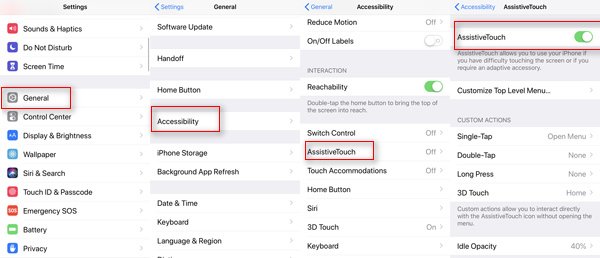
На вашем iPhone перейдите в «Настройки»> «Основные»> «Специальные возможности»> Прокрутите вниз, чтобы коснуться «AssistiveTouch» и включить его.
Затем должен появиться маленький серый квадрат, и вы можете перетащить его в любое место на экране.
Шаг 2. Установить жест для записи
Нажмите на серый квадрат> Выберите «Пользовательский»> Нажмите на изображение с плюсом, чтобы «Создать новый жест».
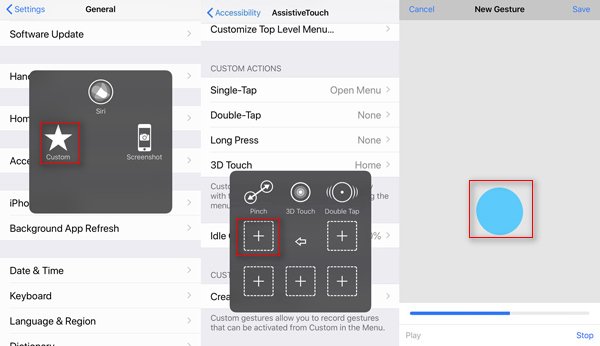
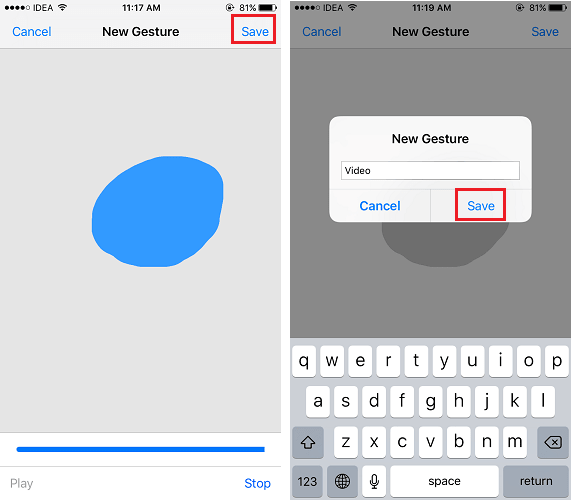
Нажмите и удерживайте один палец в центре экрана, чтобы записать касание. Синяя полоса внизу показывает процесс записи. Отпустите палец, пока синяя полоса не заполнится.
Затем нажмите «Сохранить» в правом верхнем углу, чтобы создать имя для нового жеста и сохранить его.
Шаг 3. Запись Snapchat без рук
Теперь откройте приложение Snapchat> коснитесь серого квадрата на экране> коснитесь «Пользовательский», чтобы выбрать только что созданный новый жест, и вы увидите, что появится серый кружок. Перетащите его на кнопку записи Snapchat и отпустите. Нажмите кнопку записи в Snapchat, отпустите палец, и он автоматически начнет запись без помощи рук.
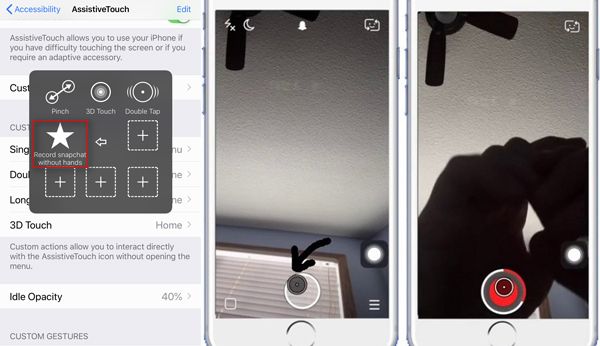
- 1. При нажатии на кнопку записи во время записи видео Snapchat происходит вторая задержка.
- 2. Максимальное время составляет 8 секунд для нового настроенного жеста, поэтому вы не получите полное 10-секундное видео таким образом.
Часть 2. Как сделать запись на Snapchat без удерживания кнопок на Android
Для пользователей Android AssistiveTouch недоступен. Как записать видео на Snapchat без удержания кнопки?
Записывайте видео на Android без рук на старых устройствах Android
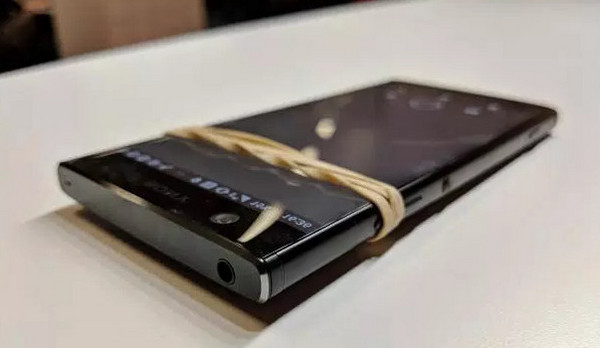
Для записи видео Snapchat без кнопок достаточно резинкой.
Шаг 1 , Запустите Snapchat APK на телефоне Android и войдите в интерфейс, с которого вы начнете записывать видео.
Шаг 2 , Получите резинку по телефону. Просто закройте кнопку увеличения громкости и избегайте кнопки питания.
Шаг 3 , Нажмите кнопку увеличения громкости над резинкой, отпустите руки. Затем Snapchat начнет запись видео и продолжит запись в течение секунд 10.
На старом Android-устройстве, где нет сенсорной кнопки, вы можете записывать видео на Snapchat с помощью кнопки увеличения громкости.
Однако для новых устройств Android с сенсорным экраном, таких как Samsung Galaxy S8 / S9 / S10 и т. Д., Вам следует перейти к следующей части.
Запись видео с мобильного телефона на Android с сенсорным экраном
Из-за чувствительности сенсорного экрана на телефоне Android трудно найти альтернативу сенсорного экрана. Тем не менее, некоторые пользователи Android успешно проходят тестирование.
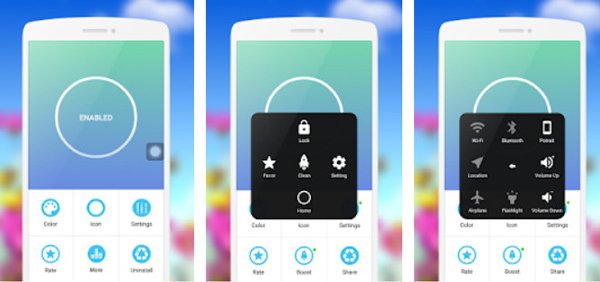
- 1. Вспомогательный Touch для Android это APK, который похож на AssistiveTouch на iPhone.
- Чтобы использовать его для захвата видео Snapchat, вам необходимо обновить программное обеспечение до версии 5.0 и выше.
- 2. Говорят, что Snapchat записывает видео в режиме громкой связи. Так что, если это правда, вы можете реализовать свою мечту, чтобы в будущем избавиться от рук, чтобы записать видео на Snapchat на Android.
Часть 3. Лучший Screen Recorder для записи любого видео на компьютере
Записать видео для Snapchat на iPhone стало проще, чем на Android. Тем не менее, для записи видео на рабочем столе, это происходит проще всего. AnyMP4 Screen Recorder это самое простое настольное программное обеспечение для записи любого экрана на вашем компьютере.
Используете ли вы Windows Compute или Mac, он может захватить ваш экран без хлопот.
- 1. Запишите любой экран на компьютере, например, онлайн-видео, живые игры, вебинары и многое другое.
- 2. Запись видео с веб-камеры из Skype, Viber, Google Hangouts, Facebook и т. Д.
- 3. Запишите свой собственный рассказ и отредактируйте видео во время записи.
- 4. Клип записи во время предварительного просмотра файла.
- 5. Выберите окно или регион, даже прокрутите окно для записи экрана.
Как записывать Snapchat без рук в 2022 году
Вы когда-нибудь пытались записать смешной или теплый момент в Snapchat, но все испортили, потому что ваш палец соскользнул с кнопки съемки? Некоторые моменты невозможно повторить, как бы ты ни старался.
Если вам интересно как сделать запись в Snapchat не удерживая кнопку, то у меня есть для вас то, что нужно. Вот два простых способа записывать видео в Snapchat, не удерживая кнопку захвата.
- 1 2 способа записи видео Snapchat, не удерживая кнопку захвата
- 1.1 Использование функции блокировки камеры в Snapchat
- 1.2 Запись видео Snapchat без рук на iPhone
- 3.1 Можете ли вы записывать на Snapchat, не удерживая кнопку?
2 способа записи видео Snapchat, не удерживая кнопку захвата
Использование функции блокировки камеры в Snapchat
Snapchat известен своими фильтрами и исчезающими сообщениями — именно они сделали приложение популярным. Фильтры отлично подходят для симпатичных фото или веселых видео, но иногда трудно записать хорошее видео, когда вам нужно сосредоточиться на удержании кнопки захвата.
Тем не менее, Snapchat усвоил ошибку своего пути и обновил приложение, включив в него функцию блокировки камеры, которая доступна как на Android, так и на iPhone., Это позволяет вам записывать видео Snapchat без помощи рук.
Вот как это сделать:
-
Откройте приложение Snapchat и выберите фильтр, который вы хотите использовать для записи.
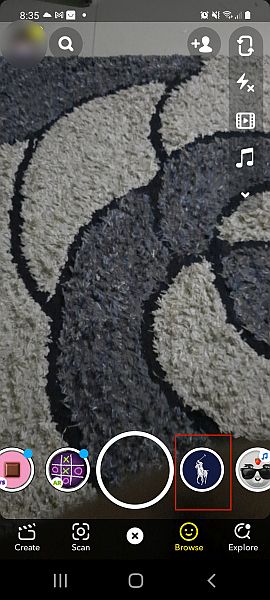
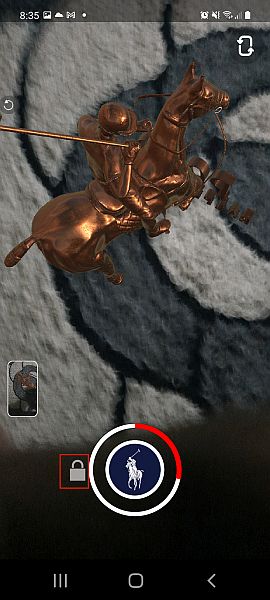
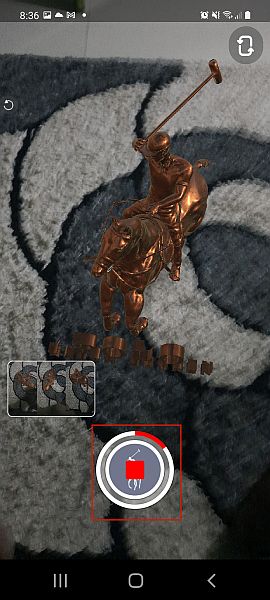
Вот видеоурок, показывающий вам как сделать запись в Snapchat, не удерживая кнопку:
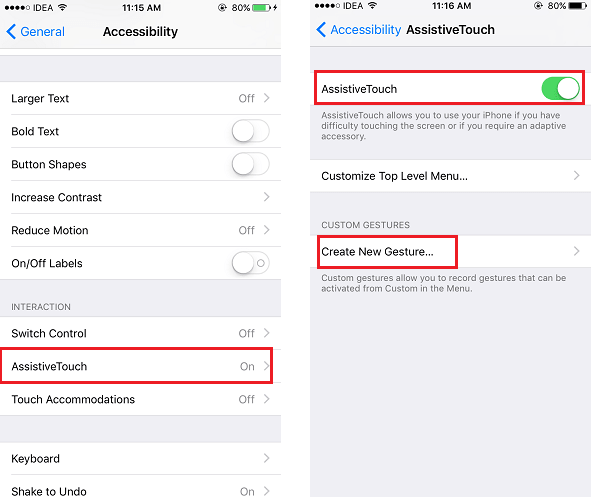
- Коснитесь и нажмите на экран, а затем переместите палец в круговой направлении.
- Выберите Сохраните в правом верхнем углу и дайте этому жесту желаемое имя.
- Нажать на Сохраните чтобы этот жест можно было использовать позже.
- Теперь откройте Snapchat и на экране записи коснитесь всплывающего окна Assistive Touch.
- Затем выберите На заказ последующей Видео (или любое другое имя, которое вы установили для жеста ранее).
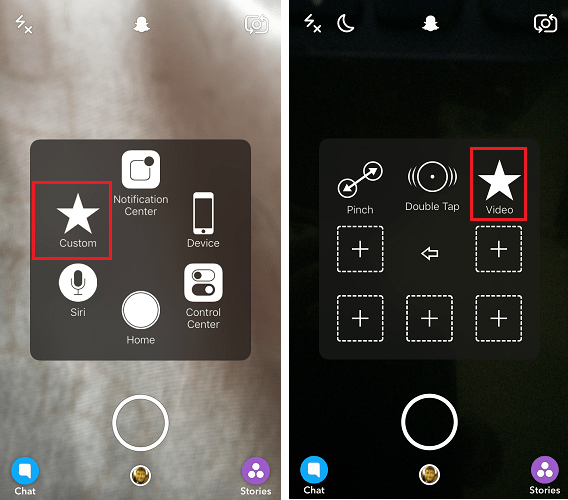
- Теперь вы увидите круглый значок держать и бросить его на захват кнопку.
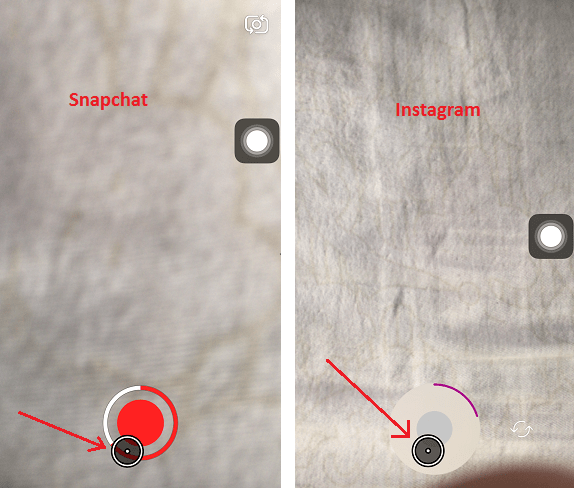
Вот оно! Видео будет начать запись а ты делаешь не нужно нажимать и удерживать кнопку захвата для записи видео.
Видео автоматически прекратит запись после завершения жеста. Если вы заметили, что продолжительность записанного видео будет зависеть от временного промежутка жеста. Поэтому, если вы хотите записать немного более длинное видео, обязательно продлите жест при его создании на шагах выше.
Вы можете использовать тот же метод для записи видео в Instagram без помощи рук.
Если вы заметили, что продолжительность записанного видео будет зависеть от временного промежутка жеста. Поэтому, если вы хотите записать немного более длинное видео, обязательно продлите жест при его создании на шагах выше.
Мы также рекомендуем вам прочитать следующие руководства по Snapchat:
- Как использовать два фильтра Snapchat одновременно
- Как отменить отправку сообщений в Snapchat
Как записать видео, не удерживая кнопку на Snapchat
Вы также можете посмотреть наше видео, показывающее оба способа:
Часто задаваемые вопросы
Можете ли вы записывать на Snapchat, не удерживая кнопку?
Вы можете записывать в Snapchat, не удерживая кнопку. Поскольку приложение было обновлено, теперь есть функция блокировки камеры, которая позволяет записывать видео в Snapchat, не удерживая кнопку захвата. Это означает, что вы можете легко записывать видео без помощи рук, редактировать и делиться ими.
Как сделать запись в Snapchat, не удерживая кнопку — Подведение итогов
Итак, вот как вы записываете видео в Snapchat, не удерживая кнопку записи.
Чтобы быть честным, удержание кнопки захвата для записи видео на Snapchat далеко не идеально потому что может случиться так много всего, и вы можете легко отпустить ситуацию и остановить запись. Это случалось со мной довольно много раз.
я рад теперь доступна функция блокировки камеры, так что мне не нужно беспокоиться об этом снова. И если функция блокировки камеры не работает для вас, Функция Assistive Touch на iPhone также является отличным вариантом для пользователей iOS..
В любом случае, дни удержания кнопки камеры для записи видео в Snapchat прошли.
Не забудьте поделиться в комментариях ниже, что вы думаете об этой статье. Кроме того, не забудьте поделиться им с семьей и друзьями, так что они также могут научиться записывать в Snapchat, не удерживая кнопку!
Съемка в Снапчат без рук

Инструкции
Опубликовано 12.03.2020 Обновлено 12.03.2020
Снимать видео в Снапчате без рук возможно со вспомогательными средствами или используя функция «Запомнить движение» на iOS.
Как записывать в Снапчат без рук
В одном из обновлений Снапчата, был добавлен режим записи без рук. Расположен в меню съемки, как только пользователь нажимает на старт записи.
Как переключиться на режим:
- Зайти в приложение – Главная.
- Зажать кнопку «Пуск» — сделать свайп влево.
- Продолжить съемку.

Рядом с кнопкой: «Пуск» появится значок в виде закрытого замка. Функция доступна в новых версиях социальной сети.
Второй способ, как смогут записать клипы владельцы iOS:
- Перейти в «Настройки» — Основные.
- Универсальный доступ – AssistiveTouch.
- Включить – выбрать: «Создать новый жест».
- Нажать по экрану, на появившейся точке.
- Сохранить – ввести название.
- Перейти в Снапчат – открыть: «Главная».
- Сбоку появится серый квадрат, означающий включение жеста.
- Нажать по нему – выбрать: «Пользователь».
- Нажать по названию созданного жеста – перетащить на кнопку: «Пуск».
Далее – просто нажать по экрану и снять видео. Но жест действует всего 8 секунд, поэтому запись будет обрезана или меньше стандартной.
Особенности съемки в социальной сети
В Snapchat минимальный набор функций для записи клипов. В основном, социальная сеть направлена на создание фотографий.
После записи клипа доступен редактор:
- добавить один из фильтров;
- текст или стикеры;
- сделать наклейки из клипа;
- ускорить или замедлить.
Чтобы добавить один из фильтров, пользователь должен сделать свайп вправо или влево. Появляется цветокоррекция, инструменты добавления текста.
Для видео можно использовать линзы, но они будут не кликабельны. Если нажать в стандартном режиме один раз по экрану – запись будет остановлена. Записывая видео без рук – приложение не отреагирует на действия пользователя.
Ускорение или замедление находятся в конце списка. На экране появится значок в виде «бегущего зайца» или «улитки». Скорость видео увеличивается и замедляется на 2х. Менять этот параметр невозможно, потому что нет дополнительных настроек.