
Как сохранить в Snapchat фотографии и видео на телефон в галерею
Особенность приложения Snapchat состоит в том, что снятые фото и видео файлы удаляются автоматически через десять секунд после просмотра. Если некоторые файлы хочется оставить, то нужно правильно сохранить их в программе.
Как сохранить фото или видео в Снапчате
Сделайте фото или снимите видео. Обработайте файл с помощью выбранных линз. Готовые фото сохраните одним из способов:
- в памяти телефона;
- в истории профиля;
- можно сделать скриншот дисплея телефона.
Чтобы сохранить файл в памяти телефона, нажмите на кнопку сохранения, расположенную внизу экрана в виде стрелочки. Готовые cнепы сохраняются в отдельной папке.
Для сохранения файла в истории профиля нажмите на кнопку, расположенную ближе к правому нижнему углу дисплея. Просматривать выбранный файл через историю профиля друзья смогут один раз в сутки. Повторный просмотр фотоснимков и видеороликов платный. Сохраненный файл можно отправить другу.
Когда пользователь сделает скриншот cнэпа, файл сохранится в памяти телефона. Если скрин делает посторонний человек, автор фотографии или видеоролика получит сообщение об этом. Не всем пользователям это понравится, так что перед тем, как сохранить чужую фотографию, спросите разрешения у автора.
Где искать сохраненные снапы в Snapchat
В Snapchat Вы можете посмотреть сохранение фото и видео. Сделать это можно таким образом:
- Просмотр файлов в истории Snapchat. Откройте Меню, зайдите в “Галерею” и откройте папку, в которую сохранялись готовые cнэпы.
- Запустите приложение и воспользуйтесь функцией “Воспоминания”. Главное отличие “Воспоминаний” от “Истории” состоит в том, что файлы хранятся на серверах создателей программы. Пользователи, у которых открыт доступ к просмотру “Воспоминаний” друга, без ограничений просматривают фотографии и видеоролики друзей. Файлы, которые сделаны 24 часа назад, будут отмечены рамкой. В “Воспоминаниях” можно сортировать фотографии по разделам, и прикреплять к ним ключевые фразы для ускоренного поиска.
- Зайдите в программу с телефона друга, и просмотрите его личный профиль.
- Создайте себе еще один аккаунт, добавьте его в друзья, и просматривайте нужные файлы: фото, видео, переписку с друзьями. Сделать это можно один раз в сутки. Временные рамки на просмотр файлов отсутствуют.
Сохраняйте и просматривайте готовые файлы с помощью подходящего способа.
Сохранить фото из Снапчат в Галерею возможно через настройки Истории или Воспоминаний. Социальная сеть предлагает экспортировать данные в мессенджеры.
Чтобы из Снапчата сохранить видео в Галерею, пользователю нужно:
- указать параметр в настройках Истории. Автоматическое сохранение;
- использовать Воспоминания и скачивать каждый файл отдельно;
- загрузка архива из социальной сети на адрес электронной почты.
Последний вариант подходит в случае, если нужно деактивировать учетную запись. Snapchat собирает информацию, которая есть в чатах, Воспоминаниях и Истории. В течение трех суток на почту приходит ответное уведомление со списком папок и файлов.
Автоматическое сохранение в параметрах отличается тем, что будут отправлены все фото, которые опубликовал пользователь. То есть, размещая в Истории, файл переносится в Фотопленку.
Для скачивания файлов, без раздела Воспоминания или Экспортирования:

- Зайти в «Мой профиль».
- Настройки – Полезные сервисы.
- Сохранить в Воспоминания – Параметры кнопки.
- Фотопленка – подтвердить.
Нажав на кнопку под публикацией, пользователь сможет скачивать фото и видео без размещения в Истории. После загрузки файл можно сбросить и сделать следующий снимок.
Через Воспоминания
Раздел выполняет роль архива, куда пользователь может перенести важные фото и видео. Это личная информация, которая недоступна посетителям профиля или друзьям.
Чтобы посмотреть, какие снапы уже в Воспоминаниях:
- Зайти в Снапчат – Главная.
- Снизу значок в виде двух карт.
- Посмотреть список Историй.
Если пользователь не добавлял в Воспоминания – раздел будет пустым. Для переноса снапа, нужно отметить сохранить в нижней части экрана.
Как получить через и Истории:
- Зайти в последние опубликованные Истории.
- Нажать по фото – три точки сверху.
- Скачать.
- Перейти в одноименный раздел.
- Выбрать фото – нажать три точки сверху.
- Экспортировать – Галерея.
Файл появится в Фотопленке, как только завершится процесс скачивания.
Экспортируем из Снапчата
Сохраняя в Воспоминания, пользователь делает копию файла, которая не будет удалена социальной сетью. Подойдет, если Галерея была случайно очищена и некоторые из фотографий утеряны. Сохраняются фото из Снапчата на Андроиде через Telegram, Messanger или WhatsApp.
Как отправить в мессенджер:
- Зайти в Воспоминания.
- Выбрать снимок или видео – нажать троеточие сверху.
- Отправить в Telegram – указать чат, куда будет доставлена фотография.
Теперь медиафайл можно скачать с мессенджера, используя функцию: «Сохранение в Галерею». Как и с Воспоминаниями, восстановить фотографии в Снапчате будет возможно через копию в Telegram или другом сервисе.
Сохранение всех данных из социальной сети
Для скачивания информации из Snapchat используют компьютерную и мобильную версию. Через смартфон:
- Зайти в Мой профиль – Настройки.
- Мои данные – ввести логин и пароль.
- Указать адрес электронной почты.
- Подтвердить сбор сведений и доставку файла.
На указанный email, в течение трех суток, поступит ответное сообщение с архивом. Данные нужно скачать и открыть с помощью 7zip или Winrar.
В архиве есть отдельные папки, где расположены копии чатов, личных данных пользователя. Например, «Любимые места» или статусы геолокации. Но, фотографии, удаленные владельцем страницы ранее, не будут отправлены.
Snapchat – это приложение, которое позволяет пользователям общаться, рассылая фотографии, короткие видео сюжеты. Существует немало социальных app, при помощи которых люди делятся самой разной информацией.
Снэпчат удерживает «пальму первенства». У программы широкие возможности редактирования фотографий. К снимкам добавляют стикеры, надписи, фильтры. Присланные снапы можно просматривать в течение короткого времени. После они удаляются с мобильного устройства получателя. Потому пользователи интересуются, как сохранять фото из снапчат в галерею.
В чем особенность Snapchat
Юзер делится моментальными снимками, видео с друзьями прямо из приложения. Главный экран программы – это встроенная камера.
Владелец снэп аккаунта может добавлять не одну, а несколько фотографий, рассказывая таким образом целую историю, состоящую из моментов, которые произошли с человеком за день. Такие истории отправляют на страницу «My story». По истечению 24 часов, фотки, истории исчезают из чата, ленты автора без следа.
Существует несколько способов, которыми можно сохранять снапы на мобильное устройство.
Самые легкие способы сохранения Снапов
Человек:
- использует другую камеру;
- делает снимок экрана (Screenshot).
Эти способы неудобны:
- У юзера всегда под рукой должно быть другое мобильное устройство, фотоаппарат.
- Требуется сноровка, чтобы просматривать снап и пользоваться фотокамерой одновременно.
- Скриншот «снимает» изображение всего экрана, а не сам моментальный снимок.
Сторонние приложения
Программы, которые сохраняют полученные снапы, запрещены Snapchat. Если обнаружится, что пользователь установил на мобильном устройстве одну из таких app, учетную запись заблокируют на 24 часа. Ниже представлен список программ для Андроид и iOS:
Андроид
Все нижеописанные приложения позволяют:
- просматривать снапы;
- сохранять их.
SaveMySnaps
Если юзер использует стороннюю app и скачивает из Snapchat моментальный снимок, он не должен просматривать сообщение. Сохраненные файлы размещаются в Галерее мобильного устройства. Пользователь возвращается и просматривает сообщения снова и снова.
Casper
Лучшая app, которая сохраняет сообщения Снэпчат. Ее функционал шире SaveMySnaps, а интерфейс напоминает популярный мессенджер.
- Сохраняет понравившиеся снэпы.
- Пересылает полученные сообщения.
- Редактирует моментальные снимки, добавляет наклейки и использует фильтры.
iOS
Юзер использует сторонние приложения, которые позволяют сохранять фото из Снэпчат, только в том случае, если айфон или айпад взломаны.
Snapcrack
«Эпка» проста в использовании. С ее помощью владелец учетной записи Snapchat:
- сохраняет фото и видеоролики из мессенджера на мобильное устройство;
- добавляет в свою Историю снимки с камеры или фотоальбома.
Юзер входит в учетную запись Снэпчат при помощи app.
Snapbox
Позволяет сохранять фото и истории из ленты других пользователей Snapchat. Ее используют для входа в снэп аккаунт, указывая свои учетные данные.
Для Андроид и iOS
Первая app, совместимая с разными мобильными устройствами. С ее помощью юзер сохраняет фотографии и снэп истории, которые позже просматривает в Галерее или Фотоальбоме мобильного аппарата.
Скачать фото со Снэпчата в Галерею доступно тремя разными способами. Пользователю нужно настроить параметры хранения в Воспоминаниях, скачать приложения для создания скриншотов.
Загрузка фотографий из Snapchat
Создавая снимок, владелец аккаунта может его сохранить на своем устройстве. Но чужие публикации экспортировать на смартфон не получится.
Три способа, как получить фото из Снэпчата:
- использовать кнопку: «Сохранить»;
- скачать из «Воспоминаний»;
- сделать скриншот.
Пользователь может скачать отдельное приложение для создания снимка экрана или с помощью стандартной функции, доступной на всех смартфонах.
Какие маски из Snapchat Вы используете?Смешные, которые можно использовать с друзьями.28.13%Для изменения цвета: черно-белые, с оранжевыми и пастельными оттенками.18.75%Для изменения внешности.53.13%Проголосовало: 32
Чтобы получить на смартфон свои фотографии, пользователь должен перейти в настройки и выбрать подходящий тип хранения: только в Воспоминаниях или с добавлением в Галерею. Поделиться своим фото возможно, если отправить в личном сообщении или воспользоваться экспортом в подключенные мессенджеры.
Как получить свои фото из Снапчат через меню
Прежде чем создавать снимки в Snapchat, пользователь должен указать параметры хранения в настройках. Изначально указано, что видео- и фотоматериалы будут помещены в раздел: «Воспоминания». Владелец аккаунта может посмотреть их по датам, разместить заново или скачать на телефон.
Как настроить хранение снимков:
- Мой профиль – Настройки.
- Полезные сервисы – Сохранить в Воспоминания.
- Указать тип хранения: «Архив и фотопленка».
- Снизу: «Автоматически сохранять в моей Истории» — подтвердить.
Теперь мидиафайлы, созданные в социальной сети, будут перемещены не только в Архив, но и добавлены в Фотопленку.
Как сохранить фото в Снапчате в Галерею:
- Зайти в социальную сеть.
- Перейти к разделу: «Камера» — сделать снимок.
- Далее – нажать снизу по значку «Сохранить».
- Подождать, пока он сохранится во внутреннее хранилище смартфона.
Прежде чем скачивать какие-либо фотографии нужно убедиться, что свободного пространства достаточно. Иначе появится уведомление, что: «Память заполнена. Освободите, удалив ненужные приложения».
Скриншот: лучшие приложения
Для создания снимка экрана нередко используют стандартную функцию. Её недостаток в том, что они снижает качество: картинку нужно обрезать, чтобы поделиться в другой социальной сети или отправить друзьям.
Приложения для создания скриншотов:
- Скриншот PRO. Со встроенным редактором и каталогом ранее созданных изображений;
- Screenshot X. Простая утилита для быстрого создания картинок.
С помощью PRO приложения можно создавать разные снимки, копируя фотографии в Галерею:
- Скачать утилиту по ссылке выше.
- Открыть – включить отображение поверх других окон.
- Перейти в Снэпчат – нажать по появившемуся значку скриншотов.
- Сделать нужный снимок – открыть приложение.
- Отредактировать или сохранить на смартфон.
В отличие от стандартной функции, в приложении нет задержки. Коллекцию созданных фотографий можно отредактировать, удалить и выбрать наиболее удачный.
Плюсы и минусы скриншотовБыстрое создание снимка экранаСделать скриншот чужих историйКачество фото лучшеСтандартная функция работает с задержкойВиден интерфейс
Скачать фотку из Воспоминаний
Чтобы получить снимок из Воспоминаний, нужно изначально установить параметры сохранения. В разделе появляются изображения, которые пользователь ранее создавал и опубликовал в общем доступе.
Как скачать фотографию:
- Зайти в Snapchat – нажать рядом с кнопкой: «Запись» по двум карточкам.
- Выбрать сверху: «Воспоминания» — указать снимок.
- Открыть в полном размере – сверху три точки.
- Экспортировать – Фотопленка.
Далее, перейти в Галерею, чтобы посмотреть созданную картинку. Её можно разместить в любую социальную сеть или поделиться с друзьями.
Отдельно выделена функция: «Отправить» в личных сообщениях. Под изображением нужно нажать кнопку: «Передать» и выбрать пользователя, который получит уведомление. Чтобы заново разместить – перейти к функции: «Редактировать» и также выбрать снизу: «Отправить».
Как получить чужие фото из Снэпчат
Сохранить чужое фото на телефон возможно, если пользователь получил картинку в виде сообщения. В остальном, чтобы скачать фотографию другого человека, нужно сделать скриншот. Снэпчат запрещает делать снимки экрана во время просмотра временных фото. Например, пользователь получил приглашение в чат и изображение, которое исчезнет спустя несколько секунд. Если сделать скриншот – автор получит уведомление.
Но снимок экрана можно сделать при просмотре фото в общем доступе:
- Зайти в Снапчат – перейти к публикациям других пользователей.
- Выбрать снимок – нажать по экрану, чтобы остановить просмотр.
- Сделать скриншот с помощью утилиты или воспользоваться стандартной функцией.
Примечательно, что создавая изображение экрана через стороннее ПО, уведомление не приходит. Также владелец профиля не узнает, что кто-то сделать скриншот, если картинка была опубликована в общем доступе.
Автор сайтаМихаилЗанимался разработкой масок для Snapchat, сейчас пробую себя в новых направлениях. Сайт сделал для помощи пользователем, так как сам являюсь фанатом Снапчата Вопросы задавайте пожалуйста только после прочтения статьи и самостоятельного поиска информации на сайте. Если не смогли найти, тогда пишите мне, постараюсь помочь каждому!
Опубликованное в Snapchat фото можно видеть в течение 1-10 секунд. По истечению этого короткого промежутка времени оно исчезает. Что делать пользователям, которые хотят сохранить Снэпчат фото?
Сохранение фото до публикации

Совсем неудивительно, что человек, сделавший красивый снимок, интересуется вопросом, как сохранить фото на телефон из Snapchat. Оказывается, это очень просто. После того, как фото сделано и отредактировано, необходимо просто нажать на соответствующий значок в нижней части экрана.
Там их всего три: «Таймер», «Сохранение» и «Добавление в историю». Логично, что выбирать следует второй вариант. Если всё прошло успешно, на экране появится уведомление о том, что фото сохранено в галерею. Оно будет находиться в папке с названием «Snapchat».
Сохранение фото на Андроид
Фото из Снапчата можно сохранить, просто сделав снимок экрана. Но в таком случае его отправителю придет соответствующее уведомление. Можно ли всё сделать так, чтобы автор публикации ни о чём не узнал? Да. Но для этого придётся подключить сторонние ресурсы.
Порядок действий будет следующим:
- В настройках телефона разрешить скачивание приложений с неизвестных источников, так как в Play Market они запрещены. Эта функция находится в разделе «Безопасность».
- Скачать приложение Casper. Найти его можно через браузер телефона.
Прежде, чем начать пользоваться приложением, его разработчики рекомендуют создать новую учётную запись в Google. Это обеспечит максимальную безопасность всех данных.
- Запустить Casper и ввести логин и пароль от Snapchat.
- Найти нужный снимок в списке недавно добавленных фотографий, нажать на него, чтобы открыть, и выбрать пункт «Скачать». На этом вопрос, как сохранить фото из snapchat в галерею, решён.
Все файлы будут находиться в папке «Сохранённые фото/видео».
Стоит учесть, что это неофициальное приложение и его могут заблокировать. Во избежание подобной ситуации его необходимо регулярно обновлять до новой версии.
Сохранение фото на Айфон

Как сохранить фото из Снапчата пользователям iOS? Им нужно установить приложение Snaphack и с помощью него войти в личный аккаунт, из которого и планируется извлечение файлов. А далее всё просто: необходимо всего лишь нажать на значок в левом верхнем углу. Именно он и отвечает за сохранение фото в памяти устройства.
Важно помнить, что это сторонние приложения, а значит, возникает риск потери личных данных с Снапчате. Поэтому стоит быть осторожными.
- https://greatchat.ru/snapchat/kak-sohranit-v-snapchat-fotografii-i-video-na-telefon-v-galereyu
- https://xn--80aa1bjhk7a.xn--p1ai/skachat-foto-i-video-iz-snapchata/
- https://xn—-8sbaneabh2bnn3bhaht7f3c0a.xn--p1ai/sohranyat-snapchat-v-galereyu.html
- https://snapchats.ru/save-snapchat-photo-to-phone/
- https://xn—-8sbarcppfn5bc2b.xn--p1ai/snapchat-sohranenie-foto/
Как сохранить фотографии Snapchat в свою галерею

Он может перейти в ваши «Воспоминания», «Воспоминания и фотопленку» или «Фотопленку».
Эти варианты сохранения может быть изменен тобой.
Если вы пытались сохранить снимок, опубликованный в Snapchat (например, фотографию), он может не попасть в вашу галерею.
Это потому, что вы еще не изменили кнопку «Сохранить».
Пока вы этого не сделаете, сохранение фото и видео на Snapchat не перейдет в вашу галерею.
В этом руководстве вы узнаете, как сохранять фотографии Snapchat в свою галерею, можете ли вы сохранять фотографии Snapchat на свой телефон и многое другое.
- Как сохранить фотографии Snapchat в свою галерею
- Можете ли вы сохранить фотографии Snapchat на свой телефон?
- Как автоматически сохранять снимки в альбоме «Фотопленка»?
Как сохранить фотографии Snapchat в свою галерею
Чтобы сохранить фотографии Snapchat в свою галерею, вам необходимо изменить кнопку «Сохранить» в ваших настройках от «Воспоминания» до «Воспоминания и фотопленка».
После того, как вы изменили кнопку «Сохранить» на «Воспоминания и фотопленку», фотографии и видео, которые вы сохраняете в Snapchat, попадут в ваши воспоминания, а также в вашу галерею.
По умолчанию снимки, которые вы сохраняете в Snapchat, будут сохранены. к твоим воспоминаниям.
Он не будет сохранен в вашей фотопленке, если вы не включите его.
Воспоминания Snapchat позволяют вам видеть все ваши сохраненные снимки в одном месте.
Вы можете сделать это открытие камеры Snapchat и проведя пальцем вверх.
Следовательно, если вы хотите сохранить свои фотографии и видеоролики в галерее телефона, вам необходимо изменить кнопку «Сохранить» в настройках.
Ниже приведено пошаговое руководство о том, как это сделать.
1. Нажмите на свой Bitmoji.

Во-первых, откройте Snapchat и войдите в свою учетную запись, если вы еще этого не сделали.
Потом, нажмите на значок меню на нижней панели навигации.
После того, как вы нажмете на значок меню, вы попадете на страницу «Discover».
На странице «Откройте для себя» нажмите на свой битмоджи на верхней панели навигации.
2. Зайдите в настройки

После того, как вы нажали на свой Bitmoji, ваш профиль Snapchat откроется.
В своем профиле Snapchat вы увидите свое имя, имя пользователя и многое другое.
В правом верхнем углу вашего профиля Snapchat вы увидите значок шестеренки.
Нажмите на значок шестеренки , чтобы перейти к настройкам Snapchat.
3. Нажмите «Воспоминания».

После того, как вы нажмете на значок шестеренки, вы попадете на страницу настроек.
На странице настроек вы увидите несколько настроек включая ваше имя, имя пользователя, день рождения, номер мобильного телефона, адрес электронной почты и т. д.
Прокрутите страницу вниз, пока не увидите параметр «Воспоминания».
Нажмите на «Воспоминания» настройку для перехода на страницу «Воспоминания».
4. Нажмите «Сохранить».

После того, как вы нажмете «Воспоминания», вы попадете на страницу воспоминаний.
«Воспоминания» — это сборник снимков и рассказов которые вы сохранили в Snapchat.
Он содержит несколько заголовков, таких как «Хранилище», «Место назначения для сохранения» и «Функции».
В разделе «Сохранить пункты назначения» вы увидите настройку «Кнопка сохранения».
Нажмите на кнопку «Сохранить». чтобы изменить его настройки.
5. Выберите «Воспоминания и фотопленка».

После того, как вы нажмете «Сохранить», вы попадете на страницу «Сохранить».
Параметр «Сохранить кнопку» позволяет изменить место сохранения ваших фото или видео.
Есть три варианта сохранения: «Воспоминания», «Воспоминания и фотопленка» и «Фотопленка».
По умолчанию, будет выбран вариант «Воспоминания».
Это означает, что снимки, которые вы сохраняете в Snapchat, будут сохранены только в ваших воспоминаниях.
Чтобы сохранить ваши будущие фото и видео снимки, вам необходимо либо выбрать вариант «Воспоминания и фотопленка» или «Фотопленка».
Оба варианта сохранят ваши фото и видео в галерее вашего телефона.
Настоятельно рекомендуется использовать параметр «Воспоминания и фотопленка», поскольку он позволяет сохранять снимки как в памяти, так и в фотопленке.
Следовательно, вы сможете увидеть свои прошлые снимки в двух местах.
Выберите «Воспоминания и фотопленка» вариант.
6. Перейдите к своей фотографии, нажмите на стрелку и нажмите на значок сохранения.

Последний шаг — сохранить снимок в галерее.
В первую очередь, перейти к оснастке что вы хотите сохранить.
Если вы уже опубликовали снимок, перейдите к нему, нажав на свой Bitmoji.
Затем нажмите «Моя история» чтобы просмотреть свою историю.
Как только вы попадете в свою историю, нажмите на значок стрелки.
После того, как вы нажмете на значок стрелки, вы увидите количество просмотров истории и сохранений.
Вы также увидите значок корзины и значок сохранения.
Нажмите на значок сохранения чтобы сохранить фото или видео в галерее.
Поздравляем, вы успешно научились сохранять фотографии Snapchat в свою галерею!
Можете ли вы сохранить фотографии Snapchat на свой телефон?
Да, вы можете сохранять фотографии Snapchat на свой телефон.
Однако вам нужно изменить кнопку «Сохранить» сначала в настройках от «Воспоминания» до «Воспоминания и фотопленка».
По умолчанию фотографии, которые вы сохраняете в Snapchat, будут сохранены в ваших воспоминаниях Snapchat.
Следовательно, вам необходимо изменить настройку «Сохранить кнопку» на «Воспоминания и фотопленку», чтобы фотографии, которые вы сохраняете в Snapchat, сохранялись в ваших воспоминаниях Snapchat, а также в галерее вашего телефона.
Как автоматически сохранять снимки в альбоме «Фотопленка»?
Вот как можно сохранять снимки автоматически в вашу фотопленку:
- Откройте Snapchat и коснитесь своего Bitmoji.
- Нажмите на значок шестеренки, чтобы перейти к настройкам.
- Нажмите на «Воспоминания».
- В разделе «Сохранить пункты назначения» нажмите «Автосохранение снимков моей истории».
- Выберите «Автосохранение в воспоминаниях».
Выбрав «Автосохранение в воспоминаниях», снимки, которые вы публикуете в Snapchat, будут автоматически сохраняться в ваших воспоминаниях Snapchat.
Заключение
Сохранение фотографий Snapchat в вашу галерею важно, потому что вы не сможете получить их, если вы этого не сделаете.
По умолчанию снимки, которые вы сохраняете в Snapchat, будут сохранены. к вашим воспоминаниям о Snapchat.
Снимки в воспоминаниях Snapchat можно экспортировать, нажав на три точки, а затем «Экспорт снимков».
После того, как вы нажали «Экспорт Snap», вы можете сохранить снимок в фотопленке / галерее, нажав «Сохранить изображение».
Если вы не хотите переходить к воспоминаниям Snapchat для сохранения снимков, вам необходимо изменить настройку «Сохранить» на «Воспоминания и фотопленку» (как указано в руководстве выше).
Как сохранить фото из Снапчата в галерею и посмотреть его?
Как сохранить фото из Снапчата в галерею смартфона или внутреннюю память? Вопрос несложный – пошагово опишем весь процесс создания снимка и загрузки данных на смартфон.
Как сохранить
Мы будем рассказывать о том, как найти сохраненные фото в Снапчате или галерее смартфона – инструкция предназначена исключительно для мобильных устройств, на официальном сайте такой опции нет.
- Откройте приложение – вы автоматически попадаете на главную страницу (снизу желтым подсвечена иконка камеры);
- Рядом с кнопкой затвора есть смайлик – справа. Нажмите, чтобы перейти к выбору линзы!

Отдельно остановимся на этом этапе – вы хотите узнать, как сохранить фото в Снэпчате, чтобы оставить на память в галерее классный снимок! Для украшения или добавления неожиданного эффекта обязательно воспользуйтесь масками.
Перед вами двадцать четыре линзы, которые можно переключать свайпом – если не хватило, нажимайте на лупу снизу справа, чтобы открыть огромный каталог доступных масок. Все эффекты рассортированы по категориям – вы обязательно подберете нужный вариант.
Закончили с выбором маски? Возвращаемся к процессу создания снимка – мы задались вопросом, как сохранить фото в Снапчате, но сначала нужно его подготовить! Обратите внимание на меню слева – на панели расположено несколько инструментов:
- Рамка со стрелками нужна для переключения с фронтальной камеры на основную (и наоборот);
- Молния позволяет включить/ отключить вспышку;
- Иконка кинопленки – переход в режим хроники;
- Иконка ноты нужна для добавления музыкальной композиции из встроенного каталога;
- Мультиснап – это возможность поместить до десяти снимков в одну публикацию;
- Таймер нужен для отсрочки срабатывания затвора;
- Сетка помогает кадрировать экран.

Совсем скоро вы узнаете, как сохранить фото в галерею из Снэпчата – выставили нужные настройки, выбрали маску и нажали на кнопку затвора посередине! Снимок готов. Что дальше?
Слева появляется другая панель инструментов (идем сверху вниз):
- Буква «Т» открывает меню добавления текста – печатайте, используя встроенную клавиатуру;
- Карандаш нужен, чтобы рисовать элементы самостоятельно;
- Стикер открывает коллекцию стикеров – можно налепить любое количество;
- Ножницы позволяют вырезать ненужный элемент;
- Кнопка скрепки нужна для добавления данных через URL;
- Музыкальная коллекция уже знакома – если вы не добавили песню на прошлом этапе, можете сделать это сейчас;
- Инструмент кадрирования помогает масштабировать снимок.

Теперь можно поговорить о том, как и куда Snapchat сохраняет фото на телефоне! Чтобы самостоятельно перенести снимок в галерею устройства, необходимо:
- На экране редактирования найти иконку сохранения снизу слева;

- Нажать на кнопку.
- Теперь можете проверять галерею на телефоне

Обратите внимание! Опция автоматической загрузки отсутствует – если вы не будете загружать снимок самостоятельно, система не перенесет данные в галерею смартфона.
Любые фотографии, сделанные в рамках приложения, также можно посмотреть во внутреннем хранилище – расскажем, как посмотреть сохраненные фото в Снапчате. Социальная сеть не делает резервных копий вашей фотопленки и не передает данные автоматически.
- Войдите в программу;
- Нажмите на иконку слева от затвора;
- Откроется раздел «Воспоминания» , разделенный на несколько вкладок («Snap», «Истории», «Фотопленка» и «Личное»).

Вы узнали, где сохраняет фото в Snapchat! Все данные автоматически перемещаются в этот каталог.
Любой снап можно сохранить на устройство – откройте фотографию, нажмите на три точки наверху справа, выберите пункт меню «Экспорт». Вы сами знаете, куда Snapchat сохраняет фото – по умолчанию они отправляются в галерею смартфона. Откройте фотопленку и увидите одноименную папку социальной сети.
Вы узнали, как сохранить снимок и где посмотреть сохраненные фото в Снапчате – процесс несложный, любой контент можно перенести в галерею или просмотреть во внутреннем хранилище!
Как из snapchat перенести фото в галерею
Как загрузить изображения в Snapchat из галереи на iOS или Android?
Snapchat — один из самые популярные приложения которые позволяют снимать фото, видео и делиться ими с друзьями. Snapchat — это приложение для обмена фотографиями в реальном времени и синхронизированное приложение, которое позволяет вам делиться фотографиями из вашей истории, снятыми вами с помощью камеры snapchat в реальном времени. Вы можете отправлять друзьям фотографии из своей галереи в виде снимков, как сообщение, в разговоре в Snapchat. Это в некотором роде уникальное приложение для обмена фотографиями, которое позволяет вам отправлять фотографии своим друзьям, чтобы получатель мог просматривать их в течение определенного времени и навсегда удалял их.
Это одна из главных достопримечательностей Приложение для обмена фотографиями Snapchat. Как правило, мы не всегда подключаемся к Интернету, запечатлевая момент на фотографии. Во время забавных моментов вам захочется запечатлеть этот конкретный момент и поделиться им с друзьями и близкими. Для обмена в социальных сетях вы можете хранить все свои селфи или фотографии, чтобы вы могли поделиться ими когда-нибудь. Собрав все эти удивительные моменты, у вас будет множество фотографий для селфи, которые вы сможете загрузить позже.
Загрузить изображения / фотографии в Snapchat
Snapchat не предоставляет возможность загружать изображения из своей галереи в Snapchat Story на устройствах Android и iOS. Действительно, большинство людей делают снимки с помощью камеры напрямую через Snapchat и сразу же отправляют их после добавления подписи или фильтра линз. Нет прямой возможности отправить снимки или фотографии, которые вы сохранили в хранилище галереи iPhone или Android, в Snapchat. Для загрузки фотографий в Snapchat из Галереи вашего телефона (Android или iOS) в магазинах доступны специальные приложения.

Вы можете отправить сохраненные изображения из своей галереи другим людям, просто проведя вправо по другому имени, но нет возможности загрузить их в свою историю. Используя специальные приложения из Apple iStore или Google Play, такие как Swift Pic, Photosaver или Snap Up, вы можете загружать свои изображения в Snapchat.
Для Android:
Скачать приложение Swift Pic
Свифт Пик — это превосходный фоторедактор, с помощью которого вы можете легко поделиться всеми своими фотографиями в социальных сетях, таких как Facebook, Instagram, Twitter, Flickr и Tumblr. Вы также можете добавить фотографии в свой Dropbox или отправить их другу по электронной почте. Вот подробная пошаговая процедура загрузки приложения Swift Pic для загрузки фотографий из галереи на Android или iPhone.

- Используя Swift Pic, вы можете быстро загружать фотографии и видео из Camera Roll в Snapchat!
- Однако это приложение не связано со Snapchat и не собирает личную информацию пользователей на сервере.
Скачать приложение Photo Saver
Приложение Photo Saver позволяет с легкостью копировать изображения с любого устройства MAC / ПК в папку «Фотопленка» устройства iOS.
- Первоначально вам необходимо установить приложение Photo Saver на свое устройство.
- Просто подключите свое устройство к MAC или ПК, а затем откройте iTunes.
- Затем вы можете скопировать все свои изображения в приложение Photo Saver.
- Теперь на своем устройстве откройте приложение Photo Saver и просто нажмите «Импортировать все».
Загрузить фотографии в Snapchat через библиотеку устройств
Это еще один способ отправить или загрузить свои фотографии в Snapchat через библиотеку устройства из чата. Вы можете отправлять фотографии из библиотеки вашего устройства в чате. В чате вы можете отправить сохраненное фото / изображение со своего устройства другу.
Для iOS:
Прежде всего, убедитесь, что ваш Snapchat имеет доступ к вашим фотографиям в настройках конфиденциальности вашего устройства:
- Перейдите в Настройки >> Управление >> Разрешения >> Редактировать разрешения >> Переключить настройки «ВКЛ» для фотографий в Snapchat.
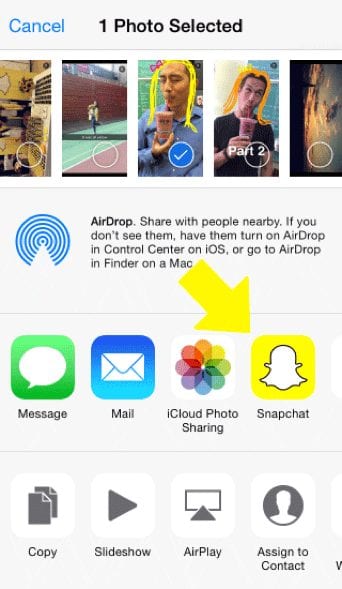
- В чате нажмите желтую кнопку справа от текстового поля.
- В обзоре камеры коснитесь квадратного значка в правом нижнем углу экрана камеры.
- Вы попадете в библиотеку фотографий вашего устройства.

- После того, как вы выберете свою фотографию, вы можете добавить к фотографии подпись или рисунок и отправить его другу, с которым вы общаетесь.
Все изображения и текст в чатах исчезнут после того, как оба собеседника в Snap их просмотрят и покинут чат, если вы не нажмете для сохранения.
Загружать изображения из галереи в Snapchat на iPhone весьма полезно для тех, у кого много изображений, которые все еще сохранены на телефоне. Иногда у вас может не быть подключения к Интернету, и, используя эту библиотеку устройства, вы можете загрузить свои старые изображения и легко их сфотографировать.
Это различные способы загрузки изображений или фотографий из галереи на устройстве iOS или Android. Надеюсь, это руководство поможет вам наилучшим образом загружать фотографии из галереи на устройство iOS или Android. Удачной съемки!
Как в Снэпчате сохранить фото или видео в галерею
С ростом популярности мессенджера Snapchat его функциональность также существенно расширялась, что выражено появлением новых функций и настроек. Довольно распространенным вопросом можно назвать то, как в Снэпчате сохранить фото в галерею.
Несмотря на развитие мессенджера, его основные правила использования не позволяют проводить эту достаточно простую процедуру в собственной галерее. Рассмотрим пути решения проблемы подробнее.
Как в Snapchat сохранить фото или видео в галерею?
При рассмотрении того, как сохранить видео из Снапчата на телефон отметим, что решить проблемы можно путем использования специальных сторонних приложений. Для iOS можно установить сервис под названием Snaphack. Сама процедура сохранения медиафайлов имеет следующие особенности:
Важным моментом назовем то, что отправитель не узнает о сохранении файла в памяти устройства получателем.
Использование сторонних файлов
Кроме вышеприведенной информации следует учитывать тот момент, что такие программы создаются не разработчиком мессенджера, а используемые параметры входа в личный аккаунт реальные.
Другими словами, они попадают в базу данных системы стороннего сервиса, и сохранность введенной информации и доступа к аккаунту находятся под угрозой. Поэтому следует взвесить риск и полученный результат.
К слову, пока отрицательных отзывов, которые касаются сохранности конфиденциальной информации, о рассматриваемой выше программы нет.
Как сохранить в Snapchat фотографии и видео на телефон в галерею
Телеграм-канал Программист и бизнес.
Каждый день интересные истории, как программист строит бизнес.

Особенность приложения Snapchat состоит в том, что снятые фото и видео файлы удаляются автоматически через десять секунд после просмотра. Если некоторые файлы хочется оставить, то нужно правильно сохранить их в программе.
Как сохранить фото или видео в Снапчате
Сделайте фото или снимите видео. Обработайте файл с помощью выбранных линз. Готовые фото сохраните одним из способов:
- в памяти телефона;
- в истории профиля;
- можно сделать скриншот дисплея телефона.
Чтобы сохранить файл в памяти телефона, нажмите на кнопку сохранения, расположенную внизу экрана в виде стрелочки. Готовые cнепы сохраняются в отдельной папке.
Для сохранения файла в истории профиля нажмите на кнопку, расположенную ближе к правому нижнему углу дисплея. Просматривать выбранный файл через историю профиля друзья смогут один раз в сутки. Повторный просмотр фотоснимков и видеороликов платный. Сохраненный файл можно отправить другу.
Когда пользователь сделает скриншот cнэпа, файл сохранится в памяти телефона. Если скрин делает посторонний человек, автор фотографии или видеоролика получит сообщение об этом. Не всем пользователям это понравится, так что перед тем, как сохранить чужую фотографию, спросите разрешения у автора.

Где искать сохраненные снапы в Snapchat
В Snapchat Вы можете посмотреть сохранение фото и видео. Сделать это можно таким образом:
Как сохранить фото из Snapchat на телефон
Скачать фото со Снэпчата в Галерею доступно тремя разными способами. Пользователю нужно настроить параметры хранения в Воспоминаниях, скачать приложения для создания скриншотов.
Загрузка фотографий из Snapchat
Создавая снимок, владелец аккаунта может его сохранить на своем устройстве. Но чужие публикации экспортировать на смартфон не получится.
Три способа, как получить фото из Снэпчата:
- использовать кнопку: «Сохранить»;
- скачать из «Воспоминаний»;
- сделать скриншот.
Пользователь может скачать отдельное приложение для создания снимка экрана или с помощью стандартной функции, доступной на всех смартфонах.
Чтобы получить на смартфон свои фотографии, пользователь должен перейти в настройки и выбрать подходящий тип хранения: только в Воспоминаниях или с добавлением в Галерею. Поделиться своим фото возможно, если отправить в личном сообщении или воспользоваться экспортом в подключенные мессенджеры.
Как получить свои фото из Снапчат через меню
Прежде чем создавать снимки в Snapchat, пользователь должен указать параметры хранения в настройках. Изначально указано, что видео- и фотоматериалы будут помещены в раздел: «Воспоминания». Владелец аккаунта может посмотреть их по датам, разместить заново или скачать на телефон.
Как настроить хранение снимков:
- Мой профиль – Настройки.
- Полезные сервисы – Сохранить в Воспоминания.

- Указать тип хранения: «Архив и фотопленка».
- Снизу: «Автоматически сохранять в моей Истории» — подтвердить.

Теперь мидиафайлы, созданные в социальной сети, будут перемещены не только в Архив, но и добавлены в Фотопленку.
Как сохранить фото в Снапчате в Галерею:
- Зайти в социальную сеть.
- Перейти к разделу: «Камера» — сделать снимок.
- Далее – нажать снизу по значку «Сохранить».
- Подождать, пока он сохранится во внутреннее хранилище смартфона.
Прежде чем скачивать какие-либо фотографии нужно убедиться, что свободного пространства достаточно. Иначе появится уведомление, что: «Память заполнена. Освободите, удалив ненужные приложения».
Скриншот: лучшие приложения
Для создания снимка экрана нередко используют стандартную функцию. Её недостаток в том, что они снижает качество: картинку нужно обрезать, чтобы поделиться в другой социальной сети или отправить друзьям.
Приложения для создания скриншотов:
-
. Со встроенным редактором и каталогом ранее созданных изображений; Простая утилита для быстрого создания картинок.
С помощью PRO приложения можно создавать разные снимки, копируя фотографии в Галерею:
- Скачать утилиту по ссылке выше.
- Открыть – включить отображение поверх других окон.

- Перейти в Снэпчат – нажать по появившемуся значку скриншотов.
- Сделать нужный снимок – открыть приложение.

- Отредактировать или сохранить на смартфон.
В отличие от стандартной функции, в приложении нет задержки. Коллекцию созданных фотографий можно отредактировать, удалить и выбрать наиболее удачный.
Скачать фотку из Воспоминаний
Чтобы получить снимок из Воспоминаний, нужно изначально установить параметры сохранения. В разделе появляются изображения, которые пользователь ранее создавал и опубликовал в общем доступе.
Как скачать фотографию:
- Зайти в Snapchat – нажать рядом с кнопкой: «Запись» по двум карточкам.
- Выбрать сверху: «Воспоминания» — указать снимок.

- Открыть в полном размере – сверху три точки.
- Экспортировать – Фотопленка.

Далее, перейти в Галерею, чтобы посмотреть созданную картинку. Её можно разместить в любую социальную сеть или поделиться с друзьями.
Отдельно выделена функция: «Отправить» в личных сообщениях. Под изображением нужно нажать кнопку: «Передать» и выбрать пользователя, который получит уведомление. Чтобы заново разместить – перейти к функции: «Редактировать» и также выбрать снизу: «Отправить».
Как получить чужие фото из Снэпчат
Сохранить чужое фото на телефон возможно, если пользователь получил картинку в виде сообщения. В остальном, чтобы скачать фотографию другого человека, нужно сделать скриншот. Снэпчат запрещает делать снимки экрана во время просмотра временных фото. Например, пользователь получил приглашение в чат и изображение, которое исчезнет спустя несколько секунд. Если сделать скриншот – автор получит уведомление.
Но снимок экрана можно сделать при просмотре фото в общем доступе:
- Зайти в Снапчат – перейти к публикациям других пользователей.
- Выбрать снимок – нажать по экрану, чтобы остановить просмотр.
- Сделать скриншот с помощью утилиты или воспользоваться стандартной функцией.
Примечательно, что создавая изображение экрана через стороннее ПО, уведомление не приходит. Также владелец профиля не узнает, что кто-то сделать скриншот, если картинка была опубликована в общем доступе.
Похожие публикации:
- Как в mathcad решить уравнение
- Как в windows movie maker поменять язык
- Как включить уведомления в telegram
- Как восстановить фото в snapchat