
Создание блок-схемы с помощью SmartArt
Excel для Microsoft 365 Word для Microsoft 365 PowerPoint для Microsoft 365 Excel 2021 Word 2021 PowerPoint 2021 Excel 2019 Word 2019 PowerPoint 2019 Excel 2016 Word 2016 PowerPoint 2016 Excel 2013 Word 2013 PowerPoint 2013 Excel 2010 Word 2010 PowerPoint 2010 Еще. Меньше
Блок-схема представляет последовательные этапы задачи или процесса. Существует много разных макетов SmartArt, которые можно использовать для представления этапов процесса, в том числе макеты, в которые можно добавить рисунки.
В этой статье объясняется, как создавать блок-схемы, которые могут содержать рисунки. Методы, описанные в этой статье, можно использовать для создания или изменения практически любых графических элементов SmartArt. Для достижения нужного результата попробуйте использовать различные макеты.
В этой статье
- Создание блок-схемы с рисунками
- Добавление или удаление фигур блок-схемы
- Перемещение фигуры в блок-схеме
- Изменение цветов блок-схемы
- Применение стиля SmartArt к блок-схеме
- Анимация блок-схемы
Создание блок-схемы с рисунками
- На вкладке Вставка в группе Иллюстрации нажмите кнопку SmartArt.
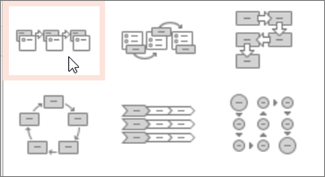
- В коллекции Выбор рисунка SmartArt выберите элемент Процесс, а затем дважды щелкните Процесс со смещенными рисунками.
- Чтобы добавить рисунок, в поле, в который его нужно добавить, щелкните значок , выберите рисунок, который нужно отобразить на диаграмме, и нажмите кнопку Вставить.
- Для ввода текста выполните одно из следующих действий:
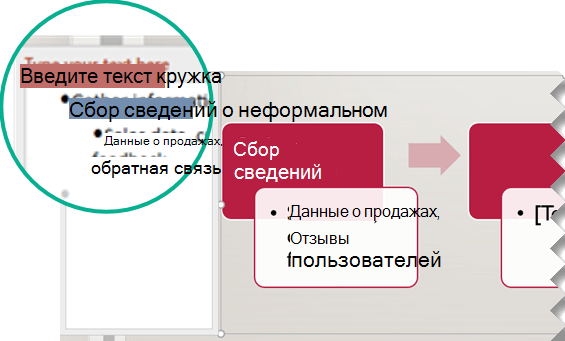
- В области текста щелкните элемент [Текст] и введите содержимое.
Примечание: Если область текста не отображается, на вкладке Конструктор нажмите кнопку Область текста.
Примечание: Для достижения наилучших результатов используйте это действие после добавления всех необходимых полей.
Добавление или удаление полей блок-схемы
Добавление поля
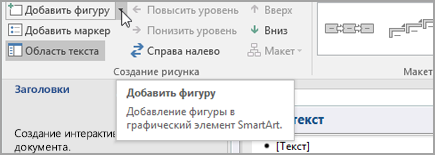
- Щелкните графический элемент SmartArt, в который нужно добавить поле.
- Щелкните существующее поле, ближайшее к месту вставки нового поля.
- На вкладке Конструктор в группе Создание рисунка щелкните стрелку рядом с кнопкой Добавить фигуру. Если вы не видите вкладку Конструктор, убедитесь, что выбрали графический элемент SmartArt.
- Выполните одно из указанных ниже действий.
- Чтобы вставить поле на том же уровне, что и выбранное поле, но после него, выберите команду Добавить фигуру после.
- Чтобы вставить поле на том же уровне, что и выбранное поле, но перед ним, выберите команду Добавить фигуру перед.
Если необходимо добавить поле в блок-схему, попробуйте добавить его перед выбранной фигурой или после нее, чтобы определить подходящее место.
Добавление поля из области текста
- Поместите курсор в начало текста, куда вы хотите добавить фигуру.
- Введите нужный текст в новой фигуре и нажмите клавишу ВВОД. Чтобы добавить отступ для фигуры, нажмите клавишу TAB, а чтобы сместить ее влево — клавиши SHIFT+TAB.
Удаление поля
- Чтобы удалить поле, щелкните его границу и нажмите клавишу DELETE.
Перемещение фигуры в блок-схеме
- Чтобы переместить фигуру, щелкните ее и перетащите на новое место.
- Чтобы фигура перемещалась с очень маленьким шагом, удерживайте нажатой клавишу CTRL и нажимайте клавиши со стрелками.
Изменение цветов блок-схемы
Чтобы быстро придать графическому элементу SmartArt профессиональный вид, можно изменить цвета блок-схемы или применить к ней стиль SmartArt. Вы также можете добавить эффекты, такие как свечение, сглаживание или объемные эффекты. Кроме того, в презентациях PowerPoint можно анимировать блок-схему.
Применение цветов темы
- Щелкните графический элемент SmartArt, цвет которого нужно изменить.
- На вкладке Конструктор в группе Стили SmartArt нажмите кнопку Изменить цвета.
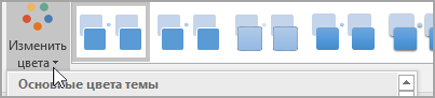 Если вы не видите вкладку Конструктор, убедитесь, что выбрали графический элемент SmartArt.
 - Выберите нужную комбинацию цветов.
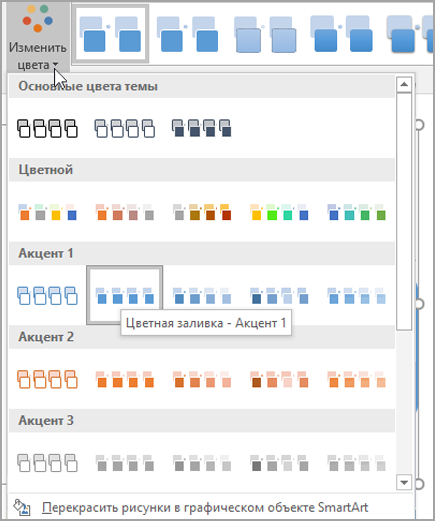
Совет: (ПРИМЕЧАНИЕ.) При наведении указателя мыши на эскиз можно просмотреть, как изменяются цвета в графическом элементе SmartArt.
Изменение цвета или стиля фона поля блок-схемы
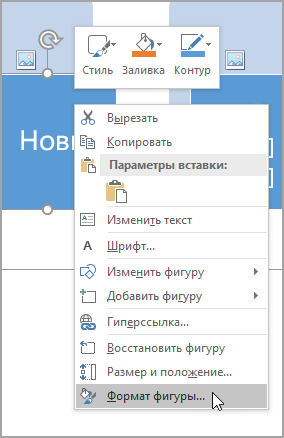
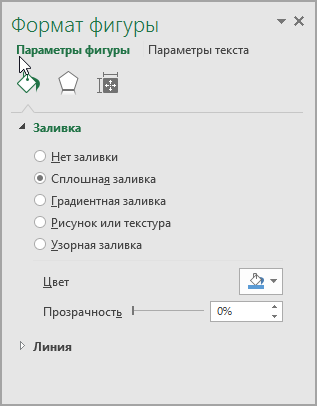
- В графическом элементе SmartArt щелкните правой кнопкой мыши фигуру, которую вы хотите изменить, и выберите пункт Формат фигуры.
- Чтобы изменить стиль заливки, в области Формат фигуры щелкните стрелку рядом с заголовком Заливка, чтобы развернуть список, и выберите один из следующих вариантов:
- Нет заливки
- Сплошная заливка
- Градиентная заливка
- Рисунок или текстура
- Узорная заливка
Изменение типа или цвета границы
- В графическом элементе SmartArt щелкните правой кнопкой мыши фигуру, которую вы хотите изменить, и выберите пункт Формат фигуры.
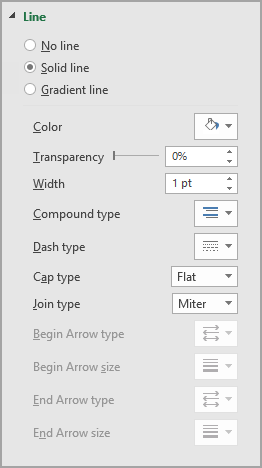
- Чтобы изменить цвет границы, в области Формат фигуры щелкните стрелку рядом с заголовком Линия, чтобы развернуть список, и выберите один из следующих вариантов:
- «Нет линий», «Сплошная линия» или «Градиентная линия»
- Цвет
- Прозрачность (используйте ползунок или введите процентное значение)
- Ширина (в пикселях)
- Составной тип
- Тип штриха
- Тип точки
Применение стиля SmartArt к блок-схеме
Стиль SmartArt — это сочетание различных эффектов, например стилей линий, рамок или трехмерных эффектов, которые можно применить к полям графического элемента SmartArt для придания им профессионального, неповторимого вида.
- Щелкните графический элемент SmartArt, стиль SmartArt которого нужно изменить.
- На вкладке Конструктор в группе Стили SmartArt выберите нужный стиль. Чтобы увидеть другие стили SmartArt, нажмите кнопку Дополнительные . Если вы не видите вкладку «Конструктор», убедитесь, что выбрали графический элемент SmartArt.
- Если навести указатель мыши на эскиз, можно увидеть, как изменяется стиль графического элемента SmartArt.
- Кроме того, вы можете перемещать фигуры или изменять их размер, а также добавлять заливку, эффекты и рисунки.
Анимация блок-схемы
Если вы используете PowerPoint, можно анимировать блок-схему, чтобы привлечь внимание к отдельным фигурам.
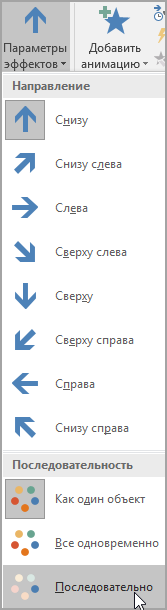
- Щелкните графический элемент SmartArt, который вы хотите анимировать.
- На вкладке Анимация в группе Анимация щелкните Параметры эффектов и выберите параметр Последовательно.
Примечание: Если скопировать блок-схему с примененным к ней эффектом анимации на другой слайд, эффект также будет скопирован.
Блок-схема PowerPoint: рекомендации по использованию PowerPoint при создании блок-схемы
Четкая диаграмма сделает вашу презентацию живой и убедительной. Кто хотел бы посмотреть презентацию, полную текста? Даже если вы предоставите зрителям некоторую информацию, они оценят ее больше, если вы проиллюстрируете свои мысли с помощью диаграмм, таких как блок-схема. Силовая установка, в конце концов, это отличное компьютерное программное обеспечение, на которое можно положиться, когда дело доходит до создания презентаций. Однако он ограничен, когда дело доходит до создания блок-схем, потому что он не предназначен для этого специально. Тем не менее, если у вас хватит терпения выполнить такую работу и вы захотите попробовать ее с помощью PowerPoint, мы поддержим вас в этом.
На самом деле, эта статья позволит вам узнать все, что вам нужно знать об использовании PowerPoint в такой задаче. Поэтому приготовьтесь, когда увидите полные рекомендации, которым вы можете следовать, как создать блок-схему в PowerPoint.

- Часть 1. Способы создания блок-схемы в PowerPoint
- Часть 2. Гораздо более простой и доступный способ создания блок-схемы
- Часть 3. Часто задаваемые вопросы о создании блок-схем в PowerPoint
Часть 1. Способы создания блок-схемы в PowerPoint
Чтобы продолжить, PowerPoint — один из наиболее часто используемых офисных пакетов Microsoft. Кроме того, поскольку он специально предназначен для проведения презентаций, он также рассматривается как один из гибких создатели блок-схем вы могли бы иметь на своем рабочем столе. Однако мы не можем отрицать, что получение PowerPoint никогда не было бесплатным действием. На самом деле, вам нужно будет потратить десять центов, чтобы испытать его цель. Следовательно, считайте, что вам повезло, если у вас есть это на вашем компьютере, потому что не все могут себе это позволить. Давайте начнем знакомиться с рекомендациями по созданию блок-схем в PowerPoint.
Способ 1. Как построить блок-схему в PowerPoint классически
Когда мы говорим «классически», это означает обычный или традиционный способ сделать это с помощью библиотеки форм. К вашему сведению, PowerPoint позволяет создавать диаграммы двумя разными способами, и первый из них идет следующим образом.
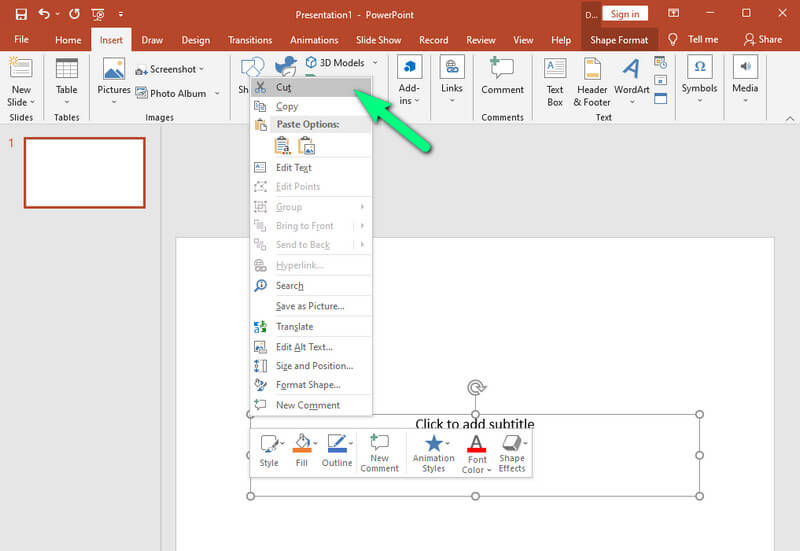
Откройте PowerPoint и сначала выберите пустую страницу презентации. Затем вы можете очистить страницу на главной странице презентации, удалив текстовые поля по умолчанию. Как? Щелкните правой кнопкой мыши поле мыши, затем щелкните Резать .
Теперь приступим к работе. Перейдите на вкладку «Вставка» и нажмите кнопку Формы выбор, чтобы увидеть рисунки, которые мы будем вставлять, чтобы сделать блок-схему в PowerPoint. Вы можете увидеть из вариантов разные наборы вариантов с различиями. Ищите Блок-схема коллекция, где вы получите цифры для использования. А для стрелок смело выбирайте что угодно.
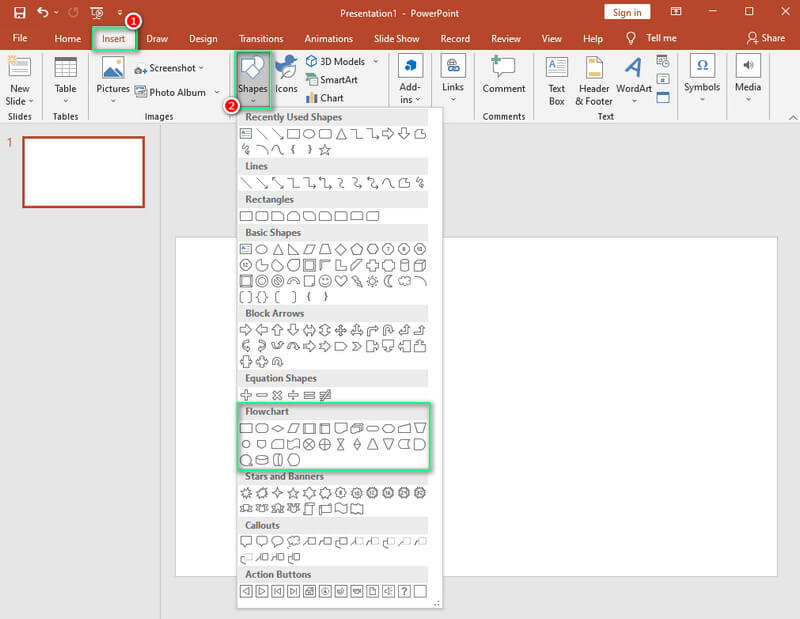
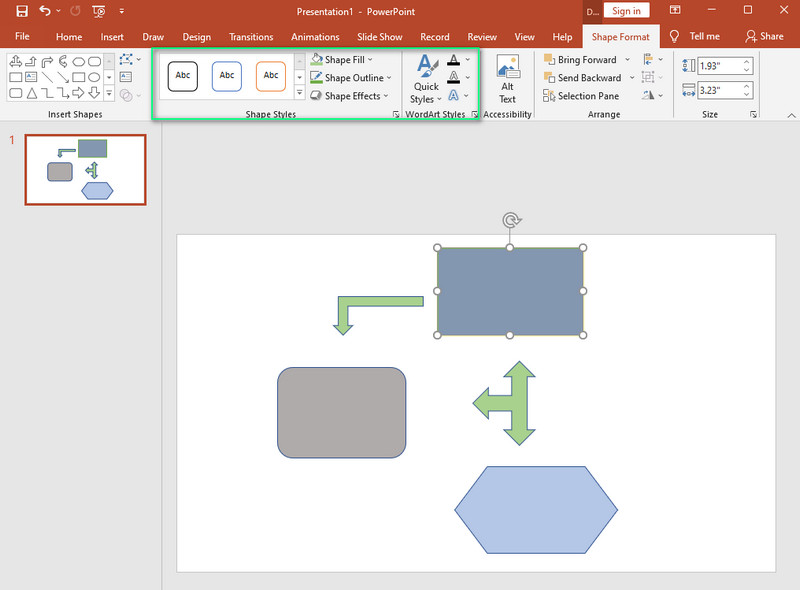
На этот раз вы можете начать выбирать фигуру, а затем нарисовать ее на странице с помощью курсора. Впоследствии вы можете настроить каждую фигуру из Формат формы настройка, которая появится сразу после того, как вы нарисуете фигуру. Повторите этот шаг для каждой фигуры, которую нужно добавить в блок-схему.
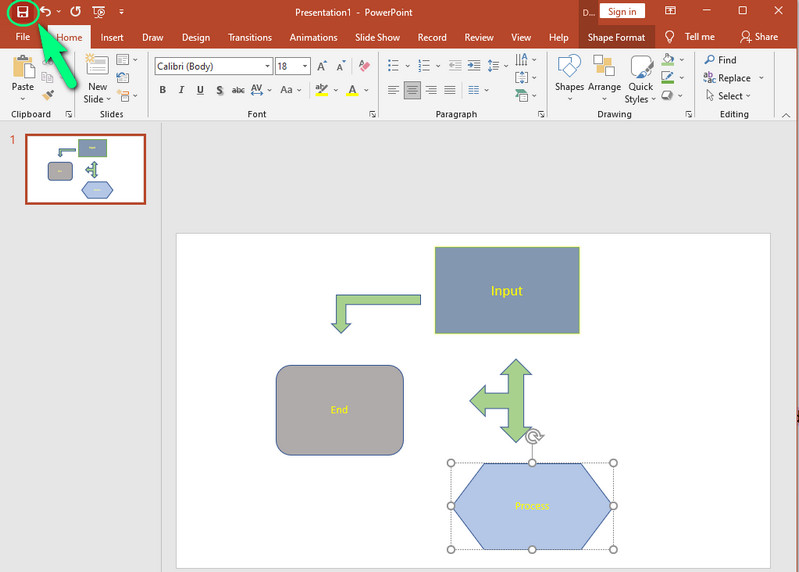
После этого вы можете пометить свои рисунки, чтобы завершить блок-схему PowerPoint. Обратите внимание, что вы также можете редактировать шрифты по своему усмотрению. Следовательно, вы сохраните файл после последнего штриха, щелкнув значок Сохранять значок, расположенный над Файл вкладка
Способ 2. Как построить блок-схему в PowerPoint с помощью SmartArt
На этот раз давайте воспользуемся одной из лучших функций PowerPoint — SmartArt.
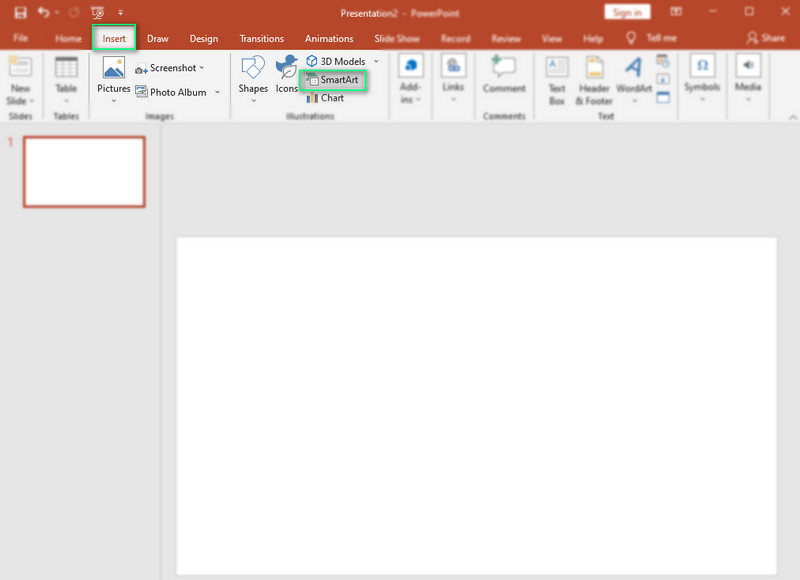
Запустите программное обеспечение и очистите текстовые поля на странице. Затем перейдите на вкладку «Вставка» и выберите СмартАрт вариант.
В окне шаблонов SmartArt выберите Процесс выбор. Выберите один из шаблонов, которые вы хотите использовать для своей потоковой диаграммы, затем нажмите кнопку ХОРОШО кнопку, чтобы вставить блок-схему в PowerPoint.
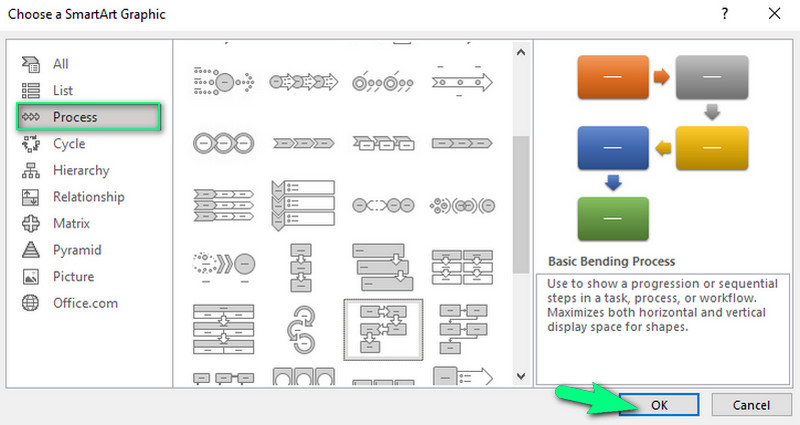
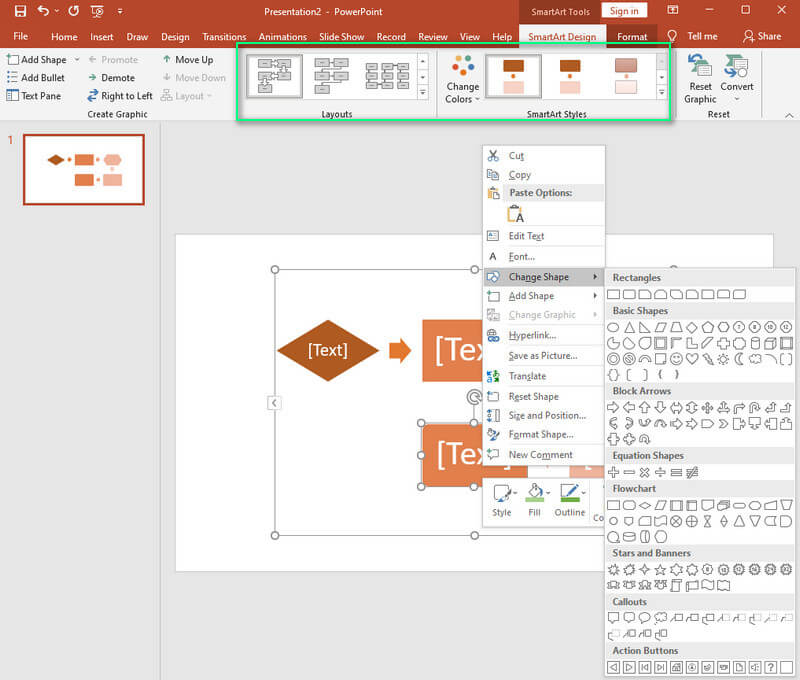
Настройте шаблон на основе предпочитаемого представления после публикации шаблона на странице. Затем, чтобы изменить форму фигуры, щелкните правой кнопкой мыши каждую и выберите Изменить форму . После этого пометьте блок-схему, чтобы завершить ее.
Часть 2. Гораздо более простой и доступный способ создания блок-схемы
Если вы все еще ищете гораздо более простой и доступный инструмент для создания блок-схем, попробуйте MindOnMap. Онлайн-программа составления ментальных карт предоставляет те же возможности и хорошие возможности для создания диаграмм. Несмотря на то, что MindOnMap является онлайн-инструментом, он предназначен для обеспечения плавного и безопасного выполнения задач. Он не содержит рекламы и совместим со многими браузерами. Подобно процедуре добавления блок-схемы в PowerPoint, MindOnMap также предоставляет трафареты, уникальные значки, формы, темы и многое другое в гораздо более удобном интерфейсе.
Как сделать блок-схему с помощью MindOnMap
На этот раз давайте воспользуемся одной из лучших функций PowerPoint — SmartArt.
Выполнить на странице
Прежде всего, вам не нужно ничего устанавливать для доступа к MindOnMap. Все, что вам нужно сделать, это запустить и перейти на его официальную страницу и нажать кнопку Авторизоваться вкладку, чтобы войти в систему, используя свою учетную запись электронной почты. Так просто, как, что.

На этом этапе вы перейдете к основному интерфейсу и выберите один из доступных шаблонов. Даже если вы не выберете тематический блок-схему, вы в конечном итоге создадите свою блок-схему с темой, используя трафареты.

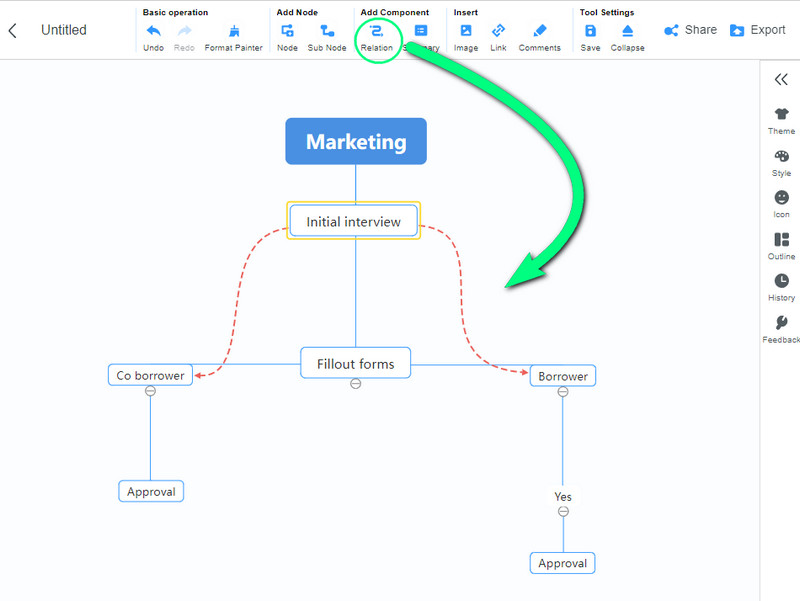
Теперь давайте создадим блок-схему, как в PowerPoint. Добавьте цифры, которые обозначены как Узел . Как? Нажмите клавишу Enter на клавиатуре. Обратите внимание, что вам не нужно добавлять стрелки, так как узлы имеют соединительные линии по умолчанию. В противном случае нажмите кнопку Связь выбор под Добавить компонент вариант, если вы хотите подключить другие узлы. Вы также можете использовать это время, чтобы поставить имена на рисунках.
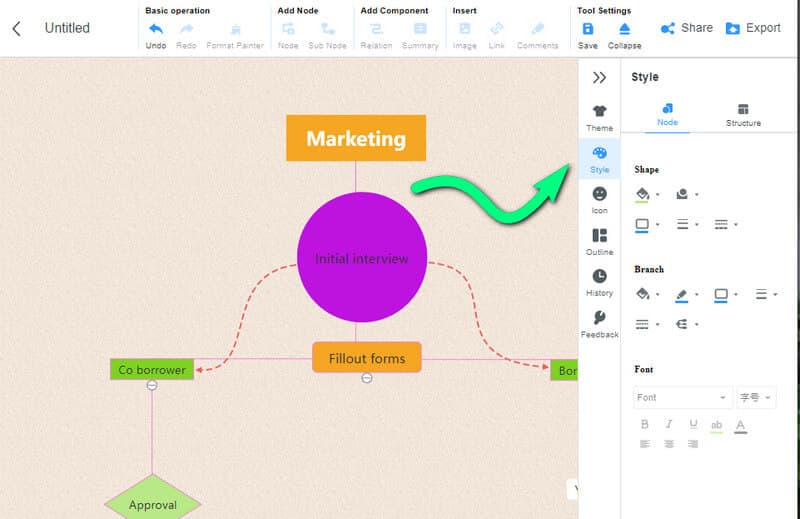
Сделайте свою блок-схему живой, настроив ее. Перейти к Строка меню расположенный в правой части интерфейса. Затем настройте параметры на Темы , Стили , а также Иконки пока не достигнешь желаемого вида.
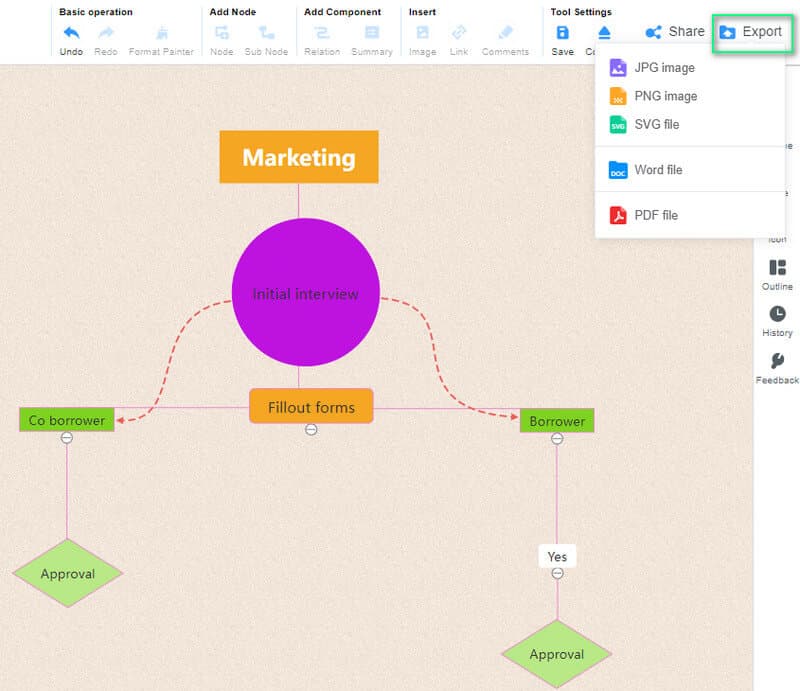
Как только блок-схема будет готова, вы можете сохранить диаграмму. Обратите внимание, что, как и создание блок-схемы в PowerPoint, процесс MindOnMap позволит вам экспортировать блок-схему в Word, JPEG, SVG, PDF и PNG. Чтобы увидеть выбор, нажмите кнопку Экспорт кнопка.
Часть 3. Часто задаваемые вопросы о создании блок-схем в PowerPoint
Что лучше для создания блок-схемы, PowerPoint или Word?
Что касается функций, то и PowerPoint, и Word практически одинаковы. Однако в PowerPoint есть более сложный способ, когда дело доходит до процедуры.
Сложно ли составить блок-схему?
Не совсем. Это только выглядит сложным из-за традиционных символов, которые вам нужно использовать. Пока вы знаете поток, создать диаграмму будет легко.
Когда я должен сделать блок-схему?
Когда вам нужно задокументировать, изучить и проиллюстрировать процесс, сделайте блок-схему.
Вывод
Вы только что видели полное и подробное руководство по добавлению блок-схемы в PowerPoint. Однако, если у вас по-прежнему возникают проблемы с выполнением работы эффективно, попробуйте сделать это с помощью MindOnMap. Это лучший выбор для вас, так как это программа, специально предназначенная для делать генограммы, графики, диаграммы и карты.

Создайте свою карту разума, как вам нравится
Создание блок-схемы
Примечание: Мы стараемся как можно оперативнее обеспечивать вас актуальными справочными материалами на вашем языке. Эта страница переведена автоматически, поэтому ее текст может содержать неточности и грамматические ошибки. Для нас важно, чтобы эта статья была вам полезна. Просим вас уделить пару секунд и сообщить, помогла ли она вам, с помощью кнопок внизу страницы. Для удобства также приводим ссылку на оригинал (на английском языке).
Создание блок-схем в PowerPoint 2013 для иллюстрации последовательных этапов процесса, а также выбор различных макетов и вариантов. Чтобы узнать больше, просмотрите это видео.
Используйте фигуры, соответствующие вашим целям
Для блок-схемы необходимо использовать правую фигуру для нужных задач. Нажмите кнопку Вставить _гт_ фигуры и нажимайте на фигуру, чтобы отобразить подсказку. Ниже приведено несколько основ. Дополнительные сведения о типах фигур см. в ссылке справа в разделе см. также:
- Прямоугольник — это фигура процесса, которая используется для основных шагов процесса.
- Ромб — это фигура решения, используемая для отображения точек принятия решений в процессе.
- Продолговатый овал — это ограничительная фигура, используемая для начала и завершения процесса.
Начните с построения блок-схемы
- Нажмите кнопку Вставить _гт_ фигуры и создайте диаграмму с помощью фигур из коллекции. Чтобы вставить фигуру, щелкните ее и перетащите перекрестие, чтобы нарисовать его.
- В частности, используйте группу блок-схемы для фигур и группу линий для соединительных линий между фигурами.
- Чтобы изменить размер и положение фигур, нажмите кнопку Просмотр и проверьте сетку .
Добавление диаграммы на слайд в PowerPoint
PowerPoint для Microsoft 365 PowerPoint для Microsoft 365 для Mac PowerPoint для Интернета PowerPoint 2021 PowerPoint 2021 для Mac PowerPoint 2019 PowerPoint 2019 для Mac PowerPoint 2016 PowerPoint 2016 для Mac PowerPoint 2013 PowerPoint 2010 Еще. Меньше
В презентацию можно вставить PowerPoint с помощью Графический элемент SmartArt.
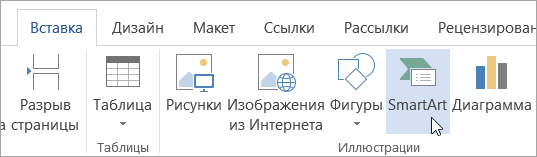
- На вкладке Вставка нажмите кнопку SmartArt.
- В левой области диалогового окна «Выбор рисунка SmartArt» выберите категорию «Процесс».
- Щелкните одну диаграмму в средней области, чтобы увидеть ее название и описание в правой области диалогового окна.
- Выберите нужный поток и нажмите кнопку «ОК».
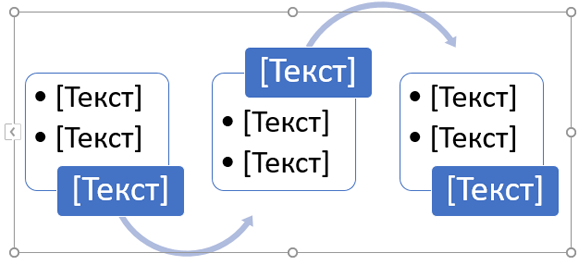
- После того как она будет добавлена на слайд, замените замещающих [Текст] этапами.
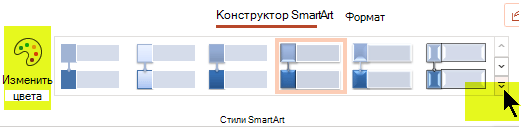
- Вы также можете изменить цвет или стиль Графический элемент SmartArt. Выбрав его на слайде, откройте на ленте вкладку «Конструктор SmartArt», а затем нажмите кнопку «Изменить цвета» или откройте галерею «Стили SmartArt», чтобы увидеть варианты, которые можно выбрать.
Дополнительные сведения о работе с Графические элементы SmartArt см. в рисунке SmartArt.
- На вкладке «Вставка» нажмите кнопку SmartArtи выберите пункт «Процесс».

- В меню категорий на выберите «Процесс» и выберите макет.
- После того как на слайд будет добавлена flow chart, замените его замещателями шаги в ней.
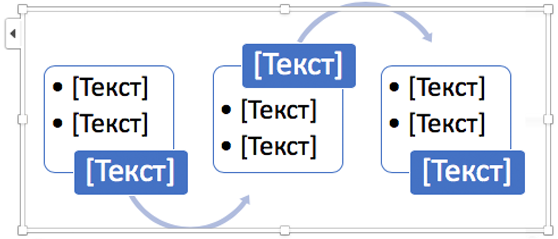
- Вы также можете изменить цвет или стиль Графический элемент SmartArt. Выбрав его на слайде, откройте на ленте вкладку «Конструктор SmartArt» и нажмите кнопку «Изменить цвета» или откройте галерею «Стили SmartArt», чтобы увидеть варианты, которые можно выбрать.
Дополнительные сведения о работе с Графические элементы SmartArt см. в рисунке SmartArt.
- На вкладке Вставка нажмите кнопку SmartArt.
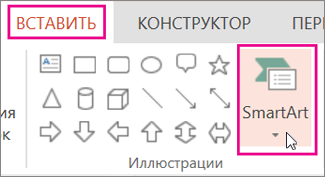
- В разделе «Процесс» в разделе «Процесс» выберите диаграмму, например «Процесс со акцентами» или «Простой изогнутый процесс».
- После того как на слайд будет добавлена потоковая диаграмма, слева от нее появится текстовый редактор. Введите текст диаграммы в редакторе. По мере того как вы введите текст, на рисунке будет:
Совет: Чтобы быстро изменить цвета фигур в диаграмме, нажмите кнопку «Изменить цвета» на вкладке «SmartArt» ленты.
Дополнительные сведения о работе с Графические элементы SmartArt см. в рисунке SmartArt.